# إعداد التشغيل في الخلفية في VMOS+ — دليل مصوّر {#vmos-background-setup-—-illustrated-guide}
إذا تعذّر تشغيل جهاز افتراضي، أو أُغلق بعد انتقالك من VMOS+ إلى تطبيق آخر، فاستخدم هذا الدليل لفحص قيود النظام وإعدادات التشغيل في الخلفية. اختر طريقة واحدة لإعداد النظام، وأكمل خطوات البطارية والخلفية المشتركة، ثم اختبر جهازًا افتراضيًا قيد التشغيل.
الأجهزة التي تعمل بشكل طبيعي لا تحتاج إلى تغييرات متكررة. اضغط على أي صورة لفتحها بالحجم الكامل. العناوين ورموز الاقتران والأجهزة المعروضة مجرد أمثلة من التسجيل: استخدم المعلومات الحالية الظاهرة على هاتفك.
## فيديو تعليمي {#video-tutorial}
شاهد الفيديو كاملًا، أو أوقفه مؤقتًا واتبع الخطوات المصوّرة أدناه.
[Video tutorial on YouTube](https://www.youtube.com/watch?v=l49X8G5VXbk)
يجب أن يكون YouTube متاحًا على شبكتك.
## اختر طريقة إعداد هاتفك {#choose-how-to-configure-your-phone}
| جهاز الإعداد | ابدأ من هنا |
| --- | --- |
| **باستخدام هاتفك** | [جهّز هاتفك حسب الشركة المصنّعة](/ar/guide/phone-settings)، واختر أدناه الطريقة المناسبة: الاقتران اللاسلكي في Android 11+ أو مفتاح النظام في Android 14+، ثم أكمل إعدادات البطارية وحماية التشغيل في الخلفية |
| **باستخدام VMOS Assistant** | افتح [دليل VMOS Assistant](/ar/guide/activation-tool) لتنزيل المساعد وتوصيل الهاتف وإزالة القيود المدعومة؛ ومع ذلك افحص حماية التشغيل في الخلفية على الهاتف |
وسّع قسم «باستخدام هاتفك» في الشريط الجانبي لاختيار الشركة المصنّعة. وتنقسم Xiaomi / Redmi أيضًا إلى إصدارات MIUI وHyperOS. أما قسم «باستخدام VMOS Assistant» فيضم التنزيلات وطرق الاتصال وإزالة القيود والاستعادة والملاحظات.
## ما الذي تبدأ به {#what-to-do-first}
| المرحلة | الإجراء |
| --- | --- |
| 1. التحضير | فعّل خيارات المطوّر؛ وفي طريقة الكمبيوتر فعّل أيضًا تصحيح أخطاء USB واسمح للكمبيوتر |
| 2. ضبط قيود النظام | اختر طريقة واحدة مناسبة مما يلي |
| 3. فحص إعدادات الخلفية في الهاتف | أزل قيود البطارية عن VMOS+، واسمح بالتشغيل التلقائي والنشاط في الخلفية، واقفل بطاقته في التطبيقات الأخيرة إن كان ذلك مدعومًا |
| 4. الاختبار | شغّل جهازًا افتراضيًا، وانتقل إلى تطبيق آخر، ثم عُد وتحقق من سلوكه الفعلي |
**اختر طريقة واحدة لإعداد النظام؛ لا حاجة إلى تنفيذ الطرق الثلاث كلها.** وبعد الإعداد عبر الكمبيوتر، افحص أيضًا إعدادات التشغيل التلقائي وحماية التشغيل في الخلفية الخاصة بالشركة المصنّعة للهاتف.
## 1. تفعيل خيارات المطوّر {#_1-enable-developer-options}
**لا تجد القائمة؟ راجع [إعدادات الهاتف حسب الشركة المصنّعة](/ar/guide/phone-settings) للاطلاع على لقطات شاشة حقيقية محدَّدة من Xiaomi / Redmi وOPPO وrealme وvivo وHUAWEI وHONOR وPixel. تعرض هذه اللقطات الإضافية قوائم النظام بالصينية مع تعليمات بالعربية.**
التُقطت لقطات الشاشة على هاتف Xiaomi بالإنجليزية. في الهواتف الأخرى، ابحث في الإعدادات ← حول الهاتف عن «إصدار البرنامج» أو «رقم الإصدار».
### افتح «حول الهاتف» أو «جهازي» {#open-about-phone-or-my-device}
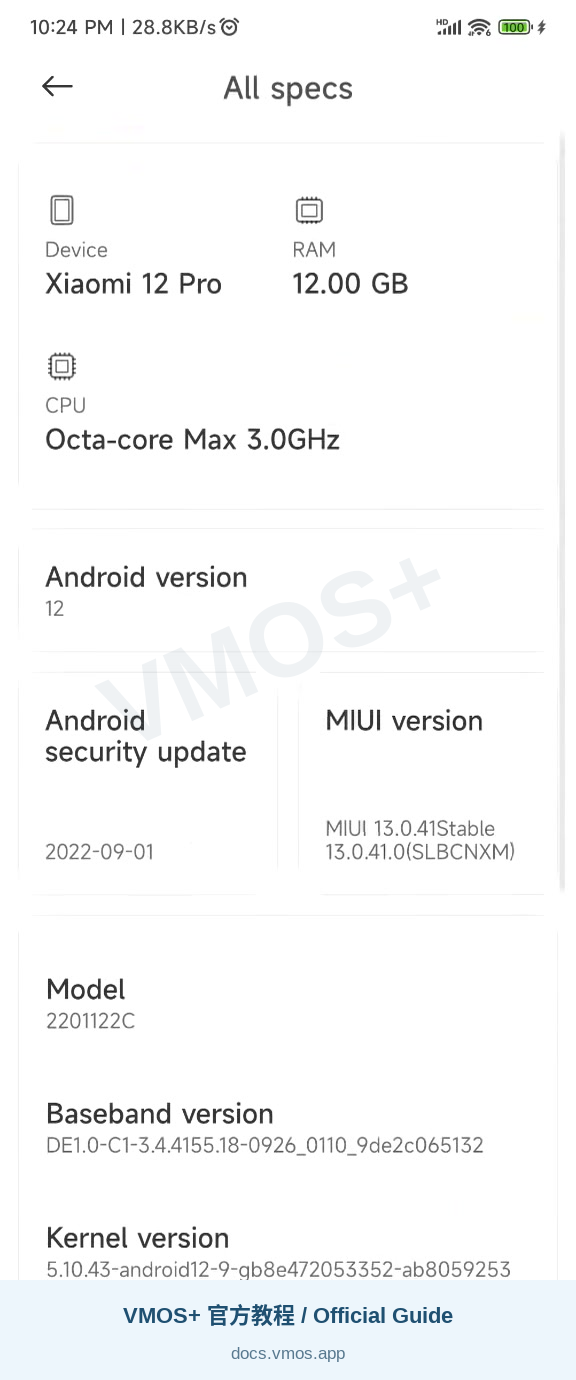
انتقل إلى **الإعدادات ← جهازي / حول الهاتف ← جميع المواصفات**.
افتح «جهازي» ثم «جميع المواصفات» في الإعدادات
### اضغط على رقم الإصدار عدة مرات {#tap-the-version-number-repeatedly}
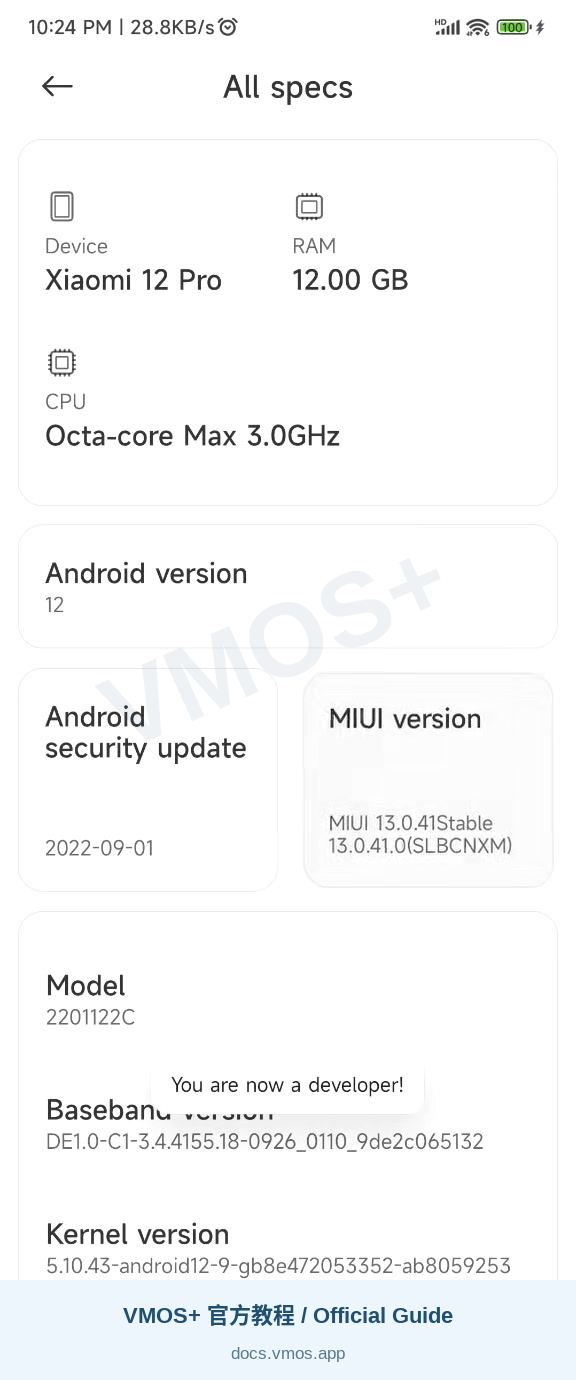
ابحث عن «إصدار MIUI» أو «إصدار نظام التشغيل» أو «رقم الإصدار». اضغط عليه نحو سبع مرات، وأكمل أي تحقق من الهوية يطلبه الهاتف، حتى يُفعَّل وضع المطوّر. إذا كان مفعّلًا من قبل، فتابع.
اضغط على إصدار البرنامج لتفعيل وضع المطوّر
### افتح خيارات المطوّر {#open-developer-options}
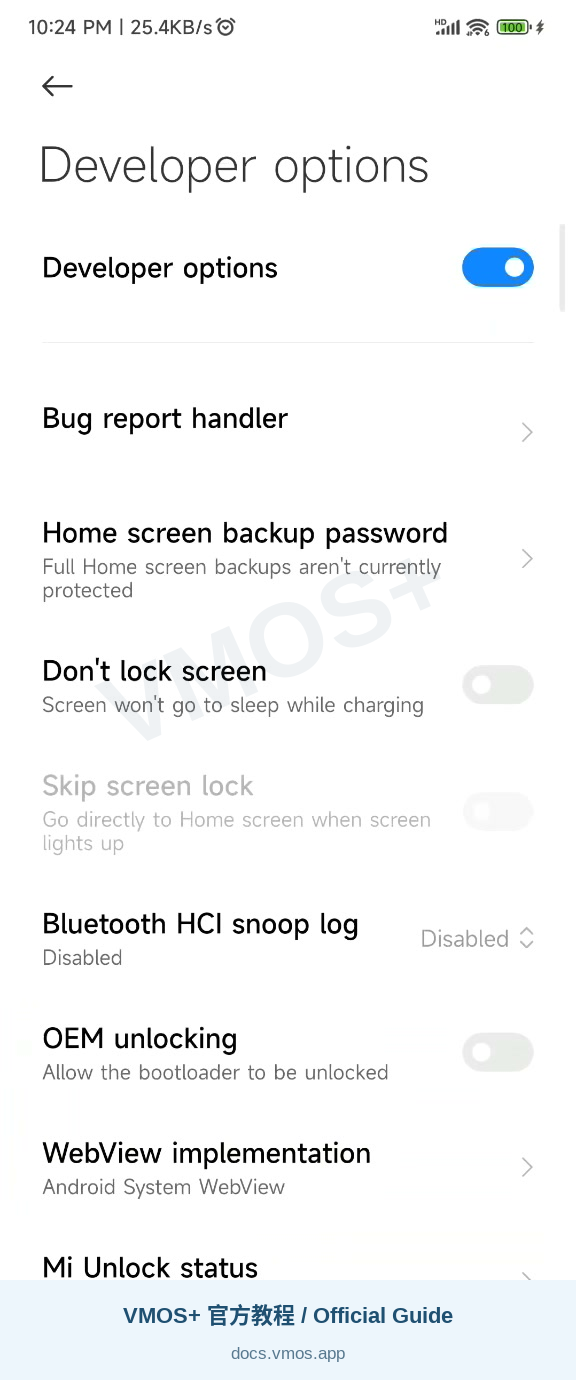
في Xiaomi تكون عادةً في **الإعدادات ← إعدادات إضافية ← خيارات المطوّر**. ويمكنك أيضًا البحث في الإعدادات عن «خيارات المطوّر». تأكد من أن مفتاحها الرئيسي مفعّل.
ابحث عن خيارات المطوّر وافتحها
## 2. تفعيل تصحيح أخطاء USB لطريقة الكمبيوتر {#_2-enable-usb-debugging-for-the-pc-method}
إذا كنت تستخدم طريقة تعتمد على الهاتف وحده، فانتقل إليها أدناه. أما مع مساعد الكمبيوتر، فأكمل هذا القسم أولًا.
### فعّل تصحيح أخطاء USB وأكّد {#enable-usb-debugging-and-confirm}
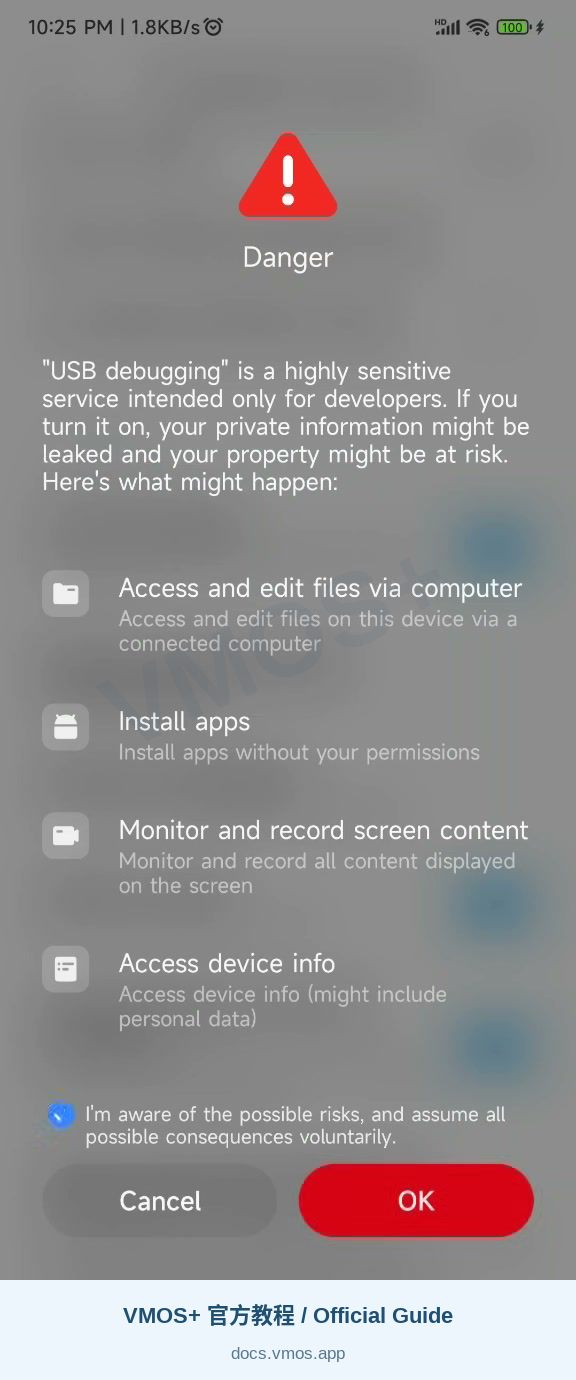
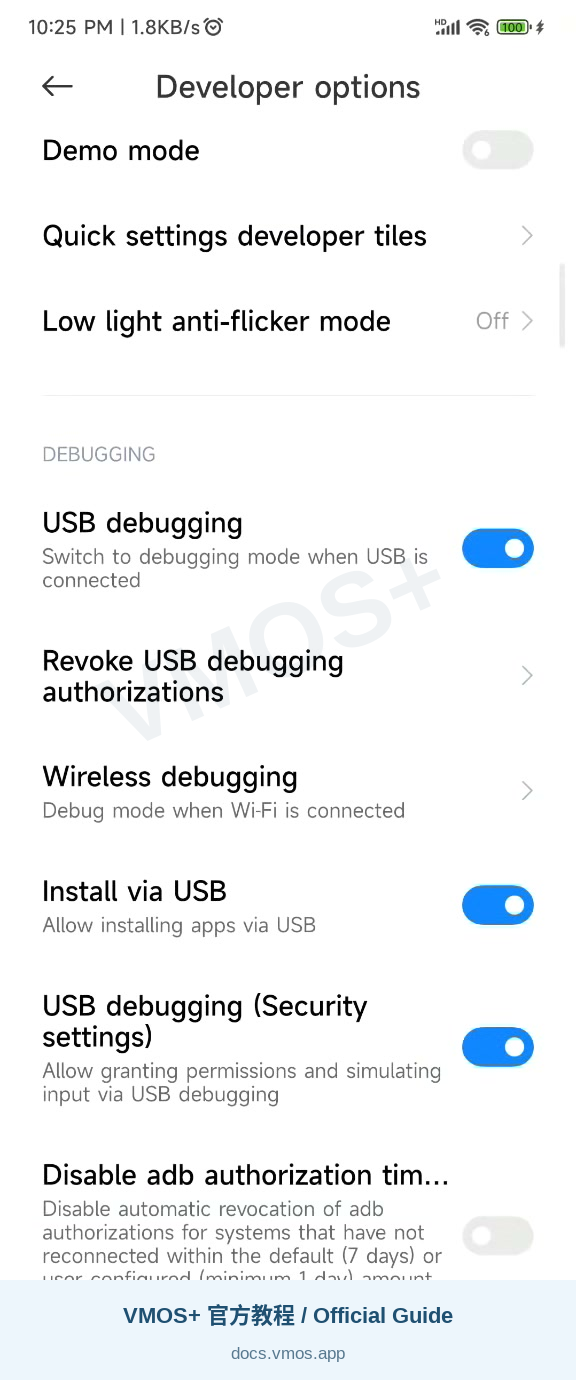
في خيارات المطوّر، فعّل **تصحيح أخطاء USB**. اقرأ رسالة التأكيد ووافق عليها، وانتظر انتهاء العد التنازلي إن ظهر. ولا حاجة إلى «إلغاء قفل OEM».
أكّد رسالة تصحيح أخطاء USB
ارجع إلى الصفحة وتأكد من أن **تصحيح أخطاء USB ما زال مفعّلًا**.
تأكد من تفعيل تصحيح أخطاء USB
### وصّل الكمبيوتر واسمح له {#connect-and-authorize-the-computer}
وصّل الهاتف بكابل USB يدعم نقل البيانات، وأبقِ الهاتف غير مقفل. عند ظهور «هل تريد السماح بتصحيح أخطاء USB؟»، تحقق من الكمبيوتر ثم اسمح. لا تختر «السماح دائمًا» إلا لكمبيوتر تثق به.
إذا لم تظهر الرسالة أو لم يظهر الهاتف في قائمة الأجهزة، فتحقق من توصيل الكابل ومن دعمه لنقل البيانات، وجرّب وضع «نقل الملفات»، وجرّب منفذ USB آخر. قد يحتاج Windows إلى برنامج تشغيل USB الخاص بالشركة المصنّعة. ويوفّر المساعد أيضًا دليل USB خطوة بخطوة حسب الشركة المصنّعة للهاتف.
## 3. اختر طريقة واحدة لإعداد النظام {#_3-choose-one-system-setup-method}
### الطريقة A: الاقتران اللاسلكي على الهاتف في Android 11+ {#method-a-android-11-wireless-pairing-on-the-phone}
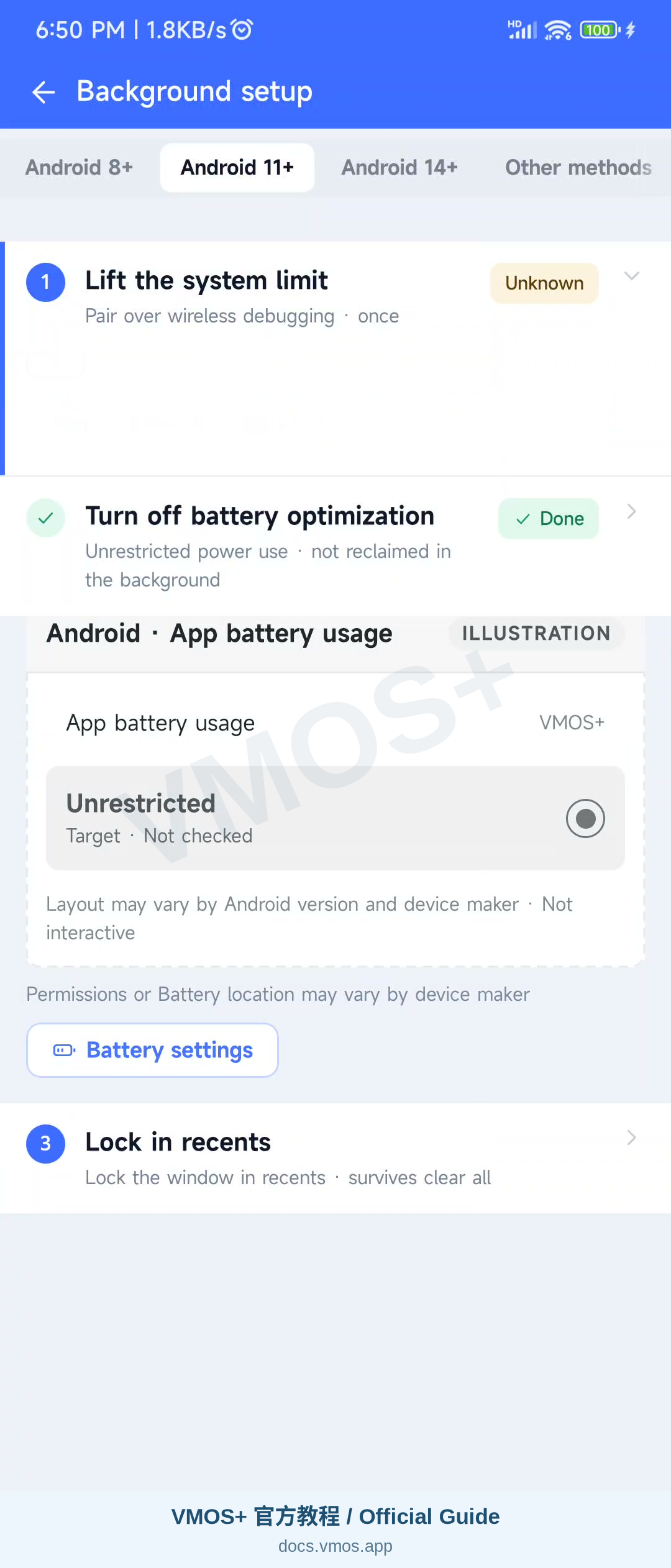
استخدم هذه الطريقة عندما يوفّر الهاتف **تصحيح الأخطاء اللاسلكي ← إقران الجهاز باستخدام رمز إقران**، ويوفّر VMOS+ مدخل إعداد Android 11+. إذا لم يتوفر المدخل أو استمر فشل الاقتران، فاختر الطريقة B أو C المناسبة.
1. افتح صفحة إعداد التشغيل في الخلفية في VMOS+ واختر Android 11+.
افتح إعداد التشغيل في الخلفية لـ Android 11+ في VMOS+
2. **ابحث أولًا عن «تصحيح الأخطاء اللاسلكي» في تطبيق الإعدادات بهاتفك، ثم فعّله.** اتبع مسار إعدادات النظام أدناه.
#### أين أجد تصحيح الأخطاء اللاسلكي؟ {#wireless-debugging-entry}
| واجهة الهاتف في التسجيل | المسار الكامل من الشاشة الرئيسية للهاتف | لقطات حقيقية |
| --- | --- | --- |
| Xiaomi / Redmi (MIUI, HyperOS) | الإعدادات ← إعدادات إضافية ← خيارات المطوّر ← تصحيح الأخطاء اللاسلكي | [MIUI 13](/ar/guide/phones/xiaomi-miui) · [HyperOS 1](/ar/guide/phones/xiaomi-hyperos1) · [HyperOS 3](/ar/guide/phones/xiaomi-hyperos3) |
| OPPO · ColorOS 16 | الإعدادات ← النظام والتحديثات ← خيارات المطوّر ← تصحيح الأخطاء اللاسلكي | [لقطات شاشة خطوة بخطوة](/ar/guide/phones/oppo) |
| realme · realme UI 2.0 | الإعدادات ← إعدادات إضافية ← خيارات المطوّر ← تصحيح الأخطاء اللاسلكي | [لقطات شاشة خطوة بخطوة](/ar/guide/phones/realme) |
| HONOR · MagicOS 10 | الإعدادات ← النظام والتحديثات ← خيارات المطوّر ← تصحيح الأخطاء اللاسلكي | [لقطات شاشة خطوة بخطوة](/ar/guide/phones/honor) |
| Google Pixel · Android 11 | الإعدادات ← النظام ← خيارات متقدمة ← خيارات المطوّر ← تصحيح الأخطاء اللاسلكي؛ وقد لا يظهر «خيارات متقدمة» في الإصدارات الأحدث | [لقطات شاشة خطوة بخطوة](/ar/guide/phones/pixel) |
تطابق هذه المسارات الأنظمة التي سُجّلت؛ وقد تختلف الأسماء في الإصدارات الأخرى. **إذا لم تظهر خيارات المطوّر، فاتبع [دليل التحضير لهاتفك](/ar/guide/phone-settings)، أو ابحث عن «خيارات المطوّر» في تطبيق الإعدادات بالهاتف.** إذا كان المفتاح الرئيسي لخيارات المطوّر مفعّلًا من قبل فاتركه مفعّلًا.
**مسار Xiaomi في التسجيل:** ارجع إلى الإعدادات ← اضغط على «إعدادات إضافية» ← اضغط على «خيارات المطوّر» ← مرّر للأسفل حتى «تصحيح الأخطاء اللاسلكي». تعرض لقطات الشاشة الثلاث الأصلية قوائم الهاتف بالصينية؛ وتحدّد الإطارات الحمراء 更多设置 (إعدادات إضافية)، و开发者选项 (خيارات المطوّر)، و无线调试 (تصحيح الأخطاء اللاسلكي). والمفتاح في اللقطة الأخيرة ما زال متوقفًا.
الإعدادات → 更多设置 (إعدادات إضافية)افتح 开发者选项 (خيارات المطوّر)؛ واترك مفتاحها الرئيسي مفعّلًاابحث عن 无线调试 (تصحيح الأخطاء اللاسلكي)؛ تعرض هذه اللقطة موضعه قبل تفعيله
**بعد العثور عليه:**
- اربط الهاتف بشبكة WLAN / Wi-Fi، وفعّل «تصحيح الأخطاء اللاسلكي»، وإذا طُلب منك فاسمح بتصحيح الأخطاء على الشبكة الحالية بعد التحقق منها. إذا كان مفعّلًا من قبل فاتركه كما هو.
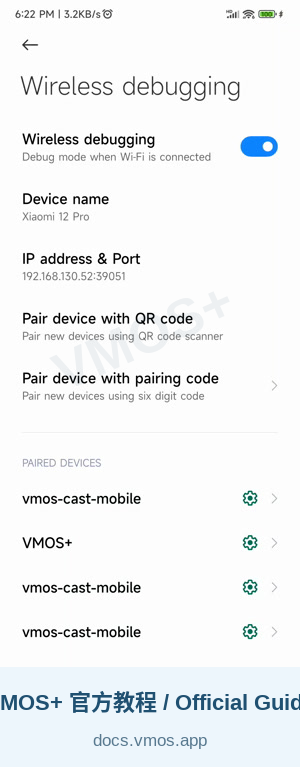
- **اضغط على صف «تصحيح الأخطاء اللاسلكي» نفسه لفتح تفاصيله. تفعيل المفتاح وحده لا يعرض رمز الاقتران.**
- ابحث عن **إقران الجهاز باستخدام رمز إقران** في صفحة التفاصيل. تشرح الخطوة 4 أدناه كيفية الحصول على الرمز الحالي.
إذا لم يتوفر تصحيح الأخطاء اللاسلكي، فاعلم أن تصحيح أخطاء USB مفتاح منفصل. جهاز HUAWEI HarmonyOS 4.2 المستخدم في التسجيل لا يحتوي على مدخل لتصحيح الأخطاء اللاسلكي، ومثال vivo Android 10 لا يدعم الاقتران بالرمز. استخدم الطريقة B المناسبة أو طريقة الكمبيوتر C أدناه.
فعّل تصحيح الأخطاء اللاسلكي في خيارات المطوّر
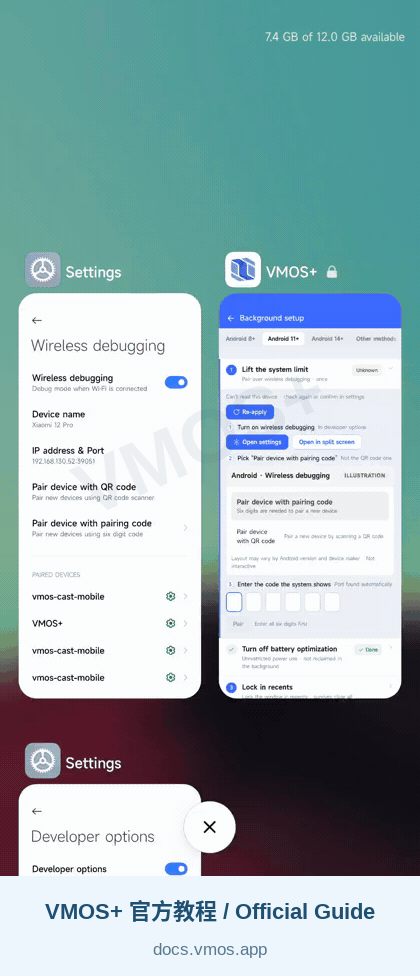
3. افتح وضع تقسيم الشاشة ليظهر VMOS+ و«تصحيح الأخطاء اللاسلكي» معًا. توضّح الرسوم المتحركة المتكررة أدناه الخطوات الفعلية على هاتف Xiaomi.
**افتح التطبيقات الأخيرة ← اضغط مطولًا على بطاقة VMOS+ ← اضغط على أيقونة تقسيم الشاشة (مستطيلان فوق بعضهما) ← اختر الإعدادات المفتوح فيها «تصحيح الأخطاء اللاسلكي».** في التنقل بالإيماءات، اسحب من أسفل الشاشة إلى الأعلى مع الاستمرار لفتح التطبيقات الأخيرة. وفي التنقل بثلاثة أزرار، اضغط على زر «التطبيقات الأخيرة».
رسوم متحركة: افتح التطبيقات الأخيرة، واختر تقسيم الشاشة، ثم اختر الإعدادات
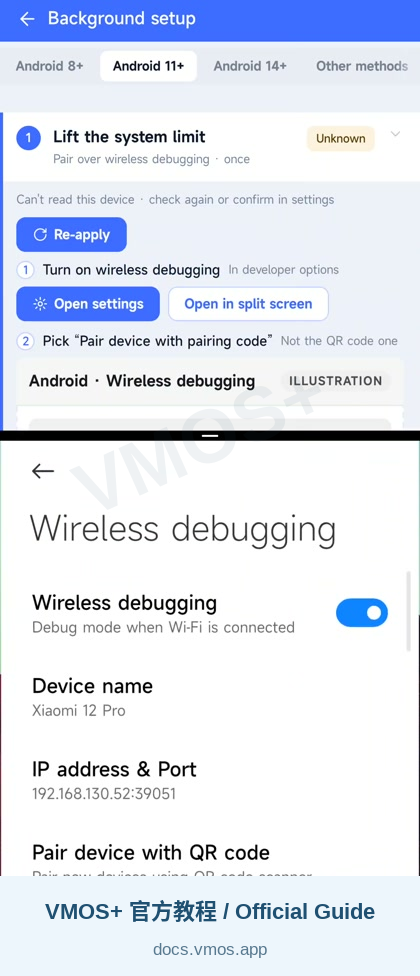
**الشكل النهائي: VMOS+ في الأعلى، و«تصحيح الأخطاء اللاسلكي» في الأسفل.** افتح نافذة رمز الاقتران في الجزء السفلي، وأدخل معلوماتها في VMOS+ في الجزء العلوي. أبقِ النافذة مفتوحة أثناء الاقتران.
الشاشة المقسّمة النهائية: VMOS+ فوق «تصحيح الأخطاء اللاسلكي»
في بعض الهواتف يوجد خيار تقسيم الشاشة في قائمة أيقونة التطبيق. إذا وفّر VMOS+ زر «فتح في شاشة مقسّمة»، فيمكنك استخدام هذا الاختصار. وإذا لم يتوفر تقسيم الشاشة، فجرّب ميزة النافذة العائمة في الهاتف أو استخدم طريقة الكمبيوتر.
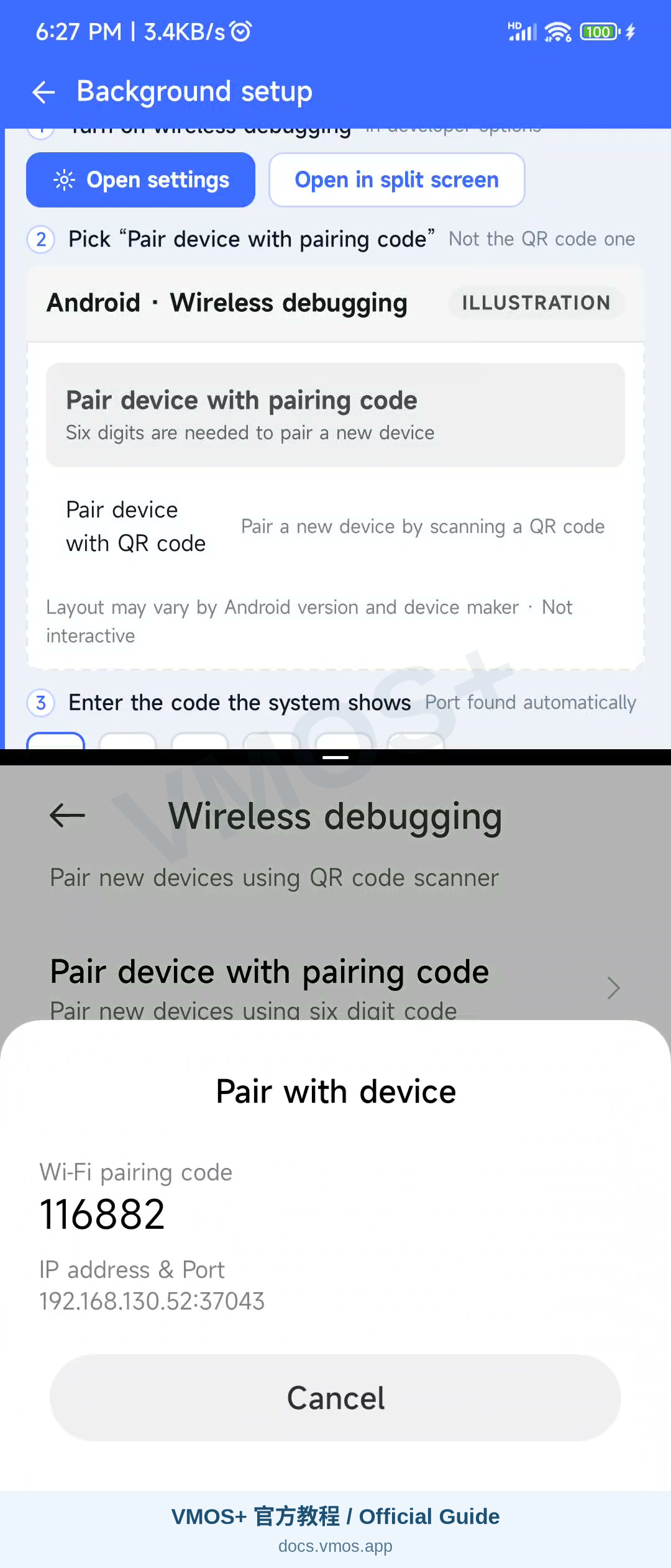
4. اختر **إقران الجهاز باستخدام رمز إقران**. اقرأ العنوان الحالي والمنفذ ورمز الاقتران المكوّن من ستة أرقام.
اقرأ معلومات الاقتران الحالية
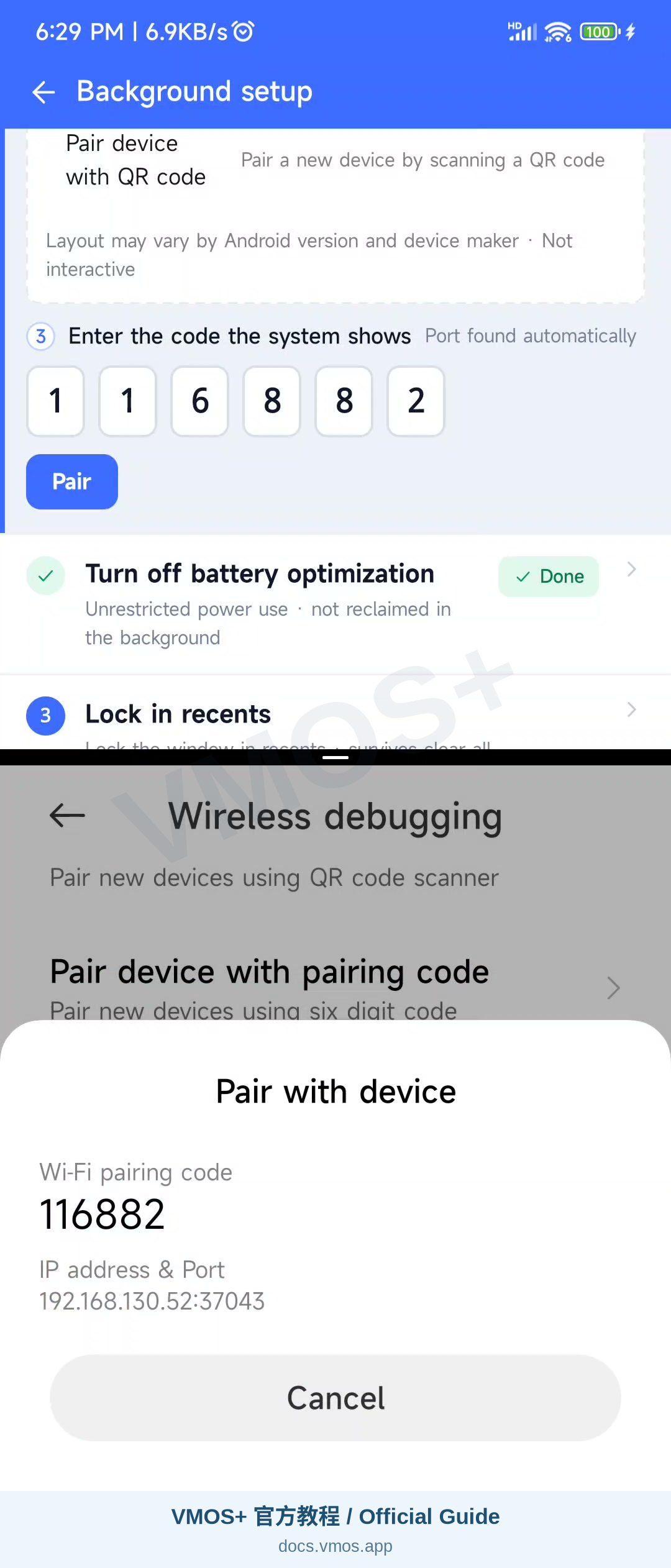
5. أدخل المعلومات الحالية في الحقول المقابلة في VMOS+ ثم أكّد. قد يختلف منفذ الاقتران عن منفذ الاتصال الظاهر في صفحة «تصحيح الأخطاء اللاسلكي» الرئيسية. أنشئ رمزًا جديدًا إذا انتهت صلاحية الرمز.
أدخل معلومات الاقتران الحالية في VMOS+
6. ارجع إلى إعداد التشغيل في الخلفية وتحقق من النتيجة الفعلية. تابع عندما يظهر أن الإعداد اكتمل. وإذا ظهر «الإعداد غير مكتمل»، فاحصل على رمز جديد وأعد المحاولة؛ وإذا استمر الفشل، فاستخدم طريقة الكمبيوتر.
بعد ذلك، أكمل [إعدادات البطارية والتشغيل في الخلفية](#phone-background) المشتركة.
### الطريقة B: مفتاح النظام في Android 14+ {#method-b-android-14-system-switch}
استخدم هذه الطريقة إذا كانت خيارات المطوّر توفّر **تعطيل القيود على العمليات الفرعية** أو مفتاحًا مكافئًا. يعرض التسجيل Android 17؛ ويختلف توفّر الخيار وصياغته من هاتف لآخر.
1. في إعداد التشغيل في الخلفية في VMOS+، اختر Android 14+ وافتح خيارات المطوّر، أو افتح خيارات المطوّر من الإعدادات.
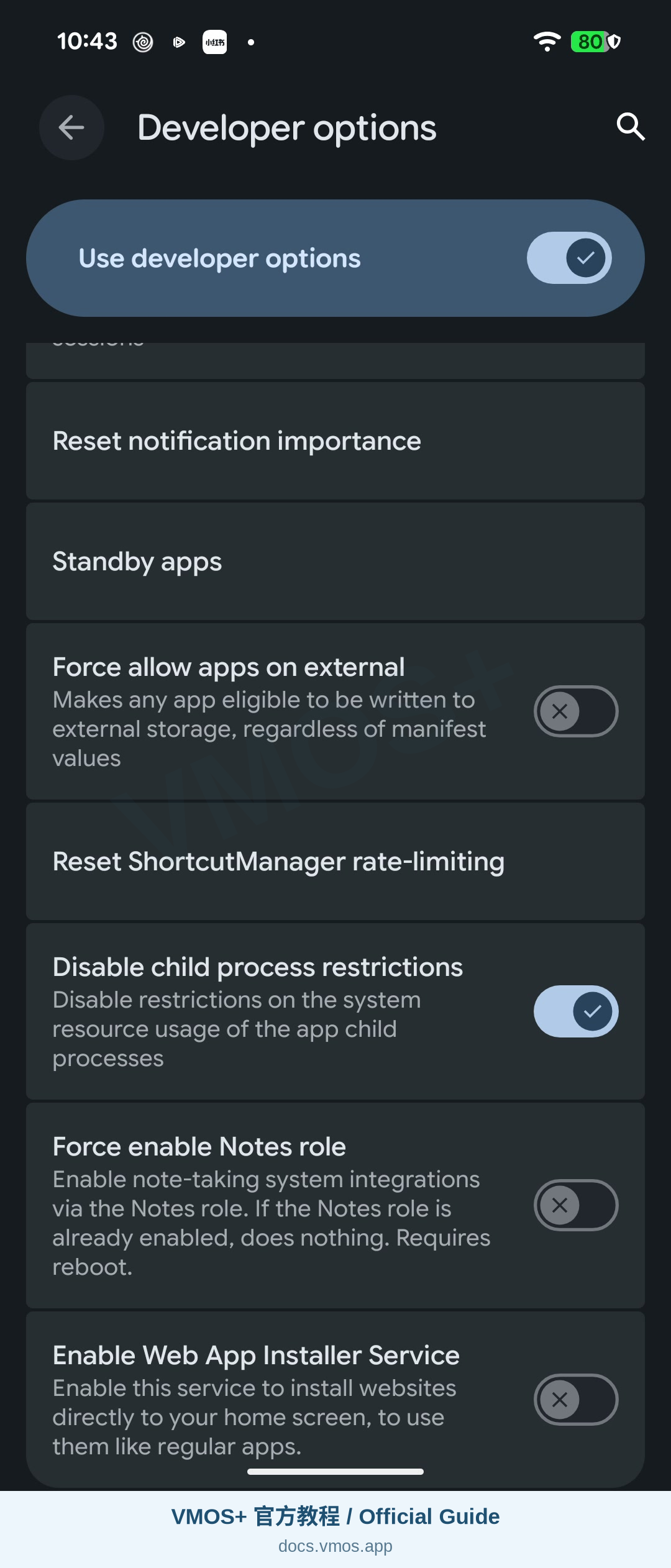
2. ابحث عن المفتاح الذي يعطّل القيود على العمليات الفرعية. **فعّله** لمنع النظام من تطبيق هذه القيود.
فعّل مفتاح تعطيل القيود على العمليات الفرعية في Android 17
3. ارجع إلى VMOS+ وتحقق من النتيجة مرة أخرى. لا تستبدل به خيارات أخرى لا علاقة لها ضمن «حد العمليات في الخلفية».
4. تابع إلى [إعدادات البطارية والتشغيل في الخلفية](#phone-background) المشتركة. إذا لم يكن المفتاح موجودًا، فاستخدم طريقة أخرى يدعمها هاتفك وتسمح بها فحوصات التطبيق.
### الطريقة C: مساعد الكمبيوتر — إزالة القيود {#method-c-pc-assistant-—-remove-restrictions}
راجع [صفحة أداة التفعيل](/ar/guide/activation-tool) لتنزيل برنامج الكمبيوتر وتعليمات التثبيت.
> قائمة الفحص ذات العناصر الأربعة وخطوات «إزالة القيود» أدناه خاصة بالمساعد 0.1.4 والأحدث. إذا لم تظهر هذه الواجهة في المساعد المثبّت لديك، فنزّل أحدث إصدار من صفحة أداة التفعيل أولًا.
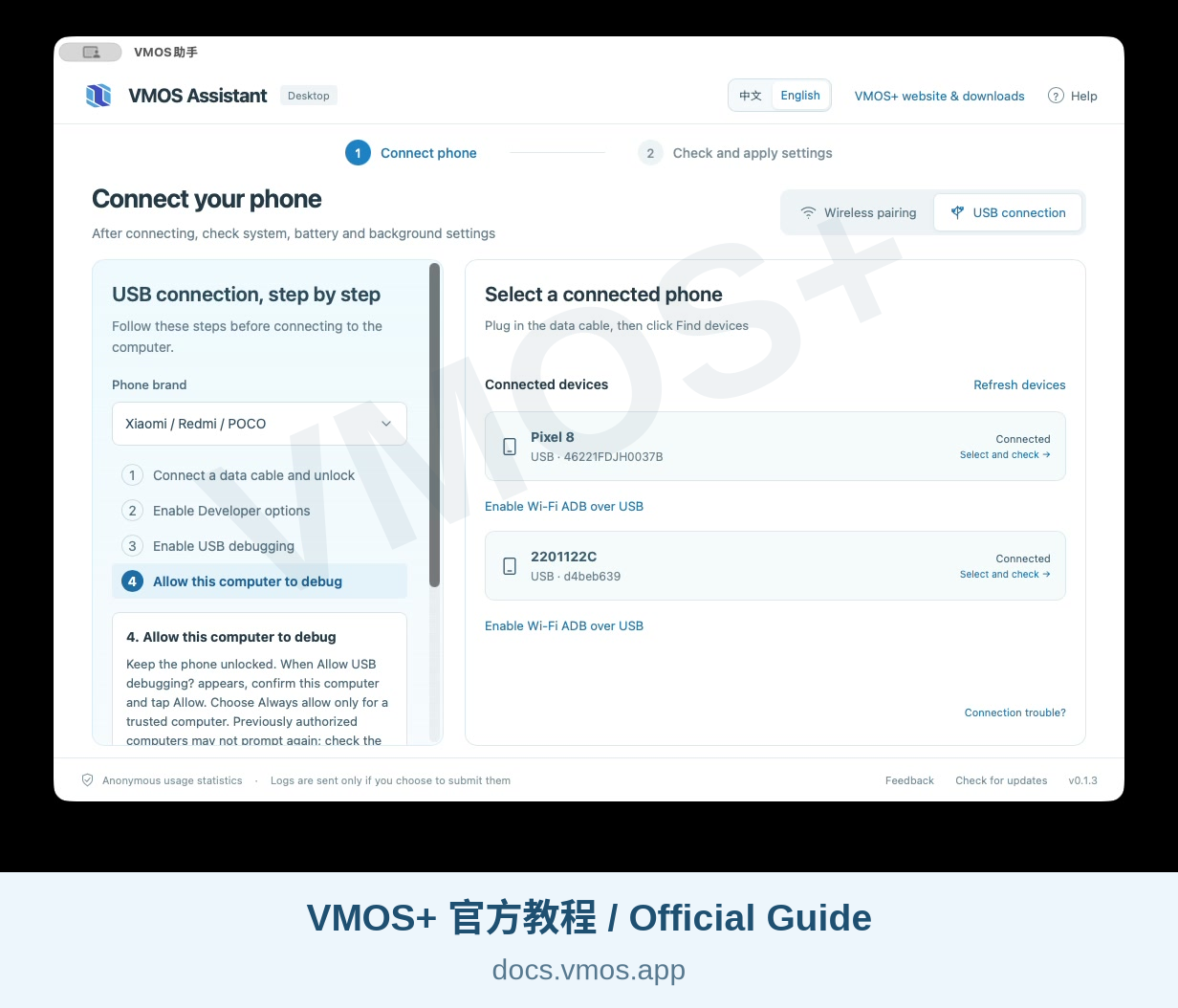
1. بعد تفعيل تصحيح أخطاء USB والسماح للكمبيوتر، اختر الاتصال عبر USB في المساعد، وحدّث القائمة، ثم اختر هاتفك. تحقق من الطراز وإصدار Android.
حدّث قائمة USB واختر هاتفك
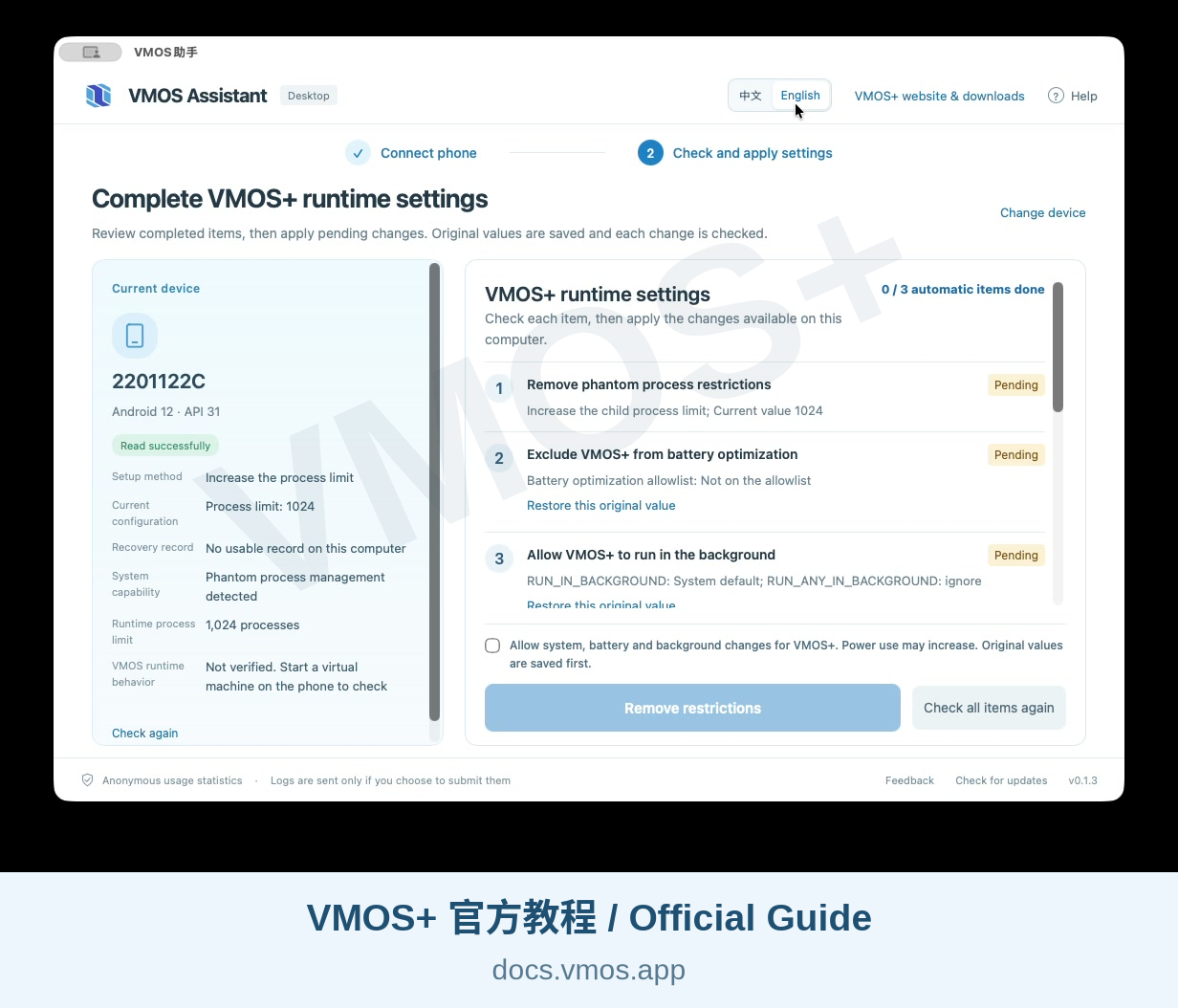
2. راجع العناصر الأربعة: قيود العمليات الوهمية، وتحسين البطارية لـ VMOS+، وأذونات النشاط في الخلفية، وحماية التشغيل في الخلفية الخاصة بالشركة المصنّعة. يعرض كل عنصر حالته: معلّق، أو مكتمل، أو يحتاج إلى إجراء على الهاتف.
راجع العناصر التلقائية المعلّقة
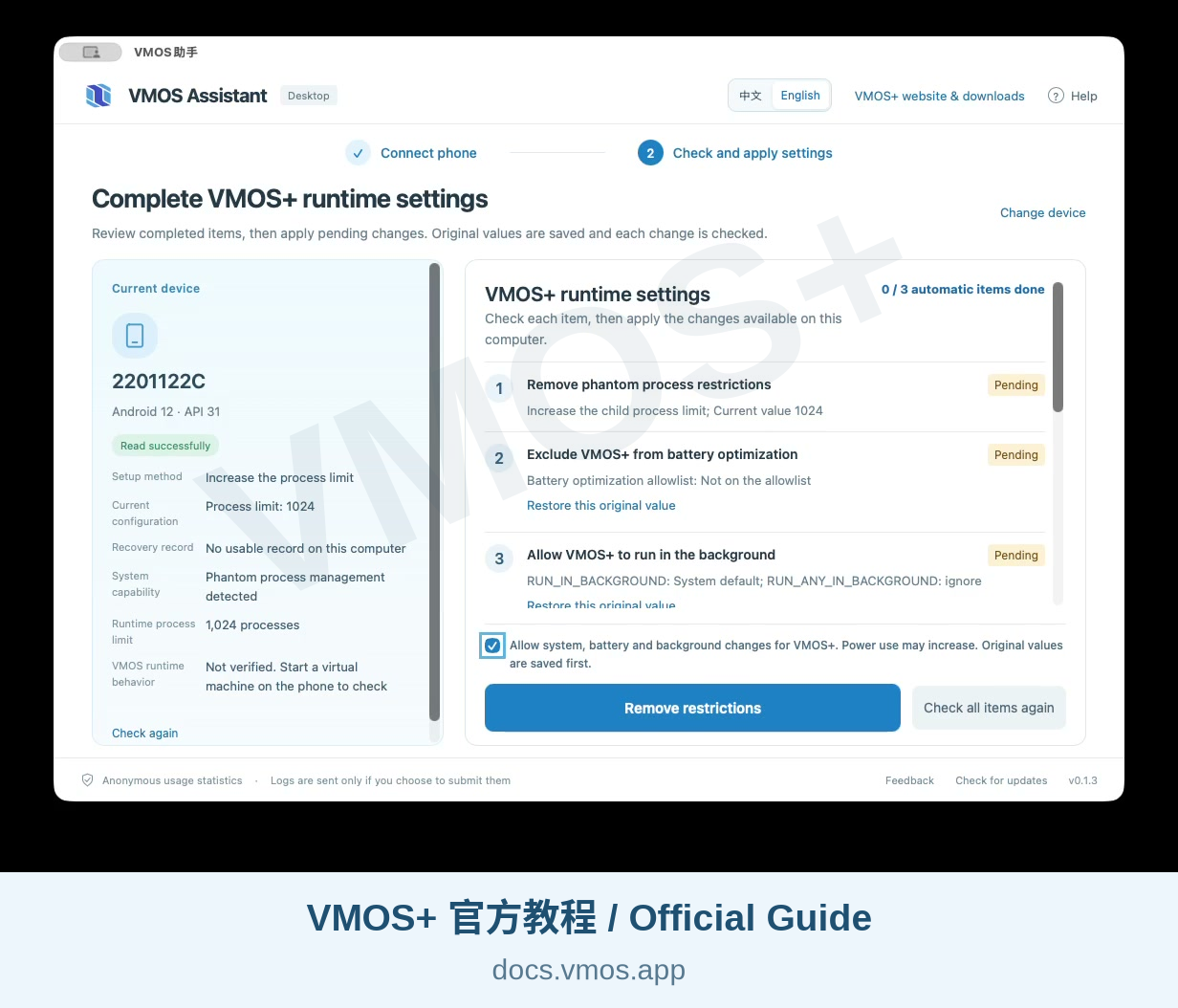
3. اقرأ الشرح، وحدّد خانة التأكيد، ثم انقر على **إزالة القيود** في الأسفل. يحفظ المساعد القيم السابقة، ويعالج العناصر المعلّقة المؤهلة بالترتيب، ويتخطى العناصر المكتملة.
أكّد ثم استخدم زر «إزالة القيود» في الأسفل
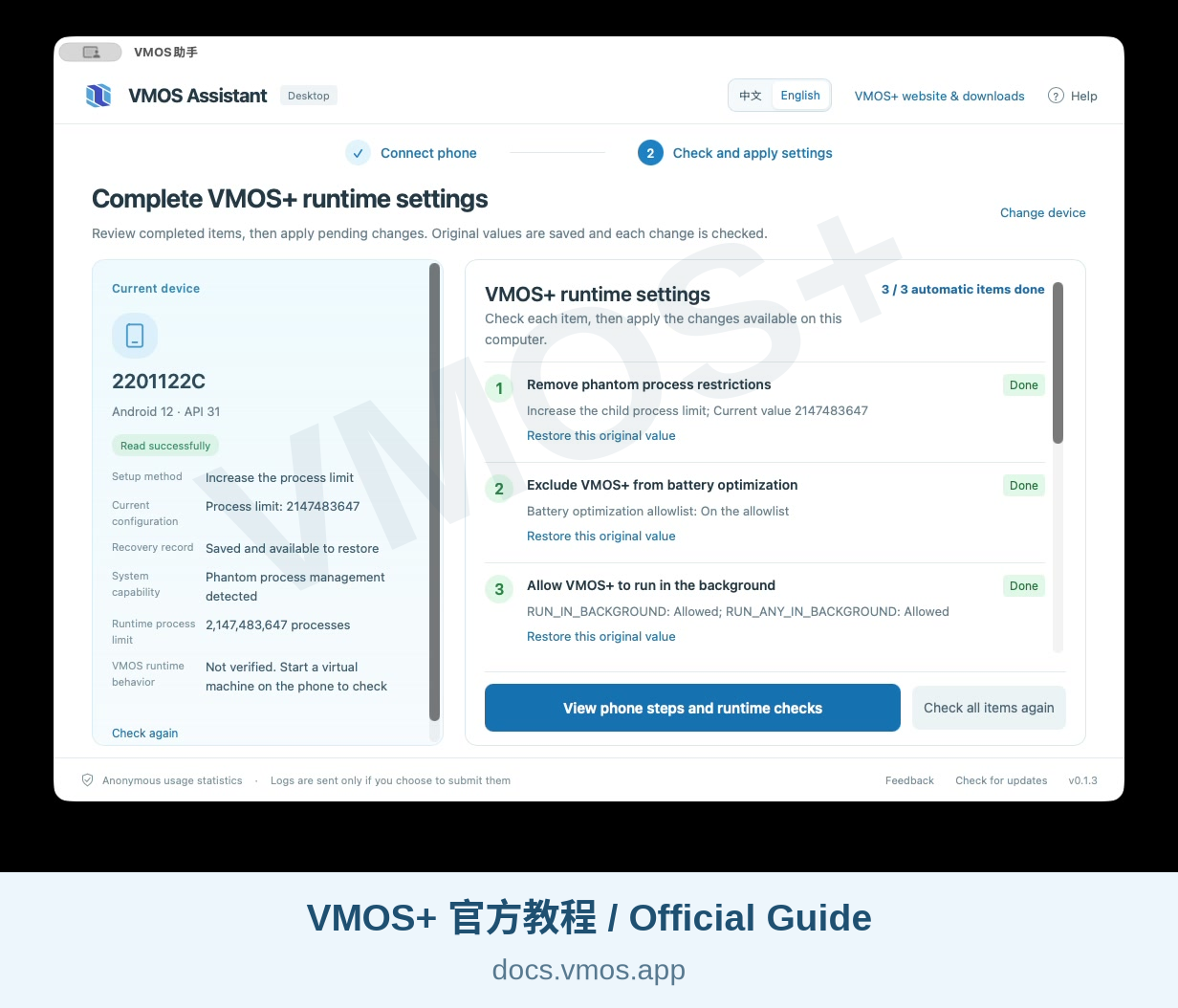
4. انتظر حتى الانتهاء وراجع نتيجة إعادة القراءة لكل عنصر. تابع أي عنصر ما زال يحتاج إلى إجراء على الهاتف أو يُبلغ عن فشل.
راجع الإعدادات المكتملة ونتائج إعادة القراءة
في Android 17، استخدم مفتاح خيارات المطوّر في الطريقة B لقيود العمليات الفرعية. عبارة «اكتمل 2/2 من العناصر التلقائية» لا تعني أن الكمبيوتر أكمل أيضًا هذه الخطوة التي تُنفَّذ على الهاتف وحده. ويعتمد عدد العناصر التلقائية على الإمكانات المكتشفة.
5. وسّع عنصر «حماية التشغيل في الخلفية الخاصة بالشركة المصنّعة» وأكمل فحوصات الهاتف أدناه. للتراجع عن تغيير واحد أجراه الكمبيوتر، استخدم خيار الاستعادة الخاص به؛ وتعتمد الاستعادة على القيم الأصلية المحفوظة على ذلك الكمبيوتر.
## 4. إعدادات البطارية والتشغيل في الخلفية {#phone-background}
**راجع هذا القسم بعد أي من الطرق الثلاث.** لا تكرر تغييرات أذونات البطارية أو الخلفية التي أكملها الكمبيوتر. قد يظل التشغيل التلقائي الخاص بالشركة المصنّعة وقفل التطبيق في التطبيقات الأخيرة بحاجة إلى تأكيد يدوي. تستخدم الأمثلة أدناه هاتف Xiaomi؛ اتبع القوائم المماثلة في هاتفك.
### إزالة قيود البطارية عن VMOS+ {#remove-vmos-battery-restrictions}
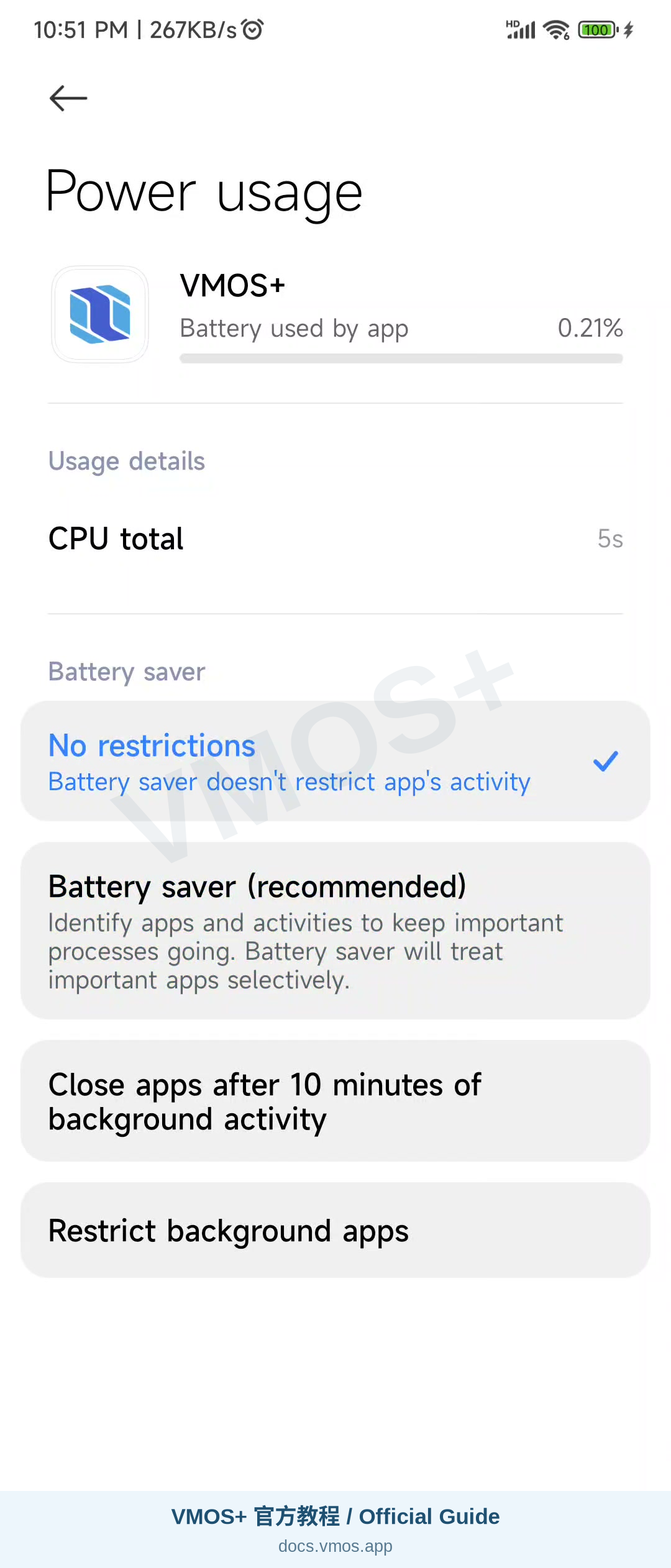
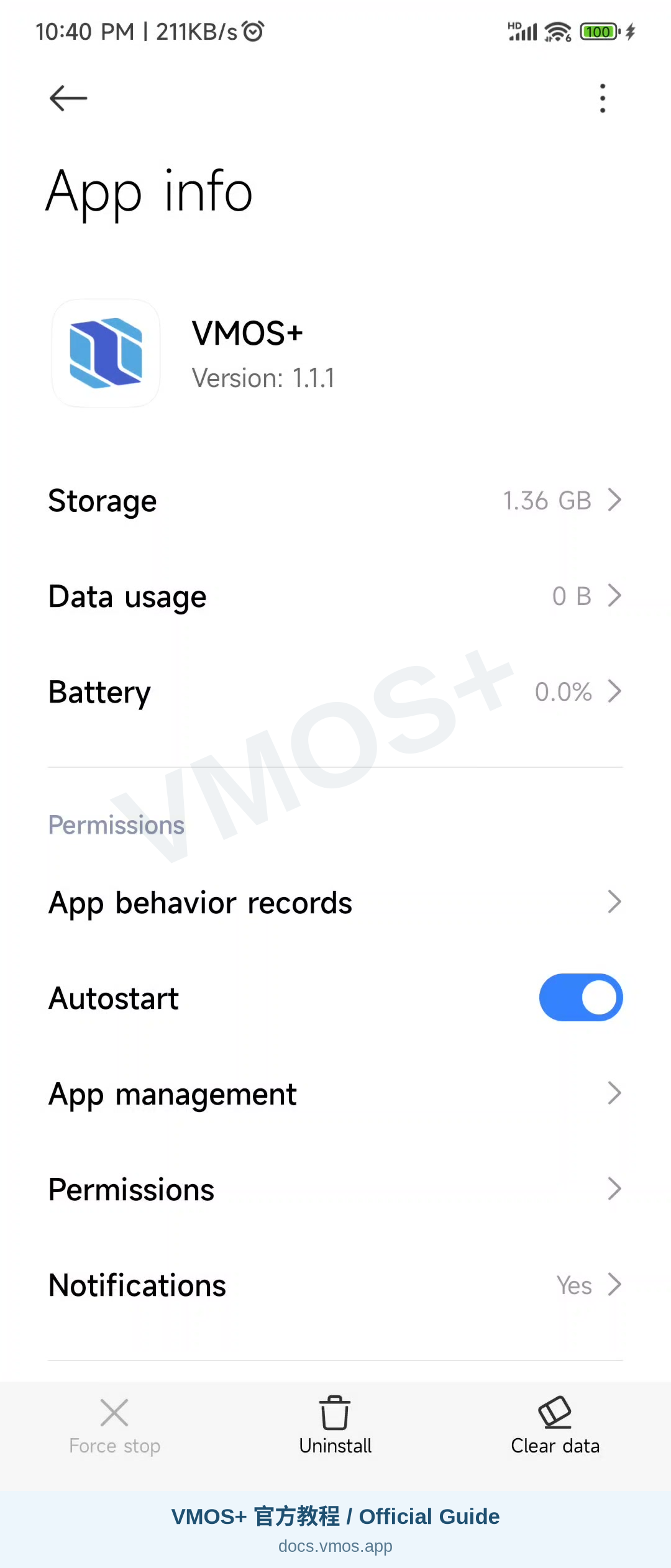
اضغط مطولًا على أيقونة VMOS+ وافتح «معلومات التطبيق»، أو انتقل إلى الإعدادات ← التطبيقات ← VMOS+. افتح «توفير البطارية» / «البطارية» واختر **بلا قيود**. قد تعرض هواتف أخرى خيار «عدم التحسين» أو «السماح بالاستخدام في الخلفية». يغيّر هذا سياسة البطارية لـ VMOS+.
اضبط سياسة البطارية لـ VMOS+ على «بلا قيود»
### السماح بالتشغيل التلقائي والنشاط في الخلفية {#allow-autostart-and-background-activity}
فعّل **التشغيل التلقائي** في إعدادات تطبيق VMOS+، واسمح بالنشاط في الخلفية إن كان الخيار متوفرًا. وافق على أي رسالة تظهر من الشركة المصنّعة. في Huawei/Honor، قد تتطلب «إدارة تشغيل التطبيقات» التحويل إلى الإدارة اليدوية مع تفعيل التشغيل التلقائي والتشغيل الثانوي والنشاط في الخلفية.
فعّل التشغيل التلقائي لـ VMOS+ في إعدادات الهاتف
### قفل البطاقة في التطبيقات الأخيرة {#lock-the-recent-apps-card}
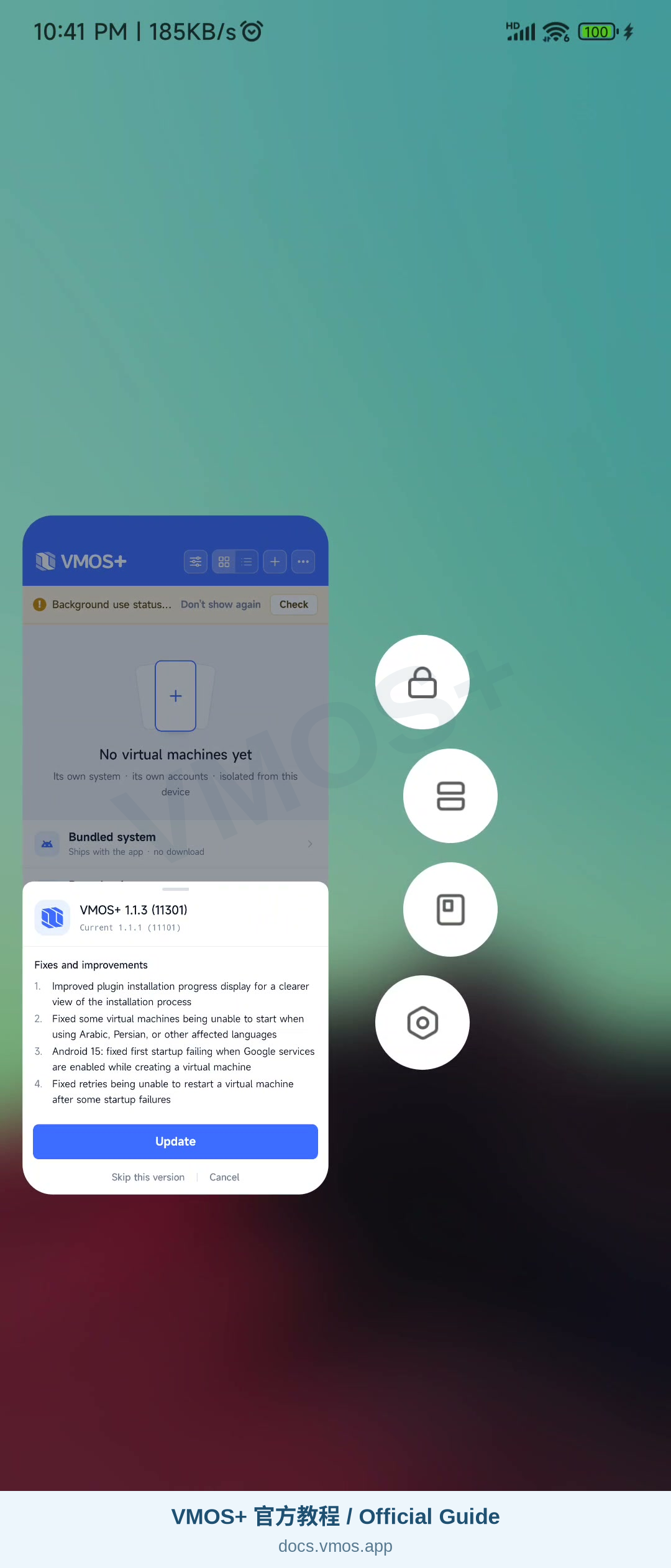
افتح VMOS+، ثم افتح التطبيقات الأخيرة، واضغط مطولًا على بطاقته، واختر رمز القفل. في بعض الهواتف يكون ذلك بالسحب للأسفل أو من قائمة. تحقق بعدها من ظهور علامة القفل.
اقفل بطاقة VMOS+ في التطبيقات الأخيرة
لا توفّر هواتف Pixel وبعض الهواتف بنظام Android الأصلي ميزة قفل المهام الخاصة بالشركات المصنّعة. تخطَّ هذه الخطوة إذا لم تكن متاحة، وتحقق بدلًا منها من أذونات البطارية في الخلفية للتطبيق.
## 5. اختبر جهازًا افتراضيًا فعليًا {#_5-test-an-actual-vm}
1. ارجع إلى VMOS+ وأعد فحص الإعدادات. تابع أي عنصر ما زال معلّقًا.
2. شغّل جهازًا افتراضيًا وتأكد من أن نظامه يعمل بشكل طبيعي.
3. انتقل إلى الشاشة الرئيسية للهاتف أو إلى تطبيق آخر، وانتظر قليلًا، ثم ارجع إلى VMOS+ لتتحقق مما إذا كان الجهاز الافتراضي ما زال يعمل بشكل طبيعي.
حالة الإعداد أو نتيجة إعادة القراءة تؤكد الإعداد المقابل فقط. فقد تظل الذاكرة المتاحة وإدارة الطاقة في النظام وسياسات الشركة المصنّعة تؤثر في التشغيل؛ لذا احكم على النتيجة من خلال جهازك.
إذا ظل يُغلق، فأعد فحص قيود البطارية والتشغيل التلقائي وقفل المهام. استخدم «الإبلاغ عن مشكلة» في المساعد واذكر طراز هاتفك وإصدار Android والخطوة التي فشلت فيها. لا ترفق السجلات إلا إذا أردت ذلك.