# Xiaomi / Redmi · HyperOS 3: خيارات المطوّر وتصحيح أخطاء USB {#xiaomi-redmi-·-hyperos-3-developer-options-and-usb-debugging}
التُقطت على **Redmi Note 14 5G** بنظام **HyperOS 3.0.306 · Android 16** بتاريخ 2026-10-29. قد تختلف أسماء القوائم في الطرز أو إصدارات البرامج الأخرى.
يحدّد الإطار العنصر المطلوب في كل خطوة. انقر على أي صورة لفتح نسختها بالحجم الكامل مع العلامة المائية. كانت خيارات المطوّر وتصحيح أخطاء USB مفعّلين من قبل على الجهاز المستخدم في الالتقاط؛ تحقق من حالتهما دون إيقافهما أولًا. **تعرض لقطات الشاشة قوائم النظام بالصينية، وتتضمن التعليمات أسماءها الصينية كما هي.**
**المسار الكامل:** الإعدادات ← جهازي ← المعلومات التفصيلية والمواصفات ← إصدار نظام التشغيل؛ الإعدادات ← إعدادات إضافية ← خيارات المطوّر ← تصحيح أخطاء USB.
## 1. افتح جهازي {#_1-open-my-device}
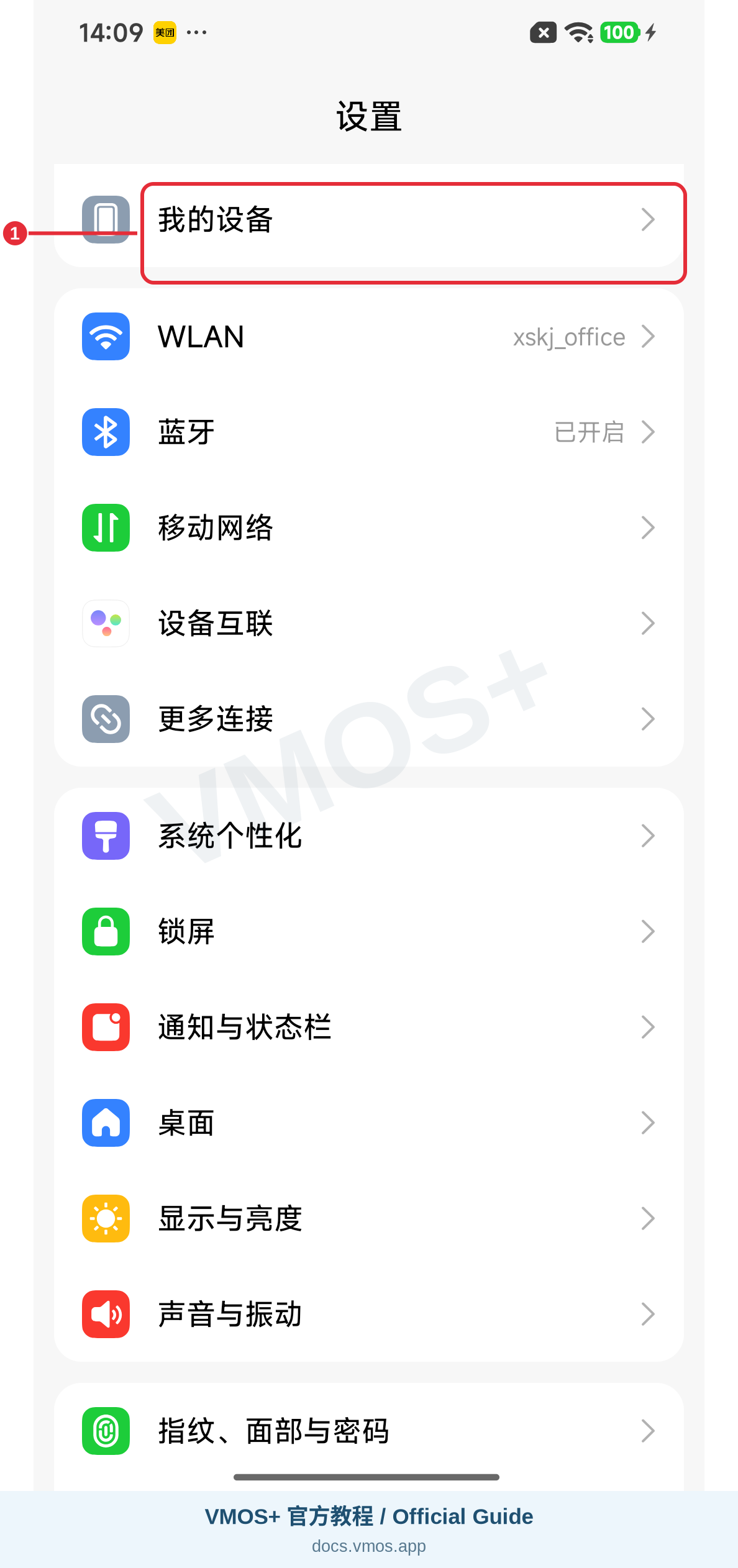
افتح الإعدادات واضغط على 我的设备 (جهازي).
افتح جهازي
## 2. مرّر للأسفل إلى المعلومات التفصيلية والمواصفات {#_2-scroll-down-to-detailed-info-and-specs}
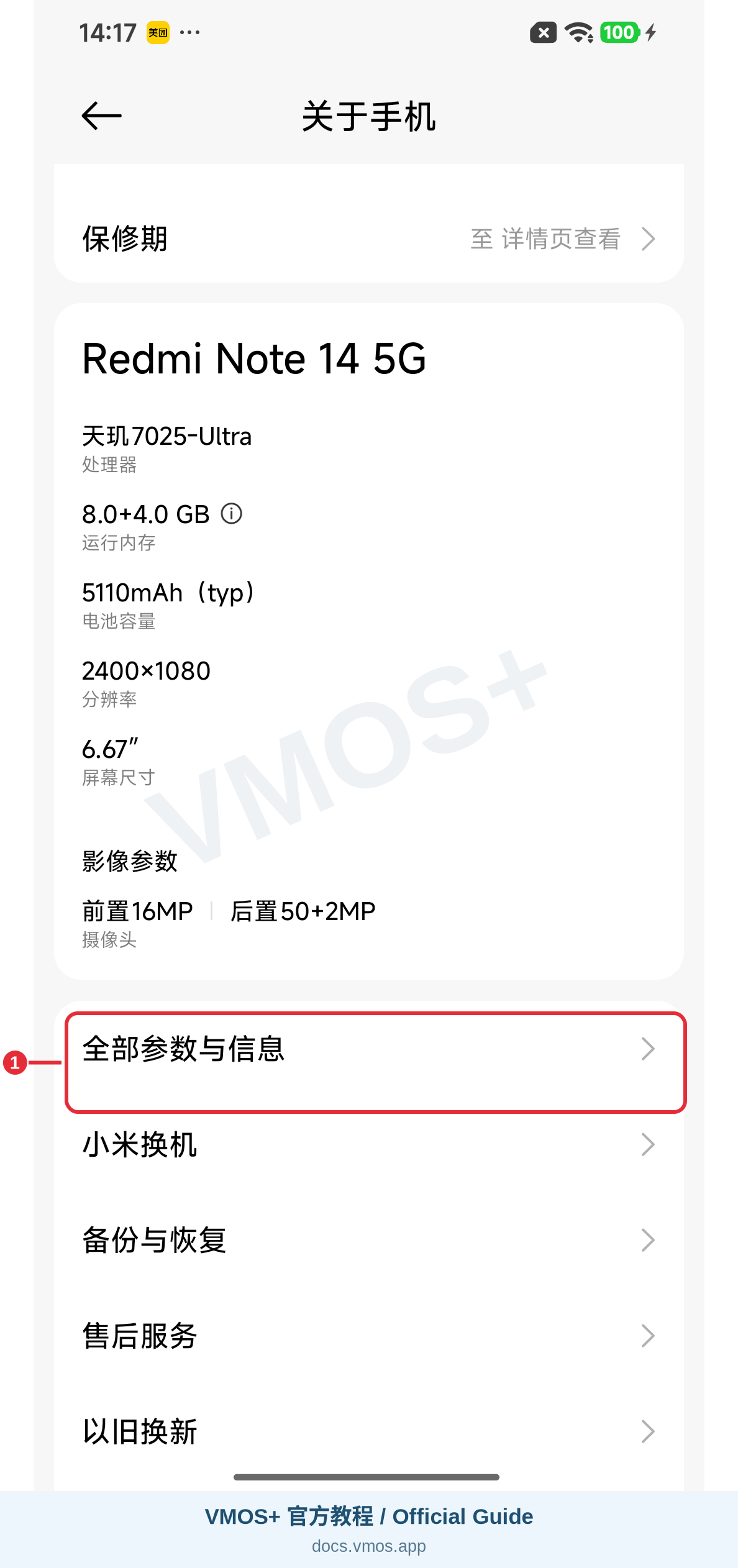
في «جهازي»، مرّر للأسفل ثم اضغط على 全部参数与信息 (المعلومات التفصيلية والمواصفات).
مرّر للأسفل إلى المعلومات التفصيلية والمواصفات
## 3. اضغط عدة مرات على رقم الإصدار المحدَّد {#_3-tap-the-highlighted-build-version-number-repeatedly}
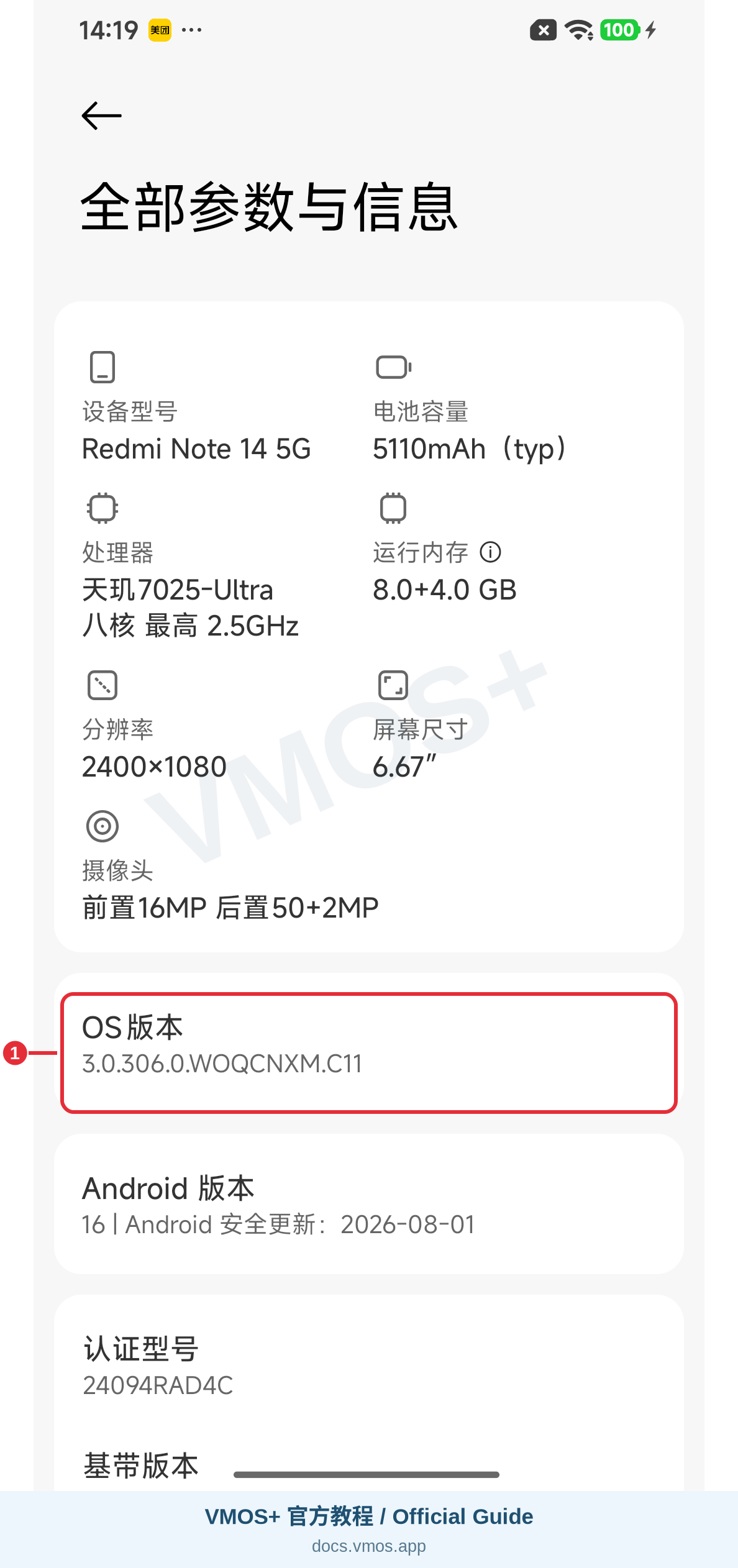
اضغط على معلومات الإصدار المحدَّدة نحو سبع مرات، وأدخل رمز قفل الشاشة إذا طُلب منك، حتى يُظهر الهاتف أن خيارات المطوّر قد فُعّلت. وإذا ظهر أنها مفعّلة من قبل، فتابع. لا تضغط على «إصدار Android» أو «إصدار النواة» بدلًا منها.
اضغط عدة مرات على رقم الإصدار المحدَّد
## 4. ارجع إلى الإعدادات واختر إعدادات إضافية {#_4-return-to-settings-and-select-additional-settings}
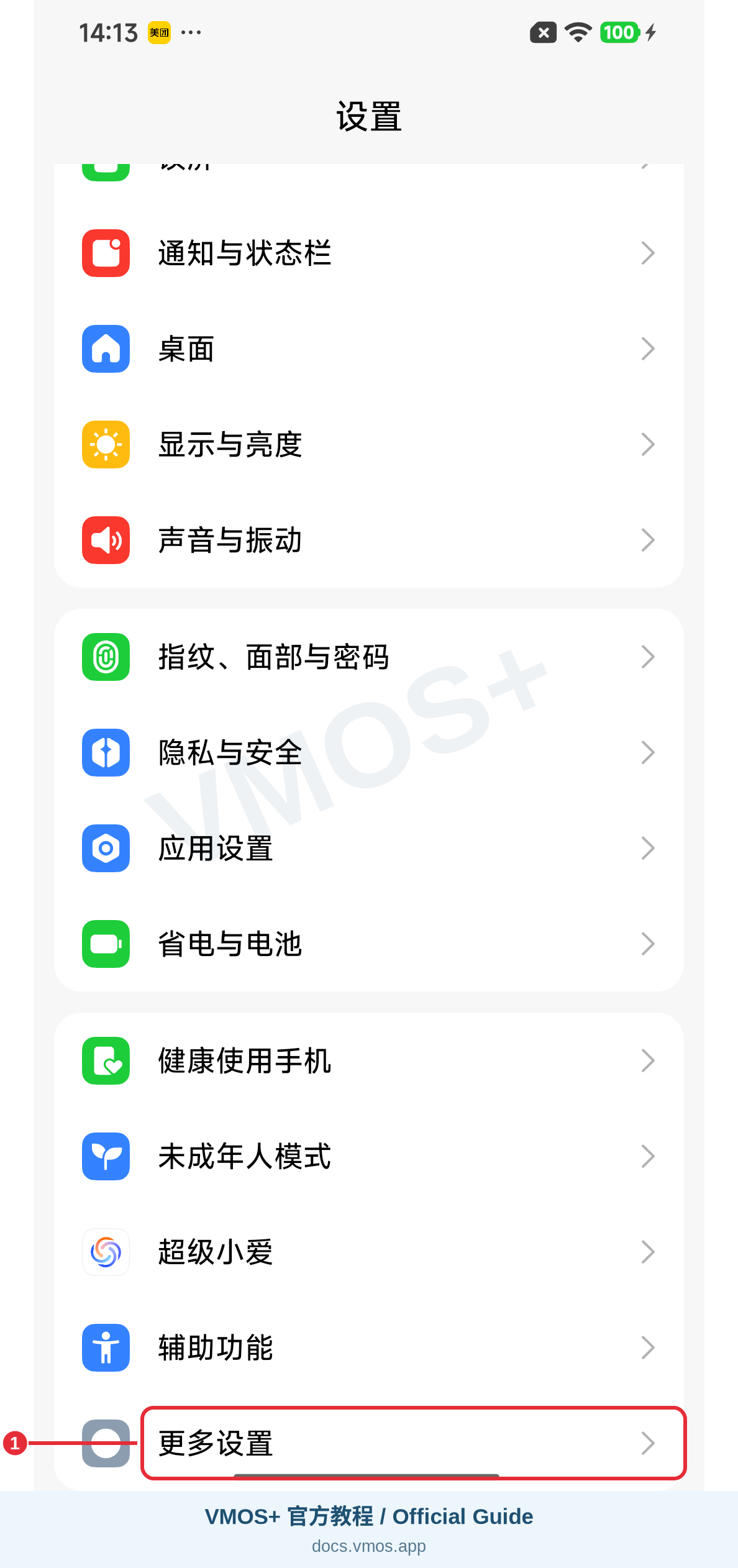
ارجع إلى قائمة الإعدادات واضغط على 更多设置 (إعدادات إضافية).
ارجع إلى الإعدادات واختر إعدادات إضافية
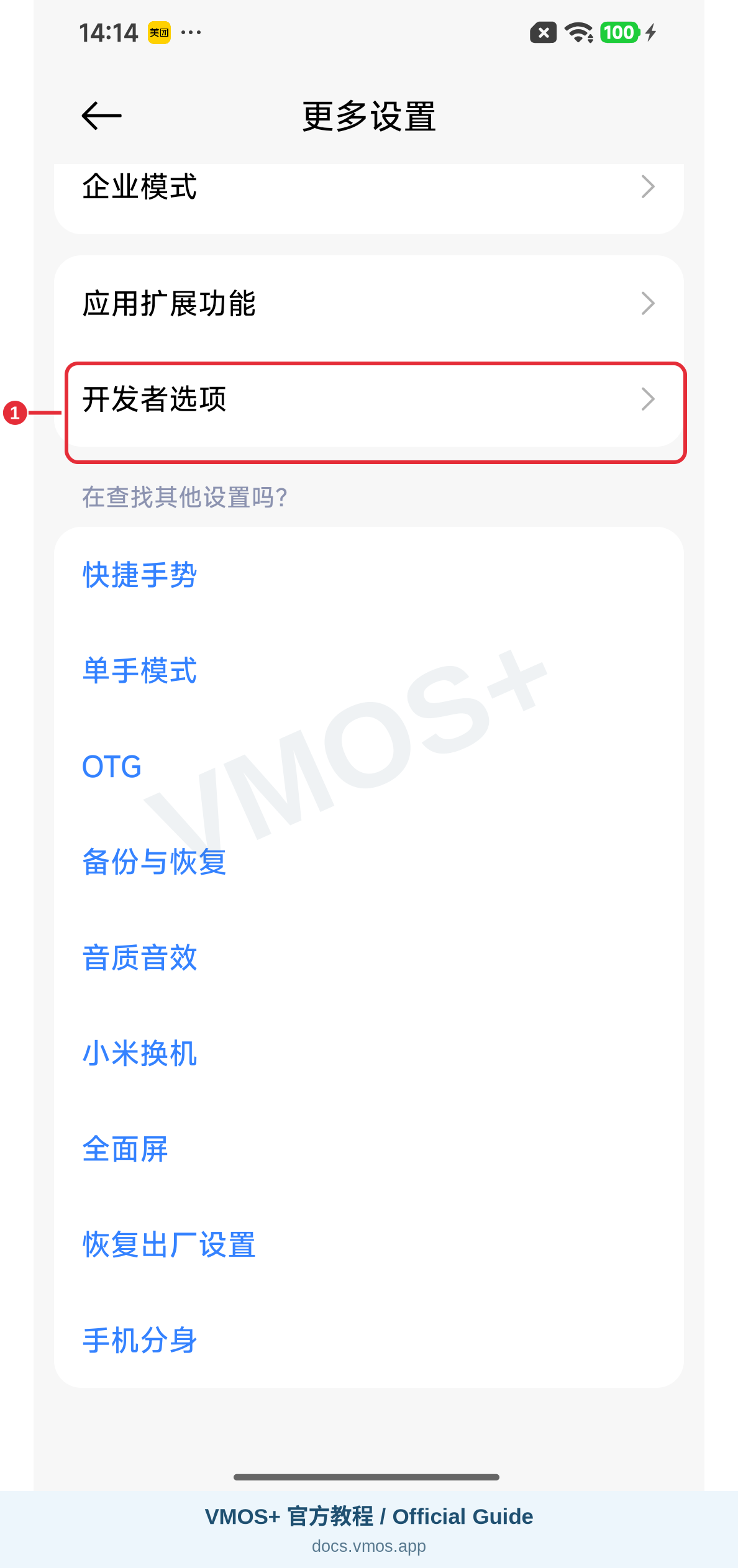
## 5. ادخل إلى خيارات المطوّر {#_5-enter-developer-options}
مرّر للأسفل ثم اضغط على 开发者选项 (خيارات المطوّر).
ادخل إلى خيارات المطوّر
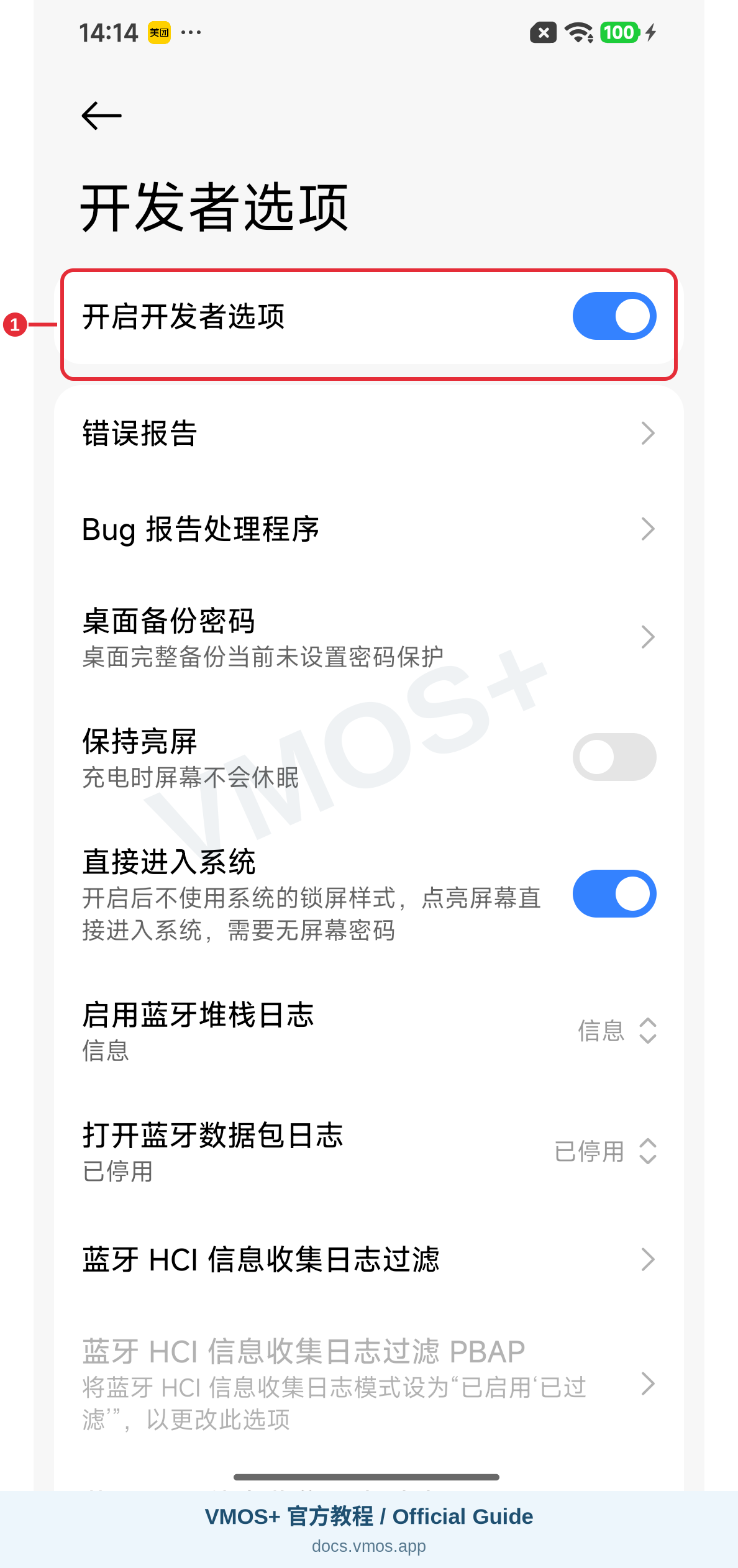
## 6. أبقِ خيارات المطوّر مفعّلة {#_6-keep-developer-options-on}
تأكد من أن المفتاح الرئيسي المحدَّد مفعّل. هو مفعّل من قبل في هذه اللقطة، فاتركه كما هو. لا حاجة إلى إيقافه والبدء من جديد.
أبقِ خيارات المطوّر مفعّلة
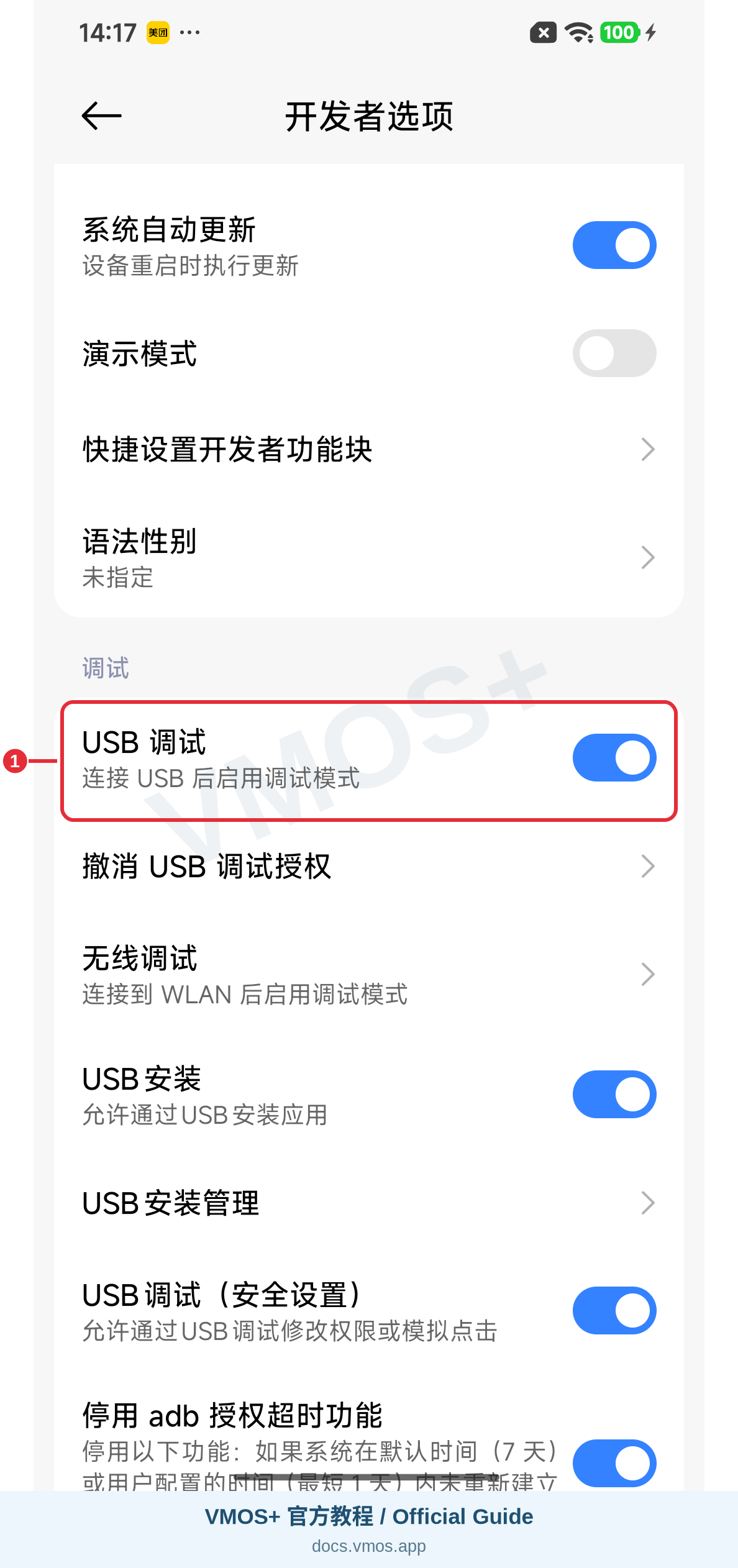
## 7. ابحث عن تصحيح أخطاء USB وتأكد من تفعيله {#_7-find-usb-debugging-and-confirm-it-is-on}
مرّر للأسفل إلى قسم «تصحيح الأخطاء» وابحث عن USB 调试 (تصحيح أخطاء USB). إذا كان متوقفًا في هاتفك، ففعّله واقرأ رسالة النظام ووافق عليها. يجب أن تطابق الحالة النهائية هذه الصورة: مفعّل. لا تختر «إبطال تفويضات تصحيح أخطاء USB» الموجود أسفله.
ابحث عن تصحيح أخطاء USB وتأكد من تفعيله
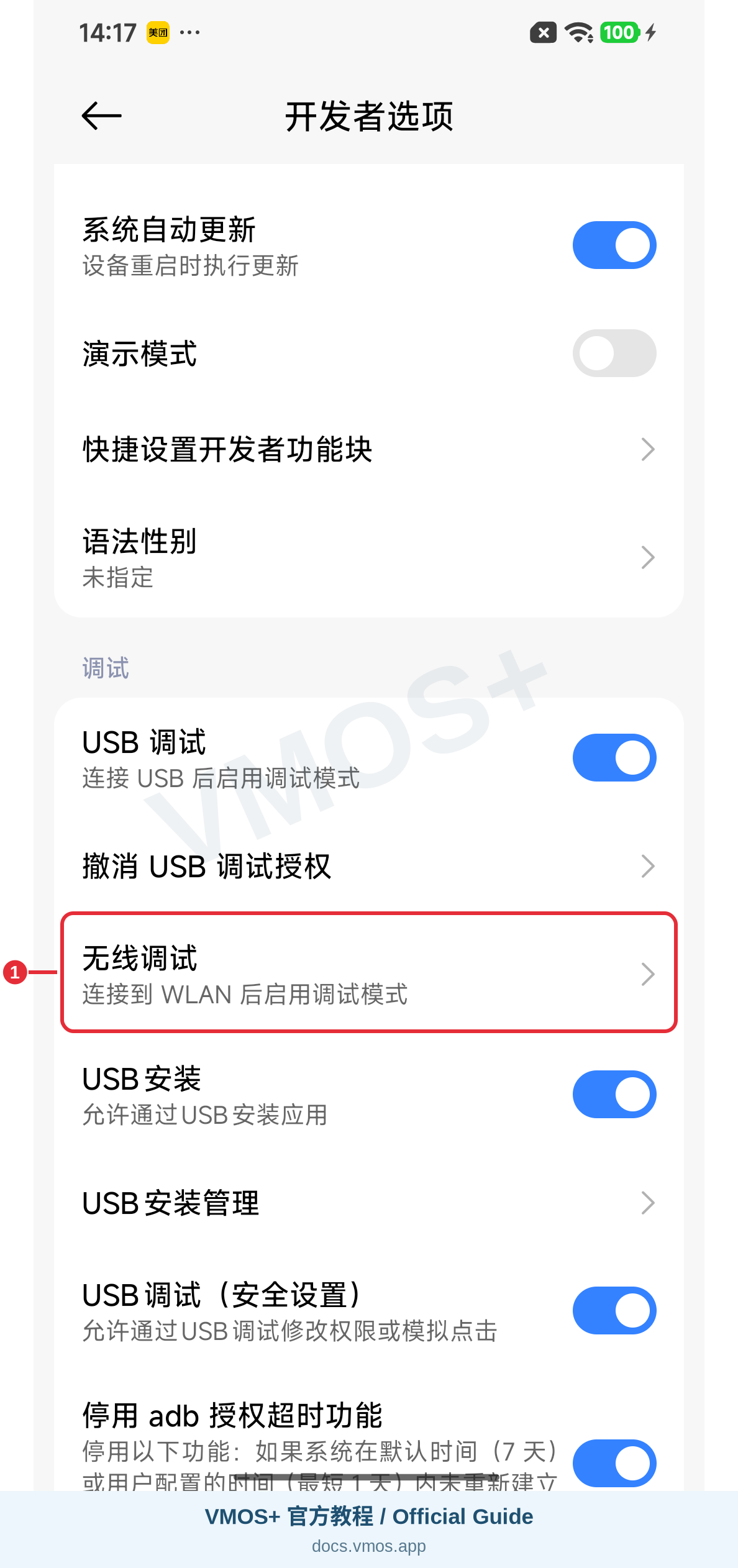
## 8. للاقتران اللاسلكي على الهاتف وحده: ابحث عن تصحيح الأخطاء اللاسلكي {#_8-for-phone-only-wireless-pairing-find-wireless-debugging}
يحدّد الإطار 无线调试 (تصحيح الأخطاء اللاسلكي). **المفتاح متوقف في هذه اللقطة؛ فهي توضّح موضع الخيار فقط، وليست إعدادًا مكتملًا.** الاتصال بالكمبيوتر عبر USB لا يحتاج إليه. أما للاقتران على الهاتف وحده في Android 11+، فاتصل بشبكة Wi-Fi، وفعّل تصحيح الأخطاء اللاسلكي، ووافق على الرسالة، ثم اضغط على الصف لفتح تفاصيله. وتابع مع دليل الاقتران المرتبط أدناه.
للاقتران اللاسلكي على الهاتف وحده: ابحث عن تصحيح الأخطاء اللاسلكي
## وصّل الكمبيوتر وتابع إعداد التشغيل في الخلفية {#connect-the-computer-and-continue-background-setup}
بعد تفعيل تصحيح أخطاء USB، وصّل الهاتف وهو غير مقفل بالكمبيوتر باستخدام كابل USB يدعم نقل البيانات. عند الاتصال لأول مرة، تحقق من الكمبيوتر في رسالة «هل تريد السماح بتصحيح أخطاء USB؟» على الهاتف واختر «السماح». لا تستخدم «السماح دائمًا» إلا مع كمبيوترك الموثوق. إذا لم تظهر الرسالة، فتحقق أولًا من الكابل ومنفذ USB وبرنامج التشغيل في Windows؛ ولا تُلغِ التفويضات الحالية لمجرد إعادة تجربة الخطوات.
تابع مع [الدليل المصوّر لإعداد التشغيل في الخلفية](/ar/guide/background-setup): اختر طريقة مناسبة لإعداد النظام، ثم اضبط استخدام البطارية لـ VMOS+ والتشغيل التلقائي وحماية التشغيل في الخلفية، واختبر جهازك الافتراضي. تفعيل تصحيح أخطاء USB وحده لا يزيل قيود الخلفية.
[الاقتران اللاسلكي ورسوم تقسيم الشاشة المتحركة](/ar/guide/background-setup) · [العودة إلى قائمة الهواتف](/ar/guide/phone-settings)