# PC – Anleitung für VMOS Assistant {#pc-—-vmos-assistant-guide}
VMOS Assistant ist ein Desktop-Programm, das VMOS+ auf Ihrem Smartphone unterstützt. Verwenden Sie es, wenn die App eine Aktivierung verlangt oder eine virtuelle Maschine nicht startet bzw. stoppt, sobald sie in den Hintergrund wechselt. Es prüft nacheinander die Smartphone-Einstellungen, die VMOS+ beeinflussen.
**Wenn VMOS+ normal funktioniert, ist nichts weiter zu tun.** Sie brauchen die App für das Smartphone? [Client herunterladen](/de/releases/history).
Schritt-für-Schritt-Screenshots vom Smartphone finden Sie in der [bebilderten Anleitung zur Hintergrund-Einrichtung](/de/guide/background-setup). Sie behandelt Entwickleroptionen, die Methoden für Android 11+ und Android 14+, Akkueinstellungen und den Hintergrundschutz.
Sie finden die Einstellungen auf dem Smartphone nicht? Unter [Smartphone-Einstellungen nach Marke](/de/guide/phone-settings) gibt es echte Screenshots mit markierten Zielen.
Lieber eine komplette Anleitung von Anfang bis Ende? [Video-Tutorial ansehen](/de/guide/background-setup#video-tutorial) – mit Smartphone-Einrichtung und VMOS Assistant.
## Download für Ihren Computer {#download-for-your-computer}
Wählen Sie das Betriebssystem Ihres Computers, nicht das Ihres Smartphones.
- Windows 10/11 · x64: [VMOS-Assistant-0.1.4-windows-x64-setup.exe](https://assets.hellovmos.com/app/vmos-assistant/0.1.4/VMOS-Assistant-0.1.4-windows-x64-setup.exe)
- macOS 12+ · Intel / Apple Silicon: [vmos-assistant-0.1.4-macos-universal.zip](https://assets.hellovmos.com/app/vmos-assistant/0.1.4/vmos-assistant-0.1.4-macos-universal.zip)
- Linux · Ubuntu 22.04+ · x64: [VMOS-Assistant-0.1.4-linux-x86_64.AppImage](https://assets.hellovmos.com/app/vmos-assistant/0.1.4/VMOS-Assistant-0.1.4-linux-x86_64.AppImage), [vmos-assistant_0.1.4_amd64.deb](https://assets.hellovmos.com/app/vmos-assistant/0.1.4/vmos-assistant_0.1.4_amd64.deb)
Das Tool funktioniert mit Android-Geräten mit ADB. Welche Punkte automatisch angewendet werden können, hängt von den Funktionen ab, die nach dem Verbinden erkannt werden. Ältere Geräte mit HarmonyOS / EMUI und Honor MagicOS / Magic UI können die folgenden Methoden ausprobieren. Natives HarmonyOS wird nicht unterstützt.
> Die Screenshots zeigen die aktuelle englische Oberfläche mit Beispielgeräten, -adressen und -einstellungen. Klicken Sie auf ein Bild, um es zu vergrößern.
## Installieren und vorbereiten {#install-and-prepare}
- **Windows:** Führen Sie das signierte `.exe`-Installationsprogramm aus. Beim ersten Start wird eventuell eine Internetverbindung benötigt, um WebView2 zu installieren.
- **macOS:** Entpacken Sie die signierte und notarisierte ZIP-Datei, verschieben Sie VMOS助手 in den Ordner „Programme“ und öffnen Sie es. Intel und Apple Silicon werden unterstützt.
- **Linux:** Installieren Sie das `.deb`-Paket unter Ubuntu 22.04 oder neuer, oder machen Sie die `.AppImage` ausführbar und starten Sie sie. Die GPG-Prüfung ist optional.
Grundlegende Tests am Desktop wurden unter Windows 10, macOS und Ubuntu 22.04 durchgeführt. Windows 11 sowie Verbindung und Laufzeitverhalten auf einzelnen Smartphones müssen noch geprüft werden.
Installieren Sie VMOS+ auf dem Smartphone und öffnen Sie es einmal; der Assistent prüft und ändert nur Einstellungen für VMOS+. Legen Sie ein USB-Datenkabel bereit. Für drahtlose Verbindungen verbinden Sie Computer und Smartphone mit demselben vertrauenswürdigen Wi-Fi-Netzwerk.
Ein Konto ist nicht nötig. Wählen Sie oben rechts „System“, „中文“ oder „English“; standardmäßig folgt die Oberfläche der Sprache Ihres Computers.
## Smartphone verbinden {#connect-your-phone}
### USB-Verbindung (empfohlen) {#usb-connection-recommended}
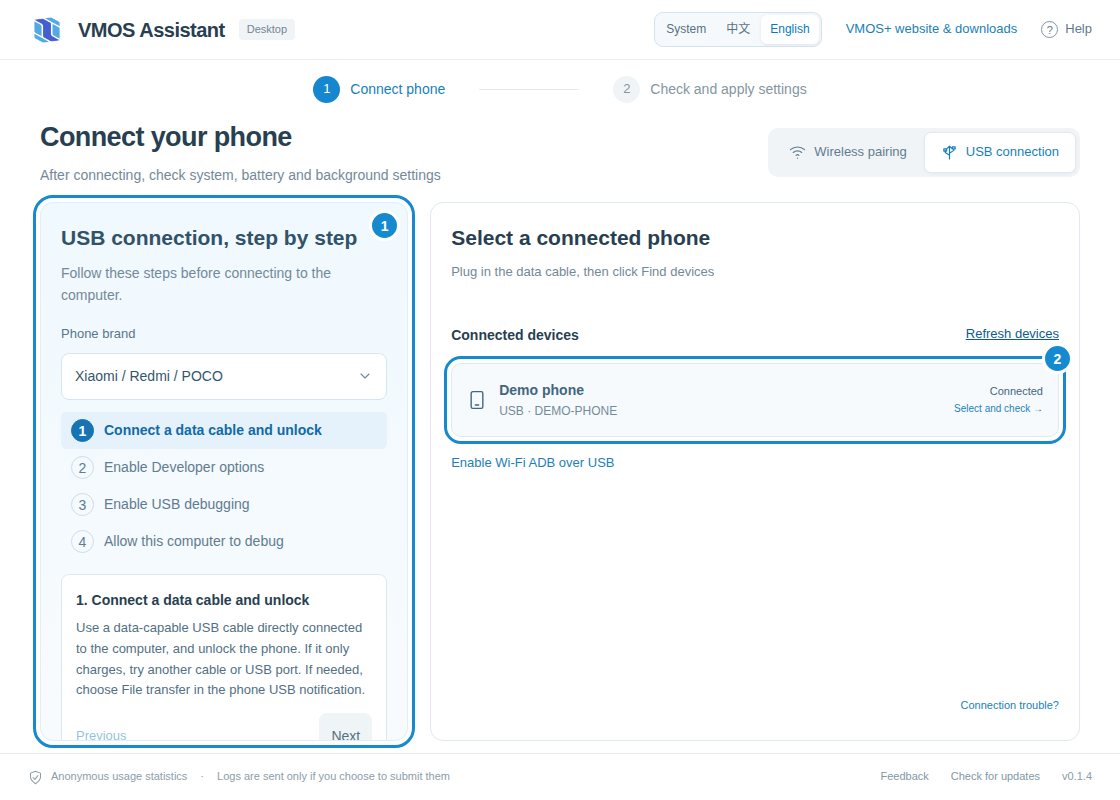
Der Assistent startet im USB-Modus mit einer integrierten Anleitung in vier Schritten, die Sie schon vor dem Anschließen des Smartphones durchgehen können. Wählen Sie Ihre Smartphone-Marke, dann:
1. **Datenkabel anschließen** und das Smartphone entsperren.
2. **Entwickleroptionen aktivieren**, indem Sie mehrmals auf die Build-Nummer unter „Über das Telefon“ tippen. Die Anleitung zeigt den Pfad für jede Marke.
3. In den Entwickleroptionen **USB-Debugging aktivieren**.
4. **Diesem Computer das Debugging erlauben**, wenn das Smartphone danach fragt.
Klicken Sie dann auf „Refresh devices“ (Geräte aktualisieren) und wählen Sie das Smartphone aus, um die Prüfung zu starten.
USB: 1. Anleitung in vier Schritten für Ihre Marke befolgen; 2. Das verbundene Smartphone auswählen.
Der Assistent unterscheidet zwischen „kein Gerät“, „nicht autorisiert“, „offline“ und Problemen mit USB-Berechtigungen. Erscheint keine Autorisierungsabfrage, entsperren Sie das Smartphone, versuchen Sie den Modus „Dateiübertragung“ und prüfen Sie das Kabel. Unter Windows wird eventuell ein offizieller USB-Treiber des Herstellers benötigt; unter Linux die passenden USB-Berechtigungen.
### Drahtlose Kopplung {#wireless-pairing}
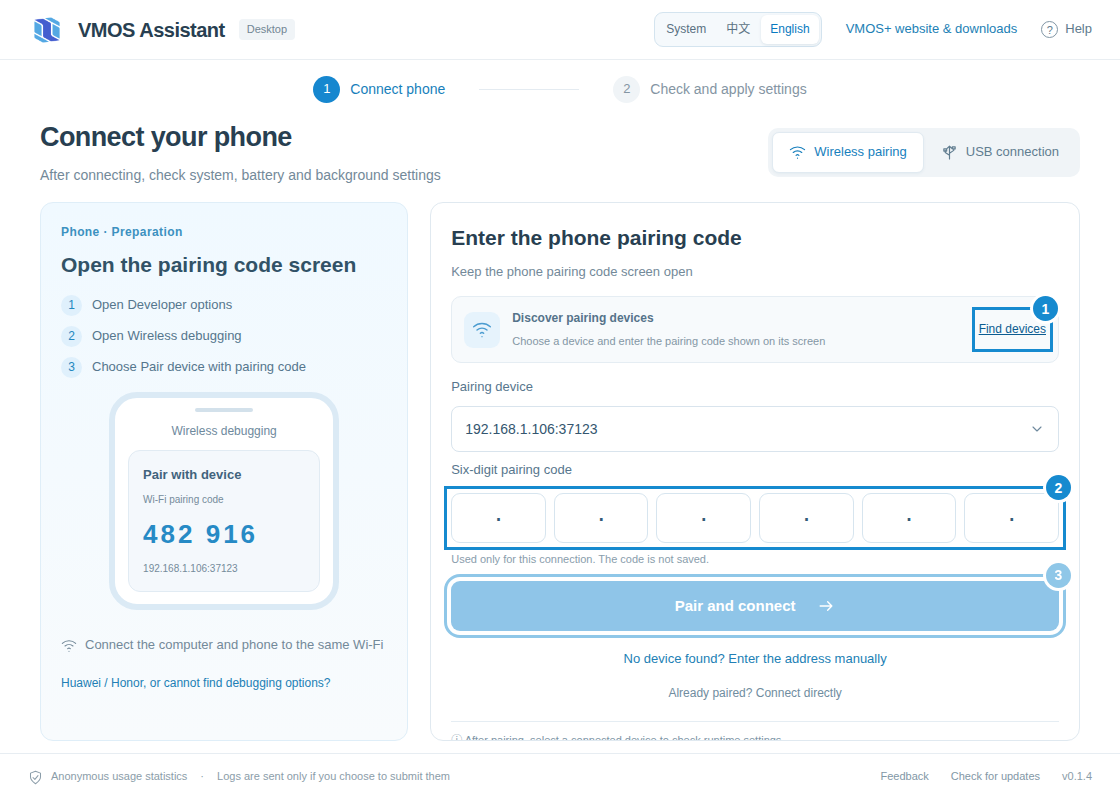
Öffnen Sie auf dem Smartphone Einstellungen → Entwickleroptionen → Debugging über WLAN. Bei Xiaomi lautet der Pfad meist Einstellungen → Zusätzliche Einstellungen → Entwickleroptionen → Debugging über WLAN. Für andere Marken folgen Sie dem [vollständigen Pfad mit echten Screenshots](/de/guide/background-setup#wireless-debugging-entry). Aktivieren Sie den Schalter, tippen Sie auf die Zeile „Debugging über WLAN“, um die Details zu öffnen, und wählen Sie dann, falls vorhanden, „Gerät über einen Kopplungscode koppeln“.
Wechseln Sie im Assistenten zu „Wireless pairing“ (drahtlose Kopplung), klicken Sie auf „Find devices“ (Geräte suchen), geben Sie den sechsstelligen Code ein und klicken Sie auf „Pair and connect“ (Koppeln und verbinden). Lassen Sie den Kopplungsbildschirm auf dem Smartphone geöffnet, bis die Kopplung abgeschlossen ist.
Drahtlose Kopplung: 1. Geräte suchen; 2. Kopplungscode vom Smartphone eingeben; 3. Koppeln und verbinden.
Schlägt die Suche fehl, geben Sie die Kopplungsadresse manuell ein. Für ein bereits gekoppeltes Smartphone verwenden Sie „Already paired? Connect directly“ (Bereits gekoppelt? Direkt verbinden) mit der Verbindungsadresse auf dem Hauptbildschirm von „Debugging über WLAN“: Dieser Port kann sich vom Kopplungsport unterscheiden.
### Von USB zu ADB über Wi-Fi wechseln {#switch-from-usb-to-wi-fi-adb}
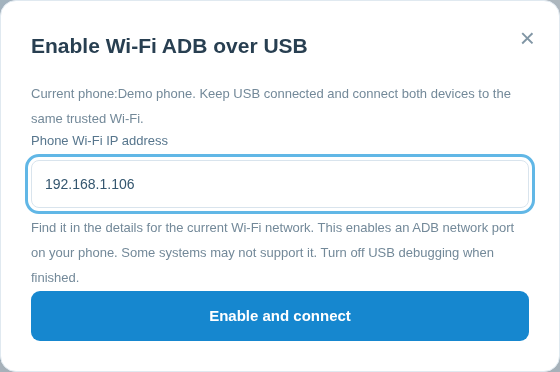
Bei Smartphones ohne Bildschirm für den Kopplungscode verbinden und autorisieren Sie zuerst per USB. Lassen Sie das Kabel angeschlossen und wählen Sie dann unter dem Gerät „Enable Wi-Fi ADB over USB“ (ADB über Wi-Fi per USB aktivieren).
Geben Sie die IP-Adresse des Smartphones aus den Details des aktuellen Wi-Fi-Netzwerks ein und klicken Sie auf „Enable and connect“ (Aktivieren und verbinden). **Ziehen Sie das Kabel erst ab, wenn der Assistent eine drahtlose Verbindung zum selben Smartphone bestätigt.** Manche Systeme erlauben diesen Modus nicht. Bei einem Fehler folgen Sie der Wiederherstellungsmeldung und arbeiten per USB weiter. Nach einem Neustart muss der Modus eventuell erneut per USB aktiviert werden. Schalten Sie USB-Debugging aus, wenn Sie fertig sind.
IP-Adresse aus den Wi-Fi-Details des Smartphones eingeben. Kabel angeschlossen lassen, bis der Assistent dasselbe Smartphone bestätigt.
## Laufzeiteinstellungen von VMOS+ prüfen {#check-vmos-runtime-settings}
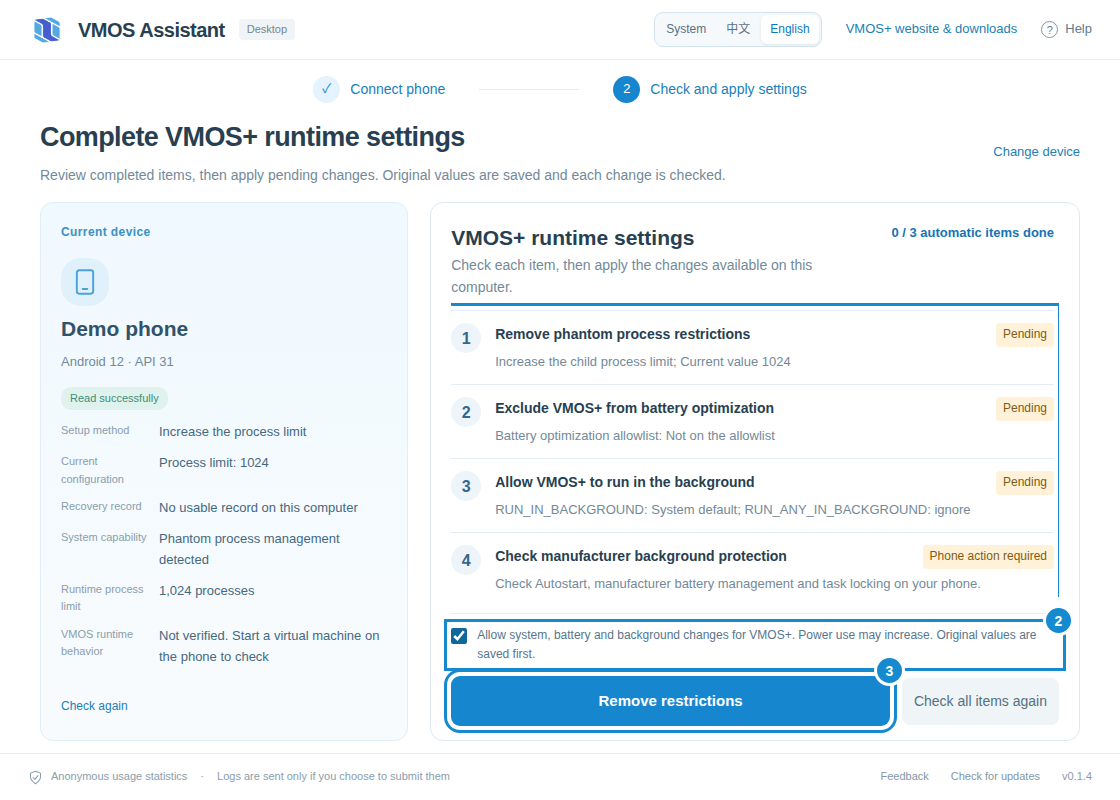
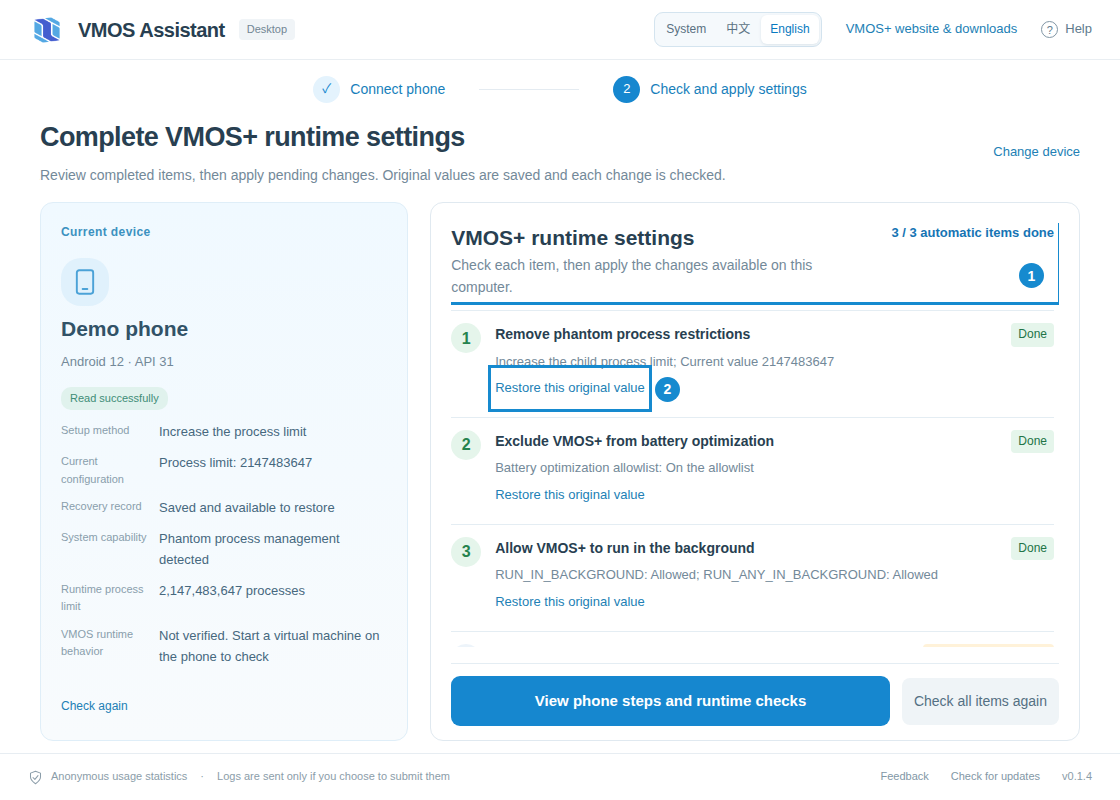
Nachdem Sie das Smartphone ausgewählt haben, listet der Assistent vier Punkte auf und zeigt jeweils an, ob sie erledigt, ausstehend oder eine Aktion auf dem Smartphone nötig ist:
| Punkt | Was er umfasst | Wie er umgesetzt wird |
| --- | --- | --- |
| 1. Phantomprozess-Beschränkungen aufheben | Systemlimit für untergeordnete Prozesse (Android 12 und neuer) | Wird vom Computer angewendet; ab Android 14 können Sie auch „Einschränkungen für untergeordnete Prozesse deaktivieren“ in den Entwickleroptionen des Smartphones aktivieren |
| 2. VMOS+ von der Akku-Optimierung ausnehmen | Nimmt VMOS+ in die Ausnahmeliste der Akku-Optimierung auf | Wird vom Computer angewendet |
| 3. VMOS+ im Hintergrund laufen lassen | Hintergrundberechtigungen des Systems | Wird vom Computer angewendet |
| 4. Hintergrundschutz des Herstellers prüfen | Autostart, Akkuverwaltung des Herstellers und App-Sperre | Wird auf dem Smartphone erledigt |
Lesen Sie den Hinweis, bestätigen Sie Ihre Zustimmung und klicken Sie unten auf „Remove restrictions“ (Einschränkungen aufheben). Der Assistent wendet die ausstehenden Punkte 1–3 nacheinander an und überspringt bereits erledigte. Er speichert zuerst jeden ursprünglichen Wert und liest die Einstellung nach dem Schreiben erneut aus.
Vor dem Anwenden: 1. Status der vier Punkte prüfen; 2. Hinweis lesen und Zustimmung bestätigen; 3. Auf „Remove restrictions“ klicken.
Die Zusammenfassung zeigt, wie viele automatische Punkte erledigt sind. Schlägt ein Punkt fehl, wird der Grund separat angezeigt, und die Wiederherstellungsdaten der erledigten Punkte bleiben erhalten. Punkte, die nicht unterstützt werden oder deren Unterstützung nicht bestätigt ist, werden nie erzwungen oder als erledigt angezeigt.
Nach dem Anwenden: 1. Automatische Punkte wurden nach jeder Änderung geprüft; 2. Bei Bedarf einzelne Punkte wiederherstellen.
### Punkt 4: Hintergrundschutz des Herstellers {#item-4-manufacturer-background-protection}
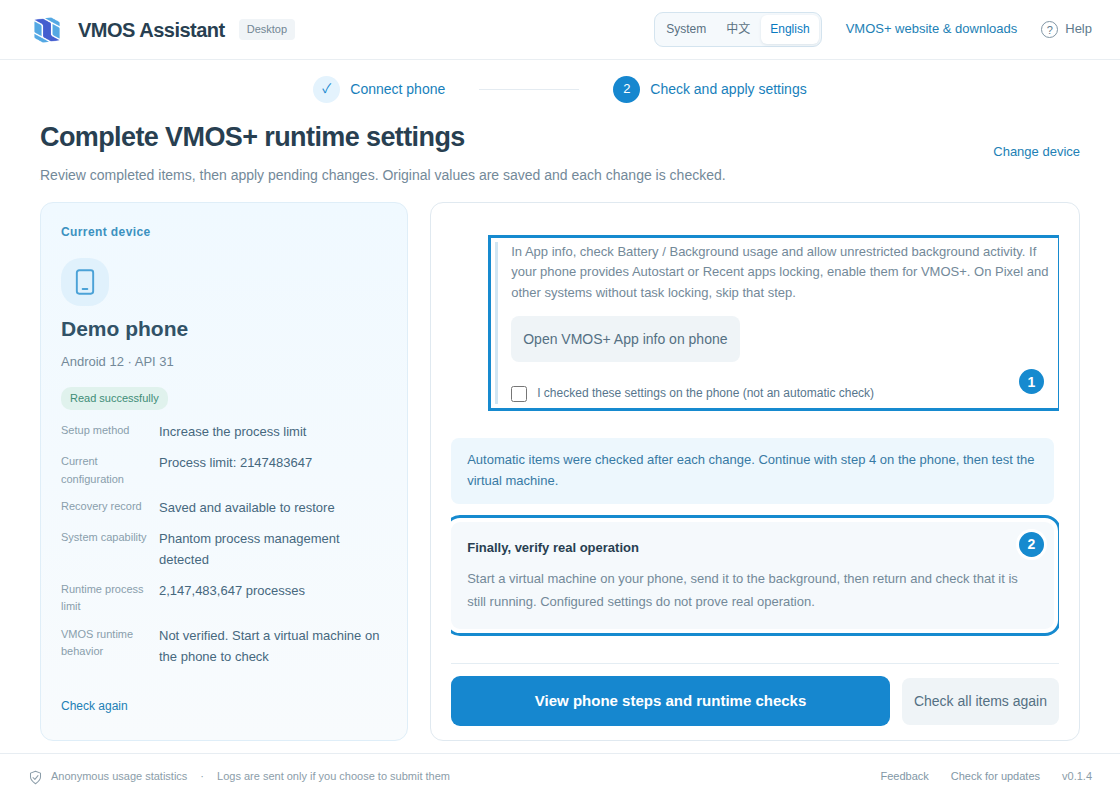
Für Autostart, Energiesparfunktionen des Herstellers und das Sperren in den letzten Apps gibt es keine zuverlässige allgemeine Prüfung; diese Schritte müssen auf dem Smartphone erledigt werden. Klicken Sie auf „Show phone instructions“ (Anleitung für das Smartphone anzeigen), um markenspezifische Schritte zu sehen, oder verwenden Sie „Open VMOS+ App info on phone“ (App-Info von VMOS+ auf dem Smartphone öffnen). Haken Sie nach der Prüfung auf dem Smartphone „I checked these settings on the phone“ (Ich habe diese Einstellungen auf dem Smartphone geprüft) an. Damit wird nur Ihre Bestätigung gespeichert; es ist keine automatische Prüfung.
- **Xiaomi / Redmi:** App-Info → Akku-Sparmodus → Keine Einschränkungen; nach „Autostart“ suchen und für VMOS+ erlauben; in den letzten Apps lange auf die VMOS+-Karte drücken und sie sperren.
- **Huawei / Honor:** Einstellungen → App-Start → VMOS+, automatische Verwaltung ausschalten und automatischen Start, sekundären Start und Hintergrundaktivität erlauben; in den letzten Apps die VMOS+-Karte nach unten ziehen, um sie zu sperren.
- **OPPO / OnePlus / realme, vivo / iQOO:** In der Akku- bzw. Hintergrund-Energieverwaltung Hintergrundaktivität und Autostart für VMOS+ erlauben und die App in den letzten Apps sperren.
- **Pixel und andere Geräte mit Standard-Android:** In der App-Info die Akkunutzung auf „Nicht eingeschränkt“ stellen; das Sperren entfällt, wenn das System diese Funktion nicht hat.
Die Menünamen unterscheiden sich je nach Smartphone. Auf älteren HarmonyOS / EMUI und Honor MagicOS / Magic UI ohne Debugging über WLAN verwenden Sie USB oder wechseln per USB zu ADB über Wi-Fi.
1. Punkt 4 auf dem Smartphone erledigen und bestätigen; 2. Zum Schluss die virtuelle Maschine auf dem Smartphone testen.
### Zum Schluss den echten Betrieb prüfen {#finally-verify-real-operation}
**Starten Sie die virtuelle Maschine auf Ihrem Smartphone, schicken Sie sie in den Hintergrund und kehren Sie zurück, um zu prüfen, ob sie noch läuft.** Ein erledigter Punkt bedeutet nur, dass die Einstellung geschrieben und erneut ausgelesen wurde. Das beweist nicht, dass alle Hintergrundbeschränkungen aufgehoben sind, und „Check all items again“ (Alle Punkte erneut prüfen) prüft nur die Konfiguration erneut.
## Einstellungen wiederherstellen und abschließen {#restore-settings-and-finish}
Vom Assistenten geänderte Punkte zeigen „Restore this original value“ (Ursprünglichen Wert wiederherstellen). Damit wird der vor der Änderung gespeicherte Wert wiederhergestellt und erneut ausgelesen. Manuell auf dem Smartphone geänderte Einstellungen für Autostart, Energiesparen oder Sperren werden dadurch nicht zurückgesetzt.
Die Ergebnisse verlieren ihre Gültigkeit, wenn das Smartphone getrennt wird, Sie das Gerät wechseln oder das System aktualisiert wird; prüfen Sie dann erneut. Passen gespeicherte Wiederherstellungsdaten nicht zum aktuellen System, hält der Assistent an und bittet Sie, diese zuerst zu prüfen. Schalten Sie nicht mehr benötigtes Debugging über WLAN bzw. USB-Debugging am Ende aus und widerrufen Sie bei Bedarf die Autorisierung des Computers.
## Fehlerbehebung und Feedback {#troubleshooting-and-feedback}
| Situation | Zuerst versuchen |
| --- | --- |
| Es wird kein Gerät angezeigt | Der USB-Anleitung folgen: Kabel, Entwickleroptionen, USB-Debugging und Autorisierung. Für die drahtlose Verbindung dasselbe Wi-Fi verwenden; Firmen- oder Gastnetzwerke können Geräte voneinander abschotten |
| VMOS+ ist nicht installiert | VMOS+ auf dem Smartphone installieren und einmal öffnen, dann auf „Check all items again“ klicken |
| Punkt 1 verlangt die Aktivierung auf dem Smartphone | Für diese Android-Version gibt es noch keine Methode über den Computer. „Einschränkungen für untergeordnete Prozesse deaktivieren“ in den Entwickleroptionen aktivieren und erneut prüfen |
| Alle Punkte erledigt, aber VMOS+ stoppt trotzdem | Punkt 4 auf dem Smartphone erledigen, die virtuelle Maschine testen und den freien Arbeitsspeicher prüfen |
| Keine Option zum Wiederherstellen | Denselben Computer verwenden und prüfen, ob der Punkt vom Assistenten geändert wurde |
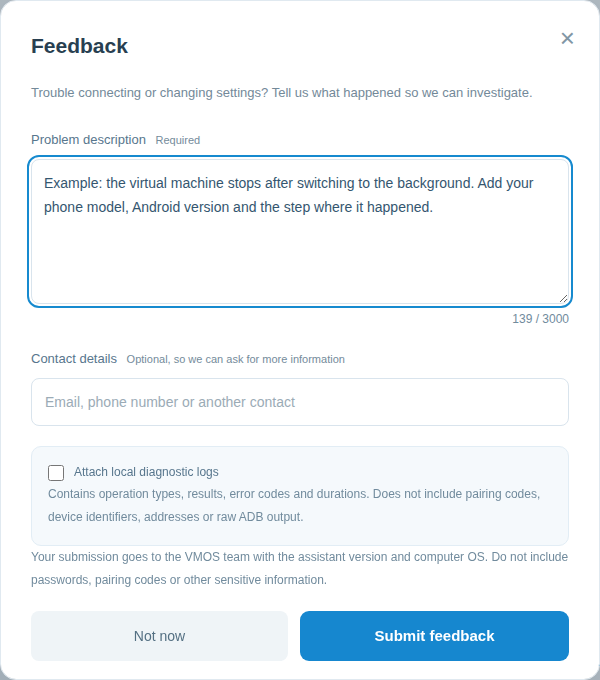
| Immer noch nicht gelöst | Unten im Assistenten auf „Feedback“ klicken, das Problem beschreiben und optional lokale Diagnoseprotokolle anhängen |
Problem beschreiben und optional lokale Protokolle anhängen. Das Beispiel wird nicht automatisch gesendet.
Geben Sie Ihr Smartphone-Modell, die Android-Version und den Schritt an, bei dem das Problem aufgetreten ist. Lokale Diagnoseprotokolle sind optional; ein manueller Export der Protokolle ist nicht nötig.
---
## Bereit zum Verbinden? {#ready-to-connect}
Öffnen Sie VMOS Assistant, verbinden Sie Ihr Smartphone und erledigen Sie die vier Punkte. Bei Geräten, die bereits normal funktionieren, sind keine weiteren Änderungen nötig.
[Desktop-Tool herunterladen ↑](#download-for-your-computer) · [App für das Smartphone herunterladen](/de/releases/history)