# Computadora: guía de VMOS Assistant {#pc-—-vmos-assistant-guide}
VMOS Assistant es una herramienta de escritorio que acompaña a VMOS+ en tu teléfono. Úsala cuando la app del teléfono pida la activación, o cuando una máquina virtual no inicie o se detenga al pasar a segundo plano. Revisa, uno por uno, los ajustes del teléfono que afectan a VMOS+.
**Si VMOS+ funciona con normalidad, no necesitas hacer nada más.** ¿Necesitas la app del teléfono? [Descarga el cliente](/es/releases/history).
Si quieres capturas del teléfono paso a paso, consulta la [guía ilustrada de configuración en segundo plano](/es/guide/background-setup). Explica las opciones de desarrollador, los métodos para Android 11+ y Android 14+, la configuración de batería y la protección en segundo plano.
¿No encuentras los ajustes del teléfono? Consulta la [configuración del teléfono según la marca](/es/guide/phone-settings): tiene capturas reales con lo que debes tocar marcado.
¿Prefieres verlo todo de principio a fin? [Mira el video tutorial](/es/guide/background-setup#video-tutorial), que cubre la configuración del teléfono y VMOS Assistant.
## Descarga para tu computadora {#download-for-your-computer}
Elige el sistema operativo de tu computadora, no el de tu teléfono.
- Windows 10/11 · x64: [VMOS-Assistant-0.1.4-windows-x64-setup.exe](https://assets.hellovmos.com/app/vmos-assistant/0.1.4/VMOS-Assistant-0.1.4-windows-x64-setup.exe)
- macOS 12+ · Intel / Apple Silicon: [vmos-assistant-0.1.4-macos-universal.zip](https://assets.hellovmos.com/app/vmos-assistant/0.1.4/vmos-assistant-0.1.4-macos-universal.zip)
- Linux · Ubuntu 22.04+ · x64: [VMOS-Assistant-0.1.4-linux-x86_64.AppImage](https://assets.hellovmos.com/app/vmos-assistant/0.1.4/VMOS-Assistant-0.1.4-linux-x86_64.AppImage), [vmos-assistant_0.1.4_amd64.deb](https://assets.hellovmos.com/app/vmos-assistant/0.1.4/vmos-assistant_0.1.4_amd64.deb)
La herramienta funciona con dispositivos Android compatibles con ADB. Los elementos que se pueden aplicar automáticamente dependen de las funciones detectadas al conectar. En dispositivos con versiones antiguas de HarmonyOS / EMUI y en Honor con MagicOS / Magic UI, puedes probar los métodos de abajo. HarmonyOS nativo no es compatible.
> Las capturas muestran la interfaz actual en inglés con dispositivos, direcciones y ajustes de demostración; por eso los botones de VMOS Assistant se citan en inglés. Haz clic en una imagen para ampliarla.
## Instalación y preparación {#install-and-prepare}
- **Windows:** ejecuta el instalador `.exe` firmado. La primera vez puede necesitar conexión a internet para instalar WebView2.
- **macOS:** descomprime el ZIP firmado y notarizado, mueve VMOS助手 a Aplicaciones y ábrelo. Compatible con Intel y Apple Silicon.
- **Linux:** instala el `.deb` en Ubuntu 22.04 o posterior, o da permiso de ejecución al `.AppImage` y ejecútalo. La verificación GPG es opcional.
Se hicieron comprobaciones básicas de escritorio en Windows 10, macOS y Ubuntu 22.04. Falta validar Windows 11, así como la conexión y el funcionamiento con cada modelo de teléfono.
Instala VMOS+ en el teléfono y ábrelo una vez; VMOS Assistant solo revisa y cambia ajustes de VMOS+. Ten a mano un cable de datos USB. Para conectar sin cable, conecta la computadora y el teléfono a la misma red Wi-Fi de confianza.
No necesitas cuenta. Arriba a la derecha puedes elegir «System», «中文» o «English»; de forma predeterminada, la interfaz usa el idioma de tu computadora.
## Conectar el teléfono {#connect-your-phone}
### Conexión USB (recomendada) {#usb-connection-recommended}
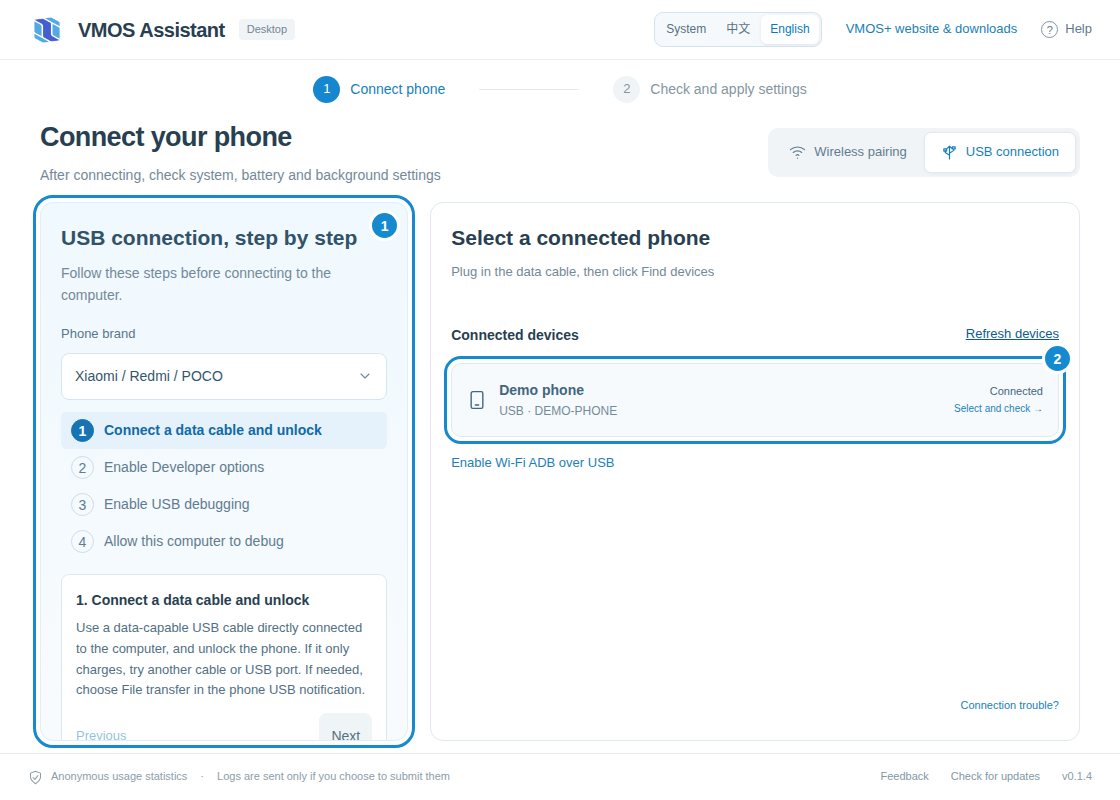
VMOS Assistant se abre en modo USB con una guía integrada de cuatro pasos, que puedes seguir antes de conectar el teléfono. Elige la marca de tu teléfono y luego:
1. **Conecta un cable de datos y desbloquea** el teléfono.
2. **Activa las opciones de desarrollador** tocando varias veces el número de compilación en Acerca del teléfono. La guía muestra la ruta para cada marca.
3. **Activa Depuración por USB** en Opciones de desarrollador.
4. **Permite la depuración desde esta computadora** cuando el teléfono lo pregunte.
Después haz clic en «Refresh devices» y selecciona el teléfono para empezar la revisión.
USB: 1. Sigue la guía de cuatro pasos para tu marca; 2. Selecciona el teléfono conectado.
VMOS Assistant distingue entre sin dispositivo, no autorizado, sin conexión y problemas de permisos USB. Si no aparece el aviso de autorización, desbloquea el teléfono, prueba el modo Transferencia de archivos y revisa el cable. En Windows puede hacer falta el controlador USB oficial del fabricante; en Linux, los permisos USB adecuados.
### Vinculación inalámbrica {#wireless-pairing}
En el teléfono, ve a Configuración → Opciones de desarrollador → Depuración inalámbrica. En Xiaomi, la ruta suele ser Configuración → Configuración adicional → Opciones de desarrollador → Depuración inalámbrica. Para otras marcas, sigue la [ruta completa con capturas reales](/es/guide/background-setup#wireless-debugging-entry). Activa el interruptor, toca la fila Depuración inalámbrica para abrir sus detalles y luego elige Vincular dispositivo con código de vinculación, si está disponible.
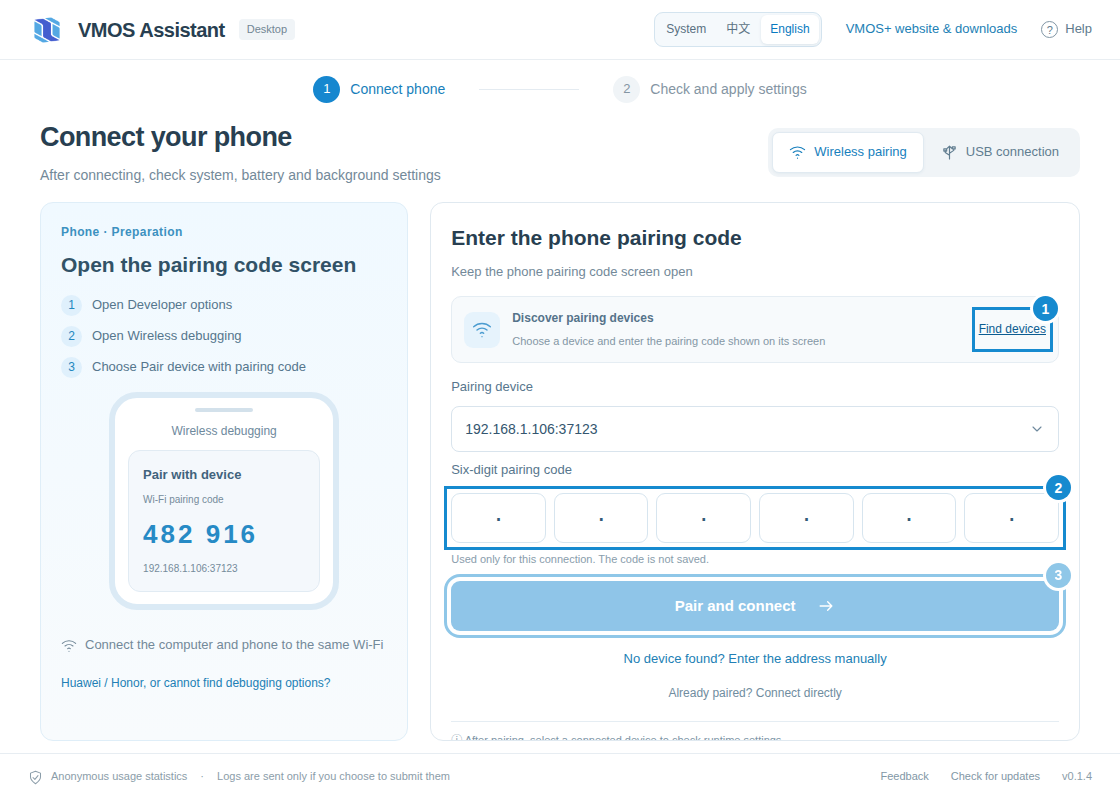
En VMOS Assistant, cambia a «Wireless pairing», haz clic en «Find devices», escribe el código de seis dígitos y haz clic en «Pair and connect». Mantén abierta la pantalla de vinculación del teléfono hasta que termine.
Vinculación inalámbrica: 1. Find devices; 2. Escribe el código de vinculación del teléfono; 3. Pair and connect.
Si no encuentra el teléfono, escribe a mano la dirección de vinculación. Si el teléfono ya está vinculado, usa «Already paired? Connect directly» con la dirección de conexión de la pantalla principal de Depuración inalámbrica: su puerto puede ser distinto del puerto de vinculación.
### Pasar de USB a ADB por Wi-Fi {#switch-from-usb-to-wi-fi-adb}
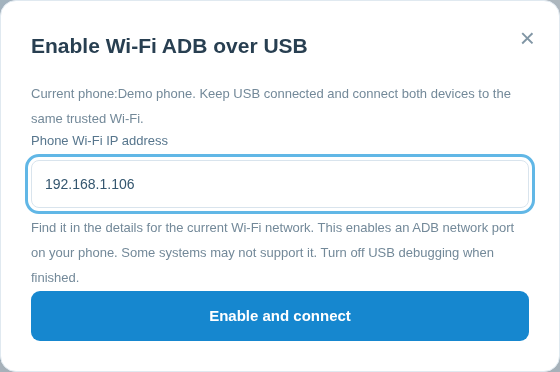
En teléfonos sin pantalla de código de vinculación, primero conecta y autoriza por USB. Deja el cable conectado y elige «Enable Wi-Fi ADB over USB» debajo del dispositivo.
Escribe la dirección IP del teléfono, que aparece en los detalles de la red Wi-Fi actual, y haz clic en «Enable and connect». **Desconecta el cable solo cuando VMOS Assistant confirme una conexión inalámbrica con el mismo teléfono.** Algunos sistemas no permiten este modo. Si falla, sigue el mensaje de recuperación y continúa por USB. Tras reiniciar el teléfono, quizá tengas que volver a activarlo por USB. Al terminar, desactiva la depuración por USB.
Escribe la IP que aparece en los detalles de la red Wi-Fi del teléfono. Deja el cable conectado hasta que VMOS Assistant confirme que es el mismo teléfono.
## Revisar los ajustes de funcionamiento de VMOS+ {#check-vmos-runtime-settings}
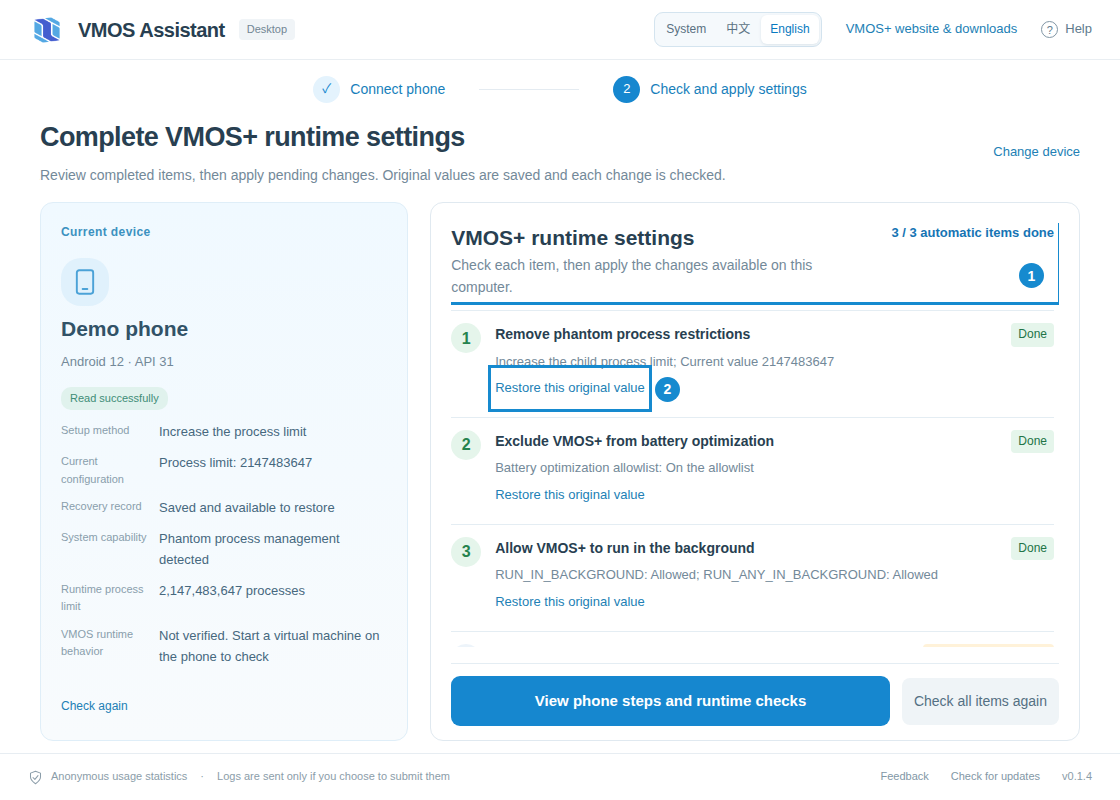
Cuando selecciones el teléfono, VMOS Assistant muestra cuatro elementos y si cada uno está listo («Done»), pendiente («Pending») o requiere una acción en el teléfono:
| Elemento | Qué abarca | Cómo se resuelve |
| --- | --- | --- |
| 1. Quitar las restricciones de procesos fantasma | Límite de procesos secundarios del sistema (Android 12 y posteriores) | Desde la computadora; en Android 14 y posteriores también puedes activar «Inhabilitar restricciones de procesos secundarios» en las opciones de desarrollador del teléfono |
| 2. Excluir VMOS+ de la optimización de batería | Agrega VMOS+ a la lista de apps sin optimización de batería | Desde la computadora |
| 3. Permitir que VMOS+ funcione en segundo plano | Permisos de segundo plano del sistema | Desde la computadora |
| 4. Revisar la protección en segundo plano del fabricante | Inicio automático, gestión de batería del fabricante y bloqueo de tareas | En el teléfono |
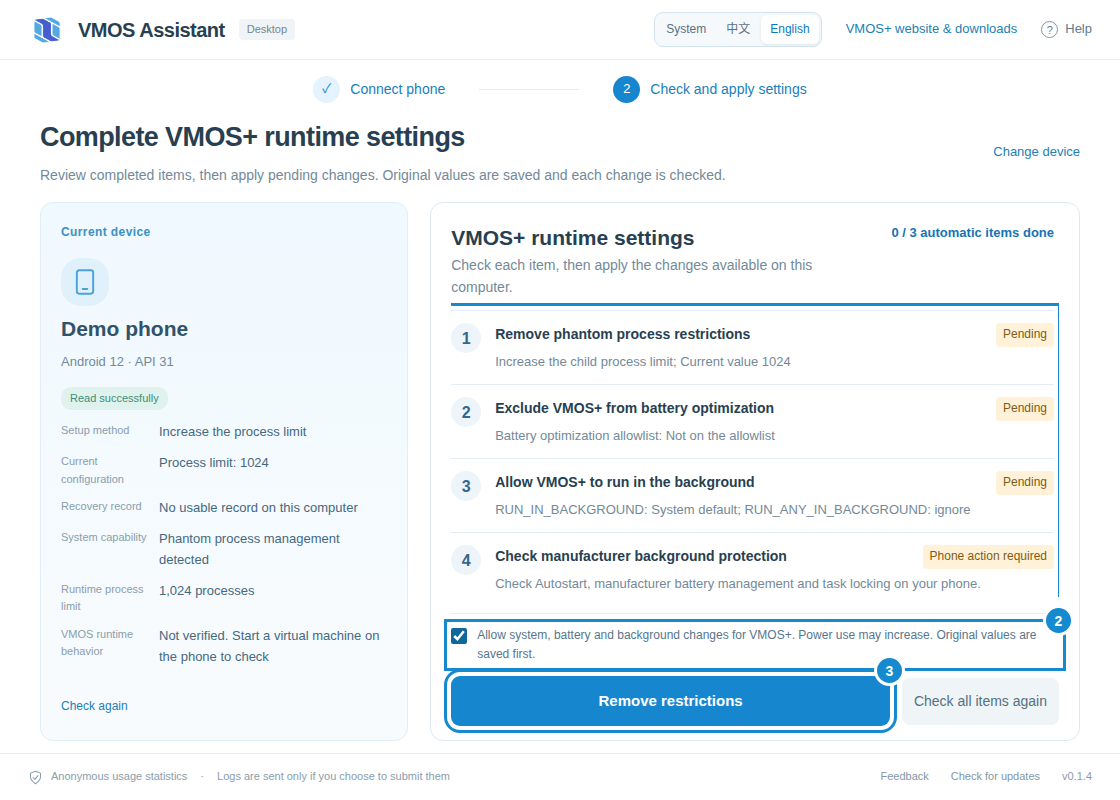
Lee el aviso, confirma tu consentimiento y haz clic en «Remove restrictions», en la parte inferior. VMOS Assistant aplica en orden los elementos pendientes 1–3 y omite los que ya están listos. Antes guarda cada valor original y, después de cambiarlo, vuelve a leer el ajuste para comprobarlo.
Antes de aplicar: 1. Revisa el estado de los cuatro elementos; 2. Lee el aviso y confirma tu consentimiento; 3. Haz clic en Remove restrictions.
El resumen muestra cuántos elementos automáticos están listos. Si un elemento falla, se muestra el motivo por separado y se conservan los registros de recuperación de los elementos completados. Los elementos no compatibles o cuya función no se pudo confirmar nunca se fuerzan ni se marcan como listos.
Después de aplicar: 1. Cada elemento automático se comprobó tras el cambio; 2. Restaura un elemento concreto si hace falta.
### Elemento 4: protección en segundo plano del fabricante {#item-4-manufacturer-background-protection}
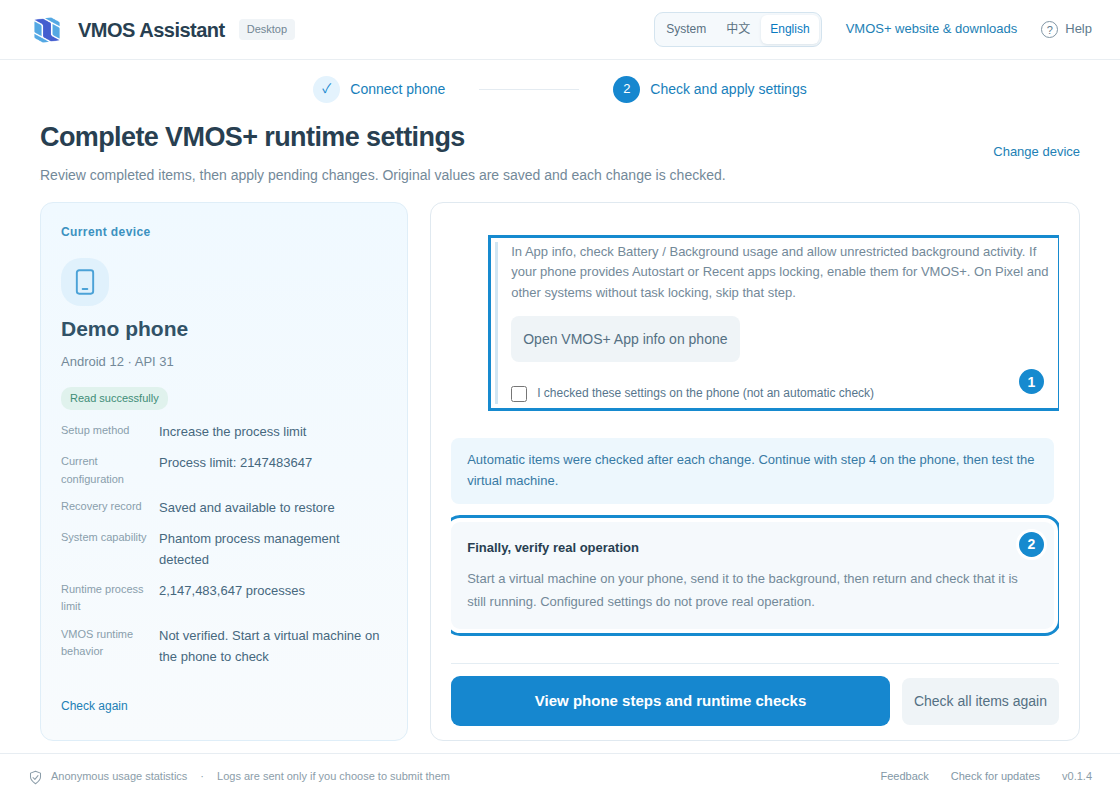
El inicio automático, el ahorro de energía del fabricante y el bloqueo en apps recientes no se pueden comprobar de forma fiable y común, así que debes revisarlos en el teléfono. Haz clic en «Show phone instructions» para ver los pasos de cada marca, o usa «Open VMOS+ App info on phone». Cuando lo hayas revisado en el teléfono, marca «I checked these settings on the phone». Esto solo registra tu confirmación; no es una comprobación automática.
- **Xiaomi / Redmi:** Información de la app → Ahorro de batería → Sin restricciones; busca Inicio automático y permítelo para VMOS+; mantén presionada la tarjeta de VMOS+ en apps recientes y bloquéala.
- **Huawei / Honor:** Configuración → Inicio de apps → VMOS+, desactiva la gestión automática y permite el inicio automático, el inicio secundario y la ejecución en segundo plano; desliza hacia abajo la tarjeta de VMOS+ en apps recientes para bloquearla.
- **OPPO / OnePlus / realme, vivo / iQOO:** en la gestión de batería o de energía en segundo plano, permite la actividad en segundo plano y el inicio automático de VMOS+, y bloquéala en apps recientes.
- **Pixel y otros teléfonos con Android puro:** en Información de la app, configura el uso de batería en Sin restricciones; si el sistema no permite bloquear apps, omite ese paso.
Los nombres de los menús varían según el teléfono. En versiones antiguas de HarmonyOS / EMUI y en Honor con MagicOS / Magic UI sin depuración inalámbrica, usa USB o pasa a ADB por Wi-Fi a través de USB.
1. Completa el elemento 4 en el teléfono y confirma; 2. Por último, prueba la máquina virtual en el teléfono.
### Por último, comprueba que funcione de verdad {#finally-verify-real-operation}
**Inicia la máquina virtual en tu teléfono, pásala a segundo plano y vuelve para confirmar que sigue funcionando.** Que un elemento esté completado solo significa que el ajuste se escribió y se volvió a leer. No prueba que se hayan quitado todas las restricciones en segundo plano, y «Check all items again» solo vuelve a revisar los ajustes.
## Restaurar los ajustes y terminar {#restore-settings-and-finish}
Los elementos que cambió VMOS Assistant muestran «Restore this original value», que restaura el valor guardado antes del cambio y lo vuelve a leer. Esto no deshace los ajustes de inicio automático, ahorro de energía o bloqueo que cambiaste a mano en el teléfono.
Los resultados dejan de ser válidos si el teléfono se desconecta, si cambias de dispositivo o si se actualiza el sistema; en ese caso, vuelve a revisar. Si un registro de recuperación no coincide con el sistema actual, VMOS Assistant se detiene y te pide que lo revises primero. Al terminar, desactiva la depuración inalámbrica o por USB si no la usas y, si quieres, revoca la autorización de la computadora.
## Solución de problemas y comentarios {#troubleshooting-and-feedback}
| Situación | Qué probar primero |
| --- | --- |
| No aparece ningún dispositivo | Sigue la guía USB: cable, opciones de desarrollador, depuración por USB y autorización. Sin cable, usa la misma red Wi-Fi; las redes de empresa o de invitados pueden aislar los dispositivos |
| VMOS+ no está instalado | Instala VMOS+ en el teléfono, ábrelo una vez y luego haz clic en «Check all items again» |
| El elemento 1 indica que lo actives en el teléfono | Todavía no hay un método desde la computadora para esta versión de Android. Activa «Inhabilitar restricciones de procesos secundarios» en Opciones de desarrollador y vuelve a revisar |
| Todos los elementos están listos, pero VMOS+ se sigue deteniendo | Completa el elemento 4 en el teléfono, prueba la máquina virtual y revisa la memoria disponible |
| No aparece la opción de restaurar | Usa la misma computadora y comprueba si el elemento lo cambió VMOS Assistant |
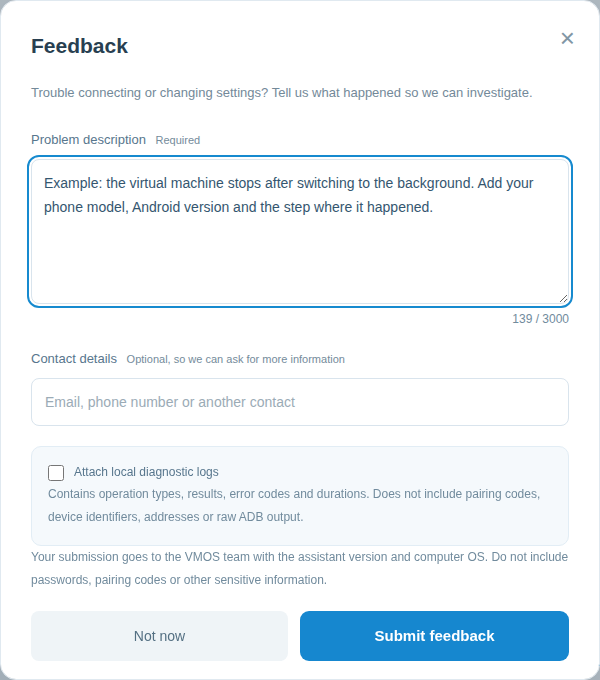
| Sigue sin resolverse | Haz clic en «Feedback», en la parte inferior de VMOS Assistant, describe el problema y, si quieres, adjunta los registros de diagnóstico locales |
Describe el problema y, si quieres, adjunta los registros locales. El ejemplo no se envía automáticamente.
Indica el modelo de tu teléfono, la versión de Android y el paso en el que ocurrió el problema. Los registros de diagnóstico locales son opcionales; no hace falta exportarlos a mano.
---
## ¿Listo para conectar? {#ready-to-connect}
Abre VMOS Assistant, conecta tu teléfono y completa los cuatro elementos. Si tu teléfono ya funciona bien, no hace falta volver a cambiar nada.
[Descargar la herramienta de escritorio ↑](#download-for-your-computer) · [Descargar la app para el teléfono](/es/releases/history)