# HONOR · MagicOS 10: Opciones de desarrollador y depuración por USB {#honor-·-magicos-10-developer-options-and-usb-debugging}
Capturado en un **HONOR Magic7** con **MagicOS 10.0 · Android 16**, el 2026-10-29. Los nombres de los menús pueden variar en otros modelos o versiones de software.
El recuadro marca lo que debes tocar en cada paso. Haz clic en cualquier imagen para abrirla en tamaño completo con marca de agua. En el teléfono de las capturas, las opciones de desarrollador y la depuración por USB ya estaban activadas; comprueba su estado sin desactivarlas antes. **Las capturas muestran los menús del sistema en chino; las instrucciones incluyen los nombres exactos en chino.**
**Ruta completa:** Configuración → Acerca del teléfono → Número de compilación; Configuración → Sistema y actualizaciones → Opciones de desarrollador → Depuración por USB
## 1. Abre Acerca del teléfono {#_1-open-about-phone}
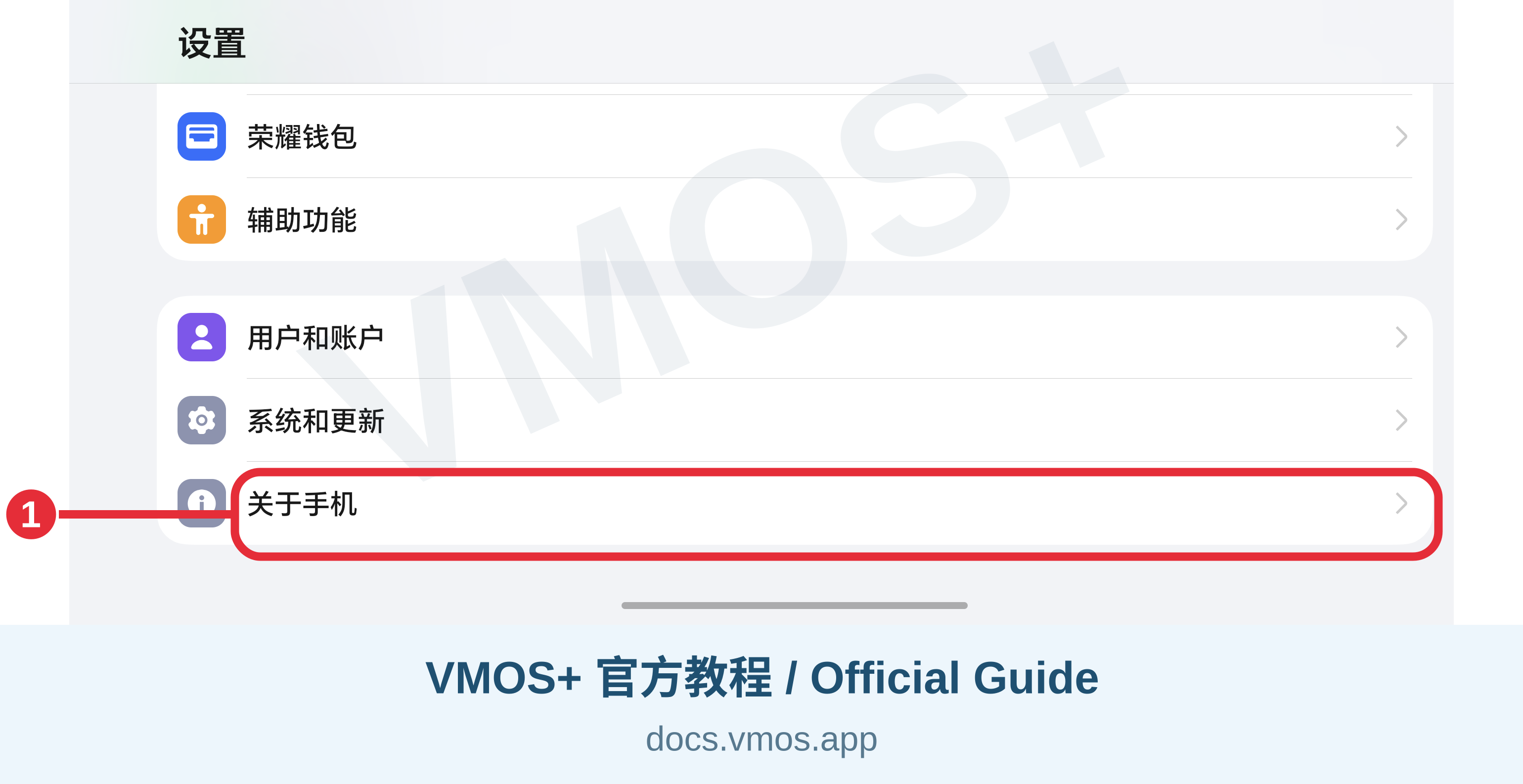
Desplázate hacia abajo en Configuración y toca 关于手机 (Acerca del teléfono). Este teléfono se capturó en horizontal; se conserva el diseño original.
Abre Acerca del teléfono
## 2. Toca varias veces el número de compilación o versión resaltado {#_2-tap-the-highlighted-build-version-number-repeatedly}
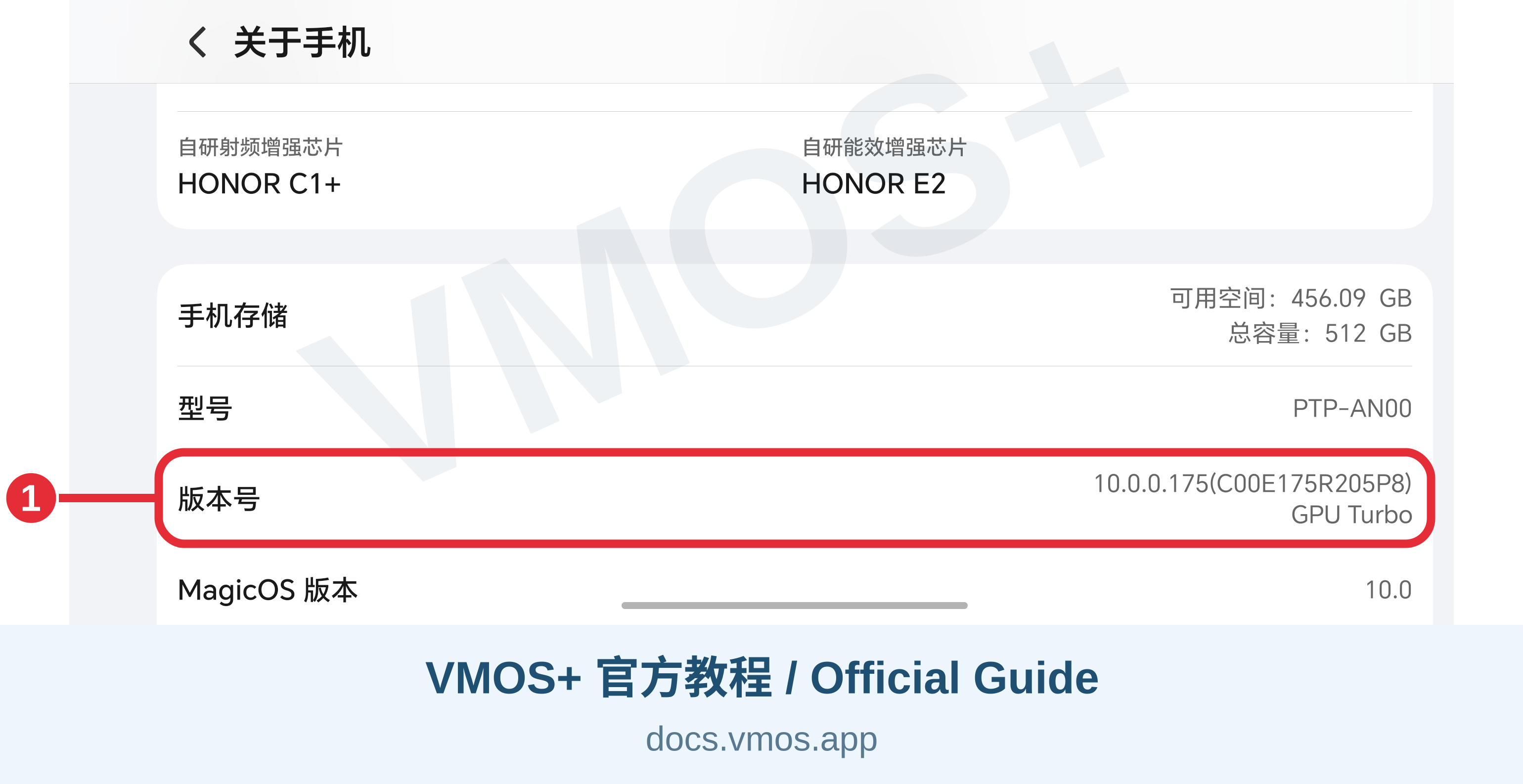
Toca unas siete veces la información de versión o compilación resaltada y, si te lo pide, ingresa tu bloqueo de pantalla, hasta que el teléfono indique que las opciones de desarrollador están activadas. Si dice que ya están activadas, continúa. No toques la versión de Android ni la versión de kernel.
Toca varias veces el número de compilación o versión resaltado
## 3. Vuelve a Configuración y abre Sistema y actualizaciones {#_3-return-to-settings-and-open-system-updates}
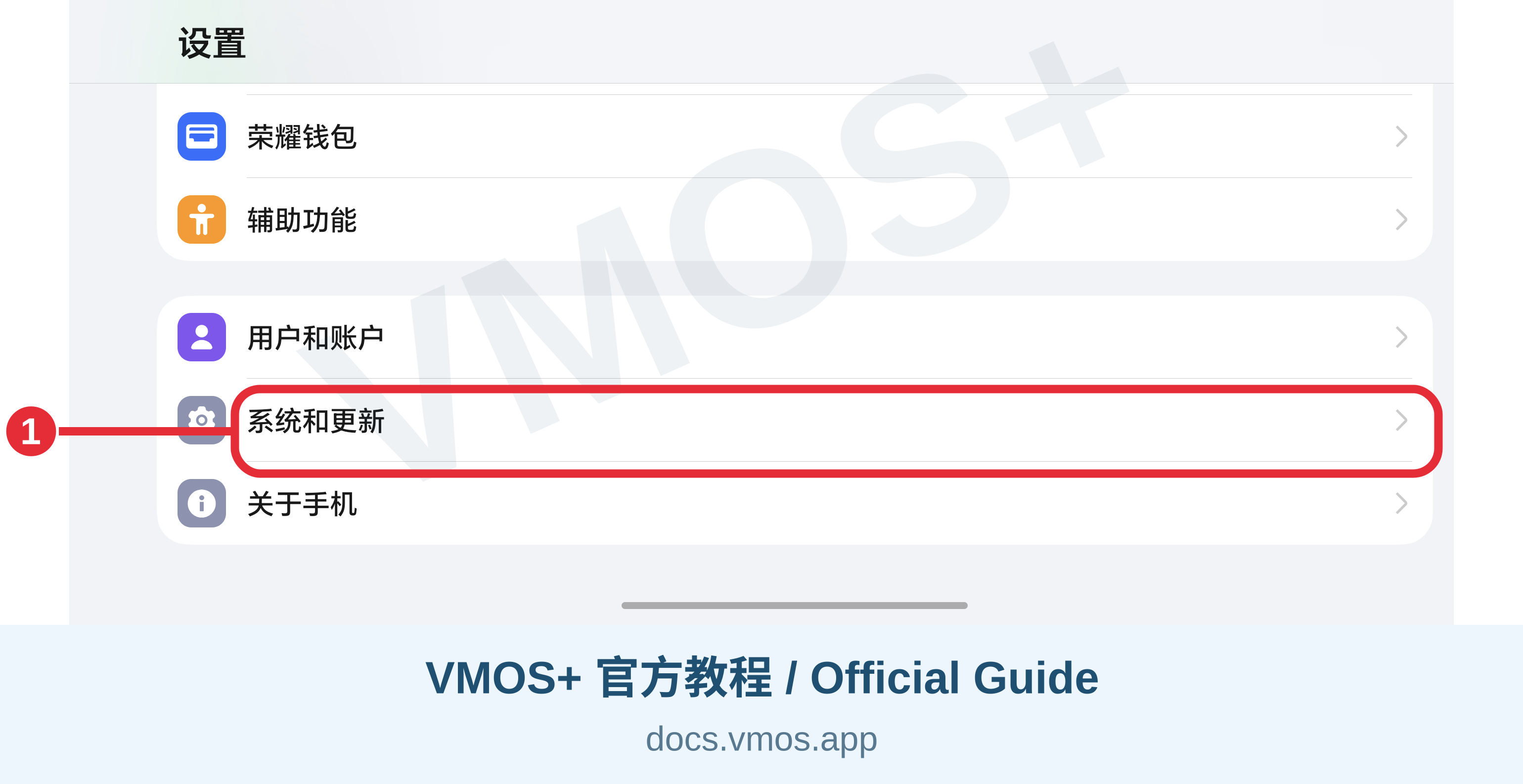
Vuelve a Configuración y toca 系统和更新 (Sistema y actualizaciones).
Vuelve a Configuración y abre Sistema y actualizaciones
## 4. Busca Opciones de desarrollador {#_4-find-developer-options}
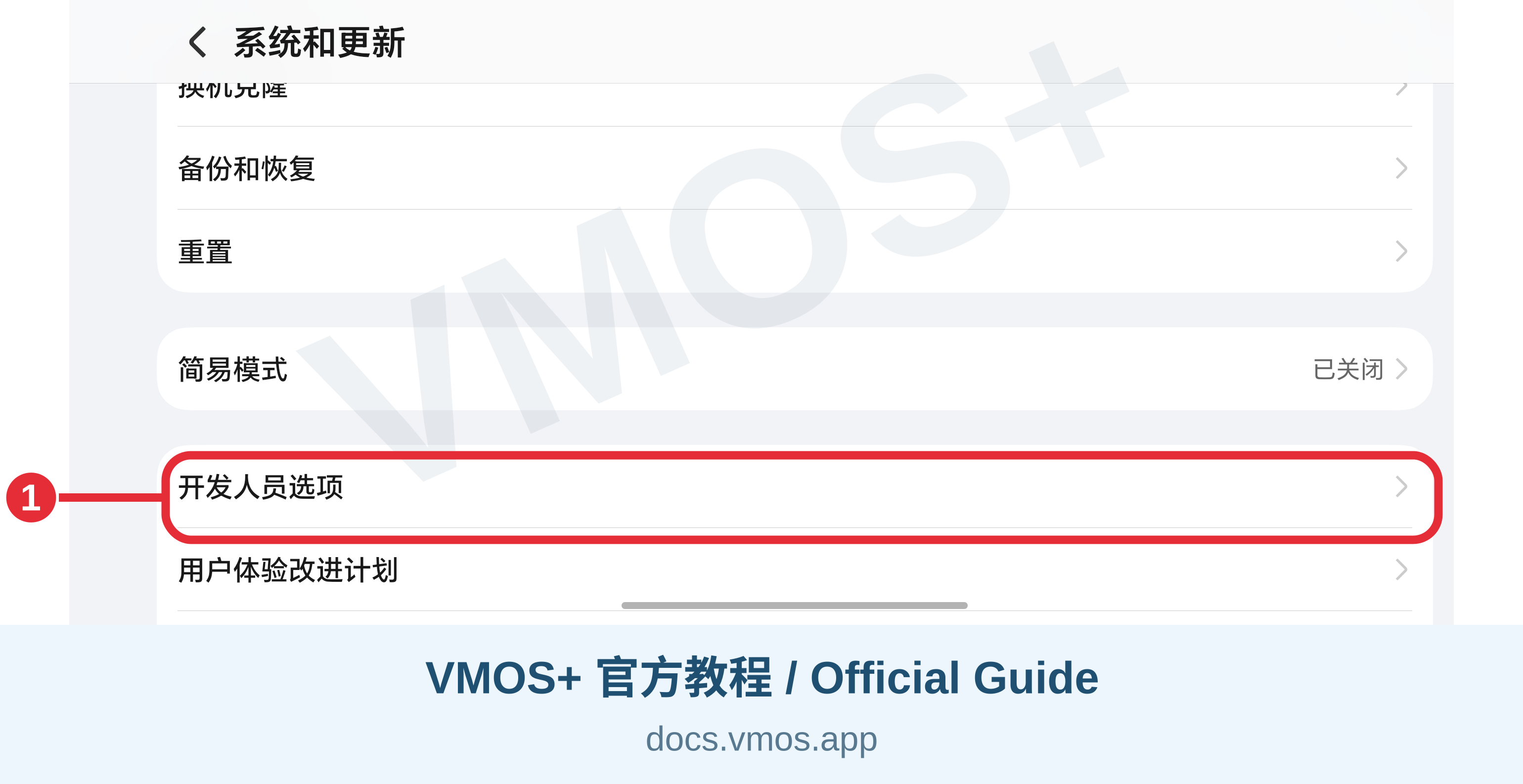
Desplázate hacia abajo en Sistema y actualizaciones y toca 开发人员选项 (Opciones de desarrollador).
Busca Opciones de desarrollador
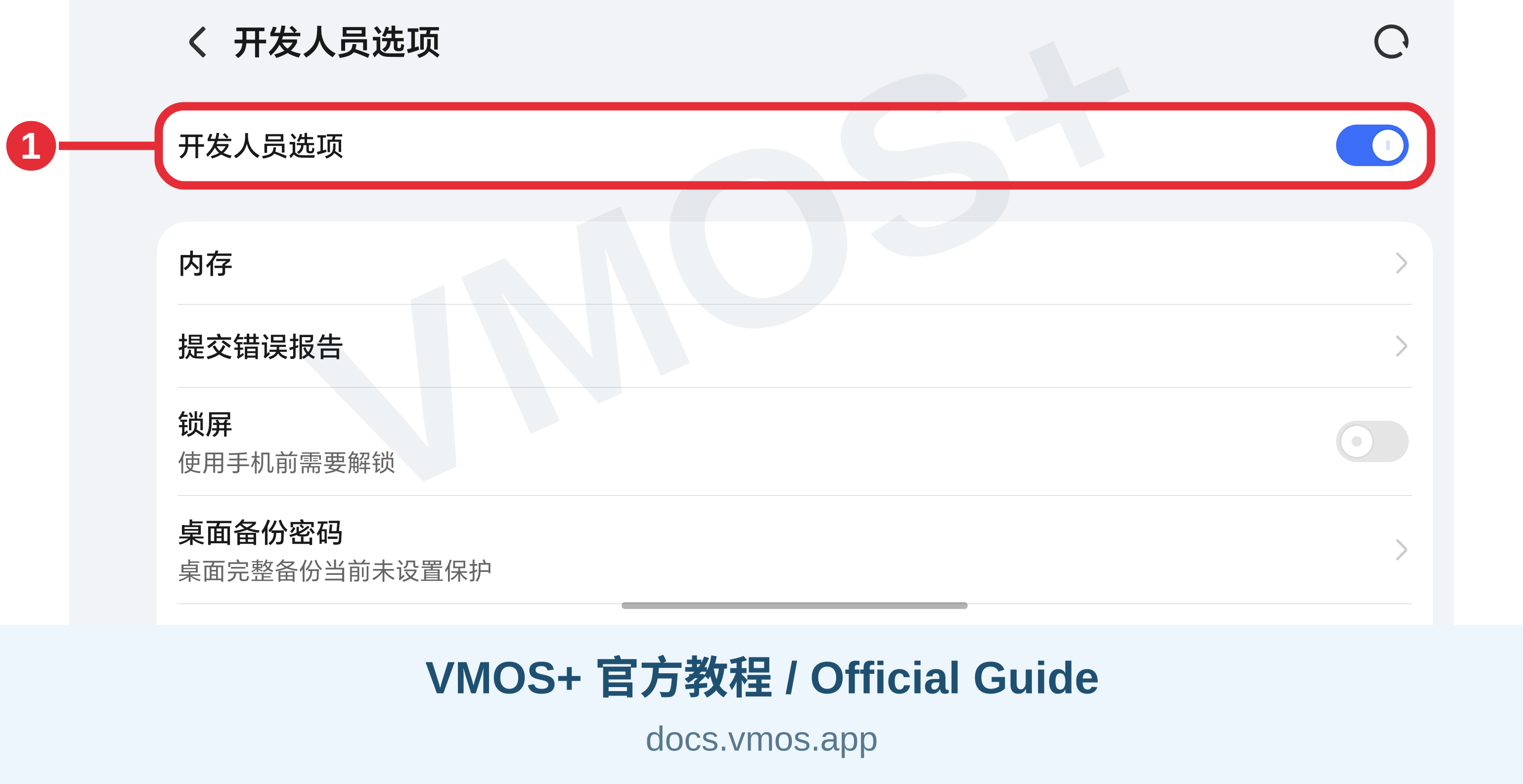
## 5. Deja activadas las opciones de desarrollador {#_5-keep-developer-options-on}
Comprueba que el interruptor principal resaltado esté activado. En esta captura ya lo está; déjalo así. No hace falta desactivarlo y empezar de nuevo.
Deja activadas las opciones de desarrollador
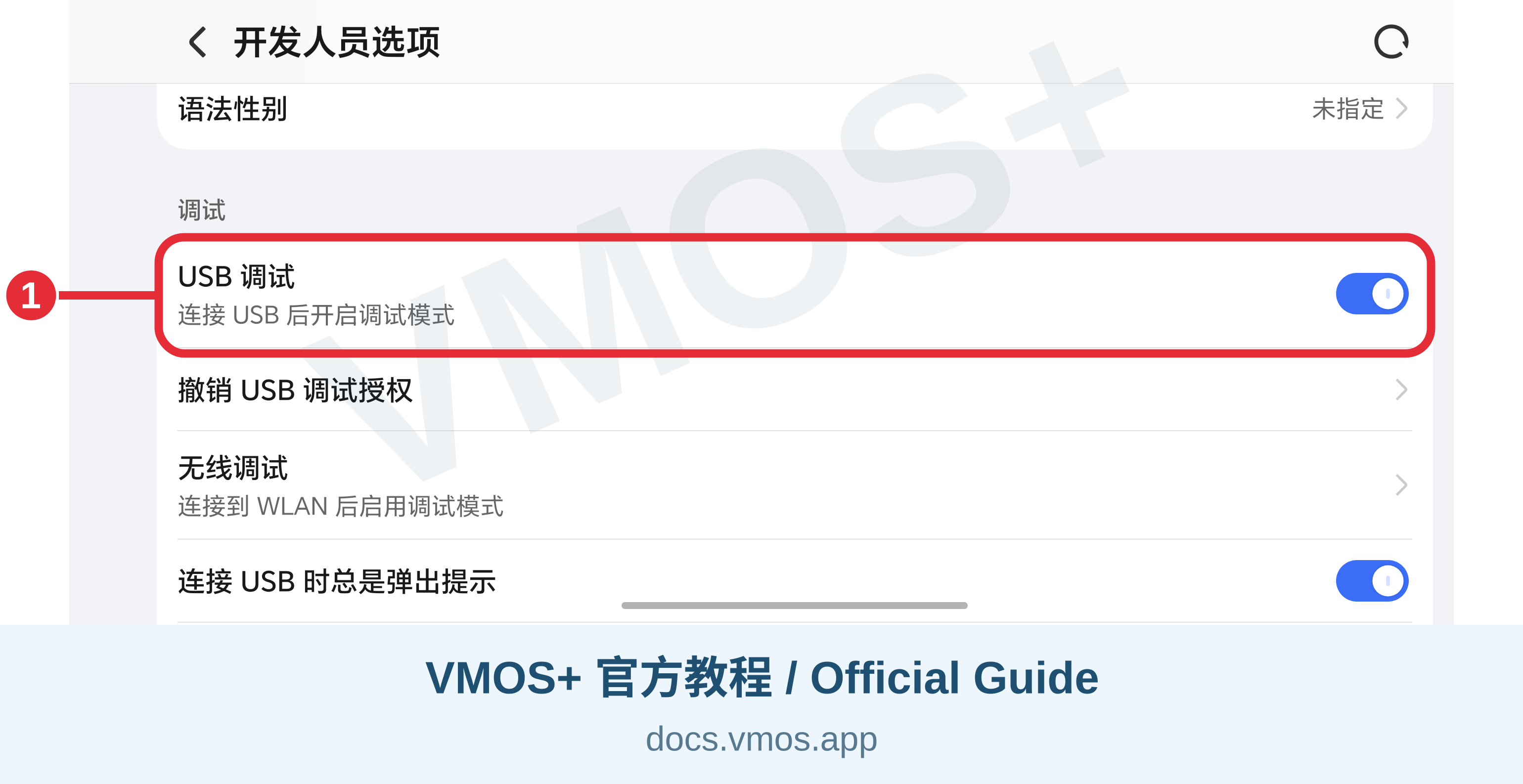
## 6. Busca Depuración por USB y comprueba que esté activada {#_6-find-usb-debugging-and-confirm-it-is-on}
Desplázate hasta la sección Depuración y busca USB 调试 (Depuración por USB). Si en tu teléfono está desactivada, actívala, lee el aviso del sistema y confírmalo. El estado final debe ser como en esta imagen: activada. No toques «Revocar autorizaciones de depuración por USB», que está debajo.
Busca Depuración por USB y comprueba que esté activada
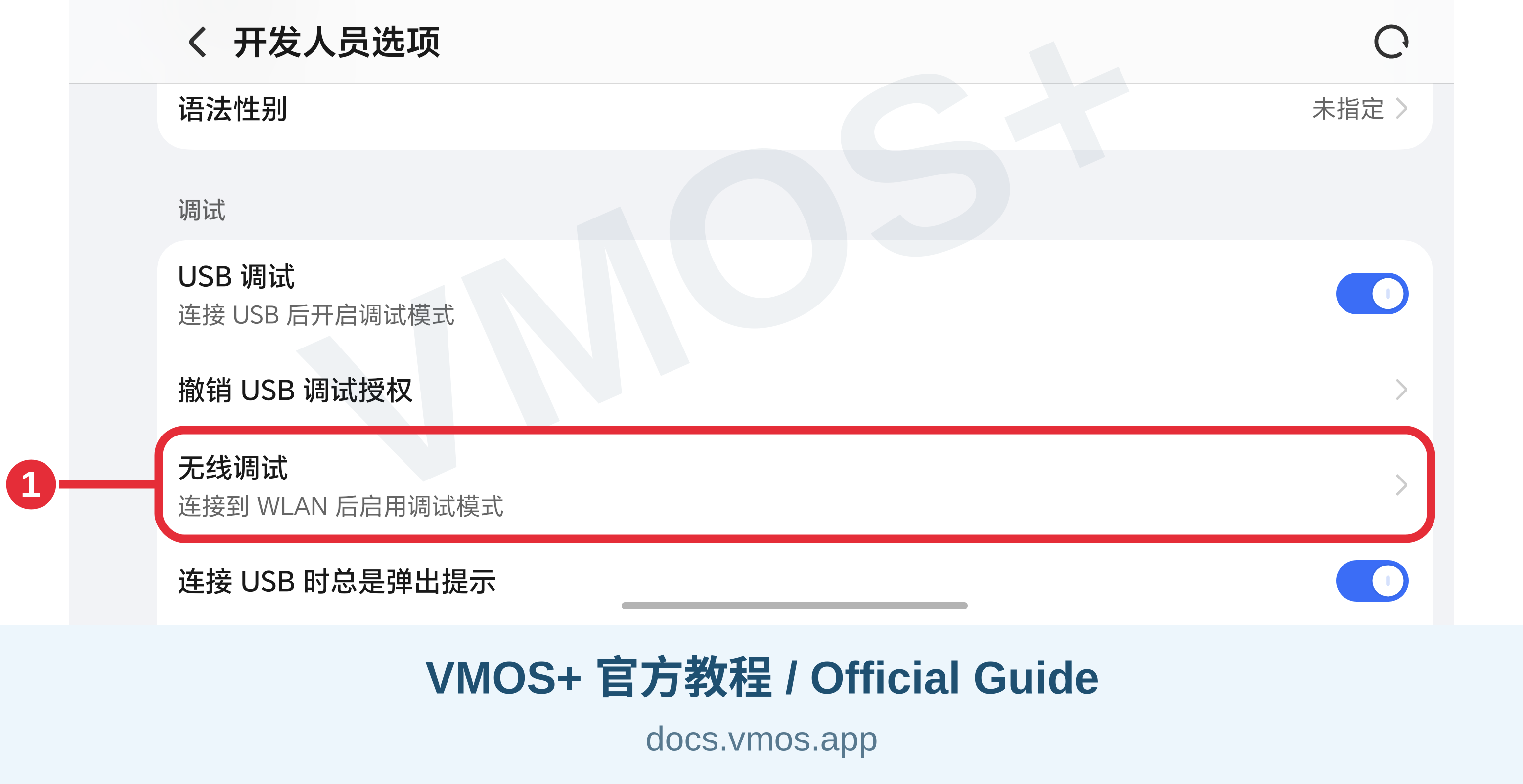
## 7. Para vincular solo con el teléfono: busca Depuración inalámbrica {#_7-for-phone-only-wireless-pairing-find-wireless-debugging}
El recuadro marca 无线调试 (Depuración inalámbrica). **En esta captura está desactivada; la imagen solo muestra dónde está, no la configuración terminada.** Para conectar a una computadora por USB no la necesitas. Para vincular solo con el teléfono (Android 11+), conéctate a una red Wi-Fi, activa Depuración inalámbrica, confirma el aviso y luego toca la fila para abrir sus detalles. Continúa con la guía de vinculación del enlace de abajo.
Para vincular solo con el teléfono: busca Depuración inalámbrica
## Conecta la computadora y continúa con la configuración en segundo plano {#connect-the-computer-and-continue-background-setup}
Después de activar la depuración por USB, conecta el teléfono desbloqueado a la computadora con un cable USB que admita datos. La primera vez, el teléfono muestra «¿Permitir la depuración por USB?»: verifica la computadora y elige Permitir. Usa «Permitir siempre» solo en tu propia computadora de confianza. Si no aparece el aviso, revisa primero el cable, el puerto USB y el controlador de Windows; no revoques las autorizaciones existentes solo para repetir la demostración.
Continúa con la [guía ilustrada de configuración en segundo plano](/es/guide/background-setup): elige el método del sistema que te corresponda, configura el uso de batería, el inicio automático y la protección en segundo plano de VMOS+, y prueba tu máquina virtual. Activar solo la depuración por USB no quita las restricciones en segundo plano.
[Vinculación inalámbrica y animación de pantalla dividida](/es/guide/background-setup) · [Volver a la lista de teléfonos](/es/guide/phone-settings)