# PC — Gabay sa VMOS Assistant {#pc-—-vmos-assistant-guide}
Ang VMOS Assistant ay desktop app na katuwang ng VMOS+ sa iyong telepono. Gamitin ito kapag humingi ng activation ang app sa telepono, o kapag hindi magsimula ang virtual machine o humihinto ito pagkalipat sa background. Isa-isa nitong sinusuri ang mga setting ng telepono na nakakaapekto sa VMOS+.
**Kung normal na gumagana ang VMOS+, wala ka nang kailangang gawin.** Kailangan ang app para sa telepono? [I-download ang app](/fil/releases/history).
Para sa mga screenshot sa telepono ng bawat hakbang, tingnan ang [gabay sa background setup na may larawan](/fil/guide/background-setup). Saklaw nito ang Developer options, ang mga paraan para sa Android 11+ at Android 14+, ang battery settings at ang proteksyon sa background.
Hindi mahanap ang mga setting ng telepono? Tingnan ang [mga setting ng telepono ayon sa brand](/fil/guide/phone-settings) para sa mga totoong screenshot na may marka sa target.
Mas gusto ang buong walkthrough? [Panoorin ang video tutorial](/fil/guide/background-setup#video-tutorial), na sumasaklaw sa setup ng telepono at sa VMOS Assistant.
## I-download para sa iyong computer {#download-for-your-computer}
Piliin ang operating system ng iyong computer, hindi ng telepono.
- Windows 10/11 · x64: [VMOS-Assistant-0.1.4-windows-x64-setup.exe](https://assets.hellovmos.com/app/vmos-assistant/0.1.4/VMOS-Assistant-0.1.4-windows-x64-setup.exe)
- macOS 12+ · Intel / Apple Silicon: [vmos-assistant-0.1.4-macos-universal.zip](https://assets.hellovmos.com/app/vmos-assistant/0.1.4/vmos-assistant-0.1.4-macos-universal.zip)
- Linux · Ubuntu 22.04+ · x64: [VMOS-Assistant-0.1.4-linux-x86_64.AppImage](https://assets.hellovmos.com/app/vmos-assistant/0.1.4/VMOS-Assistant-0.1.4-linux-x86_64.AppImage), [vmos-assistant_0.1.4_amd64.deb](https://assets.hellovmos.com/app/vmos-assistant/0.1.4/vmos-assistant_0.1.4_amd64.deb)
Gumagana ang tool sa mga Android device na may ADB. Kung aling mga item ang kusang mailalapat ay nakadepende sa mga kakayahang na-detect pagkakonekta. Puwedeng subukan ng mga mas lumang HarmonyOS / EMUI at Honor MagicOS / Magic UI device ang mga paraan sa ibaba. Hindi suportado ang native HarmonyOS.
> Makikita sa mga screenshot ang kasalukuyang English interface, kasama ang mga demo device, address at setting. I-click ang larawan para palakihin ito.
## I-install at ihanda {#install-and-prepare}
- **Windows:** Patakbuhin ang signed na `.exe` installer. Sa unang pagbukas, maaaring kailanganin ang internet para ma-install ang WebView2.
- **macOS:** I-extract ang signed at notarized na ZIP, ilipat ang VMOS助手 sa Applications at buksan ito. Suportado ang Intel at Apple Silicon.
- **Linux:** I-install ang `.deb` sa Ubuntu 22.04 o mas bago, o gawing executable ang `.AppImage` at patakbuhin ito. Opsyonal ang pag-verify ng GPG.
Nasubukan na ang mga pangunahing desktop check sa Windows 10, macOS at Ubuntu 22.04. Hindi pa nabe-verify ang Windows 11, pati ang pagkonekta at runtime behavior sa partikular na mga telepono.
I-install ang VMOS+ sa telepono at buksan ito kahit isang beses; mga setting lang ng VMOS+ ang sinusuri at binabago ng assistant. Maghanda ng USB data cable. Para sa wireless na koneksyon, ikonekta ang computer at telepono sa iisang pinagkakatiwalaang Wi-Fi network.
Hindi kailangan ng account. Piliin ang System, 中文 o English sa kanang itaas; sa default, sinusunod ng interface ang wika ng computer mo.
## Ikonekta ang iyong telepono {#connect-your-phone}
### Koneksyon sa USB (inirerekomenda) {#usb-connection-recommended}
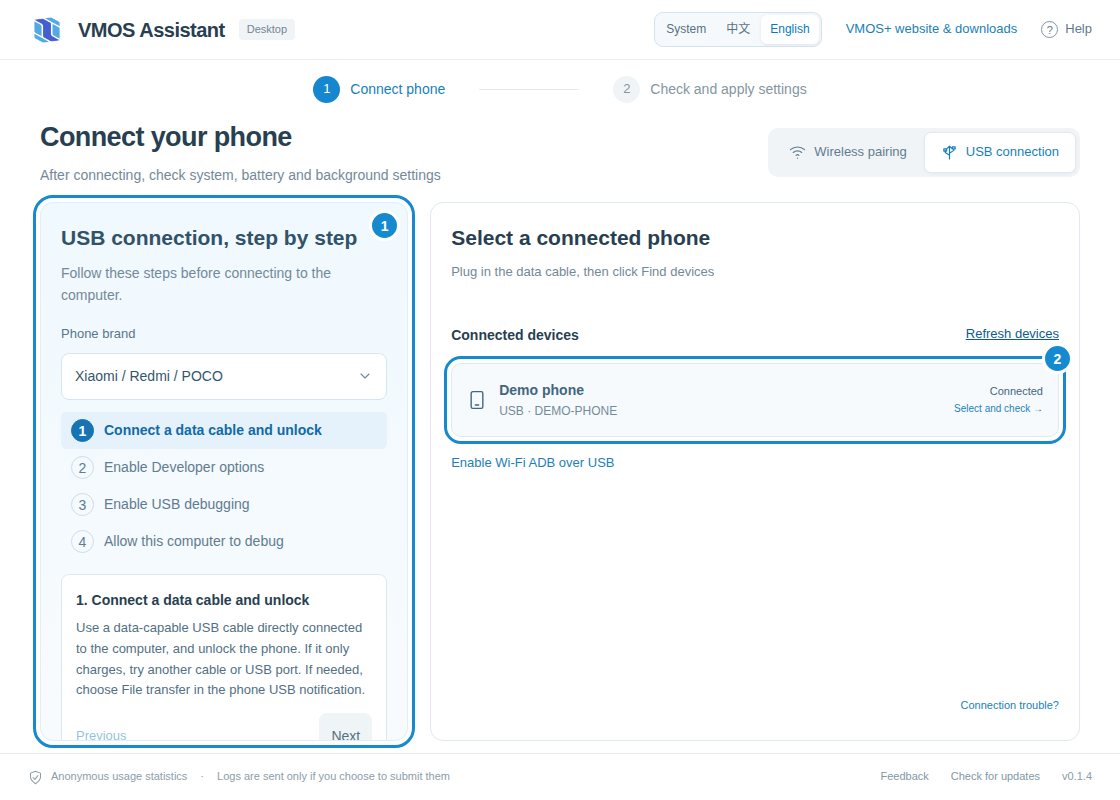
Bumubukas ang assistant sa USB mode na may built-in na gabay na may apat na hakbang, na puwede mong sundan bago pa ikonekta ang telepono. Piliin ang brand ng telepono mo, saka:
1. **Ikonekta ang data cable at i-unlock** ang telepono.
2. **I-enable ang Developer options** sa pamamagitan ng paulit-ulit na pag-tap sa build number sa About phone. Ipinapakita ng gabay ang ruta para sa bawat brand.
3. **I-enable ang USB debugging** sa Developer options.
4. **Payagang mag-debug ang computer na ito** kapag nagtanong ang telepono.
Pagkatapos, i-click ang Refresh devices at piliin ang telepono para simulan ang pagsusuri.
USB: 1. Sundan ang apat na hakbang na gabay para sa brand mo; 2. Piliin ang nakakonektang telepono.
Natutukoy ng assistant kung ang problema ay walang device, unauthorized, offline, o USB permission. Kung walang lumabas na authorization prompt, i-unlock ang telepono, subukan ang File transfer mode at tingnan ang cable. Sa Windows, maaaring kailangan ang opisyal na USB driver ng manufacturer; sa Linux, kailangan ang tamang USB permission.
### Wireless pairing {#wireless-pairing}
Sa telepono, magsimula sa Settings → Developer options → Wireless debugging. Sa Xiaomi, karaniwang Settings → Additional settings → Developer options → Wireless debugging ang ruta. Para sa ibang brand, sundan ang [buong ruta at mga totoong screenshot](/fil/guide/background-setup#wireless-debugging-entry). I-on ang switch, i-tap ang row ng Wireless debugging para buksan ang detalye nito, saka piliin ang Pair device with pairing code kung mayroon.
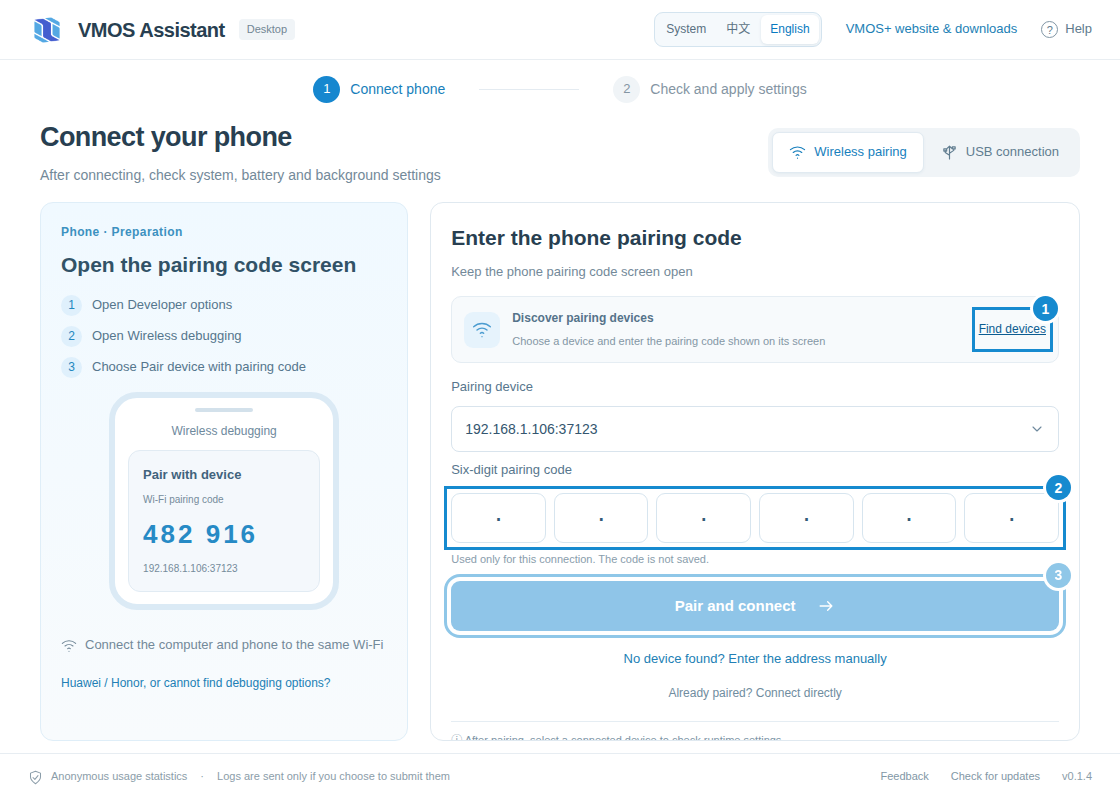
Sa assistant, lumipat sa Wireless pairing, i-click ang Find devices, ilagay ang anim na digit na code at i-click ang Pair and connect. Huwag isara ang pairing screen hangga't hindi tapos ang pairing.
Wireless pairing: 1. Find devices; 2. Ilagay ang pairing code mula sa telepono; 3. Pair and connect.
Kung hindi makita ang device, i-type nang mano-mano ang pairing address. Para sa teleponong naka-pair na, gamitin ang Already paired? Connect directly gamit ang connection address sa pangunahing screen ng Wireless debugging: maaaring iba ang port nito sa pairing port.
### Lumipat mula USB papuntang Wi-Fi ADB {#switch-from-usb-to-wi-fi-adb}
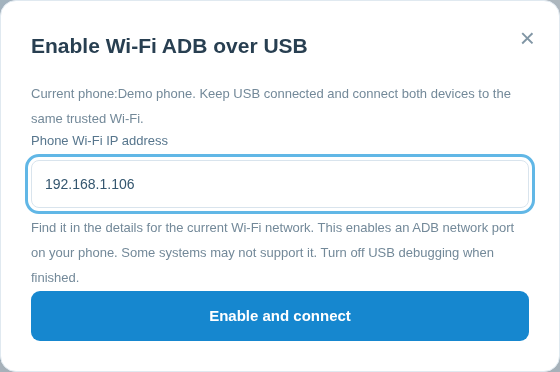
Para sa mga teleponong walang pairing-code screen, kumonekta at mag-authorize muna gamit ang USB. Huwag tanggalin ang cable, saka piliin ang Enable Wi-Fi ADB over USB sa ilalim ng device.
Ilagay ang IP address ng telepono mula sa detalye ng kasalukuyang Wi-Fi network nito at i-click ang Enable and connect. **Saka lang tanggalin ang cable kapag nakumpirma na ng assistant ang wireless na koneksyon sa parehong telepono.** Hindi pinapayagan ng ilang system ang mode na ito. Kung pumalya, sundan ang mensahe para makabawi at ituloy gamit ang USB. Pagka-reboot, baka kailangan itong i-enable ulit gamit ang USB. I-off ang USB debugging kapag tapos na.
Ilagay ang IP mula sa Wi-Fi details ng telepono. Huwag tanggalin ang cable hangga't hindi nakukumpirma ng assistant ang parehong telepono.
## Suriin ang runtime settings ng VMOS+ {#check-vmos-runtime-settings}
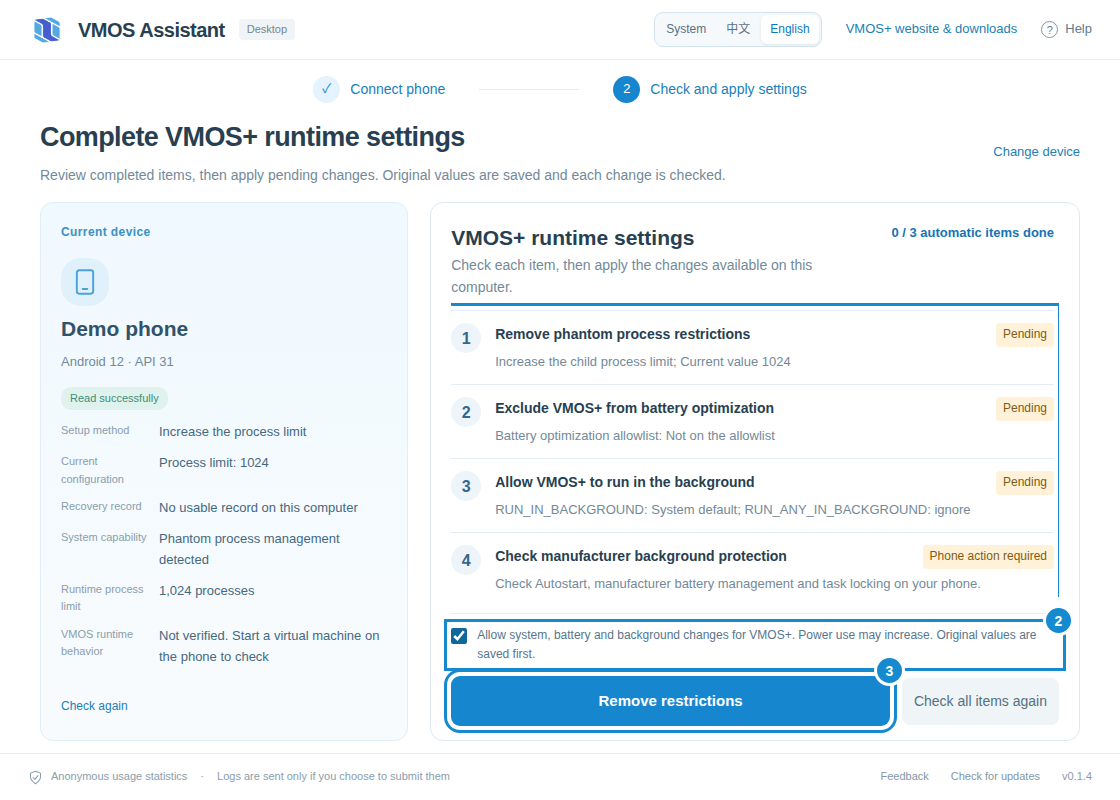
Pagkapili mo sa telepono, ililista ng assistant ang apat na item at ipapakita kung Done, Pending, o kailangang gawin sa telepono ang bawat isa:
| Item | Sakop | Paano inaasikaso |
| --- | --- | --- |
| 1. Alisin ang phantom process restrictions | Limitasyon ng system sa child process (Android 12 at mas bago) | Inilalapat mula sa computer; sa Android 14 at mas bago, puwede mo ring i-on ang “Disable child process restrictions” sa Developer options ng telepono |
| 2. Alisin ang VMOS+ sa battery optimization | Idinadagdag ang VMOS+ sa allowlist ng battery optimization | Inilalapat mula sa computer |
| 3. Payagang tumakbo sa background ang VMOS+ | Mga background permission ng system | Inilalapat mula sa computer |
| 4. Suriin ang proteksyon sa background ng manufacturer | Autostart, battery management ng manufacturer at task lock | Ginagawa sa telepono |
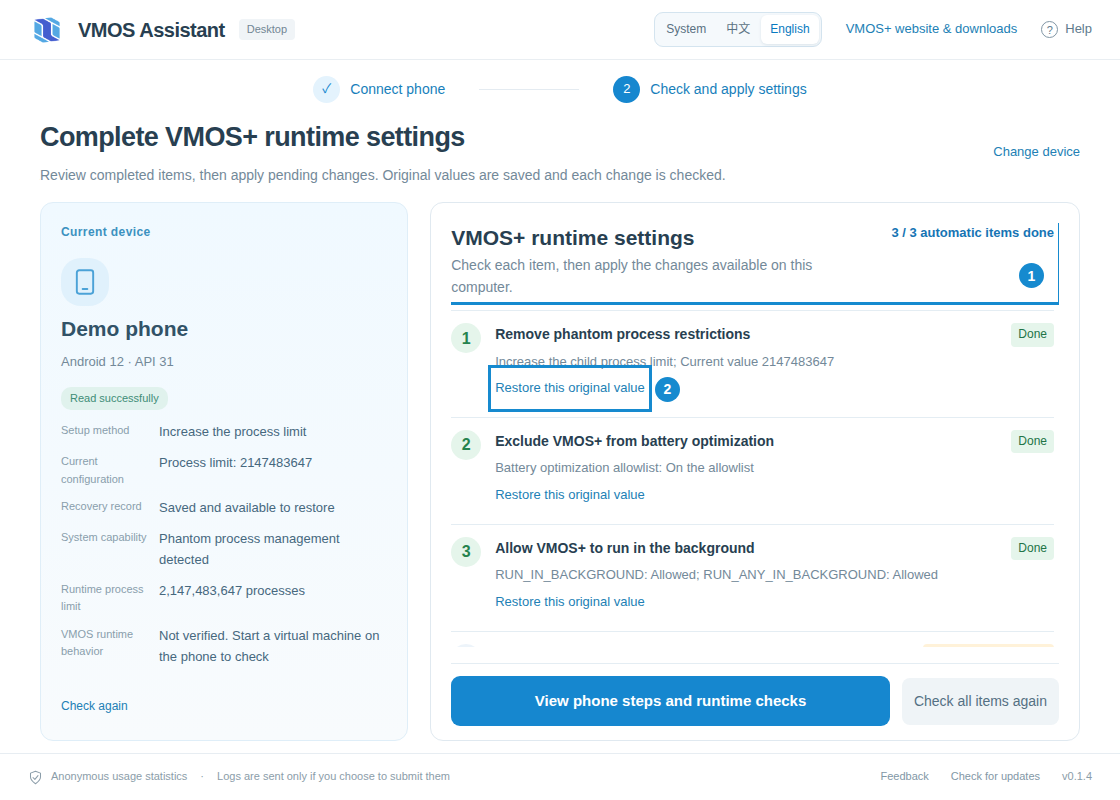
Basahin ang paalala, kumpirmahin ang pagpayag mo at i-click ang Remove restrictions sa ibaba. Isa-isang ilalapat ng assistant ang mga pending na item 1–3 at lalaktawan ang mga tapos na. Sine-save muna nito ang bawat orihinal na value at binabasa ulit ang setting pagkatapos itong isulat.
Bago mag-apply: 1. Suriin ang status ng apat na item; 2. Basahin ang paalala at kumpirmahin ang pagpayag; 3. I-click ang Remove restrictions.
Ipinapakita ng buod kung ilang automatic item ang tapos na. Kung pumalya ang isang item, hiwalay na ipapakita ang dahilan, at mananatili ang recovery record ng mga natapos na item. Hindi kailanman pinipilit o ipinapakitang tapos ang mga item na hindi suportado o hindi pa kumpirmado ang kakayahan.
Pagkatapos mag-apply: 1. Sinuri ang mga automatic item pagkatapos ng bawat pagbabago; 2. I-restore ang isang item kung kailangan.
### Item 4: proteksyon sa background ng manufacturer {#item-4-manufacturer-background-protection}
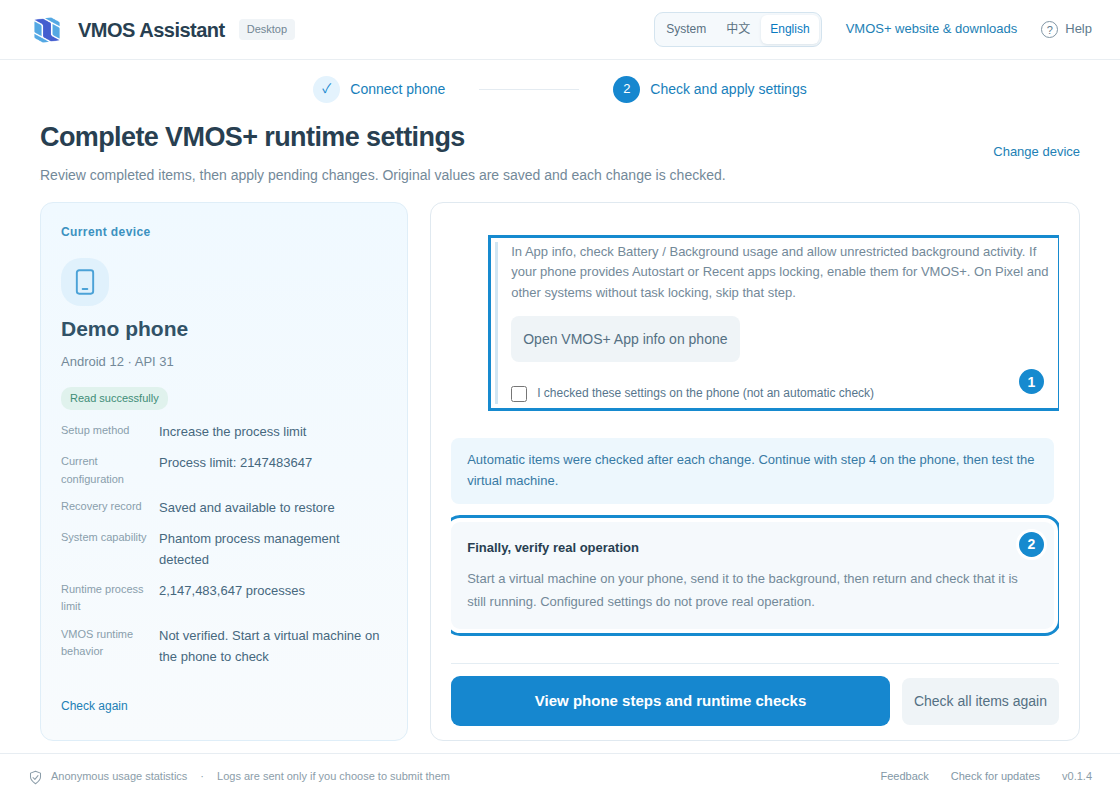
Walang maaasahang pangkalahatang paraan para awtomatikong suriin ang Autostart, power saving ng manufacturer at pag-lock sa Recent apps, kaya kailangang gawin ito sa telepono. I-click ang Show phone instructions para sa mga hakbang ayon sa brand, o gamitin ang Open VMOS+ App info on phone. Pagkatapos magsuri sa telepono, i-check ang “I checked these settings on the phone”. Itinatala lang nito ang kumpirmasyon mo; hindi ito awtomatikong pagsusuri.
- **Xiaomi / Redmi:** App info → Battery saver → No restrictions; i-search ang Autostart at payagan ang VMOS+; pindutin nang matagal ang card ng VMOS+ sa Recent apps at i-lock ito.
- **Huawei / Honor:** Settings → App launch → VMOS+, i-off ang automatic management at payagan ang auto-launch, secondary launch at background activity; hilahin pababa ang card ng VMOS+ sa Recent apps para i-lock ito.
- **OPPO / OnePlus / realme, vivo / iQOO:** payagan ang background activity at autostart ng VMOS+ sa battery o background power management, at i-lock ito sa Recent apps.
- **Pixel at iba pang stock Android:** gawing Unrestricted ang battery usage sa App info; laktawan ang pag-lock kung walang ganoong feature ang system.
Nag-iiba ang pangalan ng menu ayon sa telepono. Sa mas lumang HarmonyOS / EMUI at Honor MagicOS / Magic UI na walang Wireless debugging, gamitin ang USB, o lumipat sa Wi-Fi ADB gamit ang USB.
1. Tapusin ang item 4 sa telepono at kumpirmahin; 2. Panghuli, subukan ang virtual machine sa telepono.
### Panghuli, subukan kung talagang gumagana {#finally-verify-real-operation}
**Simulan ang virtual machine sa telepono, ilipat ito sa background, at bumalik para tiyaking tumatakbo pa ito.** Ang ibig sabihin lang ng tapos na item ay naisulat at nabasa ulit ang configuration. Hindi nito pinapatunayan na naalis na ang lahat ng limitasyon sa background, at configuration lang ang sinusuri ulit ng Check all items again.
## I-restore ang mga setting at tapusin {#restore-settings-and-finish}
May Restore this original value ang mga item na binago ng assistant; ibinabalik nito ang value na na-save bago ang pagbabago at binabasa ulit ito. Hindi nito ina-undo ang autostart, power-saving o lock settings na mano-manong binago sa telepono.
Hindi na balido ang resulta kapag na-disconnect ang telepono, lumipat ka ng device o na-update ang system; suriin ulit. Kung hindi tugma ang isang recovery record sa kasalukuyang system, hihinto ang assistant at hihilingin sa iyong suriin muna ito. Kapag tapos na, i-off ang wireless / USB debugging na hindi na ginagamit, at bawiin ang authorization ng computer kung kailangan.
## Pag-troubleshoot at feedback {#troubleshooting-and-feedback}
| Sitwasyon | Unang subukan |
| --- | --- |
| Walang lumalabas na device | Sundan ang gabay sa USB: cable, Developer options, USB debugging at authorization. Para sa wireless, gumamit ng iisang Wi-Fi; maaaring ihiwalay ng network ng kompanya o guest network ang mga device |
| Hindi naka-install ang VMOS+ | I-install at buksan ang VMOS+ sa telepono kahit isang beses, saka i-click ang Check all items again |
| Sinasabi ng item 1 na i-on ito sa telepono | Wala pang paraan mula sa computer para sa Android version na ito. I-on ang “Disable child process restrictions” sa Developer options, saka suriin ulit |
| Tapos na ang lahat ng item pero humihinto pa rin ang VMOS+ | Tapusin ang item 4 sa telepono, subukan ang virtual machine at tingnan ang available na memory |
| Walang restore option | Gamitin ang parehong computer, at tingnan kung ang assistant ang nagbago sa item |
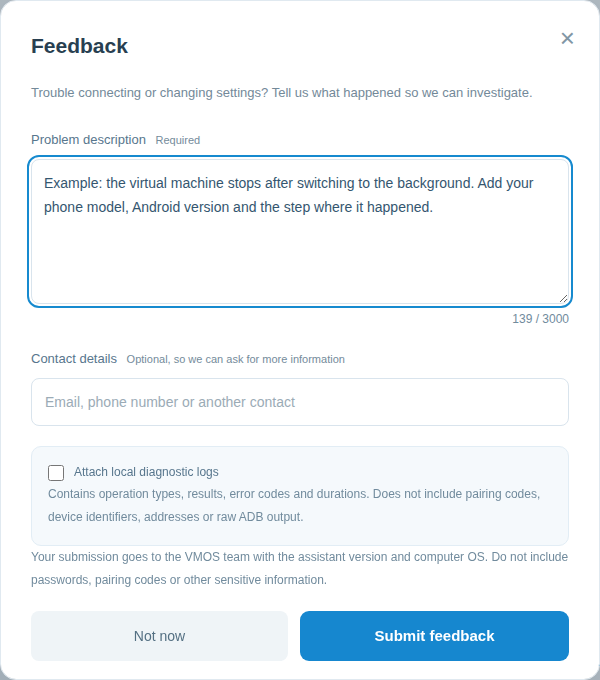
| Hindi pa rin naayos | I-click ang Feedback sa ibaba ng assistant, ilarawan ang problema, at kung gusto mo, maglakip ng local diagnostic log |
Ilarawan ang problema at, kung gusto mo, maglakip ng local log. Hindi kusang naisusumite ang halimbawa.
Isama ang modelo ng telepono, Android version at ang hakbang kung saan nagkaproblema. Opsyonal ang local diagnostic log; hindi kailangang mano-manong mag-export ng log.
---
## Handa nang kumonekta? {#ready-to-connect}
Buksan ang VMOS Assistant, ikonekta ang telepono at tapusin ang apat na item. Hindi na kailangang baguhin ulit ang mga device na maayos nang gumagana.
[I-download ang desktop tool ↑](#download-for-your-computer) · [I-download ang app para sa telepono](/fil/releases/history)