# VMOS+ Background Setup — Gabay na may Larawan {#vmos-background-setup-—-illustrated-guide}
Kung hindi magsimula ang VM o nagsasara ito kapag umalis ka sa VMOS+, gamitin ang gabay na ito para suriin ang mga limitasyon ng system at ang background settings. Pumili ng isang paraan ng system setup, tapusin ang mga hakbang sa baterya at background na para sa lahat, saka subukan ang isang tumatakbong VM.
Hindi na kailangang baguhin ulit ang mga device na maayos nang gumagana. Pindutin ang larawan para makita ito nang buong laki. Halimbawa lang mula sa recording ang mga address, pairing code at device na makikita: gamitin ang kasalukuyang impormasyon sa sarili mong telepono.
## Video tutorial {#video-tutorial}
Panoorin ang buong video, o i-pause ito at sundan ang mga hakbang na may larawan sa ibaba.
[Video tutorial on YouTube](https://www.youtube.com/watch?v=l49X8G5VXbk)
Kailangang ma-access ang YouTube sa iyong network.
## Piliin kung paano ise-set up ang telepono {#choose-how-to-configure-your-phone}
| Device na gagamitin | Magsimula rito |
| --- | --- |
| **Gamitin ang iyong telepono** | [Ihanda ang iyong telepono ayon sa brand](/fil/guide/phone-settings), pumili sa ibaba ng angkop na paraan (Android 11+ wireless pairing o Android 14+ system switch), saka tapusin ang mga setting ng baterya at background |
| **Gamitin ang VMOS Assistant** | Buksan ang [gabay sa VMOS Assistant](/fil/guide/activation-tool) para i-download ang Assistant, ikonekta ang telepono at alisin ang mga suportadong limitasyon; suriin pa rin ang proteksyon sa background ng telepono |
Sa sidebar, buksan ang Gamitin ang iyong telepono para piliin ang brand mo. Hinati pa ang Xiaomi / Redmi sa mga bersyong MIUI at HyperOS. Nasa Gamitin ang VMOS Assistant ang pag-download, mga paraan ng pagkonekta, pag-alis ng limitasyon, pag-restore at feedback.
## Ano ang unang gagawin {#what-to-do-first}
| Yugto | Gagawin |
| --- | --- |
| 1. Maghanda | I-on ang Developer options; kung PC ang gagamitin, i-on din ang USB debugging at i-authorize ang computer |
| 2. I-configure ang mga limitasyon ng system | Pumili ng isang angkop na paraan sa ibaba |
| 3. Suriin ang background settings ng telepono | Alisin ang battery restriction ng VMOS+, payagan ang Autostart/background activity, at i-lock ang card nito sa Recent apps kung suportado |
| 4. Subukan | Magsimula ng VM, lumipat sa ibang app, saka bumalik at tingnan kung ano talaga ang nangyari |
**Isang paraan lang ng system setup ang piliin; hindi kailangang gawin ang tatlo.** Kahit tapos na ang setup sa PC, suriin pa rin ang Autostart at ang proteksyon sa background na setting ng manufacturer ng telepono.
## 1. I-on ang Developer options {#_1-enable-developer-options}
**Hindi makita ang menu? Tingnan ang [mga setting ng telepono ayon sa brand](/fil/guide/phone-settings) para sa mga totoong screenshot na may marka mula sa Xiaomi / Redmi, OPPO, realme, vivo, HUAWEI, HONOR at Pixel. Chinese ang system menu sa mga dagdag na screenshot na iyon, at may paliwanag sa Filipino.**
Xiaomi na naka-English ang ginamit sa mga screenshot. Sa ibang brand, hanapin sa Settings → About phone ang software version o Build number.
### Buksan ang About phone o My device {#open-about-phone-or-my-device}
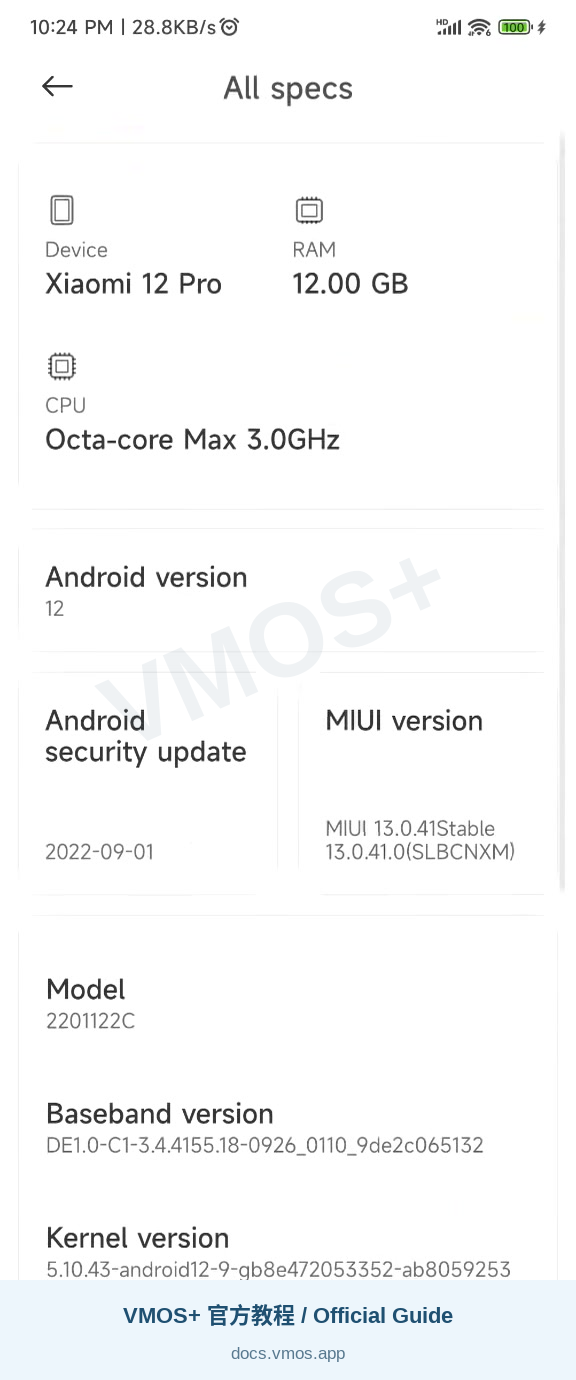
Pumunta sa **Settings → My device / About phone → All specs**.
Buksan ang My device at All specs sa Settings
### I-tap nang paulit-ulit ang version number {#tap-the-version-number-repeatedly}
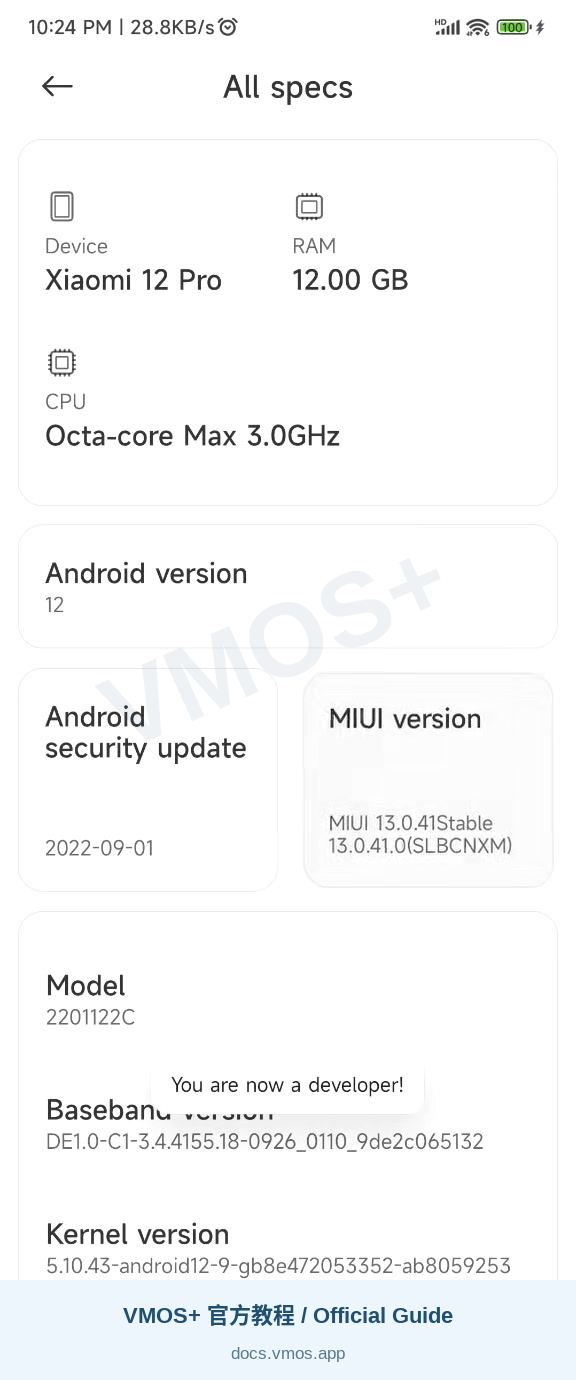
Hanapin ang MIUI version, OS version o Build number. I-tap ito nang mga pitong beses, at tapusin ang anumang identity check na hihingin ng telepono, hanggang ma-enable ang Developer mode. Kung naka-enable na ito, magpatuloy.
I-tap ang software version para ma-enable ang Developer mode
### Buksan ang Developer options {#open-developer-options}
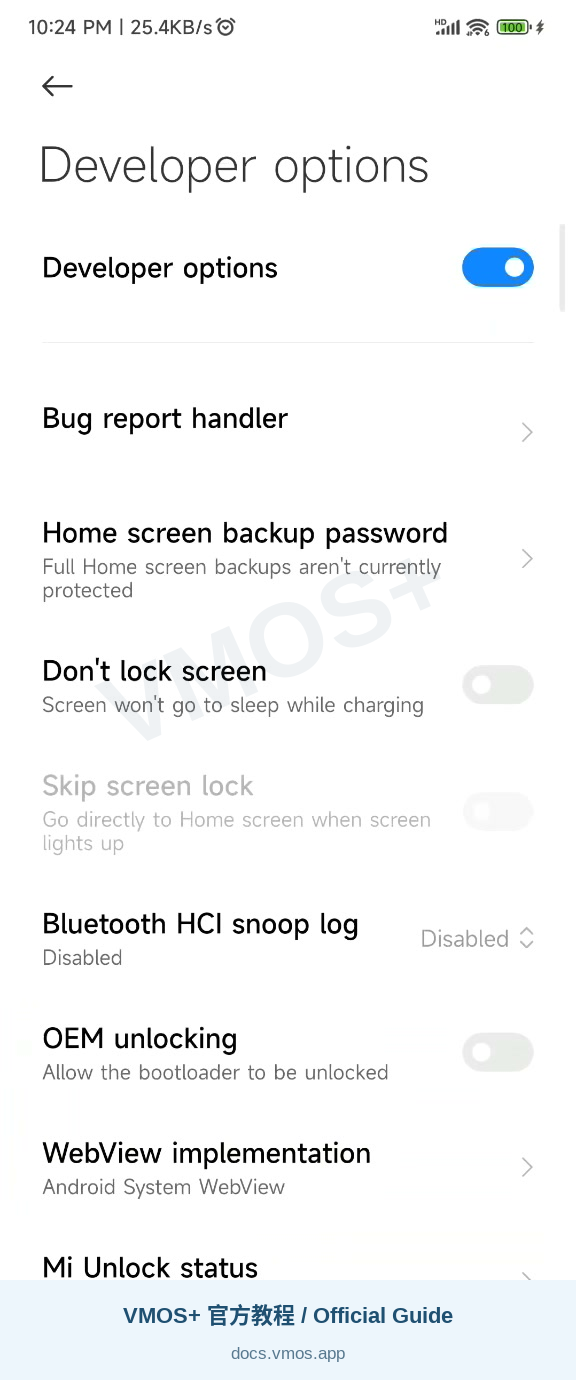
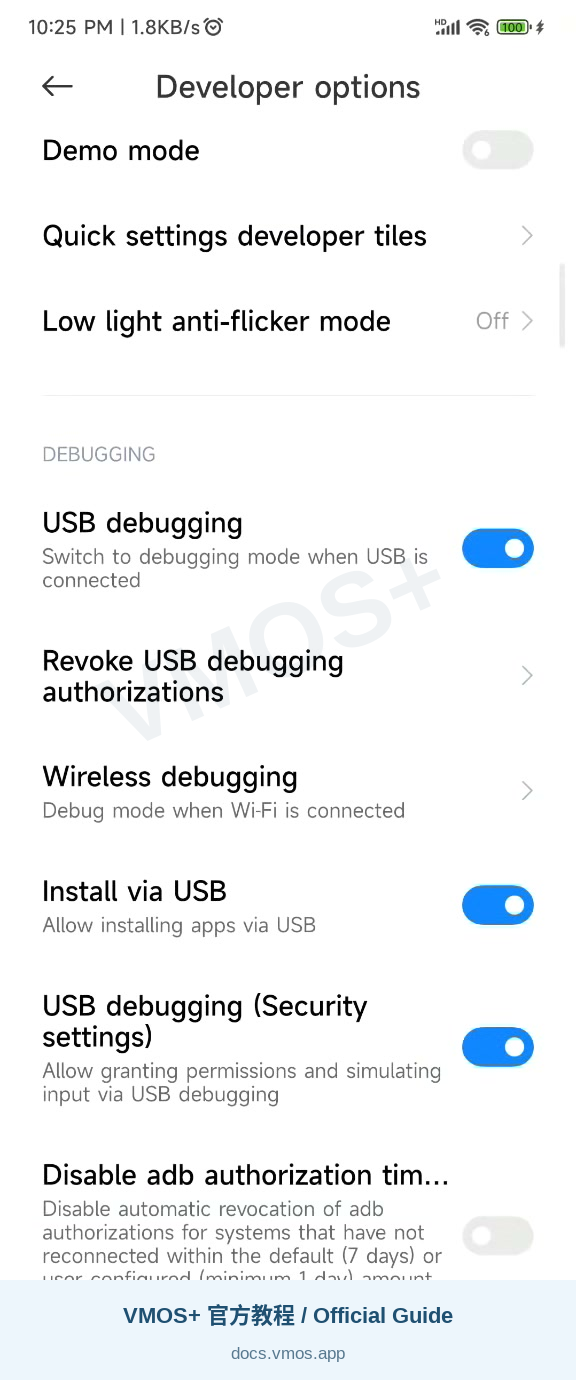
Sa Xiaomi, karaniwan itong nasa **Settings → Additional settings → Developer options**. Puwede mo ring i-search ang “Developer options” sa Settings. Tiyaking naka-on ang main switch nito.
Hanapin at buksan ang Developer options
## 2. I-on ang USB debugging para sa paraan gamit ang PC {#_2-enable-usb-debugging-for-the-pc-method}
Kung paraang sa telepono lang ang gagamitin mo, dumiretso sa paraang iyon sa ibaba. Para sa PC Assistant, tapusin muna ang bahaging ito.
### I-on ang USB debugging at kumpirmahin {#enable-usb-debugging-and-confirm}
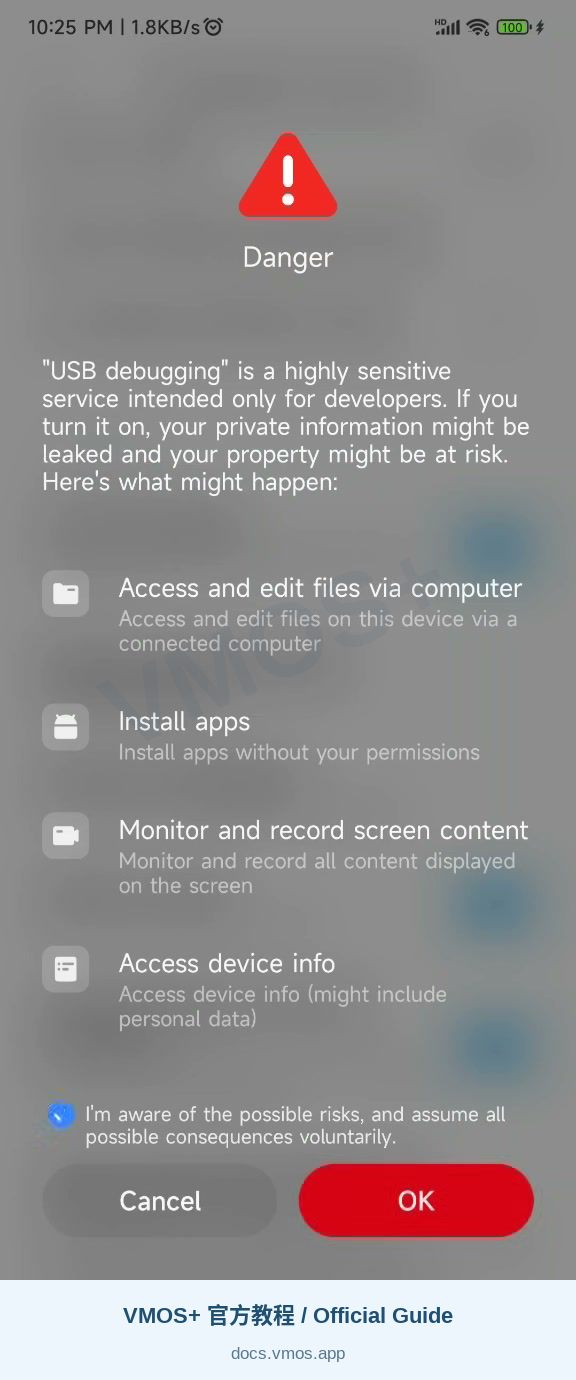
Sa Developer options, i-on ang **USB debugging**. Basahin at kumpirmahin ang prompt, at hintaying matapos ang countdown kung mayroon. Hindi kailangan ang OEM unlocking.
Kumpirmahin ang USB debugging prompt
Bumalik sa page at tiyaking **naka-on pa rin ang USB debugging**.
Tiyaking naka-on ang USB debugging
### Ikonekta at i-authorize ang computer {#connect-and-authorize-the-computer}
Ikonekta ang telepono gamit ang USB cable na may data transfer, at panatilihin itong naka-unlock. Kapag lumabas ang “Allow USB debugging?”, tiyaking tama ang computer at payagan ito. Piliin lang ang “Always allow” para sa computer na pinagkakatiwalaan mo.
Kung walang lumabas na prompt o wala ang telepono sa listahan ng device, tingnan ang koneksyon ng cable at kung pang-data ito, subukan ang File transfer mode, at sumubok ng ibang USB port. Sa Windows, baka kailangan ang USB driver ng manufacturer. May step-by-step na gabay din sa USB ayon sa brand ng telepono sa Assistant.
## 3. Pumili ng isang paraan ng system setup {#_3-choose-one-system-setup-method}
### Paraan A: Android 11+ wireless pairing sa telepono {#method-a-android-11-wireless-pairing-on-the-phone}
Gamitin ang paraang ito kapag may **Wireless debugging → Pair device with pairing code** ang telepono at may Android 11+ setup entry ang VMOS+. Kung wala ang entry o paulit-ulit na pumapalya ang pairing, pumili ng angkop na Paraan B o C.
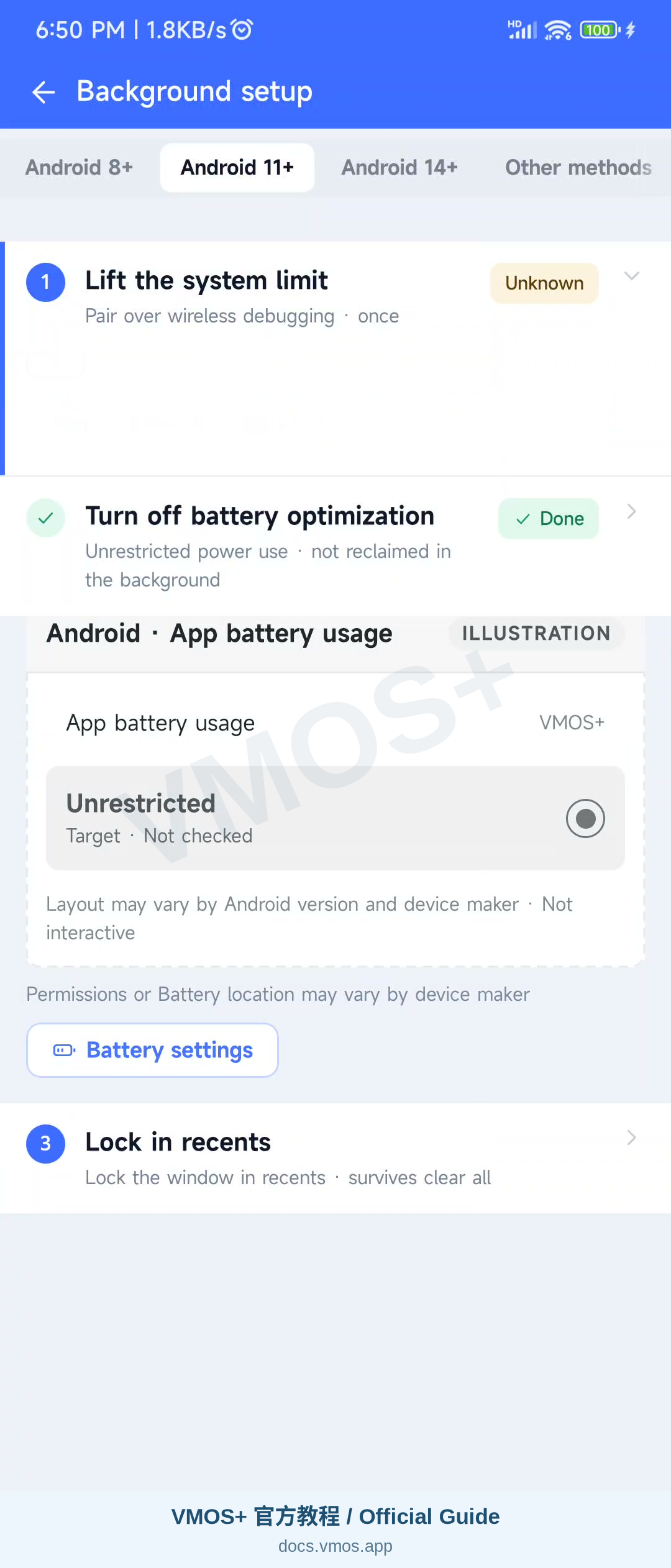
1. Buksan ang background setup page sa VMOS+ at piliin ang Android 11+.
Buksan ang Android 11+ background setup sa VMOS+
2. **Hanapin muna ang Wireless debugging sa Settings app ng telepono, saka i-on ito.** Sundan ang ruta sa system settings sa ibaba.
#### Saan ko bubuksan ang Wireless debugging? {#wireless-debugging-entry}
| Interface ng teleponong ginamit | Buong ruta mula sa home screen ng telepono | Mga totoong screenshot |
| --- | --- | --- |
| Xiaomi / Redmi (MIUI, HyperOS) | Settings → Additional settings → Developer options → Wireless debugging | [MIUI 13](/fil/guide/phones/xiaomi-miui) · [HyperOS 1](/fil/guide/phones/xiaomi-hyperos1) · [HyperOS 3](/fil/guide/phones/xiaomi-hyperos3) |
| OPPO · ColorOS 16 | Settings → System & updates → Developer options → Wireless debugging | [Mga screenshot ng bawat hakbang](/fil/guide/phones/oppo) |
| realme · realme UI 2.0 | Settings → Additional settings → Developer options → Wireless debugging | [Mga screenshot ng bawat hakbang](/fil/guide/phones/realme) |
| HONOR · MagicOS 10 | Settings → System & updates → Developer options → Wireless debugging | [Mga screenshot ng bawat hakbang](/fil/guide/phones/honor) |
| Google Pixel · Android 11 | Settings → System → Advanced → Developer options → Wireless debugging; maaaring wala nang Advanced sa mas bagong bersyon | [Mga screenshot ng bawat hakbang](/fil/guide/phones/pixel) |
Tugma ang mga rutang ito sa mga system na ginamit sa recording; maaaring iba ang pangalan sa ibang bersyon. **Kung walang Developer options, sundan ang [gabay sa paghahanda para sa brand mo](/fil/guide/phone-settings), o i-search ang Developer options sa Settings app ng telepono.** Kung naka-on na ang master switch ng Developer options, hayaan lang itong naka-on.
**Ruta sa Xiaomi na ginamit:** Bumalik sa Settings → i-tap ang Additional settings → i-tap ang Developer options → mag-scroll pababa hanggang Wireless debugging. Chinese ang menu sa tatlong orihinal na screenshot na ito; nakamarka sa pulang kahon ang 更多设置 (Additional settings), 开发者选项 (Developer options) at 无线调试 (Wireless debugging). Naka-off pa ang switch sa huling screenshot.
Settings → 更多设置 (Additional settings)Buksan ang 开发者选项 (Developer options); hayaang naka-on ang master switch nitoHanapin ang 无线调试 (Wireless debugging); makikita sa screenshot na ito kung nasaan ito bago i-on
**Kapag nakita mo na:**
- Ikonekta ang telepono sa WLAN / Wi-Fi, i-on ang Wireless debugging, at kung may prompt, suriin ang network saka payagan ang debugging sa kasalukuyang network. Kung naka-on na, hayaan lang.
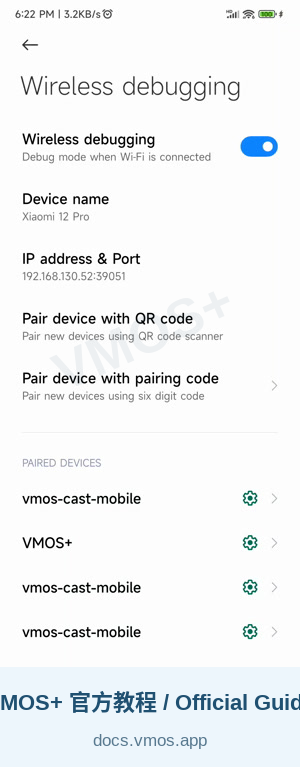
- **I-tap mismo ang row ng Wireless debugging para buksan ang detalye nito. Hindi lalabas ang pairing code kung i-on lang ang switch.**
- Hanapin ang **Pair device with pairing code** sa detalye. Nasa hakbang 4 sa ibaba kung paano makuha ang kasalukuyang code.
Kung walang Wireless debugging, tandaan na hiwalay na switch ang USB debugging. Walang Wireless debugging ang HUAWEI HarmonyOS 4.2 na ginamit, at hindi suportado ng halimbawang vivo Android 10 ang pairing gamit ang code. Gumamit ng angkop na Paraan B o ng Paraan C gamit ang PC sa ibaba.
I-on ang Wireless debugging sa Developer options
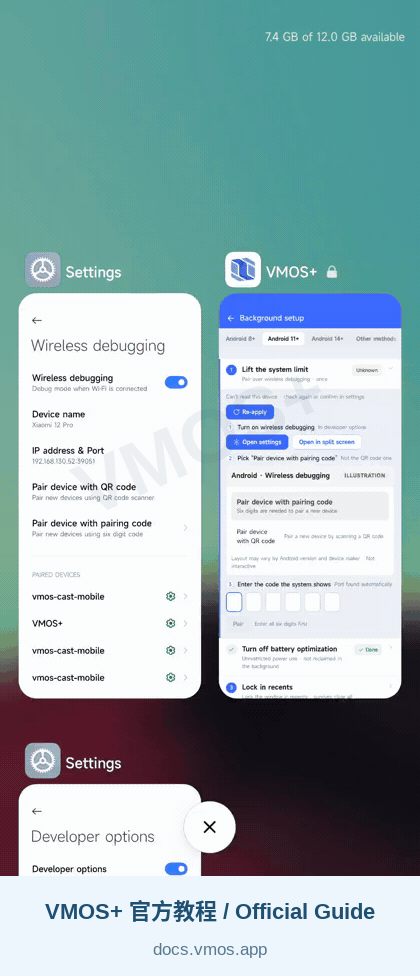
3. Buksan ang split screen para sabay na makita ang VMOS+ at ang Wireless debugging. Ipinapakita ng paulit-ulit na animation sa ibaba ang aktwal na mga hakbang sa isang Xiaomi.
**Buksan ang Recent apps → pindutin nang matagal ang card ng VMOS+ → i-tap ang split-screen icon (dalawang patong na parihaba) → piliin ang Settings na nakabukas sa Wireless debugging.** Kung gesture navigation, mag-swipe pataas mula sa ibaba at huminto saglit para buksan ang Recent apps. Kung three-button navigation, i-tap ang Recents button.
Animation: buksan ang Recent apps, piliin ang split screen, saka piliin ang Settings
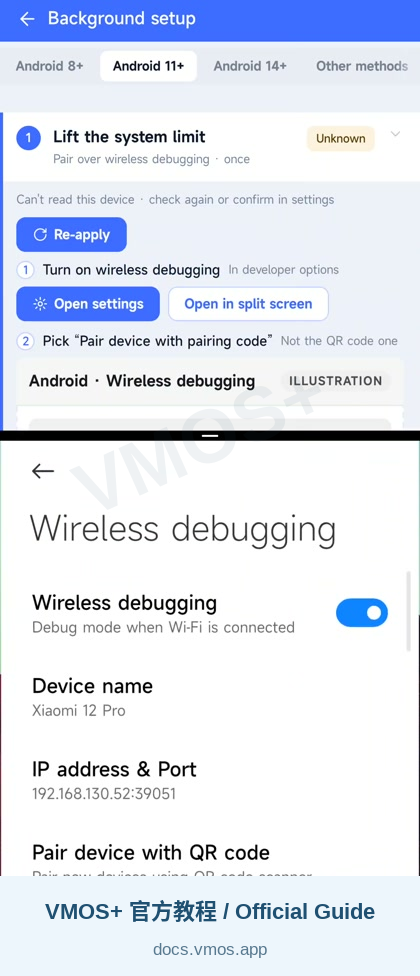
**Ganito ang itsura kapag tapos: VMOS+ sa itaas, Wireless debugging sa ibaba.** Buksan ang pairing-code dialog sa ibabang bahagi at ilagay ang impormasyon nito sa VMOS+ sa itaas. Huwag isara ang dialog habang nagpa-pair.
Tapos na split screen: VMOS+ sa itaas, Wireless debugging sa ibaba
Sa ilang telepono, nasa menu ng app icon ang split screen. Kung may button na “Open in split screen” ang VMOS+, puwede mong gamitin ang shortcut na iyon. Kung walang split screen, subukan ang floating window ng telepono o gamitin ang paraan gamit ang PC.
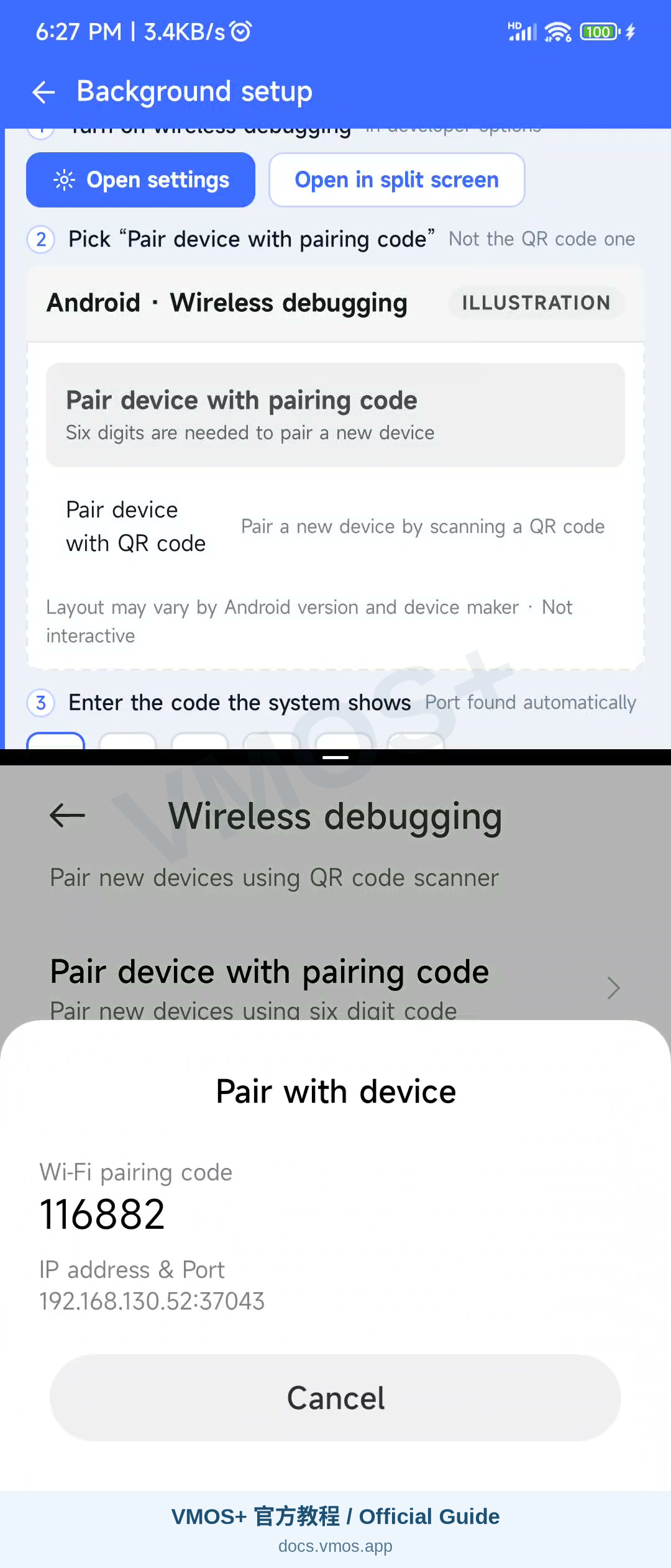
4. Piliin ang **Pair device with pairing code**. Basahin ang kasalukuyang address, port at anim na digit na pairing code.
Basahin ang kasalukuyang pairing info
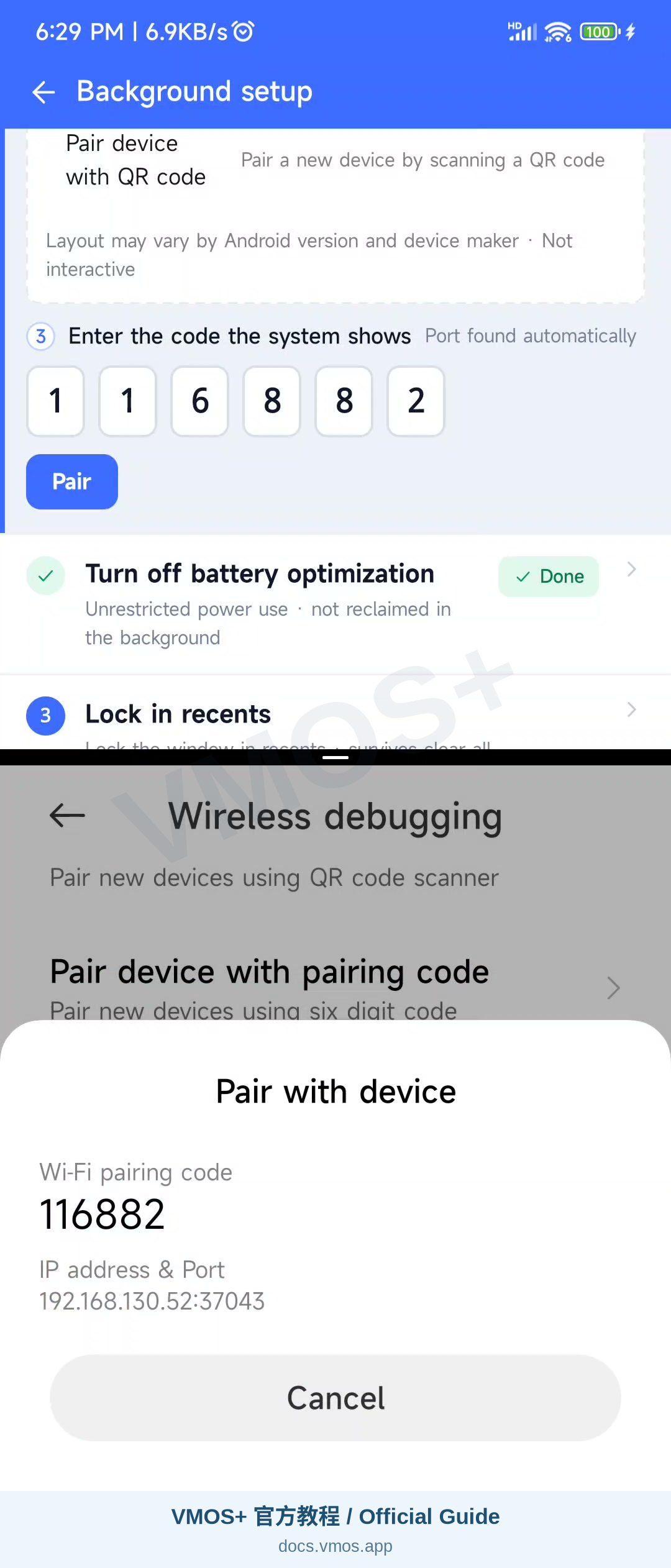
5. Ilagay ang kasalukuyang impormasyon sa katumbas na field sa VMOS+ at kumpirmahin. Maaaring iba ang pairing port sa connection port na nasa pangunahing page ng Wireless debugging. Gumawa ng bagong code kung nag-expire na ito.
Ilagay sa VMOS+ ang kasalukuyang pairing info
6. Bumalik sa background setup at tingnan ang aktwal na resulta. Magpatuloy kapag sinabi nitong tapos na ang setup. Kung “Setup incomplete” ang lumabas, kumuha ng bagong code at subukan ulit; kung patuloy itong pumapalya, gamitin ang paraan gamit ang PC.
Susunod, tapusin ang [mga setting ng baterya at background](#phone-background) na para sa lahat.
### Paraan B: Android 14+ system switch {#method-b-android-14-system-switch}
Gamitin ang paraang ito kung may **Disable child process restrictions** o katumbas na switch sa Developer options. Android 17 ang nasa recording; nag-iiba ayon sa telepono kung mayroon nito at kung ano ang eksaktong pangalan.
1. Sa background setup ng VMOS+, piliin ang Android 14+ at buksan ang Developer options, o buksan ang Developer options mula sa Settings.
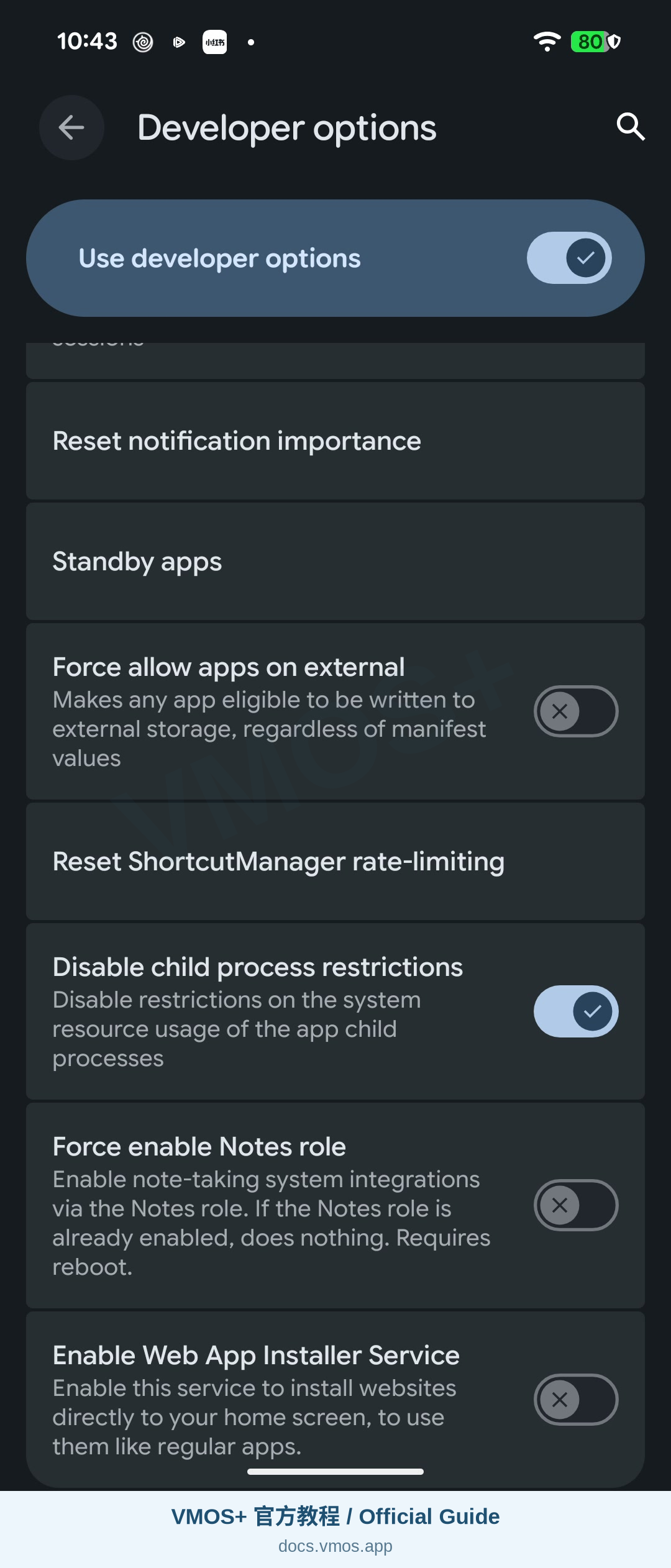
2. Hanapin ang switch na nagdi-disable sa child process restrictions. **I-on ito** para hindi na ipatupad ng system ang mga limitasyong iyon.
I-on ang switch na nagdi-disable sa child process restrictions sa Android 17
3. Bumalik sa VMOS+ at suriin ulit ang resulta. Huwag gamitin bilang kapalit ang mga hindi kaugnay na opsyon sa ilalim ng “Background process limit.”
4. Ituloy sa [mga setting ng baterya at background](#phone-background) na para sa lahat. Kung walang ganitong switch, gumamit ng ibang paraan na suportado ng telepono mo at ng capability check ng app.
### Paraan C: PC Assistant — Remove restrictions {#method-c-pc-assistant-—-remove-restrictions}
Tingnan ang [page ng activation tool](/fil/guide/activation-tool) para sa pag-download sa PC at mga hakbang sa pag-install.
> Para sa Assistant 0.1.4 at mas bago ang checklist na may apat na item at ang daloy ng “Remove restrictions” sa ibaba. Kung hindi ganito ang interface ng naka-install mong Assistant, i-download muna ang pinakabagong bersyon mula sa page ng activation tool.
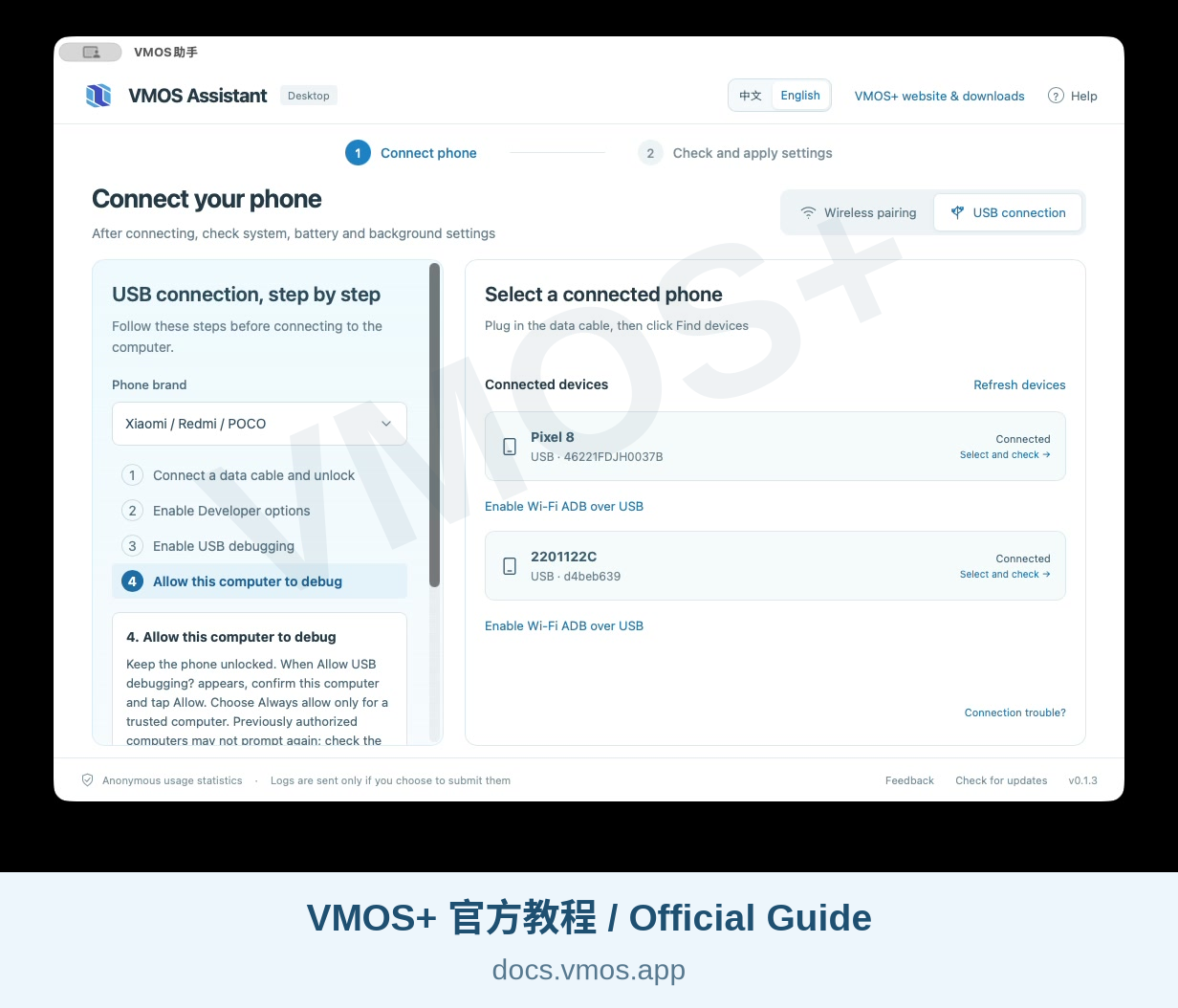
1. Pagkatapos i-on ang USB debugging at i-authorize ang computer, piliin ang USB connection sa Assistant, i-refresh ang listahan at piliin ang telepono mo. Tiyaking tama ang modelo at Android version.
I-refresh ang listahan ng USB at piliin ang iyong telepono
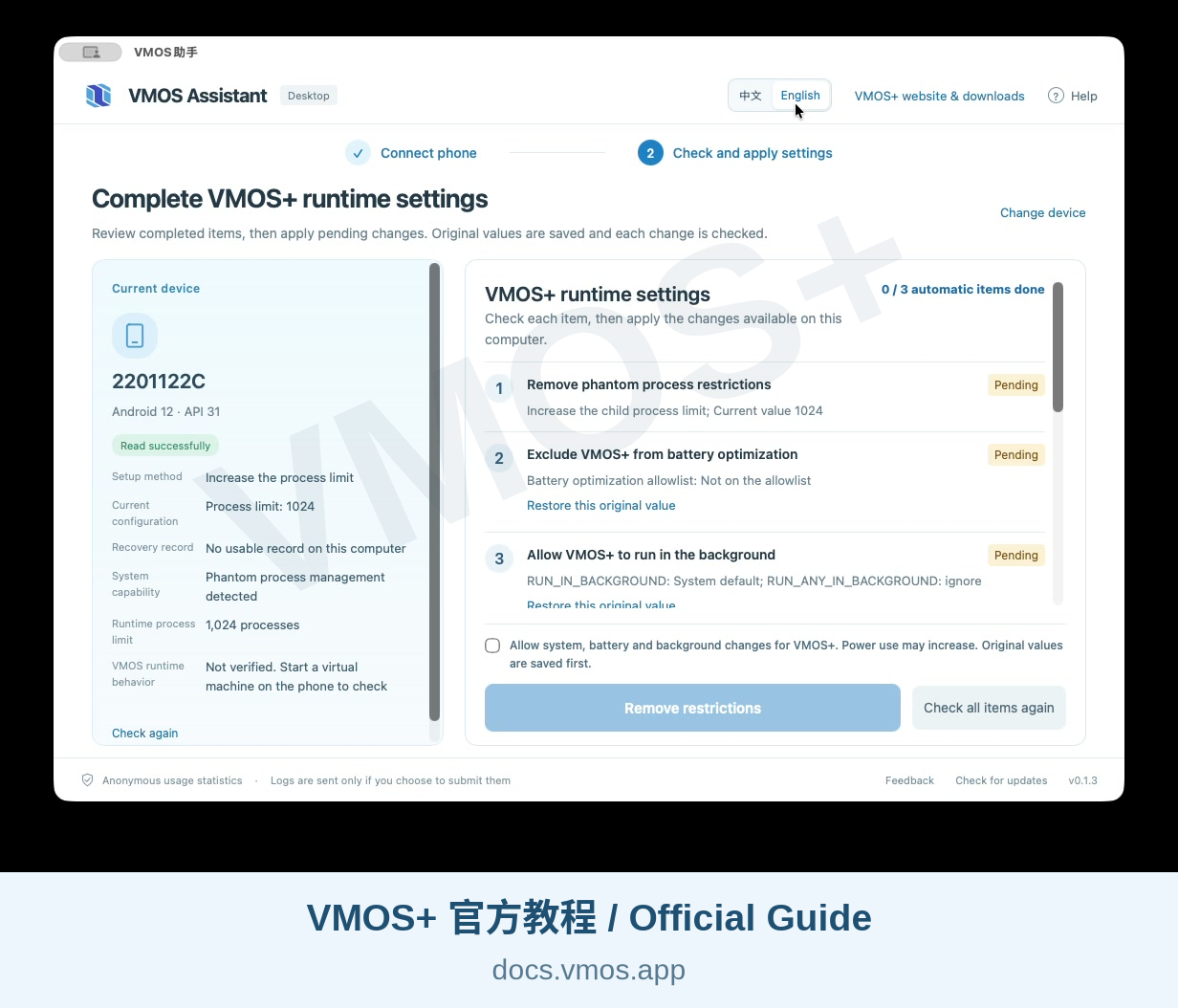
2. Suriin ang apat na item: phantom process restrictions, battery optimization ng VMOS+, background activity permission, at proteksyon sa background ng manufacturer. May sariling status ang bawat item: pending, tapos na, o kailangang gawin sa telepono.
Suriin ang mga awtomatikong item na pending
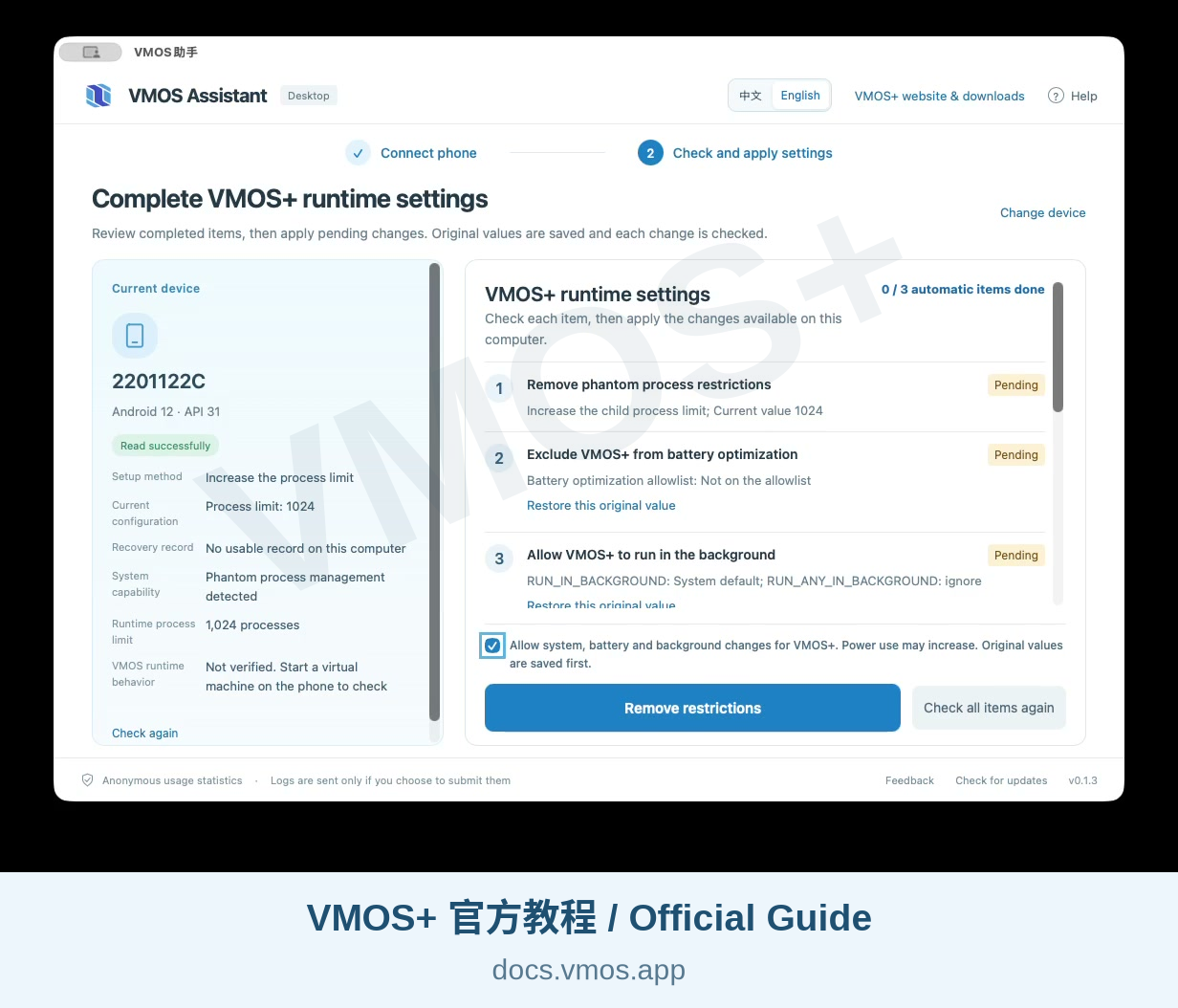
3. Basahin ang paliwanag, i-check ang confirmation checkbox, at i-click ang **Remove restrictions** sa ibaba. Sine-save ng Assistant ang mga dating value, isa-isang pinoproseso ang mga pending item na puwedeng iproseso, at nilalaktawan ang mga tapos na.
Kumpirmahin at gamitin ang Remove restrictions button sa ibaba
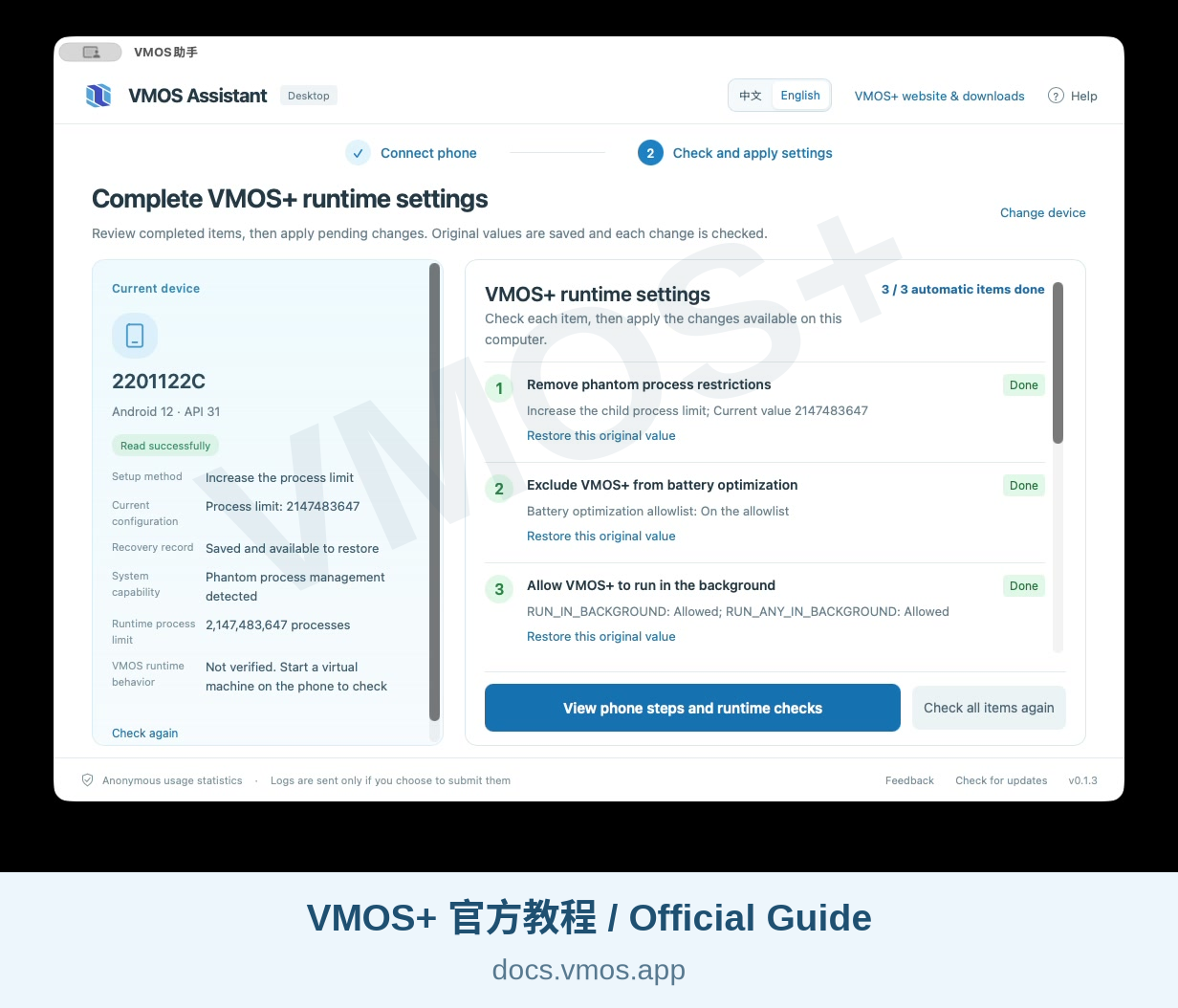
4. Hintaying matapos at suriin ang bawat resulta ng readback. Asikasuhin ang anumang item na kailangan pang gawin sa telepono o may error.
Suriin ang mga tapos na setting at resulta ng readback
Sa Android 17, gamitin ang switch sa Developer options sa Paraan B para sa child process restrictions. Hindi ibig sabihin ng “2/2 automatic items complete” na natapos din ng PC ang hakbang na ito na sa telepono lang magagawa. Nakadepende ang bilang ng automatic item sa mga kakayahang na-detect.
5. Buksan ang item na proteksyon sa background ng manufacturer at tapusin ang mga pagsusuri sa telepono sa ibaba. Para i-undo ang isang partikular na pagbabago ng PC, gamitin ang restore option nito; nakadepende ang pag-restore sa orihinal na value na naka-save sa computer na iyon.
## 4. Mga setting ng baterya at background {#phone-background}
**Suriin ang bahaging ito anuman sa tatlong paraan ang ginamit mo.** Huwag nang ulitin ang mga pagbabago sa battery o background permission na natapos na ng PC. Baka kailangan pa ring kumpirmahin nang mano-mano ang Autostart ng manufacturer at ang proteksyon sa Recent apps. Xiaomi ang gamit sa mga halimbawa sa ibaba; sundan ang katumbas na menu sa telepono mo.
### Alisin ang battery restriction ng VMOS+ {#remove-vmos-battery-restrictions}
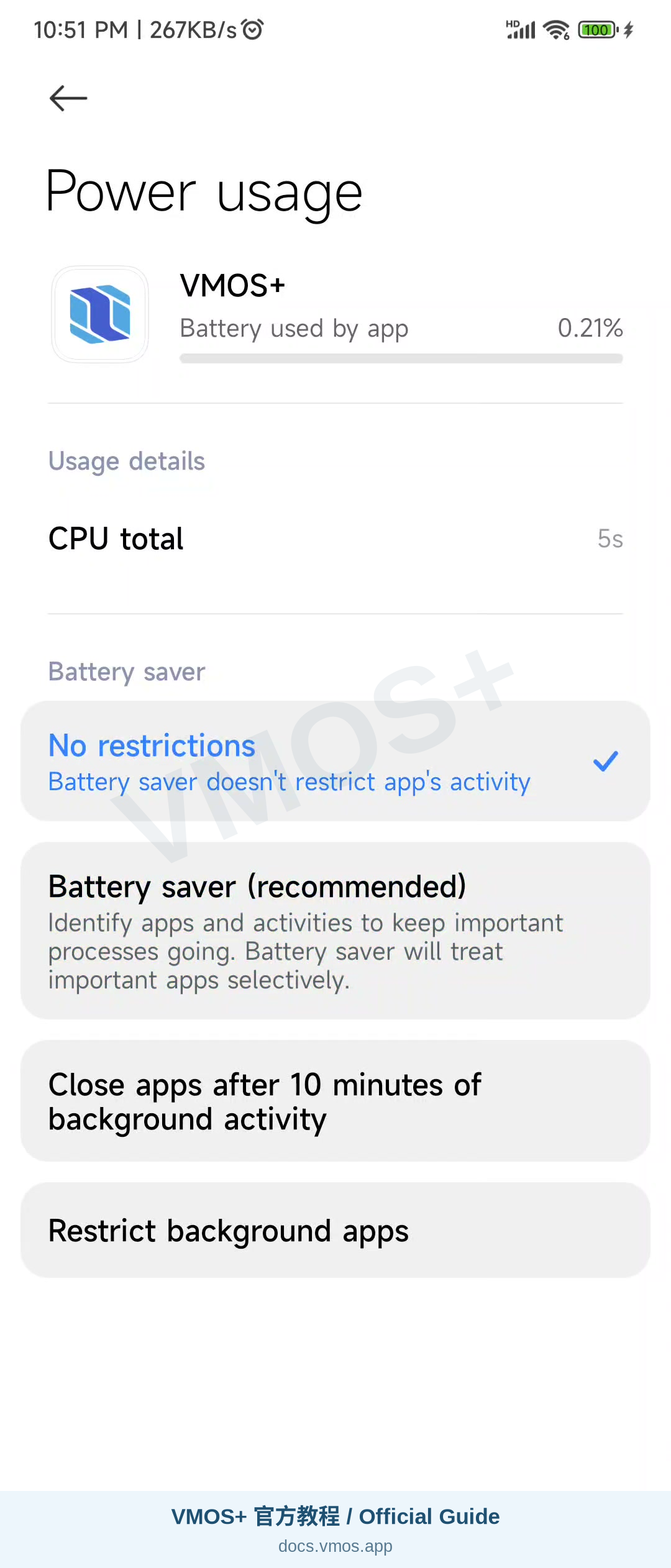
Pindutin nang matagal ang icon ng VMOS+ at buksan ang App info, o pumunta sa Settings → Apps → VMOS+. Buksan ang Battery saver / Battery at piliin ang **No restrictions**. Sa ibang telepono, maaaring “Don't optimize” o “Allow background usage” ang nakalagay. Binabago nito ang battery policy ng VMOS+.
Gawing No restrictions ang battery policy ng VMOS+
### Payagan ang Autostart at background activity {#allow-autostart-and-background-activity}
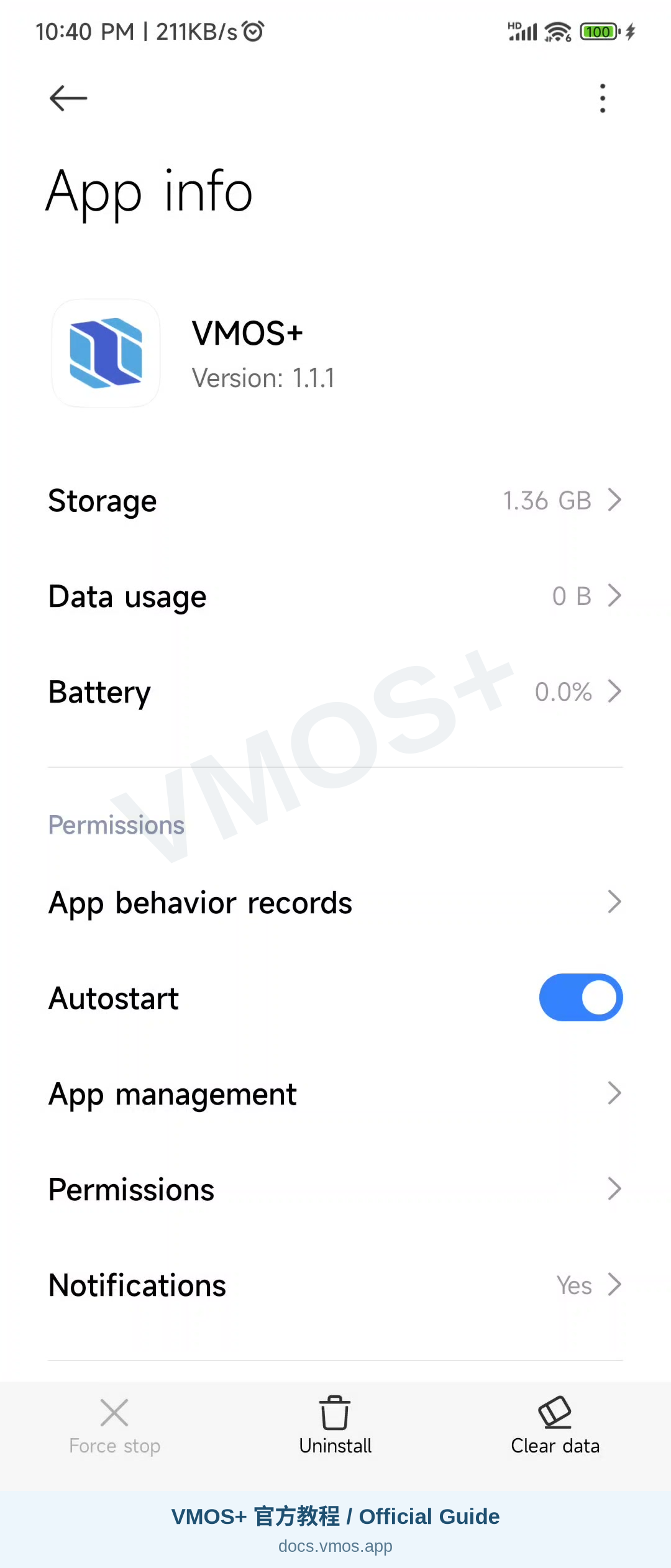
I-on ang **Autostart** sa app settings ng VMOS+ at payagan ang background activity kung mayroon. Kumpirmahin ang anumang prompt ng manufacturer. Sa Huawei/Honor, maaaring kailangang gawing manual ang App launch management at i-on ang automatic launch, secondary launch at background activity.
I-on ang Autostart ng VMOS+ sa settings ng telepono
### I-lock ang card sa Recent apps {#lock-the-recent-apps-card}
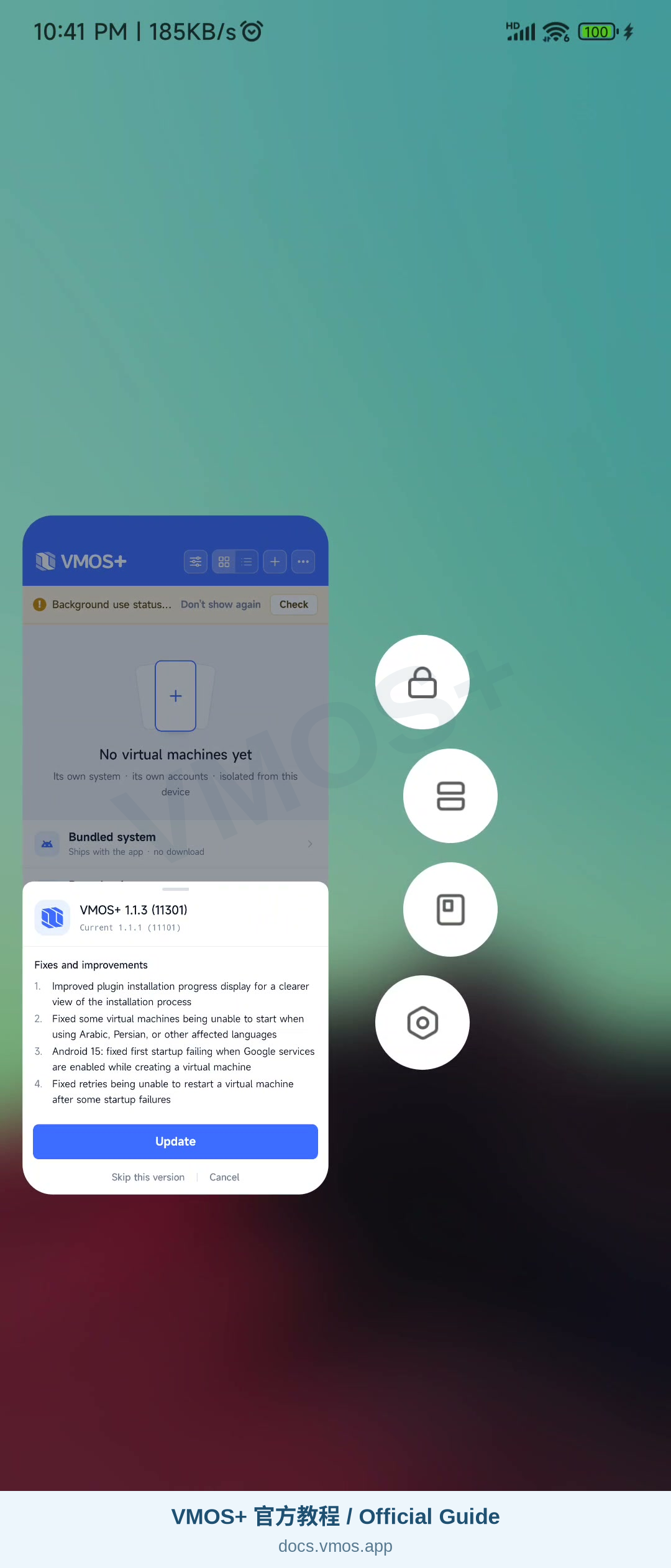
Buksan ang VMOS+, pumunta sa Recent apps, pindutin nang matagal ang card nito at piliin ang lock icon. Sa ilang telepono, i-swipe pababa ang card o gumamit ng menu. Pagkatapos, tiyaking may lock indicator na.
I-lock ang card ng VMOS+ sa Recent apps
Walang task lock ng manufacturer ang Pixel at ilang stock Android na telepono. Laktawan ito kung wala, at sa halip ay suriin ang background battery permission ng app.
## 5. Subukan sa totoong VM {#_5-test-an-actual-vm}
1. Bumalik sa VMOS+ at suriin ulit ang mga setting. Asikasuhin ang anumang natitirang pending item.
2. Magsimula ng VM at tiyaking normal na tumatakbo ang system nito.
3. Pumunta sa Home screen ng telepono o sa ibang app, maghintay, saka bumalik sa VMOS+ para tingnan kung normal pa ring tumatakbo ang VM.
Kinukumpirma lang ng status ng setup o readback ang katumbas na configuration. Maaari pa ring makaapekto ang available na memory, power management ng system at mga patakaran ng manufacturer; husgahan ang resulta sa sarili mong device.
Kung nagsasara pa rin ito, suriin ulit ang battery restriction, Autostart at task lock. Gamitin ang “Report a problem” sa Assistant at isama ang modelo ng telepono, Android version at ang hakbang kung saan ito pumalya. Maglakip lang ng log kung gusto mo.