# VMOS+ बैकग्राउंड सेटअप — सचित्र गाइड {#vmos-background-setup-—-illustrated-guide}
अगर वर्चुअल मशीन शुरू नहीं होती या VMOS+ से दूसरे ऐप पर जाने के बाद बंद हो जाती है, तो इस गाइड से सिस्टम प्रतिबंध और बैकग्राउंड सेटिंग जाँचें। सिस्टम सेटअप का कोई एक तरीका चुनें, बैटरी और बैकग्राउंड वाले साझा चरण पूरे करें, फिर चल रही वर्चुअल मशीन को जाँचें।
जो फ़ोन पहले से ठीक चल रहे हैं, उनमें बार-बार बदलाव की ज़रूरत नहीं। किसी इमेज को बड़ा देखने के लिए उस पर टैप करें। दिखाए गए पते, पेयरिंग कोड और डिवाइस सिर्फ़ रिकॉर्डिंग के उदाहरण हैं: अपने फ़ोन पर दिख रही मौजूदा जानकारी इस्तेमाल करें।
## वीडियो ट्यूटोरियल {#video-tutorial}
पूरा वीडियो देखकर सेटअप करें, या वीडियो रोककर नीचे दिए सचित्र चरणों का पालन करें।
[Video tutorial on YouTube](https://www.youtube.com/watch?v=l49X8G5VXbk)
वीडियो देखने के लिए आपके नेटवर्क पर YouTube खुलना चाहिए।
## फ़ोन सेट करने का तरीका चुनें {#choose-how-to-configure-your-phone}
| सेटअप किससे करें | यहाँ से शुरू करें |
| --- | --- |
| **अपने फ़ोन का उपयोग करें** | [ब्रांड के अनुसार अपना फ़ोन तैयार करें](/hi/guide/phone-settings), नीचे लागू होने वाला तरीका चुनें — Android 11+ वायरलेस पेयरिंग या Android 14+ सिस्टम स्विच, फिर बैटरी और बैकग्राउंड सुरक्षा पूरी करें |
| **VMOS Assistant का उपयोग करें** | Assistant डाउनलोड करने, फ़ोन जोड़ने और समर्थित प्रतिबंध हटाने के लिए [VMOS Assistant गाइड](/hi/guide/activation-tool) खोलें; फ़ोन की बैकग्राउंड सुरक्षा फिर भी जाँचें |
अपना ब्रांड चुनने के लिए साइडबार में “अपने फ़ोन का उपयोग करें” खोलें। Xiaomi / Redmi को आगे MIUI और HyperOS वर्शन में बाँटा गया है। “VMOS Assistant का उपयोग करें” में डाउनलोड, कनेक्ट करने के तरीके, प्रतिबंध हटाना, सेटिंग रीस्टोर करना और फ़ीडबैक शामिल हैं।
## पहले क्या करें {#what-to-do-first}
| चरण | क्या करें |
| --- | --- |
| 1. तैयारी | डेवलपर विकल्प चालू करें; कंप्यूटर वाले तरीके के लिए USB डीबगिंग भी चालू करें और कंप्यूटर को अनुमति दें |
| 2. सिस्टम प्रतिबंध सेट करें | नीचे दिया गया कोई एक लागू तरीका चुनें |
| 3. फ़ोन की बैकग्राउंड सेटिंग जाँचें | VMOS+ के बैटरी प्रतिबंध हटाएँ, ऑटो-स्टार्ट/बैकग्राउंड गतिविधि की अनुमति दें, और जहाँ सुविधा हो वहाँ हाल के ऐप में इसका कार्ड लॉक करें |
| 4. जाँच | वर्चुअल मशीन शुरू करें, दूसरे ऐप पर जाएँ, फिर लौटकर देखें कि वह असल में कैसे चल रही है |
**सिस्टम सेटअप का कोई एक तरीका चुनें; तीनों दोहराने की ज़रूरत नहीं।** कंप्यूटर से सेटअप के बाद भी फ़ोन निर्माता की ऑटो-स्टार्ट और बैकग्राउंड सुरक्षा सेटिंग जाँचें।
## 1. डेवलपर विकल्प चालू करें {#_1-enable-developer-options}
**मेनू नहीं मिल रहा? Xiaomi / Redmi, OPPO, realme, vivo, HUAWEI, HONOR और Pixel के चिह्नित असली स्क्रीनशॉट के लिए [ब्रांड के अनुसार फ़ोन सेटिंग](/hi/guide/phone-settings) देखें। इन अतिरिक्त स्क्रीनशॉट में सिस्टम मेनू चीनी भाषा में हैं और निर्देश हिंदी में।**
ये स्क्रीनशॉट अंग्रेज़ी भाषा वाले Xiaomi फ़ोन के हैं। दूसरे ब्रांड में सॉफ़्टवेयर वर्शन या बिल्ड नंबर के लिए सेटिंग → फ़ोन के बारे में देखें।
### फ़ोन के बारे में या मेरा डिवाइस खोलें {#open-about-phone-or-my-device}
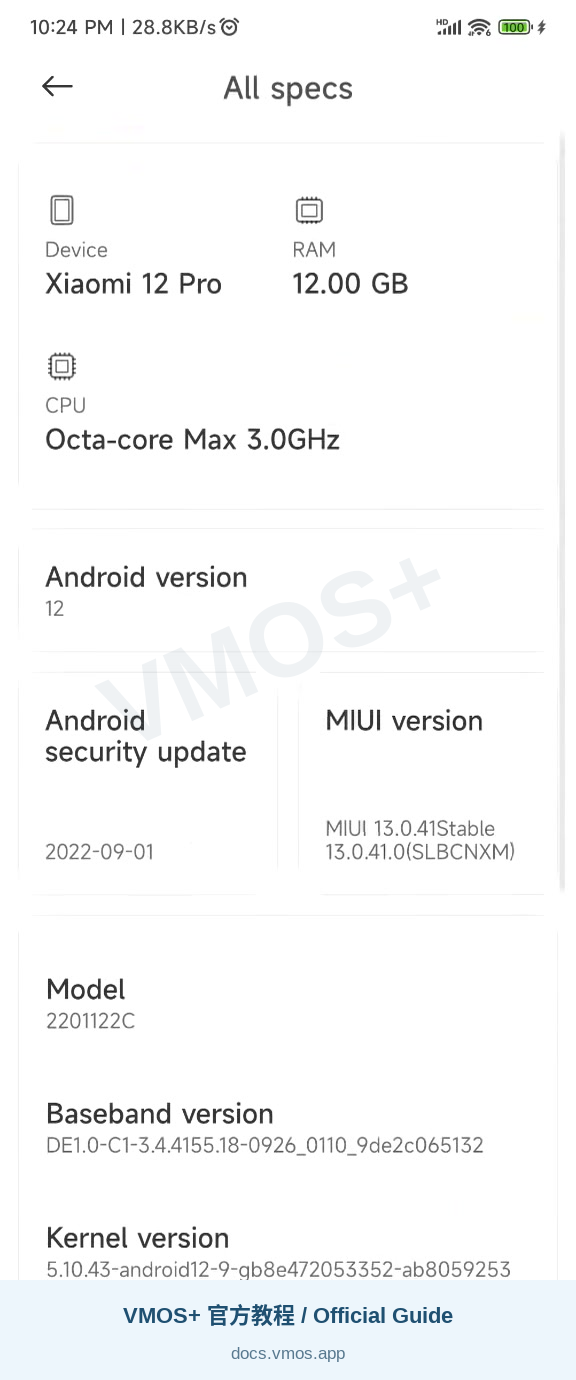
**सेटिंग → मेरा डिवाइस / फ़ोन के बारे में → सभी स्पेसिफ़िकेशन** पर जाएँ।
सेटिंग में मेरा डिवाइस और सभी स्पेसिफ़िकेशन खोलें
### वर्शन नंबर पर बार-बार टैप करें {#tap-the-version-number-repeatedly}
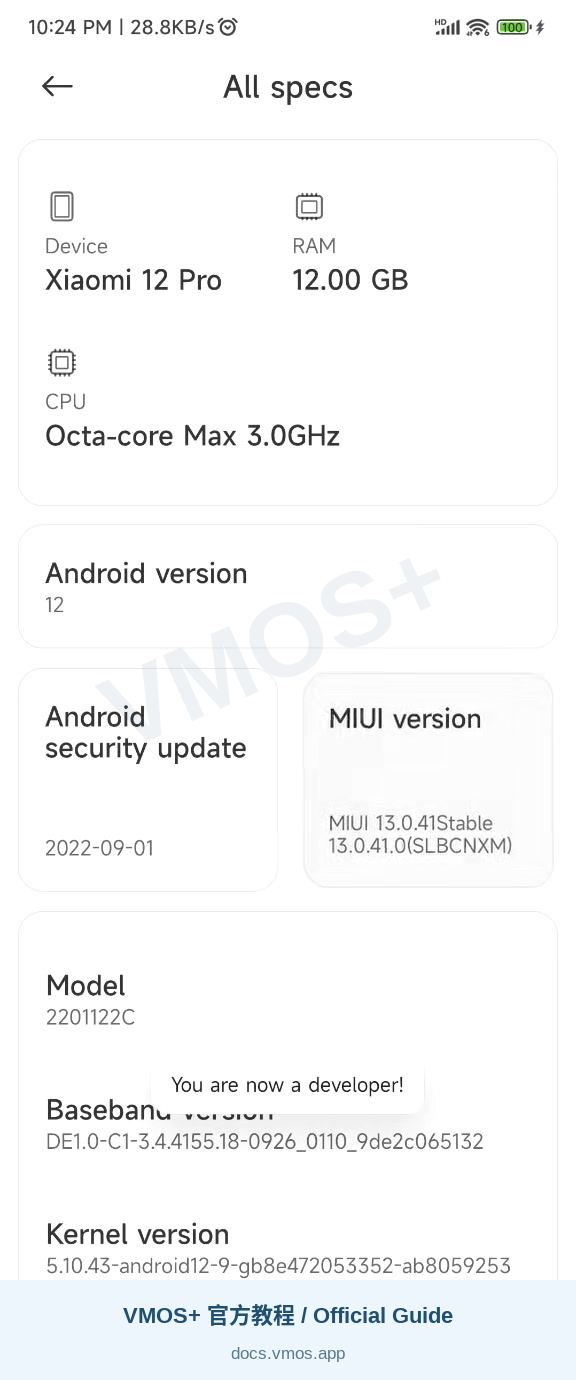
MIUI वर्शन, OS वर्शन या बिल्ड नंबर ढूँढें। उस पर लगभग सात बार टैप करें और फ़ोन पहचान की पुष्टि माँगे तो वह पूरी करें, जब तक डेवलपर मोड चालू न हो जाए। अगर यह पहले से चालू है, तो आगे बढ़ें।
डेवलपर मोड चालू करने के लिए सॉफ़्टवेयर वर्शन पर टैप करें
### डेवलपर विकल्प खोलें {#open-developer-options}
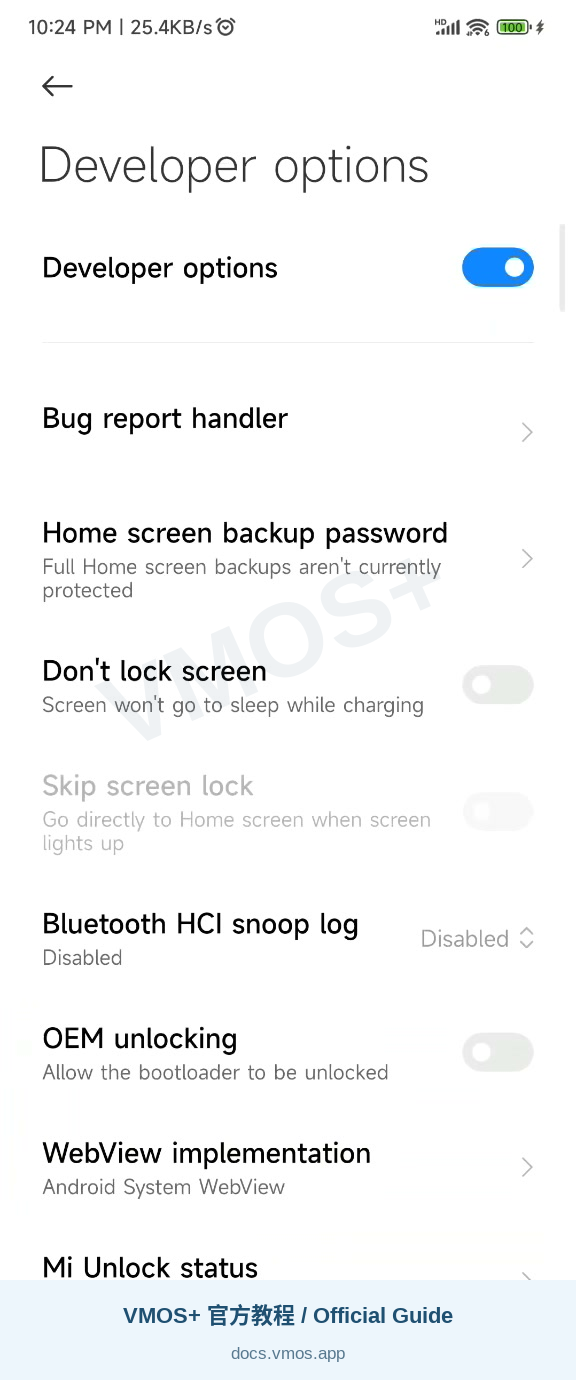
Xiaomi पर यह आमतौर पर **सेटिंग → अतिरिक्त सेटिंग → डेवलपर विकल्प** में होता है। सेटिंग में “डेवलपर विकल्प” खोजकर भी इसे खोल सकते हैं। देखें कि इसका मुख्य स्विच चालू है।
डेवलपर विकल्प ढूँढें और खोलें
## 2. कंप्यूटर वाले तरीके के लिए USB डीबगिंग चालू करें {#_2-enable-usb-debugging-for-the-pc-method}
अगर आप सिर्फ़ फ़ोन वाला तरीका इस्तेमाल कर रहे हैं, तो नीचे सीधे उसी तरीके पर जाएँ। कंप्यूटर पर Assistant के लिए पहले यह सेक्शन पूरा करें।
### USB डीबगिंग चालू करें और पुष्टि करें {#enable-usb-debugging-and-confirm}
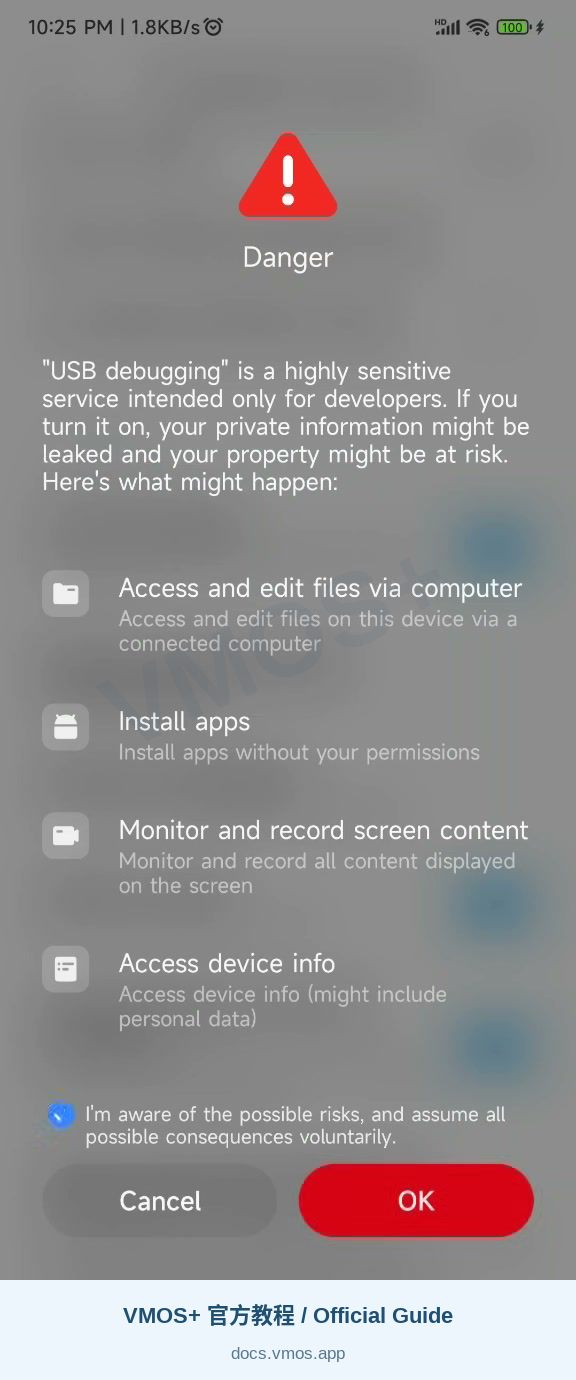
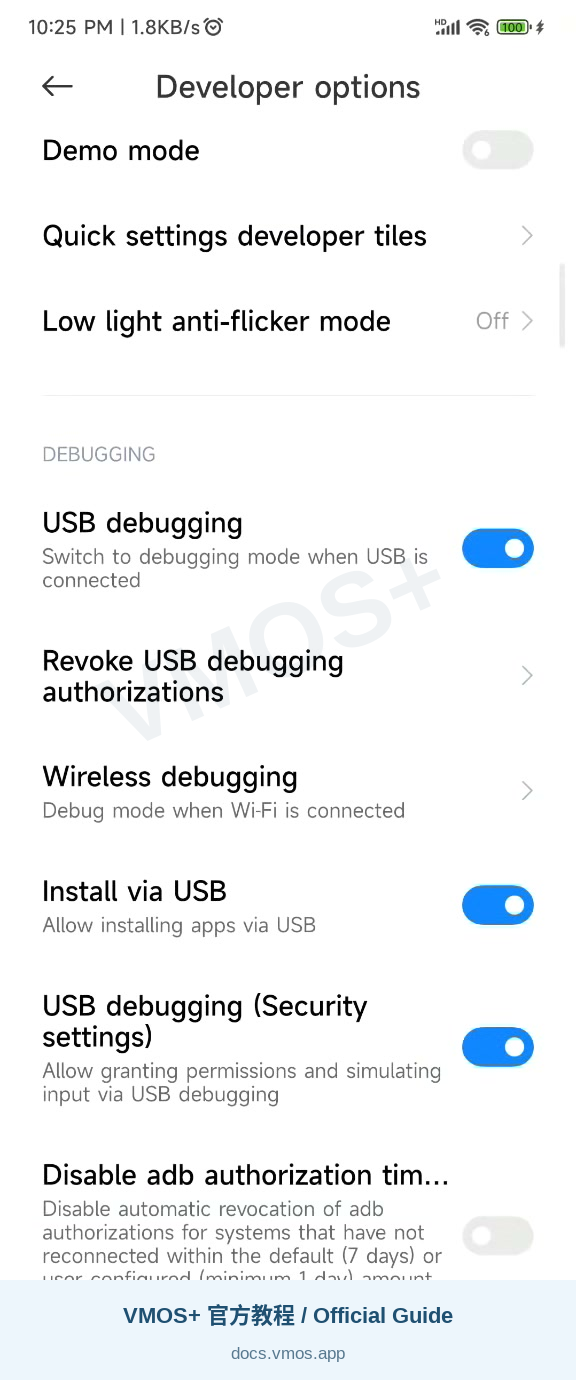
डेवलपर विकल्प में **USB डीबगिंग** चालू करें। संदेश पढ़कर पुष्टि करें; उलटी गिनती चले तो उसके ख़त्म होने तक रुकें। OEM अनलॉकिंग की ज़रूरत नहीं है।
USB डीबगिंग वाले संदेश की पुष्टि करें
पेज पर लौटकर देखें कि **USB डीबगिंग चालू है**।
देखें कि USB डीबगिंग चालू है
### कंप्यूटर से जोड़ें और अनुमति दें {#connect-and-authorize-the-computer}
फ़ोन को डेटा ट्रांसफ़र वाली USB केबल से जोड़ें और उसे अनलॉक रखें। “USB डीबगिंग की अनुमति दें?” दिखने पर कंप्यूटर को पहचानें और अनुमति दें। “हमेशा अनुमति दें” सिर्फ़ उसी कंप्यूटर के लिए चुनें जिस पर आपको भरोसा हो।
अगर संदेश न दिखे या डिवाइस सूची में फ़ोन न हो, तो केबल का कनेक्शन और डेटा सपोर्ट जाँचें, फ़ाइल ट्रांसफ़र मोड आज़माएँ और दूसरा USB पोर्ट आज़माएँ। Windows पर फ़ोन निर्माता का USB ड्राइवर लगाना पड़ सकता है। Assistant में फ़ोन ब्रांड के अनुसार USB की स्टेप-बाय-स्टेप गाइड भी है।
## 3. सिस्टम सेटअप का एक तरीका चुनें {#_3-choose-one-system-setup-method}
### तरीका A: फ़ोन पर Android 11+ वायरलेस पेयरिंग {#method-a-android-11-wireless-pairing-on-the-phone}
जब फ़ोन में **वायरलेस डीबगिंग → पेयरिंग कोड से डिवाइस पेयर करें** (Pair device with pairing code) हो और VMOS+ में Android 11+ सेटअप का विकल्प हो, तब यह तरीका अपनाएँ। यह विकल्प न हो या पेयरिंग बार-बार फ़ेल हो, तो लागू होने वाला तरीका B या C चुनें।
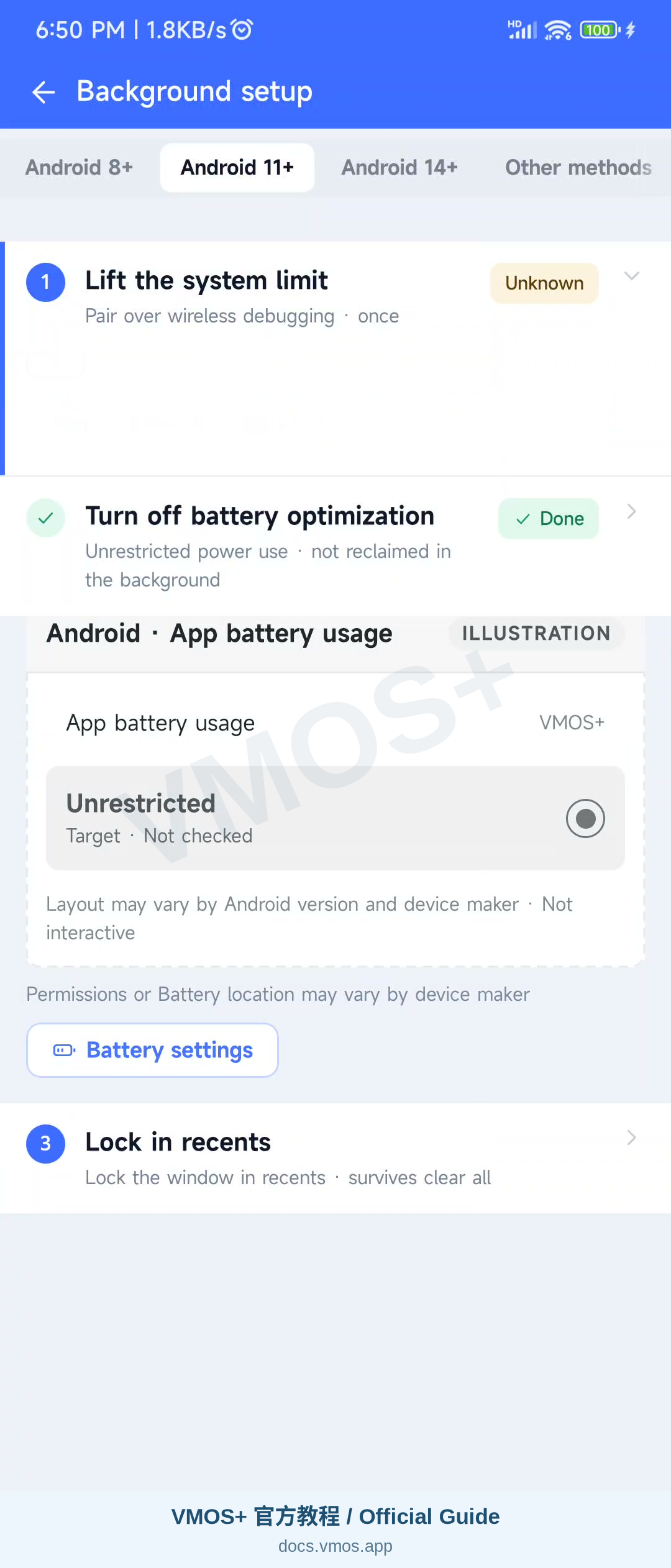
1. VMOS+ में बैकग्राउंड सेटअप पेज खोलें और Android 11+ चुनें।
VMOS+ में Android 11+ बैकग्राउंड सेटअप खोलें
2. **पहले फ़ोन के सेटिंग ऐप में वायरलेस डीबगिंग ढूँढें, फिर उसे चालू करें।** नीचे दिया गया सिस्टम सेटिंग का रास्ता देखें।
#### वायरलेस डीबगिंग कहाँ खोलें? {#wireless-debugging-entry}
| रिकॉर्ड किया गया फ़ोन इंटरफ़ेस | फ़ोन की होम स्क्रीन से पूरा रास्ता | असली स्क्रीनशॉट |
| --- | --- | --- |
| Xiaomi / Redmi (MIUI, HyperOS) | सेटिंग → अतिरिक्त सेटिंग → डेवलपर विकल्प → वायरलेस डीबगिंग | [MIUI 13](/hi/guide/phones/xiaomi-miui) · [HyperOS 1](/hi/guide/phones/xiaomi-hyperos1) · [HyperOS 3](/hi/guide/phones/xiaomi-hyperos3) |
| OPPO · ColorOS 16 | सेटिंग → सिस्टम और अपडेट → डेवलपर विकल्प → वायरलेस डीबगिंग | [स्टेप-बाय-स्टेप स्क्रीनशॉट](/hi/guide/phones/oppo) |
| realme · realme UI 2.0 | सेटिंग → अतिरिक्त सेटिंग → डेवलपर विकल्प → वायरलेस डीबगिंग | [स्टेप-बाय-स्टेप स्क्रीनशॉट](/hi/guide/phones/realme) |
| HONOR · MagicOS 10 | सेटिंग → सिस्टम और अपडेट → डेवलपर विकल्प → वायरलेस डीबगिंग | [स्टेप-बाय-स्टेप स्क्रीनशॉट](/hi/guide/phones/honor) |
| Google Pixel · Android 11 | सेटिंग → सिस्टम → एडवांस्ड → डेवलपर विकल्प → वायरलेस डीबगिंग; नए वर्शन में एडवांस्ड वाला चरण नहीं भी हो सकता | [स्टेप-बाय-स्टेप स्क्रीनशॉट](/hi/guide/phones/pixel) |
ये रास्ते रिकॉर्ड किए गए सिस्टम के हैं; दूसरे वर्शन में नाम अलग हो सकते हैं। **अगर डेवलपर विकल्प नहीं दिख रहा, तो [अपने ब्रांड की तैयारी गाइड](/hi/guide/phone-settings) देखें, या फ़ोन के सेटिंग ऐप में डेवलपर विकल्प खोजें।** डेवलपर विकल्प का मुख्य स्विच पहले से चालू हो तो उसे चालू ही रहने दें।
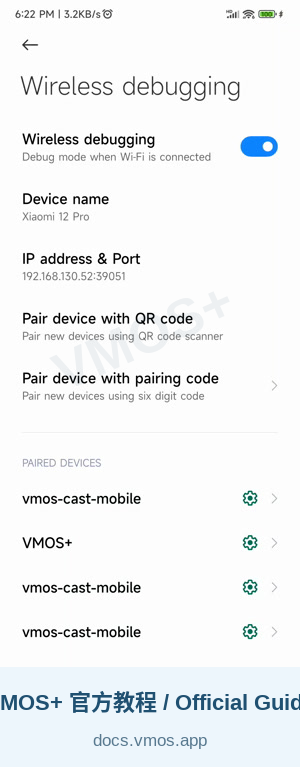
**रिकॉर्ड किया गया Xiaomi रास्ता:** सेटिंग पर लौटें → अतिरिक्त सेटिंग पर टैप करें → डेवलपर विकल्प पर टैप करें → नीचे स्क्रॉल करके वायरलेस डीबगिंग तक जाएँ। फ़ोन के ये तीन मूल स्क्रीनशॉट चीनी मेनू वाले हैं; लाल बॉक्स 更多设置 (अतिरिक्त सेटिंग), 开发者选项 (डेवलपर विकल्प) और 无线调试 (वायरलेस डीबगिंग) को दिखाते हैं। आख़िरी स्क्रीनशॉट में स्विच अभी बंद है।
सेटिंग → 更多设置 (अतिरिक्त सेटिंग)开发者选项 (डेवलपर विकल्प) खोलें; इसका मुख्य स्विच चालू रहने दें无线调试 (वायरलेस डीबगिंग) ढूँढें; यह स्क्रीनशॉट चालू करने से पहले इसकी जगह दिखाता है
**मिल जाने के बाद:**
- फ़ोन को WLAN / Wi-Fi से जोड़ें, वायरलेस डीबगिंग चालू करें, और पूछा जाए तो नेटवर्क जाँचकर मौजूदा नेटवर्क पर डीबगिंग की अनुमति दें। पहले से चालू हो तो चालू ही रहने दें।
- **विवरण खोलने के लिए वायरलेस डीबगिंग की पंक्ति पर ही टैप करें। सिर्फ़ स्विच चालू करने से पेयरिंग कोड नहीं दिखता।**
- विवरण पेज पर **पेयरिंग कोड से डिवाइस पेयर करें** ढूँढें। मौजूदा कोड कैसे मिलेगा, यह नीचे चरण 4 में बताया गया है।
अगर वायरलेस डीबगिंग उपलब्ध नहीं है, तो ध्यान दें कि USB डीबगिंग एक अलग स्विच है। रिकॉर्ड किए गए HUAWEI HarmonyOS 4.2 फ़ोन में वायरलेस डीबगिंग का विकल्प नहीं है, और vivo Android 10 वाला उदाहरण कोड से पेयरिंग सपोर्ट नहीं करता। ऐसे में नीचे लागू होने वाला तरीका B या कंप्यूटर वाला तरीका C अपनाएँ।
डेवलपर विकल्प में वायरलेस डीबगिंग चालू करें
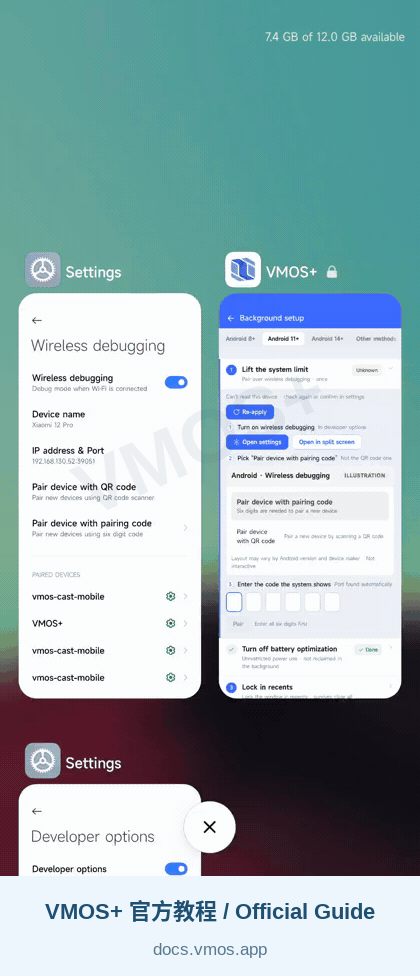
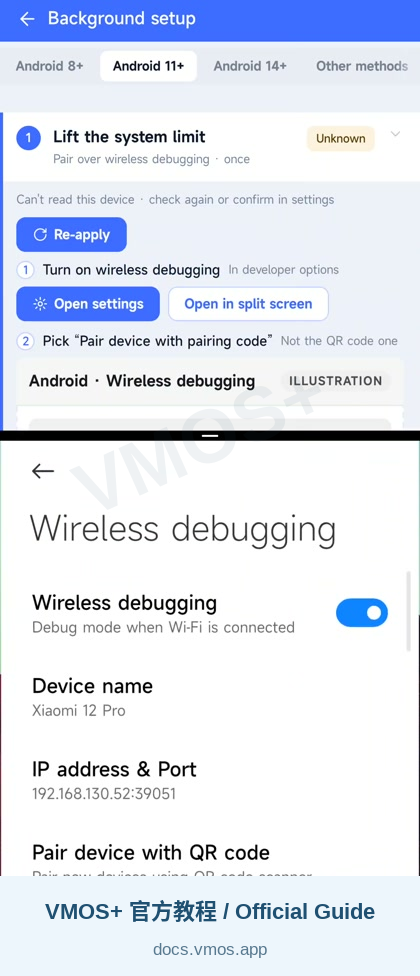
3. स्प्लिट स्क्रीन खोलें, ताकि VMOS+ और वायरलेस डीबगिंग एक साथ दिखें। नीचे दिया गया लूप एनिमेशन Xiaomi फ़ोन पर असली चरण दिखाता है।
**हाल के ऐप खोलें → VMOS+ कार्ड को दबाकर रखें → स्प्लिट स्क्रीन आइकन (ऊपर-नीचे रखे दो आयत) पर टैप करें → वायरलेस डीबगिंग वाली सेटिंग चुनें।** जेस्चर नेविगेशन में नीचे से ऊपर स्वाइप करके रुकें, हाल के ऐप खुल जाएँगे। तीन बटन वाले नेविगेशन में हाल के ऐप वाला बटन टैप करें।
एनिमेशन: हाल के ऐप खोलें, स्प्लिट स्क्रीन चुनें, फिर सेटिंग चुनें
**तैयार लेआउट: ऊपर VMOS+, नीचे वायरलेस डीबगिंग।** नीचे वाले हिस्से में पेयरिंग कोड वाला डायलॉग खोलें और उसकी जानकारी ऊपर वाले हिस्से में VMOS+ में डालें। पेयरिंग पूरी होने तक डायलॉग खुला रखें।
तैयार स्प्लिट स्क्रीन: ऊपर VMOS+, नीचे वायरलेस डीबगिंग
कुछ फ़ोन में स्प्लिट स्क्रीन ऐप आइकन के मेनू में होती है। अगर VMOS+ में “स्प्लिट स्क्रीन में खोलें” बटन है, तो आप वह शॉर्टकट इस्तेमाल कर सकते हैं। स्प्लिट स्क्रीन न हो तो फ़ोन की फ़्लोटिंग विंडो सुविधा आज़माएँ या कंप्यूटर वाला तरीका अपनाएँ।
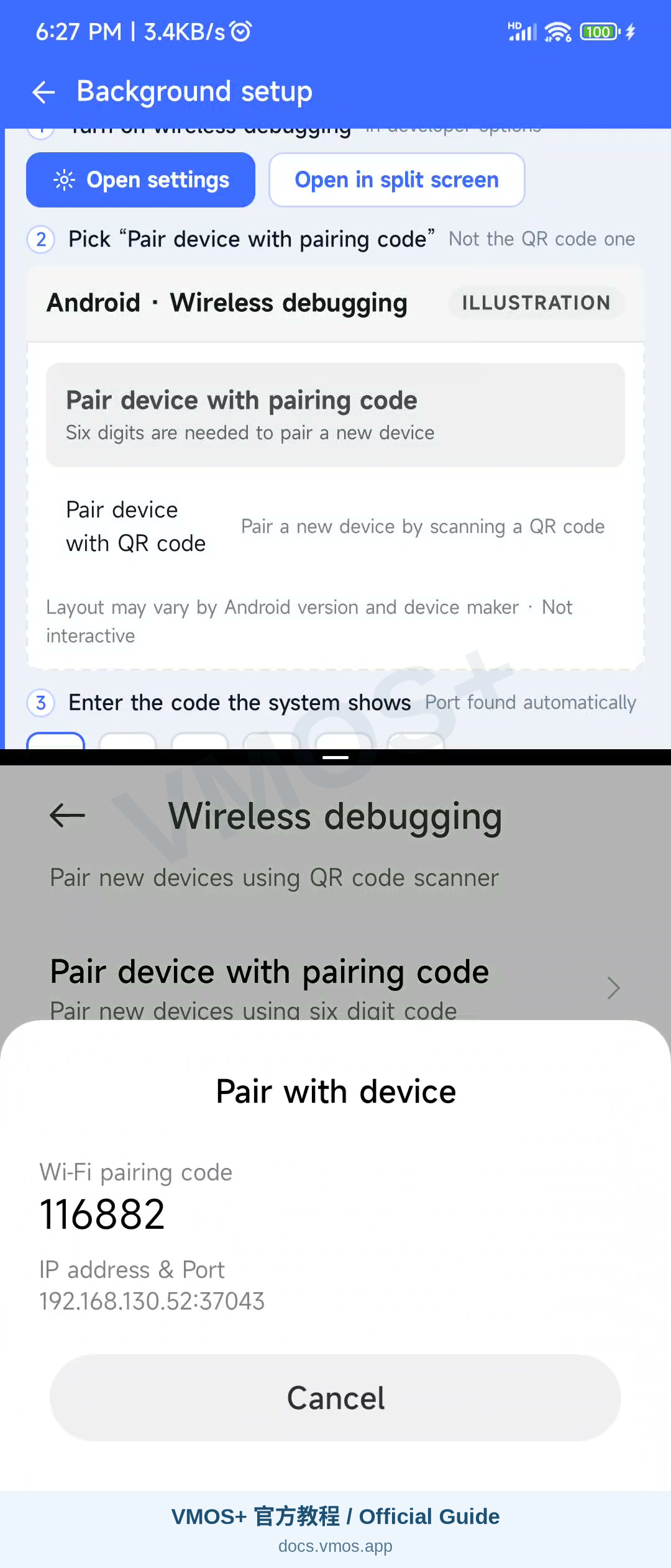
4. **पेयरिंग कोड से डिवाइस पेयर करें** चुनें। मौजूदा पता, पोर्ट और छह अंकों का पेयरिंग कोड देखें।
मौजूदा पेयरिंग जानकारी देखें
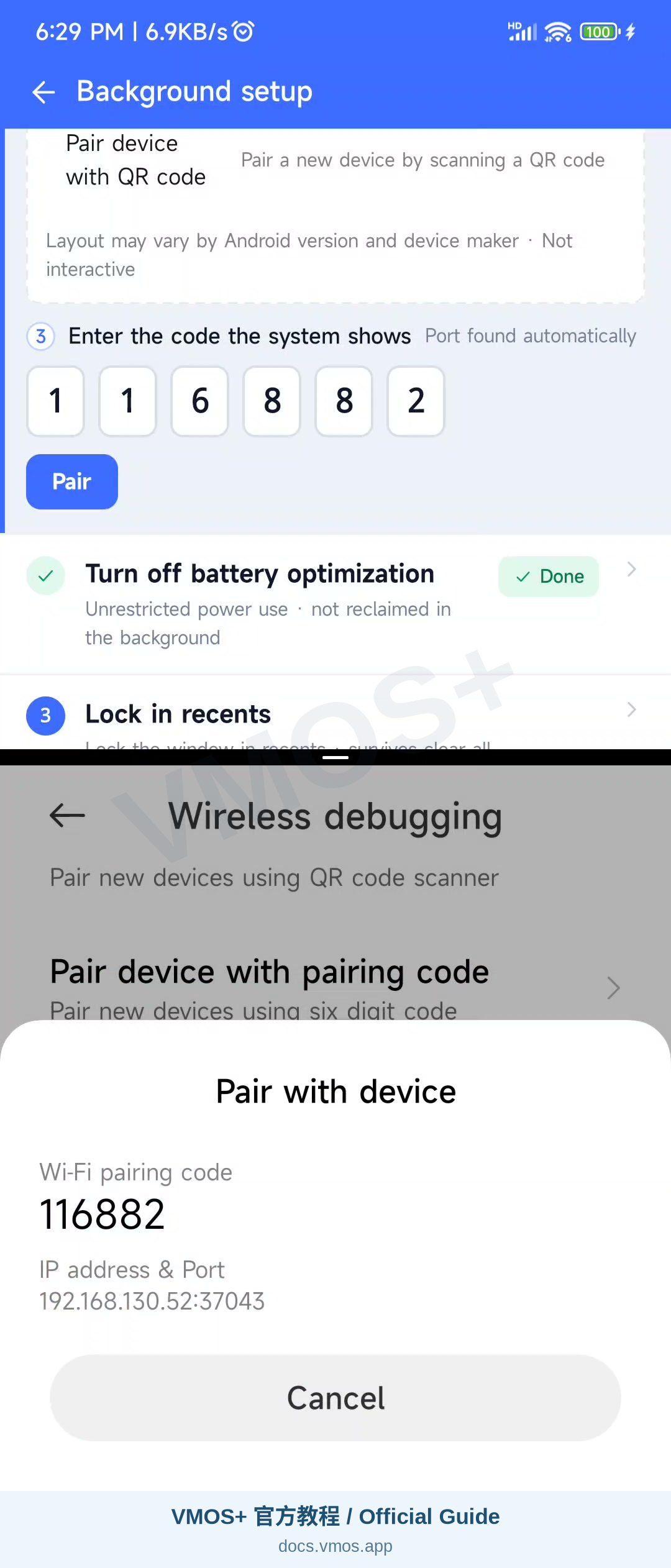
5. यह मौजूदा जानकारी VMOS+ के संबंधित खानों में डालें और पुष्टि करें। पेयरिंग पोर्ट, वायरलेस डीबगिंग के मुख्य पेज पर दिखे कनेक्शन पोर्ट से अलग हो सकता है। कोड की समय-सीमा ख़त्म हो जाए तो नया कोड बनाएँ।
VMOS+ में मौजूदा पेयरिंग जानकारी डालें
6. बैकग्राउंड सेटअप पर लौटें और असली नतीजा देखें। सेटअप पूरा होने की जानकारी मिलने पर आगे बढ़ें। अगर “सेटअप अधूरा” दिखे, तो नया कोड लेकर फिर कोशिश करें; बार-बार फ़ेल हो तो कंप्यूटर वाला तरीका अपनाएँ।
इसके बाद साझा [बैटरी और बैकग्राउंड सेटिंग](#phone-background) पूरी करें।
### तरीका B: Android 14+ सिस्टम स्विच {#method-b-android-14-system-switch}
अगर डेवलपर विकल्प में **चाइल्ड प्रोसेस प्रतिबंध बंद करें** (Disable child process restrictions) या ऐसा ही कोई स्विच है, तो यह तरीका अपनाएँ। रिकॉर्डिंग में Android 17 दिखाया गया है; यह विकल्प होगा या नहीं और उसका नाम क्या होगा, यह फ़ोन पर निर्भर करता है।
1. VMOS+ के बैकग्राउंड सेटअप में Android 14+ चुनें और डेवलपर विकल्प खोलें, या सेटिंग से डेवलपर विकल्प खोलें।
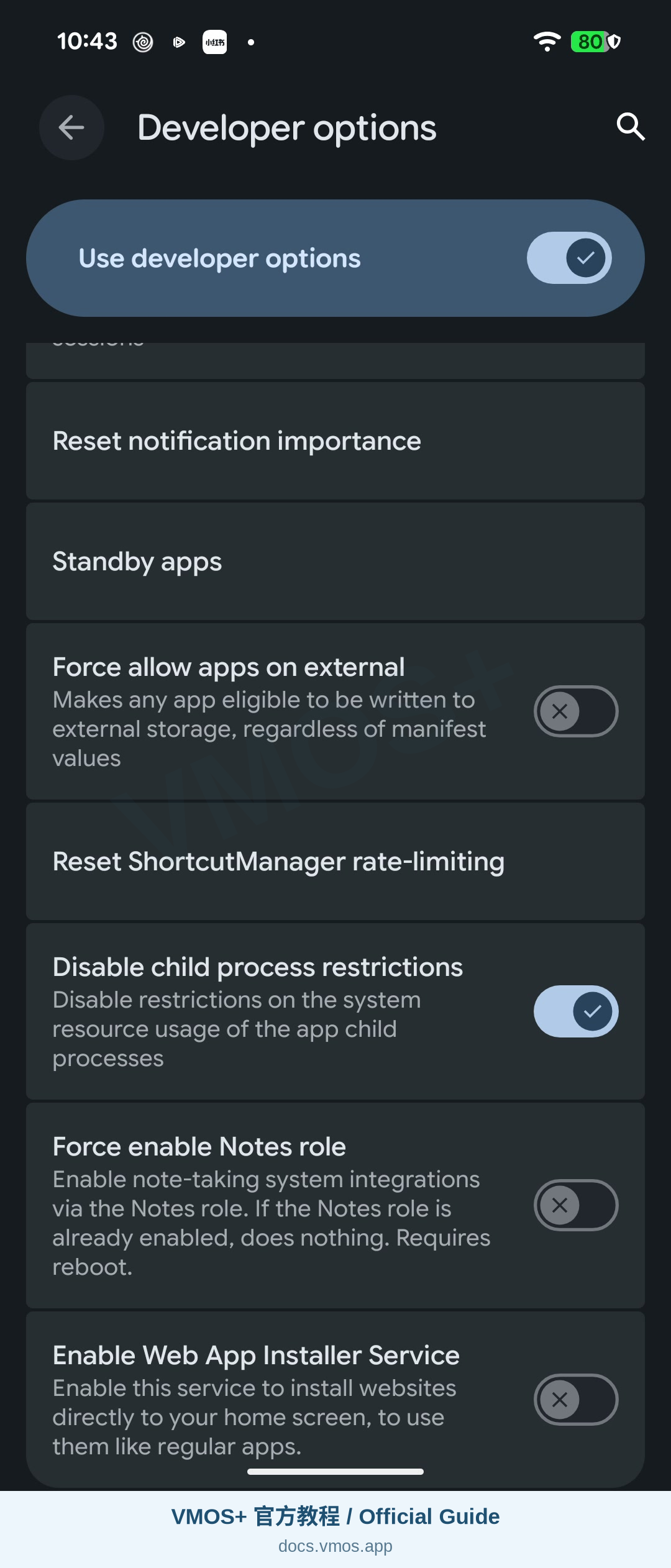
2. चाइल्ड प्रोसेस प्रतिबंध बंद करने वाला स्विच ढूँढें। **इसे चालू करें**, ताकि सिस्टम ये प्रतिबंध लागू न करे।
Android 17 पर चाइल्ड प्रोसेस प्रतिबंध बंद करने वाला स्विच चालू करें
3. VMOS+ पर लौटें और नतीजा फिर से जाँचें। “बैकग्राउंड प्रोसेस की सीमा” में दिए दूसरे, असंबंधित विकल्प इसकी जगह इस्तेमाल न करें।
4. साझा [बैटरी और बैकग्राउंड सेटिंग](#phone-background) के साथ आगे बढ़ें। अगर यह स्विच नहीं है, तो कोई दूसरा तरीका अपनाएँ जो आपका फ़ोन सपोर्ट करता हो और ऐप की जाँच में उपलब्ध दिखे।
### तरीका C: कंप्यूटर पर Assistant — प्रतिबंध हटाएँ {#method-c-pc-assistant-—-remove-restrictions}
कंप्यूटर के लिए डाउनलोड और इंस्टॉल करने के निर्देश [एक्टिवेशन टूल पेज](/hi/guide/activation-tool) पर देखें।
> नीचे दी गई चार आइटम वाली सूची और “Remove restrictions” (प्रतिबंध हटाएँ) वाला तरीका Assistant 0.1.4 और उसके बाद के वर्शन के लिए है। अगर आपके इंस्टॉल किए Assistant में यह इंटरफ़ेस नहीं दिखता, तो पहले एक्टिवेशन टूल पेज से नया वर्शन डाउनलोड करें।
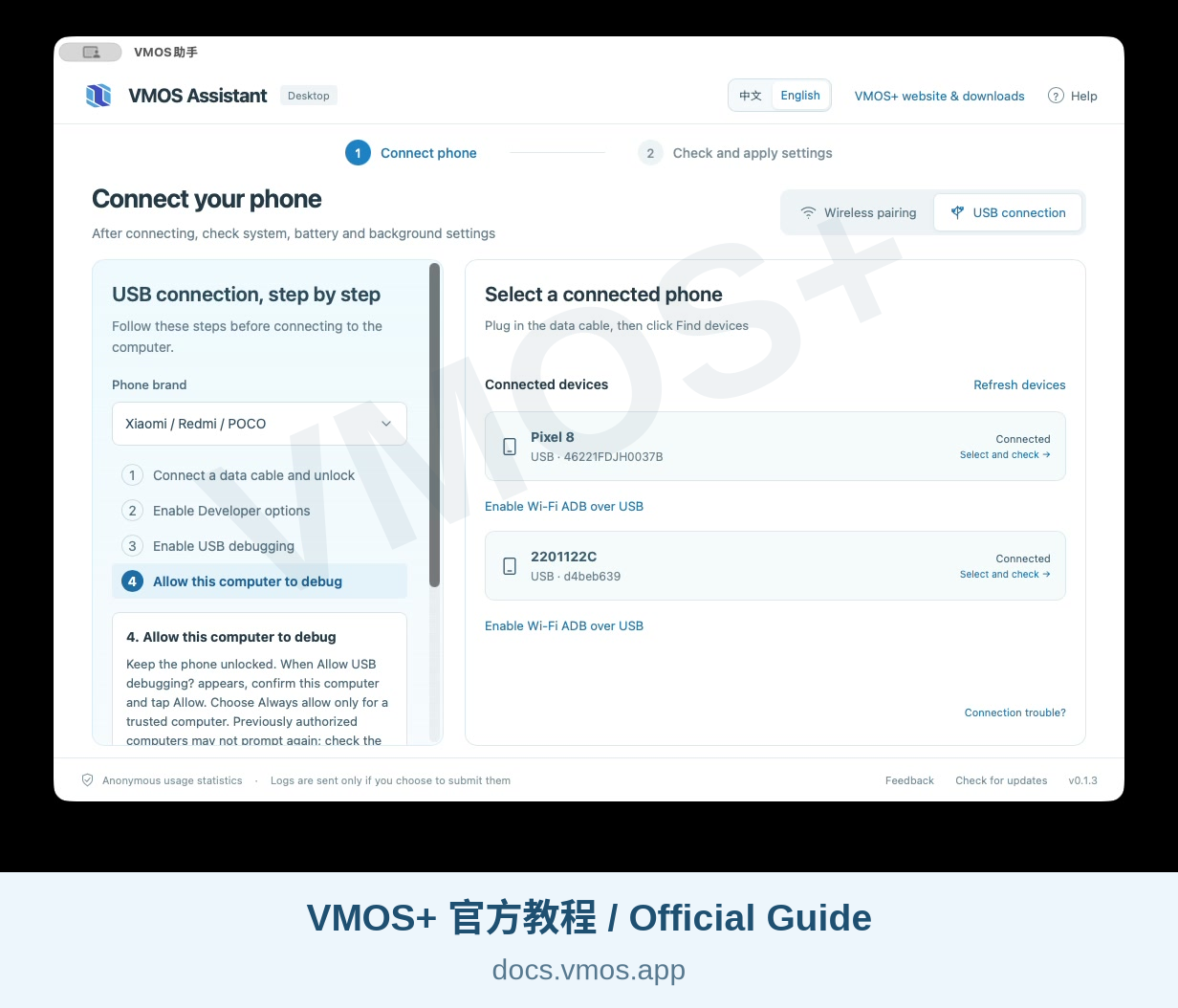
1. USB डीबगिंग चालू करने और कंप्यूटर को अनुमति देने के बाद, Assistant में USB कनेक्शन चुनें, सूची रीफ़्रेश करें और अपना फ़ोन चुनें। मॉडल और Android वर्शन जाँच लें।
USB सूची रीफ़्रेश करें और अपना फ़ोन चुनें
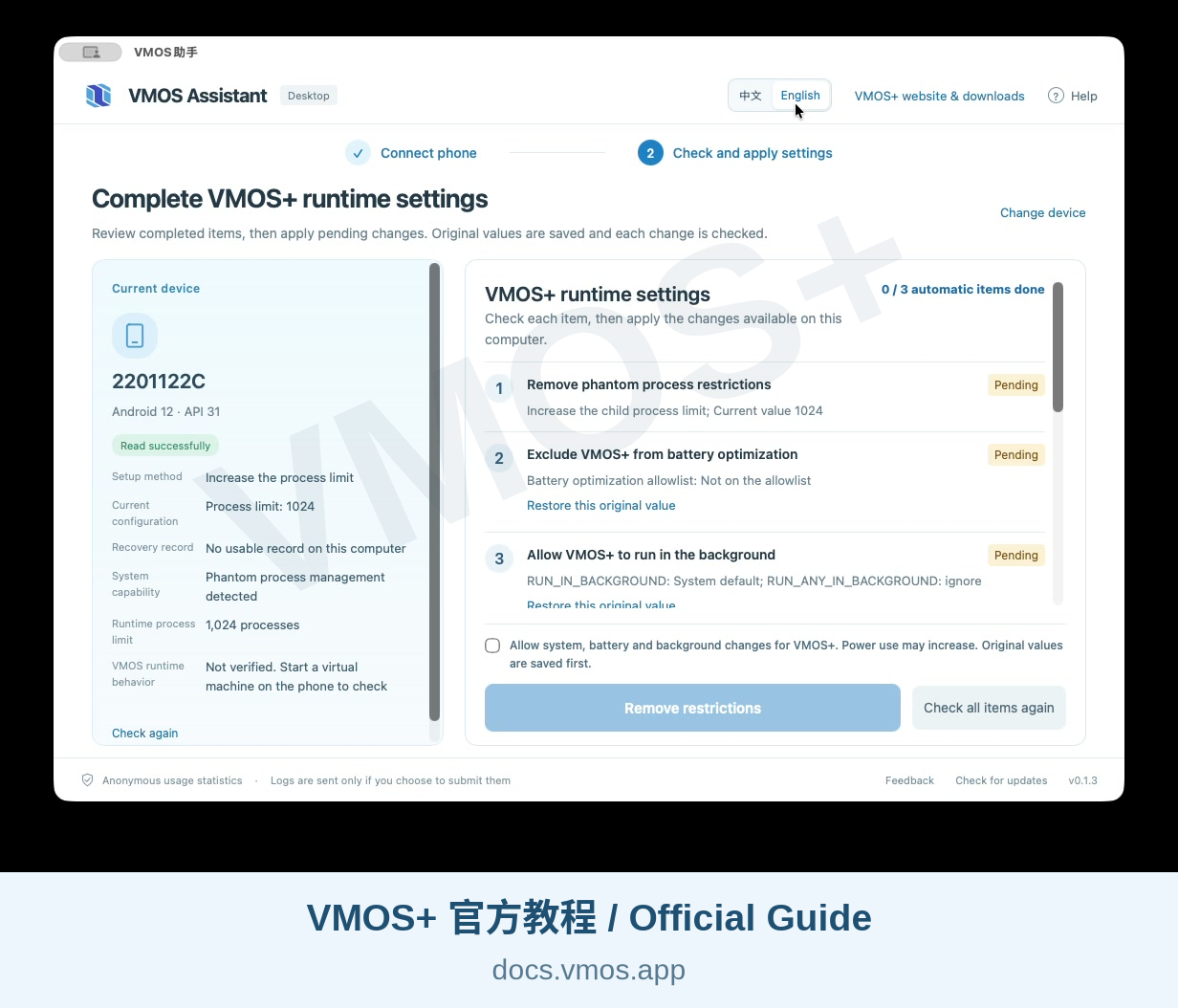
2. चारों आइटम देखें: फ़ैंटम प्रोसेस प्रतिबंध, VMOS+ का बैटरी ऑप्टिमाइज़ेशन, बैकग्राउंड गतिविधि की अनुमति और निर्माता की बैकग्राउंड सुरक्षा। हर आइटम अपनी अलग स्थिति दिखाता है: बाकी, पूरा, या फ़ोन पर करना है।
बाकी बचे ऑटोमैटिक आइटम देखें
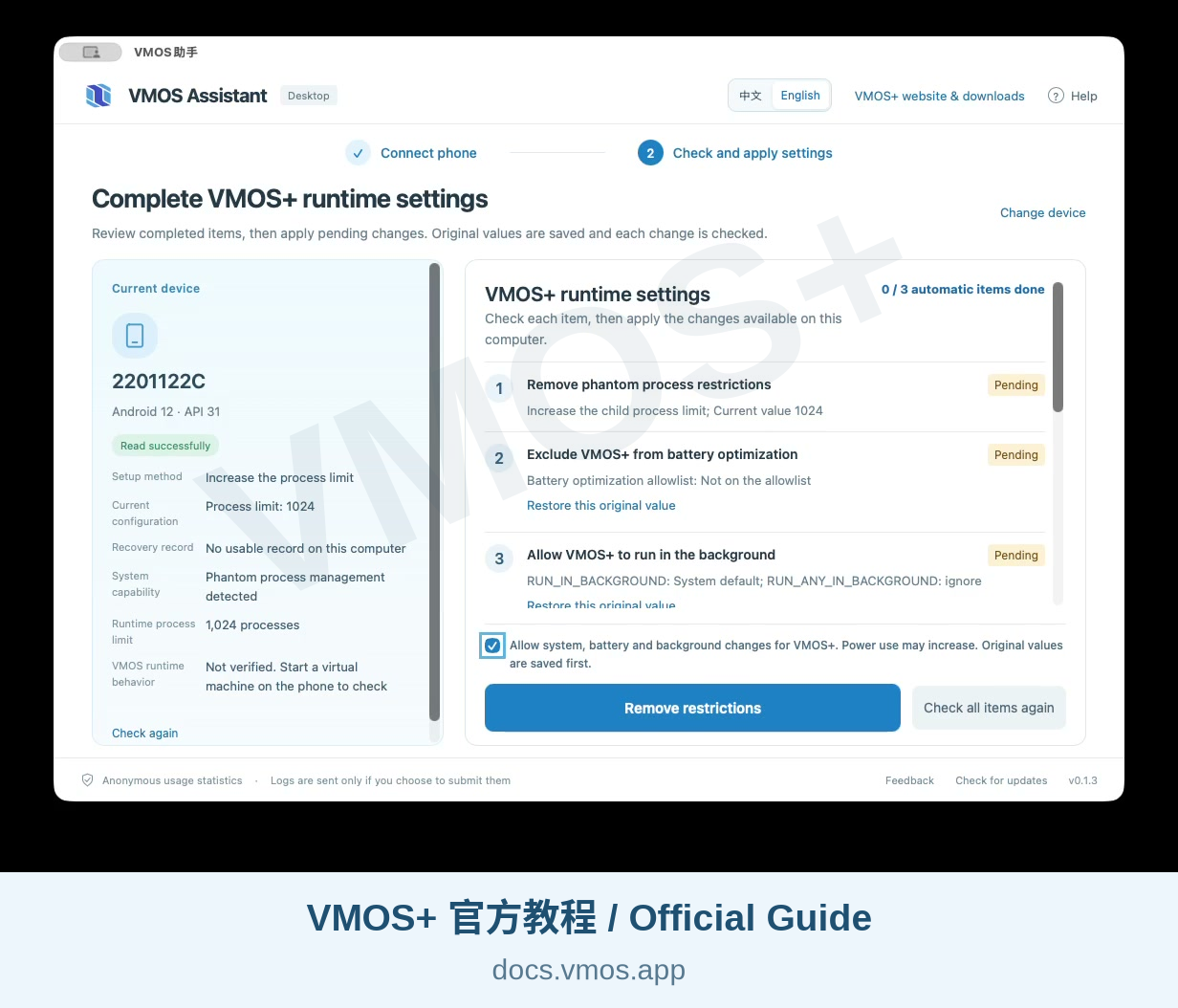
3. जानकारी पढ़ें, पुष्टि वाला चेकबॉक्स चुनें और नीचे **Remove restrictions** पर क्लिक करें। Assistant पहले की वैल्यू सेव करता है, लागू होने वाले बाकी आइटम क्रम से पूरे करता है और पूरे हो चुके आइटम छोड़ देता है।
पुष्टि करें और नीचे Remove restrictions बटन दबाएँ
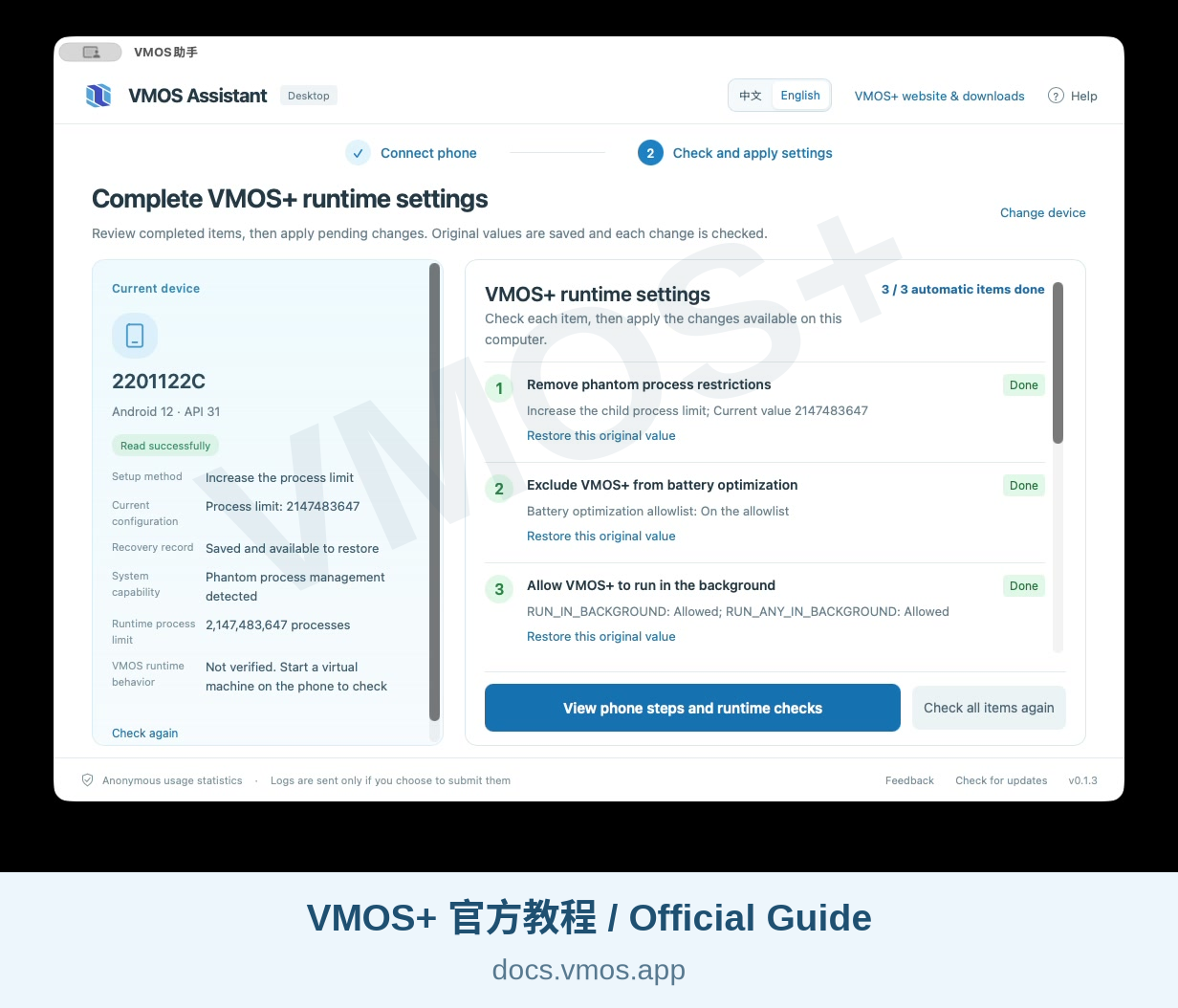
4. पूरा होने तक रुकें और हर आइटम का दोबारा पढ़ा गया नतीजा देखें। जिस आइटम में अब भी फ़ोन पर कुछ करना हो या जो फ़ेल दिखे, उसके निर्देश का पालन करें।
पूरी हुई सेटिंग और दोबारा पढ़े गए नतीजे देखें
Android 17 पर चाइल्ड प्रोसेस प्रतिबंध के लिए तरीका B वाला डेवलपर विकल्प का स्विच इस्तेमाल करें। “2/2 automatic items complete” का मतलब यह नहीं कि कंप्यूटर ने यह सिर्फ़ फ़ोन पर होने वाला चरण भी पूरा कर दिया है। ऑटोमैटिक आइटम कितने होंगे, यह पहचानी गई क्षमताओं पर निर्भर करता है।
5. निर्माता की बैकग्राउंड सुरक्षा वाला आइटम खोलें और नीचे दिए फ़ोन वाले चरण पूरे करें। कंप्यूटर से किया गया कोई एक बदलाव वापस लेने के लिए उसका रीस्टोर विकल्प इस्तेमाल करें; रीस्टोर उसी कंप्यूटर पर सेव की गई मूल वैल्यू पर निर्भर है।
## 4. बैटरी और बैकग्राउंड सेटिंग {#phone-background}
**तीनों में से कोई भी तरीका अपनाने के बाद यह सेक्शन ज़रूर जाँचें।** कंप्यूटर से पहले ही पूरे हो चुके बैटरी या बैकग्राउंड अनुमति वाले बदलाव दोबारा न करें। निर्माता का ऑटो-स्टार्ट और हाल के ऐप वाली सुरक्षा शायद अब भी हाथ से पक्की करनी पड़े। नीचे के उदाहरण Xiaomi के हैं; अपने फ़ोन पर इन्हीं जैसे मेनू देखें।
### VMOS+ के बैटरी प्रतिबंध हटाएँ {#remove-vmos-battery-restrictions}
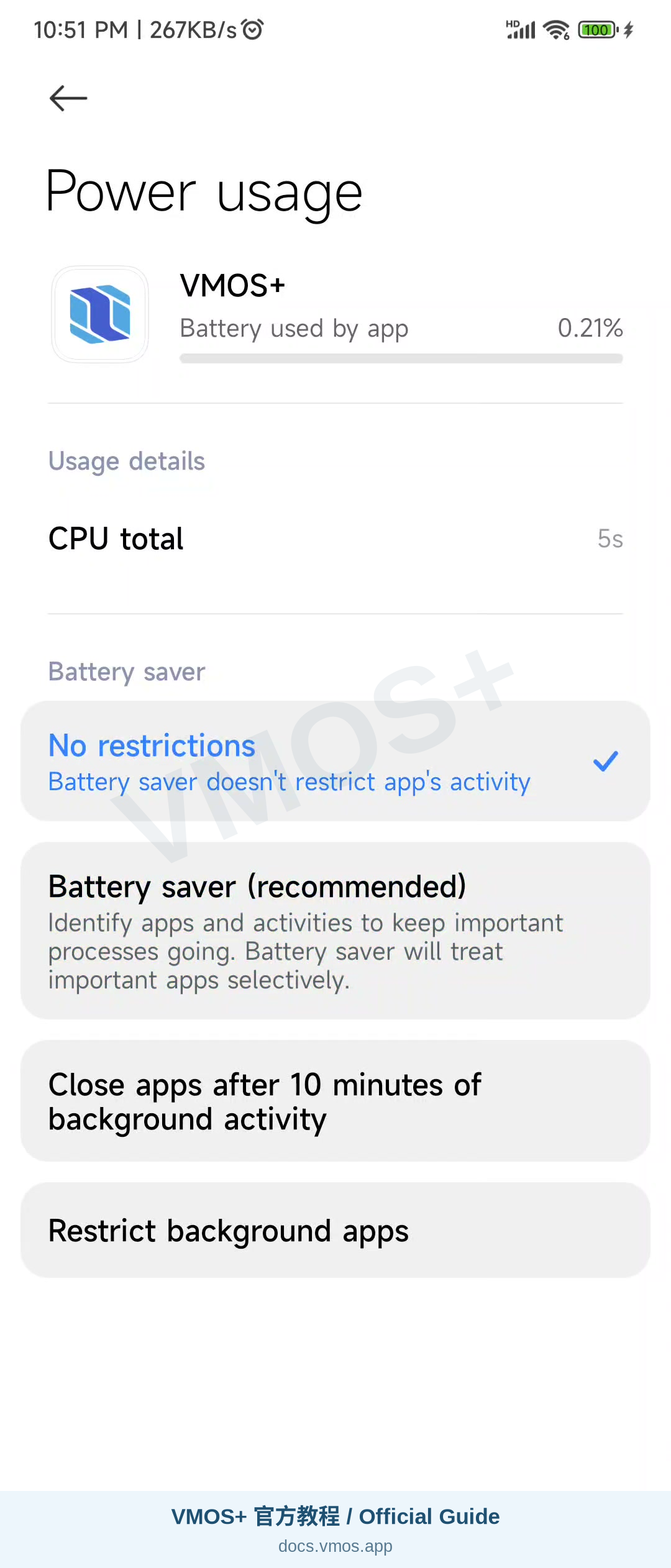
VMOS+ आइकन को दबाकर रखें और ऐप की जानकारी खोलें, या सेटिंग → ऐप → VMOS+ में जाएँ। बैटरी सेवर / बैटरी खोलें और **कोई प्रतिबंध नहीं** चुनें। दूसरे फ़ोन में “ऑप्टिमाइज़ न करें” या “बैकग्राउंड में इस्तेमाल की अनुमति दें” जैसा विकल्प हो सकता है। इससे VMOS+ की बैटरी नीति बदलती है।
VMOS+ की बैटरी नीति को कोई प्रतिबंध नहीं पर सेट करें
### ऑटो-स्टार्ट और बैकग्राउंड गतिविधि की अनुमति दें {#allow-autostart-and-background-activity}
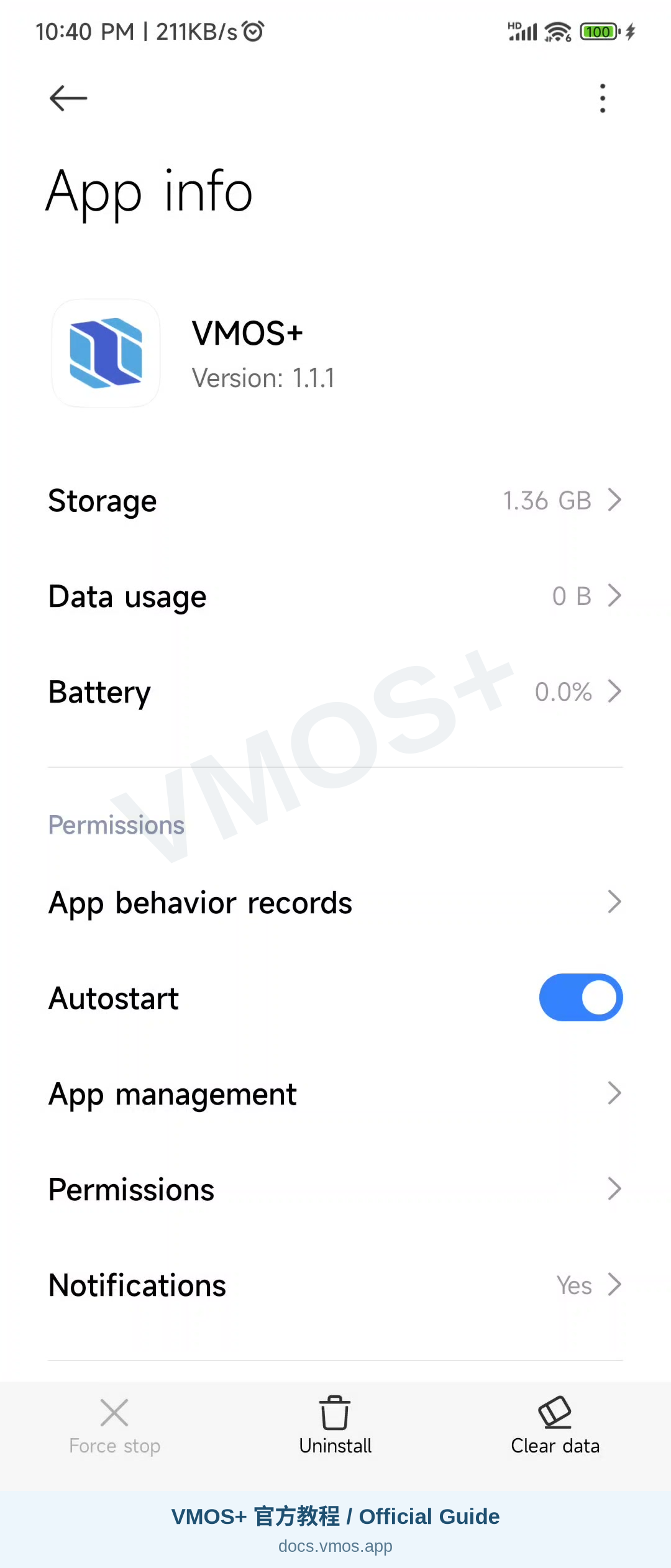
VMOS+ की ऐप सेटिंग में **ऑटो-स्टार्ट** चालू करें और जहाँ विकल्प हो वहाँ बैकग्राउंड गतिविधि की अनुमति दें। निर्माता का कोई संदेश आए तो पुष्टि करें। Huawei/Honor पर ऐप लॉन्च मैनेजमेंट को मैन्युअल पर सेट करना पड़ सकता है, जिसमें ऑटो-लॉन्च, सेकेंडरी लॉन्च और बैकग्राउंड गतिविधि चालू हों।
फ़ोन की सेटिंग में VMOS+ के लिए ऑटो-स्टार्ट चालू करें
### हाल के ऐप में कार्ड लॉक करें {#lock-the-recent-apps-card}
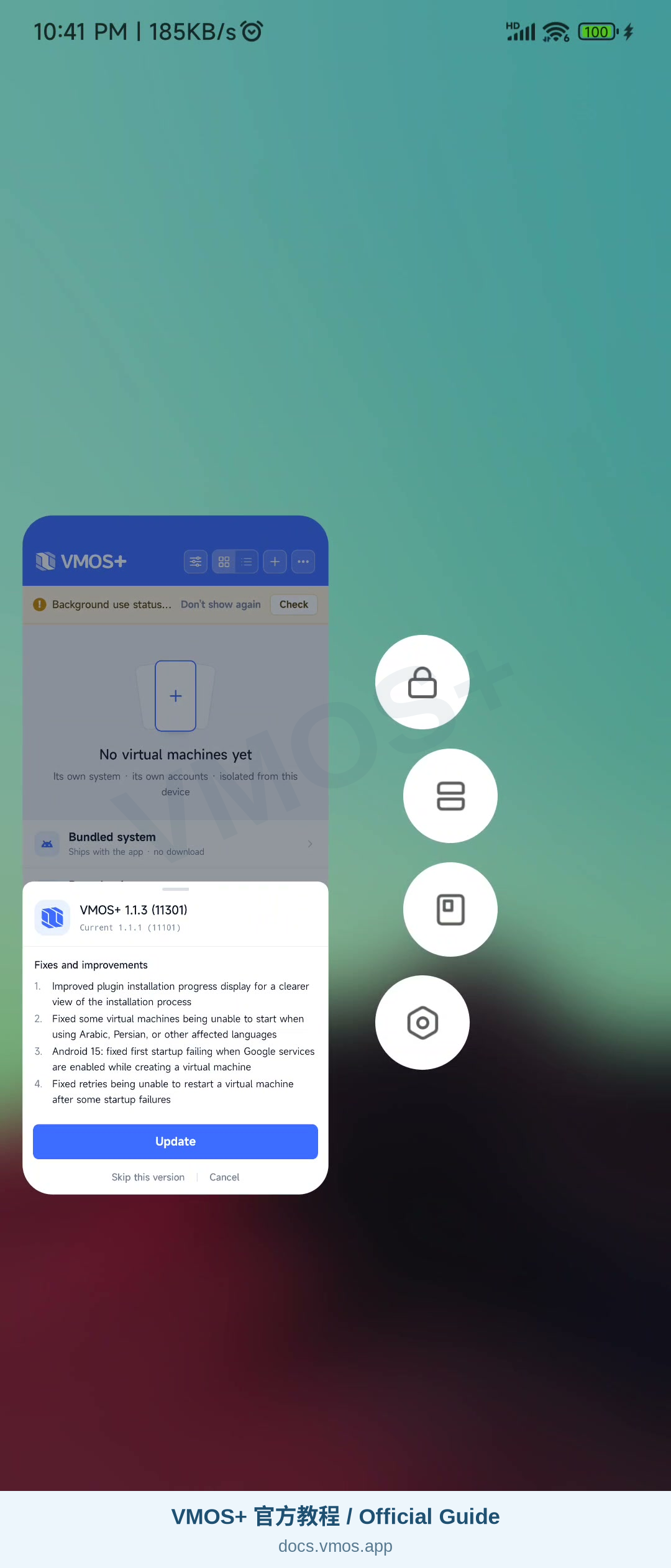
VMOS+ खोलें, हाल के ऐप में जाएँ, उसके कार्ड को दबाकर रखें और लॉक आइकन चुनें। कुछ फ़ोन में इसके लिए कार्ड को नीचे स्वाइप करना होता है या मेनू खोलना होता है। बाद में देख लें कि लॉक का निशान दिख रहा है।
हाल के ऐप में VMOS+ कार्ड लॉक करें
Pixel और कुछ स्टॉक Android फ़ोन में निर्माता का टास्क लॉक नहीं होता। यह विकल्प न हो तो इसे छोड़ दें और ऐप की बैकग्राउंड बैटरी अनुमति जाँचें।
## 5. असली वर्चुअल मशीन चलाकर जाँचें {#_5-test-an-actual-vm}
1. VMOS+ पर लौटें और सेटिंग दोबारा जाँचें। कोई आइटम बाकी हो तो उसके निर्देश का पालन करें।
2. एक वर्चुअल मशीन शुरू करें और देखें कि उसका सिस्टम ठीक से चल रहा है।
3. फ़ोन की होम स्क्रीन या किसी दूसरे ऐप पर जाएँ, थोड़ा रुकें, फिर VMOS+ पर लौटकर देखें कि वर्चुअल मशीन अब भी ठीक से चल रही है या नहीं।
सेटअप या दोबारा पढ़ी गई स्थिति सिर्फ़ उसी सेटिंग की पुष्टि करती है। उपलब्ध मेमोरी, सिस्टम का पावर मैनेजमेंट और निर्माता की नीतियाँ अब भी असर डाल सकती हैं; नतीजा अपने फ़ोन पर ही परखें।
अगर वर्चुअल मशीन फिर भी बंद हो जाए, तो बैटरी प्रतिबंध, ऑटो-स्टार्ट और टास्क लॉक दोबारा जाँचें। Assistant में “Report a problem” से अपना फ़ोन मॉडल, Android वर्शन और जिस चरण पर दिक्कत आई, वह बताएँ। लॉग तभी जोड़ें जब आप चाहें।