# PC — Panduan VMOS Assistant {#pc-—-vmos-assistant-guide}
VMOS Assistant adalah aplikasi pendamping di komputer untuk VMOS+ di ponsel Anda. Gunakan saat aplikasi di ponsel meminta aktivasi, atau saat mesin virtual tidak bisa dinyalakan atau berhenti setelah dipindah ke latar belakang. Assistant memeriksa satu per satu pengaturan ponsel yang memengaruhi VMOS+.
**Jika VMOS+ berjalan normal, Anda tidak perlu melakukan apa pun.** Perlu aplikasi ponselnya? [Unduh aplikasinya](/id/releases/history).
Untuk tangkapan layar ponsel langkah demi langkah, lihat [panduan bergambar pengaturan latar belakang](/id/guide/background-setup). Panduan ini mencakup Opsi pengembang, metode Android 11+ dan Android 14+, pengaturan baterai, serta perlindungan latar belakang.
Tidak menemukan pengaturan di ponsel? Lihat [pengaturan ponsel per merek](/id/guide/phone-settings) untuk tangkapan layar asli dengan target yang sudah ditandai.
Ingin panduan lengkap? [Tonton video tutorial](/id/guide/background-setup#video-tutorial) yang mencakup pengaturan ponsel dan VMOS Assistant.
## Unduh untuk komputer Anda {#download-for-your-computer}
Pilih sistem operasi komputer Anda, bukan ponsel.
- Windows 10/11 · x64: [VMOS-Assistant-0.1.4-windows-x64-setup.exe](https://assets.hellovmos.com/app/vmos-assistant/0.1.4/VMOS-Assistant-0.1.4-windows-x64-setup.exe)
- macOS 12+ · Intel / Apple Silicon: [vmos-assistant-0.1.4-macos-universal.zip](https://assets.hellovmos.com/app/vmos-assistant/0.1.4/vmos-assistant-0.1.4-macos-universal.zip)
- Linux · Ubuntu 22.04+ · x64: [VMOS-Assistant-0.1.4-linux-x86_64.AppImage](https://assets.hellovmos.com/app/vmos-assistant/0.1.4/VMOS-Assistant-0.1.4-linux-x86_64.AppImage), [vmos-assistant_0.1.4_amd64.deb](https://assets.hellovmos.com/app/vmos-assistant/0.1.4/vmos-assistant_0.1.4_amd64.deb)
Alat ini mendukung perangkat Android yang bisa diakses lewat ADB. Item yang bisa diterapkan otomatis bergantung pada kemampuan yang terdeteksi setelah tersambung. Perangkat HarmonyOS / EMUI versi lama dan Honor MagicOS / Magic UI dapat mencoba metode di bawah. HarmonyOS native tidak didukung.
> Tangkapan layar menampilkan antarmuka bahasa Inggris saat ini dengan perangkat, alamat, dan pengaturan contoh. Klik gambar untuk memperbesar.
## Instal dan siapkan {#install-and-prepare}
- **Windows:** Jalankan penginstal `.exe` yang sudah ditandatangani. Saat pertama dibuka, mungkin perlu koneksi internet untuk menginstal WebView2.
- **macOS:** Ekstrak file ZIP yang sudah ditandatangani dan dinotarisasi, pindahkan VMOS助手 ke folder Applications, lalu buka. Mendukung Intel dan Apple Silicon.
- **Linux:** Instal `.deb` di Ubuntu 22.04 atau yang lebih baru, atau jadikan `.AppImage` dapat dieksekusi lalu jalankan. Verifikasi GPG bersifat opsional.
Pemeriksaan dasar di desktop sudah dilakukan pada Windows 10, macOS, dan Ubuntu 22.04. Windows 11 serta koneksi dan perilaku runtime pada ponsel tertentu masih perlu divalidasi.
Instal VMOS+ di ponsel dan buka sekali; Assistant hanya memeriksa dan mengubah pengaturan VMOS+. Siapkan kabel data USB. Untuk koneksi nirkabel, sambungkan komputer dan ponsel ke jaringan Wi-Fi tepercaya yang sama.
Tidak perlu akun. Pilih System, 中文, atau English di kanan atas; secara default antarmuka mengikuti bahasa komputer Anda.
## Sambungkan ponsel Anda {#connect-your-phone}
### Koneksi USB (disarankan) {#usb-connection-recommended}
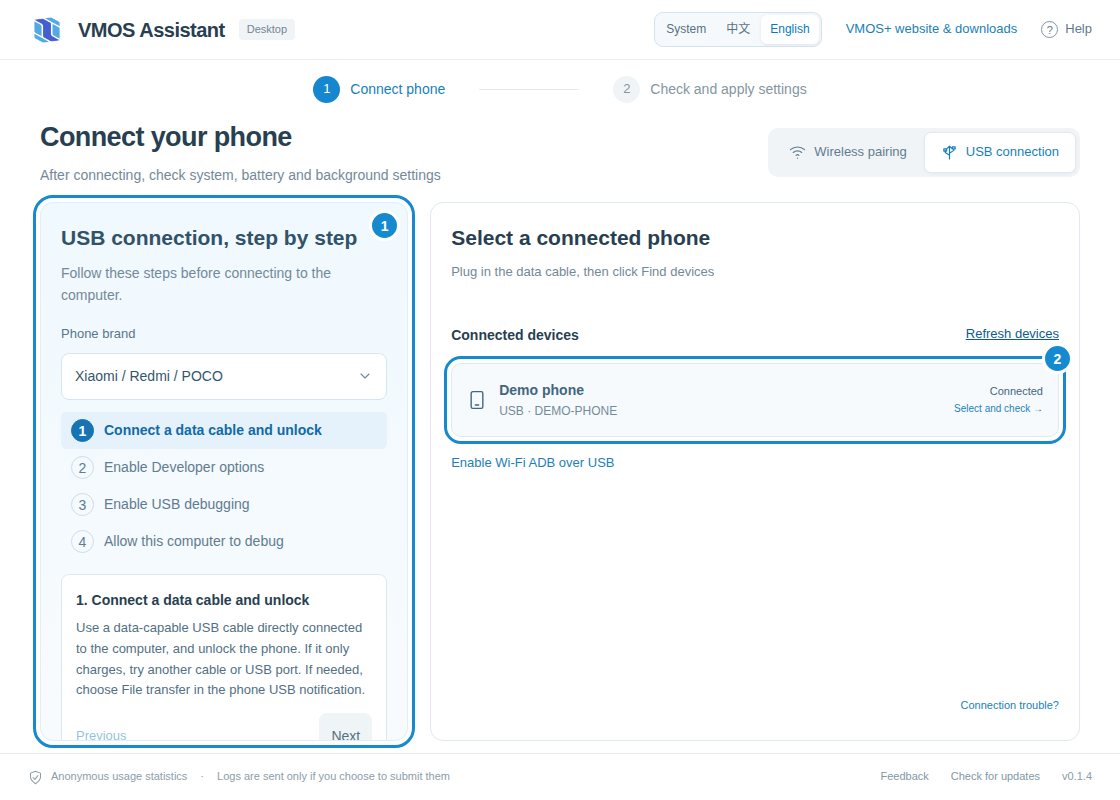
Assistant terbuka dalam mode USB dengan panduan bawaan empat langkah, yang bisa Anda ikuti sebelum ponsel tersambung. Pilih merek ponsel Anda, lalu:
1. **Sambungkan kabel data dan buka kunci** ponsel.
2. **Aktifkan Opsi pengembang** dengan mengetuk Nomor build berulang kali di Tentang ponsel. Panduan menampilkan jalurnya untuk setiap merek.
3. **Aktifkan Debugging USB** di Opsi pengembang.
4. **Izinkan debugging dari komputer ini** saat ponsel memintanya.
Lalu klik Refresh devices dan pilih ponsel untuk mulai memeriksa.
USB: 1. Ikuti panduan empat langkah untuk merek Anda; 2. Pilih ponsel yang tersambung.
Assistant membedakan masalah tidak ada perangkat, belum diizinkan, offline, dan izin USB. Jika permintaan izin tidak muncul, buka kunci ponsel, coba mode Transfer file, dan periksa kabelnya. Windows mungkin memerlukan driver USB resmi dari produsen; Linux memerlukan izin USB yang sesuai.
### Penyambungan nirkabel {#wireless-pairing}
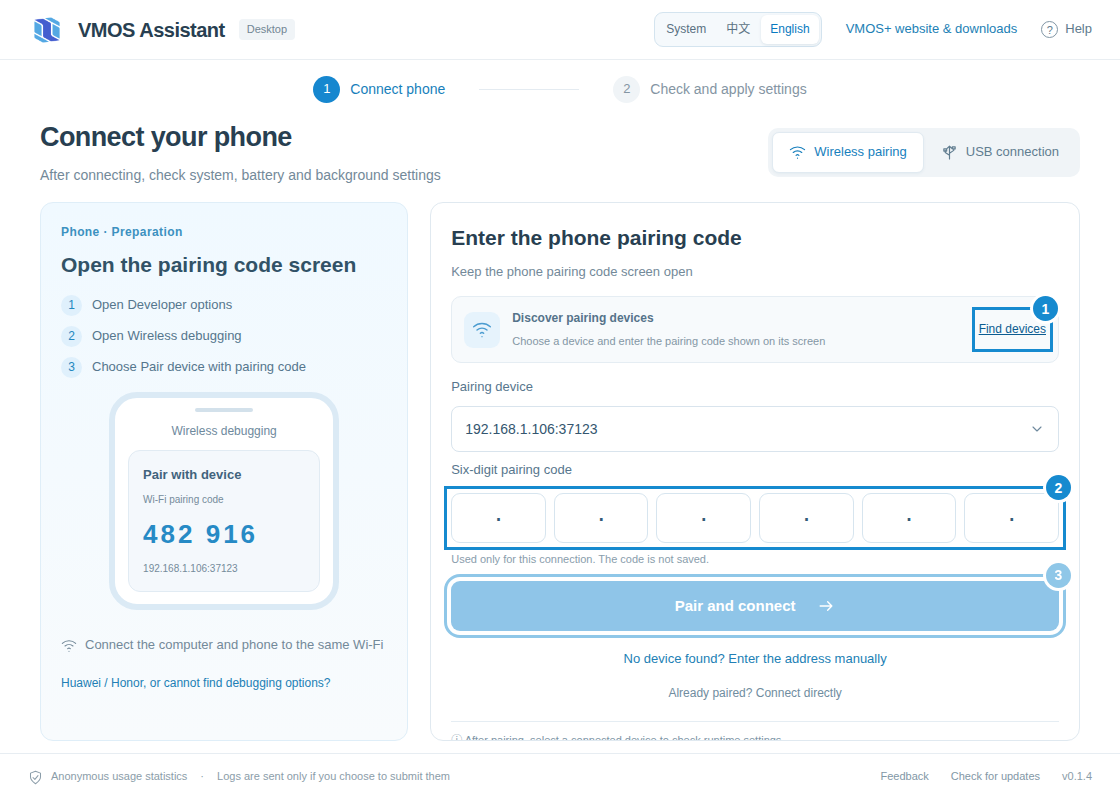
Di ponsel, mulai dari Pengaturan → Opsi pengembang → Debugging nirkabel. Di Xiaomi, jalurnya biasanya Pengaturan → Pengaturan tambahan → Opsi pengembang → Debugging nirkabel. Untuk merek lain, ikuti [jalur lengkap dan tangkapan layar asli](/id/guide/background-setup#wireless-debugging-entry). Aktifkan tombolnya, ketuk baris Debugging nirkabel untuk membuka detailnya, lalu pilih Sambungkan perangkat dengan kode penyambungan jika tersedia.
Di Assistant, beralih ke Wireless pairing, klik Find devices, masukkan kode enam digit, lalu klik Pair and connect. Biarkan layar penyambungan tetap terbuka sampai penyambungan selesai.
Penyambungan nirkabel: 1. Find devices; 2. Masukkan kode penyambungan dari ponsel; 3. Pair and connect.
Jika perangkat tidak ditemukan, masukkan alamat penyambungan secara manual. Untuk ponsel yang sudah pernah disambungkan, gunakan Already paired? Connect directly dengan alamat koneksi di layar utama Debugging nirkabel: port-nya bisa berbeda dari port penyambungan.
### Beralih dari USB ke Wi-Fi ADB {#switch-from-usb-to-wi-fi-adb}
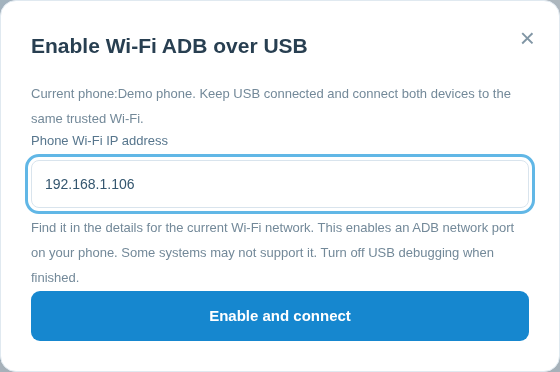
Untuk ponsel yang tidak punya layar kode penyambungan, sambungkan dan izinkan lewat USB terlebih dahulu. Biarkan kabel tetap terpasang, lalu pilih Enable Wi-Fi ADB over USB di bawah perangkat.
Masukkan alamat IP ponsel dari detail jaringan Wi-Fi yang sedang tersambung, lalu klik Enable and connect. **Cabut kabel hanya setelah Assistant memastikan koneksi nirkabel ke ponsel yang sama.** Beberapa sistem tidak mengizinkan mode ini. Jika gagal, ikuti pesan pemulihan dan lanjutkan lewat USB. Setelah ponsel dinyalakan ulang, mode ini mungkin perlu diaktifkan lagi lewat USB. Matikan Debugging USB setelah selesai.
Masukkan IP dari detail Wi-Fi ponsel. Biarkan kabel tetap tersambung sampai Assistant memastikan ponsel yang sama.
## Periksa pengaturan runtime VMOS+ {#check-vmos-runtime-settings}
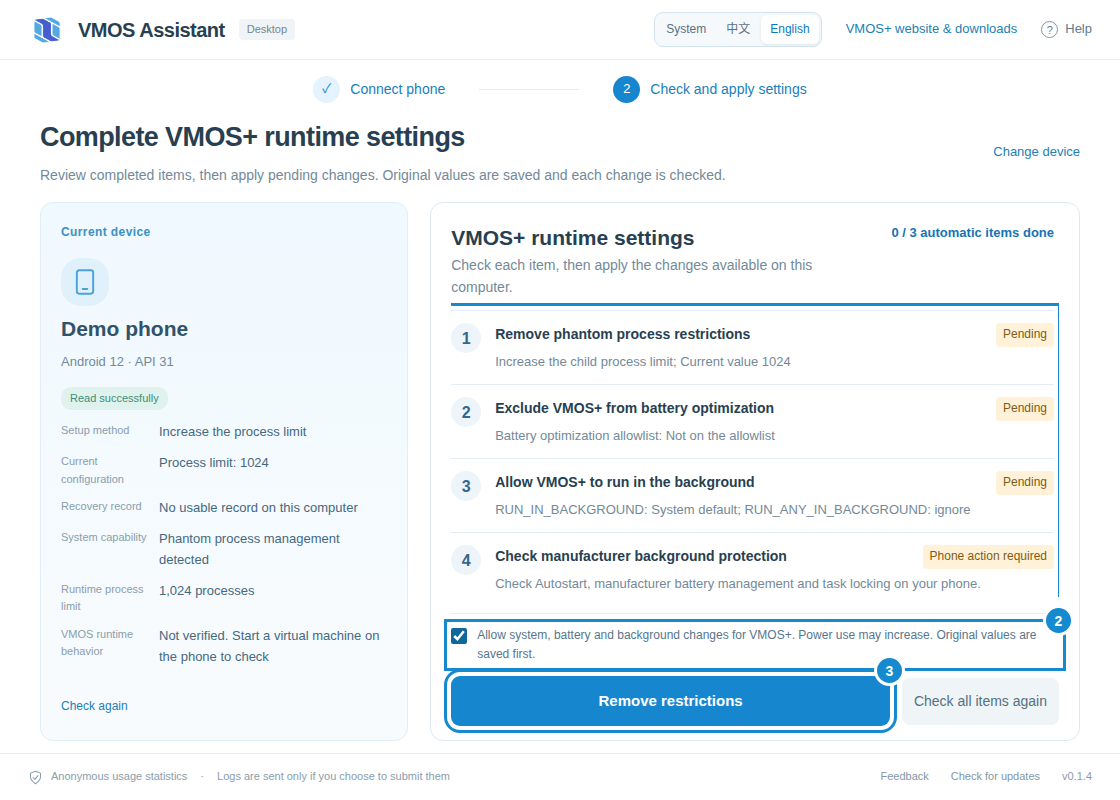
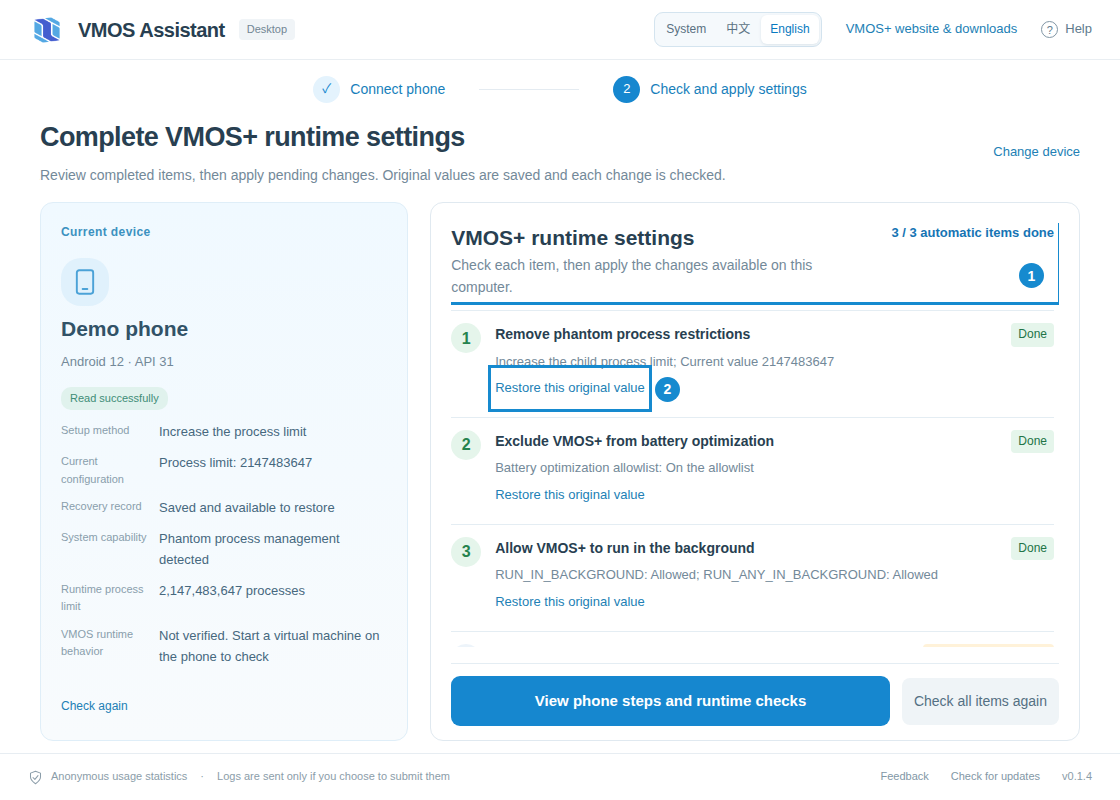
Setelah Anda memilih ponsel, Assistant menampilkan empat item beserta statusnya: Done, Pending, atau perlu tindakan di ponsel:
| Item | Cakupan | Cara penanganan |
| --- | --- | --- |
| 1. Hapus pembatasan proses phantom | Batas proses turunan sistem (Android 12 dan yang lebih baru) | Diterapkan dari komputer; di Android 14 dan yang lebih baru, Anda juga bisa mengaktifkan “Nonaktifkan pembatasan proses turunan” di Opsi pengembang ponsel |
| 2. Kecualikan VMOS+ dari optimalisasi baterai | Menambahkan VMOS+ ke daftar pengecualian optimalisasi baterai | Diterapkan dari komputer |
| 3. Izinkan VMOS+ berjalan di latar belakang | Izin latar belakang sistem | Diterapkan dari komputer |
| 4. Periksa perlindungan latar belakang dari produsen | Mulai otomatis, manajemen baterai produsen, dan penguncian aplikasi | Dilakukan di ponsel |
Baca pemberitahuan, centang persetujuan, lalu klik Remove restrictions di bagian bawah. Assistant menerapkan item 1–3 yang masih tertunda secara berurutan dan melewati item yang sudah selesai. Assistant menyimpan setiap nilai asli terlebih dahulu dan membaca ulang pengaturan setelah mengubahnya.
Sebelum menerapkan: 1. Tinjau status keempat item; 2. Baca pemberitahuan dan centang persetujuan; 3. Klik Remove restrictions.
Ringkasan menampilkan berapa item otomatis yang sudah selesai. Jika ada item yang gagal, alasannya ditampilkan terpisah dan catatan pemulihan untuk item yang sudah selesai tetap disimpan. Item yang tidak didukung atau kemampuannya belum dipastikan tidak akan dipaksakan atau ditampilkan sebagai selesai.
Setelah menerapkan: 1. Item otomatis diperiksa setelah setiap perubahan; 2. Pulihkan item tertentu jika perlu.
### Item 4: perlindungan latar belakang dari produsen {#item-4-manufacturer-background-protection}
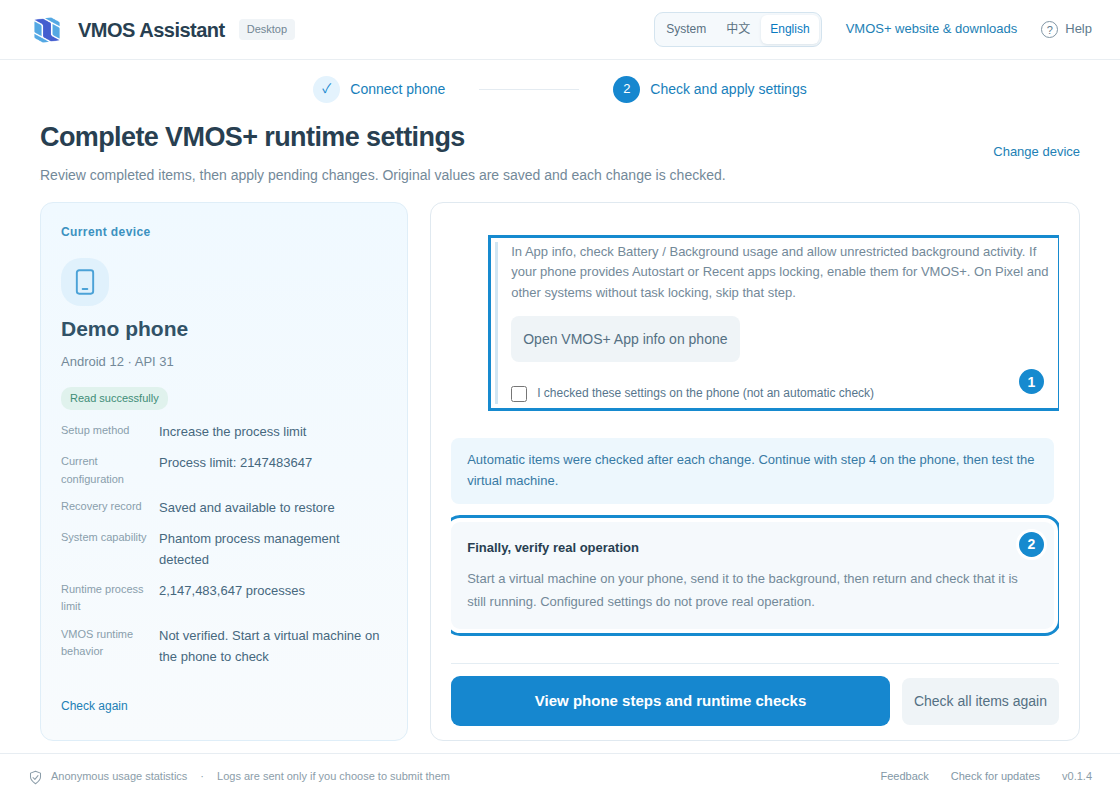
Mulai otomatis, penghemat daya produsen, dan penguncian di Aplikasi terbaru tidak punya cara pemeriksaan umum yang andal sehingga harus dilakukan di ponsel. Klik Show phone instructions untuk langkah sesuai merek, atau gunakan Open VMOS+ App info on phone. Setelah memeriksa di ponsel, centang “I checked these settings on the phone”. Ini hanya mencatat konfirmasi Anda, bukan pemeriksaan otomatis.
- **Xiaomi / Redmi:** Info aplikasi → Penghemat baterai → Tidak ada pembatasan; cari Mulai otomatis dan izinkan VMOS+; tekan lama kartu VMOS+ di Aplikasi terbaru lalu kunci.
- **Huawei / Honor:** Pengaturan → Peluncuran aplikasi → VMOS+, matikan pengelolaan otomatis lalu izinkan mulai otomatis, peluncuran sekunder, dan aktivitas latar belakang; tarik ke bawah kartu VMOS+ di Aplikasi terbaru untuk menguncinya.
- **OPPO / OnePlus / realme, vivo / iQOO:** izinkan aktivitas latar belakang dan mulai otomatis untuk VMOS+ di manajemen baterai atau daya latar belakang, lalu kunci di Aplikasi terbaru.
- **Pixel dan Android stok lainnya:** atur penggunaan baterai ke Tidak dibatasi di Info aplikasi; lewati penguncian jika sistem tidak punya fitur tersebut.
Nama menu berbeda di setiap ponsel. Pada HarmonyOS / EMUI dan Honor MagicOS / Magic UI versi lama yang tidak punya Debugging nirkabel, gunakan USB, atau beralih ke Wi-Fi ADB lewat USB.
1. Selesaikan item 4 di ponsel lalu konfirmasi; 2. Terakhir, periksa mesin virtual di ponsel.
### Terakhir, pastikan benar-benar berjalan {#finally-verify-real-operation}
**Nyalakan mesin virtual di ponsel, pindahkan ke latar belakang, lalu kembali untuk memastikan mesin masih berjalan.** Item yang selesai hanya berarti konfigurasi sudah ditulis dan dibaca ulang. Ini tidak membuktikan semua pembatasan latar belakang sudah hilang, dan Check all items again hanya memeriksa ulang konfigurasi.
## Pulihkan pengaturan dan selesai {#restore-settings-and-finish}
Item yang diubah oleh Assistant menampilkan Restore this original value, yang memulihkan nilai yang disimpan sebelum perubahan lalu membacanya ulang. Ini tidak membatalkan pengaturan mulai otomatis, penghemat daya, atau penguncian yang Anda ubah sendiri di ponsel.
Hasil pemeriksaan tidak berlaku lagi setelah ponsel terputus, Anda berganti perangkat, atau sistem diperbarui; periksa lagi. Jika catatan pemulihan tidak cocok dengan sistem saat ini, Assistant berhenti dan meminta Anda meninjaunya terlebih dahulu. Setelah selesai, matikan Debugging nirkabel / USB yang tidak dipakai dan cabut izin komputer jika perlu.
## Pemecahan masalah dan masukan {#troubleshooting-and-feedback}
| Situasi | Coba dulu |
| --- | --- |
| Tidak ada perangkat yang muncul | Ikuti panduan USB: kabel, Opsi pengembang, Debugging USB, dan izin komputer. Untuk nirkabel, gunakan Wi-Fi yang sama; jaringan kantor atau jaringan tamu bisa mengisolasi perangkat |
| VMOS+ belum terinstal | Instal dan buka VMOS+ di ponsel sekali, lalu klik Check all items again |
| Item 1 meminta Anda mengaktifkannya di ponsel | Belum ada cara dari komputer untuk versi Android ini. Aktifkan “Nonaktifkan pembatasan proses turunan” di Opsi pengembang, lalu periksa lagi |
| Semua item sudah selesai tetapi VMOS+ masih berhenti | Selesaikan item 4 di ponsel, uji mesin virtual, dan periksa memori yang tersedia |
| Tidak ada opsi pemulihan | Gunakan komputer yang sama, dan periksa apakah item tersebut diubah oleh Assistant |
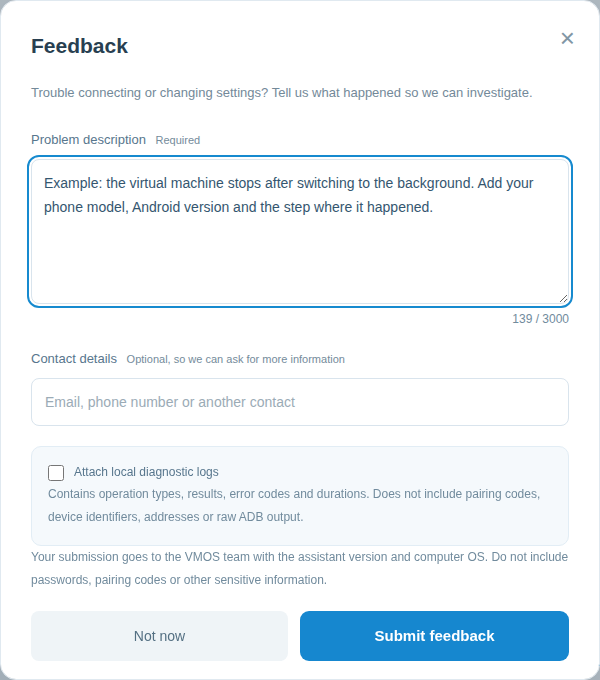
| Masih belum teratasi | Klik Feedback di bagian bawah Assistant, jelaskan masalahnya, dan lampirkan log diagnostik lokal jika mau |
Jelaskan masalahnya dan lampirkan log lokal jika mau. Contoh ini tidak dikirim secara otomatis.
Sertakan model ponsel, versi Android, dan langkah saat masalah terjadi. Log diagnostik lokal bersifat opsional; tidak perlu mengekspor log secara manual.
---
## Siap menyambungkan? {#ready-to-connect}
Buka VMOS Assistant, sambungkan ponsel Anda, dan selesaikan keempat item. Perangkat yang sudah berjalan normal tidak perlu diubah lagi.
[Unduh alat desktop ↑](#download-for-your-computer) · [Unduh aplikasi ponsel](/id/releases/history)