# OPPO · ColorOS 16: Opsi pengembang dan Debugging USB {#oppo-·-coloros-16-developer-options-and-usb-debugging}
Diambil di **OPPO Find X8** yang menjalankan **ColorOS 16.0.10 · Android 16**, pada 2026-10-29. Nama menu mungkin berbeda pada model atau versi perangkat lunak lain.
Kotak menandai target di setiap langkah. Klik gambar untuk membuka versi ukuran penuh yang diberi watermark. Opsi pengembang dan Debugging USB sudah aktif di perangkat yang dipakai; periksa statusnya tanpa mematikannya terlebih dahulu. **Tangkapan layar memakai menu sistem berbahasa Mandarin; petunjuk menyertakan label Mandarin persisnya.**
**Jalur lengkap:** Pengaturan → Tentang perangkat → Informasi versi → Nomor build; Pengaturan → Sistem & pembaruan → Opsi pengembang → Debugging USB
## 1. Buka Tentang perangkat {#_1-open-about-device}
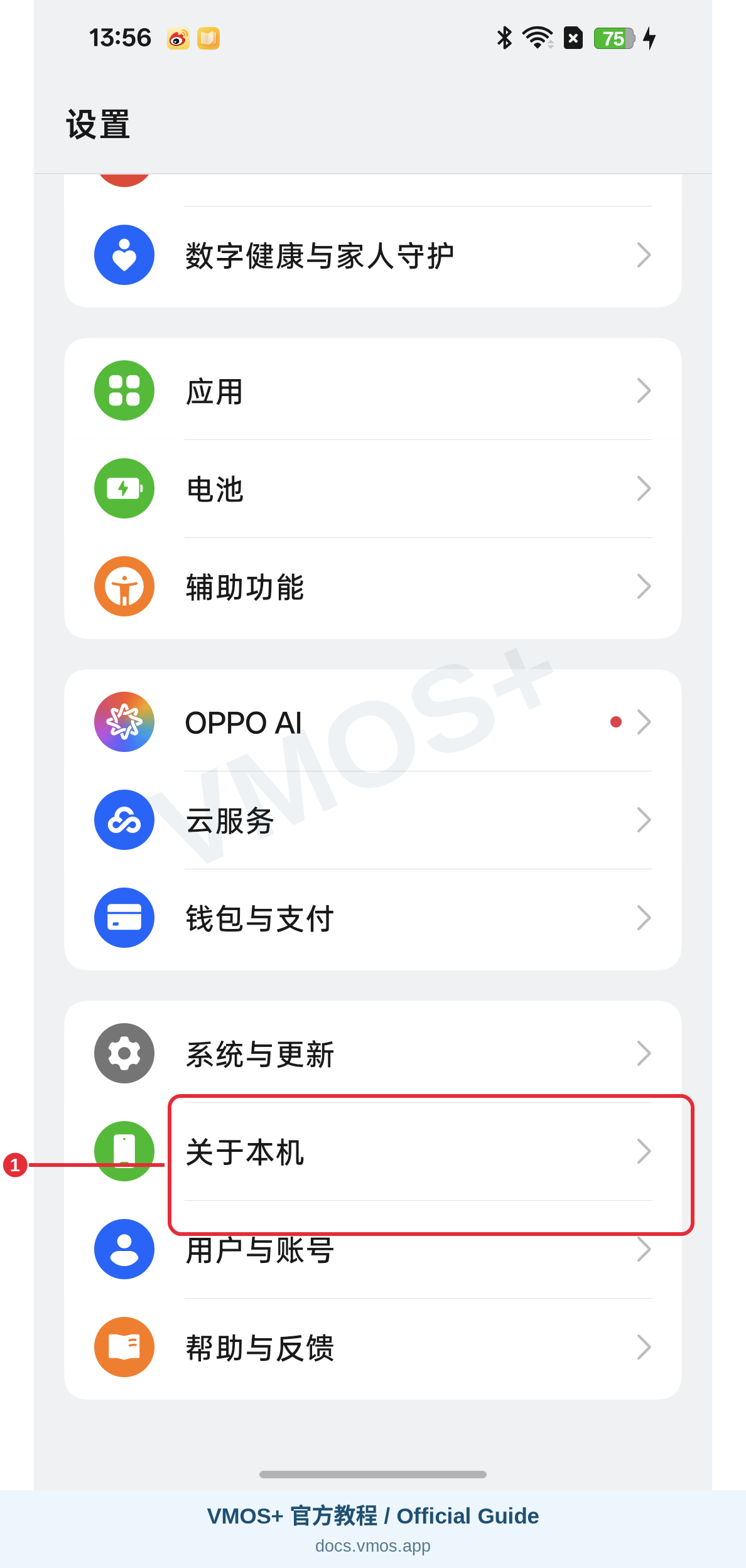
Buka Pengaturan, gulir ke bawah dan ketuk 关于本机 (Tentang perangkat).
Buka Tentang perangkat
## 2. Cari Informasi versi {#_2-find-version-information}
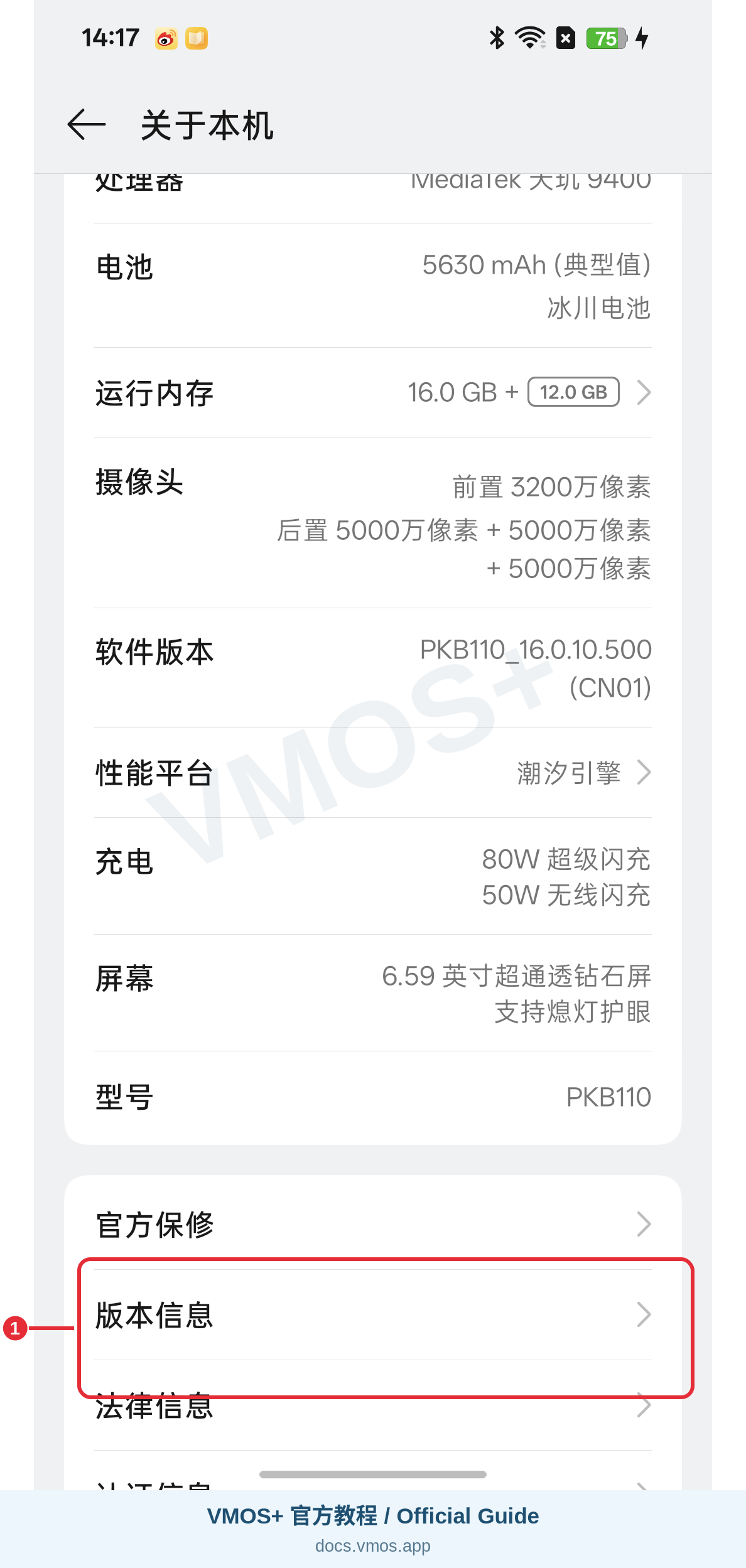
Gulir ke bawah di Tentang perangkat dan ketuk 版本信息 (Informasi versi). Logo ColorOS besar di bagian atas bukan target ketukan berulang di langkah ini.
Cari Informasi versi
## 3. Ketuk nomor build/versi yang disorot berulang kali {#_3-tap-the-highlighted-build-version-number-repeatedly}
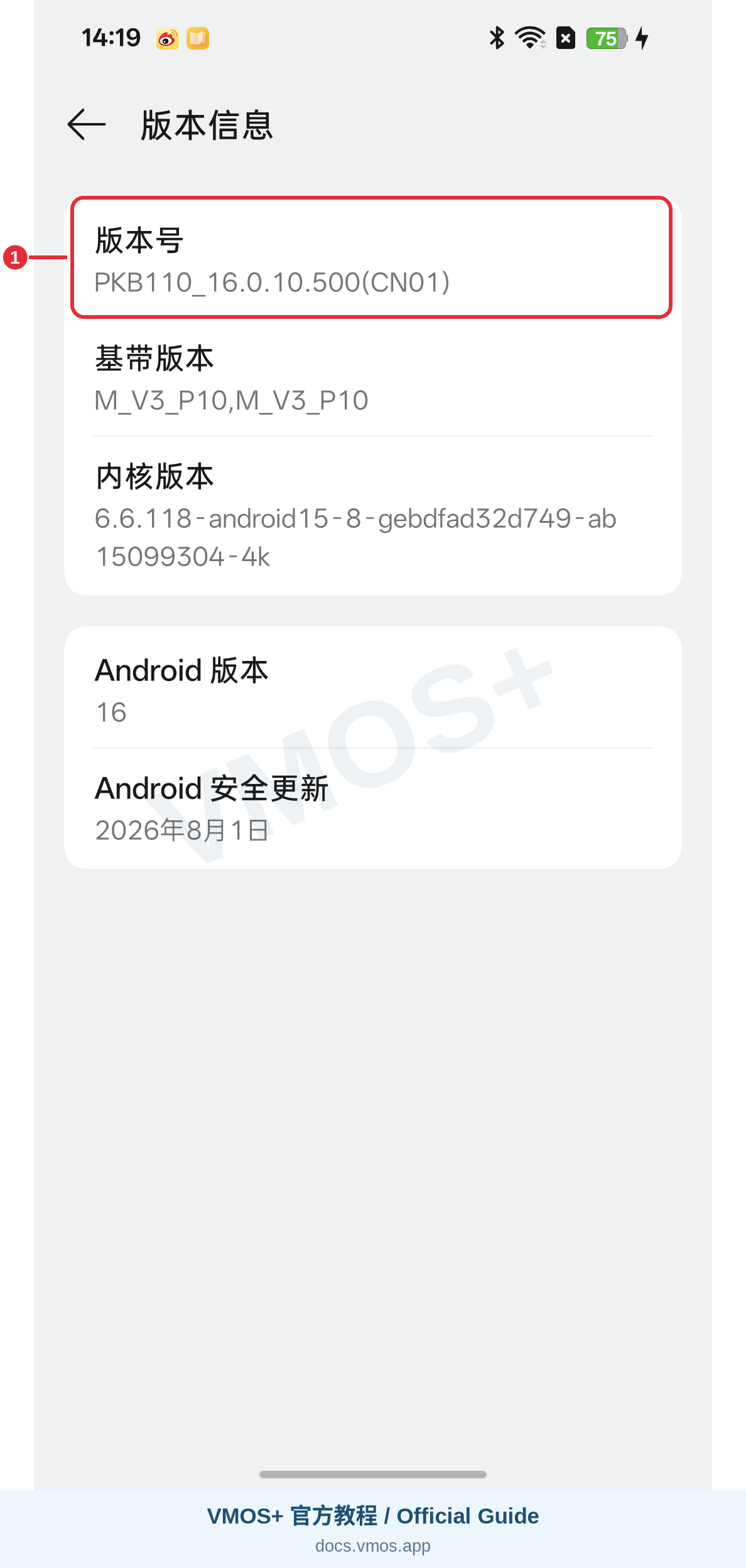
Ketuk informasi versi/build yang disorot sekitar tujuh kali, lalu masukkan kunci layar jika diminta, sampai ponsel menyatakan Opsi pengembang sudah aktif. Jika muncul keterangan bahwa opsi ini sudah aktif, lanjutkan. Jangan mengetuk Versi Android atau Versi kernel.
Ketuk nomor build/versi yang disorot berulang kali
## 4. Kembali ke Pengaturan dan buka Sistem & pembaruan {#_4-return-to-settings-and-open-system-updates}
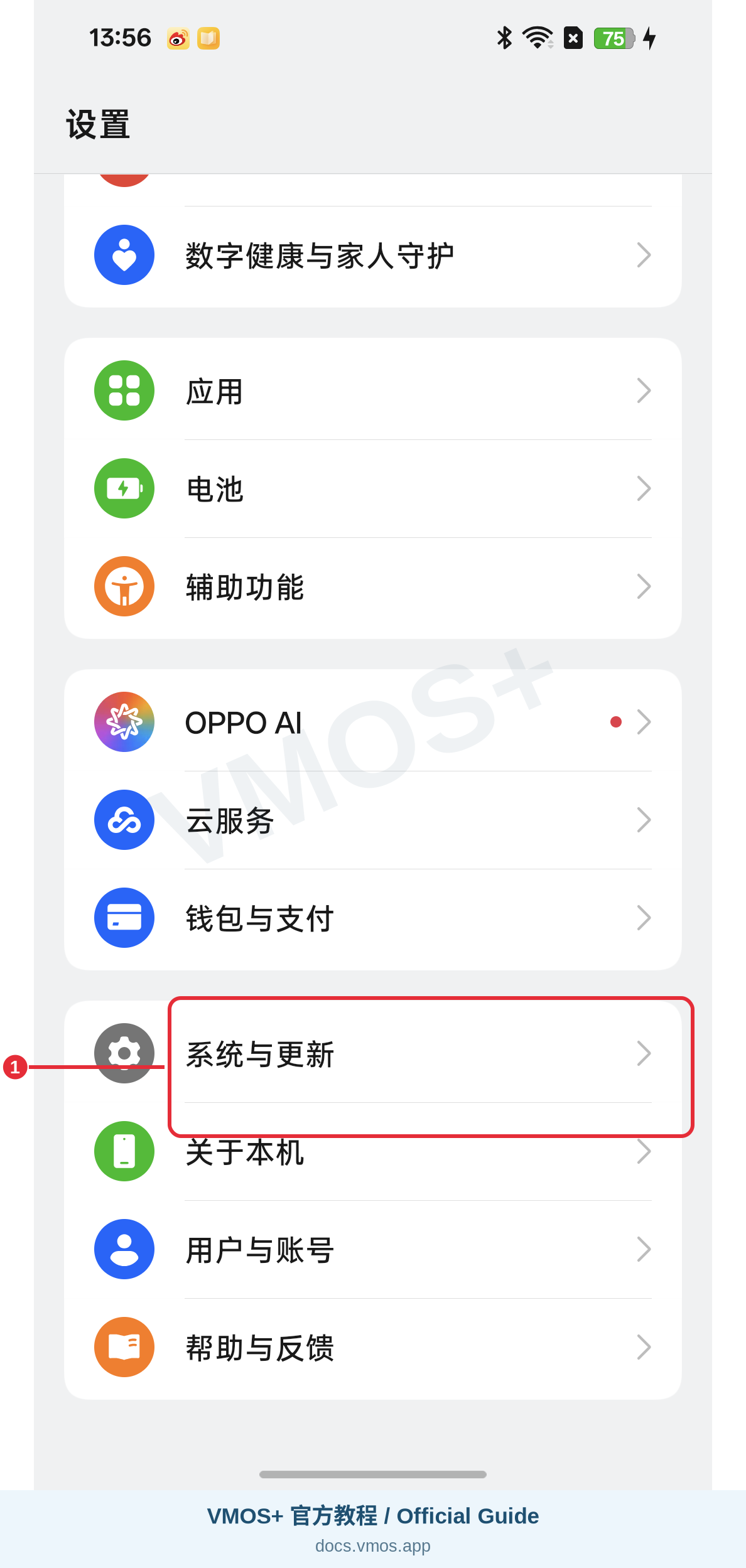
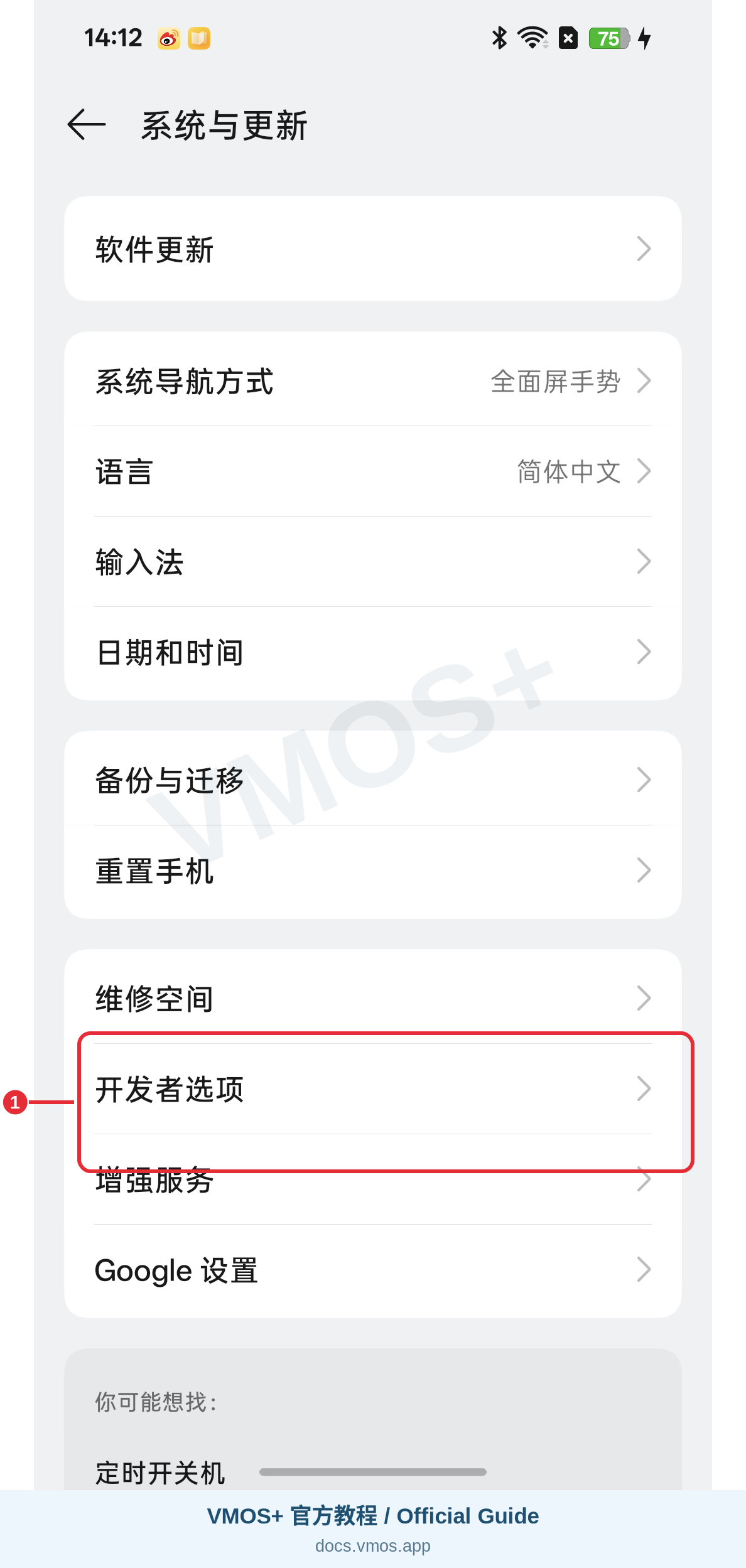
Kembali ke Pengaturan dan ketuk 系统与更新 (Sistem & pembaruan).
Kembali ke Pengaturan dan buka Sistem & pembaruan
## 5. Buka Opsi pengembang {#_5-open-developer-options}
Di Sistem & pembaruan, gulir ke bawah dan ketuk 开发者选项 (Opsi pengembang).
Buka Opsi pengembang
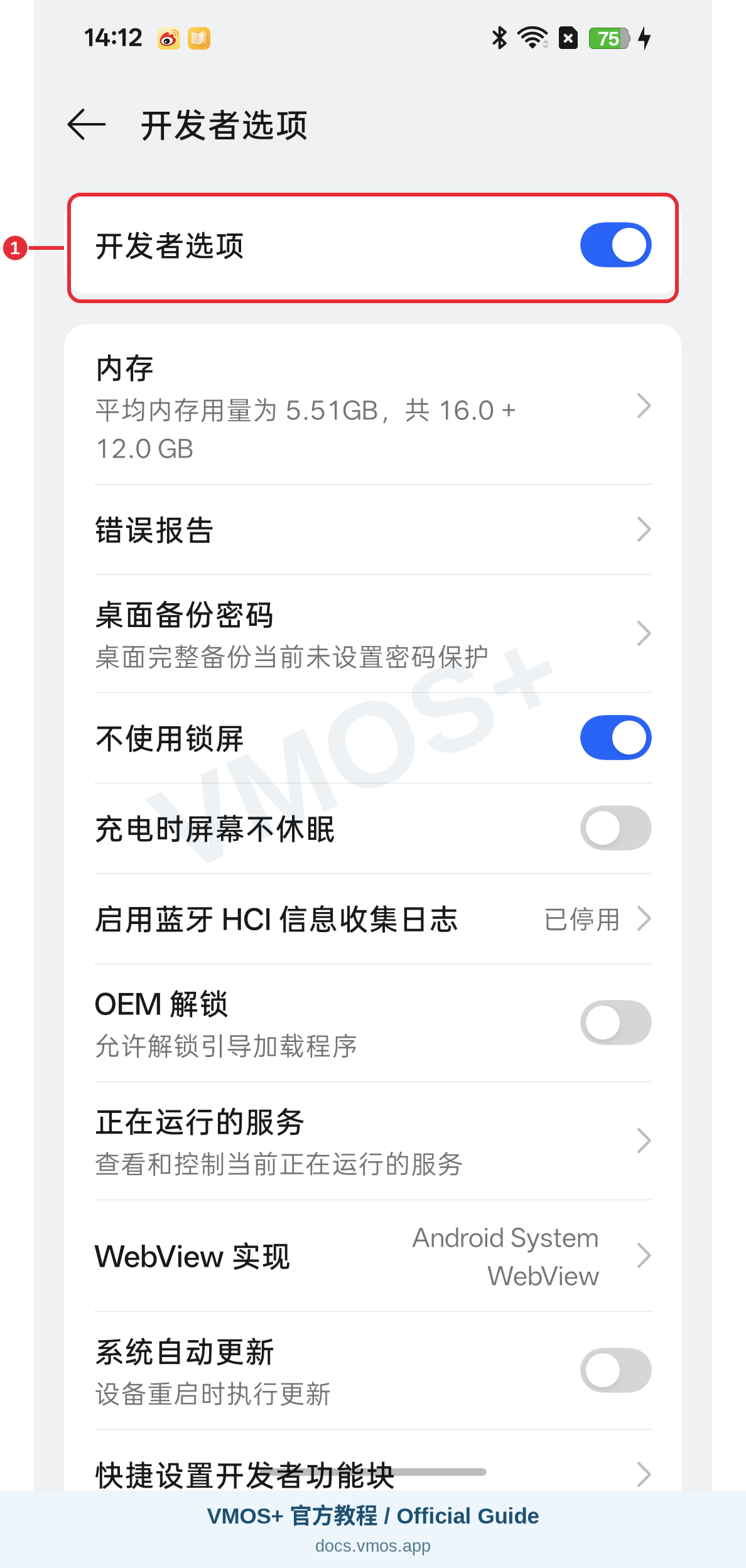
## 6. Biarkan Opsi pengembang tetap aktif {#_6-keep-developer-options-on}
Pastikan tombol utama yang disorot dalam keadaan aktif. Di tangkapan layar ini tombolnya sudah aktif; biarkan tetap aktif. Anda tidak perlu mematikannya lalu mengulang dari awal.
Biarkan Opsi pengembang tetap aktif
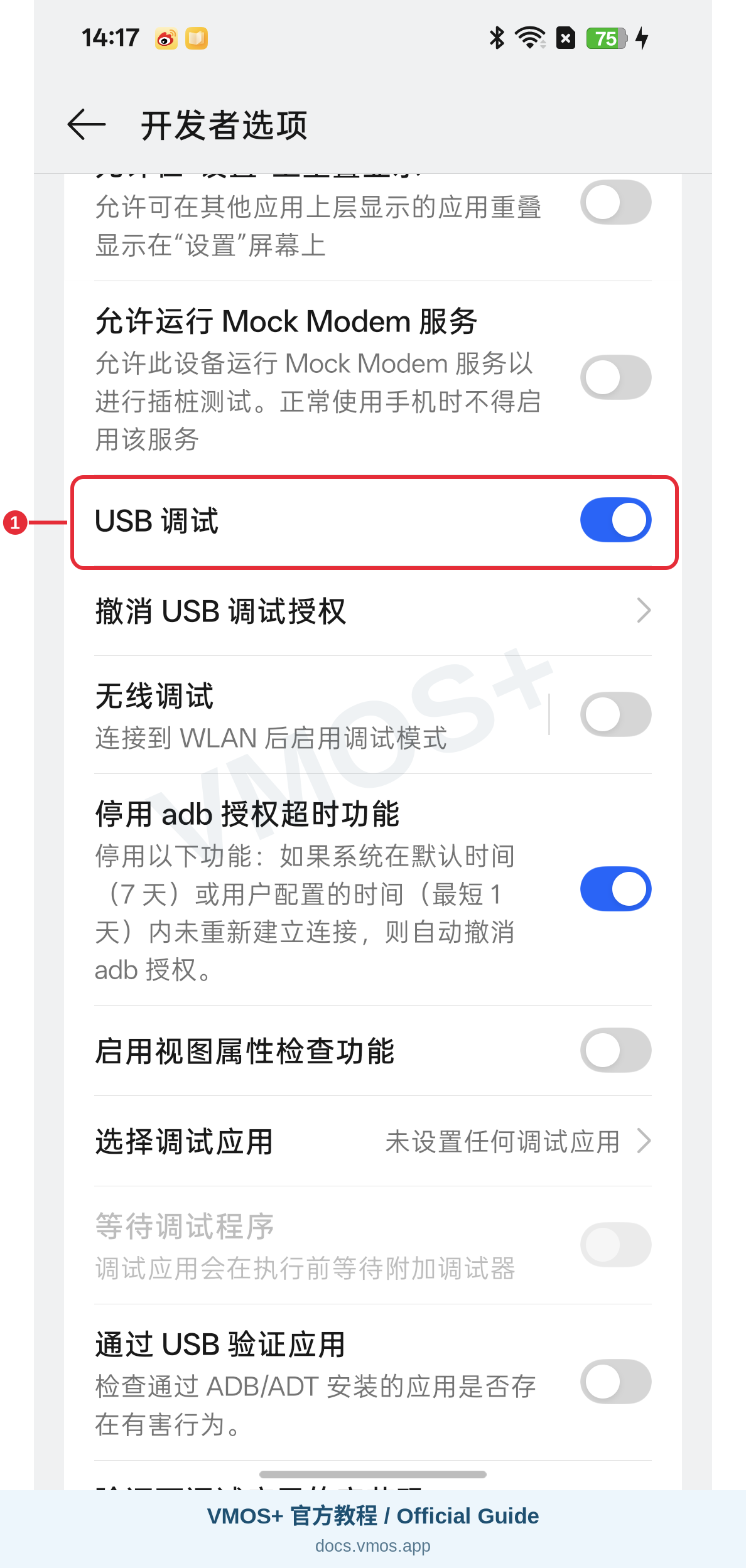
## 7. Cari Debugging USB dan pastikan aktif {#_7-find-usb-debugging-and-confirm-it-is-on}
Gulir ke bawah ke bagian Debugging dan cari USB 调试 (Debugging USB). Jika di ponsel Anda masih nonaktif, aktifkan, lalu baca dan konfirmasi pesan sistem. Hasil akhirnya harus sama dengan gambar ini: aktif. Jangan pilih Cabut otorisasi debug USB di bawahnya.
Cari Debugging USB dan pastikan aktif
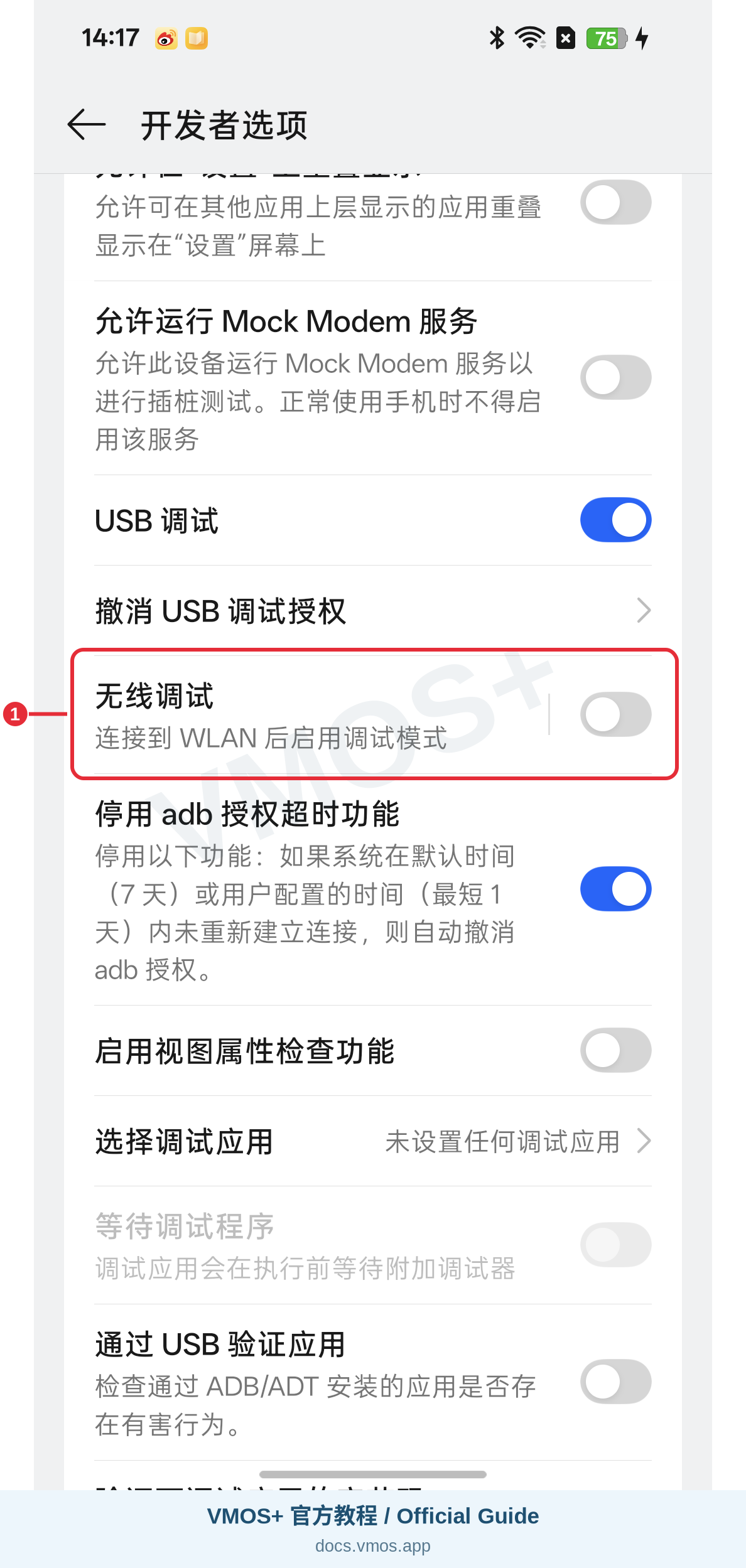
## 8. Untuk penyambungan nirkabel di ponsel saja: cari Debugging nirkabel {#_8-for-phone-only-wireless-pairing-find-wireless-debugging}
Kotak menandai 无线调试 (Debugging nirkabel). **Di tangkapan layar ini tombolnya masih nonaktif; gambar ini hanya menunjukkan letak menunya, bukan pengaturan yang sudah selesai.** Koneksi USB ke komputer tidak memerlukannya. Untuk penyambungan di ponsel saja (Android 11+), sambungkan ke Wi-Fi, aktifkan Debugging nirkabel, konfirmasi pesannya, lalu ketuk barisnya untuk membuka detail. Lanjutkan dengan panduan penyambungan yang ditautkan di bawah.
Untuk penyambungan nirkabel di ponsel saja: cari Debugging nirkabel
## Sambungkan komputer dan lanjutkan pengaturan latar belakang {#connect-the-computer-and-continue-background-setup}
Setelah mengaktifkan Debugging USB, sambungkan ponsel yang tidak terkunci ke komputer dengan kabel USB yang mendukung transfer data. Saat pertama kali tersambung, periksa komputer di pesan Izinkan proses debug USB? di ponsel, lalu pilih Izinkan. Gunakan Selalu izinkan hanya untuk komputer Anda sendiri yang tepercaya. Jika pesan tidak muncul, periksa dulu kabel, port USB, dan driver Windows; jangan mencabut izin yang sudah ada hanya untuk mengulang demonstrasi.
Lanjutkan dengan [panduan bergambar pengaturan latar belakang](/id/guide/background-setup): pilih metode sistem yang sesuai, lalu atur penggunaan baterai, mulai otomatis, dan perlindungan latar belakang VMOS+, kemudian uji mesin virtual Anda. Debugging USB saja tidak menghapus pembatasan latar belakang.
[Penyambungan nirkabel dan animasi layar terpisah](/id/guide/background-setup) · [Kembali ke daftar ponsel](/id/guide/phone-settings)