# VMOS+ バックグラウンド設定 – 図解ガイド {#vmos-background-setup-—-illustrated-guide}

VMOS+ からほかのアプリに切り替えた後に VM が起動しない、または終了してしまう場合は、このガイドに沿ってシステムの制限とバックグラウンドの設定を確認してください。システム設定の方法を 1 つ選び、共通のバッテリーとバックグラウンドの手順を済ませてから、VM を実行してテストします。

すでに正常に動作している端末では、設定を変更し直す必要はありません。画像をタップすると原寸で表示されます。画面に表示されているアドレス、ペア設定コード、端末は撮影時の例です。お使いのスマートフォンに表示される最新の情報を使用してください。

## 動画チュートリアル {#video-tutorial}

動画を最後まで見ながら進めるか、一時停止して下の図解付きの手順を参照してください。

[Video tutorial on YouTube](https://www.youtube.com/watch?v=l49X8G5VXbk)

YouTube にアクセスできるネットワーク環境が必要です。

## スマートフォンの設定方法を選ぶ {#choose-how-to-configure-your-phone}

| 設定に使う端末 | 開始する場所 |
| --- | --- |
| **スマートフォンで設定** | [メーカー別にスマートフォンを準備](/ja/guide/phone-settings)してから、下の Android 11 以降のワイヤレスペア設定、または Android 14 以降のシステムスイッチのうち使える方法を選び、最後にバッテリーとバックグラウンド保護を設定します |
| **VMOS Assistant を使う** | [VMOS Assistant ガイド](/ja/guide/activation-tool)を開いて Assistant をダウンロードし、スマートフォンを接続して、対応している制限を解除します。その後もスマートフォンのバックグラウンド保護は確認してください |

サイドバーの「スマートフォンで設定」を展開すると、メーカーを選べます。Xiaomi / Redmi はさらに MIUI と HyperOS のバージョン別に分かれています。「VMOS Assistant を使う」には、ダウンロード、接続方法、制限の解除、設定の復元、フィードバックの各ページがあります。

## 最初にやること {#what-to-do-first}

| 段階 | 操作 |
| --- | --- |
| 1. 準備 | 開発者向けオプションをオンにします。パソコンを使う方法では、USB デバッグもオンにしてパソコンを許可します |
| 2. システムの制限を設定 | 下から使える方法を 1 つ選びます |
| 3. スマートフォンのバックグラウンド設定を確認 | VMOS+ のバッテリー制限を解除し、自動起動とバックグラウンド動作を許可します。対応している機種では、「最近使ったアプリ」で VMOS+ のカードをロックします |
| 4. テスト | VM を起動してほかのアプリに切り替え、戻ってきたときに実際の動作を確認します |

**システム設定の方法は 1 つ選べば十分です。3 つすべてを行う必要はありません。** パソコンで設定した後も、スマートフォンのメーカー独自の自動起動とバックグラウンド保護の設定は確認してください。

## 1. 開発者向けオプションをオンにする {#_1-enable-developer-options}

**メニューが見つからない場合は、[メーカー別のスマートフォン設定](/ja/guide/phone-settings)を参照してください。Xiaomi / Redmi、OPPO、realme、vivo、HUAWEI、HONOR、Pixel の実機スクリーンショットに、操作箇所の印を付けています。これらの画面は中国語のシステムメニューで、説明は日本語です。**

ここのスクリーンショットは、英語表示の Xiaomi スマートフォンで撮影しています。ほかのメーカーでは、「設定」→「端末情報」でソフトウェアバージョンまたはビルド番号を探してください。

### 「デバイス情報」または「端末情報」を開く {#open-about-phone-or-my-device}

**設定 → デバイス情報 / 端末情報 → すべての仕様** を開きます。
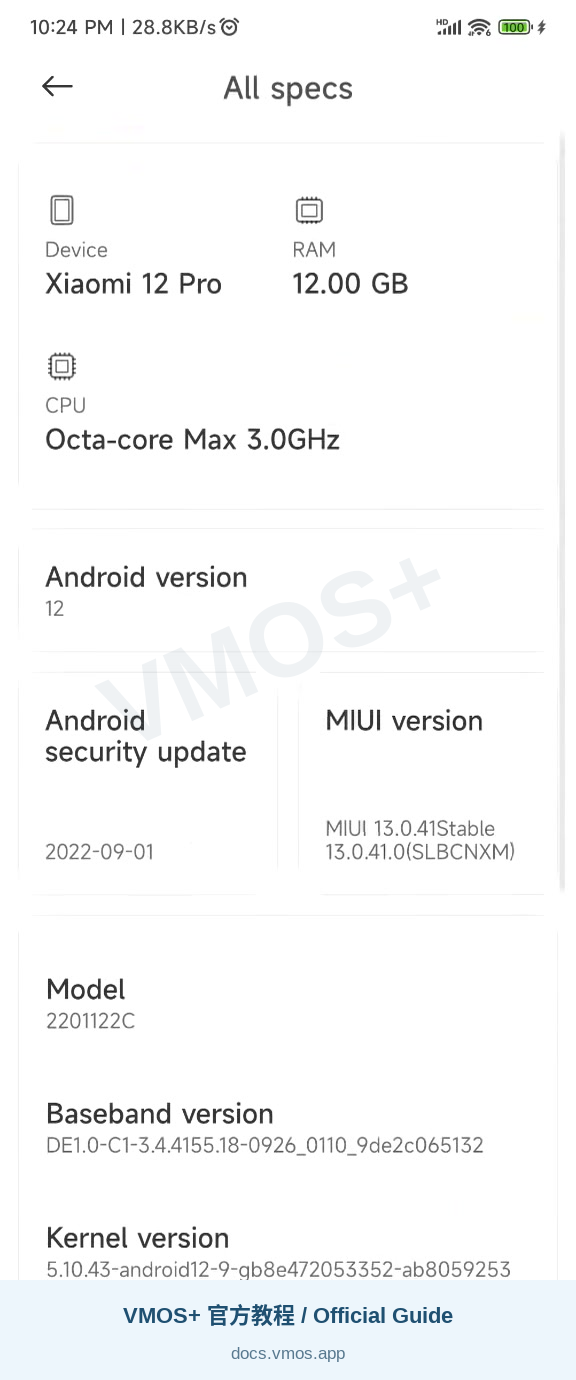
<figure class="tutorial-figure"><a href="/_static/a3c424a3bbadf7e82a4bf77037482b8c94744a4ca0270951179ab136ac1043d7/images/background-setup/en/watermarked/01-about-phone.jpg.svg" target="_blank" rel="noopener"><img src="/_static/a3c424a3bbadf7e82a4bf77037482b8c94744a4ca0270951179ab136ac1043d7/images/background-setup/en/watermarked/01-about-phone.jpg.svg" alt="設定で「デバイス情報」→「すべての仕様」を開く" loading="lazy" /></a><figcaption>設定で「デバイス情報」→「すべての仕様」を開く</figcaption></figure>

### バージョン番号を連続でタップする {#tap-the-version-number-repeatedly}

MIUI バージョン、OS バージョン、またはビルド番号を探します。7 回ほどタップし、本人確認を求められたら済ませて、開発者モードが有効になるまで続けます。すでに有効になっている場合は、そのまま次に進みます。
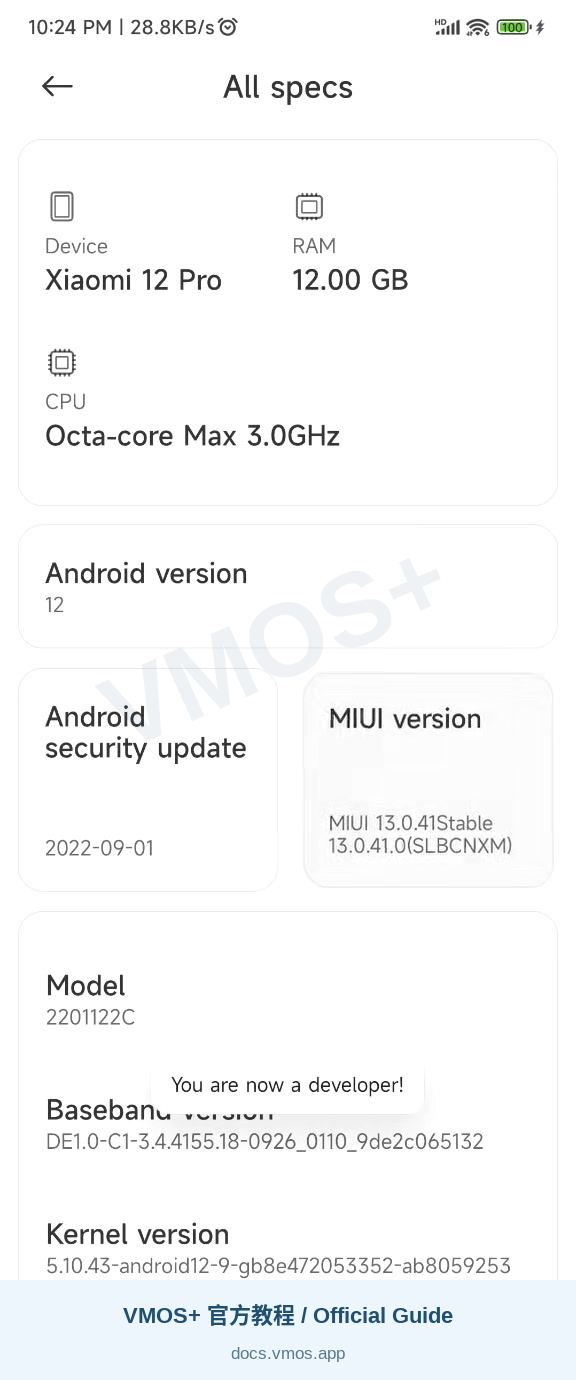
<figure class="tutorial-figure"><a href="/_static/a3c424a3bbadf7e82a4bf77037482b8c94744a4ca0270951179ab136ac1043d7/images/background-setup/en/watermarked/02-enable-developer.jpg.svg" target="_blank" rel="noopener"><img src="/_static/a3c424a3bbadf7e82a4bf77037482b8c94744a4ca0270951179ab136ac1043d7/images/background-setup/en/watermarked/02-enable-developer.jpg.svg" alt="ソフトウェアバージョンをタップして開発者モードを有効にする" loading="lazy" /></a><figcaption>ソフトウェアバージョンをタップして開発者モードを有効にする</figcaption></figure>

### 開発者向けオプションを開く {#open-developer-options}

Xiaomi では通常、**設定 → 追加設定 → 開発者向けオプション** にあります。設定の検索で「開発者向けオプション」と入力して探すこともできます。メインスイッチがオンになっていることを確認してください。
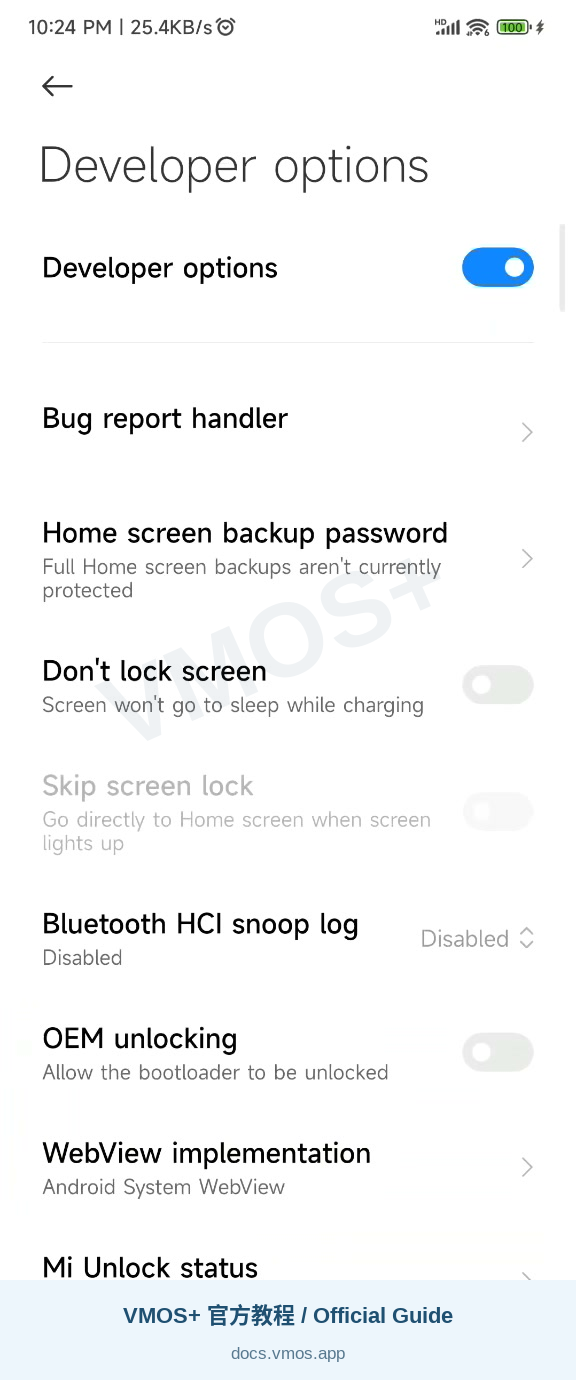
<figure class="tutorial-figure"><a href="/_static/a3c424a3bbadf7e82a4bf77037482b8c94744a4ca0270951179ab136ac1043d7/images/background-setup/en/watermarked/03-developer-options.jpg.svg" target="_blank" rel="noopener"><img src="/_static/a3c424a3bbadf7e82a4bf77037482b8c94744a4ca0270951179ab136ac1043d7/images/background-setup/en/watermarked/03-developer-options.jpg.svg" alt="開発者向けオプションを探して開く" loading="lazy" /></a><figcaption>開発者向けオプションを探して開く</figcaption></figure>

## 2. パソコンを使う方法：USB デバッグをオンにする {#_2-enable-usb-debugging-for-the-pc-method}

スマートフォンだけで設定する場合は、下の該当する方法に進んでください。パソコンの Assistant を使う場合は、先にこのセクションを済ませてください。

### USB デバッグをオンにして確認する {#enable-usb-debugging-and-confirm}

開発者向けオプションで **USB デバッグ** をオンにします。確認メッセージを読み、カウントダウンがある場合は終わるのを待ってから許可します。OEM ロック解除は不要です。
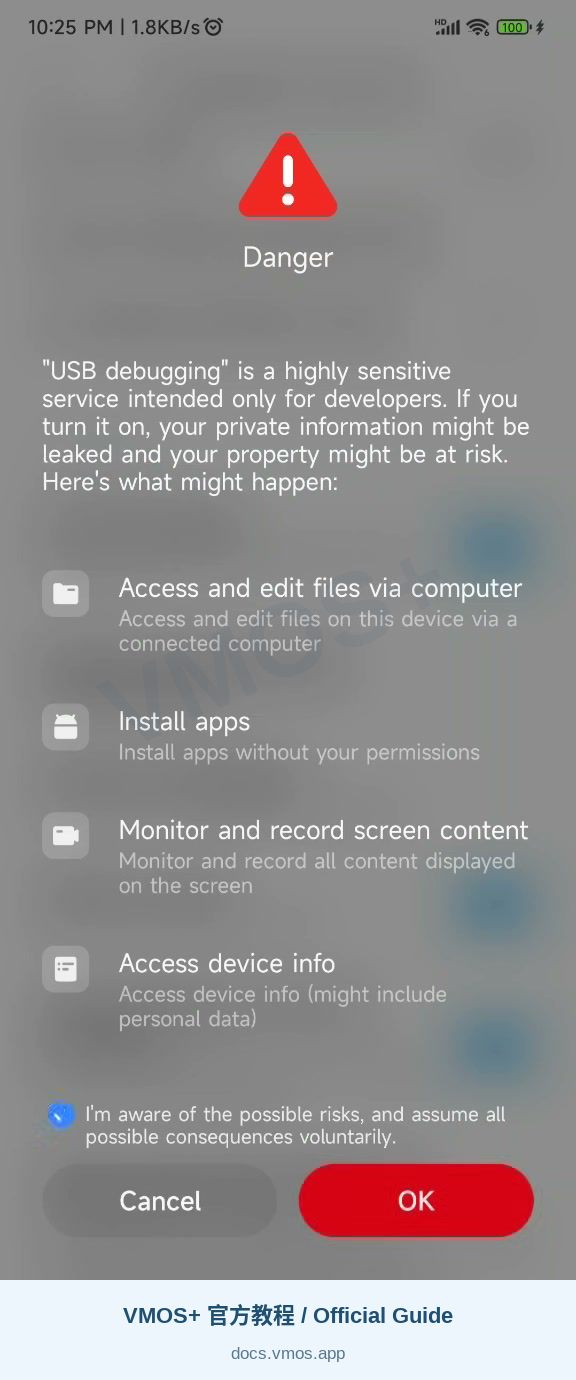
<figure class="tutorial-figure"><a href="/_static/a3c424a3bbadf7e82a4bf77037482b8c94744a4ca0270951179ab136ac1043d7/images/background-setup/en/watermarked/04-usb-confirm.jpg.svg" target="_blank" rel="noopener"><img src="/_static/a3c424a3bbadf7e82a4bf77037482b8c94744a4ca0270951179ab136ac1043d7/images/background-setup/en/watermarked/04-usb-confirm.jpg.svg" alt="USB デバッグの確認メッセージで許可する" loading="lazy" /></a><figcaption>USB デバッグの確認メッセージで許可する</figcaption></figure>

画面に戻り、**USB デバッグがオンのまま** になっていることを確認します。
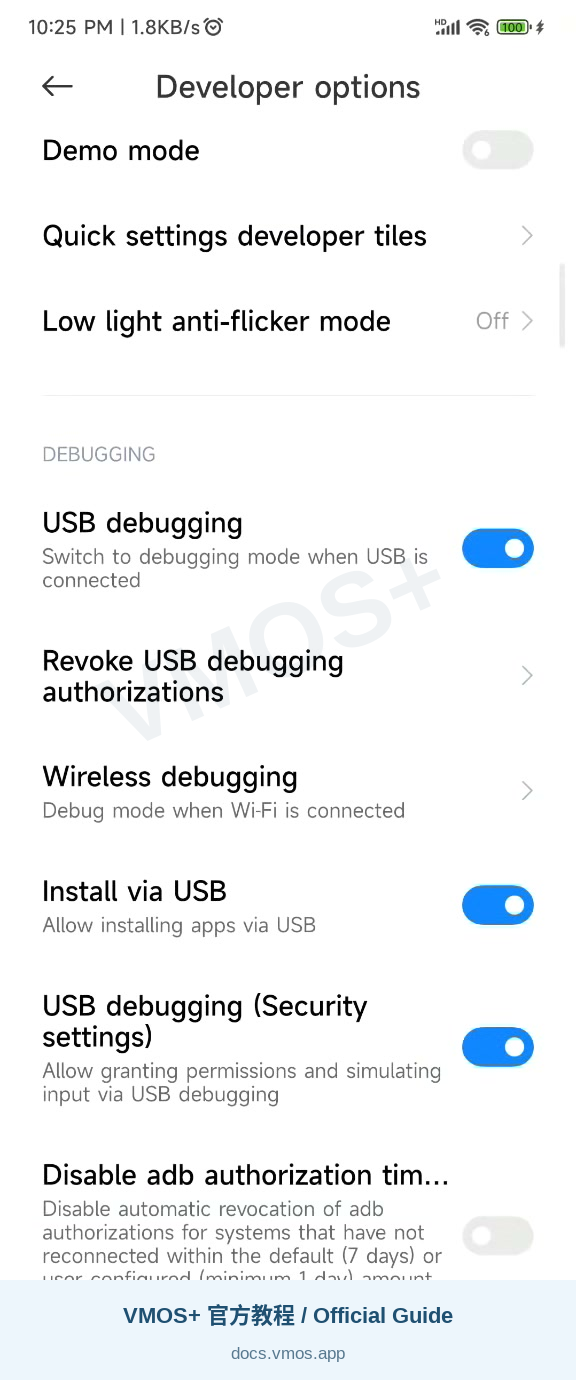
<figure class="tutorial-figure"><a href="/_static/a3c424a3bbadf7e82a4bf77037482b8c94744a4ca0270951179ab136ac1043d7/images/background-setup/en/watermarked/05-usb-enabled.jpg.svg" target="_blank" rel="noopener"><img src="/_static/a3c424a3bbadf7e82a4bf77037482b8c94744a4ca0270951179ab136ac1043d7/images/background-setup/en/watermarked/05-usb-enabled.jpg.svg" alt="USB デバッグがオンになっていることを確認する" loading="lazy" /></a><figcaption>USB デバッグがオンになっていることを確認する</figcaption></figure>

### パソコンを接続して許可する {#connect-and-authorize-the-computer}

データ通信に対応した USB ケーブルでスマートフォンを接続し、ロックを解除したままにします。「USB デバッグを許可しますか？」と表示されたら、接続したパソコンであることを確認して許可します。「常に許可」は、信頼できるパソコンの場合にのみ選択してください。

確認メッセージが表示されない場合や、デバイス一覧にスマートフォンが表示されない場合は、ケーブルの接続とデータ通信への対応を確認し、USB の用途を「ファイル転送」に切り替え、別の USB ポートも試してください。Windows では、メーカーの USB ドライバーが必要な場合があります。Assistant にも、メーカー別の USB 接続ガイドがあります。

## 3. システム設定の方法を 1 つ選ぶ {#_3-choose-one-system-setup-method}

### 方法 A：スマートフォンで Android 11 以降のワイヤレスペア設定 {#method-a-android-11-wireless-pairing-on-the-phone}

スマートフォンに **ワイヤレスデバッグ → ペア設定コードによるデバイスのペア設定** があり、VMOS+ に Android 11 以降の設定項目がある場合は、この方法を使います。項目がない場合やペア設定が何度も失敗する場合は、使える方法 B または C を選んでください。

1. VMOS+ でバックグラウンド設定画面を開き、「Android 11+」を選びます。
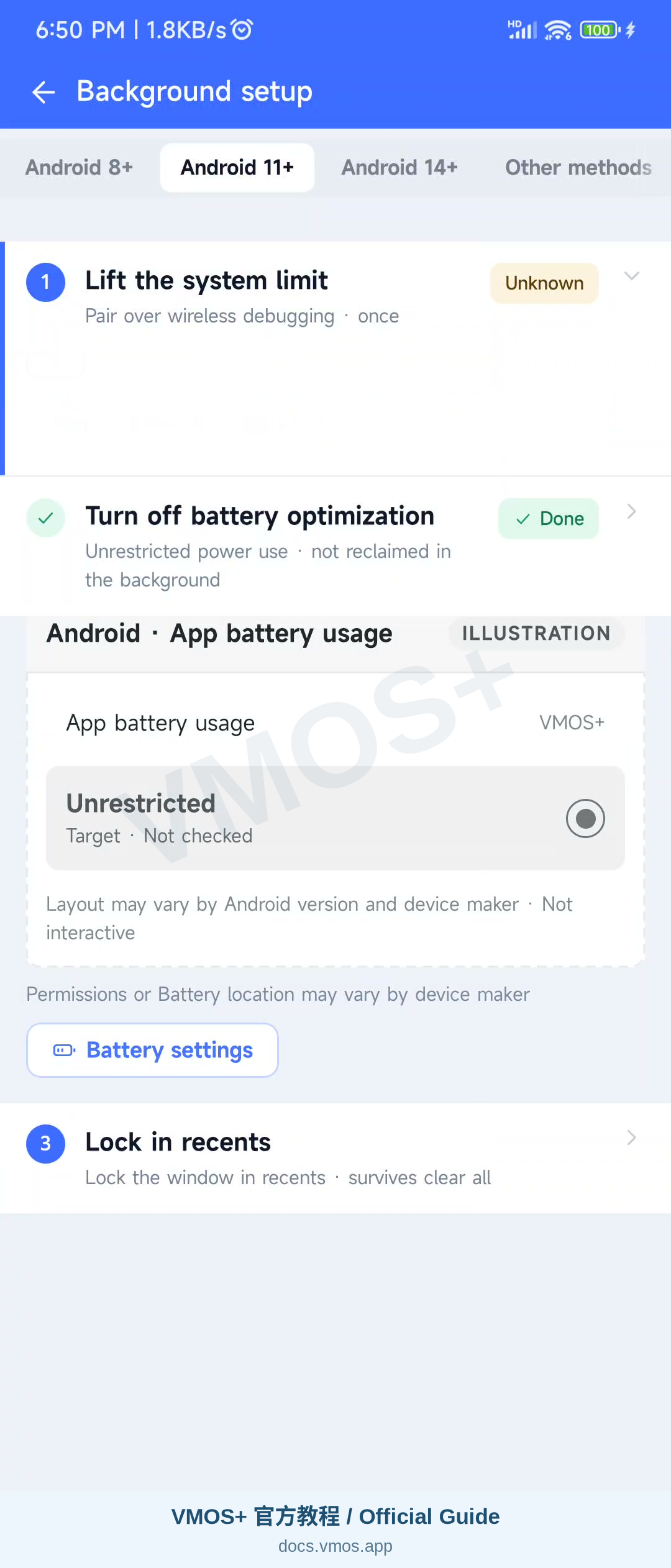
<figure class="tutorial-figure"><a href="/_static/a3c424a3bbadf7e82a4bf77037482b8c94744a4ca0270951179ab136ac1043d7/images/background-setup/en/watermarked/06-background-entry.jpg.svg" target="_blank" rel="noopener"><img src="/_static/a3c424a3bbadf7e82a4bf77037482b8c94744a4ca0270951179ab136ac1043d7/images/background-setup/en/watermarked/06-background-entry.jpg.svg" alt="VMOS+ で Android 11 以降のバックグラウンド設定を開く" loading="lazy" /></a><figcaption>VMOS+ で Android 11 以降のバックグラウンド設定を開く</figcaption></figure>

2. **まずスマートフォンの「設定」アプリでワイヤレスデバッグを探し、オンにします。** 下のシステム設定の手順に沿って操作してください。

#### ワイヤレスデバッグはどこにありますか？ {#wireless-debugging-entry}

| 撮影した端末の画面 | ホーム画面からの操作手順 | 実機のスクリーンショット |
| --- | --- | --- |
| Xiaomi / Redmi (MIUI, HyperOS) | 設定 → 追加設定 → 開発者向けオプション → ワイヤレスデバッグ | [MIUI 13](/ja/guide/phones/xiaomi-miui) · [HyperOS 1](/ja/guide/phones/xiaomi-hyperos1) · [HyperOS 3](/ja/guide/phones/xiaomi-hyperos3) |
| OPPO · ColorOS 16 | 設定 → システムとアップデート → 開発者向けオプション → ワイヤレスデバッグ | [手順ごとのスクリーンショット](/ja/guide/phones/oppo) |
| realme · realme UI 2.0 | 設定 → その他の設定 → 開発者向けオプション → ワイヤレスデバッグ | [手順ごとのスクリーンショット](/ja/guide/phones/realme) |
| HONOR · MagicOS 10 | 設定 → システムとアップデート → 開発者向けオプション → ワイヤレスデバッグ | [手順ごとのスクリーンショット](/ja/guide/phones/honor) |
| Google Pixel · Android 11 | 設定 → システム → 詳細設定 → 開発者向けオプション → ワイヤレスデバッグ（新しいバージョンでは「詳細設定」がない場合があります） | [手順ごとのスクリーンショット](/ja/guide/phones/pixel) |

この手順は撮影したシステムのものです。ほかのバージョンでは名称が異なる場合があります。<strong>開発者向けオプションが見つからない場合は、[メーカー別の準備ガイド](/ja/guide/phone-settings)を参照するか、スマートフォンの「設定」アプリで「開発者向けオプション」を検索してください。</strong>開発者向けオプションのメインスイッチがすでにオンになっている場合は、そのままにしてください。

**撮影した Xiaomi での手順：** 設定に戻る → 「追加設定」をタップ → 「開発者向けオプション」をタップ → 下にスクロールして「ワイヤレスデバッグ」を探します。次の 3 枚は実機のスクリーンショットで、メニューは中国語です。赤枠は「更多设置」（追加設定）、「开发者选项」（開発者向けオプション）、「无线调试」（ワイヤレスデバッグ）を示しています。最後のスクリーンショットでは、スイッチはまだオフです。

<figure class="tutorial-figure"><a href="/_static/a3c424a3bbadf7e82a4bf77037482b8c94744a4ca0270951179ab136ac1043d7/images/phone-settings/xiaomi-miui/04.svg" target="_blank" rel="noopener"><img src="/_static/a3c424a3bbadf7e82a4bf77037482b8c94744a4ca0270951179ab136ac1043d7/images/phone-settings/xiaomi-miui/04.svg" alt="ワイヤレスデバッグまでの手順 1：スマートフォンの「設定」アプリで「追加設定」をタップ" loading="lazy" /></a><figcaption>設定 → 更多设置（追加設定）</figcaption></figure>

<figure class="tutorial-figure"><a href="/_static/a3c424a3bbadf7e82a4bf77037482b8c94744a4ca0270951179ab136ac1043d7/images/phone-settings/xiaomi-miui/05.svg" target="_blank" rel="noopener"><img src="/_static/a3c424a3bbadf7e82a4bf77037482b8c94744a4ca0270951179ab136ac1043d7/images/phone-settings/xiaomi-miui/05.svg" alt="ワイヤレスデバッグまでの手順 2：「追加設定」で「開発者向けオプション」をタップ" loading="lazy" /></a><figcaption>开发者选项（開発者向けオプション）を開きます。メインスイッチはオンのままにします</figcaption></figure>

<figure class="tutorial-figure"><a href="/_static/a3c424a3bbadf7e82a4bf77037482b8c94744a4ca0270951179ab136ac1043d7/images/phone-settings/xiaomi-miui/08.svg" target="_blank" rel="noopener"><img src="/_static/a3c424a3bbadf7e82a4bf77037482b8c94744a4ca0270951179ab136ac1043d7/images/phone-settings/xiaomi-miui/08.svg" alt="ワイヤレスデバッグまでの手順 3：開発者向けオプションで「ワイヤレスデバッグ」の行を探す" loading="lazy" /></a><figcaption>无线调试（ワイヤレスデバッグ）を探します。このスクリーンショットは、オンにする前の項目の場所を示しています</figcaption></figure>

**見つけたら：**

- スマートフォンを Wi-Fi に接続してワイヤレスデバッグをオンにします。確認メッセージが表示されたら、ネットワークを確認したうえで、現在のネットワークでのデバッグを許可します。すでにオンの場合は、そのままにします。
- **「ワイヤレスデバッグ」の行そのものをタップして、詳細画面を開きます。スイッチをオンにしただけでは、ペア設定コードは表示されません。**
- 詳細画面で **ペア設定コードによるデバイスのペア設定** を探します。最新のコードを表示する方法は、下の手順 4 で説明します。

ワイヤレスデバッグがない場合でも、USB デバッグは別のスイッチです。撮影した HUAWEI HarmonyOS 4.2 端末にはワイヤレスデバッグの項目がなく、vivo の Android 10 端末はペア設定コードによるペア設定に対応していません。下の使える方法 B、またはパソコンを使う方法 C を選んでください。
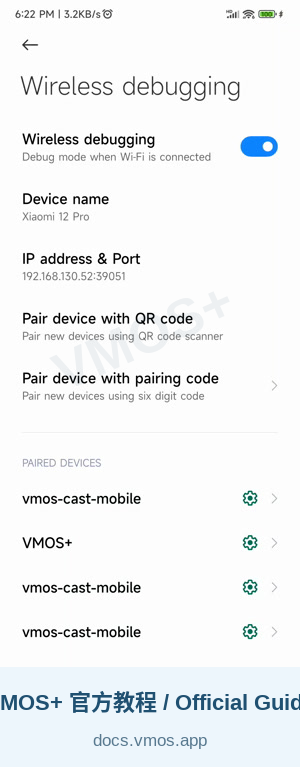
<figure class="tutorial-figure"><a href="/_static/a3c424a3bbadf7e82a4bf77037482b8c94744a4ca0270951179ab136ac1043d7/images/background-setup/en/watermarked/07-wireless-debugging.jpg.svg" target="_blank" rel="noopener"><img src="/_static/a3c424a3bbadf7e82a4bf77037482b8c94744a4ca0270951179ab136ac1043d7/images/background-setup/en/watermarked/07-wireless-debugging.jpg.svg" alt="開発者向けオプションでワイヤレスデバッグをオンにする" loading="lazy" /></a><figcaption>開発者向けオプションでワイヤレスデバッグをオンにする</figcaption></figure>

3. VMOS+ とワイヤレスデバッグを同時に表示できるように、画面分割を開きます。下のアニメーションは、Xiaomi スマートフォンでの実際の操作を繰り返し再生しています。

**「最近使ったアプリ」を開く → VMOS+ のカードを長押し → 画面分割アイコン（長方形が上下に 2 つ並んだアイコン）をタップ → ワイヤレスデバッグを開いた「設定」を選びます。** ジェスチャーナビゲーションでは、画面下部から上にスワイプして指を止めると「最近使ったアプリ」が開きます。3 ボタンナビゲーションでは、「最近」ボタンをタップします。
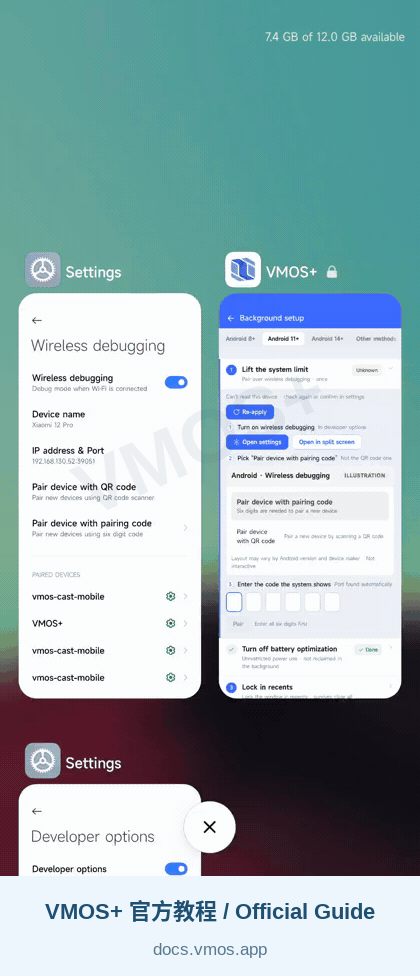
<figure class="tutorial-figure"><a href="/_static/a3c424a3bbadf7e82a4bf77037482b8c94744a4ca0270951179ab136ac1043d7/images/background-setup/en/watermarked/08-open-split-screen.gif.svg" target="_blank" rel="noopener"><img src="/_static/a3c424a3bbadf7e82a4bf77037482b8c94744a4ca0270951179ab136ac1043d7/images/background-setup/en/watermarked/08-open-split-screen.gif.svg" alt="アニメーション：「最近使ったアプリ」を開き、画面分割を選んでから「設定」を選ぶ" loading="lazy" /></a><figcaption>アニメーション：「最近使ったアプリ」を開き、画面分割を選んでから「設定」を選ぶ</figcaption></figure>

**完成した画面：上に VMOS+、下にワイヤレスデバッグ。** 下の画面でペア設定コードのダイアログを開き、その情報を上の VMOS+ に入力します。ペア設定が終わるまで、ダイアログは開いたままにしてください。
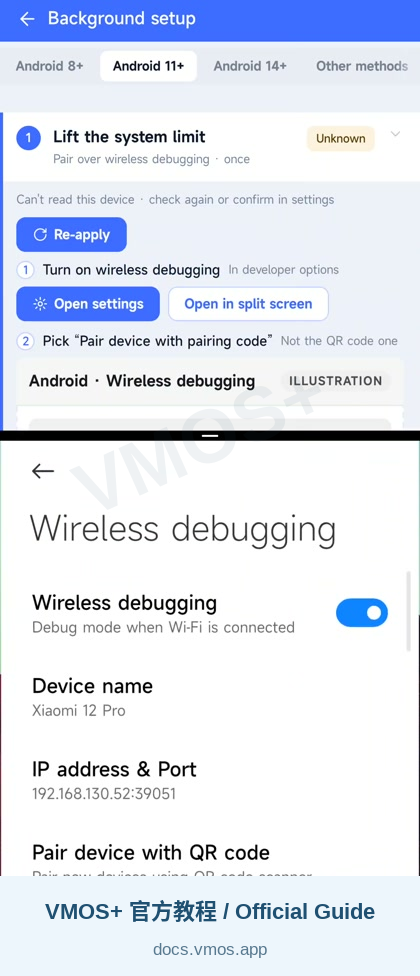
<figure class="tutorial-figure"><a href="/_static/a3c424a3bbadf7e82a4bf77037482b8c94744a4ca0270951179ab136ac1043d7/images/background-setup/en/watermarked/08-split-screen.jpg.svg" target="_blank" rel="noopener"><img src="/_static/a3c424a3bbadf7e82a4bf77037482b8c94744a4ca0270951179ab136ac1043d7/images/background-setup/en/watermarked/08-split-screen.jpg.svg" alt="画面分割の完成形：上に VMOS+、下にワイヤレスデバッグ" loading="lazy" /></a><figcaption>画面分割の完成形：上に VMOS+、下にワイヤレスデバッグ</figcaption></figure>

機種によっては、アプリアイコンのメニューに画面分割があります。VMOS+ に「画面分割で開く」ボタンがある場合は、そこから開くこともできます。画面分割が使えない場合は、スマートフォンのフローティングウィンドウ機能を試すか、パソコンを使う方法を選んでください。

4. **ペア設定コードによるデバイスのペア設定** を選びます。表示されている最新のアドレス、ポート番号、6 桁のペア設定コードを確認します。
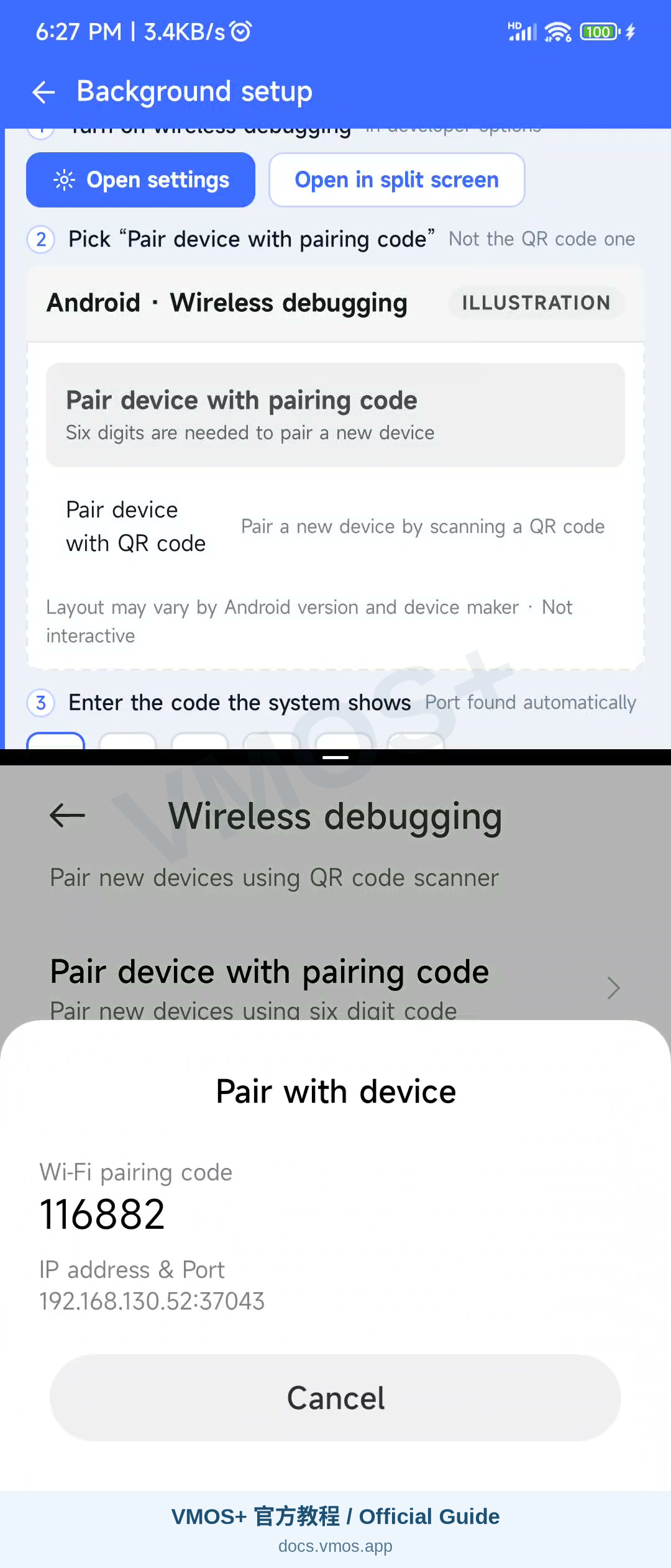
<figure class="tutorial-figure"><a href="/_static/a3c424a3bbadf7e82a4bf77037482b8c94744a4ca0270951179ab136ac1043d7/images/background-setup/en/watermarked/09-pairing-code.jpg.svg" target="_blank" rel="noopener"><img src="/_static/a3c424a3bbadf7e82a4bf77037482b8c94744a4ca0270951179ab136ac1043d7/images/background-setup/en/watermarked/09-pairing-code.jpg.svg" alt="最新のペア設定情報を確認する" loading="lazy" /></a><figcaption>最新のペア設定情報を確認する</figcaption></figure>

5. 確認した情報を VMOS+ の対応する欄に入力して確定します。ペア設定用のポート番号は、ワイヤレスデバッグのメイン画面に表示される接続用ポート番号と異なる場合があります。コードの有効期限が切れた場合は、新しいコードを表示してください。
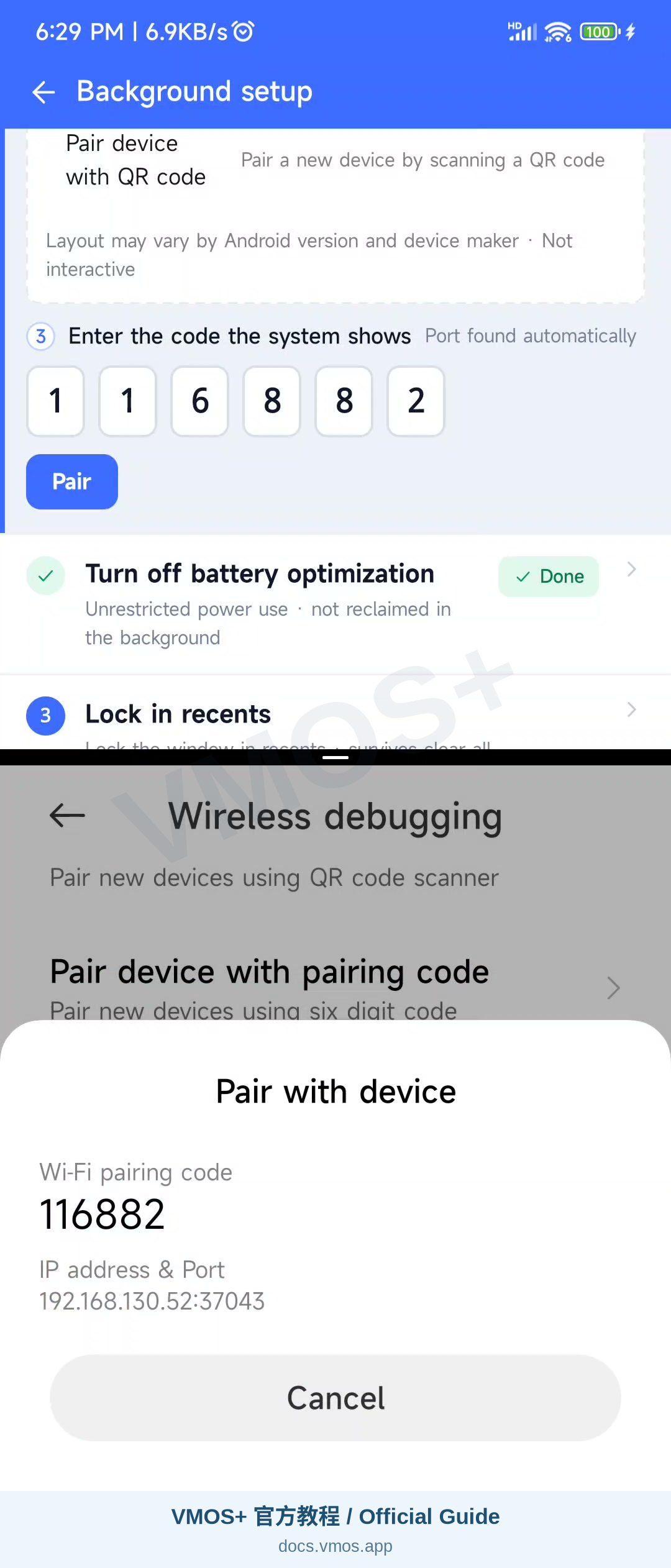
<figure class="tutorial-figure"><a href="/_static/a3c424a3bbadf7e82a4bf77037482b8c94744a4ca0270951179ab136ac1043d7/images/background-setup/en/watermarked/10-enter-code.jpg.svg" target="_blank" rel="noopener"><img src="/_static/a3c424a3bbadf7e82a4bf77037482b8c94744a4ca0270951179ab136ac1043d7/images/background-setup/en/watermarked/10-enter-code.jpg.svg" alt="VMOS+ に最新のペア設定情報を入力する" loading="lazy" /></a><figcaption>VMOS+ に最新のペア設定情報を入力する</figcaption></figure>

6. バックグラウンド設定に戻り、実際の結果を確認します。設定完了と表示されたら次に進みます。「設定が完了していません」と表示された場合は、新しいコードを表示してやり直してください。何度も失敗する場合は、パソコンを使う方法を選んでください。

続いて、共通の[バッテリーとバックグラウンドの設定](#phone-background)を行います。

### 方法 B：Android 14 以降のシステムスイッチ {#method-b-android-14-system-switch}

開発者向けオプションに **子プロセスの制限を無効にする** などのスイッチがある場合は、この方法を使います。録画では Android 17 で操作しています。この項目の有無や名称は機種によって異なります。

1. VMOS+ のバックグラウンド設定で「Android 14+」を選んで開発者向けオプションを開くか、「設定」から開発者向けオプションを開きます。
2. 子プロセスの制限を無効にするスイッチを探します。**オンにする** と、システムはこれらの制限を適用しなくなります。
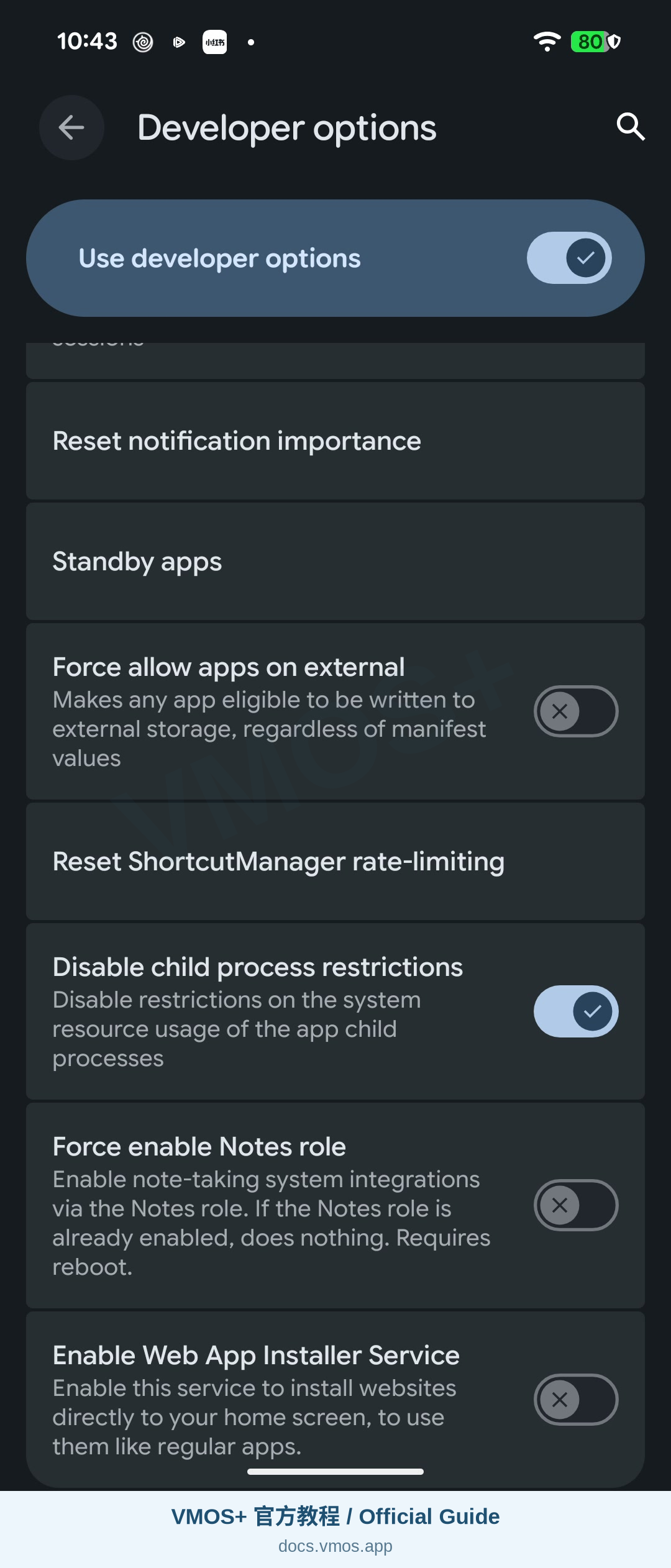
<figure class="tutorial-figure"><a href="/_static/a3c424a3bbadf7e82a4bf77037482b8c94744a4ca0270951179ab136ac1043d7/images/background-setup/en/watermarked/11-system-switch.jpg.svg" target="_blank" rel="noopener"><img src="/_static/a3c424a3bbadf7e82a4bf77037482b8c94744a4ca0270951179ab136ac1043d7/images/background-setup/en/watermarked/11-system-switch.jpg.svg" alt="Android 17 で、子プロセスの制限を無効にするスイッチをオンにする" loading="lazy" /></a><figcaption>Android 17 で、子プロセスの制限を無効にするスイッチをオンにする</figcaption></figure>

3. VMOS+ に戻り、もう一度結果を確認します。「バックグラウンド プロセスの上限」にある無関係な項目で代用しないでください。
4. 続いて、共通の[バッテリーとバックグラウンドの設定](#phone-background)を行います。このスイッチがない場合は、お使いのスマートフォンとアプリの機能チェックで対応している別の方法を選んでください。

### 方法 C：パソコンの Assistant で「Remove restrictions」（制限を解除） {#method-c-pc-assistant-—-remove-restrictions}

パソコン用のダウンロードとインストール方法は、[アクティベーションツールのページ](/ja/guide/activation-tool)を参照してください。

> 下の 4 項目のチェックリストと「Remove restrictions」の流れは、Assistant 0.1.4 以降が対象です。インストール済みの Assistant にこの画面が表示されない場合は、先にアクティベーションツールのページから最新版をダウンロードしてください。

1. USB デバッグをオンにしてパソコンを許可したら、Assistant で USB 接続を選び、一覧を更新してスマートフォンを選択します。機種名と Android バージョンを確認してください。
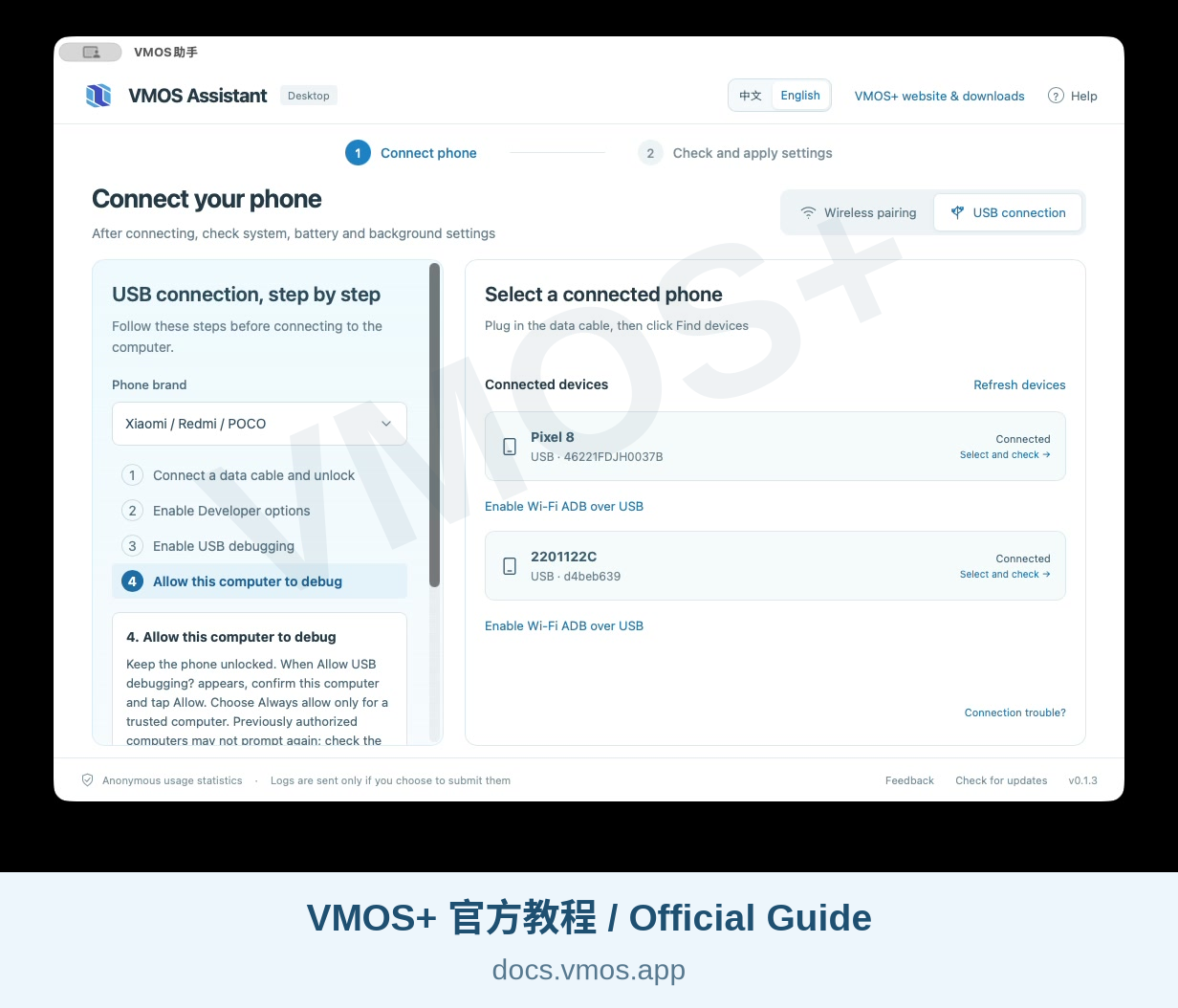
<figure class="tutorial-figure"><a href="/_static/a3c424a3bbadf7e82a4bf77037482b8c94744a4ca0270951179ab136ac1043d7/images/background-setup/en/watermarked/12-pc-device.jpg.svg" target="_blank" rel="noopener"><img src="/_static/a3c424a3bbadf7e82a4bf77037482b8c94744a4ca0270951179ab136ac1043d7/images/background-setup/en/watermarked/12-pc-device.jpg.svg" alt="USB の一覧を更新してスマートフォンを選択する" loading="lazy" /></a><figcaption>USB の一覧を更新してスマートフォンを選択する</figcaption></figure>

2. ファントムプロセスの制限、VMOS+ のバッテリーの最適化、バックグラウンド動作の権限、メーカー独自のバックグラウンド保護の 4 項目を確認します。項目ごとに「未完了」「完了」「スマートフォンでの操作が必要」の状態が表示されます。
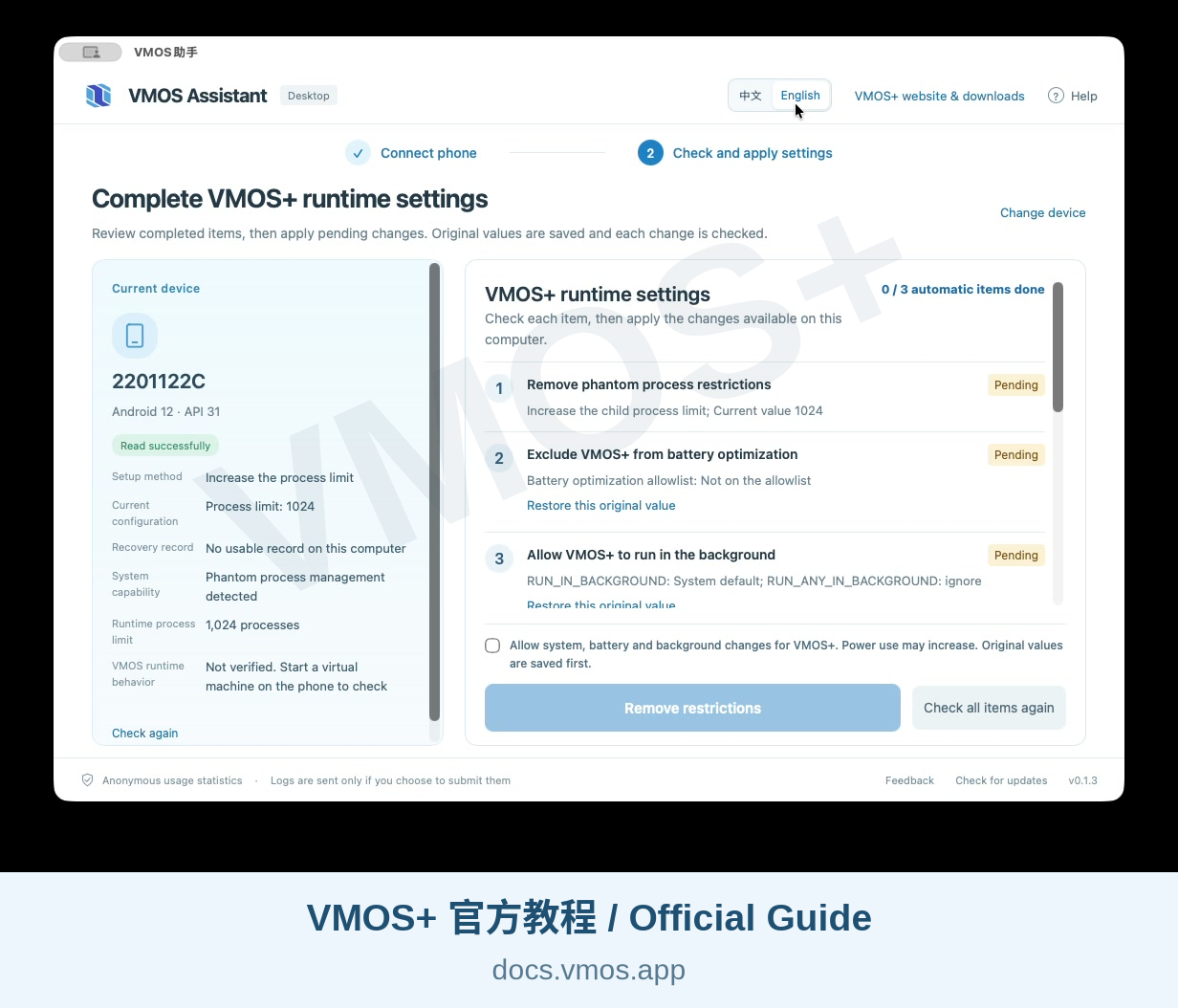
<figure class="tutorial-figure"><a href="/_static/a3c424a3bbadf7e82a4bf77037482b8c94744a4ca0270951179ab136ac1043d7/images/background-setup/en/watermarked/13-pc-pending.jpg.svg" target="_blank" rel="noopener"><img src="/_static/a3c424a3bbadf7e82a4bf77037482b8c94744a4ca0270951179ab136ac1043d7/images/background-setup/en/watermarked/13-pc-pending.jpg.svg" alt="未完了の自動項目を確認する" loading="lazy" /></a><figcaption>未完了の自動項目を確認する</figcaption></figure>

3. 説明を読んで確認のチェックボックスにチェックを入れ、下部の **Remove restrictions** をクリックします。Assistant は変更前の値を保存し、対象となる未完了の項目を順番に処理して、完了済みの項目はスキップします。
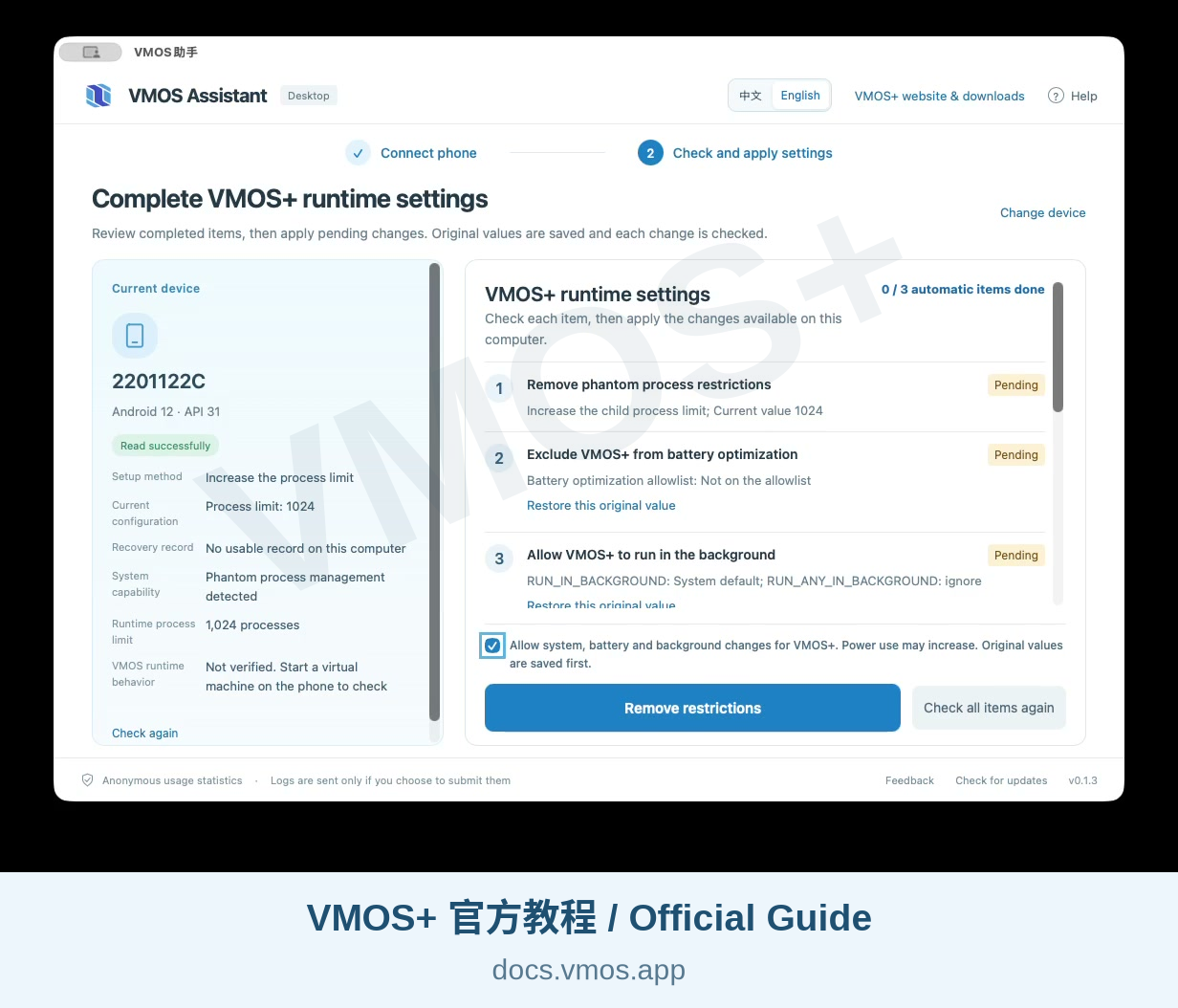
<figure class="tutorial-figure"><a href="/_static/a3c424a3bbadf7e82a4bf77037482b8c94744a4ca0270951179ab136ac1043d7/images/background-setup/en/watermarked/14-pc-apply.jpg.svg" target="_blank" rel="noopener"><img src="/_static/a3c424a3bbadf7e82a4bf77037482b8c94744a4ca0270951179ab136ac1043d7/images/background-setup/en/watermarked/14-pc-apply.jpg.svg" alt="確認にチェックを入れ、下部の「Remove restrictions」ボタンをクリックする" loading="lazy" /></a><figcaption>確認にチェックを入れ、下部の「Remove restrictions」ボタンをクリックする</figcaption></figure>

4. 完了するまで待ち、項目ごとの読み取り結果を確認します。まだスマートフォンでの操作が必要な項目や、失敗と表示された項目は、表示に従って対応してください。
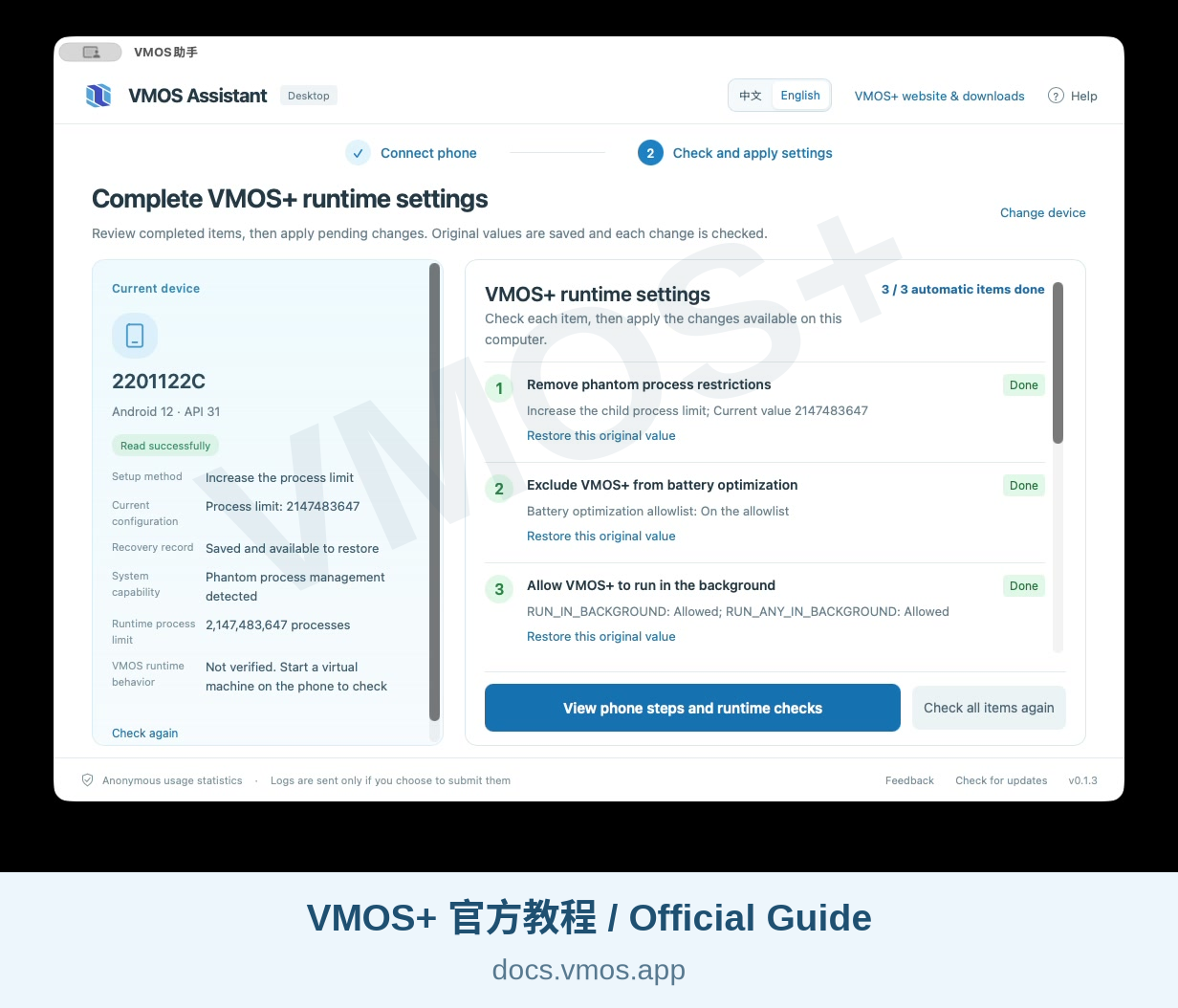
<figure class="tutorial-figure"><a href="/_static/a3c424a3bbadf7e82a4bf77037482b8c94744a4ca0270951179ab136ac1043d7/images/background-setup/en/watermarked/15-pc-results.jpg.svg" target="_blank" rel="noopener"><img src="/_static/a3c424a3bbadf7e82a4bf77037482b8c94744a4ca0270951179ab136ac1043d7/images/background-setup/en/watermarked/15-pc-results.jpg.svg" alt="完了した設定と読み取り結果を確認する" loading="lazy" /></a><figcaption>完了した設定と読み取り結果を確認する</figcaption></figure>

Android 17 では、子プロセスの制限は方法 B の開発者向けオプションのスイッチで設定します。「2/2 automatic items complete」（自動項目 2/2 完了）と表示されても、スマートフォンでしかできないこの手順までパソコンで済んだわけではありません。自動項目の数は、検出された機能によって変わります。

5. メーカー独自のバックグラウンド保護の項目を展開し、下のスマートフォンでの確認を済ませます。パソコンで行った変更を項目ごとに元に戻すには、その項目の復元オプションを使います。復元には、そのパソコンに保存された元の値が必要です。

## 4. バッテリーとバックグラウンドの設定 {#phone-background}

**どの方法で設定した場合も、このセクションを確認してください。** パソコンで完了済みのバッテリーやバックグラウンド権限の変更を、もう一度行う必要はありません。メーカー独自の自動起動や「最近使ったアプリ」での保護は、手動で確認が必要な場合があります。下の例は Xiaomi の画面です。お使いのスマートフォンでは、同等のメニューで設定してください。

### VMOS+ のバッテリー制限を解除する {#remove-vmos-battery-restrictions}

VMOS+ のアイコンを長押しして「アプリ情報」を開くか、「設定」→「アプリ」→「VMOS+」の順に開きます。「バッテリーセーバー」/「バッテリー」を開き、**制限なし** を選択します。機種によっては「最適化しない」や「バックグラウンドでの使用を許可」と表示されます。これで VMOS+ のバッテリー設定が変更されます。
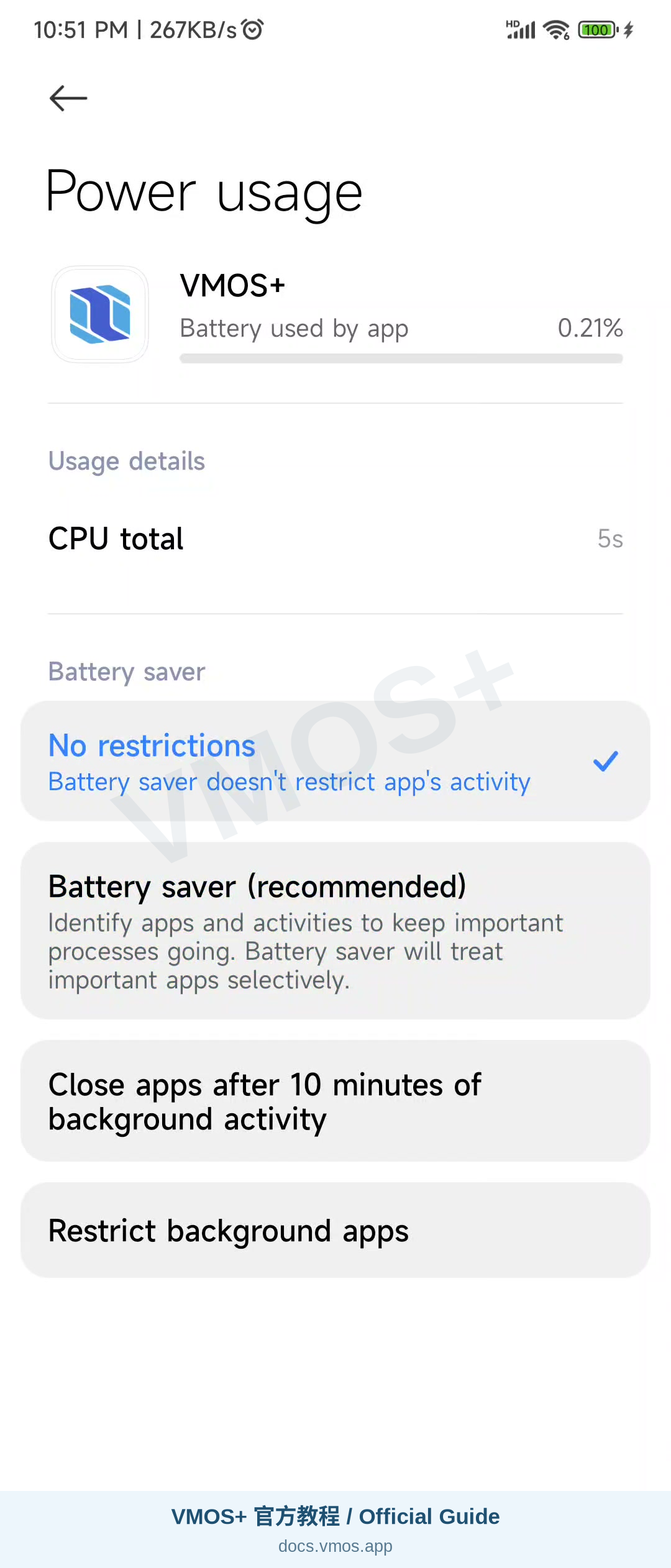
<figure class="tutorial-figure"><a href="/_static/a3c424a3bbadf7e82a4bf77037482b8c94744a4ca0270951179ab136ac1043d7/images/background-setup/en/watermarked/16-battery.jpg.svg" target="_blank" rel="noopener"><img src="/_static/a3c424a3bbadf7e82a4bf77037482b8c94744a4ca0270951179ab136ac1043d7/images/background-setup/en/watermarked/16-battery.jpg.svg" alt="VMOS+ のバッテリー設定を「制限なし」にする" loading="lazy" /></a><figcaption>VMOS+ のバッテリー設定を「制限なし」にする</figcaption></figure>

### 自動起動とバックグラウンド動作を許可する {#allow-autostart-and-background-activity}

VMOS+ のアプリ設定で **自動起動** をオンにし、項目がある場合はバックグラウンド動作も許可します。メーカー独自の確認メッセージが表示されたら許可します。Huawei / Honor では、「アプリ起動」で手動管理に切り替え、自動起動、関連起動、バックグラウンド実行をオンにする必要がある場合があります。
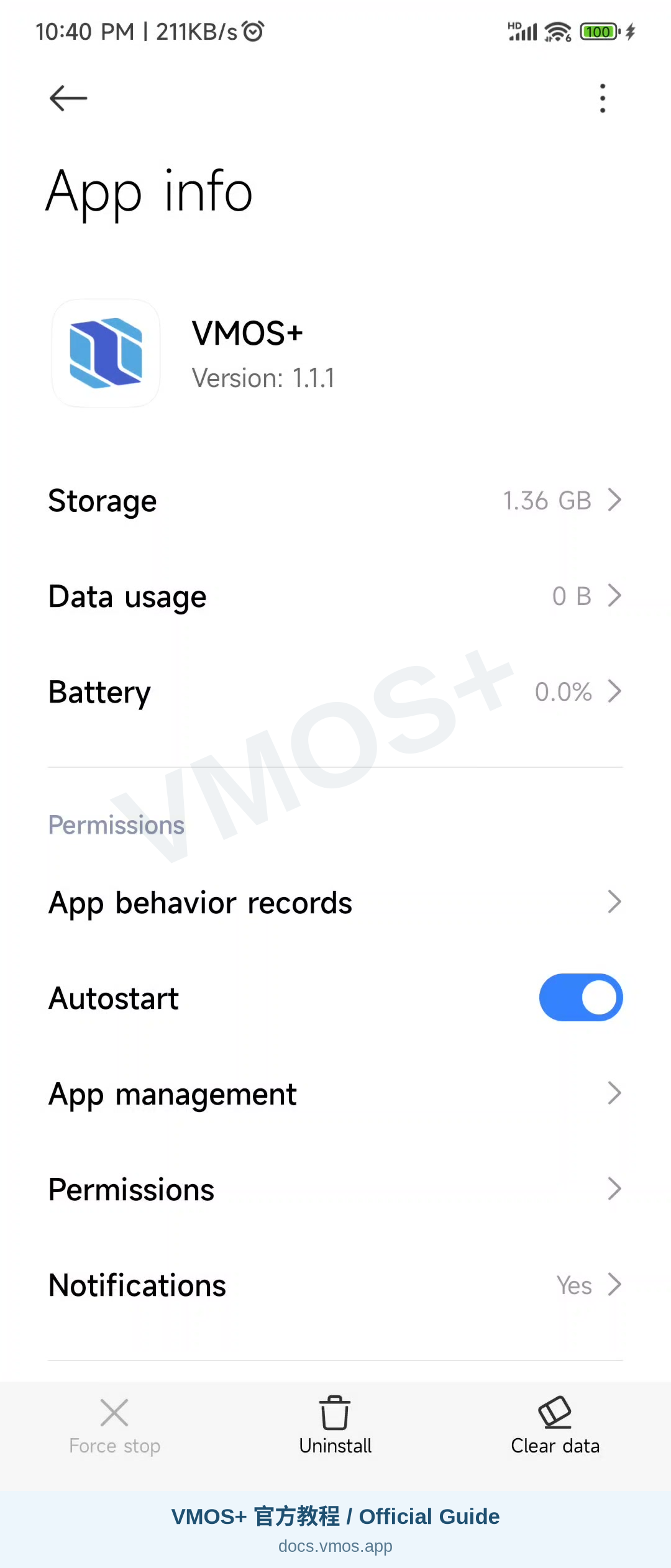
<figure class="tutorial-figure"><a href="/_static/a3c424a3bbadf7e82a4bf77037482b8c94744a4ca0270951179ab136ac1043d7/images/background-setup/en/watermarked/17-autostart.jpg.svg" target="_blank" rel="noopener"><img src="/_static/a3c424a3bbadf7e82a4bf77037482b8c94744a4ca0270951179ab136ac1043d7/images/background-setup/en/watermarked/17-autostart.jpg.svg" alt="スマートフォンの設定で VMOS+ の自動起動をオンにする" loading="lazy" /></a><figcaption>スマートフォンの設定で VMOS+ の自動起動をオンにする</figcaption></figure>

### 「最近使ったアプリ」でカードをロックする {#lock-the-recent-apps-card}

VMOS+ を開いてから「最近使ったアプリ」を表示し、VMOS+ のカードを長押しして鍵アイコンを選びます。機種によっては、カードを下にスワイプするか、メニューから操作します。操作後、ロックのマークが表示されていることを確認してください。
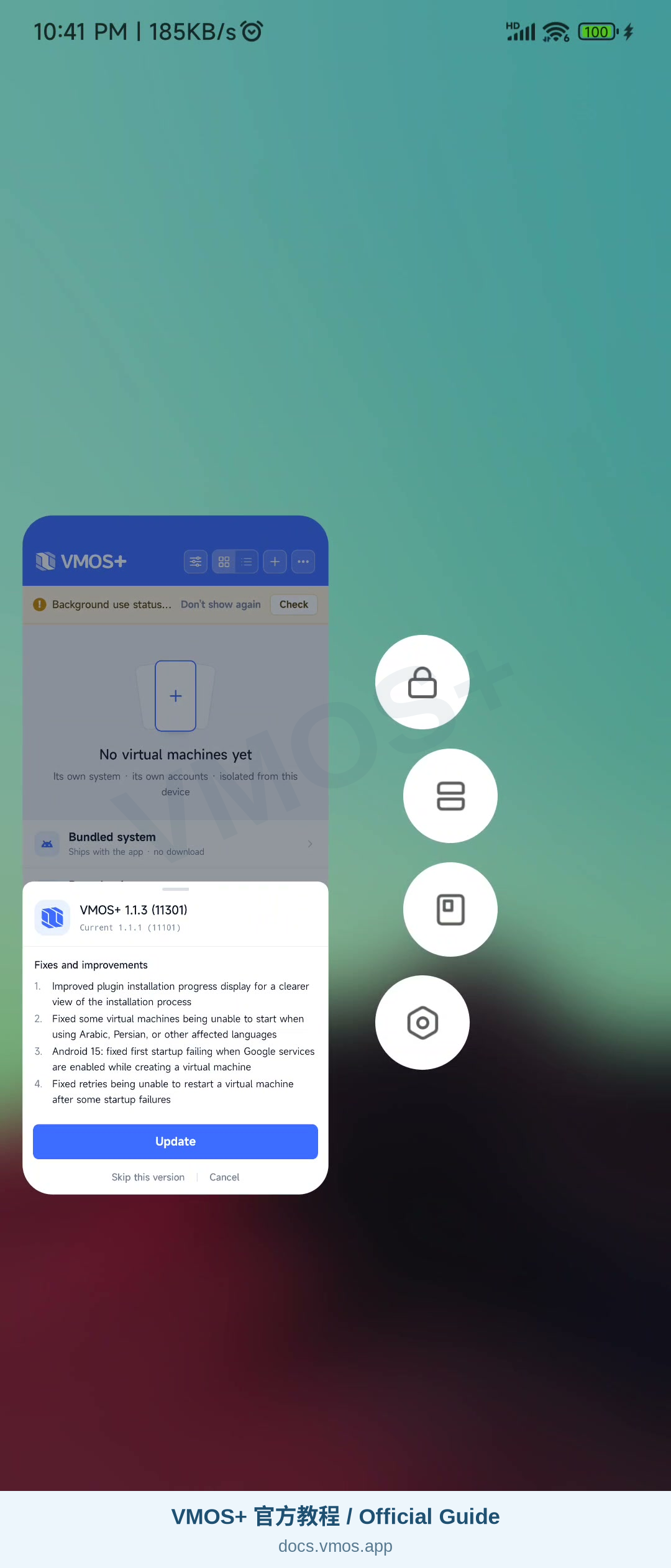
<figure class="tutorial-figure"><a href="/_static/a3c424a3bbadf7e82a4bf77037482b8c94744a4ca0270951179ab136ac1043d7/images/background-setup/en/watermarked/18-recent-lock.jpg.svg" target="_blank" rel="noopener"><img src="/_static/a3c424a3bbadf7e82a4bf77037482b8c94744a4ca0270951179ab136ac1043d7/images/background-setup/en/watermarked/18-recent-lock.jpg.svg" alt="「最近使ったアプリ」で VMOS+ のカードをロックする" loading="lazy" /></a><figcaption>「最近使ったアプリ」で VMOS+ のカードをロックする</figcaption></figure>

Pixel や一部の標準 Android スマートフォンには、メーカー独自のタスクロック機能がありません。機能がない場合はこの手順を飛ばし、代わりにアプリのバックグラウンドでのバッテリー使用の権限を確認してください。

## 5. 実際に VM を動かしてテストする {#_5-test-an-actual-vm}

1. VMOS+ に戻って設定を再確認します。未完了の項目が残っている場合は、表示に従って対応してください。
2. VM を起動し、システムが正常に動作することを確認します。
3. スマートフォンのホーム画面や別のアプリに切り替えてしばらく待ち、VMOS+ に戻って VM が正常に動作し続けているかを確認します。

設定や読み取りの状態は、その設定が行われたことを示すだけです。空きメモリ、システムの電源管理、メーカーのポリシーによって動作が影響を受けることもあるため、実際の端末で結果を確認してください。

それでも終了してしまう場合は、バッテリー制限、自動起動、タスクのロックを再確認してください。Assistant の「Report a problem」（問題を報告）から、スマートフォンの機種、Android バージョン、失敗した手順を送ってください。ログの添付は任意です。


