# Google Pixel · Android 11：開発者向けオプションと USB デバッグ {#google-pixel-·-android-11-developer-options-and-usb-debugging}

撮影機種：**Pixel 2 XL**（**Android 11**）、撮影日：2026-10-29。他の機種やソフトウェアのバージョンではメニュー名が異なる場合があります。

枠は各手順で操作する項目を示しています。画像をクリックすると、透かし入りの原寸画像が開きます。撮影した端末では、開発者向けオプションと USB デバッグがすでにオンになっていました。いったんオフにせず、オンになっていることを確認してください。**スクリーンショットは中国語のシステムメニューです。説明には画面上の中国語表記をそのまま記載しています。**

**操作の流れ：** 設定 → デバイス情報 → ビルド番号、設定 → システム → 詳細設定 → 開発者向けオプション → USB デバッグ

## 1. 「システム」を開く {#_1-open-system}

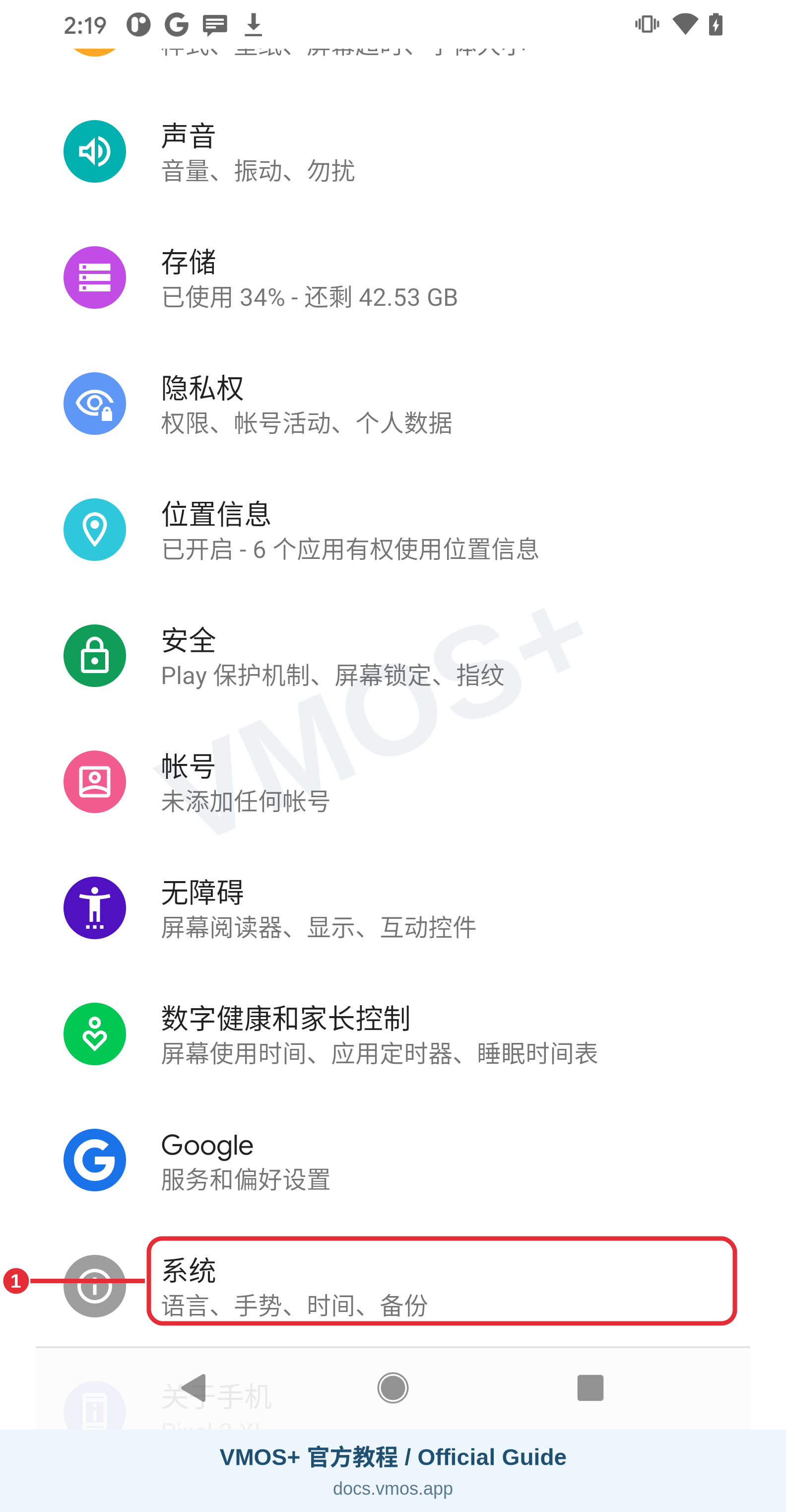
初めて設定する場合は、まず「設定」→「デバイス情報」を開き、下の方にある「版本号」（ビルド番号）を 7 回ほどタップして、本人確認の画面に従って操作します。「設定」に戻り、「系统」（システム）をタップします。

<figure class="tutorial-figure"><a href="/_static/a3c424a3bbadf7e82a4bf77037482b8c94744a4ca0270951179ab136ac1043d7/images/phone-settings/pixel/01.svg" target="_blank" rel="noopener"><img src="/_static/a3c424a3bbadf7e82a4bf77037482b8c94744a4ca0270951179ab136ac1043d7/images/phone-settings/pixel/01.svg" alt="Google Pixel · Android 11 — 「システム」を開く" loading="lazy" /></a><figcaption>「システム」を開く</figcaption></figure>

## 2. 「詳細設定」を開く {#_2-expand-advanced}

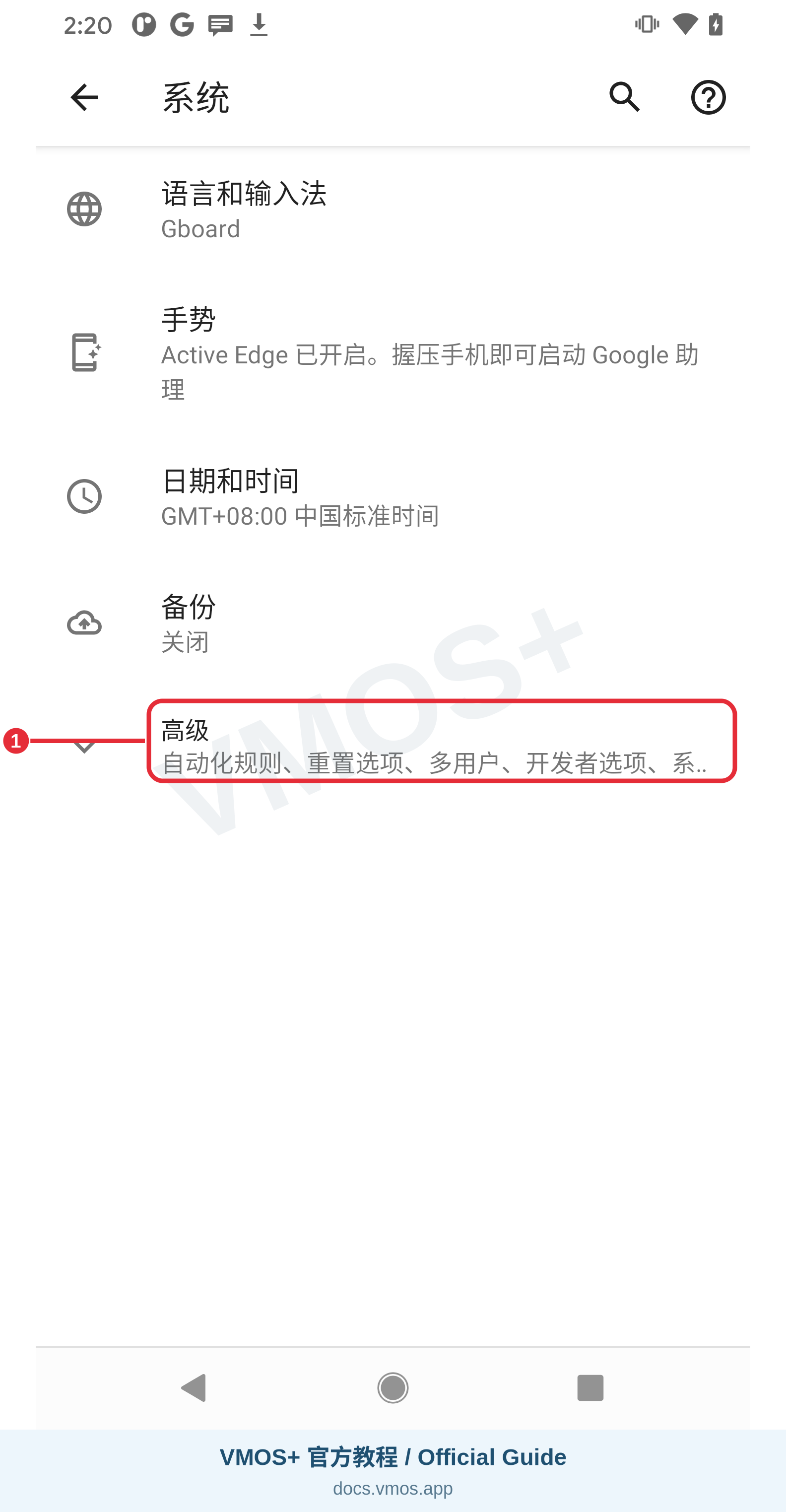
「高级」（詳細設定）をタップして、ほかのシステム設定を表示します。

<figure class="tutorial-figure"><a href="/_static/a3c424a3bbadf7e82a4bf77037482b8c94744a4ca0270951179ab136ac1043d7/images/phone-settings/pixel/02.svg" target="_blank" rel="noopener"><img src="/_static/a3c424a3bbadf7e82a4bf77037482b8c94744a4ca0270951179ab136ac1043d7/images/phone-settings/pixel/02.svg" alt="Google Pixel · Android 11 — 「詳細設定」を開く" loading="lazy" /></a><figcaption>「詳細設定」を開く</figcaption></figure>

## 3. 開発者向けオプションを開く {#_3-open-developer-options}

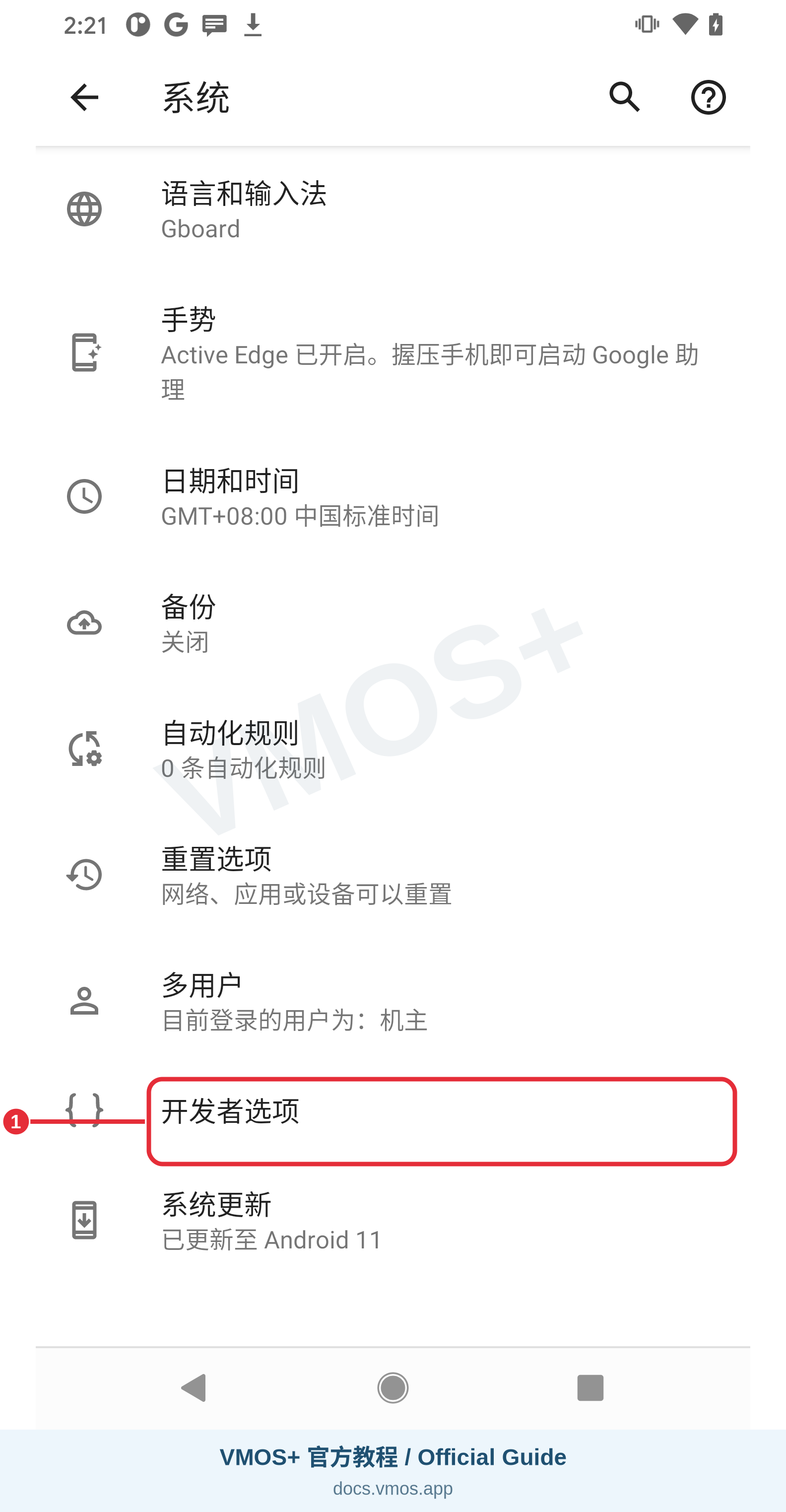
展開された一覧で「开发者选项」（開発者向けオプション）をタップします。

<figure class="tutorial-figure"><a href="/_static/a3c424a3bbadf7e82a4bf77037482b8c94744a4ca0270951179ab136ac1043d7/images/phone-settings/pixel/03.svg" target="_blank" rel="noopener"><img src="/_static/a3c424a3bbadf7e82a4bf77037482b8c94744a4ca0270951179ab136ac1043d7/images/phone-settings/pixel/03.svg" alt="Google Pixel · Android 11 — 開発者向けオプションを開く" loading="lazy" /></a><figcaption>開発者向けオプションを開く</figcaption></figure>

## 4. 開発者向けオプションはオンのままにする {#_4-keep-developer-options-on}

強調表示されたメインスイッチがオンになっていることを確認します。この画像ではすでにオンなので、そのままにしてください。いったんオフにしてやり直す必要はありません。
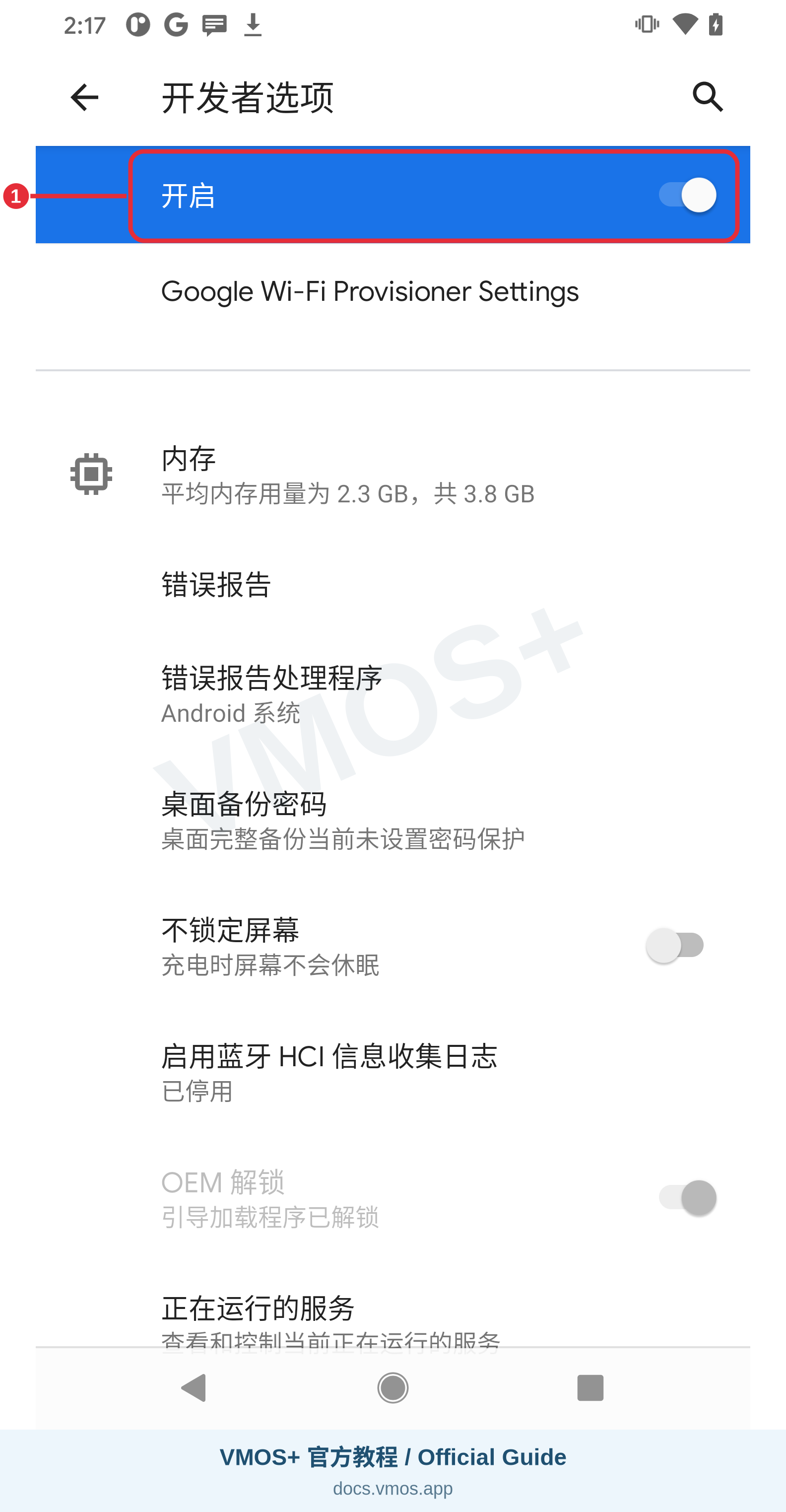
<figure class="tutorial-figure"><a href="/_static/a3c424a3bbadf7e82a4bf77037482b8c94744a4ca0270951179ab136ac1043d7/images/phone-settings/pixel/04.svg" target="_blank" rel="noopener"><img src="/_static/a3c424a3bbadf7e82a4bf77037482b8c94744a4ca0270951179ab136ac1043d7/images/phone-settings/pixel/04.svg" alt="Google Pixel · Android 11 — 開発者向けオプションはオンのままにする" loading="lazy" /></a><figcaption>開発者向けオプションはオンのままにする</figcaption></figure>

## 5. USB デバッグがオンになっていることを確認する {#_5-find-usb-debugging-and-confirm-it-is-on}

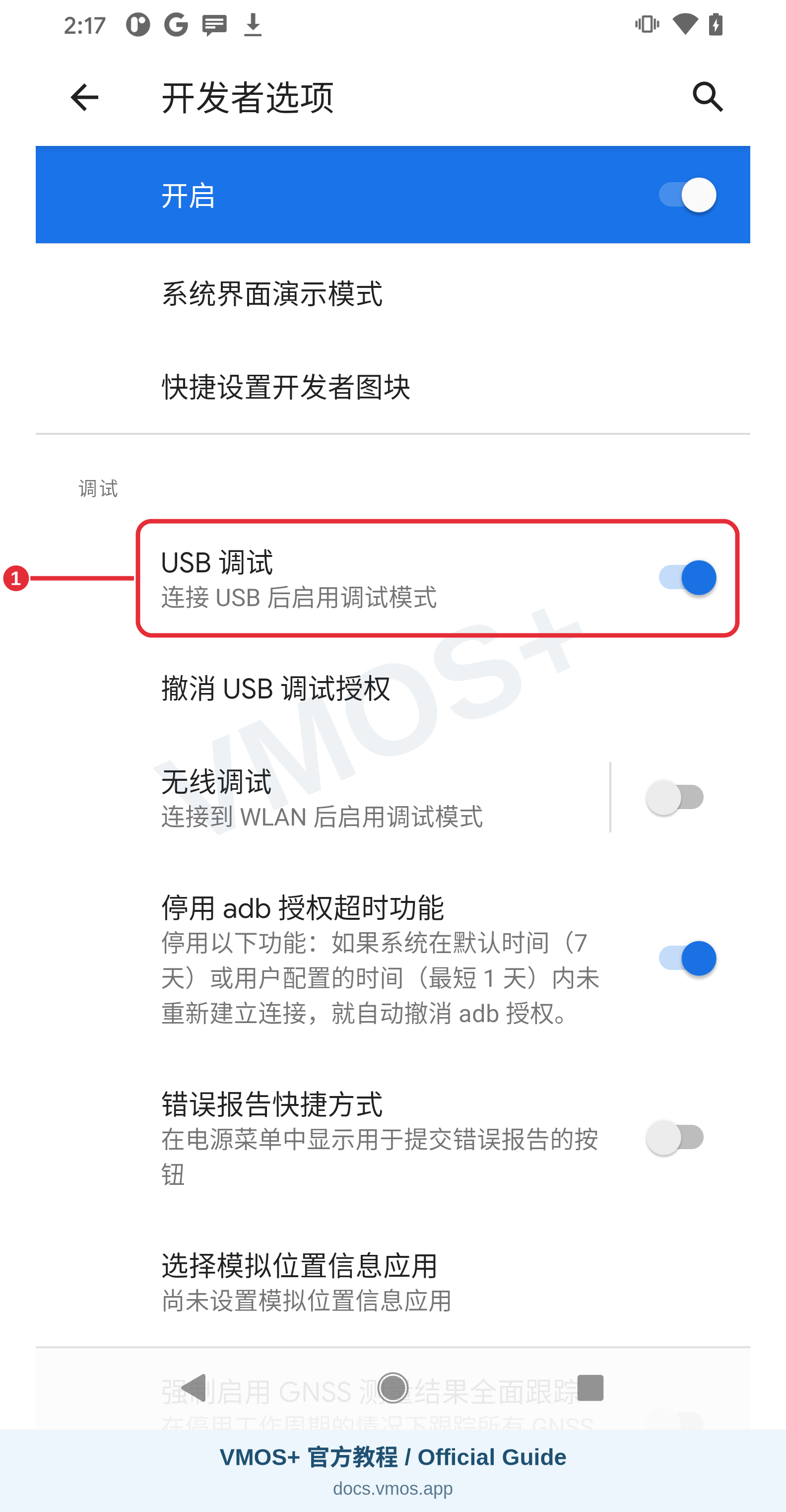
「デバッグ」の項目まで下にスクロールし、「USB 调试」（USB デバッグ）を探します。オフになっている場合はオンにし、表示される確認メッセージを読んでから許可します。最終的に、この画像と同じくオンの状態にしてください。その下にある「USB デバッグの承認を取り消す」は選択しないでください。
<figure class="tutorial-figure"><a href="/_static/a3c424a3bbadf7e82a4bf77037482b8c94744a4ca0270951179ab136ac1043d7/images/phone-settings/pixel/05.svg" target="_blank" rel="noopener"><img src="/_static/a3c424a3bbadf7e82a4bf77037482b8c94744a4ca0270951179ab136ac1043d7/images/phone-settings/pixel/05.svg" alt="Google Pixel · Android 11 — USB デバッグがオンになっていることを確認する" loading="lazy" /></a><figcaption>USB デバッグがオンになっていることを確認する</figcaption></figure>

## 6. スマートフォン単体でワイヤレスペア設定する場合：ワイヤレスデバッグを探す {#_6-for-phone-only-wireless-pairing-find-wireless-debugging}

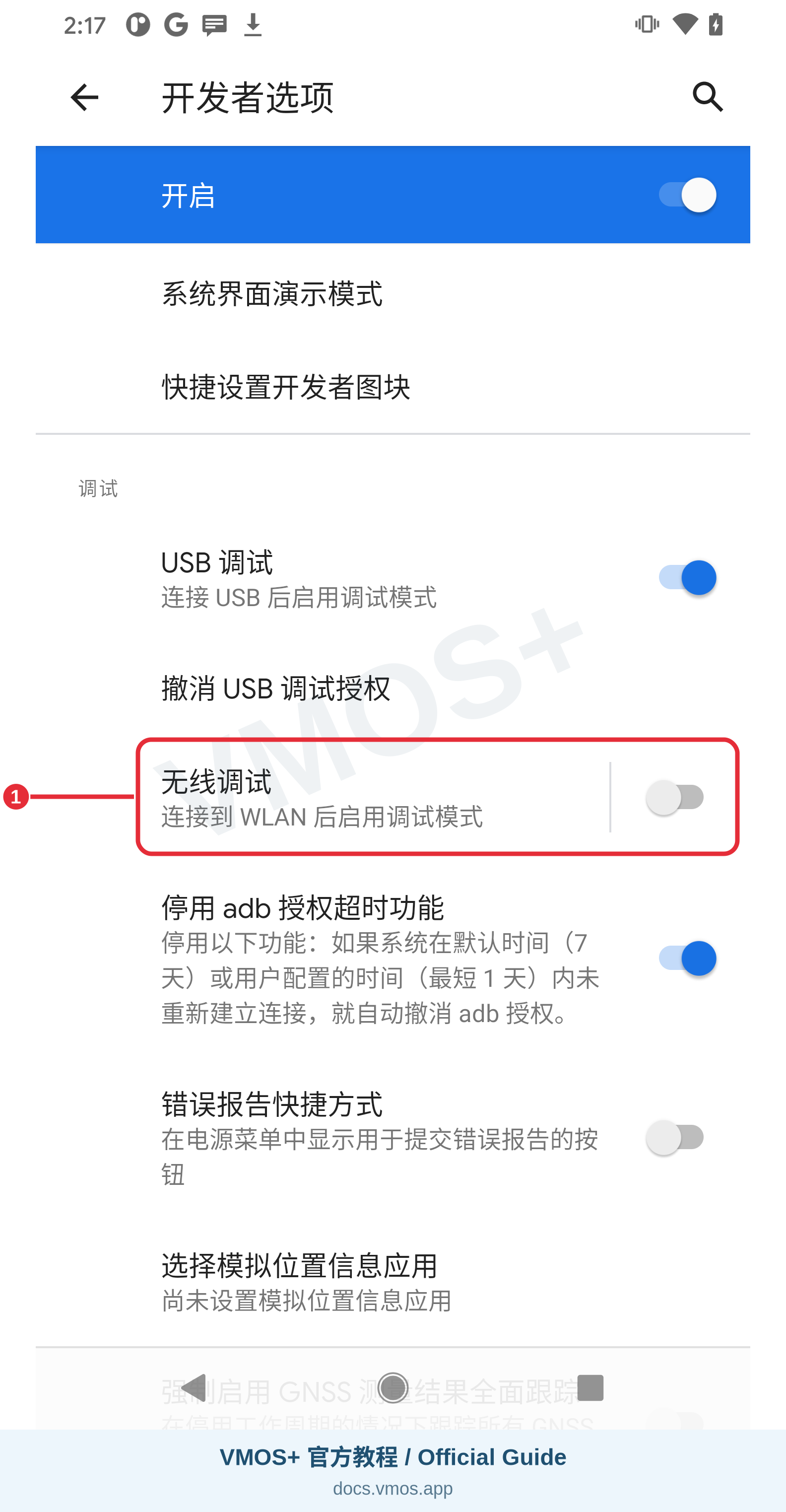
枠は「无线调试」（ワイヤレスデバッグ）を示しています。<strong>この画像ではオフになっています。項目の場所を示す画像で、設定が完了した状態ではありません。</strong>USB でパソコンに接続する場合は不要です。Android 11 以降でスマートフォン単体でペア設定する場合は、Wi-Fi に接続してワイヤレスデバッグをオンにし、確認メッセージで許可してから、その行をタップして詳細画面を開きます。続きは下のリンク先のペア設定ガイドを参照してください。
<figure class="tutorial-figure"><a href="/_static/a3c424a3bbadf7e82a4bf77037482b8c94744a4ca0270951179ab136ac1043d7/images/phone-settings/pixel/06.svg" target="_blank" rel="noopener"><img src="/_static/a3c424a3bbadf7e82a4bf77037482b8c94744a4ca0270951179ab136ac1043d7/images/phone-settings/pixel/06.svg" alt="Google Pixel · Android 11 — スマートフォン単体でワイヤレスペア設定する場合：ワイヤレスデバッグを探す" loading="lazy" /></a><figcaption>スマートフォン単体でワイヤレスペア設定する場合：ワイヤレスデバッグを探す</figcaption></figure>

## パソコンを接続してバックグラウンド設定を続ける {#connect-the-computer-and-continue-background-setup}

USB デバッグをオンにしたら、ロックを解除したスマートフォンを、データ通信に対応した USB ケーブルでパソコンに接続します。初めて接続すると、スマートフォンに「USB デバッグを許可しますか？」と表示されるので、接続したパソコンであることを確認して「許可」を選択します。「常に許可」は、信頼できる自分のパソコンの場合にのみ選択してください。確認メッセージが表示されない場合は、まずケーブル、USB ポート、Windows のドライバーを確認してください。手順をやり直すためだけに、既存の承認を取り消さないでください。

[図解付きのバックグラウンド設定ガイド](/ja/guide/background-setup)に進み、お使いのシステムに合った方法を選んでから、VMOS+ のバッテリー使用量、自動起動、バックグラウンド保護を設定し、仮想マシンの動作を確認してください。USB デバッグをオンにしただけでは、バックグラウンドの制限は解除されません。

[ワイヤレスペア設定と画面分割のアニメーション](/ja/guide/background-setup) · [機種一覧に戻る](/ja/guide/phone-settings)