# ការកំណត់ផ្ទៃខាងក្រោយ VMOS+ — មគ្គុទ្ទេសក៍មានរូបភាព {#vmos-background-setup-—-illustrated-guide}
បើម៉ាស៊ីននិម្មិតបើកមិនឡើង ឬបិទខ្លួនឯងពេលអ្នកប្ដូរចេញពី VMOS+ សូមប្រើមគ្គុទ្ទេសក៍នេះ ដើម្បីពិនិត្យការរឹតបន្តឹងប្រព័ន្ធ និងការកំណត់ផ្ទៃខាងក្រោយ។ ជ្រើសវិធីកំណត់ប្រព័ន្ធមួយ ធ្វើជំហានថ្ម និងផ្ទៃខាងក្រោយដែលប្រើរួមគ្នា រួចសាកល្បងម៉ាស៊ីននិម្មិតដែលកំពុងដំណើរការ។
ឧបករណ៍ដែលដំណើរការធម្មតាហើយ មិនចាំបាច់កែម្ដងទៀតទេ។ ចុចលើរូប ដើម្បីបើកទំហំពេញ។ អាសយដ្ឋាន លេខកូដផ្គូផ្គង និងឧបករណ៍ក្នុងរូប ជាឧទាហរណ៍ពេលថតប៉ុណ្ណោះ៖ សូមប្រើព័ត៌មានបច្ចុប្បន្នលើទូរសព្ទរបស់អ្នក។
## វីដេអូណែនាំ {#video-tutorial}
មើលវីដេអូពេញ ឬផ្អាកវា ហើយធ្វើតាមជំហានមានរូបភាពខាងក្រោម។
[Video tutorial on YouTube](https://www.youtube.com/watch?v=l49X8G5VXbk)
បណ្ដាញរបស់អ្នកត្រូវចូល YouTube បាន។
## ជ្រើសរបៀបកំណត់ទូរសព្ទ {#choose-how-to-configure-your-phone}
| ឧបករណ៍ដែលប្រើកំណត់ | ចាប់ផ្ដើមនៅទីនេះ |
| --- | --- |
| **ប្រើទូរសព្ទរបស់អ្នក** | [រៀបចំទូរសព្ទតាមម៉ាក](/km/guide/phone-settings) ជ្រើសវិធីផ្គូផ្គងឥតខ្សែ (Android 11+) ឬកុងតាក់ប្រព័ន្ធ (Android 14+) ខាងក្រោមដែលសមនឹងទូរសព្ទ រួចបញ្ចប់ការកំណត់ថ្ម និងការការពារផ្ទៃខាងក្រោយ |
| **ប្រើ VMOS Assistant** | បើក [មគ្គុទ្ទេសក៍ VMOS Assistant](/km/guide/activation-tool) ដើម្បីទាញយកកម្មវិធី ភ្ជាប់ទូរសព្ទ និងដោះការរឹតបន្តឹងដែលគាំទ្រ; នៅតែត្រូវពិនិត្យការការពារផ្ទៃខាងក្រោយលើទូរសព្ទ |
ពង្រីក «ប្រើទូរសព្ទរបស់អ្នក» នៅរបារចំហៀង ដើម្បីជ្រើសម៉ាក។ Xiaomi / Redmi ត្រូវបែងចែកជាកំណែ MIUI និង HyperOS។ «ប្រើ VMOS Assistant» មានការទាញយក វិធីភ្ជាប់ ការដោះការរឹតបន្តឹង ការស្ដារ និងមតិកែលម្អ។
## អ្វីដែលត្រូវធ្វើមុន {#what-to-do-first}
| ដំណាក់កាល | សកម្មភាព |
| --- | --- |
| 1. រៀបចំ | បើកជម្រើសអ្នកអភិវឌ្ឍន៍; បើប្រើកុំព្យូទ័រ ត្រូវបើកការកែកំហុសតាម USB និងអនុញ្ញាតកុំព្យូទ័រផងដែរ |
| 2. កំណត់ការរឹតបន្តឹងប្រព័ន្ធ | ជ្រើសវិធីមួយខាងក្រោមដែលសមនឹងទូរសព្ទ |
| 3. ពិនិត្យការកំណត់ផ្ទៃខាងក្រោយលើទូរសព្ទ | ដកការរឹតបន្តឹងថ្មរបស់ VMOS+ អនុញ្ញាតការចាប់ផ្ដើមដោយស្វ័យប្រវត្តិ/សកម្មភាពផ្ទៃខាងក្រោយ ហើយចាក់សោកាតរបស់វាក្នុងបញ្ជីកម្មវិធីថ្មីៗ បើទូរសព្ទគាំទ្រ |
| 4. សាកល្បង | បើកម៉ាស៊ីននិម្មិត ប្ដូរទៅកម្មវិធីផ្សេង រួចត្រឡប់មកពិនិត្យថាវាដំណើរការយ៉ាងណាពិតប្រាកដ |
**ជ្រើសវិធីកំណត់ប្រព័ន្ធតែមួយ; មិនចាំបាច់ធ្វើទាំងបីទេ។** ក្រោយកំណត់ពីកុំព្យូទ័ររួច នៅតែត្រូវពិនិត្យការចាប់ផ្ដើមដោយស្វ័យប្រវត្តិ និងការការពារផ្ទៃខាងក្រោយរបស់ក្រុមហ៊ុនផលិតទូរសព្ទ។
## 1. បើកជម្រើសអ្នកអភិវឌ្ឍន៍ {#_1-enable-developer-options}
**រកម៉ឺនុយមិនឃើញ? សូមមើល [ការកំណត់ទូរសព្ទតាមម៉ាក](/km/guide/phone-settings) ដែលមានរូបថតអេក្រង់ពិតគូសសម្គាល់ពី Xiaomi / Redmi, OPPO, realme, vivo, HUAWEI, HONOR និង Pixel។ រូបទាំងនោះប្រើម៉ឺនុយប្រព័ន្ធភាសាចិន ជាមួយការណែនាំជាភាសាខ្មែរ។**
រូបថតអេក្រង់ខាងក្រោមប្រើទូរសព្ទ Xiaomi ជាភាសាអង់គ្លេស។ លើម៉ាកផ្សេង សូមរកកំណែកម្មវិធី ឬលេខកំណែបង្កើត (Build number) ក្នុង ការកំណត់ → អំពីទូរសព្ទ។
### បើក «អំពីទូរសព្ទ» ឬ «ឧបករណ៍របស់ខ្ញុំ» {#open-about-phone-or-my-device}
ចូល **ការកំណត់ → ឧបករណ៍របស់ខ្ញុំ / អំពីទូរសព្ទ → លក្ខណៈបច្ចេកទេសទាំងអស់**។
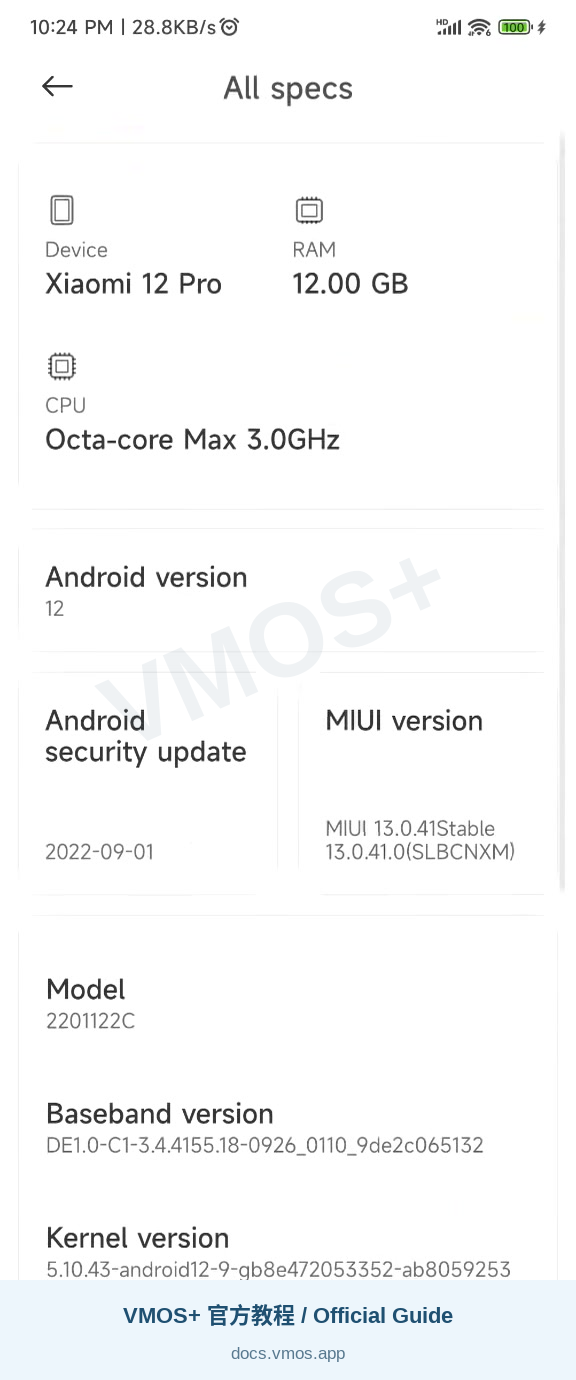 បើក «ឧបករណ៍របស់ខ្ញុំ» និង «លក្ខណៈបច្ចេកទេសទាំងអស់» ក្នុងការកំណត់
### ចុចលេខកំណែច្រើនដងជាប់ៗគ្នា {#tap-the-version-number-repeatedly}
រក MIUI version, OS version ឬ Build number។ ចុចវាប្រហែល 7 ដង ហើយផ្ទៀងផ្ទាត់អត្តសញ្ញាណបើទូរសព្ទសួរ រហូតដល់មុខងារអ្នកអភិវឌ្ឍន៍ត្រូវបានបើក។ បើបានបើករួចហើយ សូមបន្ត។
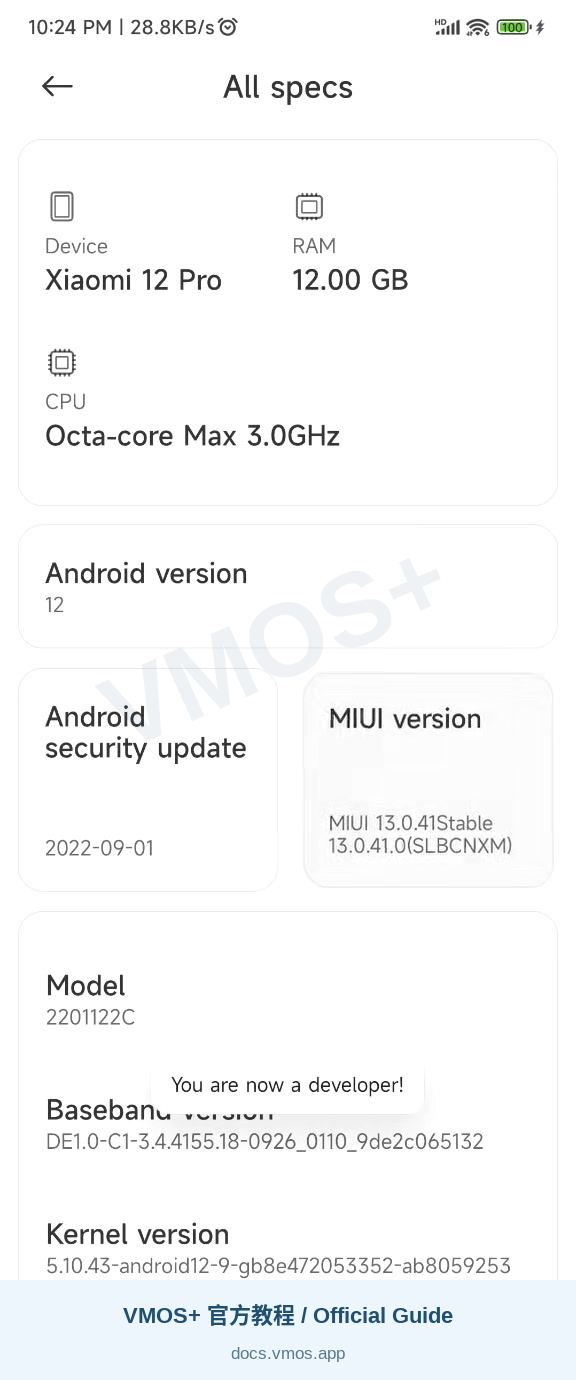 ចុចកំណែកម្មវិធី ដើម្បីបើកមុខងារអ្នកអភិវឌ្ឍន៍
### បើកជម្រើសអ្នកអភិវឌ្ឍន៍ {#open-developer-options}
លើ Xiaomi ជម្រើសនេះជាធម្មតានៅក្នុង **ការកំណត់ → ការកំណត់បន្ថែម → ជម្រើសអ្នកអភិវឌ្ឍន៍**។ អ្នកក៏អាចស្វែងរក “Developer options” ក្នុងការកំណត់បានដែរ។ ពិនិត្យថាកុងតាក់មេរបស់វាបើក។
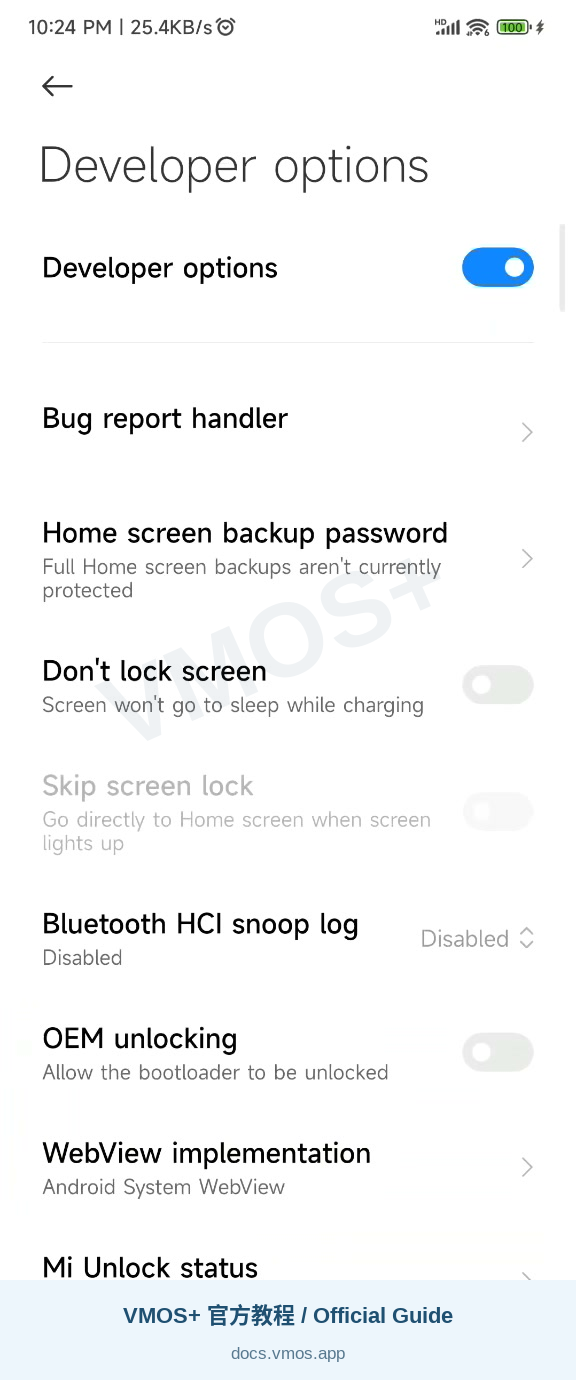 រក ហើយបើកជម្រើសអ្នកអភិវឌ្ឍន៍
## 2. បើកការកែកំហុសតាម USB សម្រាប់វិធីប្រើកុំព្យូទ័រ {#_2-enable-usb-debugging-for-the-pc-method}
បើអ្នកប្រើវិធីលើទូរសព្ទតែមួយ សូមរំលងទៅវិធីនោះខាងក្រោម។ បើប្រើ Assistant លើកុំព្យូទ័រ សូមធ្វើផ្នែកនេះឱ្យរួចជាមុន។
### បើកការកែកំហុសតាម USB ហើយបញ្ជាក់ {#enable-usb-debugging-and-confirm}
ក្នុងជម្រើសអ្នកអភិវឌ្ឍន៍ បើក **ការកែកំហុសតាម USB** (USB debugging)។ អាន និងបញ្ជាក់សារដែលលេចឡើង ហើយរង់ចាំការរាប់ថយក្រោយបើមាន។ មិនចាំបាច់បើក OEM unlocking ទេ។
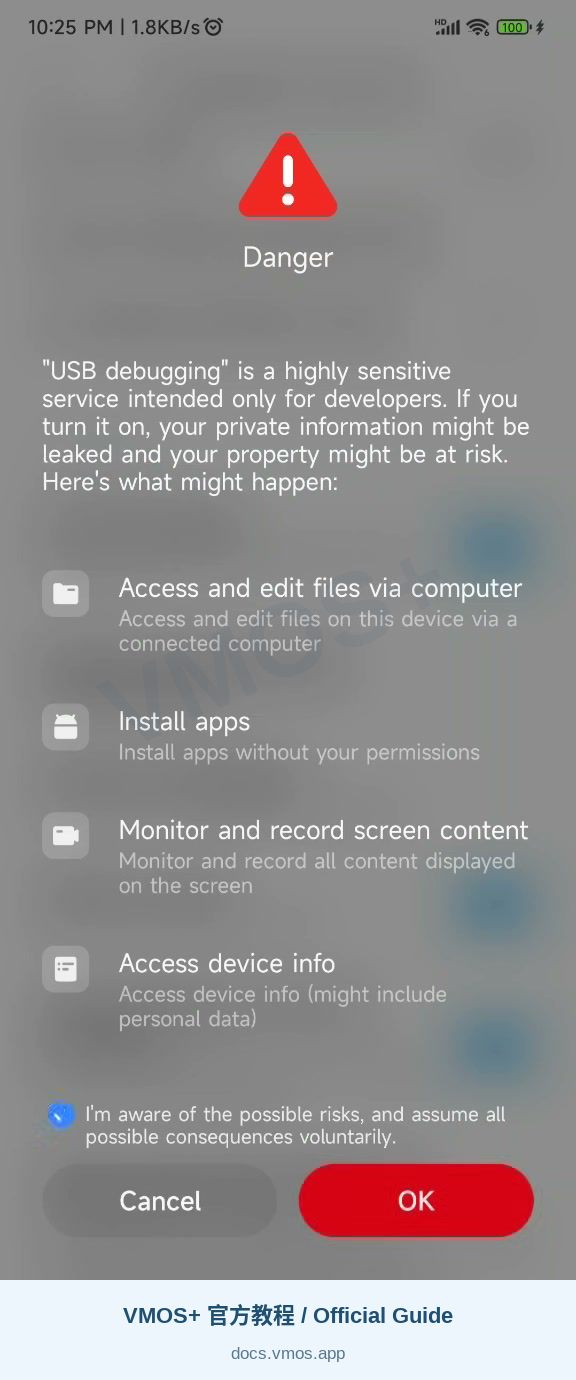 បញ្ជាក់សារនៃការកែកំហុសតាម USB
ត្រឡប់មកទំព័រនោះវិញ ហើយពិនិត្យថា **ការកែកំហុសតាម USB នៅតែបើក**។
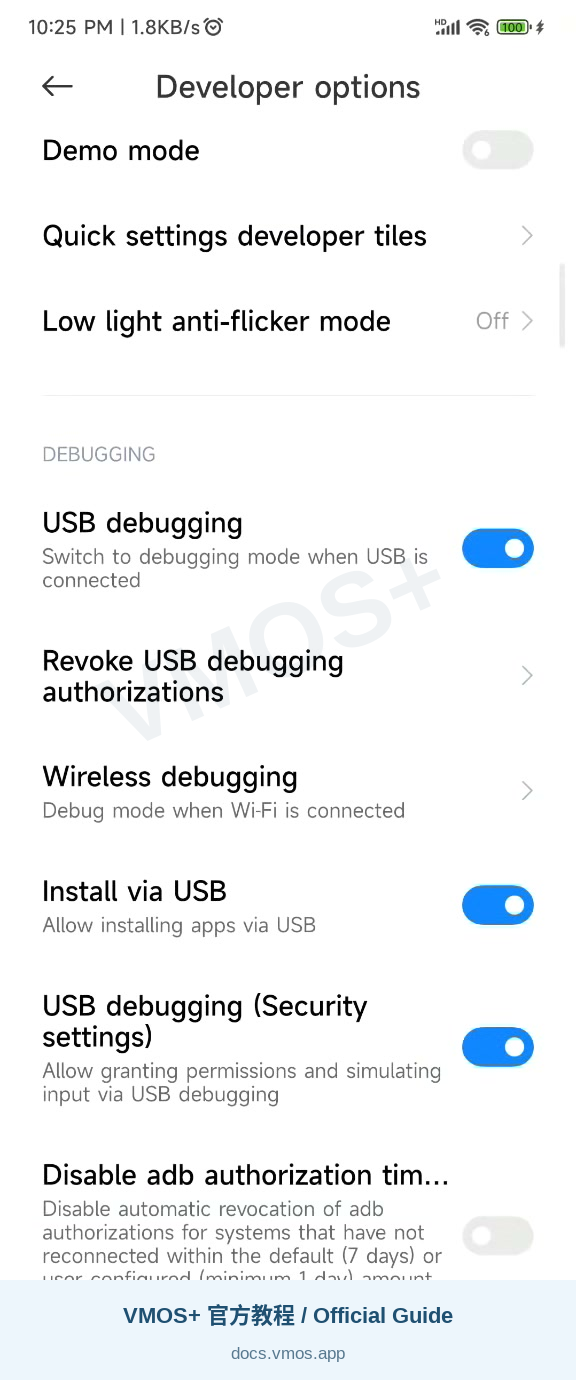 ពិនិត្យថាការកែកំហុសតាម USB បានបើក
### ភ្ជាប់ និងអនុញ្ញាតកុំព្យូទ័រ {#connect-and-authorize-the-computer}
ភ្ជាប់ទូរសព្ទដោយខ្សែ USB ដែលអាចផ្ទេរទិន្នន័យបាន ហើយទុកទូរសព្ទឱ្យនៅដោះសោ។ ពេលសារ “Allow USB debugging?” (អនុញ្ញាតការកែកំហុសតាម USB?) លេចឡើង សូមពិនិត្យថាជាកុំព្យូទ័ររបស់អ្នក រួចអនុញ្ញាត។ ជ្រើស “Always allow” (អនុញ្ញាតជានិច្ច) តែសម្រាប់កុំព្យូទ័រដែលអ្នកទុកចិត្តប៉ុណ្ណោះ។
បើគ្មានសារលេចឡើង ឬទូរសព្ទមិនបង្ហាញក្នុងបញ្ជីឧបករណ៍ សូមពិនិត្យការភ្ជាប់ខ្សែ និងថាខ្សែអាចផ្ទេរទិន្នន័យបាន សាករបៀបផ្ទេរឯកសារ (File transfer) និងសាកច្រក USB ផ្សេង។ Windows ប្រហែលត្រូវការកម្មវិធីបញ្ជា (driver) USB របស់ក្រុមហ៊ុនផលិត។ Assistant ក៏មានការណែនាំ USB តាមជំហានសម្រាប់ម៉ាកទូរសព្ទនីមួយៗដែរ។
## 3. ជ្រើសវិធីកំណត់ប្រព័ន្ធមួយ {#_3-choose-one-system-setup-method}
### វិធី A៖ ផ្គូផ្គងឥតខ្សែលើទូរសព្ទ (Android 11+) {#method-a-android-11-wireless-pairing-on-the-phone}
ប្រើវិធីនេះ ពេលទូរសព្ទមាន **ការកែកំហុសឥតខ្សែ → ផ្គូផ្គងឧបករណ៍ដោយប្រើលេខកូដផ្គូផ្គង** ហើយ VMOS+ មានជម្រើសកំណត់សម្រាប់ Android 11+។ បើគ្មានជម្រើសនោះ ឬផ្គូផ្គងបរាជ័យដដែលៗ សូមជ្រើសវិធី B ឬ C ដែលសមនឹងទូរសព្ទ។
1. បើកទំព័រកំណត់ផ្ទៃខាងក្រោយក្នុង VMOS+ ហើយជ្រើស Android 11+។
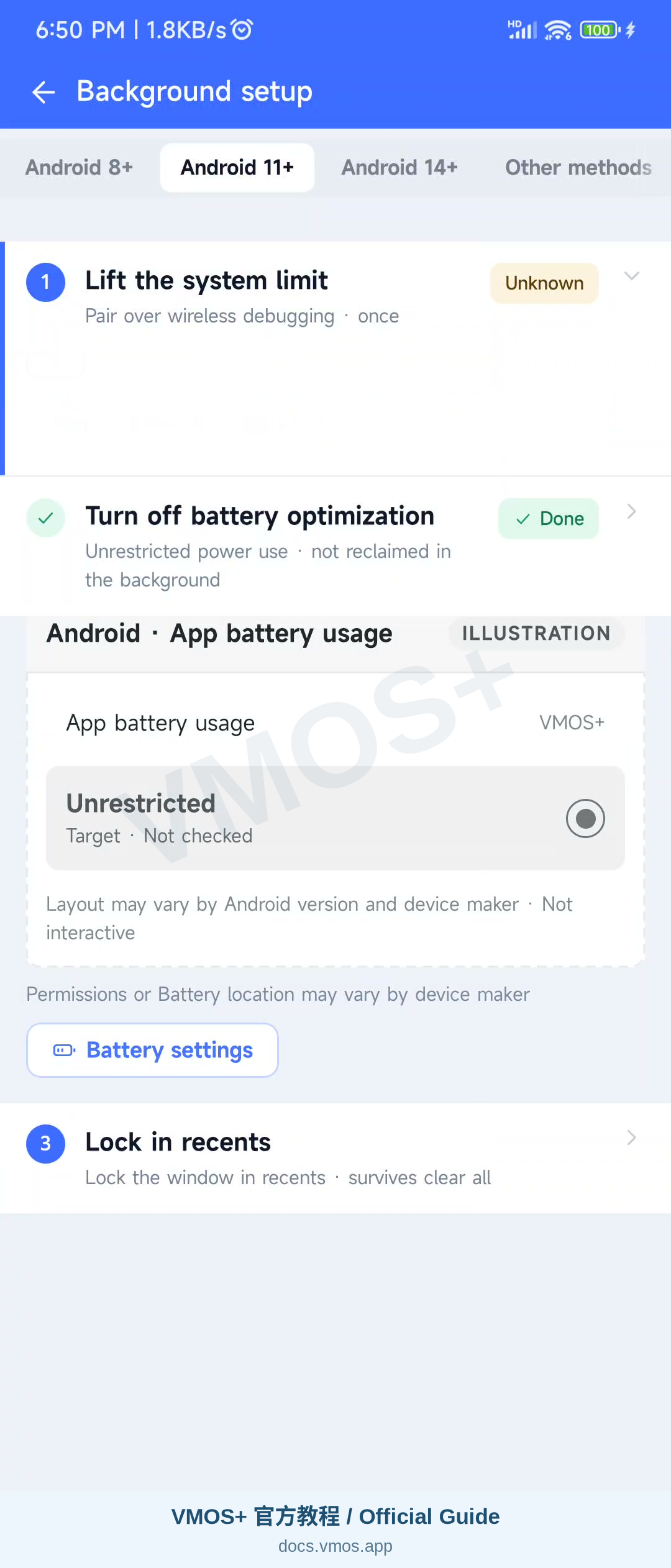 បើកការកំណត់ផ្ទៃខាងក្រោយ Android 11+ ក្នុង VMOS+
2. **រកការកែកំហុសឥតខ្សែក្នុងកម្មវិធីការកំណត់របស់ទូរសព្ទជាមុន រួចបើកវា។** ធ្វើតាមផ្លូវចូលការកំណត់ប្រព័ន្ធខាងក្រោម។
#### តើបើកការកែកំហុសឥតខ្សែនៅឯណា? {#wireless-debugging-entry}
| ផ្ទាំងទូរសព្ទដែលបានថត | ផ្លូវចូលពេញពីអេក្រង់ដើមទូរសព្ទ | រូបថតអេក្រង់ពិត |
| --- | --- | --- |
| Xiaomi / Redmi (MIUI, HyperOS) | ការកំណត់ → ការកំណត់បន្ថែម → ជម្រើសអ្នកអភិវឌ្ឍន៍ → ការកែកំហុសឥតខ្សែ | [MIUI 13](/km/guide/phones/xiaomi-miui) · [HyperOS 1](/km/guide/phones/xiaomi-hyperos1) · [HyperOS 3](/km/guide/phones/xiaomi-hyperos3) |
| OPPO · ColorOS 16 | ការកំណត់ → ប្រព័ន្ធ និងការអាប់ដេត → ជម្រើសអ្នកអភិវឌ្ឍន៍ → ការកែកំហុសឥតខ្សែ | [រូបថតអេក្រង់តាមជំហាន](/km/guide/phones/oppo) |
| realme · realme UI 2.0 | ការកំណត់ → ការកំណត់បន្ថែម → ជម្រើសអ្នកអភិវឌ្ឍន៍ → ការកែកំហុសឥតខ្សែ | [រូបថតអេក្រង់តាមជំហាន](/km/guide/phones/realme) |
| HONOR · MagicOS 10 | ការកំណត់ → ប្រព័ន្ធ និងការអាប់ដេត → ជម្រើសអ្នកអភិវឌ្ឍន៍ → ការកែកំហុសឥតខ្សែ | [រូបថតអេក្រង់តាមជំហាន](/km/guide/phones/honor) |
| Google Pixel · Android 11 | ការកំណត់ → ប្រព័ន្ធ → កម្រិតខ្ពស់ → ជម្រើសអ្នកអភិវឌ្ឍន៍ → ការកែកំហុសឥតខ្សែ; កំណែថ្មីៗអាចគ្មាន «កម្រិតខ្ពស់» | [រូបថតអេក្រង់តាមជំហាន](/km/guide/phones/pixel) |
ផ្លូវចូលទាំងនេះត្រូវនឹងប្រព័ន្ធដែលបានថត; ឈ្មោះអាចខុសគ្នាលើកំណែផ្សេង។ **បើរកជម្រើសអ្នកអភិវឌ្ឍន៍មិនឃើញ សូមធ្វើតាម [មគ្គុទ្ទេសក៍រៀបចំសម្រាប់ម៉ាករបស់អ្នក](/km/guide/phone-settings) ឬស្វែងរក «ជម្រើសអ្នកអភិវឌ្ឍន៍» ក្នុងកម្មវិធីការកំណត់។** បើកុងតាក់មេនៃជម្រើសអ្នកអភិវឌ្ឍន៍បានបើករួចហើយ ទុកវាឱ្យបើកដដែល។
**ផ្លូវចូលលើ Xiaomi ដែលបានថត៖** ត្រឡប់ទៅការកំណត់ → ចុចការកំណត់បន្ថែម → ចុចជម្រើសអ្នកអភិវឌ្ឍន៍ → អូសចុះទៅការកែកំហុសឥតខ្សែ។ រូបថតអេក្រង់ដើមទាំងបីនេះប្រើម៉ឺនុយភាសាចិន; ប្រអប់ក្រហមសម្គាល់ 更多设置 (ការកំណត់បន្ថែម), 开发者选项 (ជម្រើសអ្នកអភិវឌ្ឍន៍) និង 无线调试 (ការកែកំហុសឥតខ្សែ)។ កុងតាក់ក្នុងរូបចុងក្រោយនៅបិទ។
 ការកំណត់ → 更多设置 (ការកំណត់បន្ថែម)
 បើក 开发者选项 (ជម្រើសអ្នកអភិវឌ្ឍន៍); ទុកកុងតាក់មេឱ្យបើក
 រក 无线调试 (ការកែកំហុសឥតខ្សែ); រូបនេះបង្ហាញទីតាំងរបស់វាមុនពេលបើក
**ពេលរកឃើញហើយ៖**
- ភ្ជាប់ទូរសព្ទទៅ WLAN / Wi-Fi បើកការកែកំហុសឥតខ្សែ ហើយបើទូរសព្ទសួរ សូមពិនិត្យបណ្ដាញ រួចអនុញ្ញាតការកែកំហុសលើបណ្ដាញបច្ចុប្បន្ន។ បើបានបើករួចហើយ ទុកវាឱ្យបើកដដែល។
- **ចុចលើជួរការកែកំហុសឥតខ្សែផ្ទាល់ ដើម្បីបើកទំព័រលម្អិត។ ការបើកតែកុងតាក់ មិនបង្ហាញលេខកូដផ្គូផ្គងទេ។**
- រក **ផ្គូផ្គងឧបករណ៍ដោយប្រើលេខកូដផ្គូផ្គង** (Pair device with pairing code) នៅទំព័រលម្អិត។ ជំហានទី 4 ខាងក្រោមពន្យល់ពីរបៀបយកលេខកូដបច្ចុប្បន្ន។
បើគ្មានការកែកំហុសឥតខ្សែ សូមដឹងថាការកែកំហុសតាម USB ជាកុងតាក់ផ្សេងមួយទៀត។ ឧបករណ៍ HUAWEI HarmonyOS 4.2 ដែលបានថតគ្មានជម្រើសការកែកំហុសឥតខ្សែទេ ហើយឧទាហរណ៍ vivo Android 10 មិនគាំទ្រការផ្គូផ្គងដោយលេខកូដ។ សូមប្រើវិធី B ដែលសមនឹងទូរសព្ទ ឬវិធី C ដោយកុំព្យូទ័រខាងក្រោម។
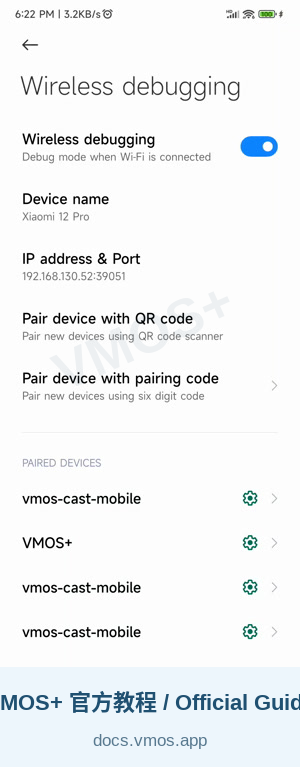 បើកការកែកំហុសឥតខ្សែ ក្នុងជម្រើសអ្នកអភិវឌ្ឍន៍
3. បើកអេក្រង់បំបែក ដើម្បីឱ្យ VMOS+ និងការកែកំហុសឥតខ្សែបង្ហាញព្រមគ្នា។ ចលនាខាងក្រោមបង្ហាញជំហានពិតលើទូរសព្ទ Xiaomi។
**បើកបញ្ជីកម្មវិធីថ្មីៗ → ចុចសង្កត់កាត VMOS+ → ចុចរូបតំណាងអេក្រង់បំបែក (ចតុកោណពីរត្រួតគ្នា) → ជ្រើសការកំណត់ដែលកំពុងបើកការកែកំហុសឥតខ្សែ។** បើប្រើការរុករកដោយកាយវិការ សូមអូសពីខាងក្រោមឡើងលើ ហើយសង្កត់ ដើម្បីបើកបញ្ជីកម្មវិធីថ្មីៗ។ បើប្រើប៊ូតុងរុករកបី សូមចុចប៊ូតុងកម្មវិធីថ្មីៗ។
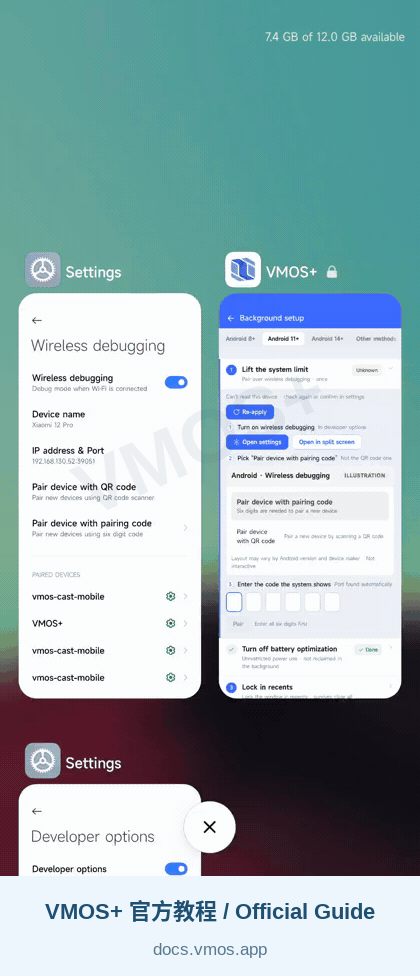 ចលនា៖ បើកបញ្ជីកម្មវិធីថ្មីៗ ជ្រើសអេក្រង់បំបែក រួចជ្រើសការកំណត់
**លទ្ធផលចុងក្រោយ៖ VMOS+ នៅខាងលើ ការកែកំហុសឥតខ្សែនៅខាងក្រោម។** បើកប្រអប់លេខកូដផ្គូផ្គងនៅផ្ទាំងខាងក្រោម ហើយបញ្ចូលព័ត៌មានរបស់វាទៅក្នុង VMOS+ នៅផ្ទាំងខាងលើ។ ទុកប្រអប់នោះឱ្យបើក ពេលកំពុងផ្គូផ្គង។
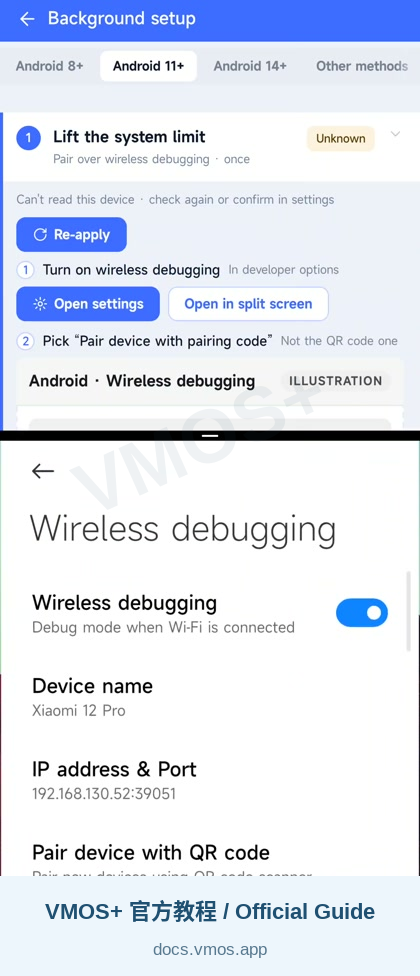 អេក្រង់បំបែករួចរាល់៖ VMOS+ នៅលើ ការកែកំហុសឥតខ្សែនៅក្រោម
លើទូរសព្ទខ្លះ អេក្រង់បំបែកនៅក្នុងម៉ឺនុយរូបតំណាងកម្មវិធី។ បើ VMOS+ មានប៊ូតុង “Open in split screen” អ្នកអាចប្រើផ្លូវកាត់នោះបាន។ បើគ្មានអេក្រង់បំបែក សូមសាកមុខងារផ្ទាំងអណ្ដែតរបស់ទូរសព្ទ ឬប្រើវិធីកុំព្យូទ័រ។
4. ជ្រើស **ផ្គូផ្គងឧបករណ៍ដោយប្រើលេខកូដផ្គូផ្គង**។ មើលអាសយដ្ឋាន ច្រក (port) និងលេខកូដផ្គូផ្គង 6 ខ្ទង់បច្ចុប្បន្ន។
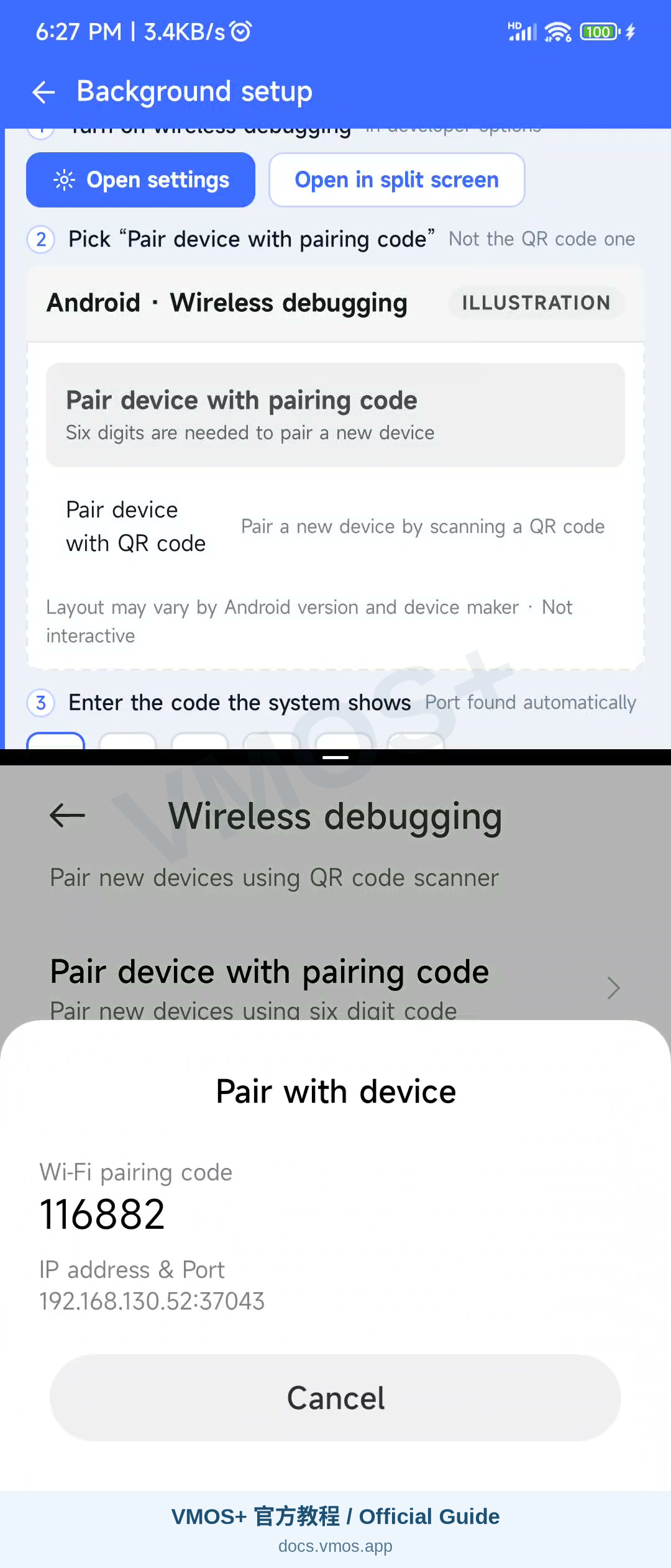 មើលព័ត៌មានផ្គូផ្គងបច្ចុប្បន្ន
5. បញ្ចូលព័ត៌មានបច្ចុប្បន្នទៅក្នុងប្រអប់ដែលត្រូវគ្នាក្នុង VMOS+ ហើយបញ្ជាក់។ ច្រកផ្គូផ្គងអាចខុសពីច្រកភ្ជាប់ដែលបង្ហាញនៅទំព័រមេនៃការកែកំហុសឥតខ្សែ។ បើលេខកូដផុតកំណត់ សូមបង្កើតលេខកូដថ្មី។
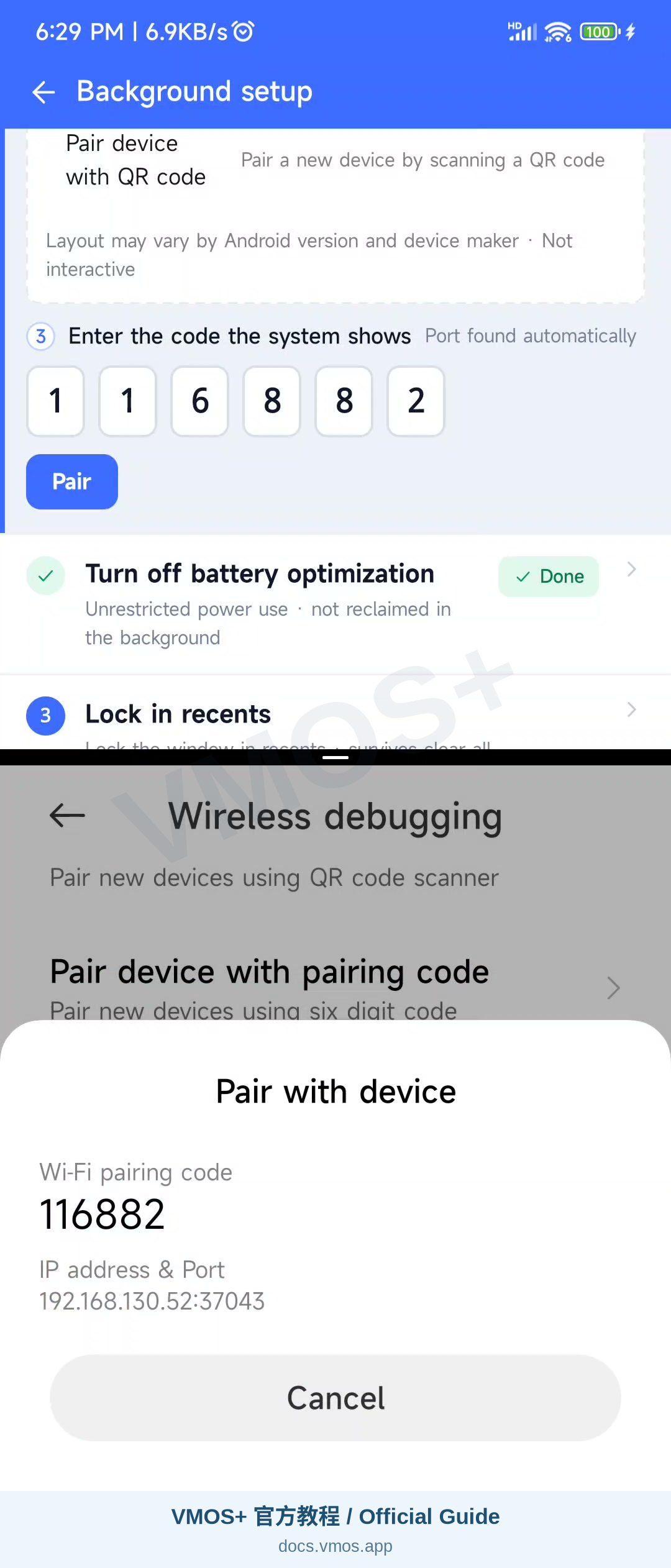 បញ្ចូលព័ត៌មានផ្គូផ្គងបច្ចុប្បន្នក្នុង VMOS+
6. ត្រឡប់ទៅការកំណត់ផ្ទៃខាងក្រោយ ហើយពិនិត្យលទ្ធផលពិត។ បន្តទៅមុខ ពេលវាបង្ហាញថាកំណត់រួចរាល់។ បើវាបង្ហាញ “Setup incomplete” (មិនទាន់កំណត់រួច) សូមយកលេខកូដថ្មី ហើយសាកម្ដងទៀត; បើនៅតែបរាជ័យ សូមប្រើវិធីកុំព្យូទ័រ។
បន្ទាប់មក បំពេញ [ការកំណត់ថ្ម និងផ្ទៃខាងក្រោយ](#phone-background) ដែលប្រើរួមគ្នា។
### វិធី B៖ កុងតាក់ប្រព័ន្ធ (Android 14+) {#method-b-android-14-system-switch}
ប្រើវិធីនេះ បើជម្រើសអ្នកអភិវឌ្ឍន៍មាន **បិទការរឹតបន្តឹងដំណើរការរង** (Disable child process restrictions) ឬកុងតាក់ស្រដៀងគ្នា។ វីដេអូបង្ហាញលើ Android 17; ការមាន ឬគ្មាន និងពាក្យប្រើ អាចខុសគ្នាតាមទូរសព្ទ។
1. ក្នុងការកំណត់ផ្ទៃខាងក្រោយរបស់ VMOS+ ជ្រើស Android 14+ ហើយបើកជម្រើសអ្នកអភិវឌ្ឍន៍ ឬបើកជម្រើសអ្នកអភិវឌ្ឍន៍ពីការកំណត់។
2. រកកុងតាក់សម្រាប់បិទការរឹតបន្តឹងដំណើរការរង។ **បើកវា** ដើម្បីកុំឱ្យប្រព័ន្ធដាក់ការរឹតបន្តឹងទាំងនោះ។
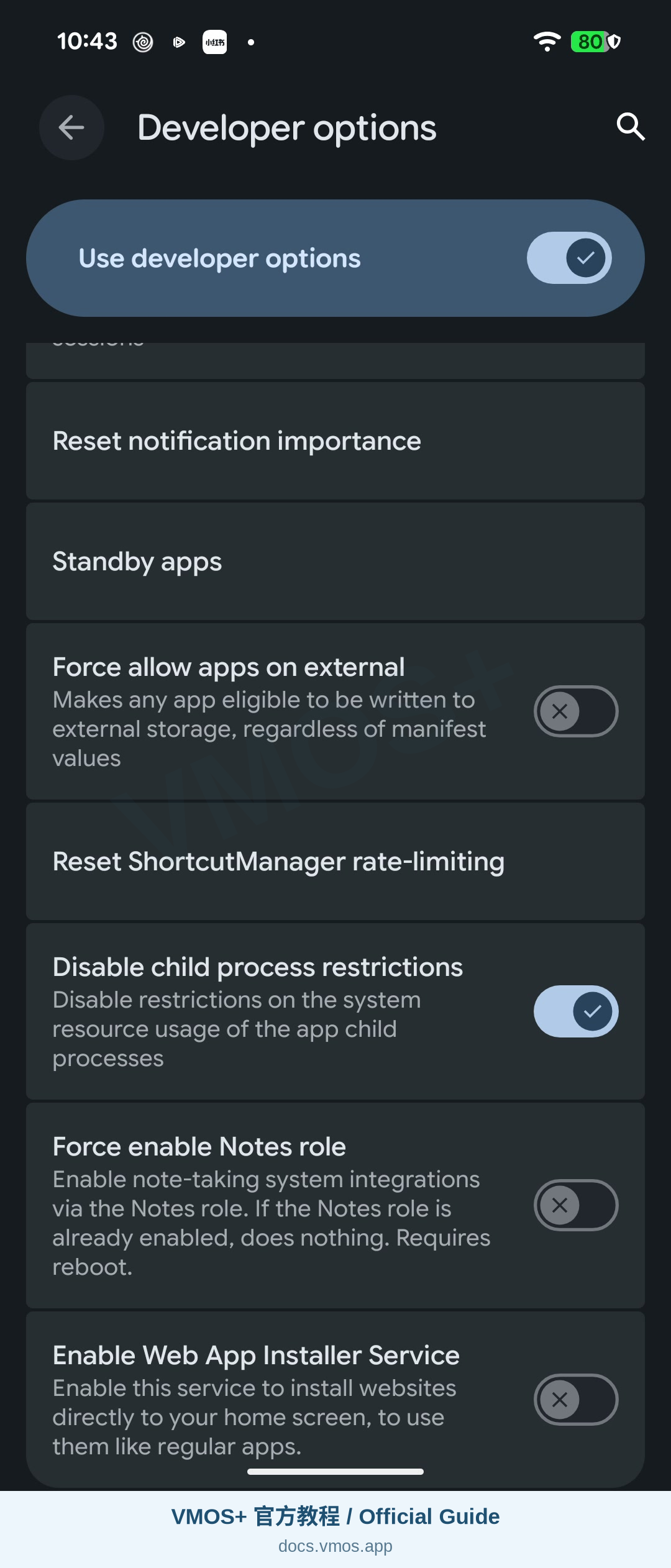 បើកកុងតាក់បិទការរឹតបន្តឹងដំណើរការរង លើ Android 17
3. ត្រឡប់ទៅ VMOS+ ហើយពិនិត្យលទ្ធផលម្ដងទៀត។ កុំប្រើជម្រើសផ្សេងដែលមិនពាក់ព័ន្ធ ក្រោម “Background process limit” (ដែនកំណត់ដំណើរការផ្ទៃខាងក្រោយ) ជំនួស។
4. បន្តទៅ [ការកំណត់ថ្ម និងផ្ទៃខាងក្រោយ](#phone-background) ដែលប្រើរួមគ្នា។ បើគ្មានកុងតាក់នេះ សូមប្រើវិធីផ្សេងដែលទូរសព្ទ និងការពិនិត្យសមត្ថភាពរបស់កម្មវិធីគាំទ្រ។
### វិធី C៖ Assistant លើកុំព្យូទ័រ — Remove restrictions {#method-c-pc-assistant-—-remove-restrictions}
សូមមើល [ទំព័រកម្មវិធីធ្វើឱ្យសកម្ម](/km/guide/activation-tool) សម្រាប់ការទាញយក និងការណែនាំដំឡើងលើកុំព្យូទ័រ។
> បញ្ជីពិនិត្យ 4 ធាតុ និងដំណើរការ “Remove restrictions” ខាងក្រោម ប្រើសម្រាប់ Assistant 0.1.4 ឡើងទៅ។ បើ Assistant ដែលអ្នកបានដំឡើងមិនបង្ហាញផ្ទាំងនេះ សូមទាញយកកំណែចុងក្រោយពីទំព័រកម្មវិធីធ្វើឱ្យសកម្មជាមុន។
1. ក្រោយបើកការកែកំហុសតាម USB និងអនុញ្ញាតកុំព្យូទ័រ សូមជ្រើសការភ្ជាប់ USB ក្នុង Assistant ផ្ទុកបញ្ជីឡើងវិញ ហើយជ្រើសទូរសព្ទរបស់អ្នក។ ពិនិត្យម៉ូដែល និងកំណែ Android។
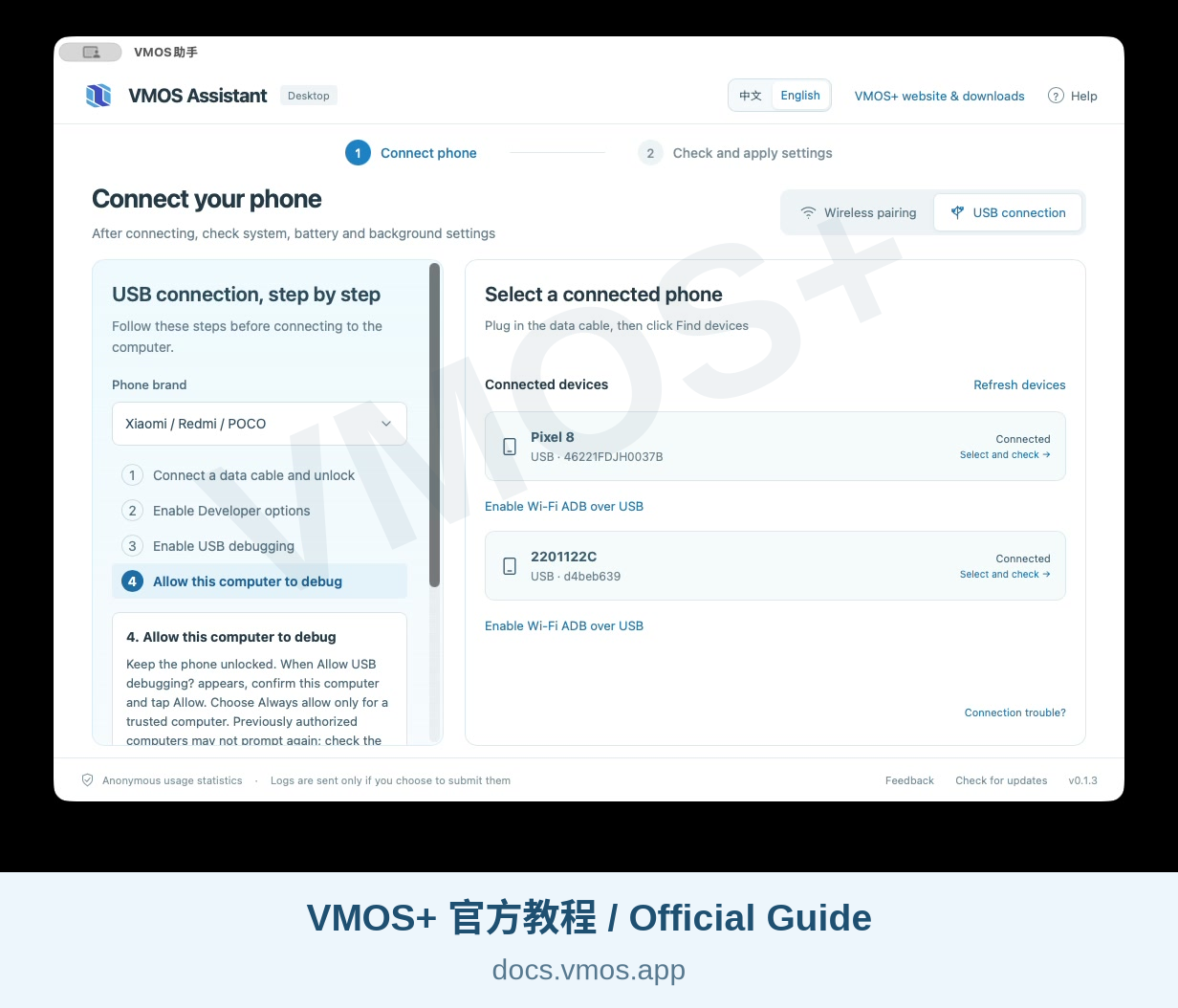 ផ្ទុកបញ្ជី USB ឡើងវិញ ហើយជ្រើសទូរសព្ទរបស់អ្នក
2. ពិនិត្យធាតុទាំង 4៖ ការរឹតបន្តឹង phantom process ការបង្កើនប្រសិទ្ធភាពថ្មរបស់ VMOS+ សិទ្ធិសកម្មភាពផ្ទៃខាងក្រោយ និងការការពារផ្ទៃខាងក្រោយរបស់ក្រុមហ៊ុនផលិត។ ធាតុនីមួយៗបង្ហាញស្ថានភាពរៀងខ្លួន៖ កំពុងរង់ចាំ រួចរាល់ ឬត្រូវធ្វើលើទូរសព្ទ។
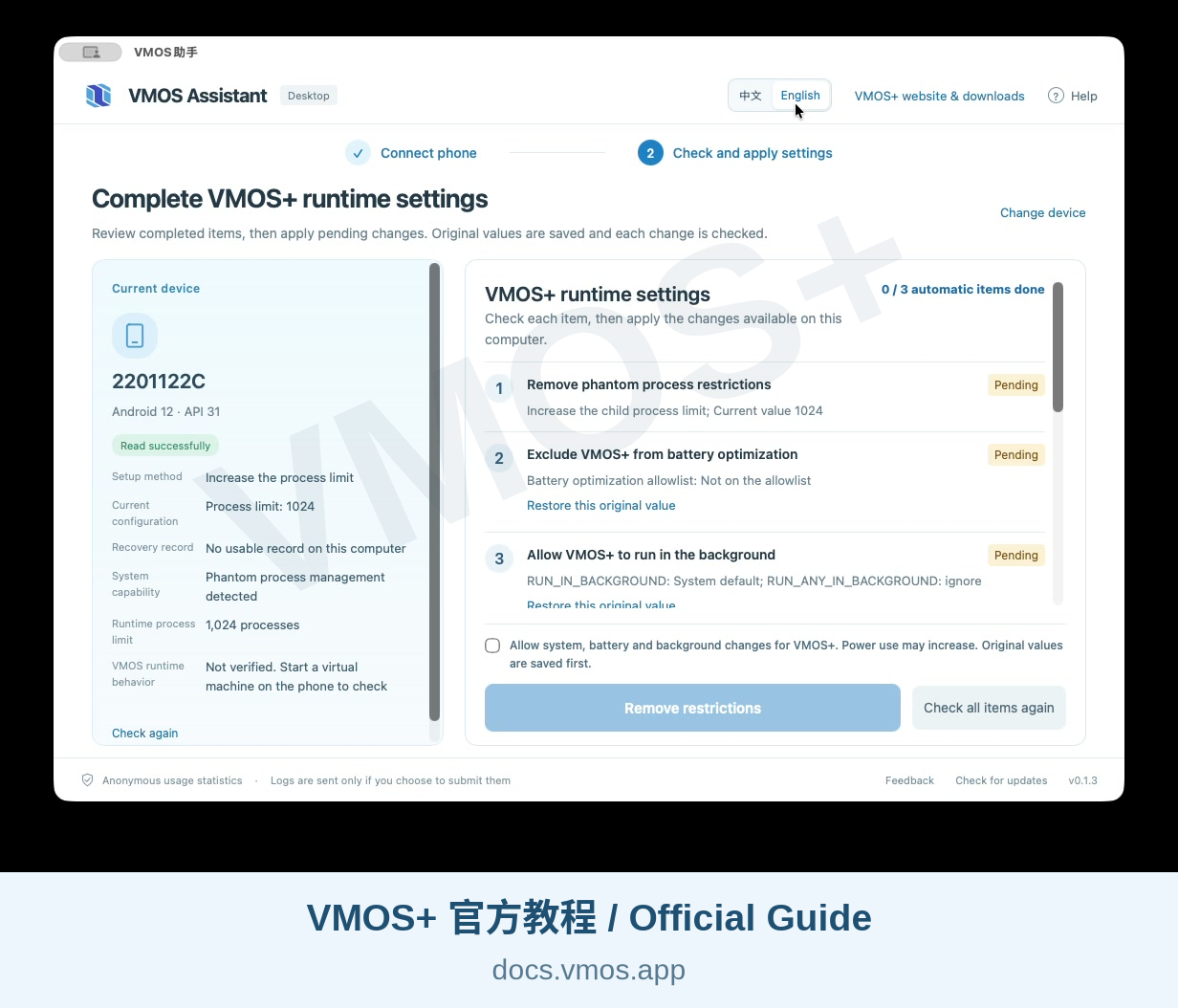 ពិនិត្យធាតុស្វ័យប្រវត្តិដែលកំពុងរង់ចាំ
3. អានការពន្យល់ ធីកប្រអប់បញ្ជាក់ ហើយចុច **Remove restrictions** នៅខាងក្រោម។ Assistant រក្សាទុកតម្លៃមុន ដំណើរការធាតុដែលកំពុងរង់ចាំ និងអាចកំណត់បានតាមលំដាប់ ហើយរំលងធាតុដែលរួចរាល់ហើយ។
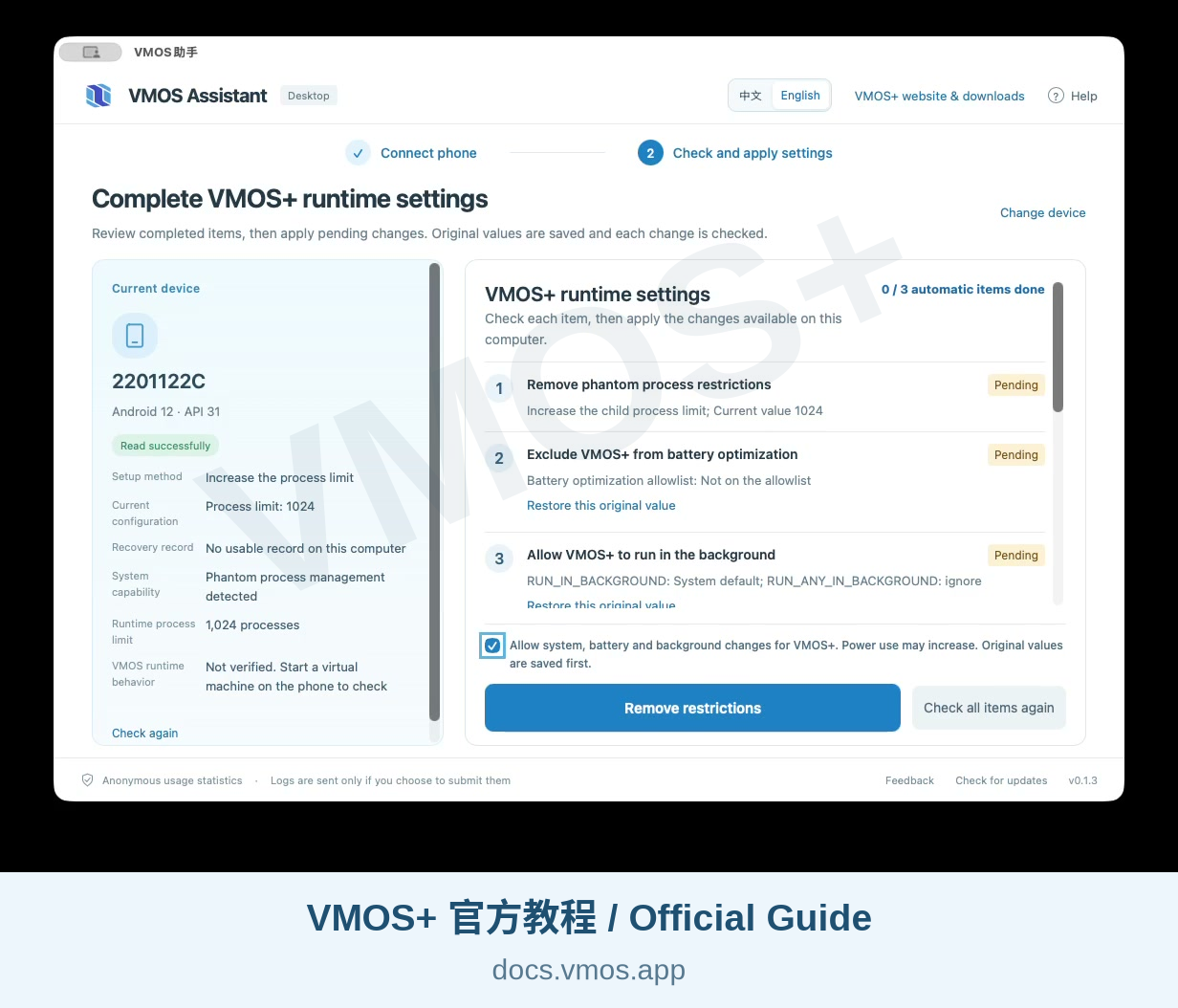 បញ្ជាក់ ហើយចុចប៊ូតុង Remove restrictions នៅខាងក្រោម
4. រង់ចាំឱ្យរួចរាល់ ហើយពិនិត្យលទ្ធផលអានផ្ទៀងផ្ទាត់នៃធាតុនីមួយៗ។ ធ្វើតាមធាតុណាដែលនៅត្រូវធ្វើលើទូរសព្ទ ឬបង្ហាញថាបរាជ័យ។
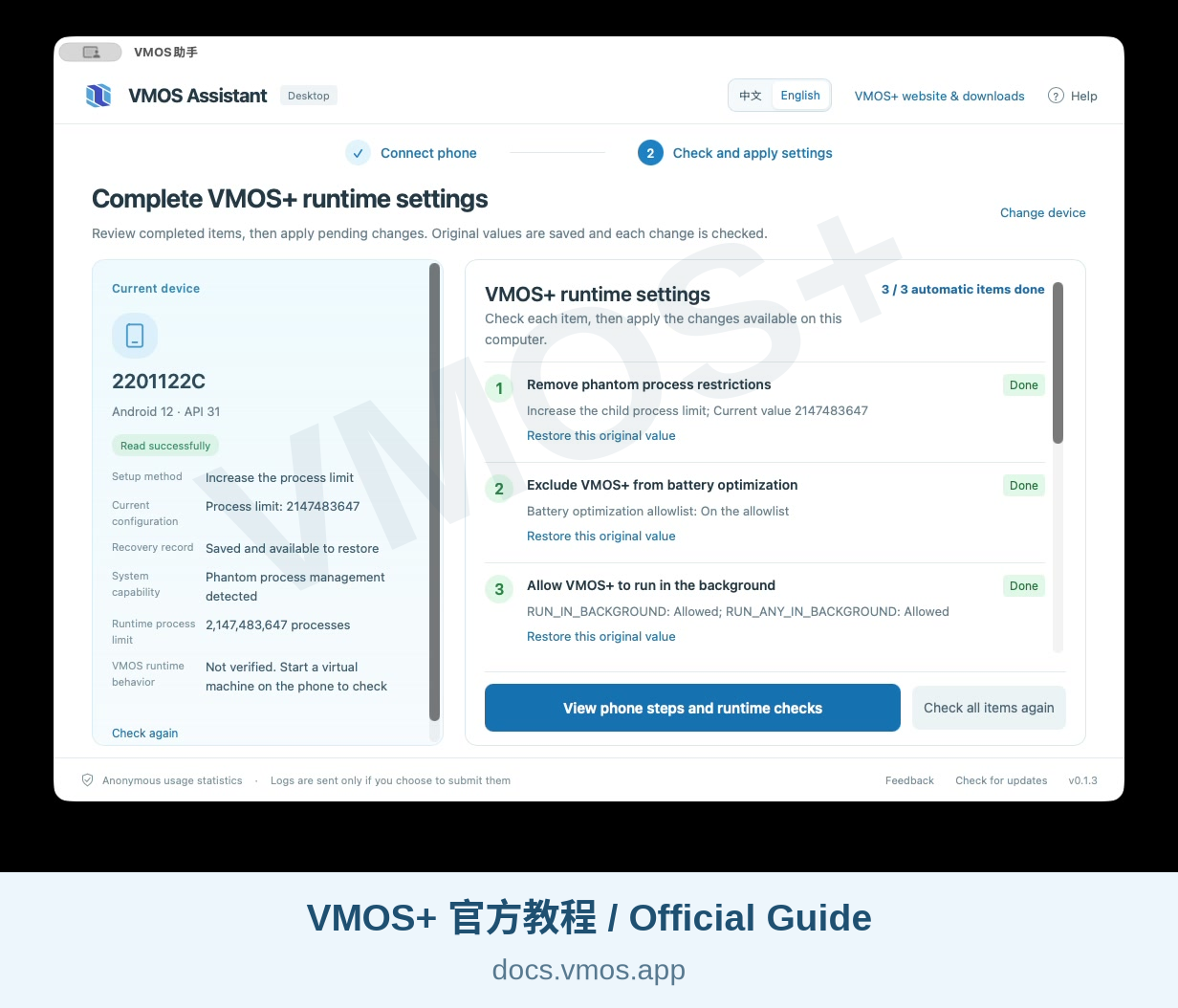 ពិនិត្យការកំណត់ដែលរួចរាល់ និងលទ្ធផលអានផ្ទៀងផ្ទាត់
លើ Android 17 សូមប្រើកុងតាក់ក្នុងជម្រើសអ្នកអភិវឌ្ឍន៍តាមវិធី B សម្រាប់ការរឹតបន្តឹងដំណើរការរង។ “2/2 automatic items complete” មិនមានន័យថាកុំព្យូទ័របានធ្វើជំហាននេះ ដែលត្រូវធ្វើតែលើទូរសព្ទ ជំនួសអ្នកទេ។ ចំនួនធាតុស្វ័យប្រវត្តិអាស្រ័យលើសមត្ថភាពដែលរកឃើញ។
5. ពង្រីកធាតុការការពារផ្ទៃខាងក្រោយរបស់ក្រុមហ៊ុនផលិត ហើយបំពេញការពិនិត្យលើទូរសព្ទខាងក្រោម។ ដើម្បីលុបចោលការផ្លាស់ប្ដូរណាមួយដែលធ្វើពីកុំព្យូទ័រ សូមប្រើជម្រើសស្ដាររបស់វា; ការស្ដារពឹងលើតម្លៃដើមដែលបានរក្សាទុកក្នុងកុំព្យូទ័រនោះ។
## 4. ការកំណត់ថ្ម និងផ្ទៃខាងក្រោយ {#phone-background}
**ពិនិត្យផ្នែកនេះ ក្រោយប្រើវិធីណាមួយក្នុងចំណោមវិធីទាំងបី។** កុំកែសិទ្ធិថ្ម ឬផ្ទៃខាងក្រោយដែលកុំព្យូទ័របានធ្វើរួចម្ដងទៀត។ ការចាប់ផ្ដើមដោយស្វ័យប្រវត្តិ និងការការពារក្នុងបញ្ជីកម្មវិធីថ្មីៗរបស់ក្រុមហ៊ុនផលិត ប្រហែលនៅត្រូវបញ្ជាក់ដោយដៃ។ ឧទាហរណ៍ខាងក្រោមប្រើ Xiaomi; សូមធ្វើតាមម៉ឺនុយស្រដៀងគ្នាលើទូរសព្ទរបស់អ្នក។
### ដកការរឹតបន្តឹងថ្មរបស់ VMOS+ {#remove-vmos-battery-restrictions}
ចុចសង្កត់រូបតំណាង VMOS+ ហើយបើកព័ត៌មានកម្មវិធី (App info) ឬចូល ការកំណត់ → កម្មវិធី → VMOS+។ បើក Battery saver / Battery (ការសន្សំថ្ម / ថ្ម) ហើយជ្រើស **No restrictions** (គ្មានការរឹតបន្តឹង)។ ទូរសព្ទផ្សេងអាចមាន “Don't optimize” (កុំបង្កើនប្រសិទ្ធភាព) ឬ “Allow background usage” (អនុញ្ញាតការប្រើក្នុងផ្ទៃខាងក្រោយ)។ ការនេះប្ដូរគោលការណ៍ថ្មសម្រាប់ VMOS+។
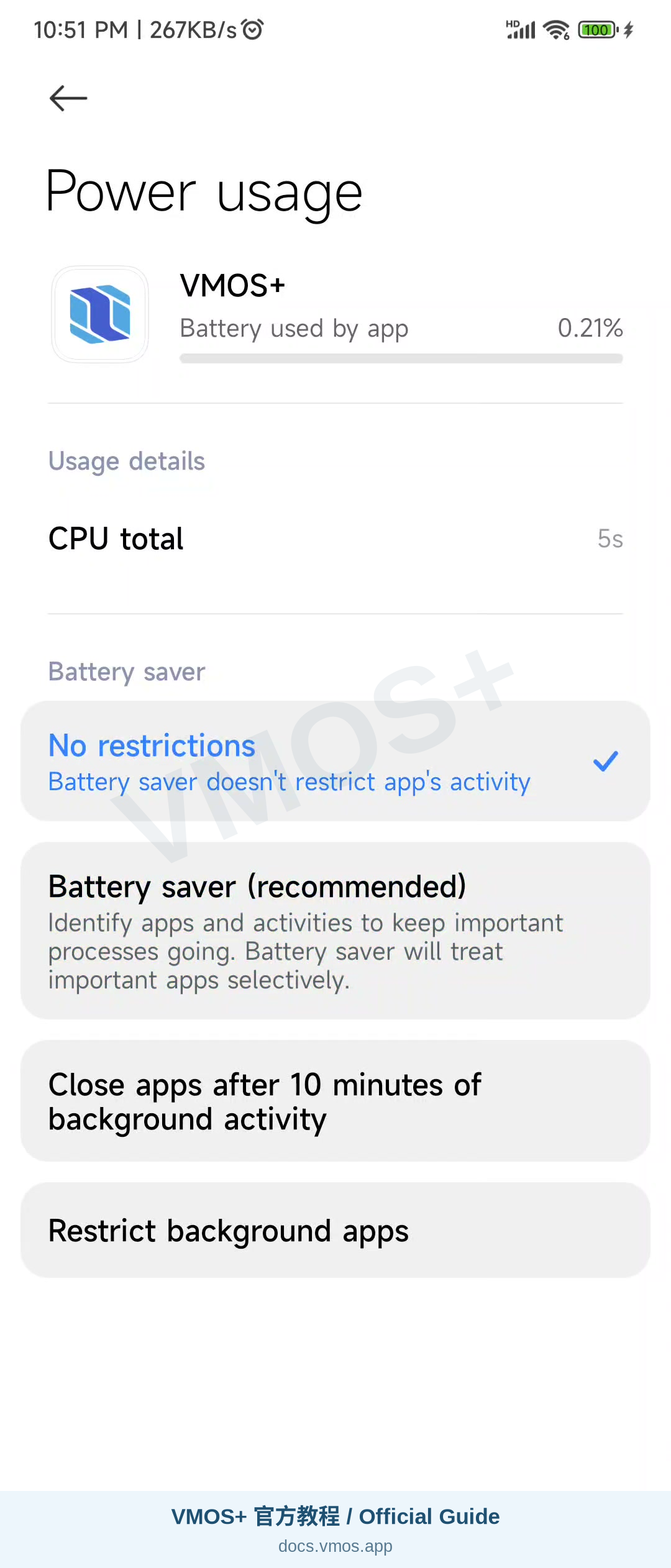 កំណត់គោលការណ៍ថ្មរបស់ VMOS+ ជា No restrictions
### អនុញ្ញាតការចាប់ផ្ដើមដោយស្វ័យប្រវត្តិ និងសកម្មភាពផ្ទៃខាងក្រោយ {#allow-autostart-and-background-activity}
បើក **Autostart** (ចាប់ផ្ដើមដោយស្វ័យប្រវត្តិ) ក្នុងការកំណត់កម្មវិធី VMOS+ ហើយអនុញ្ញាតសកម្មភាពផ្ទៃខាងក្រោយ បើមាន។ បញ្ជាក់សារណាដែលក្រុមហ៊ុនផលិតបង្ហាញ។ លើ Huawei/Honor ការគ្រប់គ្រងការបើកកម្មវិធី (App launch) ប្រហែលត្រូវប្ដូរជាគ្រប់គ្រងដោយដៃ ហើយបើកការបើកដោយស្វ័យប្រវត្តិ ការបើកដោយកម្មវិធីផ្សេង និងសកម្មភាពផ្ទៃខាងក្រោយ។
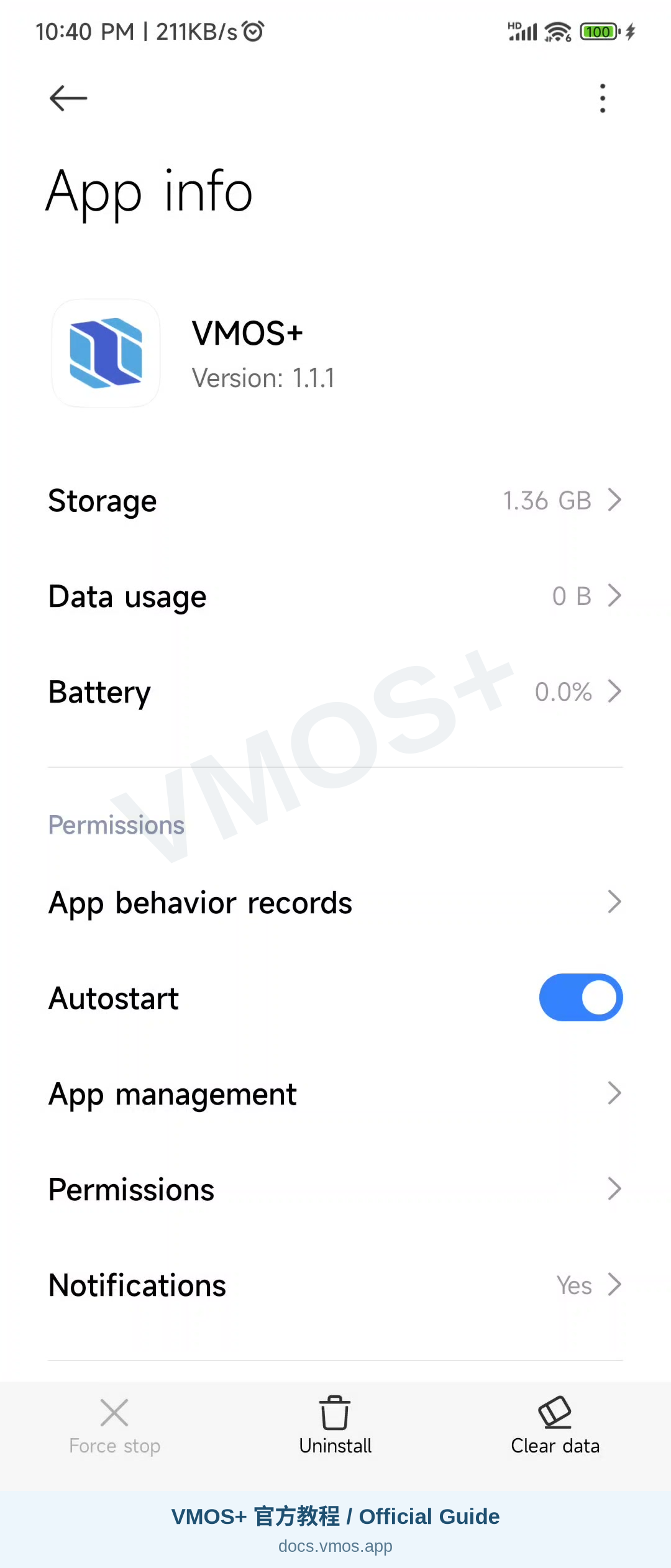 បើក Autostart របស់ VMOS+ ក្នុងការកំណត់ទូរសព្ទ
### ចាក់សោកាតក្នុងបញ្ជីកម្មវិធីថ្មីៗ {#lock-the-recent-apps-card}
បើក VMOS+ ចូលបញ្ជីកម្មវិធីថ្មីៗ ចុចសង្កត់កាតរបស់វា ហើយជ្រើសរូបតំណាងសោ។ ទូរសព្ទខ្លះប្រើការអូសចុះក្រោម ឬម៉ឺនុយ។ ក្រោយមក ពិនិត្យថាមានសញ្ញាសោបង្ហាញ។
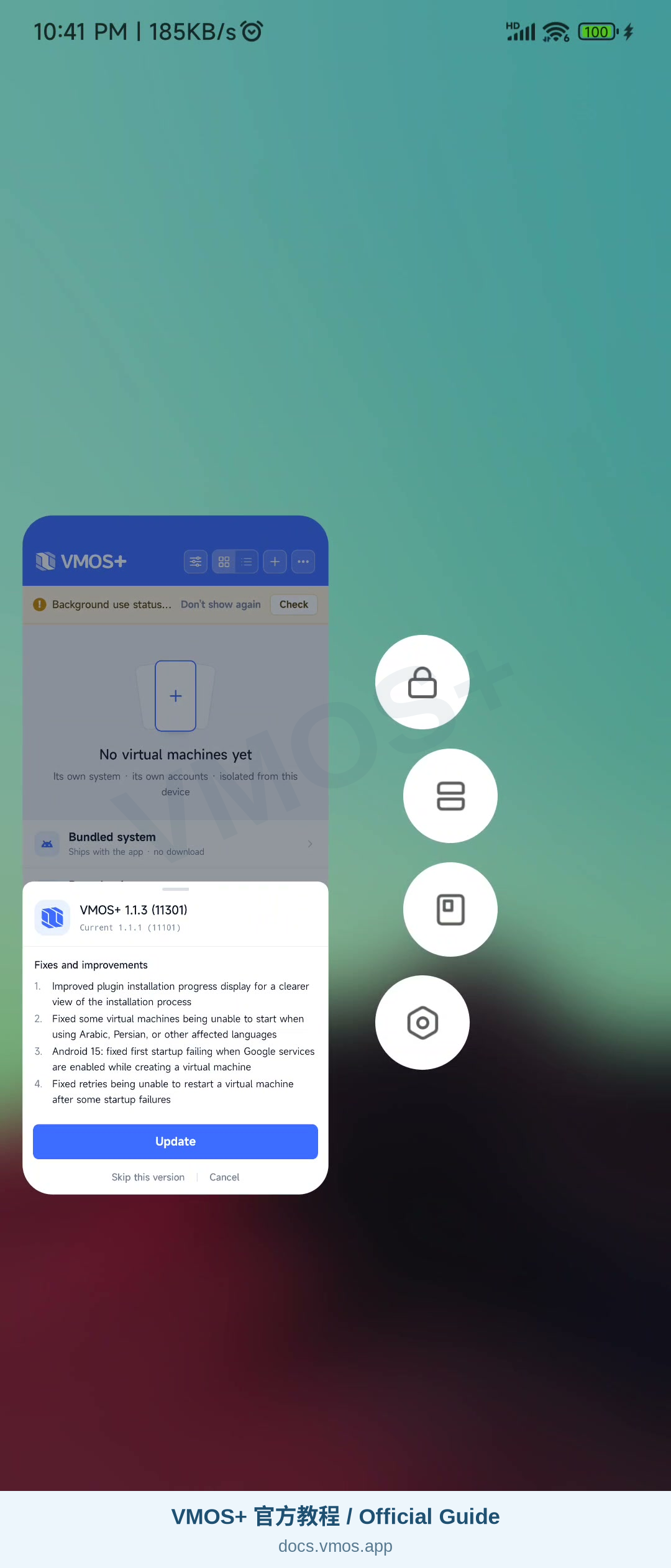 ចាក់សោកាត VMOS+ ក្នុងបញ្ជីកម្មវិធីថ្មីៗ
Pixel និងទូរសព្ទ Android ដើមមួយចំនួន គ្មានមុខងារចាក់សោកម្មវិធីរបស់ក្រុមហ៊ុនផលិតទេ។ បើគ្មាន សូមរំលង ហើយពិនិត្យសិទ្ធិថ្មផ្ទៃខាងក្រោយរបស់កម្មវិធីជំនួសវិញ។
## 5. សាកល្បងម៉ាស៊ីននិម្មិតពិតប្រាកដ {#_5-test-an-actual-vm}
1. ត្រឡប់ទៅ VMOS+ ហើយពិនិត្យការកំណត់ម្ដងទៀត។ ធ្វើតាមធាតុណាដែលនៅរង់ចាំ។
2. បើកម៉ាស៊ីននិម្មិត ហើយពិនិត្យថាប្រព័ន្ធរបស់វាដំណើរការធម្មតា។
3. ចូលអេក្រង់ដើមរបស់ទូរសព្ទ ឬកម្មវិធីផ្សេង រង់ចាំមួយរយៈ រួចត្រឡប់មក VMOS+ ដើម្បីពិនិត្យថាម៉ាស៊ីននិម្មិតនៅដំណើរការធម្មតាឬទេ។
ស្ថានភាពកំណត់ ឬលទ្ធផលអានផ្ទៀងផ្ទាត់ គ្រាន់តែបញ្ជាក់ការកំណត់ដែលពាក់ព័ន្ធប៉ុណ្ណោះ។ អង្គចងចាំដែលនៅសល់ ការគ្រប់គ្រងថាមពលរបស់ប្រព័ន្ធ និងគោលការណ៍ក្រុមហ៊ុនផលិត នៅតែអាចប៉ះពាល់ដល់ដំណើរការ; សូមវាយតម្លៃលទ្ធផលលើឧបករណ៍របស់អ្នកផ្ទាល់។
បើវានៅតែបិទ សូមពិនិត្យការរឹតបន្តឹងថ្ម ការចាប់ផ្ដើមដោយស្វ័យប្រវត្តិ និងការចាក់សោកម្មវិធីម្ដងទៀត។ ប្រើ “Report a problem” ក្នុង Assistant ដោយបញ្ជាក់ម៉ូដែលទូរសព្ទ កំណែ Android និងជំហានដែលបរាជ័យ។ ភ្ជាប់កំណត់ហេតុ លុះត្រាតែអ្នកចង់។