# PC — guia do VMOS Assistant {#pc-—-vmos-assistant-guide}
O VMOS Assistant é um programa de computador que ajuda o VMOS+ do seu celular. Use-o quando o app do celular pedir ativação ou quando uma máquina virtual não iniciar ou parar depois de ir para o segundo plano. Ele verifica, uma a uma, as configurações do celular que afetam o VMOS+.
**Se o VMOS+ estiver funcionando normalmente, não é preciso fazer mais nada.** Precisa do app para celular? [Baixe o app](/pt/releases/history).
Para capturas de tela passo a passo no celular, veja o [guia ilustrado de configuração de segundo plano](/pt/guide/background-setup). Ele cobre as opções do desenvolvedor, os métodos para Android 11+ e Android 14+, as configurações de bateria e a proteção de segundo plano.
Não encontra as configurações no celular? Veja as [configurações do celular por marca](/pt/guide/phone-settings), com capturas de tela reais e os itens destacados.
Prefere um passo a passo completo? [Assista ao tutorial em vídeo](/pt/guide/background-setup#video-tutorial), que mostra a configuração do celular e o VMOS Assistant.
## Baixe para o seu computador {#download-for-your-computer}
Escolha o sistema operacional do seu computador, não o do celular.
- Windows 10/11 · x64: [VMOS-Assistant-0.1.4-windows-x64-setup.exe](https://assets.hellovmos.com/app/vmos-assistant/0.1.4/VMOS-Assistant-0.1.4-windows-x64-setup.exe)
- macOS 12+ · Intel / Apple Silicon: [vmos-assistant-0.1.4-macos-universal.zip](https://assets.hellovmos.com/app/vmos-assistant/0.1.4/vmos-assistant-0.1.4-macos-universal.zip)
- Linux · Ubuntu 22.04+ · x64: [VMOS-Assistant-0.1.4-linux-x86_64.AppImage](https://assets.hellovmos.com/app/vmos-assistant/0.1.4/VMOS-Assistant-0.1.4-linux-x86_64.AppImage), [vmos-assistant_0.1.4_amd64.deb](https://assets.hellovmos.com/app/vmos-assistant/0.1.4/vmos-assistant_0.1.4_amd64.deb)
A ferramenta funciona com aparelhos Android via ADB. Os itens que podem ser aplicados automaticamente dependem dos recursos detectados após a conexão. Aparelhos com HarmonyOS / EMUI mais antigos e Honor MagicOS / Magic UI podem tentar os métodos abaixo. O HarmonyOS nativo não é compatível.
> As capturas de tela mostram a interface atual em inglês, com aparelhos, endereços e configurações de demonstração. Clique em uma imagem para ampliá-la. Os nomes dos botões aparecem traduzidos, com o original em inglês entre parênteses.
## Instale e prepare {#install-and-prepare}
- **Windows:** execute o instalador assinado `.exe`. Na primeira abertura, pode ser preciso estar conectado à internet para instalar o WebView2.
- **macOS:** extraia o ZIP assinado e notarizado, mova o VMOS助手 para Aplicativos e abra-o. Funciona em Intel e Apple Silicon.
- **Linux:** instale o `.deb` no Ubuntu 22.04 ou mais recente, ou torne o `.AppImage` executável e abra-o. A verificação GPG é opcional.
Testes básicos no computador foram feitos no Windows 10, no macOS e no Ubuntu 22.04. O Windows 11, assim como a conexão e o funcionamento em cada modelo de celular, ainda precisam ser validados.
Instale o VMOS+ no celular e abra-o uma vez; o Assistant apenas verifica e altera configurações do VMOS+. Tenha em mãos um cabo USB de dados. Para conexão sem fio, conecte o computador e o celular à mesma rede Wi-Fi de confiança.
Não é preciso criar conta. Escolha System (Sistema), 中文 ou English no canto superior direito; por padrão, a interface segue o idioma do computador.
## Conecte seu celular {#connect-your-phone}
### Conexão USB (recomendada) {#usb-connection-recommended}
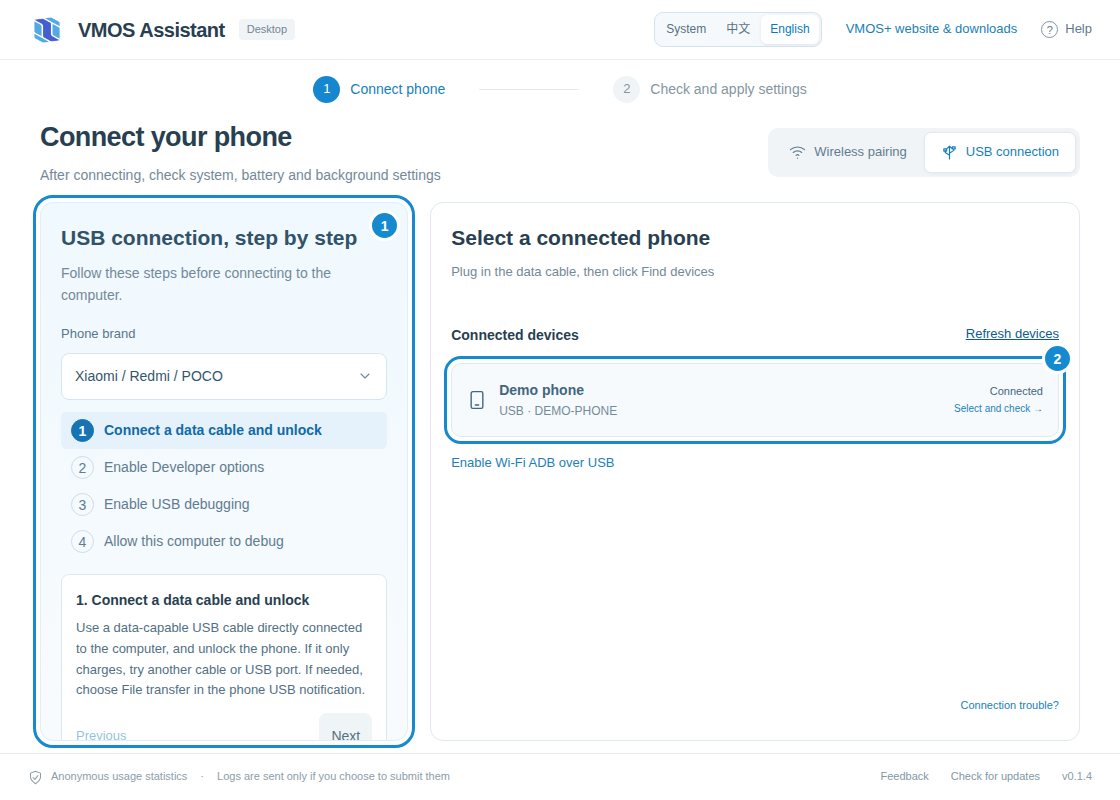
O Assistant abre no modo USB com um guia de quatro etapas, que você pode seguir antes de conectar o celular. Escolha a marca do celular e depois:
1. **Conecte o cabo de dados e desbloqueie** o celular.
2. **Ative as opções do desenvolvedor** tocando várias vezes no número da versão em Sobre o telefone. O guia mostra o caminho de cada marca.
3. **Ative a depuração USB** nas opções do desenvolvedor.
4. **Permita a depuração por este computador** quando o celular perguntar.
Depois, clique em Atualizar dispositivos (Refresh devices) e selecione o celular para iniciar a verificação.
USB: 1. Siga o guia de quatro etapas da sua marca; 2. Selecione o celular conectado.
O Assistant diferencia os casos de nenhum aparelho, não autorizado, offline e problema de permissão USB. Se o pedido de autorização não aparecer, desbloqueie o celular, experimente o modo Transferência de arquivos e verifique o cabo. No Windows, pode ser preciso instalar o driver USB oficial do fabricante; no Linux, são necessárias as permissões USB adequadas.
### Pareamento por Wi-Fi {#wireless-pairing}
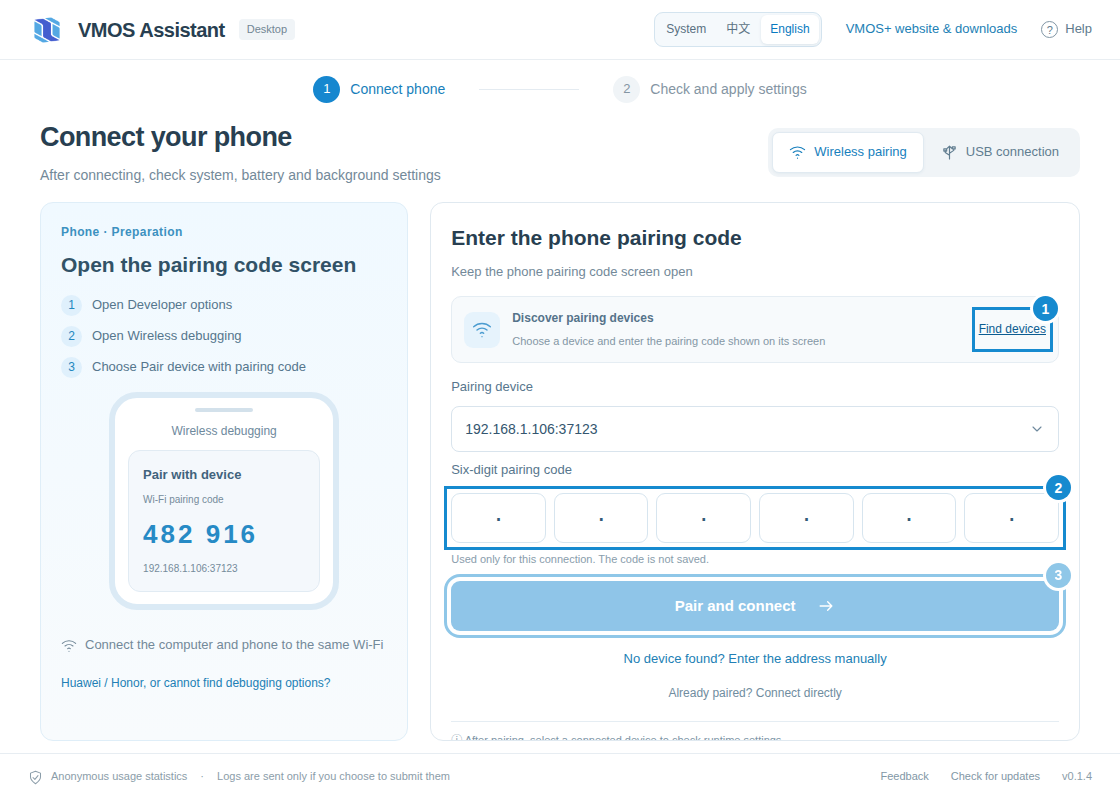
No celular, comece em Configurações → Opções do desenvolvedor → Depuração por Wi-Fi. Na Xiaomi, o caminho costuma ser Configurações → Configurações adicionais → Opções do desenvolvedor → Depuração por Wi-Fi. Para outras marcas, siga o [caminho completo com capturas de tela reais](/pt/guide/background-setup#wireless-debugging-entry). Ative a chave, toque na linha Depuração por Wi-Fi para abrir os detalhes e escolha Parear o dispositivo com um código de pareamento, se houver.
No Assistant, mude para Pareamento sem fio (Wireless pairing), clique em Encontrar dispositivos (Find devices), digite o código de seis dígitos e clique em Parear e conectar (Pair and connect). Mantenha a tela de pareamento do celular aberta até o pareamento terminar.
Pareamento por Wi-Fi: 1. Encontre os aparelhos; 2. Digite o código de pareamento do celular; 3. Pareie e conecte.
Se o celular não for encontrado, digite o endereço de pareamento manualmente. Para um celular já pareado, use Já pareado? Conectar direto (Already paired? Connect directly) com o endereço de conexão da tela principal da Depuração por Wi-Fi: essa porta pode ser diferente da porta de pareamento.
### Mudar de USB para ADB por Wi-Fi {#switch-from-usb-to-wi-fi-adb}
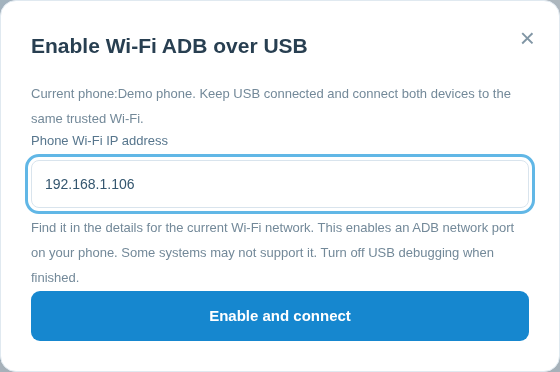
Para celulares sem a tela de código de pareamento, primeiro conecte e autorize por USB. Mantenha o cabo conectado e escolha Ativar ADB por Wi-Fi via USB (Enable Wi-Fi ADB over USB), abaixo do aparelho.
Digite o endereço IP do celular, que aparece nos detalhes da rede Wi-Fi atual, e clique em Ativar e conectar (Enable and connect). **Só desconecte o cabo depois que o Assistant confirmar a conexão sem fio com o mesmo celular.** Alguns sistemas não permitem esse modo. Se falhar, siga a mensagem de recuperação e continue por USB. Depois de reiniciar o celular, pode ser preciso ativá-lo de novo por USB. Desative a depuração USB ao terminar.
Digite o IP que aparece nos detalhes do Wi-Fi do celular. Mantenha o cabo conectado até o Assistant confirmar que é o mesmo celular.
## Verifique as configurações de execução do VMOS+ {#check-vmos-runtime-settings}
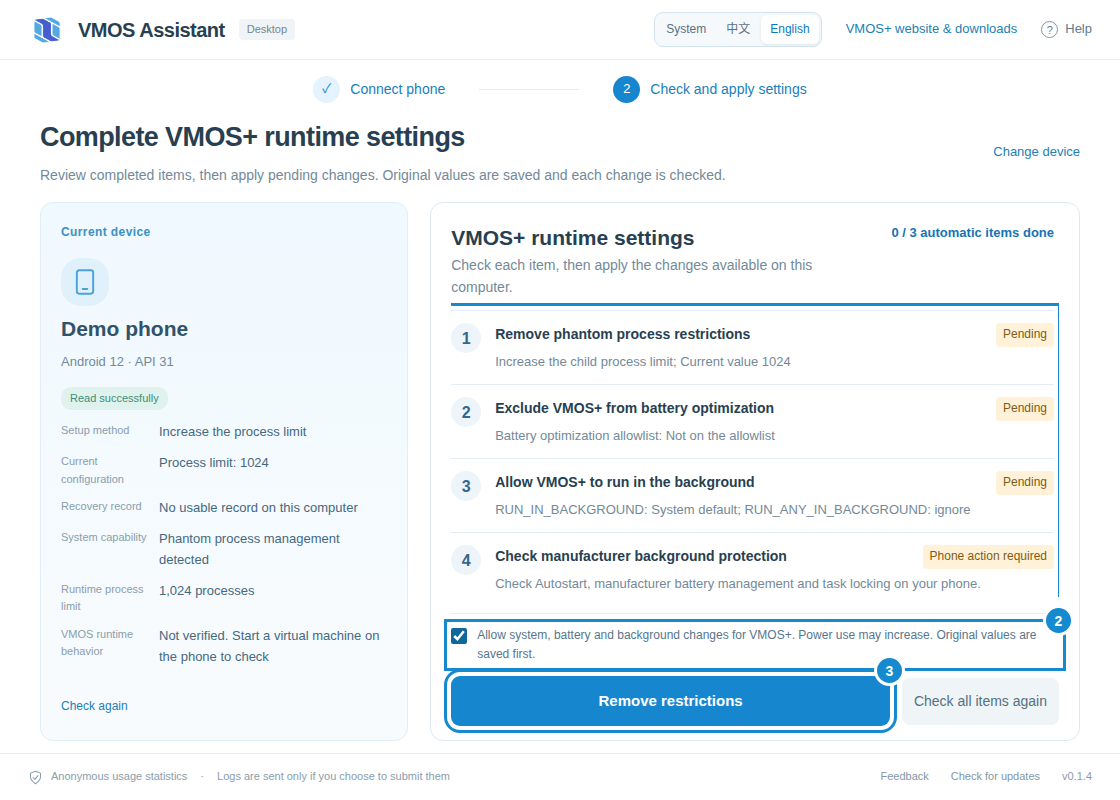
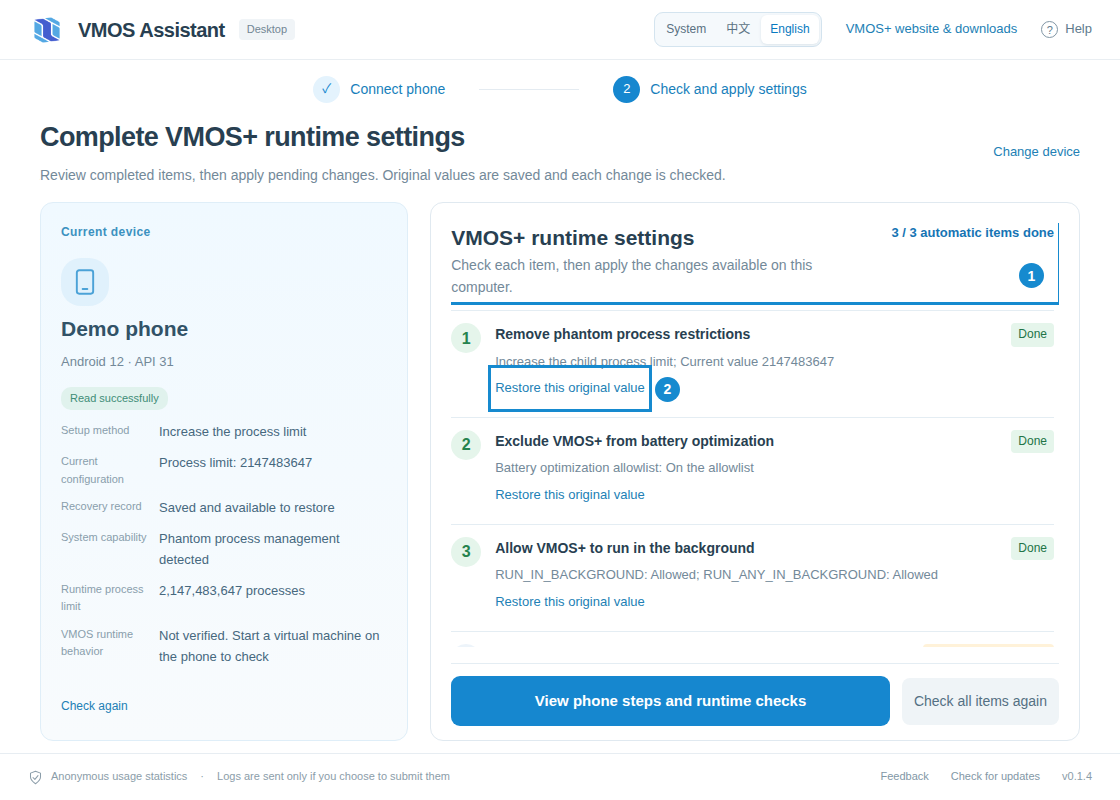
Depois que você seleciona o celular, o Assistant lista quatro itens e mostra se cada um está Concluído (Done), Pendente (Pending) ou precisa de uma ação no celular:
| Item | O que abrange | Como é feito |
| --- | --- | --- |
| 1. Remover restrições de processos fantasmas | Limite de processos filhos do sistema (Android 12 ou mais recente) | Aplicado pelo computador; no Android 14 ou mais recente, você também pode ativar “Desativar restrições de processos filhos” nas opções do desenvolvedor do celular |
| 2. Tirar o VMOS+ da otimização de bateria | Adiciona o VMOS+ à lista de apps liberados da otimização de bateria | Aplicado pelo computador |
| 3. Permitir que o VMOS+ rode em segundo plano | Permissões de segundo plano do sistema | Aplicado pelo computador |
| 4. Conferir a proteção de segundo plano do fabricante | Inicialização automática, gerenciamento de bateria do fabricante e bloqueio de tarefas | Feito no celular |
Leia o aviso, confirme que concorda e clique em Remover restrições (Remove restrictions), na parte de baixo. O Assistant aplica em ordem os itens pendentes de 1 a 3 e pula os que já estão concluídos. Antes de alterar, ele salva cada valor original e, depois de gravar, lê a configuração de novo para conferir.
Antes de aplicar: 1. Confira o status dos quatro itens; 2. Leia o aviso e confirme que concorda; 3. Clique em Remover restrições.
O resumo mostra quantos itens automáticos foram concluídos. Se um item falhar, o motivo aparece separadamente e os registros de recuperação dos itens concluídos são mantidos. Itens não compatíveis ou cujo recurso não foi confirmado nunca são forçados nem aparecem como concluídos.
Depois de aplicar: 1. Cada item automático foi conferido após a alteração; 2. Restaure um item específico, se precisar.
### Item 4: proteção de segundo plano do fabricante {#item-4-manufacturer-background-protection}
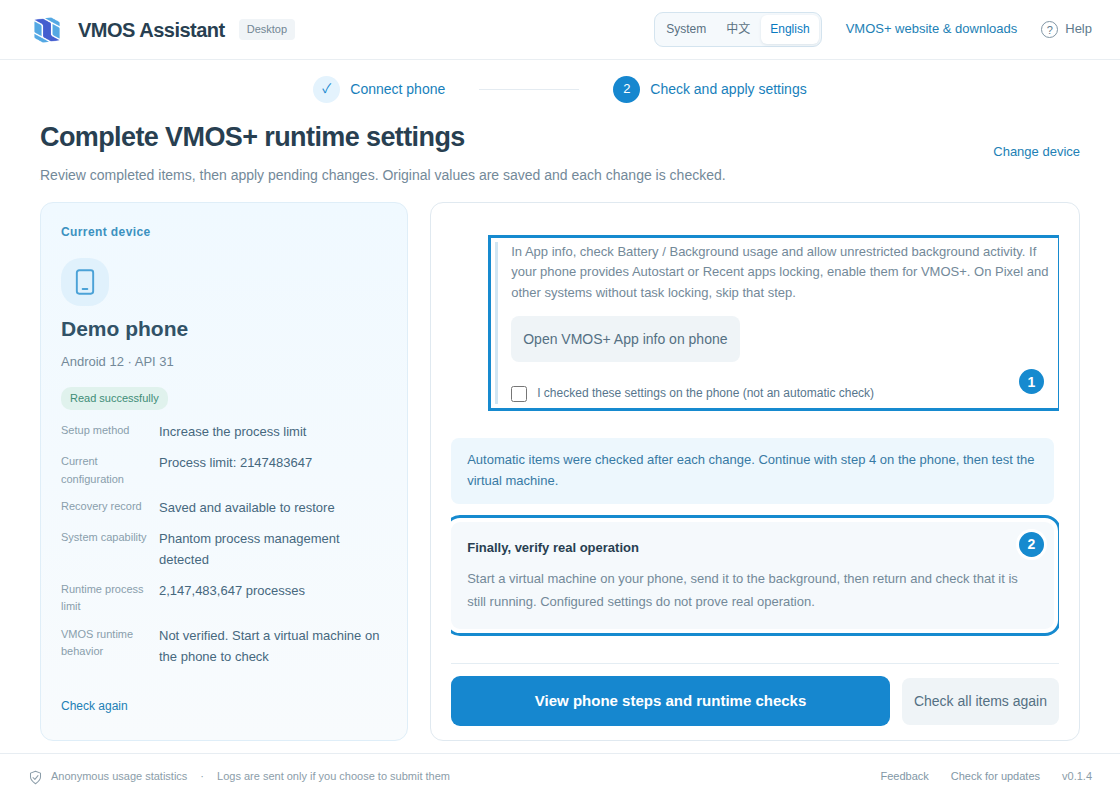
A inicialização automática, a economia de energia do fabricante e o bloqueio em Apps recentes não têm uma verificação comum confiável e precisam ser feitos no celular. Clique em Mostrar instruções no celular (Show phone instructions) para ver os passos da sua marca, ou use Abrir informações do VMOS+ no celular (Open VMOS+ App info on phone). Depois de conferir no celular, marque “Conferi essas configurações no celular” (I checked these settings on the phone). Isso apenas registra a sua confirmação; não é uma verificação automática.
- **Xiaomi / Redmi:** Informações do app → Economia de bateria → Sem restrições; busque Inicialização automática e permita para o VMOS+; toque e segure o cartão do VMOS+ em Apps recentes e bloqueie-o.
- **Huawei / Honor:** Configurações → Inicialização de apps → VMOS+, desative o gerenciamento automático e permita inicialização automática, inicialização secundária e execução em segundo plano; puxe para baixo o cartão do VMOS+ em Apps recentes para bloqueá-lo.
- **OPPO / OnePlus / realme, vivo / iQOO:** permita atividade em segundo plano e inicialização automática para o VMOS+ no gerenciamento de bateria ou de energia em segundo plano, e bloqueie-o em Apps recentes.
- **Pixel e outros com Android puro:** em Informações do app, defina o uso da bateria como Sem restrições; se o sistema não tiver bloqueio, pule essa parte.
Os nomes dos menus variam conforme o celular. Em HarmonyOS / EMUI e Honor MagicOS / Magic UI mais antigos, sem depuração por Wi-Fi, use USB ou mude para ADB por Wi-Fi via USB.
1. Conclua o item 4 no celular e confirme; 2. Por fim, teste a máquina virtual no celular.
### Por fim, teste o funcionamento real {#finally-verify-real-operation}
**Inicie a máquina virtual no celular, mande-a para o segundo plano e volte para confirmar que ela continua rodando.** Um item concluído só significa que a configuração foi gravada e conferida. Isso não prova que todas as restrições de segundo plano foram removidas, e Verificar tudo de novo (Check all items again) apenas confere a configuração outra vez.
## Restaure as configurações e finalize {#restore-settings-and-finish}
Os itens alterados pelo Assistant mostram Restaurar valor original (Restore this original value), que volta ao valor salvo antes da alteração e confere o resultado. Isso não desfaz configurações de inicialização automática, economia de energia ou bloqueio alteradas manualmente no celular.
Os resultados deixam de valer quando o celular é desconectado, você troca de aparelho ou o sistema é atualizado; verifique de novo. Se um registro de recuperação não corresponder ao sistema atual, o Assistant para e pede que você o revise antes. Ao terminar, desative a depuração por Wi-Fi / USB que não for usar e, se quiser, revogue a autorização do computador.
## Solução de problemas e feedback {#troubleshooting-and-feedback}
| Situação | O que tentar primeiro |
| --- | --- |
| Nenhum aparelho aparece | Siga o guia USB: cabo, opções do desenvolvedor, depuração USB e autorização. Na conexão sem fio, use a mesma rede Wi-Fi; redes corporativas ou de visitantes podem isolar os aparelhos |
| O VMOS+ não está instalado | Instale e abra o VMOS+ no celular uma vez e clique em Verificar tudo de novo |
| O item 1 pede para ativar no celular | Ainda não há método pelo computador para esta versão do Android. Ative “Desativar restrições de processos filhos” nas opções do desenvolvedor e verifique de novo |
| Todos os itens concluídos, mas o VMOS+ ainda para | Conclua o item 4 no celular, teste a máquina virtual e confira a memória disponível |
| Não aparece a opção de restaurar | Use o mesmo computador e confira se o item foi alterado pelo Assistant |
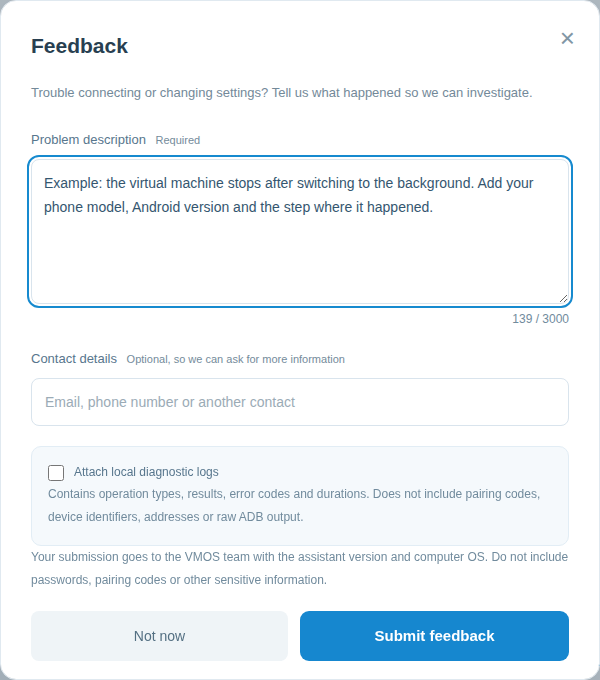
| Problema não resolvido | Clique em Feedback na parte de baixo do Assistant, descreva o problema e, se quiser, anexe os registros de diagnóstico locais |
Descreva o problema e, se quiser, anexe os registros locais. O exemplo não é enviado automaticamente.
Informe o modelo do celular, a versão do Android e a etapa em que o problema aconteceu. Os registros de diagnóstico locais são opcionais; não é preciso exportar registros manualmente.
---
## Pronto para conectar? {#ready-to-connect}
Abra o VMOS Assistant, conecte o celular e conclua os quatro itens. Aparelhos que já funcionam normalmente não precisam de novas alterações.
[Baixar o programa para computador ↑](#download-for-your-computer) · [Baixar o app para celular](/pt/releases/history)