# HUAWEI · HarmonyOS 4.2: opções do desenvolvedor e depuração USB {#huawei-·-harmonyos-4-2-developer-options-and-usb-debugging}
Capturado em um **HUAWEI nova 13 Pro** com **HarmonyOS 4.2**, em 2026-10-29. Os nomes dos menus podem variar em outros modelos ou versões de software.
A moldura destaca o item de cada etapa. Clique em qualquer imagem para abrir a versão em tamanho real, com marca d'água. As opções do desenvolvedor e a depuração USB já estavam ativadas no aparelho usado; confira o estado delas sem desativá-las antes. **As capturas de tela mostram menus do sistema em chinês; as instruções trazem os nomes exatos em chinês.**
**Caminho completo:** Configurações → Sobre o telefone; Configurações → Sistema e atualizações → Opções do desenvolvedor → Depuração USB
Neste aparelho, a seção de depuração capturada não mostrou a opção Depuração por Wi-Fi. Esta página trata da conexão USB. Não escolha um tutorial de Android só por causa do “4.2” no nome da versão do HarmonyOS.
## 1. Primeiro, encontre Sobre o telefone {#_1-find-about-phone-first}
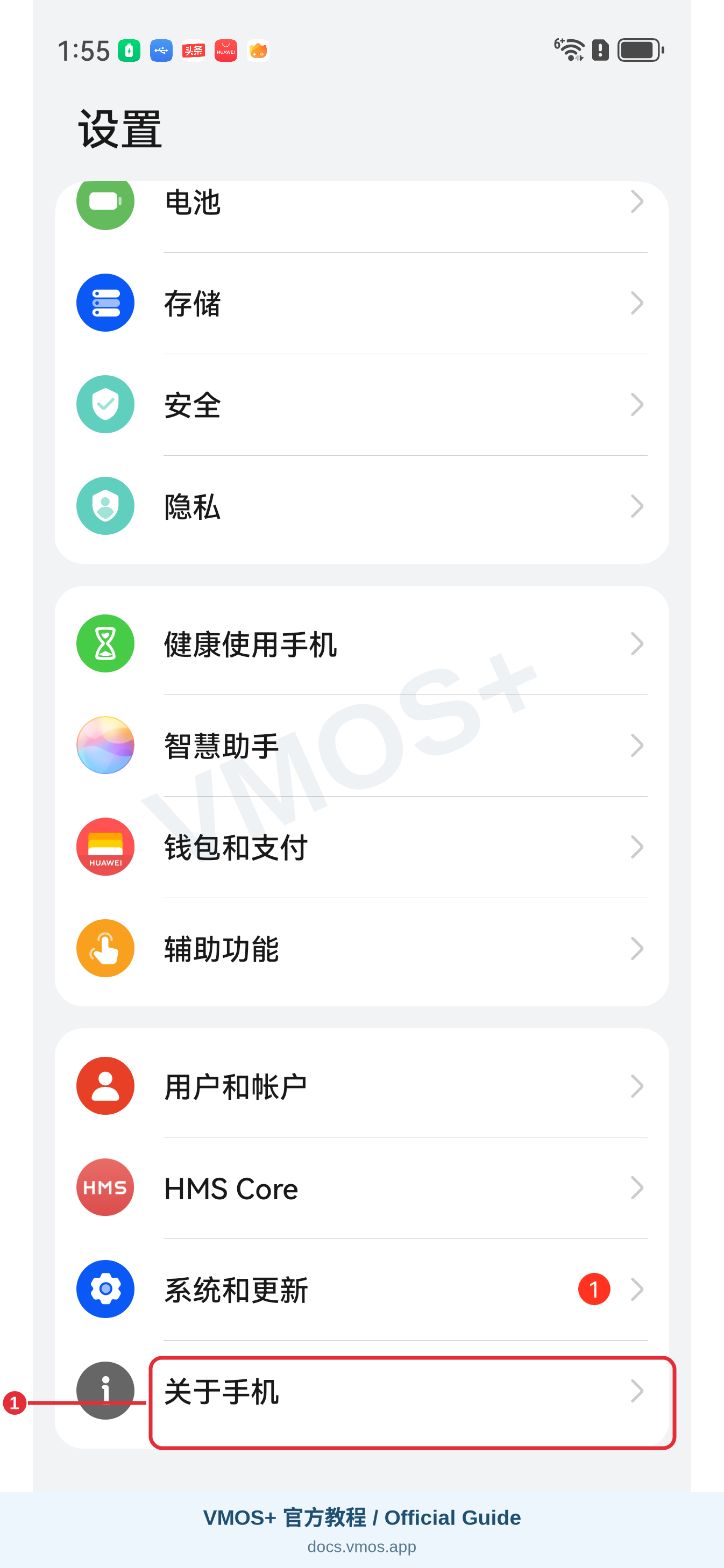
No fim de Configurações, toque em 关于手机 (Sobre o telefone). Neste modelo, a linha mostra primeiro HarmonyOS 版本; ao tocar nela, aparece 软件版本 (Versão do software). Toque cerca de sete vezes na versão do software e siga o pedido de desbloqueio de tela. Se já estiver ativado, siga em frente. A tela completa de Sobre o telefone não aparece aqui porque contém identificadores do aparelho.
Primeiro, encontre Sobre o telefone
## 2. Abra Sistema e atualizações {#_2-open-system-updates}
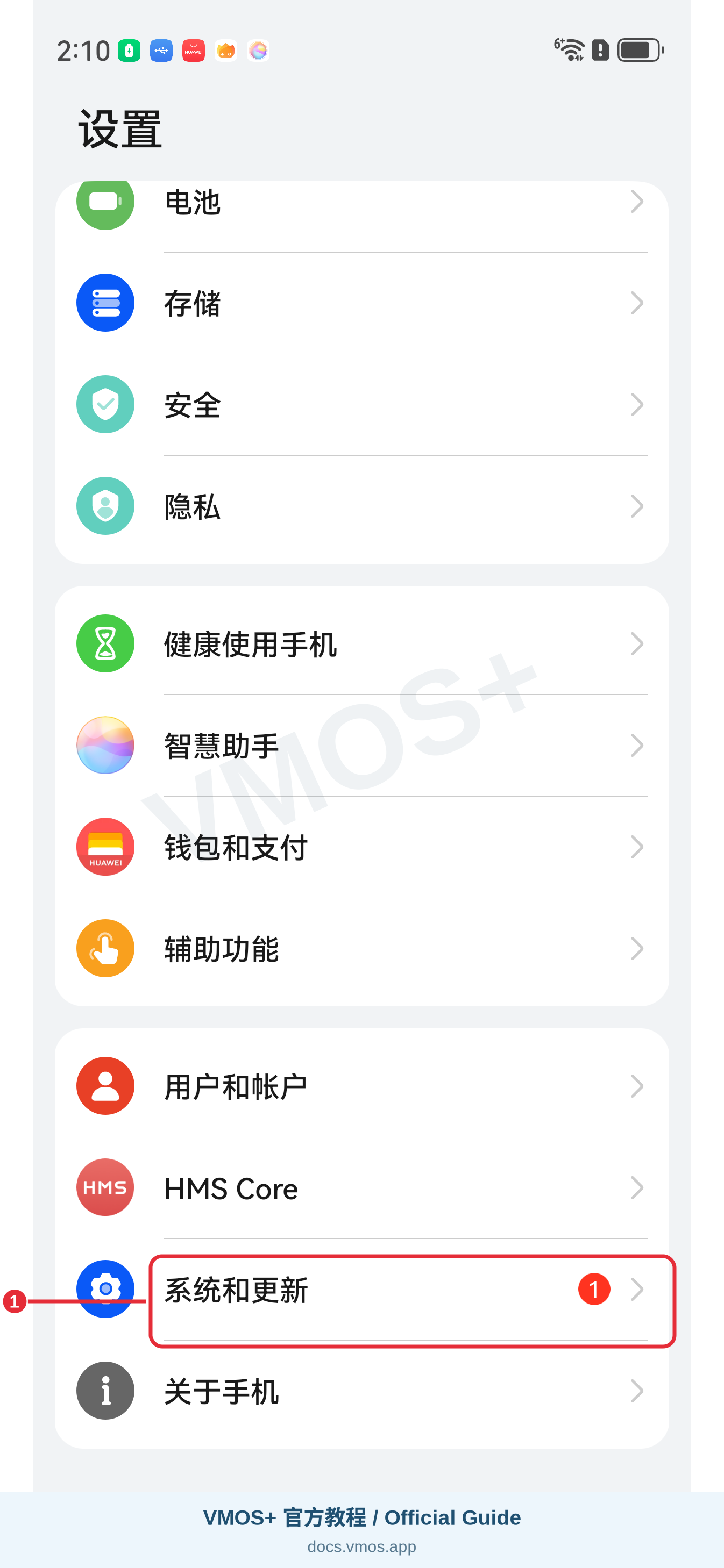
Volte ao fim de Configurações e toque em 系统和更新 (Sistema e atualizações).
Abra Sistema e atualizações
## 3. Abra as opções do desenvolvedor {#_3-open-developer-options}
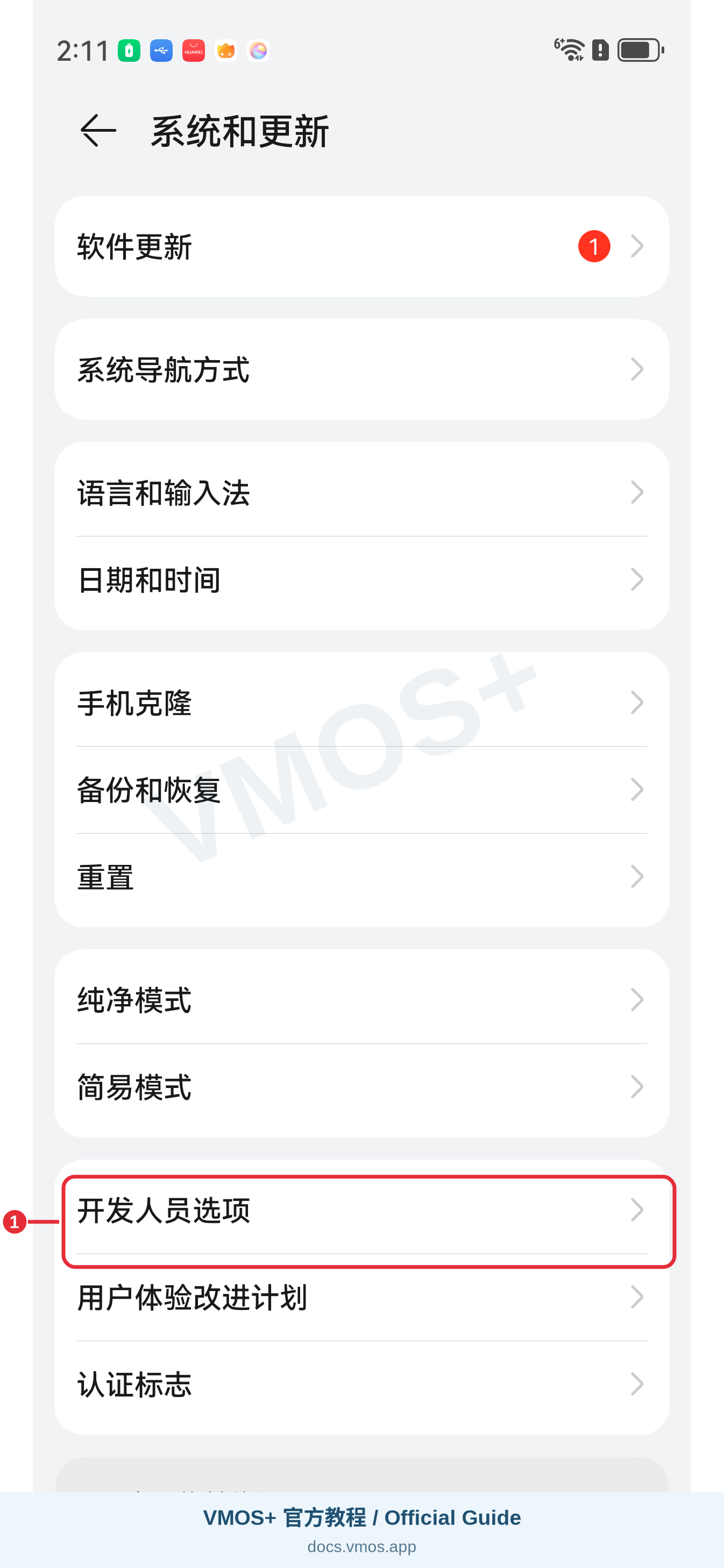
Em Sistema e atualizações, role para baixo e toque em 开发人员选项 (Opções do desenvolvedor).
Abra as opções do desenvolvedor
## 4. Deixe as opções do desenvolvedor ativadas {#_4-keep-developer-options-on}
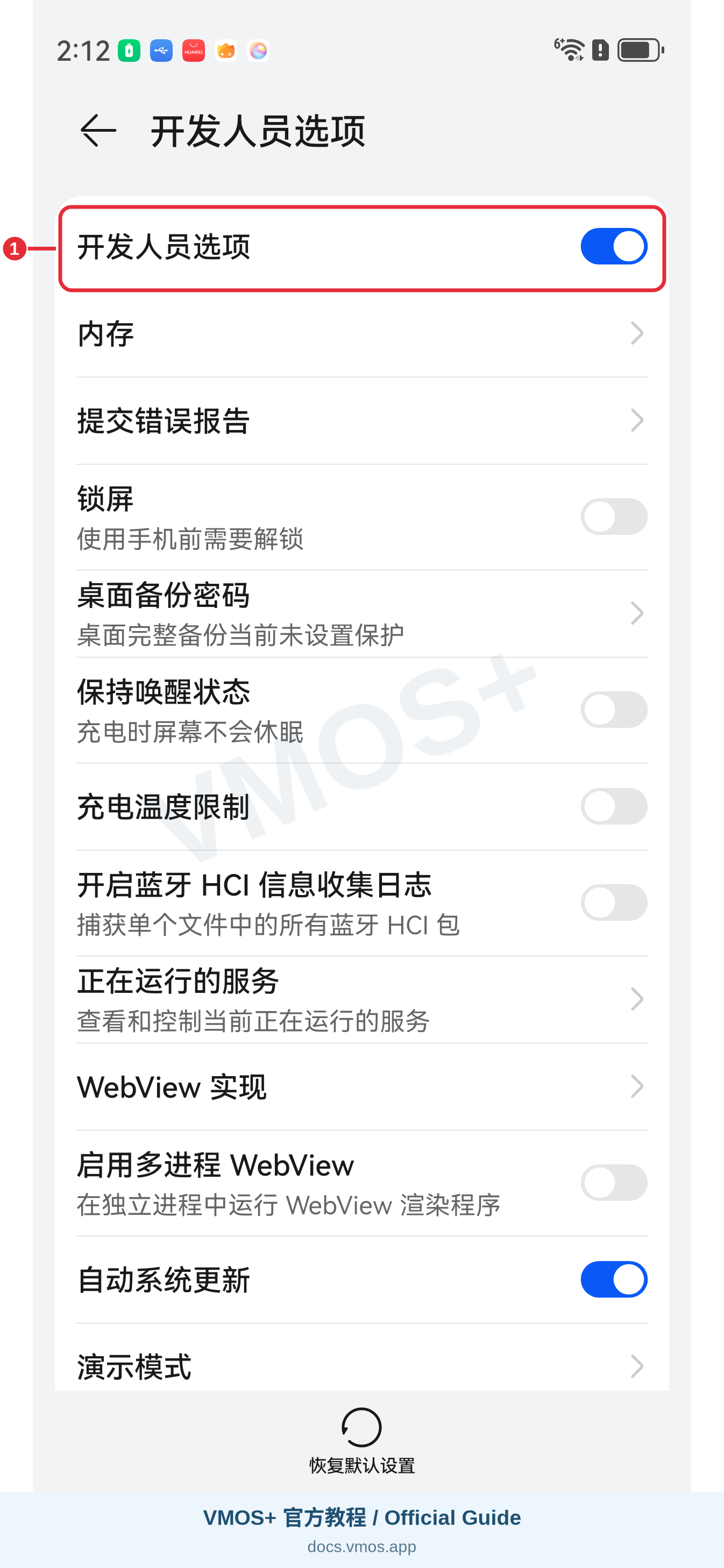
Confira se a chave principal destacada está ativada. Nesta captura ela já está ativada; deixe assim. Não é preciso desativá-la e começar de novo.
Deixe as opções do desenvolvedor ativadas
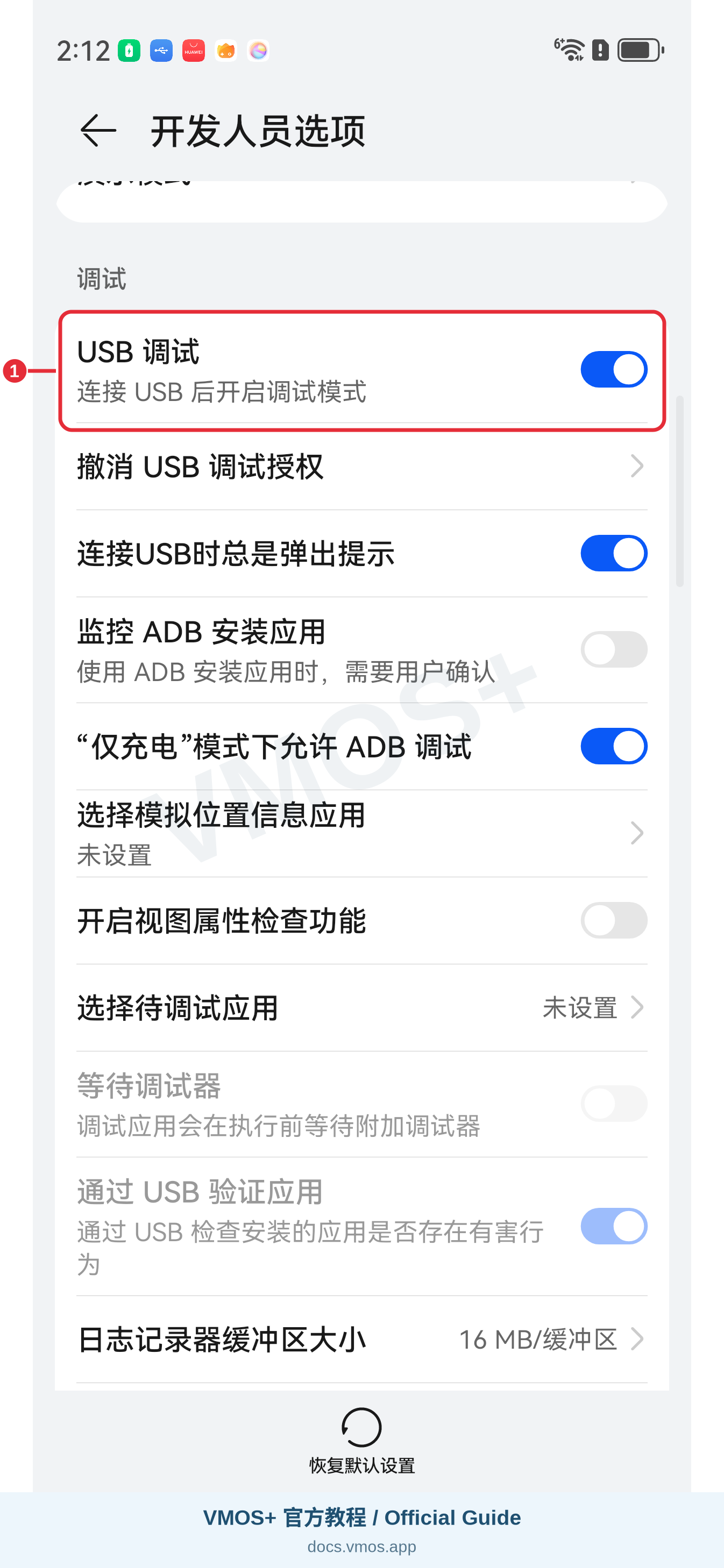
## 5. Encontre a depuração USB e confirme que está ativada {#_5-find-usb-debugging-and-confirm-it-is-on}
Role até a seção Depuração e encontre USB 调试 (Depuração USB). Se estiver desativada no seu celular, ative-a, leia o aviso do sistema e confirme. O estado final deve ser igual ao da imagem: ativada. Não toque em Revogar autorizações de depuração USB, logo abaixo.
Encontre a depuração USB e confirme que está ativada
## Conecte o computador e continue a configuração de segundo plano {#connect-the-computer-and-continue-background-setup}
Depois de ativar a depuração USB, conecte o celular desbloqueado ao computador com um cabo USB que transfira dados. Na primeira conexão, confira o computador no aviso “Permitir depuração USB?” do celular e toque em Permitir. Use Sempre permitir apenas no seu próprio computador de confiança. Se o aviso não aparecer, verifique primeiro o cabo, a porta USB e o driver do Windows; não revogue autorizações existentes só para repetir a demonstração.
Continue com o [guia ilustrado de configuração de segundo plano](/pt/guide/background-setup): escolha um método do sistema aplicável, configure o uso de bateria, a inicialização automática e a proteção de segundo plano do VMOS+ e teste sua máquina virtual. Só a depuração USB não remove as restrições de segundo plano.
[Pareamento por Wi-Fi e animação da tela dividida](/pt/guide/background-setup) · [Voltar à lista de celulares](/pt/guide/phone-settings)