# Настройка фоновой работы VMOS+ — иллюстрированное руководство {#vmos-background-setup-—-illustrated-guide}
Если виртуальная машина не запускается или закрывается, когда вы переключаетесь из VMOS+ в другое приложение, проверьте по этому руководству системные ограничения и фоновые настройки. Выберите один способ настройки системы, выполните общие шаги для батареи и фоновой работы, затем проверьте работающую виртуальную машину.
На устройствах, где всё уже работает нормально, повторно ничего менять не нужно. Нажмите на изображение, чтобы открыть его в полном размере. Адреса, коды сопряжения и устройства на снимках — лишь примеры: используйте данные со своего телефона.
## Видеоинструкция {#video-tutorial}
Посмотрите видео целиком или ставьте его на паузу и выполняйте шаги по иллюстрированной инструкции ниже.
[Video tutorial on YouTube](https://www.youtube.com/watch?v=l49X8G5VXbk)
Для просмотра нужен доступ к YouTube.
## Выберите способ настройки телефона {#choose-how-to-configure-your-phone}
| Способ | С чего начать |
| --- | --- |
| **С телефона** | [Подготовьте телефон по инструкции для вашей марки](/ru/guide/phone-settings), выберите ниже подходящий способ — беспроводное сопряжение (Android 11+) или системный переключатель (Android 14+), — затем настройте батарею и фоновую защиту |
| **Через VMOS Assistant** | Откройте [руководство по VMOS Assistant](/ru/guide/activation-tool), чтобы скачать программу, подключить телефон и снять поддерживаемые ограничения; фоновую защиту на телефоне всё равно нужно проверить |
Чтобы выбрать марку телефона, разверните на боковой панели раздел «С телефона». Для Xiaomi / Redmi есть отдельные инструкции для MIUI и HyperOS. В разделе «Через VMOS Assistant» — загрузка, способы подключения, снятие ограничений, восстановление и обратная связь.
## С чего начать {#what-to-do-first}
| Этап | Что сделать |
| --- | --- |
| 1. Подготовка | Включите параметры разработчика; для способа с компьютером также включите отладку по USB и разрешите отладку с компьютера |
| 2. Настройка системных ограничений | Выберите один подходящий способ ниже |
| 3. Фоновые настройки телефона | Снимите для VMOS+ ограничения батареи, разрешите автозапуск и работу в фоне, закрепите карточку в недавних приложениях, если это поддерживается |
| 4. Проверка | Запустите виртуальную машину, переключитесь в другое приложение, затем вернитесь и проверьте, как она работает |
**Выберите один способ настройки системы — выполнять все три не нужно.** После настройки с компьютера всё равно проверьте автозапуск и фоновую защиту от производителя телефона.
## 1. Включите параметры разработчика {#_1-enable-developer-options}
**Не можете найти меню? Смотрите [настройки телефонов по маркам](/ru/guide/phone-settings): там реальные снимки экрана Xiaomi / Redmi, OPPO, realme, vivo, HUAWEI, HONOR и Pixel с отмеченными пунктами. На этих снимках системные меню на китайском языке, а пояснения — на русском.**
На снимках экрана — телефон Xiaomi с английским интерфейсом. На телефонах других марок ищите версию ПО или номер сборки в разделе «Настройки» → «О телефоне».
### Откройте «О телефоне» или «Мое устройство» {#open-about-phone-or-my-device}
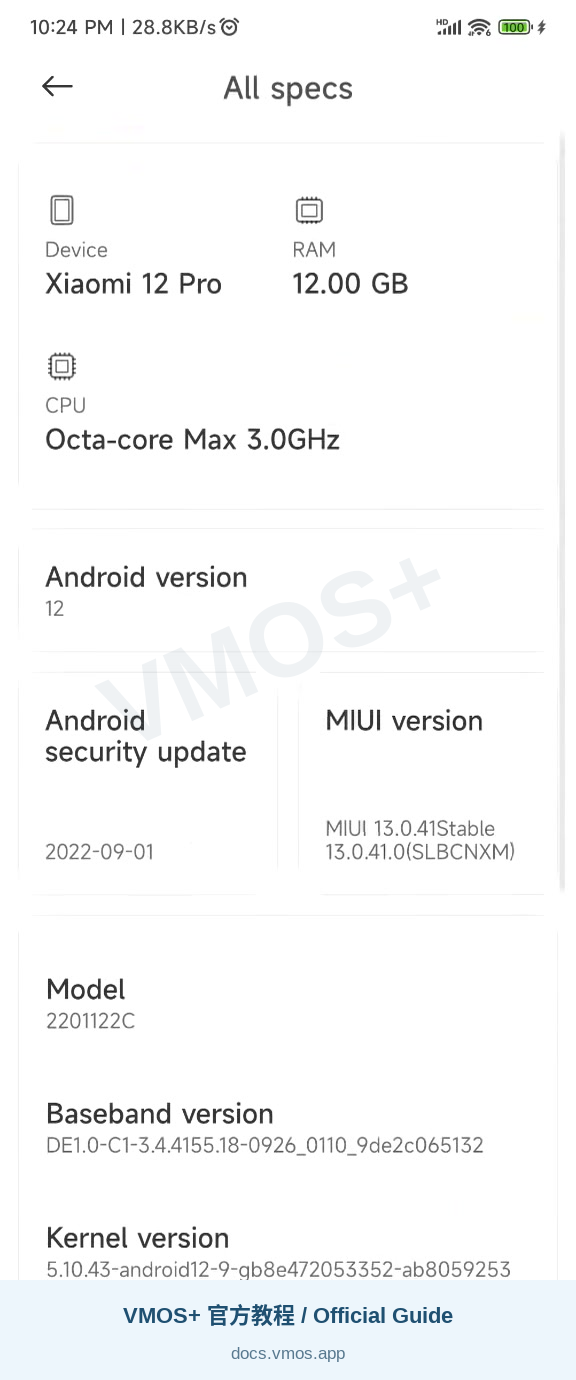
Перейдите в **«Настройки» → «Мое устройство» / «О телефоне» → «Все параметры»**.
В настройках откройте «Мое устройство» и «Все параметры»
### Несколько раз нажмите на номер версии {#tap-the-version-number-repeatedly}
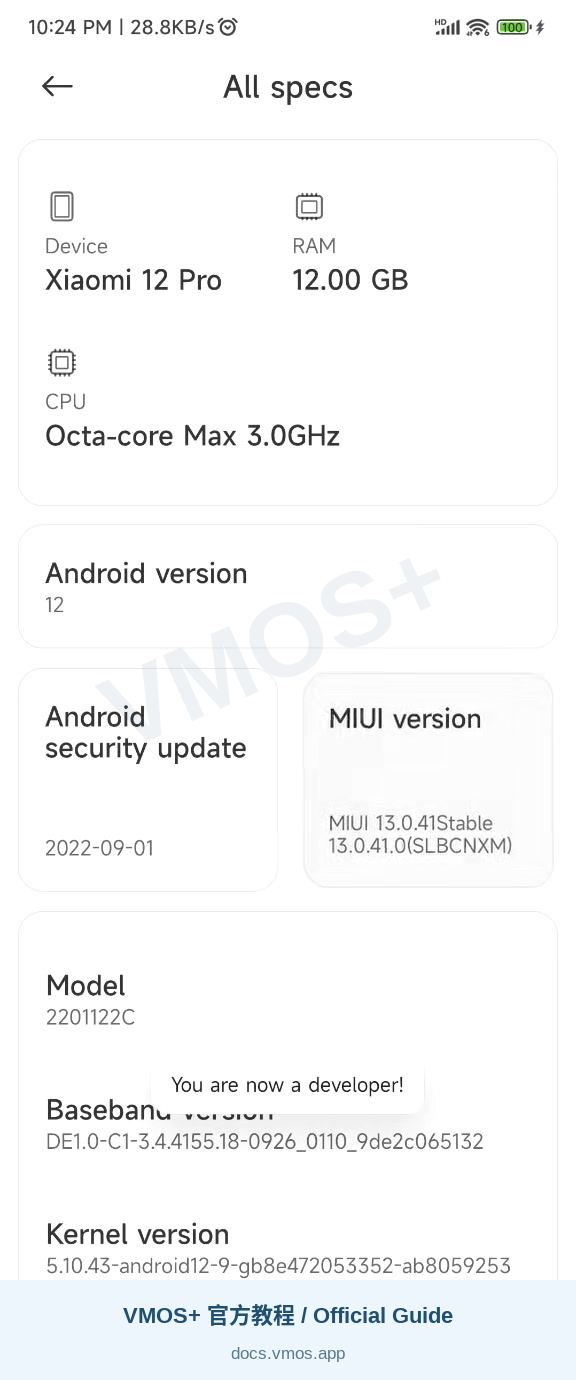
Найдите «Версия MIUI», «Версия ОС» или «Номер сборки». Нажмите на этот пункт примерно семь раз (если телефон попросит подтвердить личность, подтвердите), пока не включится режим разработчика. Если он уже включён, переходите дальше.
Нажмите на версию ПО, чтобы включить режим разработчика
### Откройте параметры разработчика {#open-developer-options}
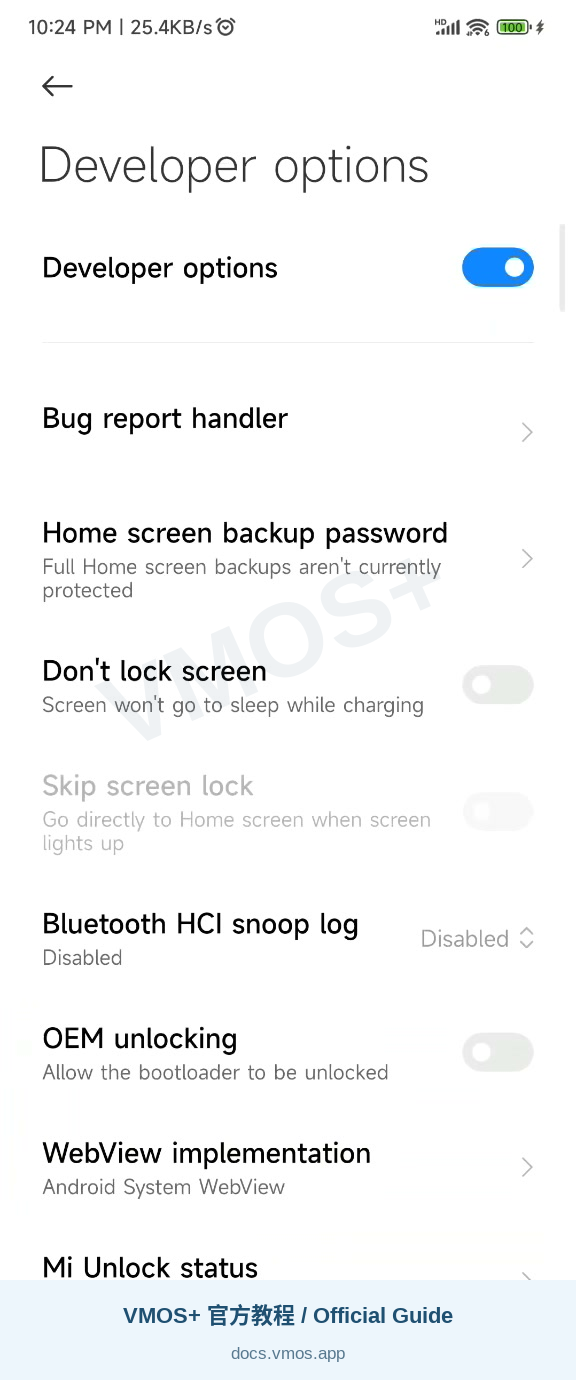
На Xiaomi этот раздел обычно находится в **«Настройки» → «Расширенные настройки» → «Для разработчиков»**. Можно также найти его через поиск в настройках по словам «Для разработчиков» или «Параметры разработчика». Убедитесь, что главный переключатель в этом разделе включён.
Найдите и откройте параметры разработчика
## 2. Включите отладку по USB (для способа с компьютером) {#_2-enable-usb-debugging-for-the-pc-method}
Если вы настраиваете только на телефоне, переходите к нужному способу ниже. Для VMOS Assistant на компьютере сначала выполните этот раздел.
### Включите отладку по USB и подтвердите {#enable-usb-debugging-and-confirm}
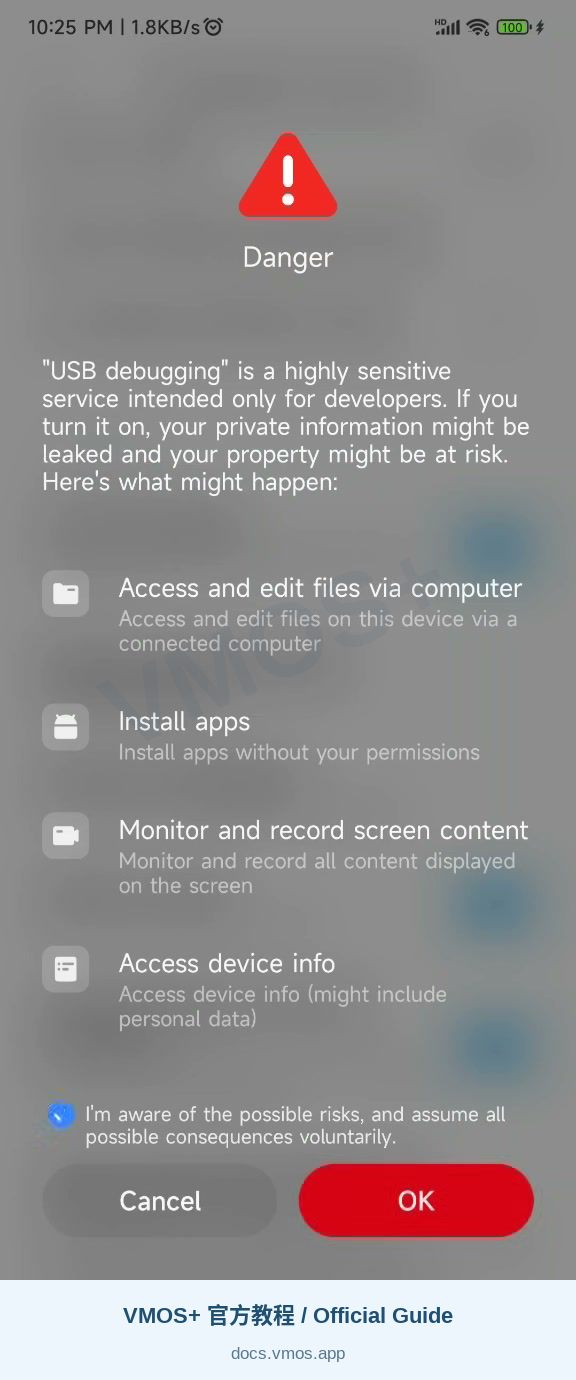
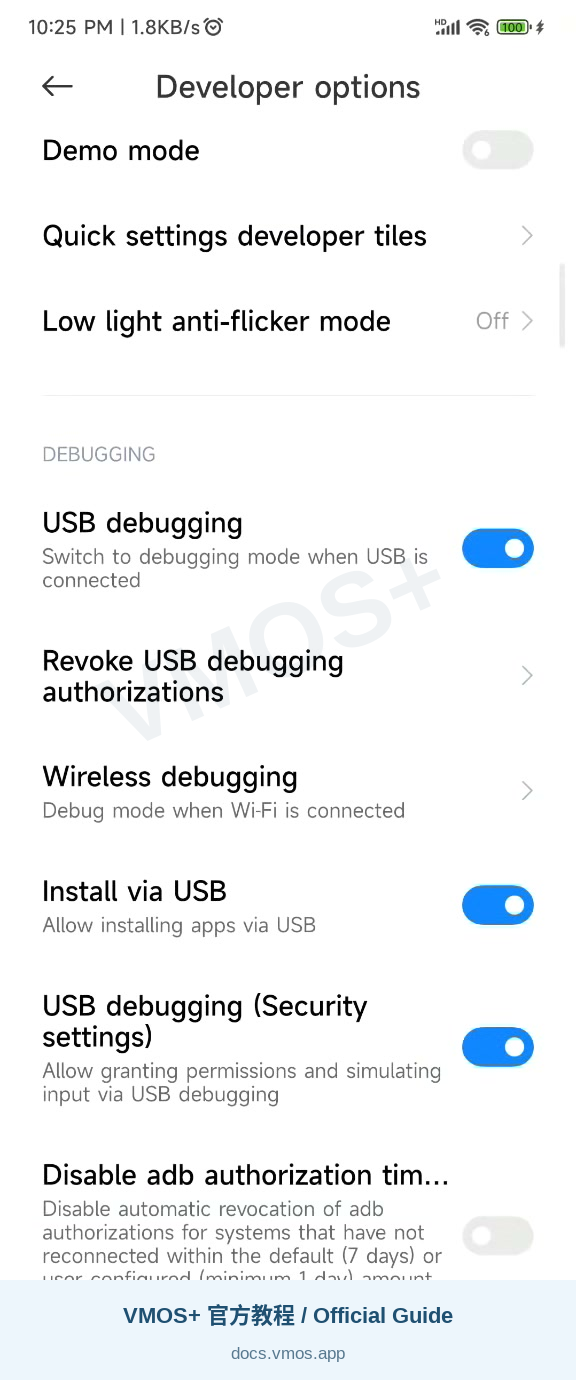
В параметрах разработчика включите **«Отладка по USB»**. Прочитайте предупреждение и подтвердите его, дождавшись окончания обратного отсчёта, если он есть. Заводская разблокировка (OEM unlocking) не нужна.
Подтвердите запрос на включение отладки по USB
Вернитесь на страницу и убедитесь, что **отладка по USB по-прежнему включена**.
Убедитесь, что отладка по USB включена
### Подключите компьютер и разрешите отладку {#connect-and-authorize-the-computer}
Подключите телефон USB-кабелем с поддержкой передачи данных и не блокируйте экран. Когда появится запрос «Разрешить отладку по USB?», проверьте, что это ваш компьютер, и разрешите. Отмечайте «Всегда разрешать с этого компьютера» только для компьютера, которому доверяете.
Если запрос не появился или телефона нет в списке устройств, проверьте подключение кабеля и поддержку передачи данных, выберите режим «Передача файлов» и попробуйте другой USB-порт. В Windows может понадобиться USB-драйвер производителя. В VMOS Assistant также есть пошаговая инструкция по USB для разных марок телефонов.
## 3. Выберите один способ настройки системы {#_3-choose-one-system-setup-method}
### Способ A: беспроводное сопряжение на телефоне (Android 11+) {#method-a-android-11-wireless-pairing-on-the-phone}
Используйте этот способ, если на телефоне есть **«Беспроводная отладка» → «Подключить устройство с помощью кода»**, а в VMOS+ есть пункт настройки для Android 11+. Если такого пункта нет или сопряжение раз за разом не удаётся, выберите подходящий способ B или C.
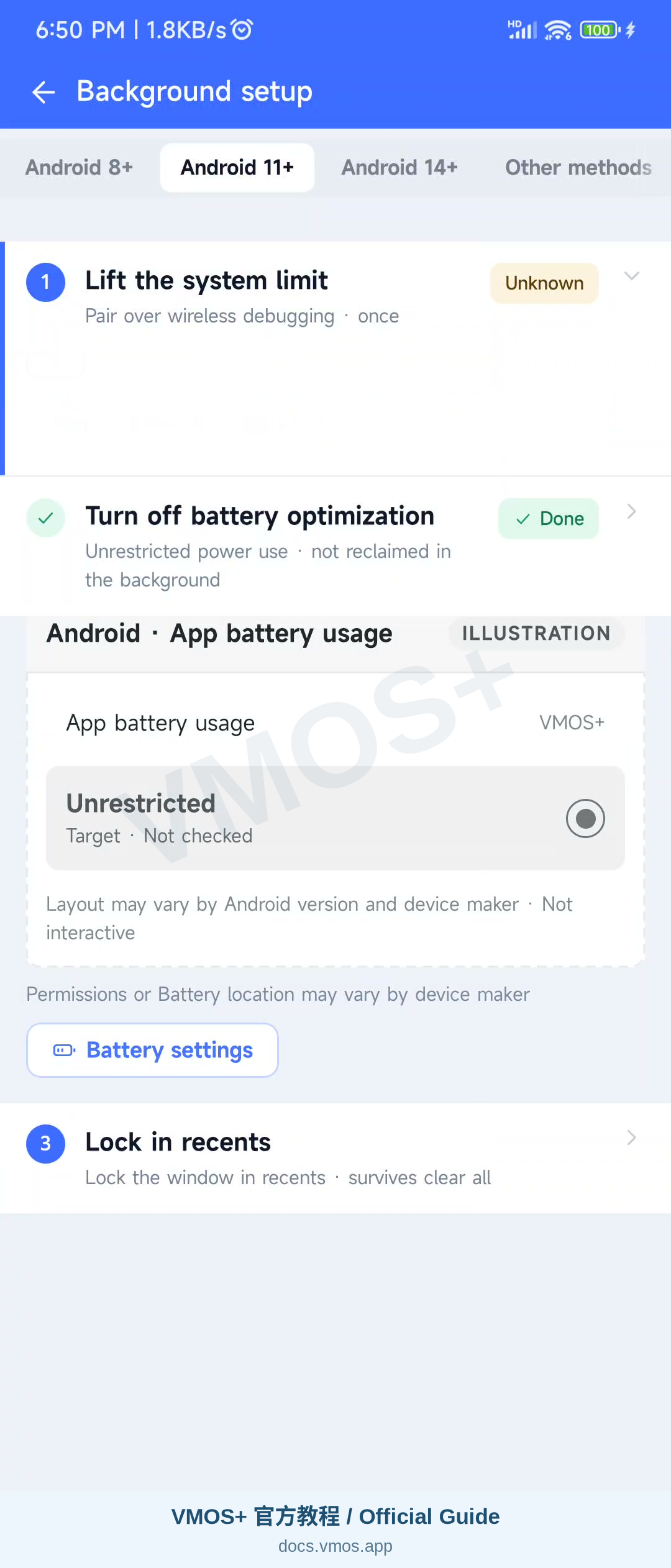
1. Откройте в VMOS+ страницу настройки фоновой работы и выберите Android 11+.
Откройте в VMOS+ настройку фоновой работы для Android 11+
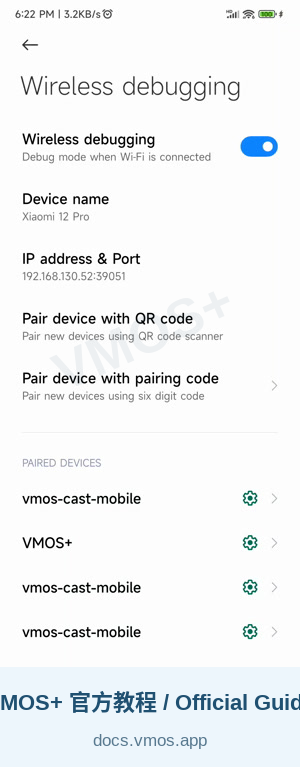
2. **Сначала найдите в приложении «Настройки» на телефоне пункт «Беспроводная отладка» (на некоторых телефонах — «Отладка по Wi-Fi») и включите его.** Путь в системных настройках описан ниже.
#### Где найти беспроводную отладку? {#wireless-debugging-entry}
| Интерфейс на снимках | Полный путь с главного экрана телефона | Реальные снимки экрана |
| --- | --- | --- |
| Xiaomi / Redmi (MIUI, HyperOS) | Настройки → Расширенные настройки → Для разработчиков → Беспроводная отладка | [MIUI 13](/ru/guide/phones/xiaomi-miui) · [HyperOS 1](/ru/guide/phones/xiaomi-hyperos1) · [HyperOS 3](/ru/guide/phones/xiaomi-hyperos3) |
| OPPO · ColorOS 16 | Настройки → Система и обновления → Для разработчиков → Беспроводная отладка | [Пошаговые снимки экрана](/ru/guide/phones/oppo) |
| realme · realme UI 2.0 | Настройки → Дополнительные настройки → Для разработчиков → Беспроводная отладка | [Пошаговые снимки экрана](/ru/guide/phones/realme) |
| HONOR · MagicOS 10 | Настройки → Система и обновления → Для разработчиков → Беспроводная отладка | [Пошаговые снимки экрана](/ru/guide/phones/honor) |
| Google Pixel · Android 11 | Настройки → Система → Дополнительно → Для разработчиков → Беспроводная отладка (или «Отладка по Wi-Fi»); в новых версиях пункта «Дополнительно» может не быть | [Пошаговые снимки экрана](/ru/guide/phones/pixel) |
Эти пути соответствуют системам на снимках; в других версиях названия могут отличаться. **Если параметров разработчика нет, воспользуйтесь [инструкцией по подготовке для вашей марки](/ru/guide/phone-settings) или найдите их через поиск в приложении «Настройки».** Если главный переключатель параметров разработчика уже включён, не выключайте его.
**Путь на Xiaomi из записи:** вернитесь в «Настройки» → нажмите «Расширенные настройки» → «Для разработчиков» → прокрутите вниз до «Беспроводная отладка». На этих трёх оригинальных снимках меню телефона на китайском; красные рамки отмечают 更多设置 (Расширенные настройки), 开发者选项 (Для разработчиков) и 无线调试 (Беспроводная отладка). На последнем снимке переключатель ещё выключен.
Настройки → 更多设置 (Расширенные настройки)Откройте 开发者选项 (Для разработчиков); главный переключатель не выключайтеНайдите 无线调试 (Беспроводная отладка); на снимке показано, где находится пункт, до его включения
**Когда найдёте пункт:**
- Подключите телефон к Wi-Fi, включите беспроводную отладку и, если телефон спросит, разрешите отладку в текущей сети, предварительно проверив сеть. Если отладка уже включена, не выключайте её.
- **Нажмите на саму строку «Беспроводная отладка», чтобы открыть подробности. Если просто включить переключатель, код сопряжения не появится.**
- На странице подробностей найдите **«Подключить устройство с помощью кода»**. Как получить актуальный код, описано в шаге 4 ниже.
Если беспроводной отладки нет, учтите, что отладка по USB — это отдельный переключатель. На устройстве HUAWEI с HarmonyOS 4.2 из записи пункта беспроводной отладки нет, а пример vivo с Android 10 не поддерживает сопряжение по коду. Используйте подходящий способ B или способ C с компьютером ниже.
Включите беспроводную отладку в параметрах разработчика
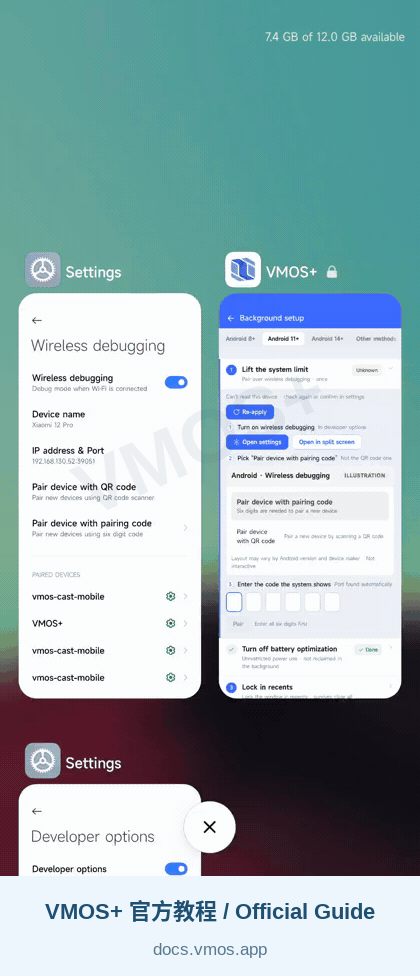
3. Включите разделение экрана, чтобы VMOS+ и беспроводная отладка были видны одновременно. Анимация ниже показывает реальные действия на телефоне Xiaomi.
**Откройте недавние приложения → нажмите и удерживайте карточку VMOS+ → нажмите значок разделения экрана (два прямоугольника друг над другом) → выберите «Настройки» с открытой беспроводной отладкой.** При навигации жестами проведите от нижнего края вверх и задержите палец, чтобы открыть недавние приложения. При навигации тремя кнопками нажмите кнопку «Недавние».
Анимация: откройте недавние приложения, выберите разделение экрана, затем «Настройки»
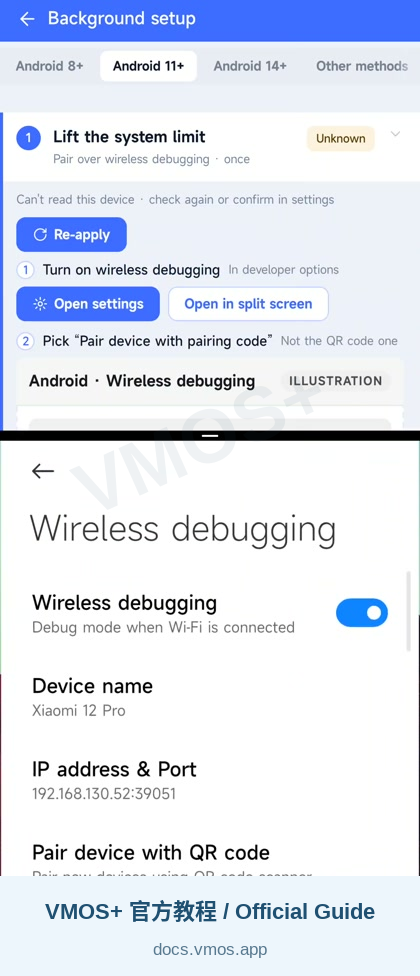
**Готовый вид: VMOS+ сверху, беспроводная отладка снизу.** Откройте окно с кодом сопряжения в нижней части экрана и введите эти данные в VMOS+ в верхней части. Не закрывайте это окно до конца сопряжения.
Разделённый экран: VMOS+ над беспроводной отладкой
На некоторых телефонах разделение экрана вызывается из меню значка приложения. Если в VMOS+ есть кнопка «Open in split screen» (открыть в разделённом экране), можно воспользоваться ей. Если разделения экрана нет, попробуйте плавающее окно или воспользуйтесь способом с компьютером.
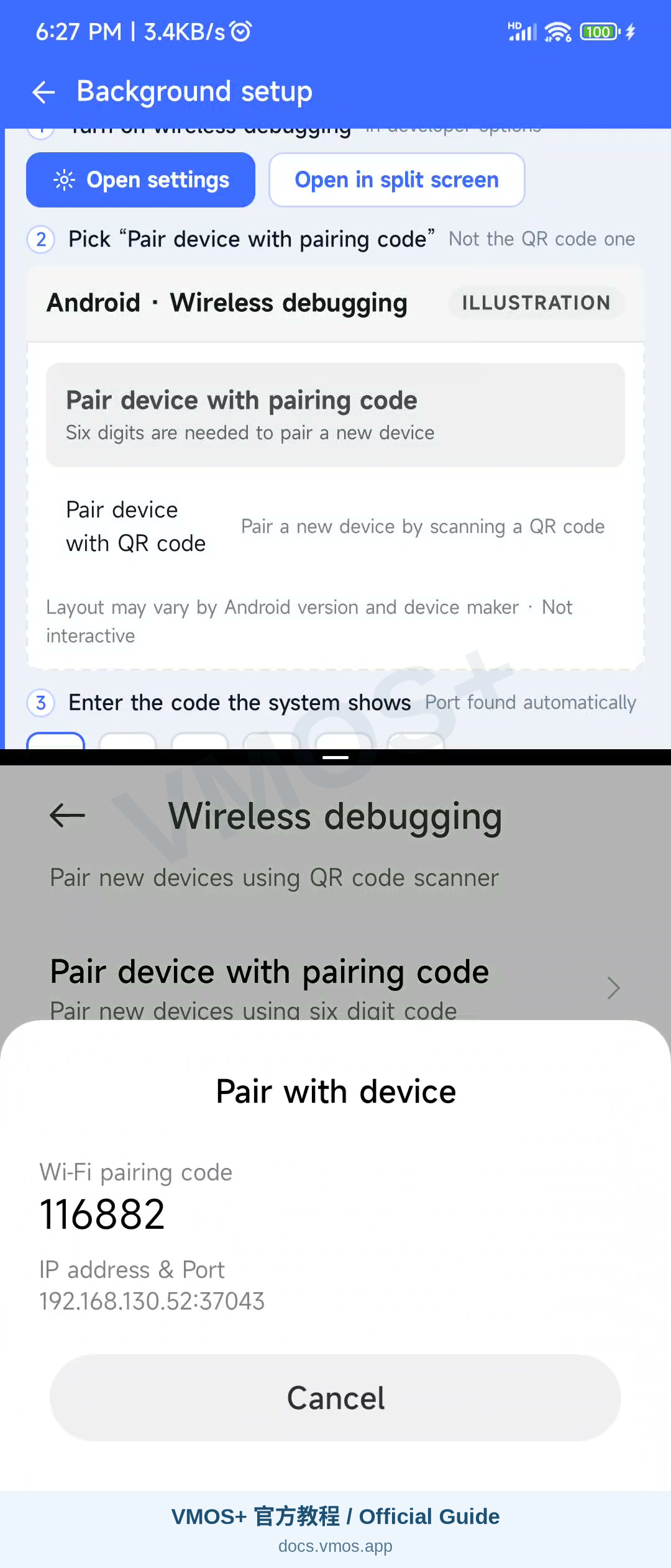
4. Выберите **«Подключить устройство с помощью кода»**. Посмотрите текущий адрес, порт и шестизначный код сопряжения.
Посмотрите текущие данные для сопряжения
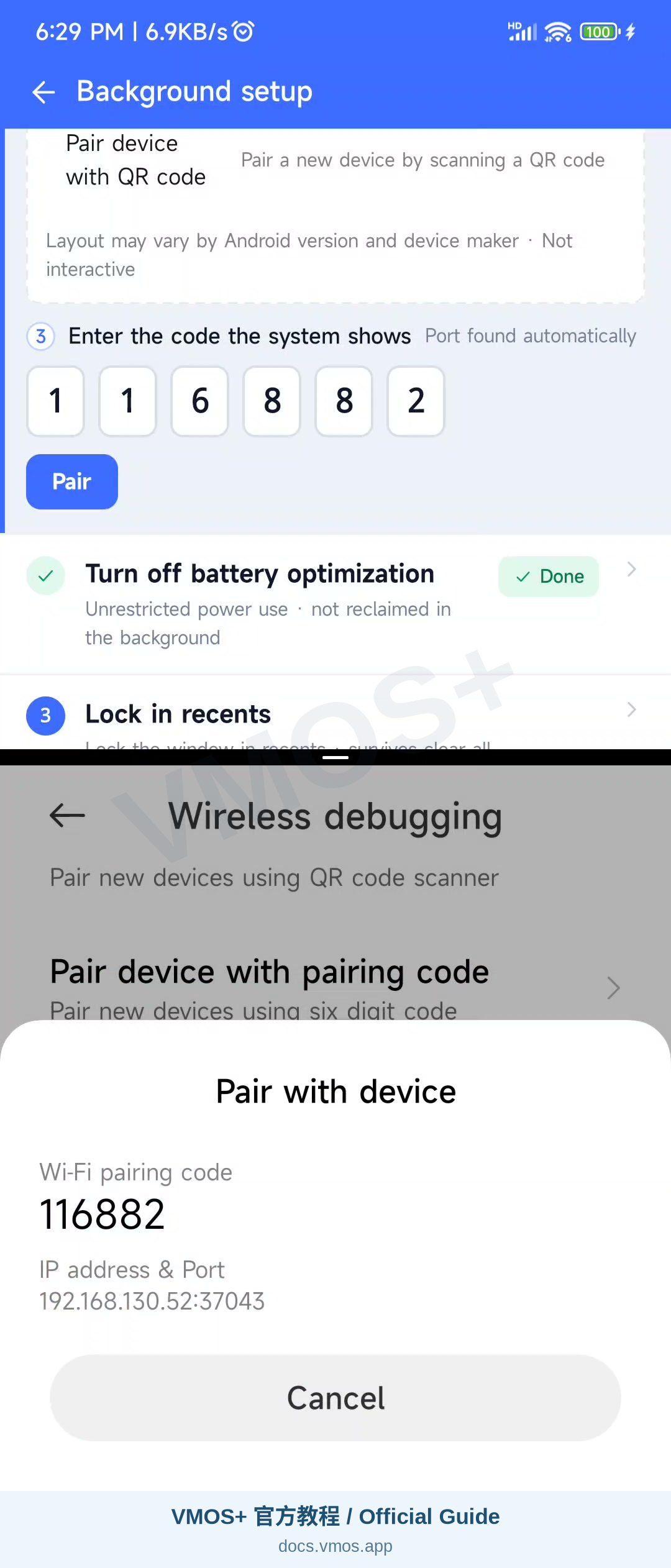
5. Введите эти данные в соответствующие поля VMOS+ и подтвердите. Порт сопряжения может отличаться от порта подключения на главной странице беспроводной отладки. Если срок действия кода истёк, получите новый.
Введите текущие данные для сопряжения в VMOS+
6. Вернитесь к настройке фоновой работы и проверьте результат. Продолжайте, когда появится сообщение о том, что настройка завершена. Если появится «Setup incomplete» (настройка не завершена), получите новый код и повторите попытку; если ошибка повторяется, воспользуйтесь способом с компьютером.
Затем выполните общие [настройки батареи и фоновой работы](#phone-background).
### Способ B: системный переключатель (Android 14+) {#method-b-android-14-system-switch}
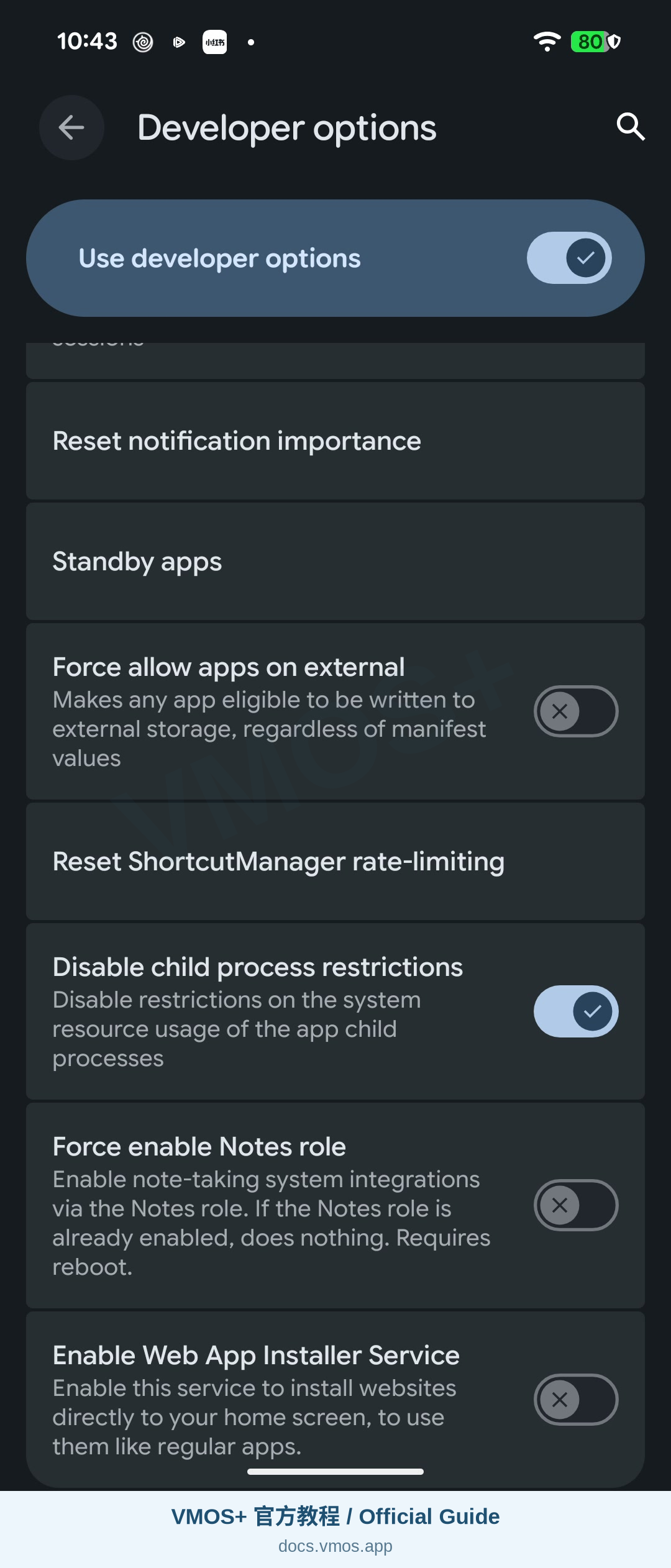
Используйте этот способ, если в параметрах разработчика есть пункт **«Отключить ограничения дочерних процессов»** или аналогичный переключатель. В записи показан Android 17; наличие и название пункта зависят от телефона.
1. В настройке фоновой работы VMOS+ выберите Android 14+ и откройте параметры разработчика — или откройте их сами из «Настроек».
2. Найдите переключатель, который отключает ограничения дочерних процессов. **Включите его**, чтобы система перестала применять эти ограничения.
Android 17: включите переключатель, отключающий ограничения дочерних процессов
3. Вернитесь в VMOS+ и снова проверьте результат. Не используйте вместо этого другие, не связанные с ним параметры из раздела «Лимит фоновых процессов».
4. Перейдите к общим [настройкам батареи и фоновой работы](#phone-background). Если переключателя нет, используйте другой способ, который поддерживает ваш телефон и который предлагает проверка в приложении.
### Способ C: VMOS Assistant на компьютере — снятие ограничений {#method-c-pc-assistant-—-remove-restrictions}
Загрузка и установка программы для компьютера описаны на [странице VMOS Assistant](/ru/guide/activation-tool).
> Список из четырёх пунктов и процедура «Remove restrictions» ниже относятся к VMOS Assistant 0.1.4 и новее. Если в установленной у вас версии такого интерфейса нет, сначала скачайте последнюю версию со страницы VMOS Assistant.
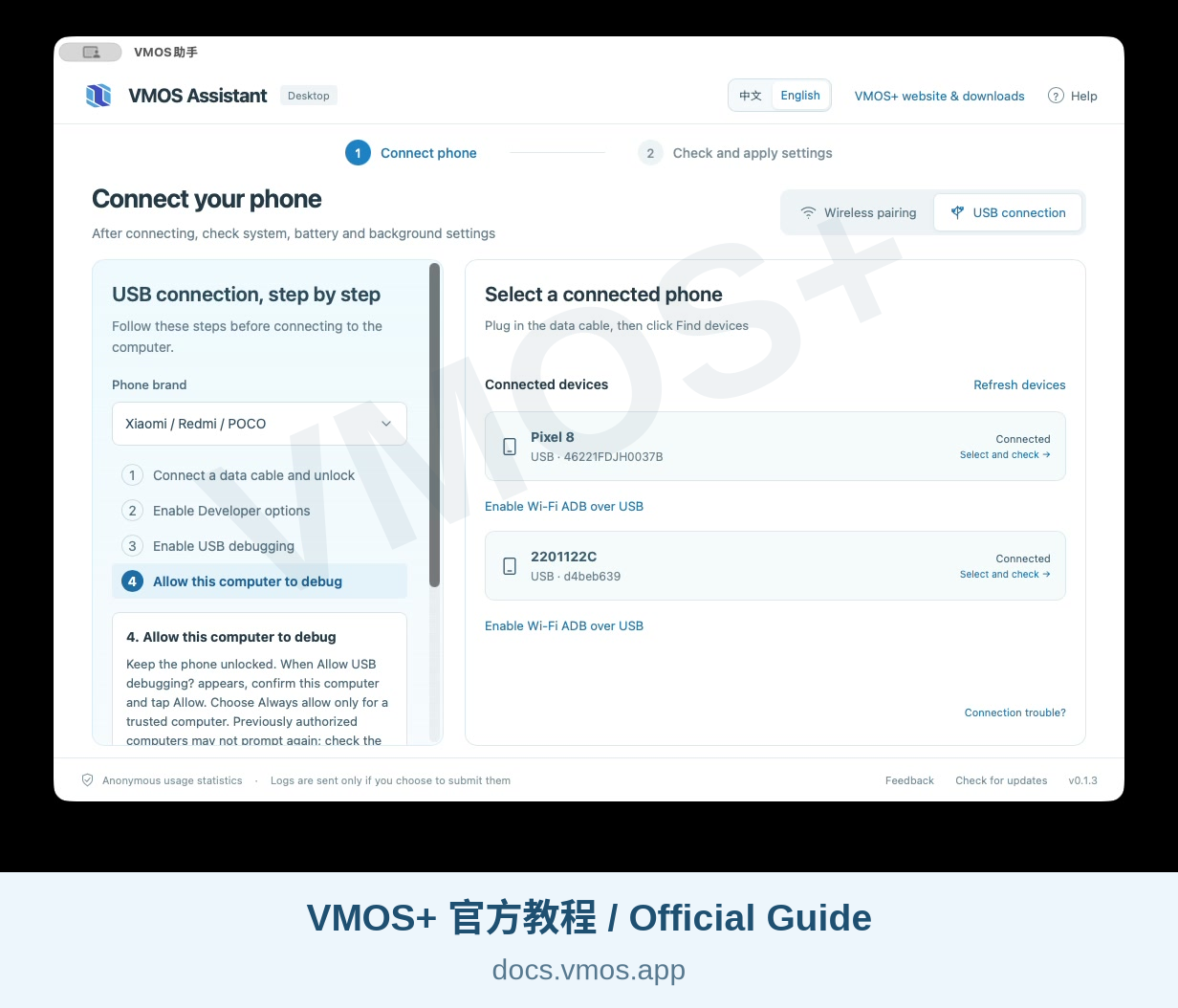
1. Включив отладку по USB и разрешив отладку с компьютера, выберите в программе подключение по USB, обновите список и выберите свой телефон. Проверьте модель и версию Android.
Обновите список USB-устройств и выберите свой телефон
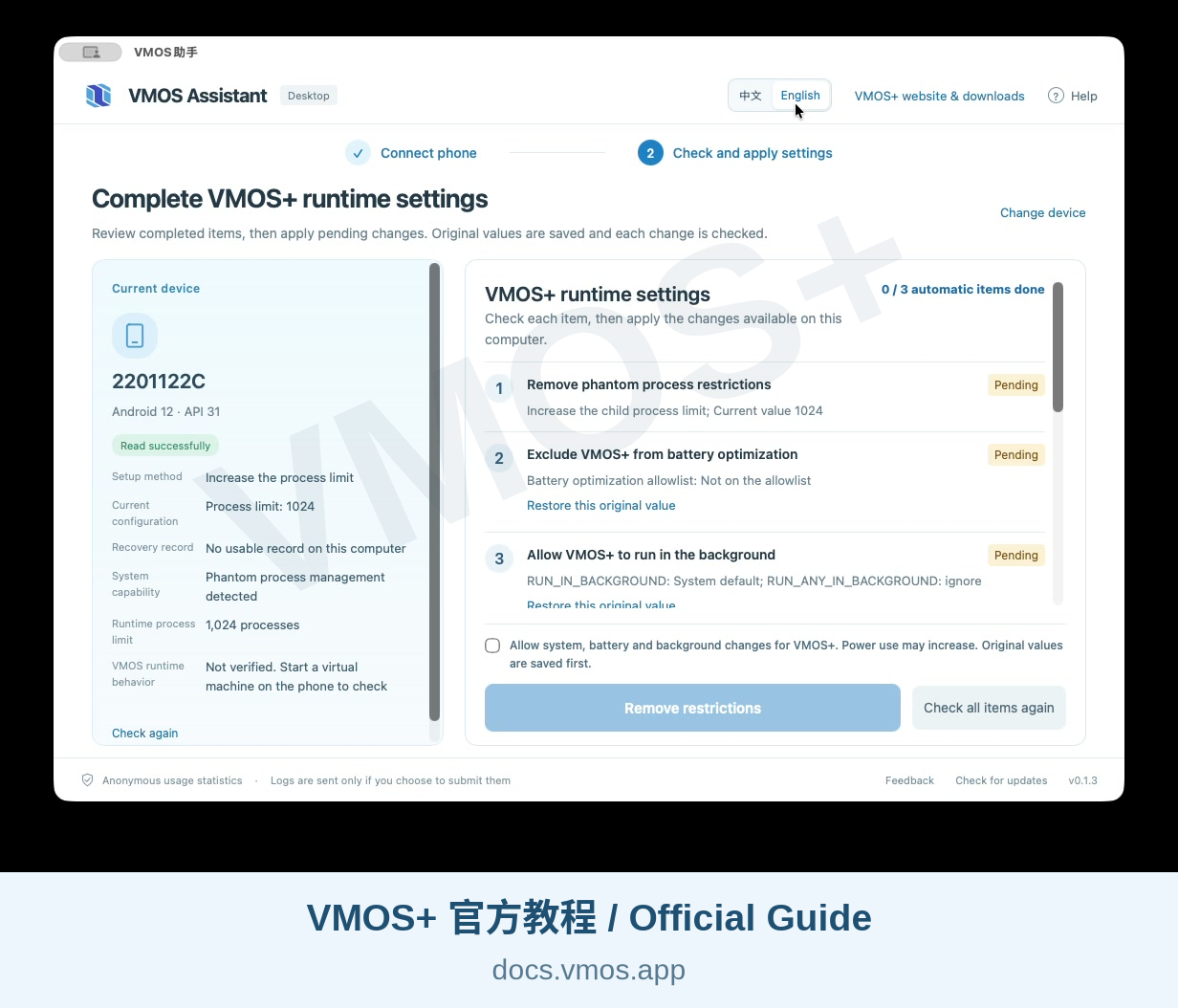
2. Просмотрите четыре пункта: ограничения фантомных процессов, оптимизация батареи для VMOS+, разрешения на работу в фоне и фоновая защита производителя. У каждого пункта своё состояние: ожидает, выполнено или нужно действие на телефоне.
Просмотрите автоматические пункты, ожидающие выполнения
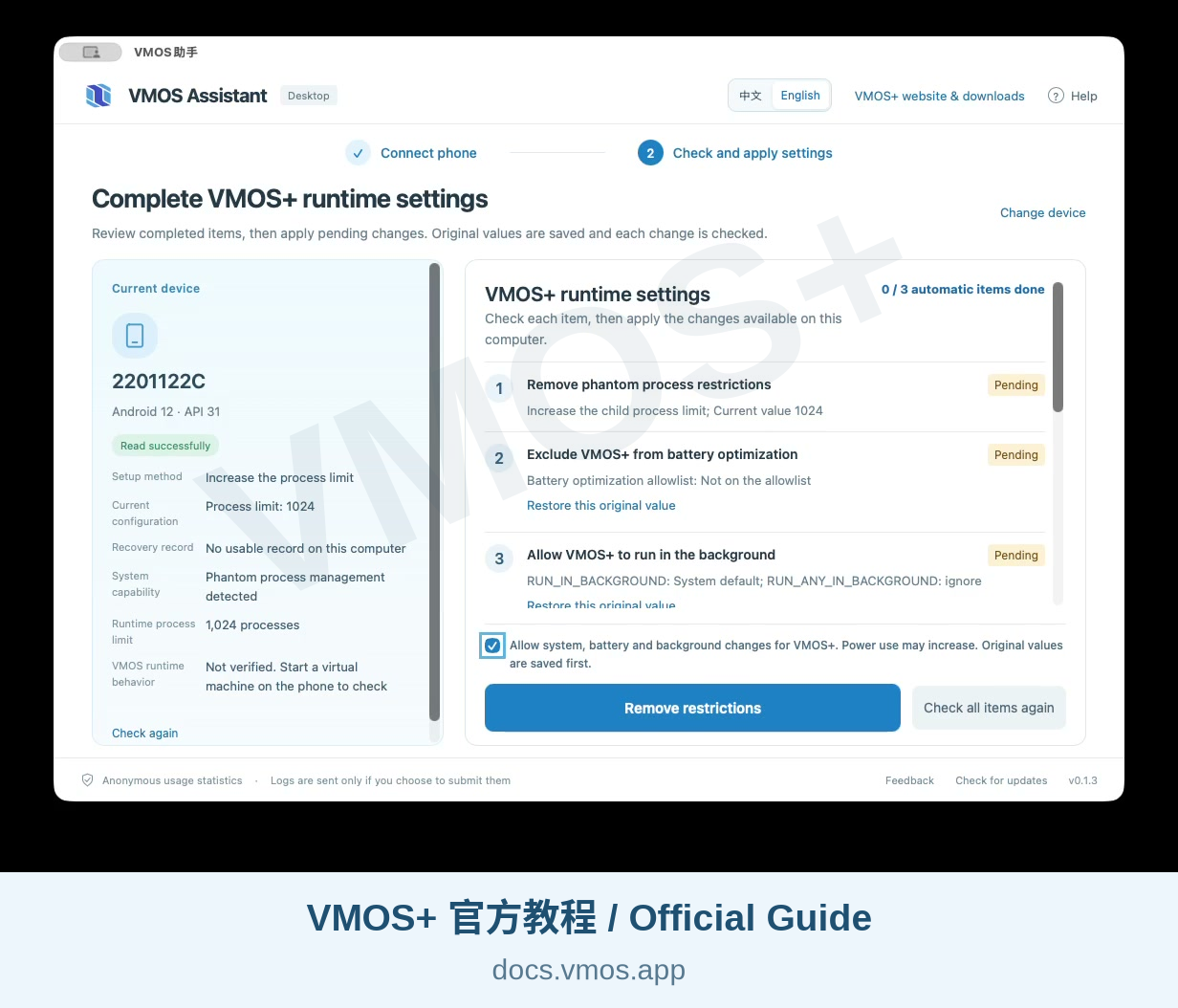
3. Прочитайте пояснение, отметьте флажок подтверждения и нажмите **«Remove restrictions»** внизу. Программа сохраняет прежние значения, по порядку выполняет подходящие невыполненные пункты и пропускает уже выполненные.
Подтвердите и нажмите кнопку «Remove restrictions» внизу
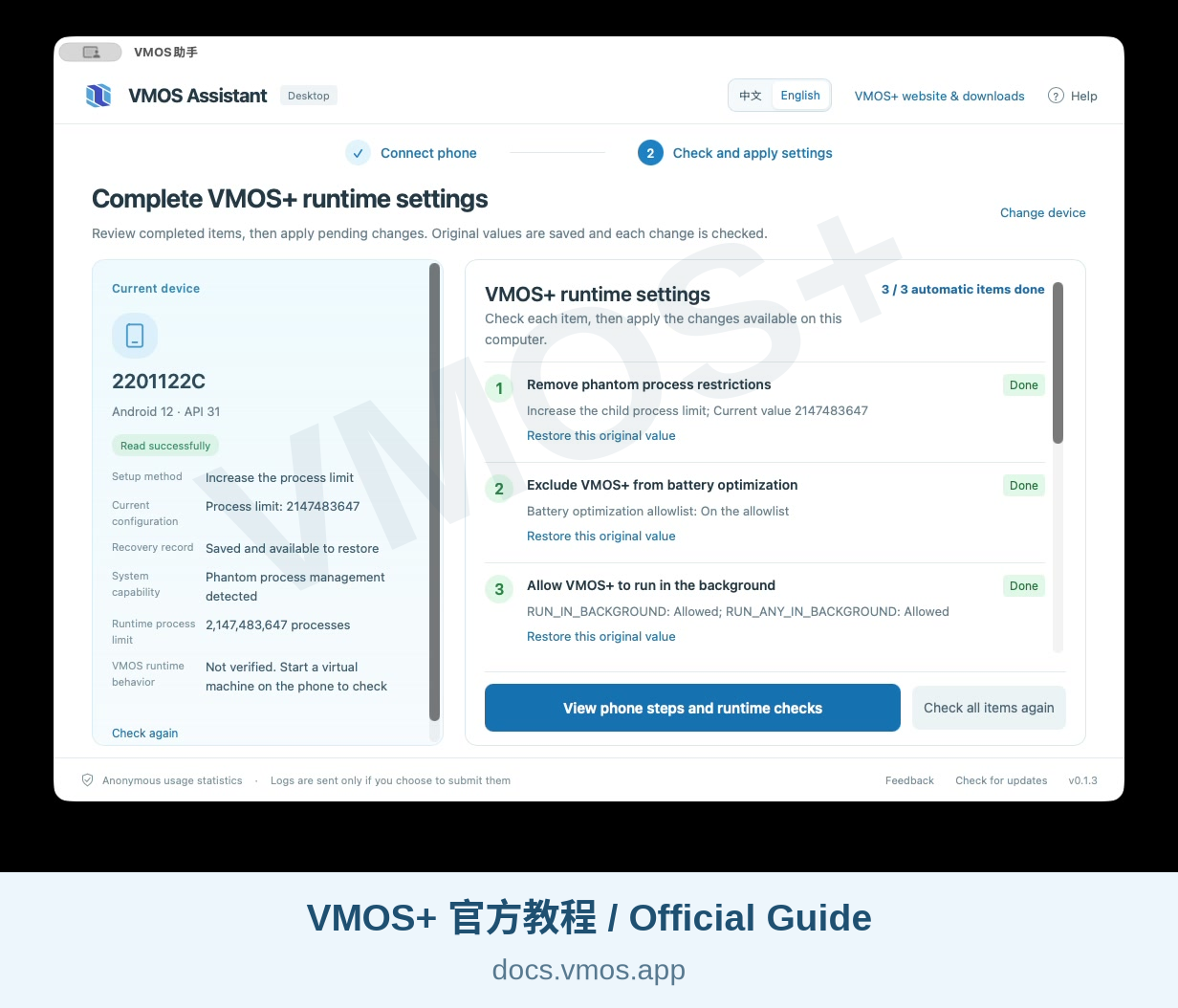
4. Дождитесь завершения и просмотрите результат проверки по каждому пункту. Займитесь пунктами, которые всё ещё требуют действия на телефоне или завершились ошибкой.
Просмотрите выполненные настройки и результаты проверки
На Android 17 для ограничений дочерних процессов используйте переключатель в параметрах разработчика из способа B. Надпись «2/2 automatic items complete» не означает, что компьютер выполнил и этот шаг, который делается только на телефоне. Количество автоматических пунктов зависит от обнаруженных возможностей.
5. Разверните пункт фоновой защиты производителя и выполните проверки на телефоне, описанные ниже. Чтобы отменить отдельное изменение, сделанное с компьютера, используйте кнопку восстановления у этого пункта; восстановление возможно только по исходным значениям, сохранённым на этом компьютере.
## 4. Настройки батареи и фоновой работы {#phone-background}
**Проверьте этот раздел после любого из трёх способов.** Не повторяйте изменения батареи и фоновых разрешений, уже выполненные с компьютера. Автозапуск от производителя и закрепление в недавних приложениях, возможно, всё равно придётся подтвердить вручную. Примеры ниже — на Xiaomi; на вашем телефоне ищите аналогичные меню.
### Снимите ограничения батареи для VMOS+ {#remove-vmos-battery-restrictions}
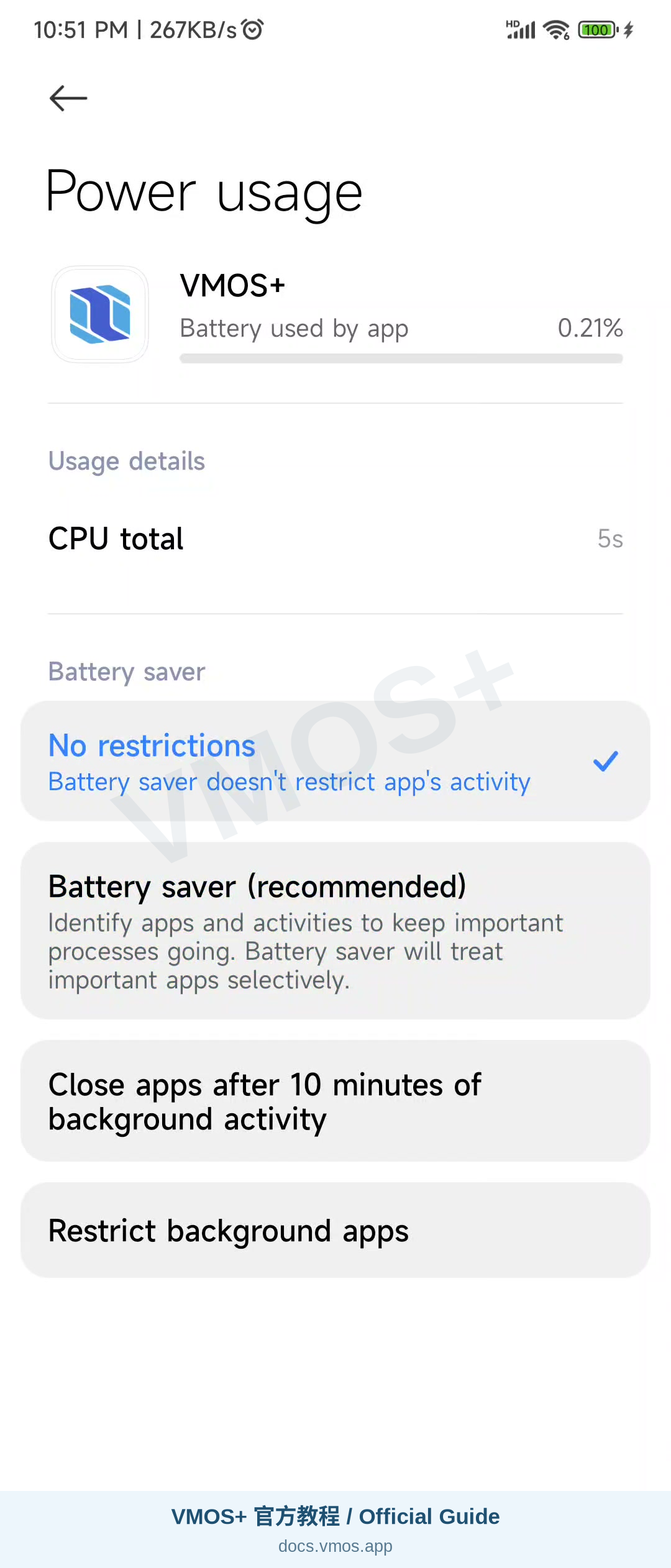
Нажмите и удерживайте значок VMOS+ и откройте «О приложении» или перейдите в «Настройки» → «Приложения» → VMOS+. Откройте «Контроль активности» / «Батарея» и выберите **«Нет ограничений»**. На других телефонах это может называться «Не экономить заряд» или «Разрешить работу в фоне». Так меняется режим расхода батареи для VMOS+.
Выберите для VMOS+ режим батареи «Нет ограничений»
### Разрешите автозапуск и работу в фоне {#allow-autostart-and-background-activity}
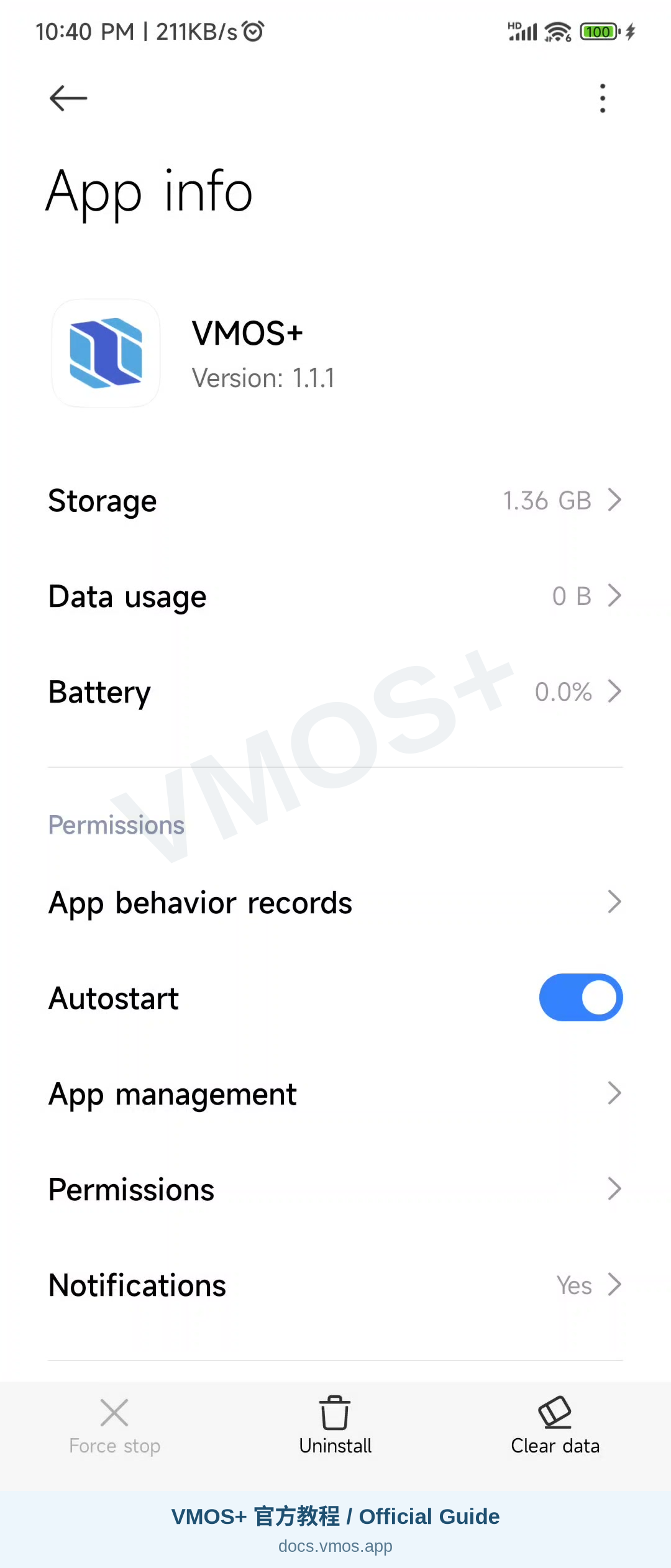
Включите **«Автозапуск»** в настройках приложения VMOS+ и разрешите работу в фоне, если такой пункт есть. Подтвердите запросы производителя, если они появятся. На Huawei / Honor в разделе «Запуск приложений» может понадобиться ручное управление с включёнными автозапуском, косвенным запуском и работой в фоне.
Включите автозапуск VMOS+ в настройках телефона
### Закрепите карточку в недавних приложениях {#lock-the-recent-apps-card}
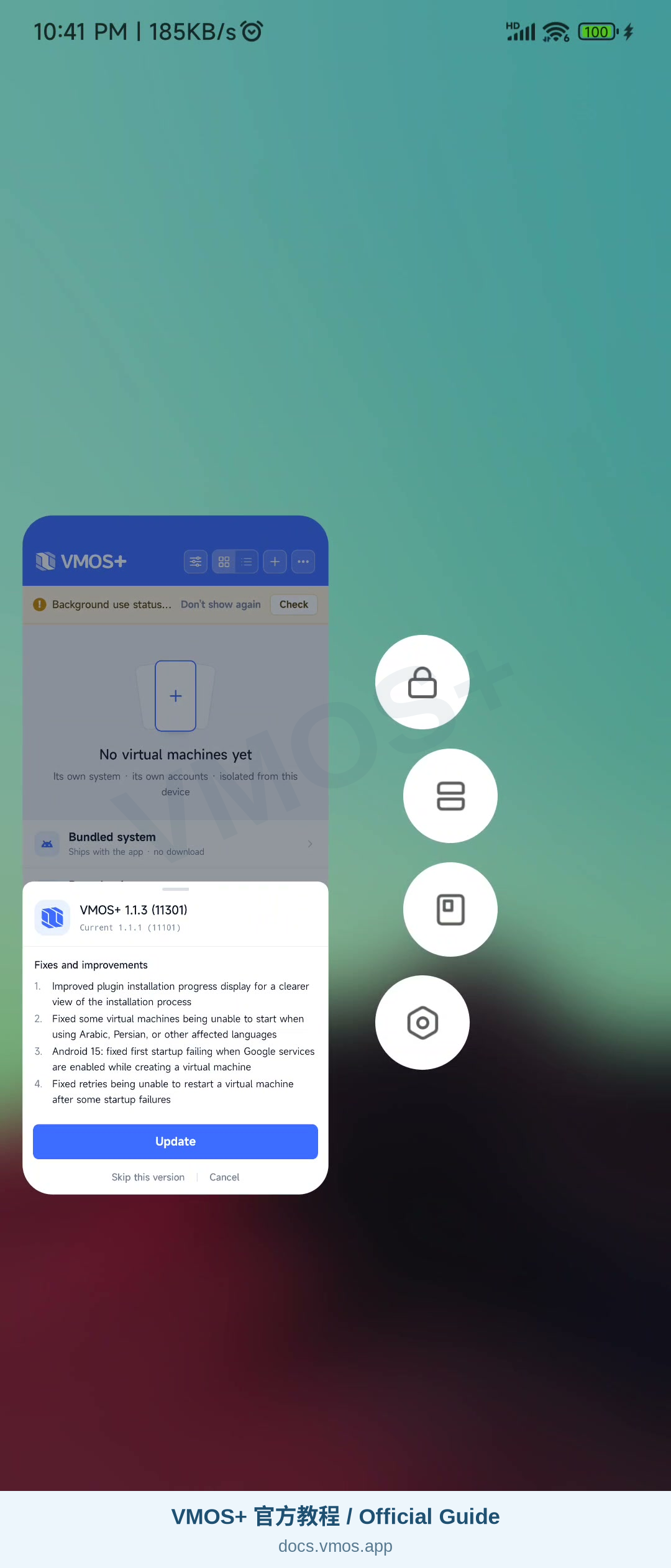
Откройте VMOS+, перейдите в недавние приложения, нажмите и удерживайте карточку VMOS+ и выберите значок замка. На некоторых телефонах для этого нужно потянуть карточку вниз или открыть меню. Затем убедитесь, что на карточке появился значок замка.
Закрепите карточку VMOS+ в недавних приложениях
На Pixel и некоторых телефонах с чистым Android закрепления приложений от производителя нет. В таком случае пропустите этот шаг и проверьте разрешения приложения на расход батареи в фоне.
## 5. Проверьте работу виртуальной машины {#_5-test-an-actual-vm}
1. Вернитесь в VMOS+ и снова проверьте настройки. Выполните пункты, которые ещё ожидают.
2. Запустите виртуальную машину и убедитесь, что её система работает нормально.
3. Перейдите на главный экран телефона или в другое приложение, подождите и вернитесь в VMOS+, чтобы проверить, нормально ли работает виртуальная машина.
Статус настройки или проверки подтверждает только соответствующую настройку. На работу всё равно могут влиять свободная память, управление питанием системы и политика производителя; оценивайте результат на своём устройстве.
Если машина всё равно закрывается, снова проверьте ограничения батареи, автозапуск и закрепление в недавних. В VMOS Assistant нажмите «Report a problem» и укажите модель телефона, версию Android и шаг, на котором возникла ошибка. Журналы прикладывайте, только если хотите.