# คอมพิวเตอร์ — คู่มือ VMOS Assistant {#pc-—-vmos-assistant-guide}
VMOS Assistant เป็นโปรแกรมบนคอมพิวเตอร์ที่ใช้คู่กับ VMOS+ บนโทรศัพท์ ใช้เมื่อแอปบนโทรศัพท์ขอให้เปิดใช้งาน หรือเมื่อเครื่องเสมือนเปิดไม่ขึ้นหรือหยุดทำงานหลังสลับไปอยู่เบื้องหลัง โปรแกรมจะตรวจสอบการตั้งค่าโทรศัพท์ที่มีผลต่อ VMOS+ ทีละรายการ
**หาก VMOS+ ทำงานปกติอยู่แล้ว ไม่ต้องทำอะไรเพิ่ม** ยังไม่มีแอปบนโทรศัพท์? [ดาวน์โหลดแอป](/th/releases/history)
หากต้องการภาพหน้าจอโทรศัพท์ทีละขั้นตอน ดู[คู่มือการตั้งค่าการทำงานเบื้องหลังพร้อมภาพประกอบ](/th/guide/background-setup) ซึ่งครอบคลุมตัวเลือกสำหรับนักพัฒนาซอฟต์แวร์ วิธีสำหรับ Android 11+ และ Android 14+ การตั้งค่าแบตเตอรี่ และการป้องกันเบื้องหลัง
หาการตั้งค่าในโทรศัพท์ไม่เจอ? ดู[การตั้งค่าโทรศัพท์แยกตามยี่ห้อ](/th/guide/phone-settings) ซึ่งมีภาพหน้าจอจริงพร้อมทำเครื่องหมายจุดที่ต้องแตะ
อยากดูขั้นตอนทั้งหมดตั้งแต่ต้นจนจบ? [ดูวิดีโอสอนการใช้งาน](/th/guide/background-setup#video-tutorial) ซึ่งครอบคลุมทั้งการตั้งค่าโทรศัพท์และ VMOS Assistant
## ดาวน์โหลดสำหรับคอมพิวเตอร์ {#download-for-your-computer}
เลือกตามระบบปฏิบัติการของคอมพิวเตอร์ ไม่ใช่ของโทรศัพท์
- Windows 10/11 · x64: [VMOS-Assistant-0.1.4-windows-x64-setup.exe](https://assets.hellovmos.com/app/vmos-assistant/0.1.4/VMOS-Assistant-0.1.4-windows-x64-setup.exe)
- macOS 12+ · Intel / Apple Silicon: [vmos-assistant-0.1.4-macos-universal.zip](https://assets.hellovmos.com/app/vmos-assistant/0.1.4/vmos-assistant-0.1.4-macos-universal.zip)
- Linux · Ubuntu 22.04+ · x64: [VMOS-Assistant-0.1.4-linux-x86_64.AppImage](https://assets.hellovmos.com/app/vmos-assistant/0.1.4/VMOS-Assistant-0.1.4-linux-x86_64.AppImage), [vmos-assistant_0.1.4_amd64.deb](https://assets.hellovmos.com/app/vmos-assistant/0.1.4/vmos-assistant_0.1.4_amd64.deb)
เครื่องมือนี้ใช้กับอุปกรณ์ Android ที่เชื่อมต่อผ่าน ADB ได้ รายการที่ตั้งค่าอัตโนมัติได้ขึ้นอยู่กับความสามารถที่ตรวจพบหลังเชื่อมต่อ อุปกรณ์ HarmonyOS / EMUI รุ่นเก่า และ Honor MagicOS / Magic UI ลองใช้วิธีด้านล่างได้ ไม่รองรับ HarmonyOS แบบเนทีฟ
> ภาพหน้าจอแสดงหน้าจอภาษาอังกฤษเวอร์ชันปัจจุบัน โดยใช้อุปกรณ์ ที่อยู่ และการตั้งค่าตัวอย่าง คลิกที่ภาพเพื่อขยาย
## ติดตั้งและเตรียมพร้อม {#install-and-prepare}
- **Windows:** เปิดไฟล์ติดตั้ง `.exe` ที่มีการลงนามแล้ว การเปิดครั้งแรกอาจต้องเชื่อมต่ออินเทอร์เน็ตเพื่อติดตั้ง WebView2
- **macOS:** แตกไฟล์ ZIP ที่ลงนามและผ่านการรับรอง (notarized) แล้ว ย้าย VMOS助手 ไปไว้ในโฟลเดอร์ Applications แล้วเปิด รองรับทั้ง Intel และ Apple Silicon
- **Linux:** ติดตั้งไฟล์ `.deb` บน Ubuntu 22.04 ขึ้นไป หรือตั้งให้ไฟล์ `.AppImage` รันได้แล้วเปิดใช้งาน จะตรวจสอบลายเซ็น GPG หรือไม่ก็ได้
ได้ทดสอบการทำงานพื้นฐานบนเดสก์ท็อปแล้วใน Windows 10, macOS และ Ubuntu 22.04 ส่วน Windows 11 และการเชื่อมต่อกับการทำงานบนโทรศัพท์แต่ละรุ่นยังต้องตรวจสอบเพิ่มเติม
ติดตั้ง VMOS+ บนโทรศัพท์และเปิดแอปหนึ่งครั้ง Assistant จะตรวจสอบและเปลี่ยนเฉพาะการตั้งค่าที่เกี่ยวกับ VMOS+ เท่านั้น เตรียมสาย USB ที่รับส่งข้อมูลได้ หากเชื่อมต่อแบบไร้สาย ให้คอมพิวเตอร์และโทรศัพท์เชื่อมต่อ Wi-Fi ที่เชื่อถือได้วงเดียวกัน
ไม่ต้องใช้บัญชี เลือกภาษา System, 中文 หรือ English ได้ที่มุมขวาบน โดยค่าเริ่มต้นจะใช้ภาษาตามคอมพิวเตอร์ของคุณ
## เชื่อมต่อโทรศัพท์ {#connect-your-phone}
### เชื่อมต่อผ่าน USB (แนะนำ) {#usb-connection-recommended}
Assistant จะเปิดในโหมด USB พร้อมคำแนะนำ 4 ขั้นตอนในตัว ซึ่งทำตามได้ตั้งแต่ก่อนเชื่อมต่อโทรศัพท์ เลือกยี่ห้อโทรศัพท์ของคุณ แล้ว:
1. **เสียบสาย USB และปลดล็อกหน้าจอ** โทรศัพท์
2. **เปิดตัวเลือกสำหรับนักพัฒนาซอฟต์แวร์** โดยแตะหมายเลขบิลด์ในหน้าเกี่ยวกับโทรศัพท์หลายครั้ง คำแนะนำจะแสดงเส้นทางของแต่ละยี่ห้อ
3. **เปิดการแก้ไขข้อบกพร่อง USB** ในตัวเลือกสำหรับนักพัฒนาซอฟต์แวร์
4. **อนุญาตให้คอมพิวเตอร์เครื่องนี้แก้ไขข้อบกพร่อง** เมื่อโทรศัพท์ถาม
จากนั้นคลิก "Refresh devices" แล้วเลือกโทรศัพท์เพื่อเริ่มตรวจสอบ
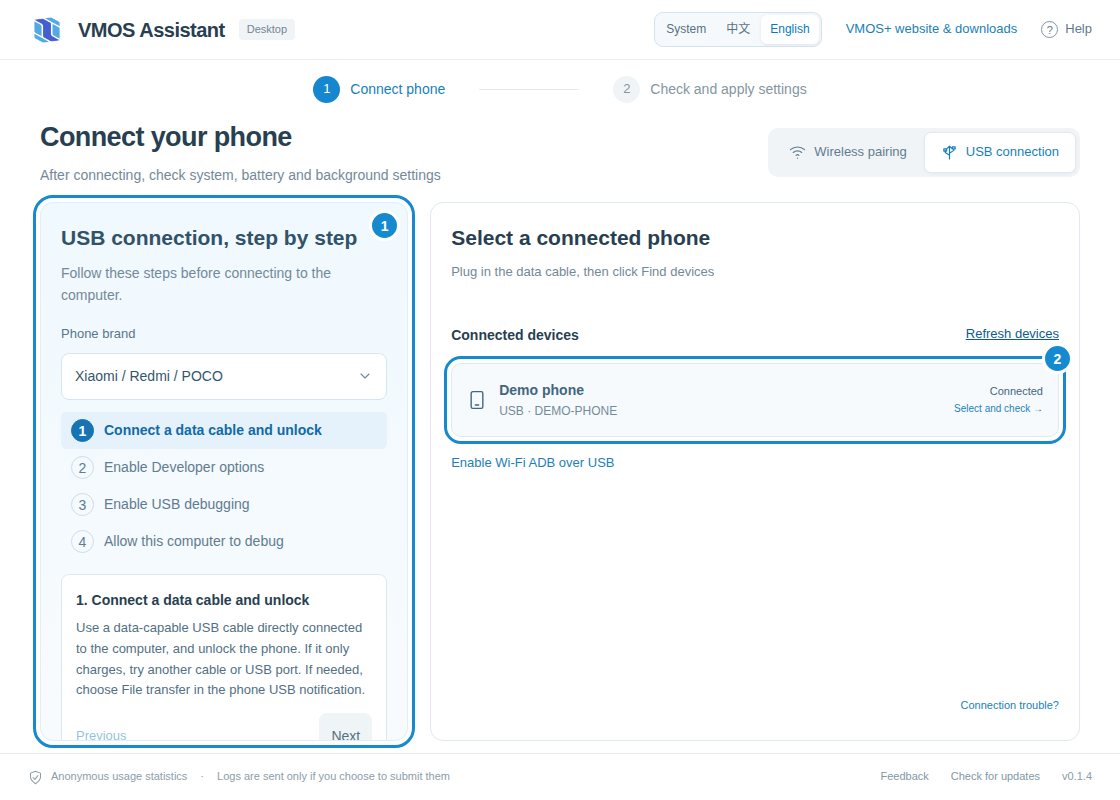 USB: 1. ทำตามคำแนะนำ 4 ขั้นตอนของยี่ห้อคุณ; 2. เลือกโทรศัพท์ที่เชื่อมต่ออยู่
Assistant จะแยกให้เห็นว่าเป็นปัญหาไม่พบอุปกรณ์ ยังไม่ได้รับอนุญาต ออฟไลน์ หรือสิทธิ์ USB หากไม่มีข้อความขออนุญาต ให้ปลดล็อกหน้าจอ ลองเลือกโหมดถ่ายโอนไฟล์ และตรวจสอบสาย บน Windows อาจต้องติดตั้งไดรเวอร์ USB ทางการของผู้ผลิต บน Linux ต้องตั้งสิทธิ์ USB ให้เหมาะสม
### จับคู่แบบไร้สาย {#wireless-pairing}
บนโทรศัพท์ ให้เริ่มที่ การตั้งค่า → ตัวเลือกสำหรับนักพัฒนาซอฟต์แวร์ → การแก้ไขข้อบกพร่องผ่าน Wi-Fi บน Xiaomi เส้นทางมักเป็น การตั้งค่า → การตั้งค่าเพิ่มเติม → ตัวเลือกสำหรับนักพัฒนาซอฟต์แวร์ → การแก้ไขข้อบกพร่องผ่าน Wi-Fi สำหรับยี่ห้ออื่น ให้ทำตาม[เส้นทางเต็มและภาพหน้าจอจริง](/th/guide/background-setup#wireless-debugging-entry) เปิดสวิตช์ แตะที่แถวการแก้ไขข้อบกพร่องผ่าน Wi-Fi เพื่อเปิดรายละเอียด แล้วเลือกจับคู่อุปกรณ์ด้วยรหัสการจับคู่ (หากมี)
ใน Assistant ให้สลับไปที่ "Wireless pairing" คลิก "Find devices" กรอกรหัส 6 หลัก แล้วคลิก "Pair and connect" เปิดหน้าจอจับคู่บนโทรศัพท์ค้างไว้จนกว่าจะจับคู่เสร็จ
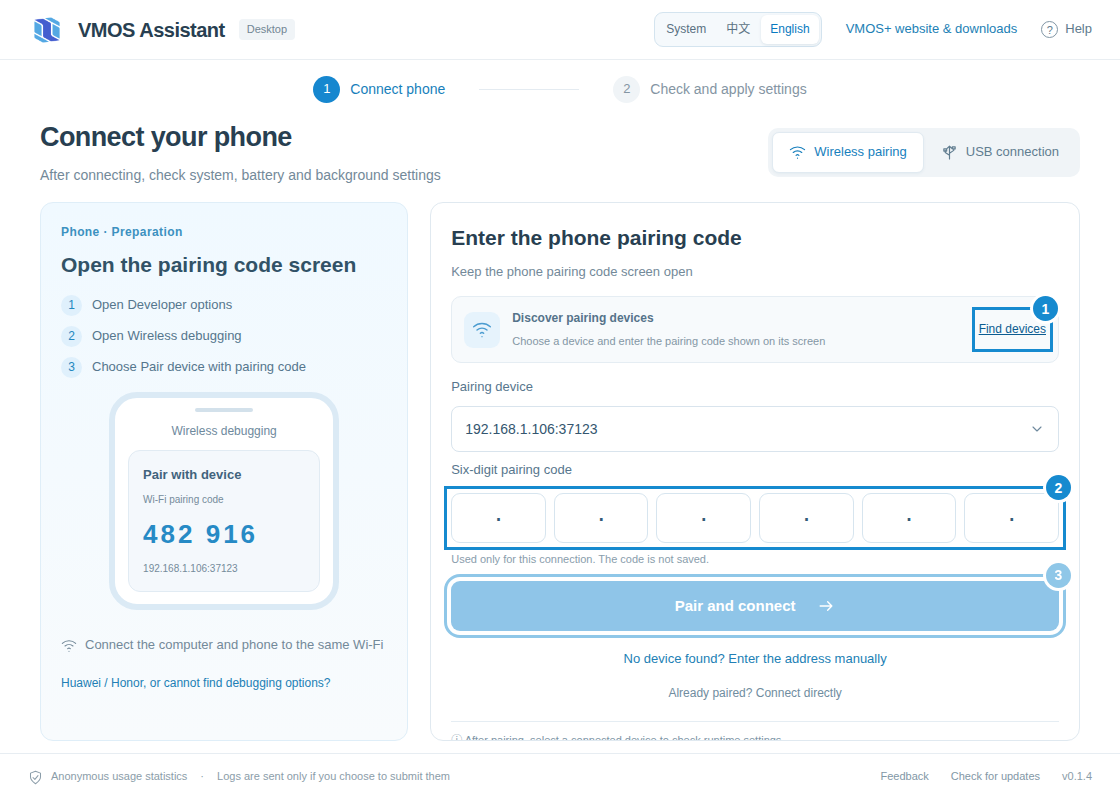 จับคู่แบบไร้สาย: 1. ค้นหาอุปกรณ์; 2. กรอกรหัสการจับคู่จากโทรศัพท์; 3. จับคู่และเชื่อมต่อ
หากค้นหาไม่พบ ให้กรอกที่อยู่สำหรับจับคู่เอง หากโทรศัพท์เคยจับคู่แล้ว ให้ใช้ "Already paired? Connect directly" พร้อมที่อยู่เชื่อมต่อที่แสดงในหน้าหลักของการแก้ไขข้อบกพร่องผ่าน Wi-Fi: พอร์ตนี้อาจไม่ตรงกับพอร์ตสำหรับจับคู่
### เปลี่ยนจาก USB เป็น Wi-Fi ADB {#switch-from-usb-to-wi-fi-adb}
สำหรับโทรศัพท์ที่ไม่มีหน้าจอรหัสการจับคู่ ให้เชื่อมต่อและอนุญาตผ่าน USB ก่อน เสียบสายไว้ แล้วเลือก "Enable Wi-Fi ADB over USB" ใต้ชื่ออุปกรณ์
กรอกที่อยู่ IP ของโทรศัพท์จากรายละเอียดเครือข่าย Wi-Fi ที่เชื่อมต่ออยู่ แล้วคลิก "Enable and connect" **ถอดสายได้ก็ต่อเมื่อ Assistant ยืนยันว่าเชื่อมต่อไร้สายกับโทรศัพท์เครื่องเดียวกันแล้วเท่านั้น** บางระบบไม่อนุญาตโหมดนี้ หากล้มเหลว ให้ทำตามข้อความแนะนำการกู้คืนและใช้ USB ต่อไป หลังรีสตาร์ทเครื่องอาจต้องเปิดใหม่ผ่าน USB อีกครั้ง เมื่อเสร็จแล้วให้ปิดการแก้ไขข้อบกพร่อง USB
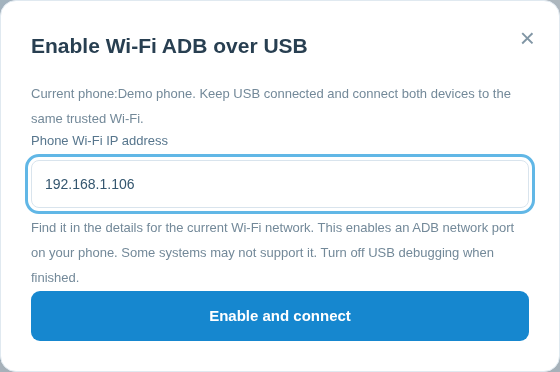 กรอก IP จากรายละเอียด Wi-Fi ของโทรศัพท์ เสียบสายไว้จนกว่า Assistant จะยืนยันว่าเป็นโทรศัพท์เครื่องเดียวกัน
## ตรวจสอบการตั้งค่าการทำงานของ VMOS+ {#check-vmos-runtime-settings}
หลังเลือกโทรศัพท์ Assistant จะแสดง 4 รายการ พร้อมสถานะว่าเสร็จแล้ว (Done) รอดำเนินการ (Pending) หรือต้องทำบนโทรศัพท์:
| รายการ | ครอบคลุมอะไร | วิธีจัดการ |
| --- | --- | --- |
| 1. ปลดข้อจำกัด phantom process | ข้อจำกัดกระบวนการย่อยของระบบ (Android 12 ขึ้นไป) | ตั้งค่าจากคอมพิวเตอร์ บน Android 14 ขึ้นไปยังเปิด "ปิดใช้ข้อจำกัดของกระบวนการย่อย" ในตัวเลือกสำหรับนักพัฒนาซอฟต์แวร์บนโทรศัพท์ได้ด้วย |
| 2. ยกเว้น VMOS+ จากการเพิ่มประสิทธิภาพแบตเตอรี่ | เพิ่ม VMOS+ ในรายการที่ไม่ต้องเพิ่มประสิทธิภาพแบตเตอรี่ | ตั้งค่าจากคอมพิวเตอร์ |
| 3. อนุญาตให้ VMOS+ ทำงานในเบื้องหลัง | สิทธิ์การทำงานเบื้องหลังของระบบ | ตั้งค่าจากคอมพิวเตอร์ |
| 4. ตรวจสอบการป้องกันเบื้องหลังของผู้ผลิต | การเริ่มอัตโนมัติ การจัดการแบตเตอรี่ของผู้ผลิต และการล็อกแอป | ทำบนโทรศัพท์ |
อ่านประกาศ ติ๊กยืนยันความยินยอม แล้วคลิก "Remove restrictions" ที่ด้านล่าง Assistant จะดำเนินการรายการ 1–3 ที่รออยู่ตามลำดับ และข้ามรายการที่เสร็จแล้ว ก่อนเปลี่ยนจะบันทึกค่าเดิมของแต่ละรายการไว้ และอ่านค่าอีกครั้งหลังเขียนเสร็จ
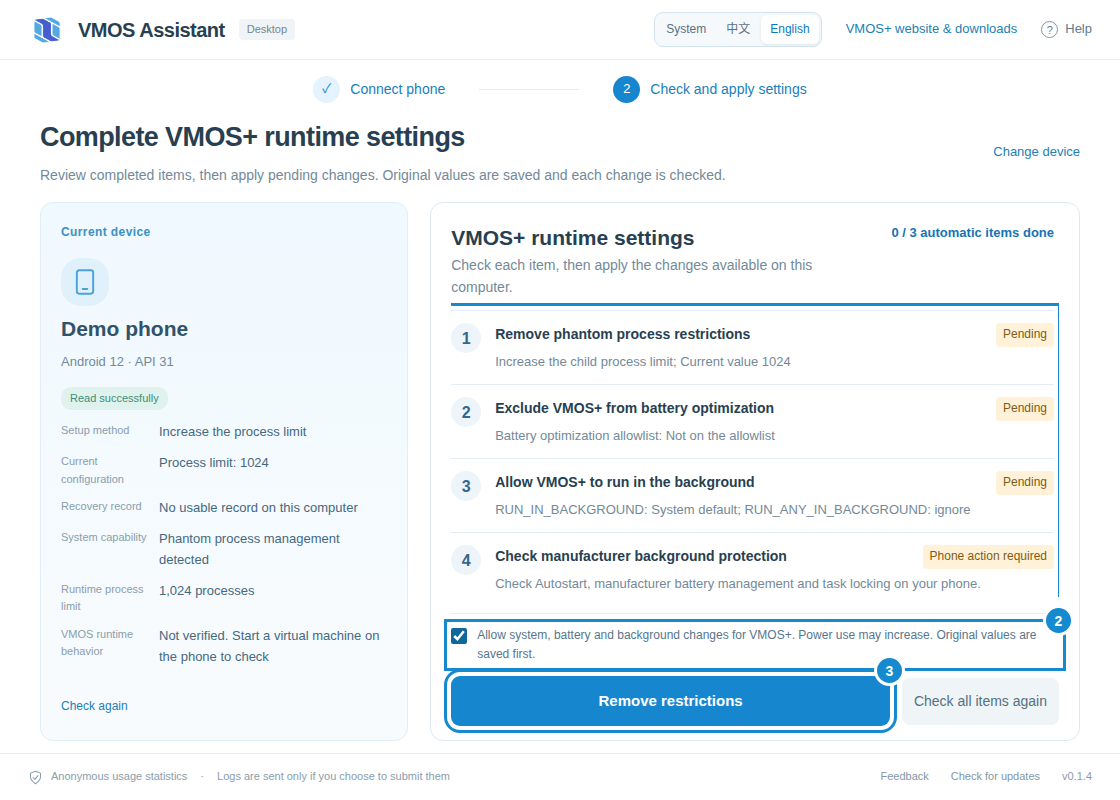 ก่อนตั้งค่า: 1. ตรวจสอบสถานะของทั้ง 4 รายการ; 2. อ่านประกาศและติ๊กยืนยันความยินยอม; 3. คลิก Remove restrictions
หน้าสรุปจะแสดงจำนวนรายการอัตโนมัติที่เสร็จแล้ว หากรายการใดล้มเหลว จะแสดงสาเหตุแยกไว้ และยังเก็บบันทึกสำหรับคืนค่าของรายการที่เสร็จแล้วไว้ รายการที่ไม่รองรับหรือยังยืนยันความสามารถไม่ได้ จะไม่ถูกบังคับตั้งค่าและไม่แสดงว่าเสร็จแล้ว
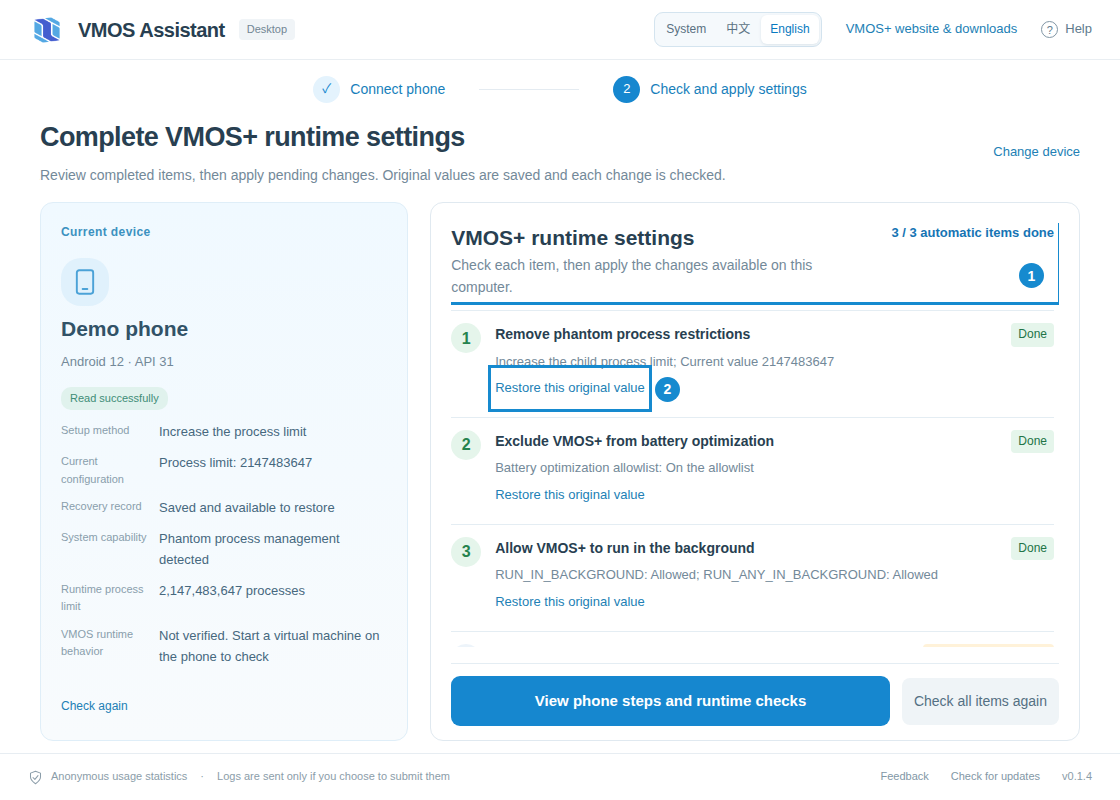 หลังตั้งค่า: 1. รายการอัตโนมัติถูกตรวจสอบหลังการเปลี่ยนแต่ละครั้ง; 2. คืนค่าทีละรายการได้หากจำเป็น
### รายการที่ 4: การป้องกันเบื้องหลังของผู้ผลิต {#item-4-manufacturer-background-protection}
การเริ่มอัตโนมัติ การประหยัดพลังงานของผู้ผลิต และการล็อกแอปในหน้าแอปล่าสุด ไม่มีวิธีตรวจสอบกลางที่เชื่อถือได้ จึงต้องทำบนโทรศัพท์ คลิก "Show phone instructions" เพื่อดูขั้นตอนเฉพาะยี่ห้อ หรือใช้ "Open VMOS+ App info on phone" หลังตรวจสอบบนโทรศัพท์แล้ว ให้ติ๊ก "I checked these settings on the phone" ซึ่งเป็นการบันทึกว่าคุณยืนยันเอง ไม่ใช่การตรวจสอบอัตโนมัติ
- **Xiaomi / Redmi:** ข้อมูลแอป → ประหยัดแบตเตอรี่ → ไม่มีข้อจำกัด; ค้นหา "เริ่มอัตโนมัติ" แล้วอนุญาต VMOS+; กดการ์ด VMOS+ ในหน้าแอปล่าสุดค้างไว้แล้วล็อก
- **Huawei / Honor:** การตั้งค่า → การเปิดแอป → VMOS+ ปิดการจัดการอัตโนมัติ แล้วอนุญาตการเปิดอัตโนมัติ การเปิดโดยแอปอื่น และการทำงานในเบื้องหลัง; ดึงการ์ด VMOS+ ในหน้าแอปล่าสุดลงเพื่อล็อก
- **OPPO / OnePlus / realme, vivo / iQOO:** อนุญาตให้ VMOS+ ทำงานในเบื้องหลังและเริ่มอัตโนมัติ ในเมนูจัดการแบตเตอรี่หรือพลังงานเบื้องหลัง และล็อกไว้ในหน้าแอปล่าสุด
- **Pixel และ Android แบบดั้งเดิมอื่นๆ:** ตั้งการใช้แบตเตอรี่เป็น "ไม่จำกัด" ในข้อมูลแอป หากระบบไม่มีฟีเจอร์ล็อกแอปให้ข้ามไป
ชื่อเมนูแตกต่างกันไปตามรุ่นโทรศัพท์ สำหรับ HarmonyOS / EMUI รุ่นเก่า และ Honor MagicOS / Magic UI ที่ไม่มีการแก้ไขข้อบกพร่องผ่าน Wi-Fi ให้ใช้ USB หรือเปลี่ยนเป็น Wi-Fi ADB ผ่าน USB
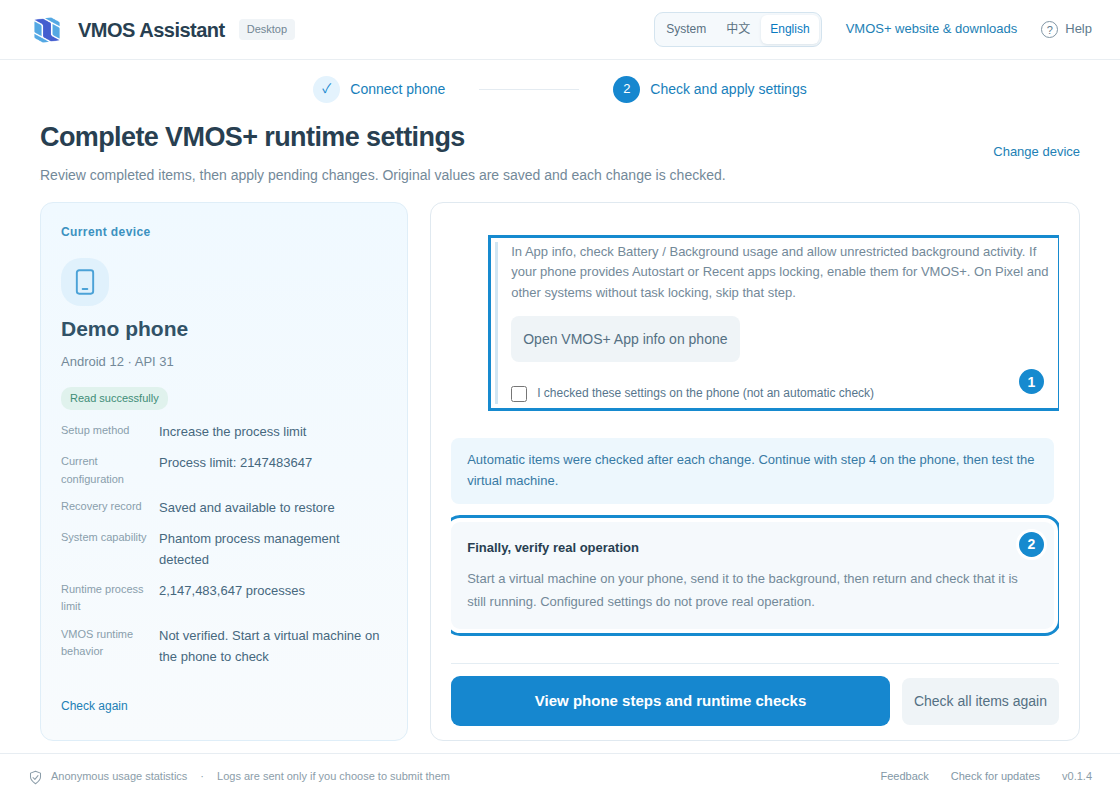 1. ทำรายการที่ 4 บนโทรศัพท์ให้เสร็จแล้วติ๊กยืนยัน; 2. สุดท้าย ตรวจสอบเครื่องเสมือนบนโทรศัพท์
### ขั้นสุดท้าย ตรวจสอบการทำงานจริง {#finally-verify-real-operation}
**เปิดเครื่องเสมือนบนโทรศัพท์ สลับไปไว้เบื้องหลัง แล้วกลับมาตรวจสอบว่ายังทำงานอยู่** รายการที่เสร็จแล้วหมายความเพียงว่าเขียนการตั้งค่าและอ่านกลับได้สำเร็จ ไม่ได้รับประกันว่าข้อจำกัดเบื้องหลังทั้งหมดถูกปลดแล้ว และ "Check all items again" ก็แค่ตรวจสอบการตั้งค่าซ้ำเท่านั้น
## คืนค่าการตั้งค่าและเสร็จสิ้น {#restore-settings-and-finish}
รายการที่ Assistant เปลี่ยนจะมีปุ่ม "Restore this original value" ซึ่งจะคืนค่าที่บันทึกไว้ก่อนเปลี่ยนแล้วอ่านกลับเพื่อยืนยัน แต่จะไม่ย้อนการตั้งค่าเริ่มอัตโนมัติ ประหยัดพลังงาน หรือการล็อกแอปที่คุณเปลี่ยนเองบนโทรศัพท์
ผลการตรวจสอบจะใช้ไม่ได้อีกเมื่อโทรศัพท์ตัดการเชื่อมต่อ เปลี่ยนอุปกรณ์ หรืออัปเดตระบบ ให้ตรวจสอบใหม่ หากบันทึกการคืนค่าไม่ตรงกับระบบปัจจุบัน Assistant จะหยุดและขอให้คุณตรวจสอบก่อน เมื่อเสร็จแล้วให้ปิดการแก้ไขข้อบกพร่องผ่าน Wi-Fi / USB ที่ไม่ได้ใช้ และเพิกถอนการอนุญาตคอมพิวเตอร์หากจำเป็น
## การแก้ปัญหาและการส่งความคิดเห็น {#troubleshooting-and-feedback}
| อาการ | สิ่งที่ควรลองก่อน |
| --- | --- |
| ไม่พบอุปกรณ์ | ทำตามคำแนะนำ USB: สาย, ตัวเลือกสำหรับนักพัฒนาซอฟต์แวร์, การแก้ไขข้อบกพร่อง USB และการอนุญาต หากเชื่อมต่อไร้สาย ให้ใช้ Wi-Fi วงเดียวกัน เครือข่ายบริษัทหรือเครือข่ายสำหรับแขกอาจกันไม่ให้อุปกรณ์มองเห็นกัน |
| ยังไม่ได้ติดตั้ง VMOS+ | ติดตั้งและเปิด VMOS+ บนโทรศัพท์หนึ่งครั้ง แล้วคลิก "Check all items again" |
| รายการที่ 1 บอกให้เปิดบนโทรศัพท์ | Android เวอร์ชันนี้ยังไม่มีวิธีตั้งค่าจากคอมพิวเตอร์ ให้เปิด "ปิดใช้ข้อจำกัดของกระบวนการย่อย" ในตัวเลือกสำหรับนักพัฒนาซอฟต์แวร์ แล้วตรวจสอบอีกครั้ง |
| ทุกรายการเสร็จแล้วแต่ VMOS+ ยังหยุดทำงาน | ทำรายการที่ 4 บนโทรศัพท์ ทดสอบเครื่องเสมือน และตรวจสอบหน่วยความจำที่เหลือ |
| ไม่มีตัวเลือกคืนค่า | ใช้คอมพิวเตอร์เครื่องเดิม และตรวจสอบว่ารายการนั้นถูกเปลี่ยนโดย Assistant หรือไม่ |
| ยังแก้ไม่ได้ | คลิก "Feedback" ที่ด้านล่างของ Assistant อธิบายปัญหา และจะแนบไฟล์บันทึกการวินิจฉัยในเครื่องหรือไม่ก็ได้ |
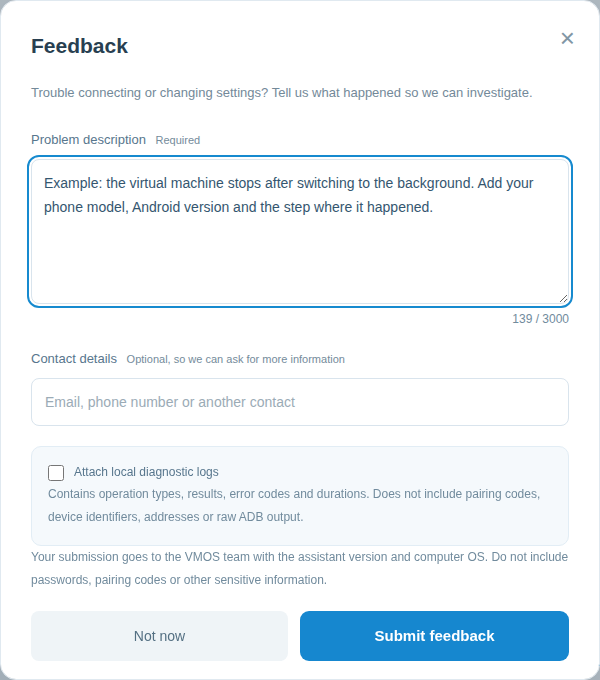 อธิบายปัญหา และจะแนบไฟล์บันทึกในเครื่องหรือไม่ก็ได้ ข้อความตัวอย่างจะไม่ถูกส่งโดยอัตโนมัติ
ระบุรุ่นโทรศัพท์ เวอร์ชัน Android และขั้นตอนที่เกิดปัญหา จะแนบไฟล์บันทึกการวินิจฉัยในเครื่องหรือไม่ก็ได้ และไม่ต้องส่งออกไฟล์บันทึกเอง
---
## พร้อมเชื่อมต่อแล้วหรือยัง? {#ready-to-connect}
เปิด VMOS Assistant เชื่อมต่อโทรศัพท์ แล้วทำ 4 รายการให้ครบ หากเครื่องใช้งานได้ปกติอยู่แล้ว ไม่จำเป็นต้องตั้งค่าซ้ำ
[ดาวน์โหลดโปรแกรมสำหรับคอมพิวเตอร์ ↑](#download-for-your-computer) · [ดาวน์โหลดแอปสำหรับโทรศัพท์](/th/releases/history)