# VMOS+ Arka Plan Ayarları — Resimli Rehber {#vmos-background-setup-—-illustrated-guide}
VMOS+'tan başka bir uygulamaya geçtiğinizde sanal makine açılmıyor veya kapanıyorsa sistem kısıtlamalarını ve arka plan ayarlarını bu rehberle kontrol edin. Bir sistem ayarı yöntemi seçin, ortak pil ve arka plan adımlarını tamamlayın, ardından çalışan bir sanal makineyle test edin.
Zaten sorunsuz çalışan cihazlarda ayarları yeniden değiştirmeye gerek yoktur. Bir görseli tam boyutta açmak için üzerine dokunun. Gösterilen adresler, eşleştirme kodları ve cihazlar kayıttan örneklerdir; kendi telefonunuzdaki güncel bilgileri kullanın.
## Video rehber {#video-tutorial}
Videonun tamamını izleyin ya da durdurup aşağıdaki resimli adımları takip edin.
[Video tutorial on YouTube](https://www.youtube.com/watch?v=l49X8G5VXbk)
Videoyu izlemek için ağınızdan YouTube'a erişilebilmesi gerekir.
## Telefonunuzu nasıl ayarlayacağınızı seçin {#choose-how-to-configure-your-phone}
| Ayar cihazı | Buradan başlayın |
| --- | --- |
| **Telefonunuzla** | [Telefonunuzu markaya göre hazırlayın](/tr/guide/phone-settings), aşağıdan uygun olan Android 11+ kablosuz eşleştirme veya Android 14+ sistem anahtarı yöntemini seçin, ardından pil ve arka plan korumasını tamamlayın |
| **VMOS Assistant ile** | Assistant'ı indirmek, telefonu bağlamak ve desteklenen kısıtlamaları kaldırmak için [VMOS Assistant rehberini](/tr/guide/activation-tool) açın; telefonun arka plan korumasını yine de kontrol edin |
Markanızı seçmek için kenar çubuğunda Telefonunuzla bölümünü genişletin. Xiaomi / Redmi, MIUI ve HyperOS sürümlerine göre ayrıca bölünmüştür. VMOS Assistant ile bölümünde indirme, bağlantı yöntemleri, kısıtlamaları kaldırma, geri yükleme ve geri bildirim yer alır.
## Önce ne yapmalı {#what-to-do-first}
| Aşama | İşlem |
| --- | --- |
| 1. Hazırlık | Geliştirici seçeneklerini açın; bilgisayar yöntemi için ayrıca USB hata ayıklamayı açın ve bilgisayara izin verin |
| 2. Sistem kısıtlamalarını ayarlama | Aşağıdaki yöntemlerden uygun olan birini seçin |
| 3. Telefonun arka plan ayarlarını kontrol etme | VMOS+ için pil kısıtlamalarını kaldırın, Otomatik başlatma / arka plan etkinliğine izin verin ve destekleniyorsa Son uygulamalar kartını kilitleyin |
| 4. Test | Bir sanal makine başlatın, başka uygulamaya geçin, sonra geri dönüp gerçekten çalışıp çalışmadığını kontrol edin |
**Bir sistem ayarı yöntemi seçin; üçünü de uygulamanız gerekmez.** Bilgisayarla ayardan sonra da telefon üreticisinin Otomatik başlatma ve arka plan koruma ayarlarını kontrol edin.
## 1. Geliştirici seçeneklerini açın {#_1-enable-developer-options}
**Bir menüyü bulamıyor musunuz? Xiaomi / Redmi, OPPO, realme, vivo, HUAWEI, HONOR ve Pixel'den işaretli gerçek ekran görüntüleri için [markaya göre telefon ayarlarına](/tr/guide/phone-settings) bakın. Bu ek görsellerde sistem menüleri Çincedir, talimatlar Türkçedir.**
Ekran görüntülerinde İngilizce dilli bir Xiaomi telefon kullanılmıştır. Diğer markalarda yazılım sürümü veya Derleme numarası için Ayarlar → Telefon hakkında bölümüne bakın.
### Telefon hakkında veya Cihazım bölümünü açın {#open-about-phone-or-my-device}
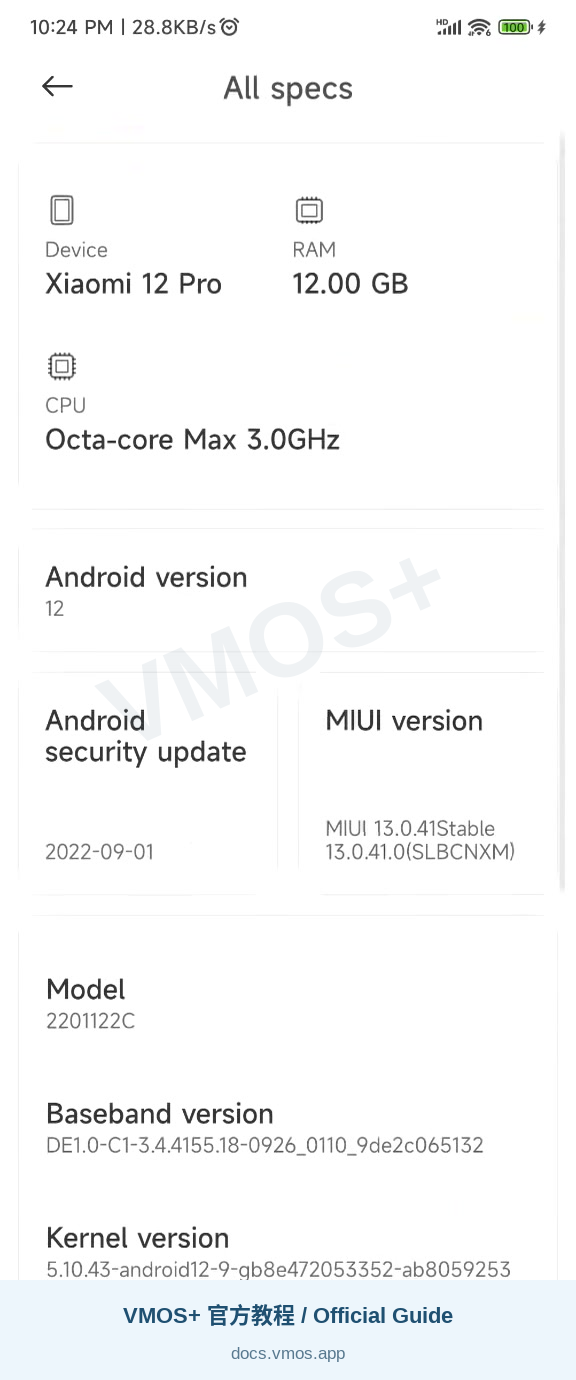
**Ayarlar → Cihazım / Telefon hakkında → Tüm özellikler** yolunu izleyin.
Ayarlar'da Cihazım'ı ve Tüm özellikler'i açın
### Sürüm numarasına art arda dokunun {#tap-the-version-number-repeatedly}
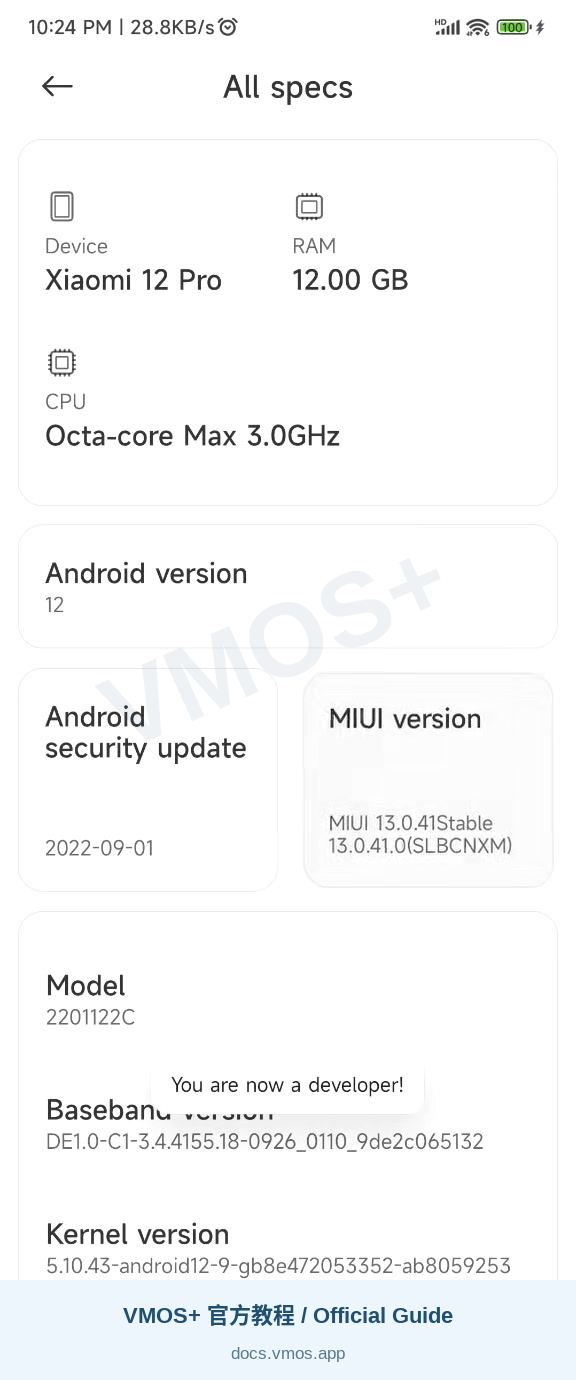
MIUI sürümü, OS sürümü veya Derleme numarası satırını bulun. Geliştirici modu açılana kadar yaklaşık yedi kez dokunun; telefon kimlik doğrulaması isterse tamamlayın. Zaten açıksa devam edin.
Geliştirici modunu açmak için sürüm numarasına dokunun
### Geliştirici seçeneklerini açın {#open-developer-options}
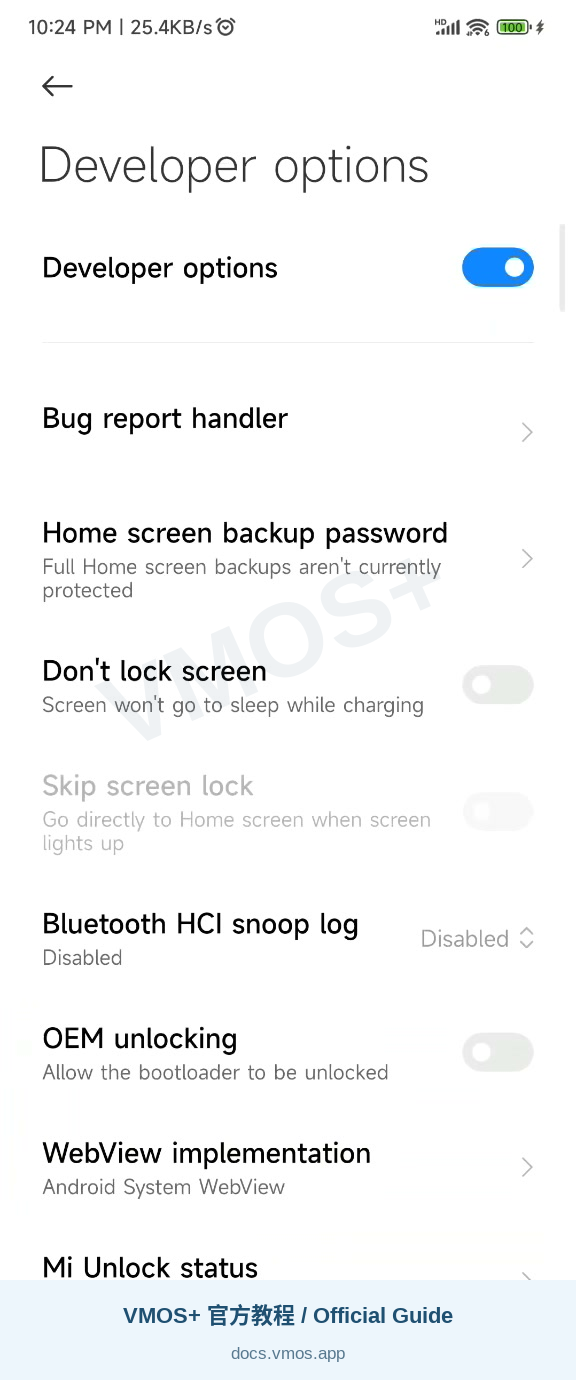
Xiaomi'de bu menü genellikle **Ayarlar → Ek ayarlar → Geliştirici seçenekleri** altındadır. Ayarlar'da "Geliştirici seçenekleri" diye de arayabilirsiniz. Ana anahtarının açık olduğunu kontrol edin.
Geliştirici seçeneklerini bulun ve açın
## 2. Bilgisayar yöntemi için USB hata ayıklamayı açın {#_2-enable-usb-debugging-for-the-pc-method}
Yalnızca telefonla yapılan bir yöntem kullanıyorsanız aşağıdaki ilgili yönteme geçin. Bilgisayardaki Assistant için önce bu bölümü tamamlayın.
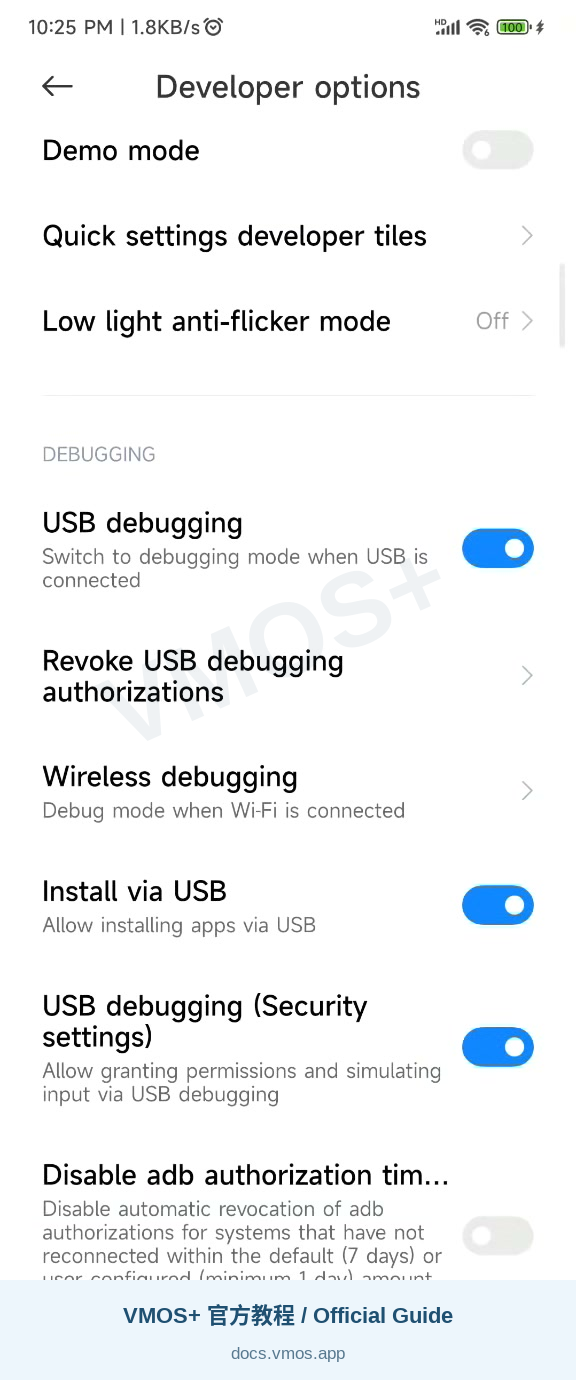
### USB hata ayıklamayı açın ve onaylayın {#enable-usb-debugging-and-confirm}
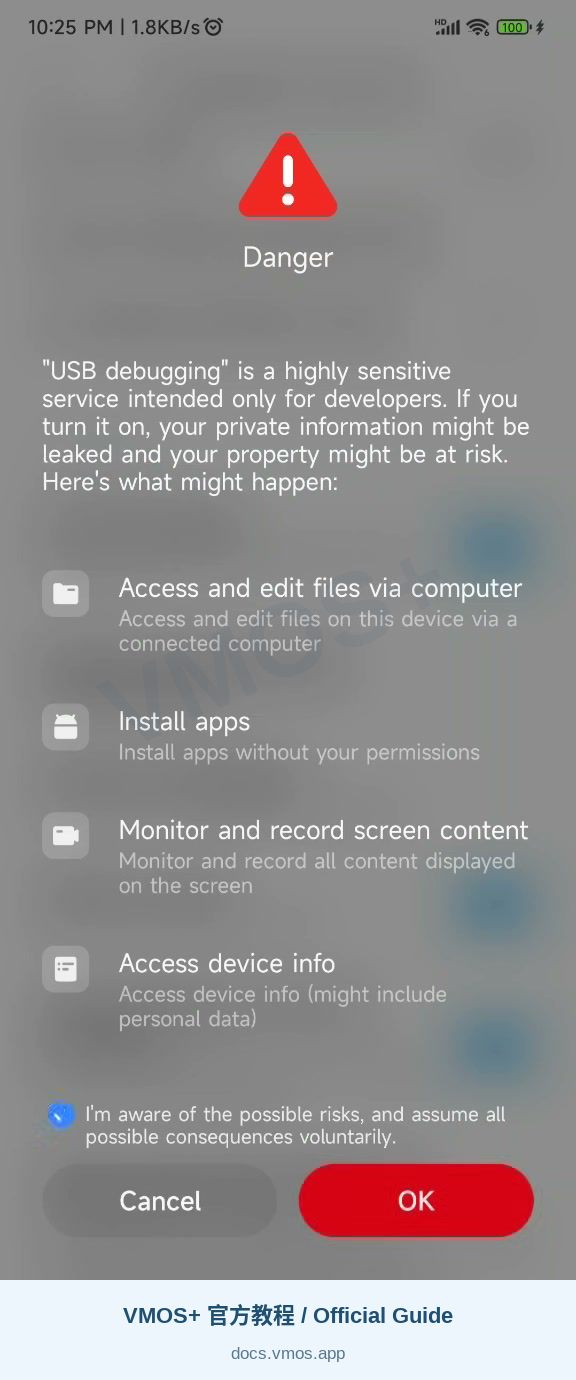
Geliştirici seçeneklerinde **USB hata ayıklama** anahtarını açın. Uyarıyı okuyup onaylayın; geri sayım varsa bitmesini bekleyin. OEM kilit açma gerekmez.
USB hata ayıklama uyarısını onaylayın
Sayfaya dönün ve USB hata ayıklamanın açık kaldığını kontrol edin.
USB hata ayıklamanın açık olduğunu kontrol edin
### Bilgisayarı bağlayın ve izin verin {#connect-and-authorize-the-computer}
Telefonu veri aktarımını destekleyen bir USB kabloyla bağlayın ve ekran kilidini açık tutun. "USB hata ayıklamaya izin verilsin mi?" sorusu çıktığında bilgisayarı kontrol edip izin verin. "Her zaman izin ver" seçeneğini yalnızca güvendiğiniz bir bilgisayar için işaretleyin.
Soru çıkmazsa veya telefon cihaz listesinde görünmüyorsa kablonun takılı olduğunu ve veri aktarımını desteklediğini kontrol edin, Dosya aktarımı modunu deneyin ve başka bir USB bağlantı noktası kullanın. Windows'ta üreticinin USB sürücüsü gerekebilir. Assistant ayrıca telefon markasına göre adım adım USB rehberi sunar.
## 3. Bir sistem ayarı yöntemi seçin {#_3-choose-one-system-setup-method}
### Yöntem A: Telefonda Android 11+ kablosuz eşleştirme {#method-a-android-11-wireless-pairing-on-the-phone}
Telefonda **Kablosuz hata ayıklama → Cihazı eşleştirme koduyla eşleştir** seçeneği varsa ve VMOS+ Android 11+ ayar girişi sunuyorsa bu yöntemi kullanın. Giriş yoksa veya eşleştirme sürekli başarısız oluyorsa uygun olan Yöntem B'yi ya da C'yi seçin.
1. VMOS+'ta arka plan ayarları sayfasını açın ve Android 11+ seçeneğini seçin.
VMOS+'ta Android 11+ arka plan ayarlarını açın
2. **Önce telefonunuzun Ayarlar uygulamasında Kablosuz hata ayıklamayı bulun, ardından açın.** Aşağıdaki sistem ayarları yolunu izleyin.
#### Kablosuz hata ayıklamayı nereden açarım? {#wireless-debugging-entry}
| Kaydedilen telefon arayüzü | Telefonun ana ekranından tam yol | Gerçek ekran görüntüleri |
| --- | --- | --- |
| Xiaomi / Redmi (MIUI, HyperOS) | Ayarlar → Ek ayarlar → Geliştirici seçenekleri → Kablosuz hata ayıklama | [MIUI 13](/tr/guide/phones/xiaomi-miui) · [HyperOS 1](/tr/guide/phones/xiaomi-hyperos1) · [HyperOS 3](/tr/guide/phones/xiaomi-hyperos3) |
| OPPO · ColorOS 16 | Ayarlar → Sistem ve güncellemeler → Geliştirici seçenekleri → Kablosuz hata ayıklama | [Adım adım ekran görüntüleri](/tr/guide/phones/oppo) |
| realme · realme UI 2.0 | Ayarlar → Ek ayarlar → Geliştirici seçenekleri → Kablosuz hata ayıklama | [Adım adım ekran görüntüleri](/tr/guide/phones/realme) |
| HONOR · MagicOS 10 | Ayarlar → Sistem ve güncellemeler → Geliştirici seçenekleri → Kablosuz hata ayıklama | [Adım adım ekran görüntüleri](/tr/guide/phones/honor) |
| Google Pixel · Android 11 | Ayarlar → Sistem → Gelişmiş → Geliştirici seçenekleri → Kablosuz hata ayıklama; yeni sürümlerde Gelişmiş adımı olmayabilir | [Adım adım ekran görüntüleri](/tr/guide/phones/pixel) |
Bu yollar kaydedilen sistemlere aittir; diğer sürümlerde adlar farklı olabilir. **Geliştirici seçenekleri yoksa [markanıza özel hazırlık rehberini](/tr/guide/phone-settings) izleyin veya telefonun Ayarlar uygulamasında Geliştirici seçeneklerini aratın.** Geliştirici seçeneklerinin ana anahtarı zaten açıksa açık bırakın.
**Kaydedilen Xiaomi yolu:** Ayarlar'a dönün → Ek ayarlar'a dokunun → Geliştirici seçenekleri'ne dokunun → aşağı kaydırıp Kablosuz hata ayıklama'yı bulun. Bu üç orijinal ekran görüntüsünde menüler Çincedir; kırmızı çerçeveler 更多设置 (Ek ayarlar), 开发者选项 (Geliştirici seçenekleri) ve 无线调试 (Kablosuz hata ayıklama) öğelerini gösterir. Son görüntüdeki anahtar henüz kapalıdır.
Ayarlar → 更多设置 (Ek ayarlar)开发者选项 (Geliştirici seçenekleri) menüsünü açın; ana anahtarını açık bırakın无线调试 (Kablosuz hata ayıklama) satırını bulun; bu görüntü, açılmadan önceki konumunu gösterir
**Bulduktan sonra:**
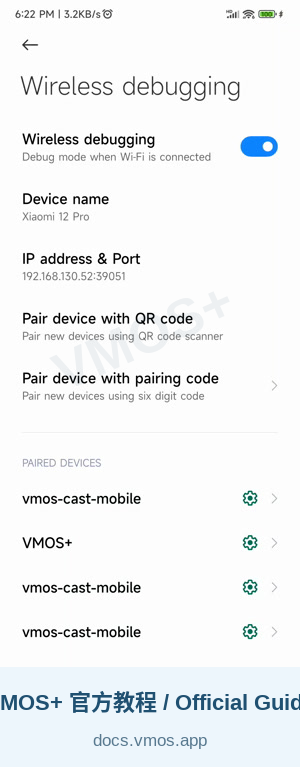
- Telefonu WLAN / Wi-Fi'ye bağlayın, Kablosuz hata ayıklamayı açın ve sorulursa ağı kontrol ettikten sonra bu ağda hata ayıklamaya izin verin. Zaten açıksa açık bırakın.
- **Ayrıntıları açmak için doğrudan Kablosuz hata ayıklama satırına dokunun. Yalnızca anahtarı açmak eşleştirme kodunu göstermez.**
- Ayrıntılar sayfasında **Cihazı eşleştirme koduyla eşleştir** seçeneğini bulun. Güncel kodu nasıl alacağınız aşağıdaki 4. adımda açıklanmıştır.
Kablosuz hata ayıklama yoksa bunu USB hata ayıklamayla karıştırmayın; ikisi ayrı anahtarlardır. Kaydedilen HUAWEI HarmonyOS 4.2 cihazında kablosuz hata ayıklama girişi yoktur; vivo Android 10 örneği de kodla eşleştirmeyi desteklemez. Aşağıdan uygun olan Yöntem B'yi veya bilgisayarla Yöntem C'yi kullanın.
Geliştirici seçeneklerinde Kablosuz hata ayıklamayı açın
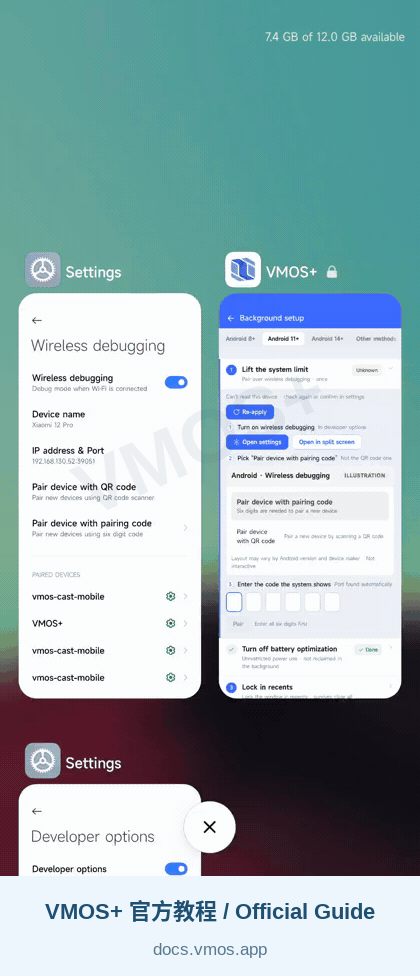
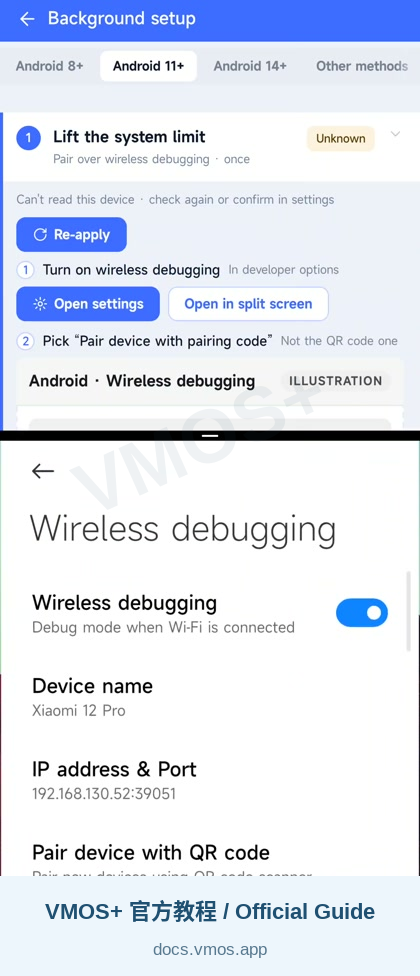
3. VMOS+ ile Kablosuz hata ayıklama ekranı aynı anda görünsün diye bölünmüş ekranı açın. Aşağıdaki animasyon bir Xiaomi telefondaki gerçek adımları gösterir.
**Son uygulamaları açın → VMOS+ kartını basılı tutun → bölünmüş ekran simgesine (üst üste iki dikdörtgen) dokunun → Kablosuz hata ayıklamanın açık olduğu Ayarlar'ı seçin.** Hareketle gezinmede Son uygulamaları açmak için alttan yukarı kaydırıp bekleyin. Üç düğmeli gezinmede Son uygulamalar düğmesine dokunun.
Animasyon: Son uygulamalar'ı açın, bölünmüş ekranı seçin, ardından Ayarlar'ı seçin
**Son görünüm: üstte VMOS+, altta Kablosuz hata ayıklama.** Alttaki bölmede eşleştirme kodu penceresini açın ve bilgileri üstteki VMOS+'a girin. Eşleştirme bitene kadar pencereyi açık tutun.
Bölünmüş ekran hazır: üstte VMOS+, altta Kablosuz hata ayıklama
Bazı telefonlarda bölünmüş ekran, uygulama simgesinin menüsündedir. VMOS+ "Bölünmüş ekranda aç" düğmesi sunuyorsa bu kısayolu kullanabilirsiniz. Bölünmüş ekran yoksa telefonun kayan pencere özelliğini deneyin veya bilgisayar yöntemini kullanın.
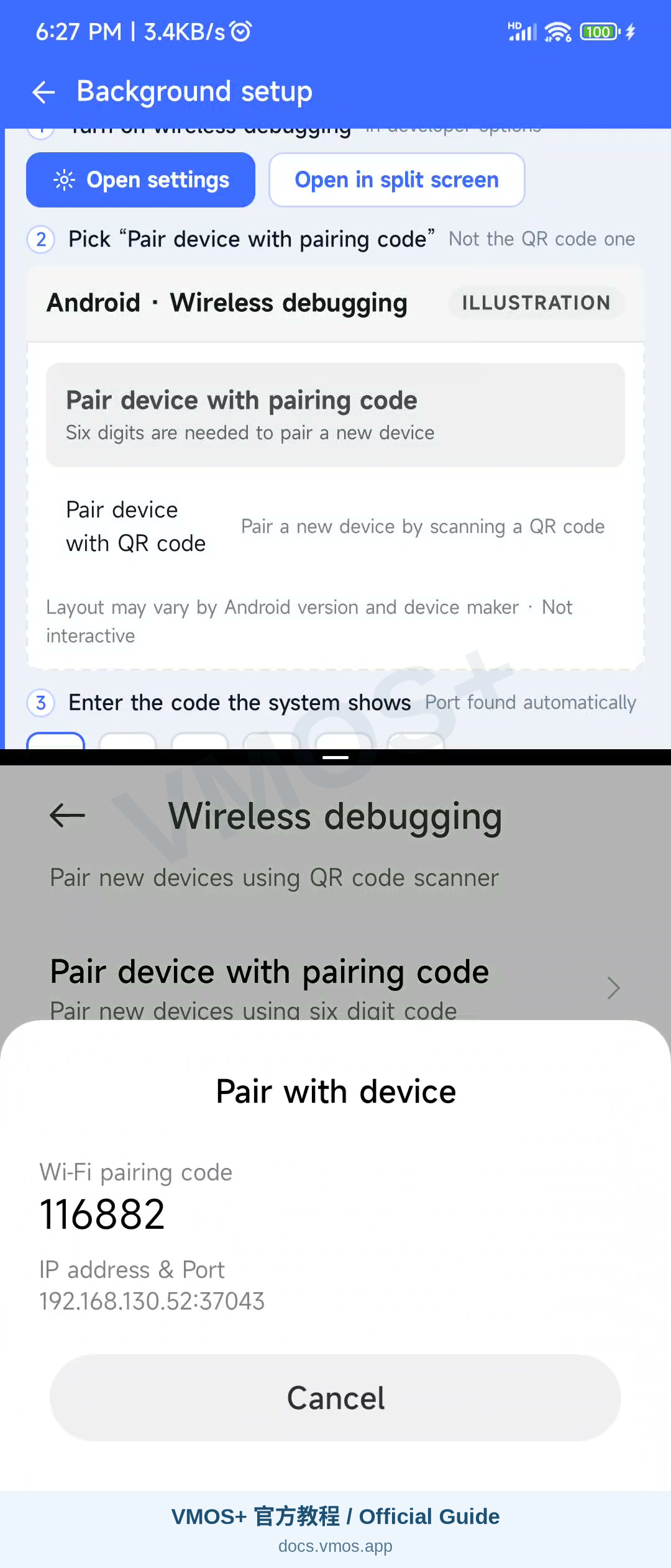
4. **Cihazı eşleştirme koduyla eşleştir** seçeneğine dokunun. Güncel IP adresini, bağlantı noktasını ve altı haneli eşleştirme kodunu not edin.
Güncel eşleştirme bilgilerini not edin
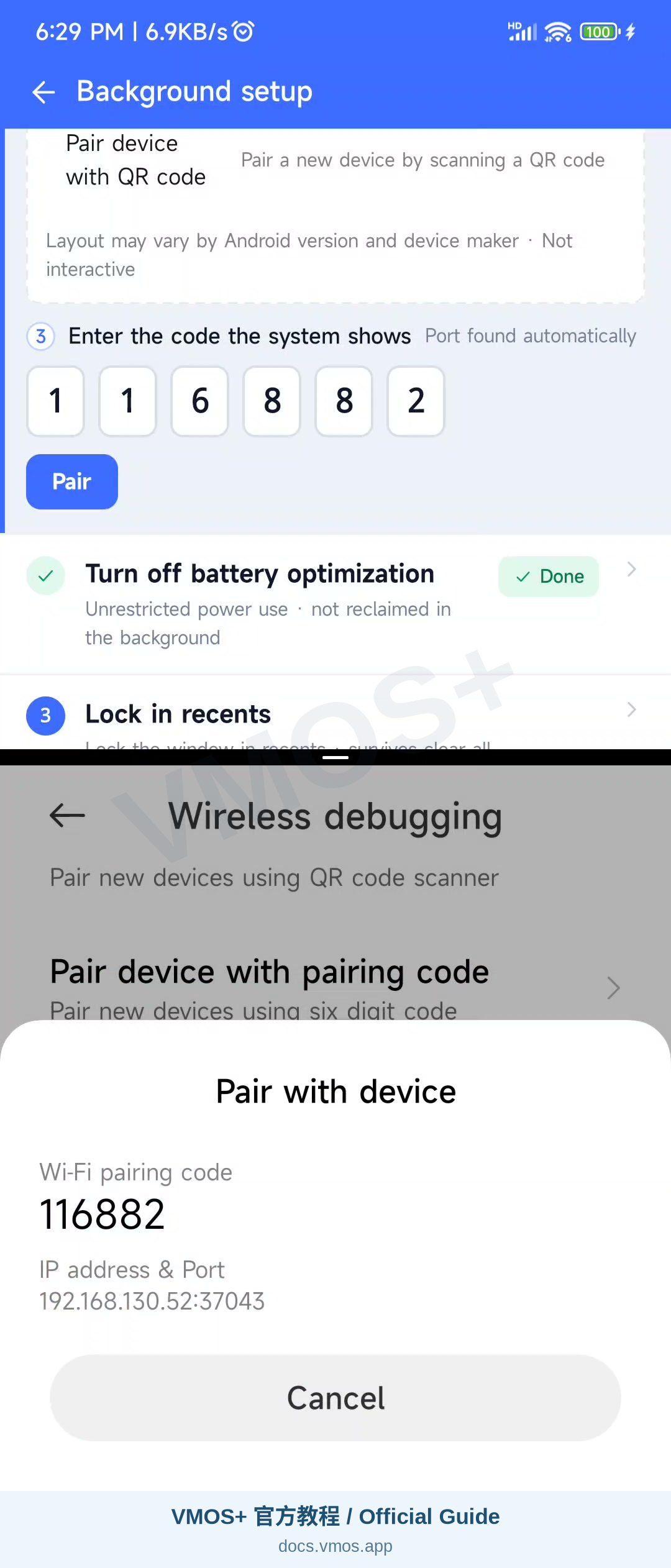
5. Bu güncel bilgileri VMOS+'taki ilgili alanlara girip onaylayın. Eşleştirme bağlantı noktası, Kablosuz hata ayıklama ana sayfasındaki bağlantı noktasından farklı olabilir. Kodun süresi dolarsa yeni bir kod oluşturun.
Güncel eşleştirme bilgilerini VMOS+'a girin
6. Arka plan ayarlarına dönün ve gerçek sonucu kontrol edin. Ayarın tamamlandığı bildirilince devam edin. "Ayar tamamlanmadı" görünürse yeni bir kod alıp tekrar deneyin; yine başarısız olursa bilgisayar yöntemini kullanın.
Ardından ortak [pil ve arka plan ayarlarını](#phone-background) tamamlayın.
### Yöntem B: Android 14+ sistem anahtarı {#method-b-android-14-system-switch}
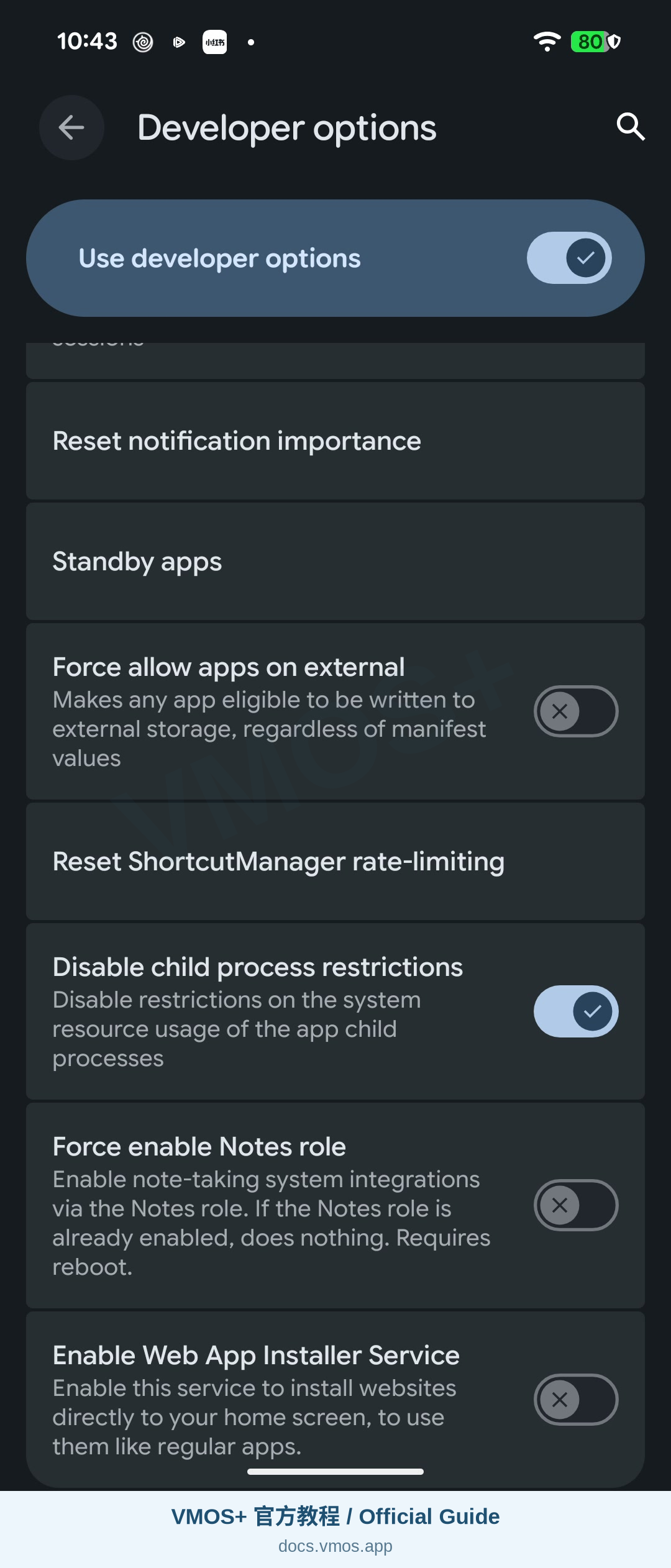
Geliştirici seçeneklerinde **Alt işlem kısıtlamalarını devre dışı bırak** veya benzeri bir anahtar varsa bu yöntemi kullanın. Kayıtta Android 17 gösterilmektedir; anahtarın olup olmadığı ve adı telefona göre değişir.
1. VMOS+ arka plan ayarlarında Android 14+ seçeneğini seçip Geliştirici seçeneklerini açın ya da Geliştirici seçeneklerini doğrudan Ayarlar'dan açın.
2. Alt işlem kısıtlamalarını devre dışı bırakan anahtarı bulun. Sistemin bu kısıtlamaları uygulamaması için anahtarı **açın**.
Android 17'de alt işlem kısıtlamalarını devre dışı bırakan anahtarı açın
3. VMOS+'a dönüp sonucu yeniden kontrol edin. Bunun yerine "Arka plan işlem sınırı" altındaki ilgisiz seçenekleri kullanmayın.
4. Ortak [pil ve arka plan ayarlarıyla](#phone-background) devam edin. Anahtar yoksa telefonunuzun desteklediği ve uygulamanın uygun bulduğu başka bir yöntemi kullanın.
### Yöntem C: Bilgisayarda Assistant — Kısıtlamaları kaldırma {#method-c-pc-assistant-—-remove-restrictions}
Bilgisayar sürümünü indirme ve kurulum adımları için [etkinleştirme aracı sayfasına](/tr/guide/activation-tool) bakın.
> Aşağıdaki dört maddelik kontrol listesi ve "Kısıtlamaları kaldır" akışı Assistant 0.1.4 ve sonraki sürümler içindir. Yüklü Assistant'ınızda bu arayüz yoksa önce etkinleştirme aracı sayfasından en son sürümü indirin.
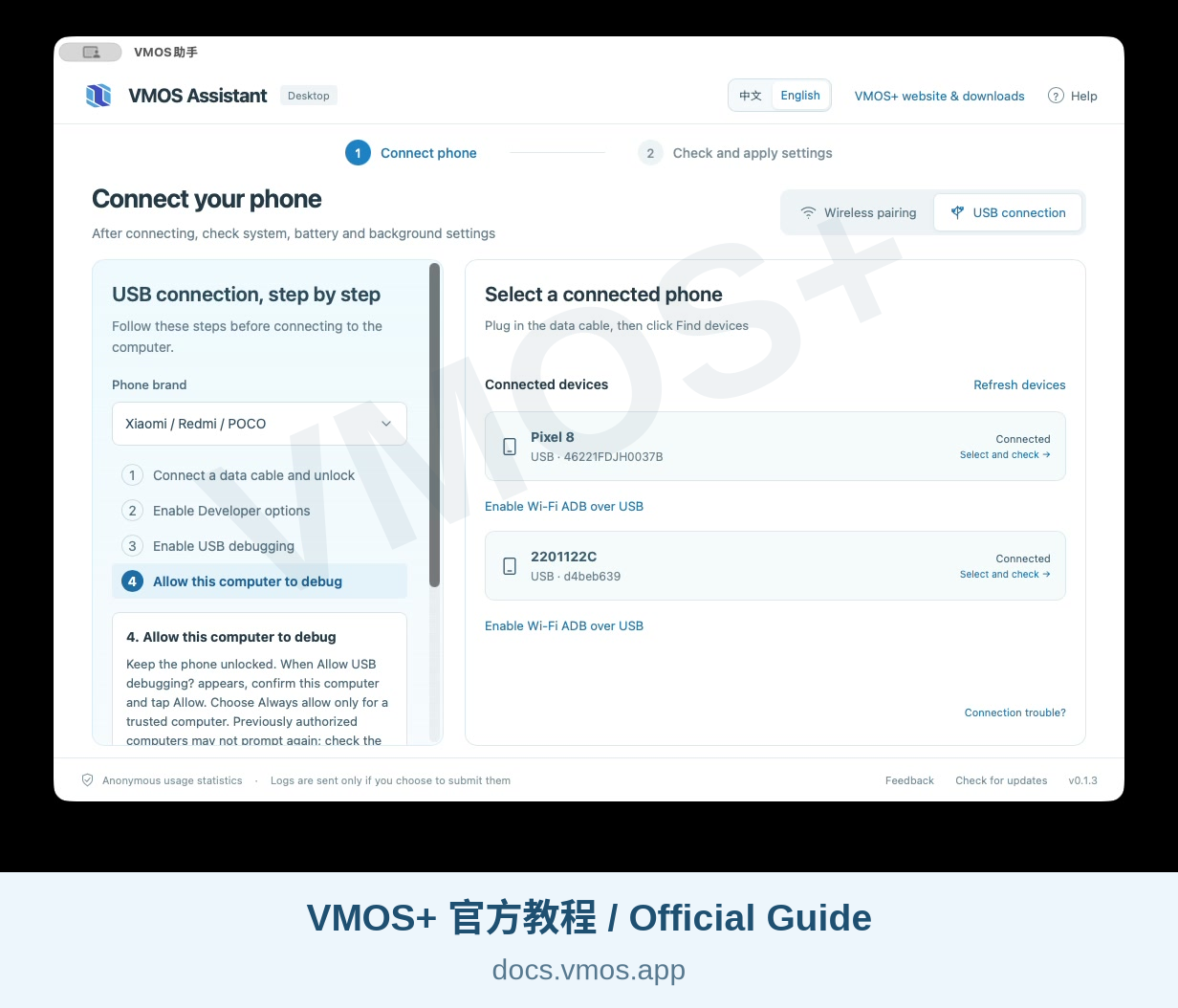
1. USB hata ayıklamayı açıp bilgisayara izin verdikten sonra Assistant'ta USB bağlantısını seçin, listeyi yenileyin ve telefonunuzu seçin. Modeli ve Android sürümünü kontrol edin.
USB listesini yenileyin ve telefonunuzu seçin
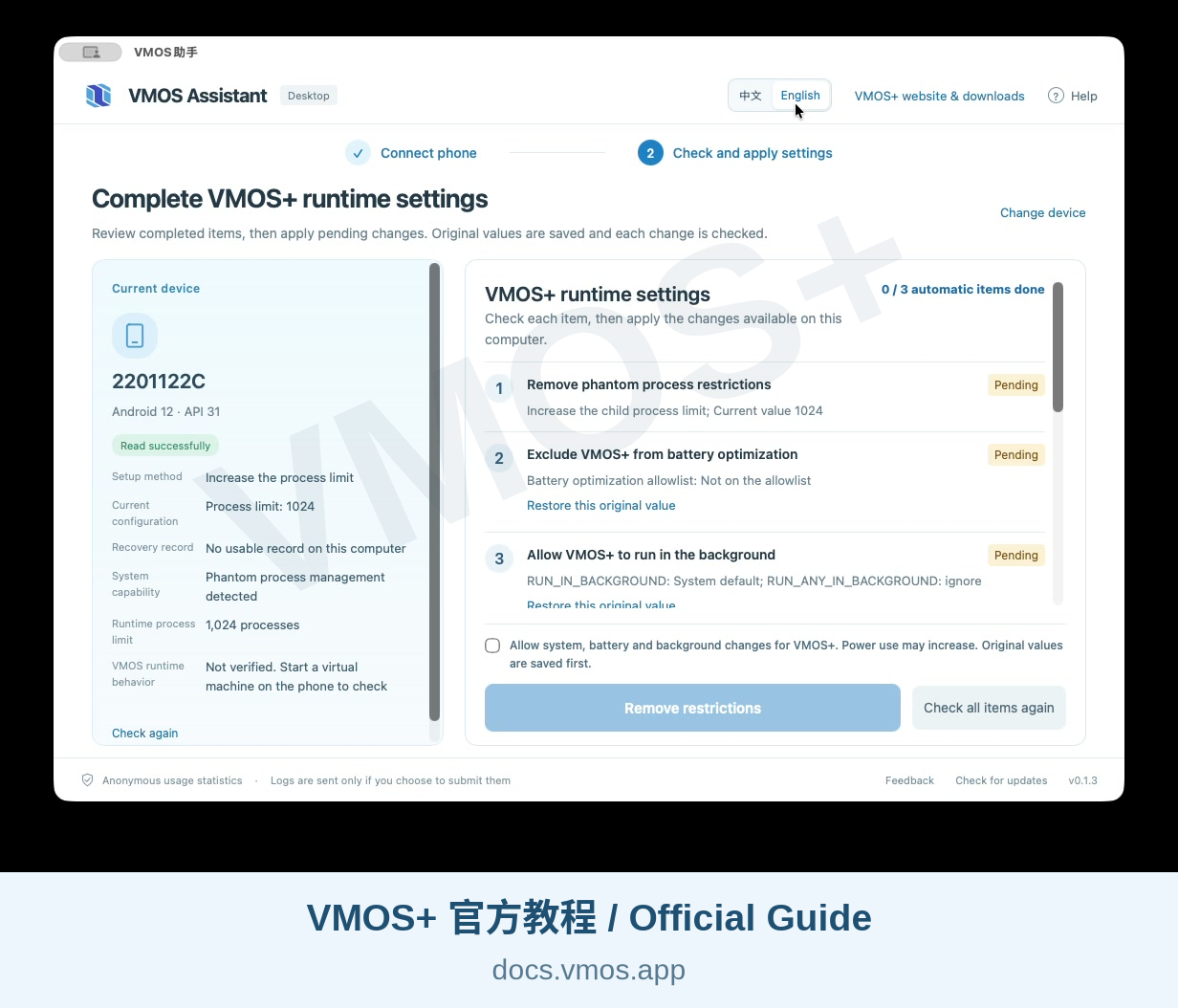
2. Dört maddeyi inceleyin: hayalet işlem kısıtlamaları, VMOS+ pil optimizasyonu, arka plan etkinliği izinleri ve üretici arka plan koruması. Her madde kendi durumunu gösterir: bekliyor, tamamlandı veya telefonda işlem gerekiyor.
Bekleyen otomatik maddeleri inceleyin
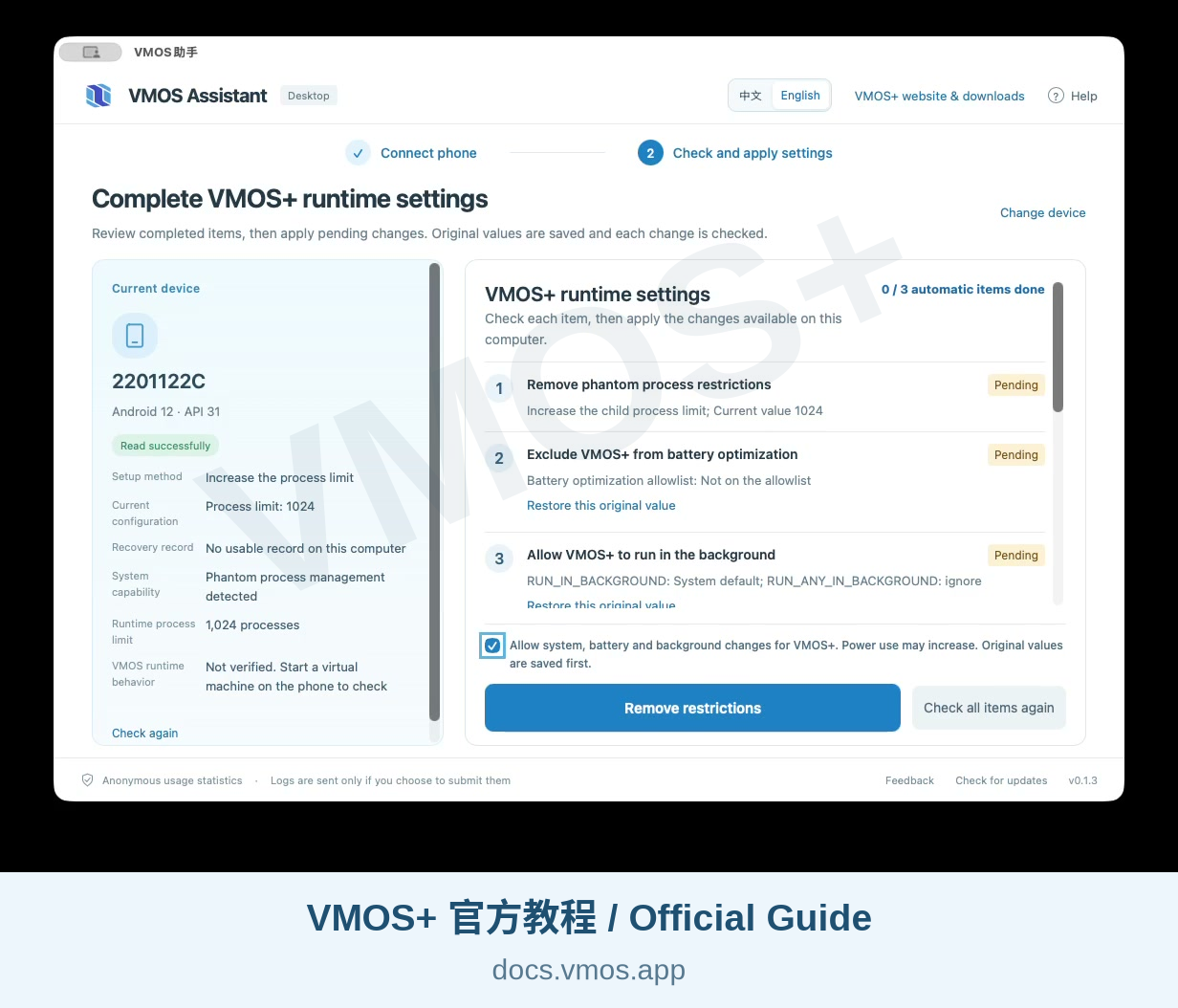
3. Açıklamayı okuyun, onay kutusunu işaretleyin ve alttaki **Kısıtlamaları kaldır** düğmesine tıklayın. Assistant önceki değerleri kaydeder, uygun bekleyen maddeleri sırayla uygular ve tamamlanmış olanları atlar.
Onaylayın ve alttaki Kısıtlamaları kaldır düğmesini kullanın
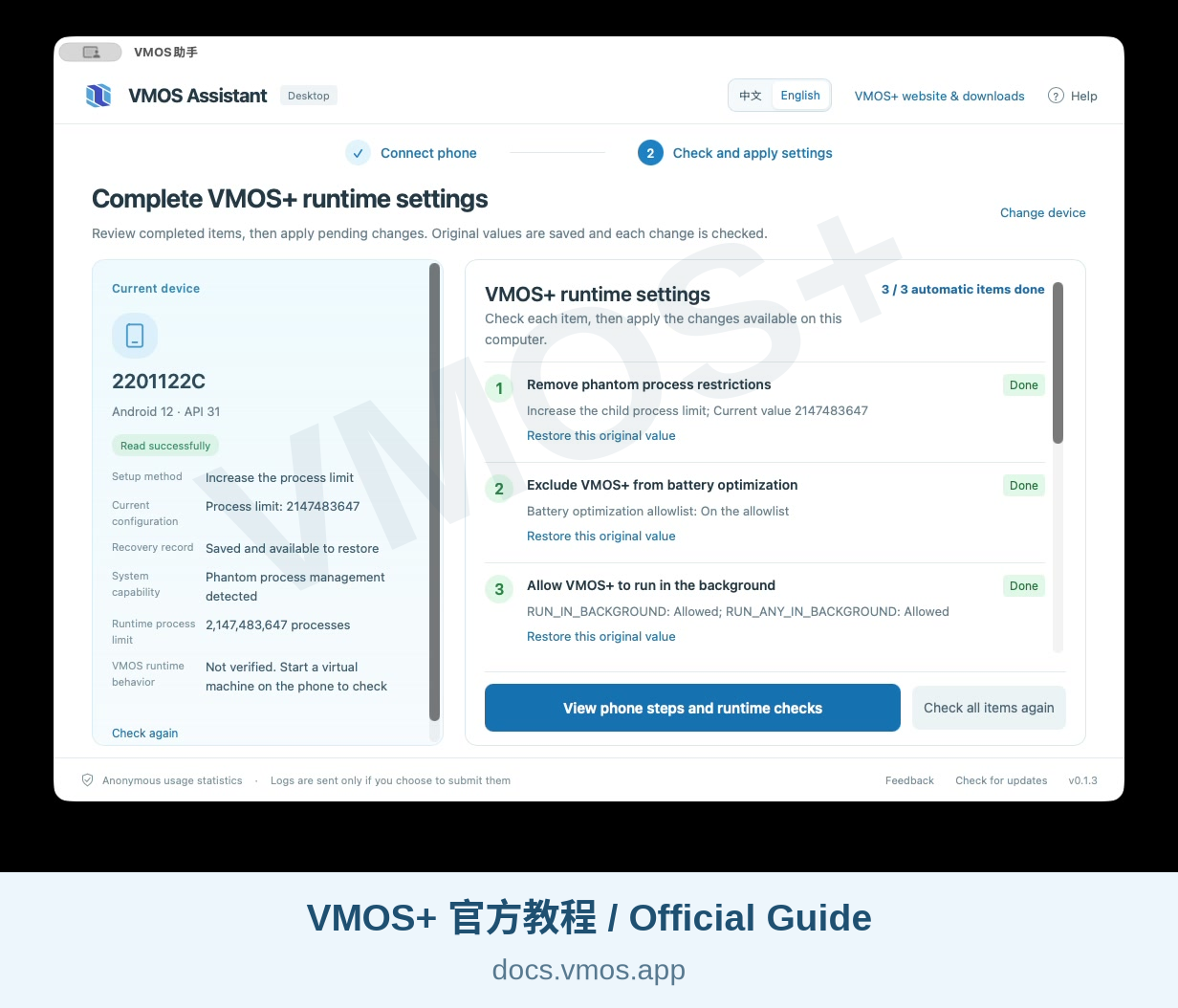
4. İşlemin bitmesini bekleyin ve her maddenin doğrulama sonucunu inceleyin. Hâlâ telefonda işlem gerektiren veya hata bildiren maddelerin yönergelerini izleyin.
Tamamlanan ayarları ve doğrulama sonuçlarını inceleyin
Android 17'de alt işlem kısıtlamaları için Yöntem B'deki Geliştirici seçenekleri anahtarını kullanın. "2/2 otomatik madde tamamlandı" ifadesi, bilgisayarın yalnızca telefonda yapılabilen bu adımı da tamamladığı anlamına gelmez. Otomatik madde sayısı algılanan özelliklere göre değişir.
5. Üretici arka plan koruması maddesini genişletin ve aşağıdaki telefon kontrollerini tamamlayın. Bilgisayarla yapılan tek bir değişikliği geri almak için o maddenin geri yükleme seçeneğini kullanın; geri yükleme, o bilgisayarda kaydedilen eski değerlere dayanır.
## 4. Pil ve arka plan ayarları {#phone-background}
**Üç yöntemden hangisini kullanırsanız kullanın bu bölümü kontrol edin.** Bilgisayarın zaten tamamladığı pil veya arka plan izni değişikliklerini tekrarlamayın. Üreticinin Otomatik başlatma ve Son uygulamalar korumasını yine de elle onaylamanız gerekebilir. Aşağıdaki örneklerde Xiaomi kullanılmıştır; telefonunuzdaki benzer menüleri izleyin.
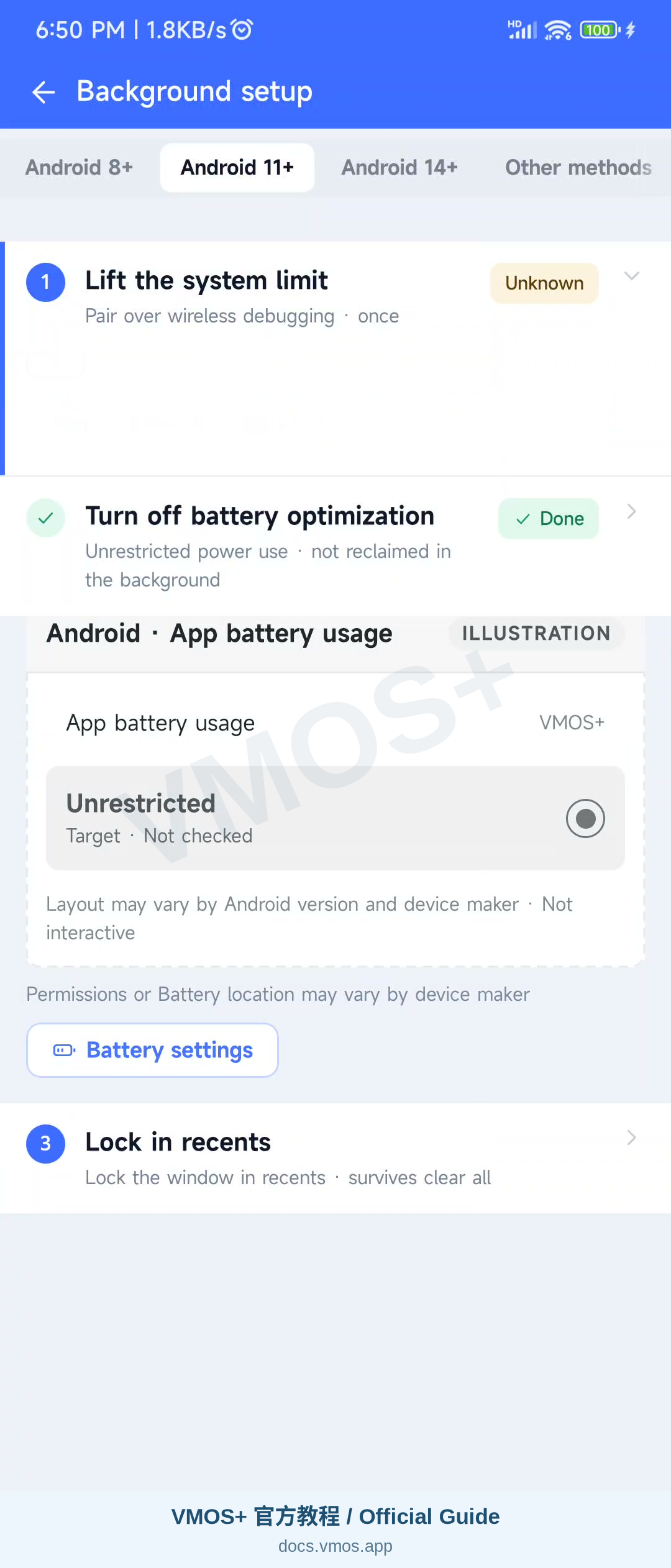
### VMOS+ için pil kısıtlamalarını kaldırın {#remove-vmos-battery-restrictions}
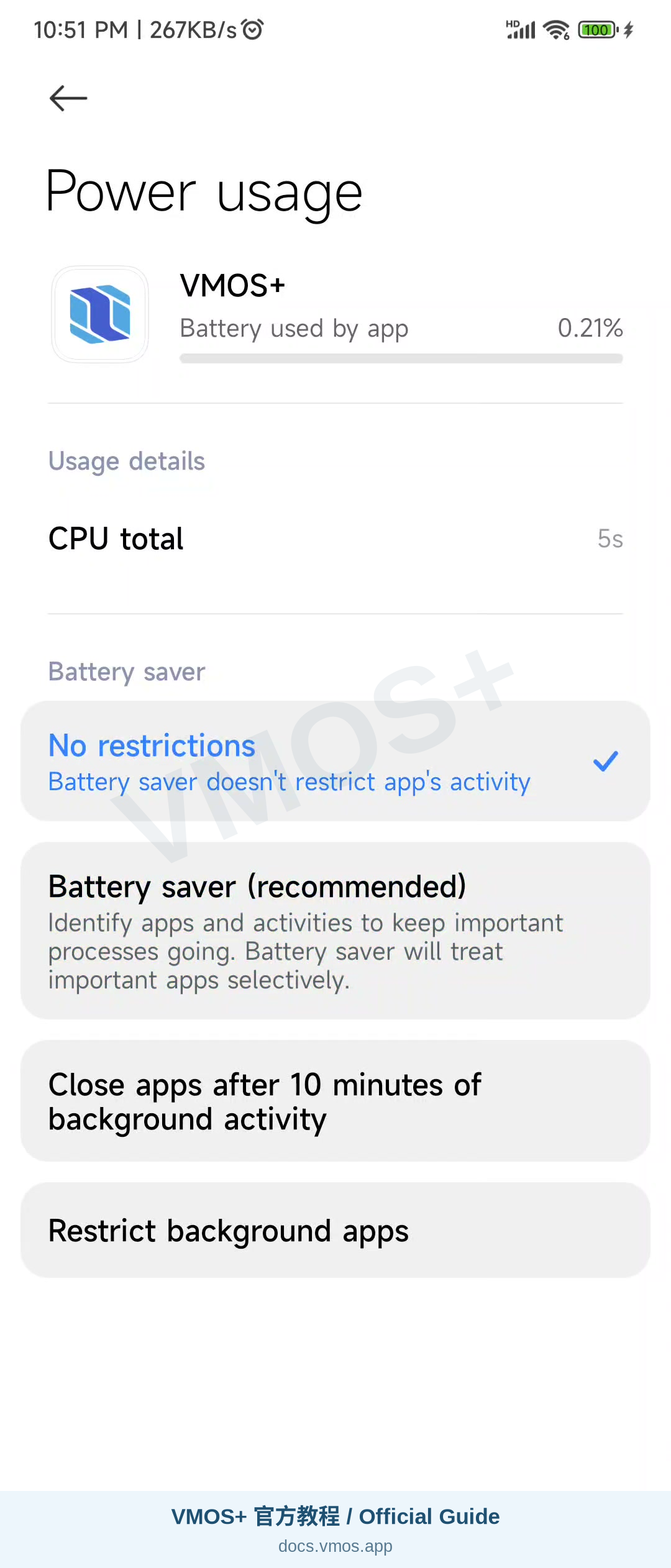
VMOS+ simgesine uzun basıp Uygulama bilgileri'ni açın veya Ayarlar → Uygulamalar → VMOS+ yolunu izleyin. Pil tasarrufu / Pil bölümünü açın ve **Kısıtlama yok** seçeneğini seçin. Diğer telefonlarda "Optimize etme" veya "Arka planda kullanıma izin ver" seçeneği olabilir. Bu ayar VMOS+'ın pil politikasını değiştirir.
VMOS+ pil politikasını Kısıtlama yok olarak ayarlayın
### Otomatik başlatmaya ve arka plan etkinliğine izin verin {#allow-autostart-and-background-activity}
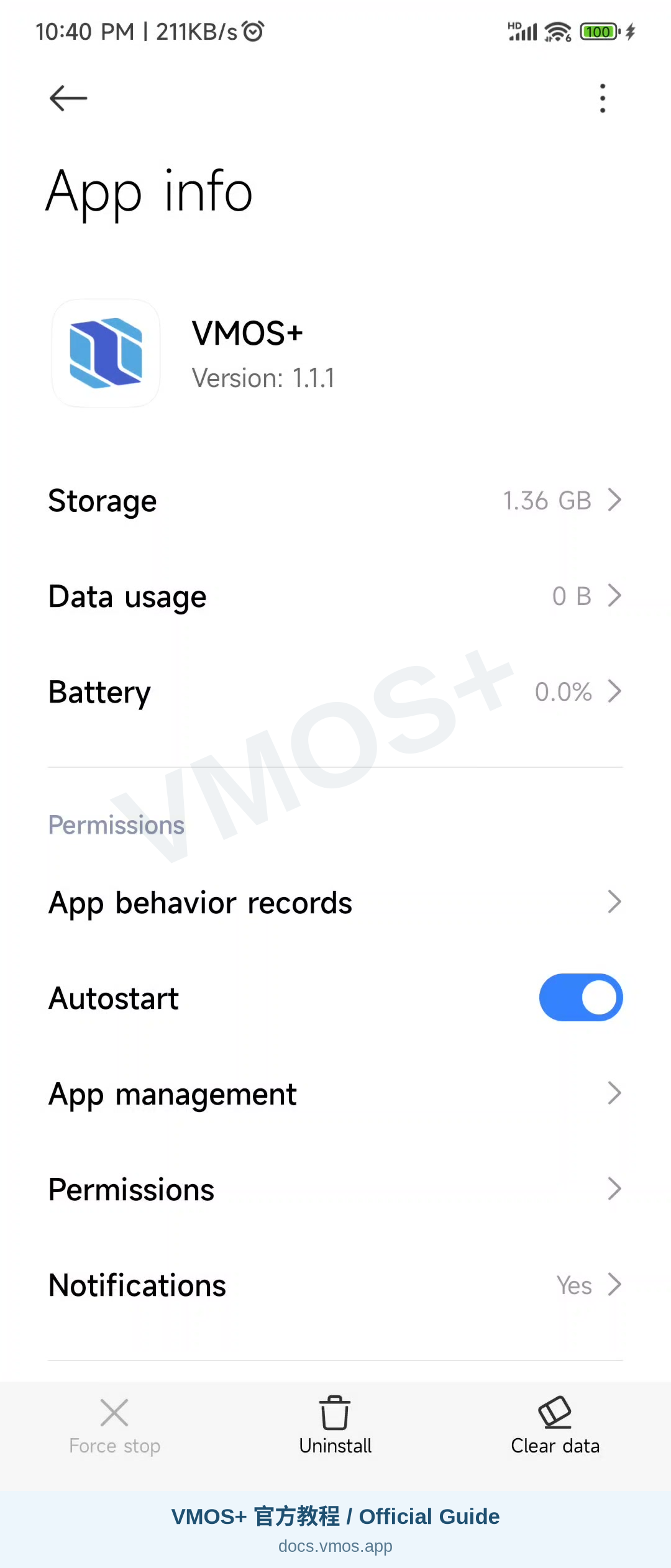
VMOS+ uygulama ayarlarında **Otomatik başlatma** seçeneğini açın ve varsa arka plan etkinliğine izin verin. Üreticinin sorduğu onayları kabul edin. Huawei/Honor'da Uygulama başlatma bölümünde elle yönetimi seçip otomatik başlatma, ikincil başlatma ve arka planda çalışma seçeneklerini açmanız gerekebilir.
Telefon ayarlarında VMOS+ için Otomatik başlatmayı açın
### Son uygulamalar kartını kilitleyin {#lock-the-recent-apps-card}
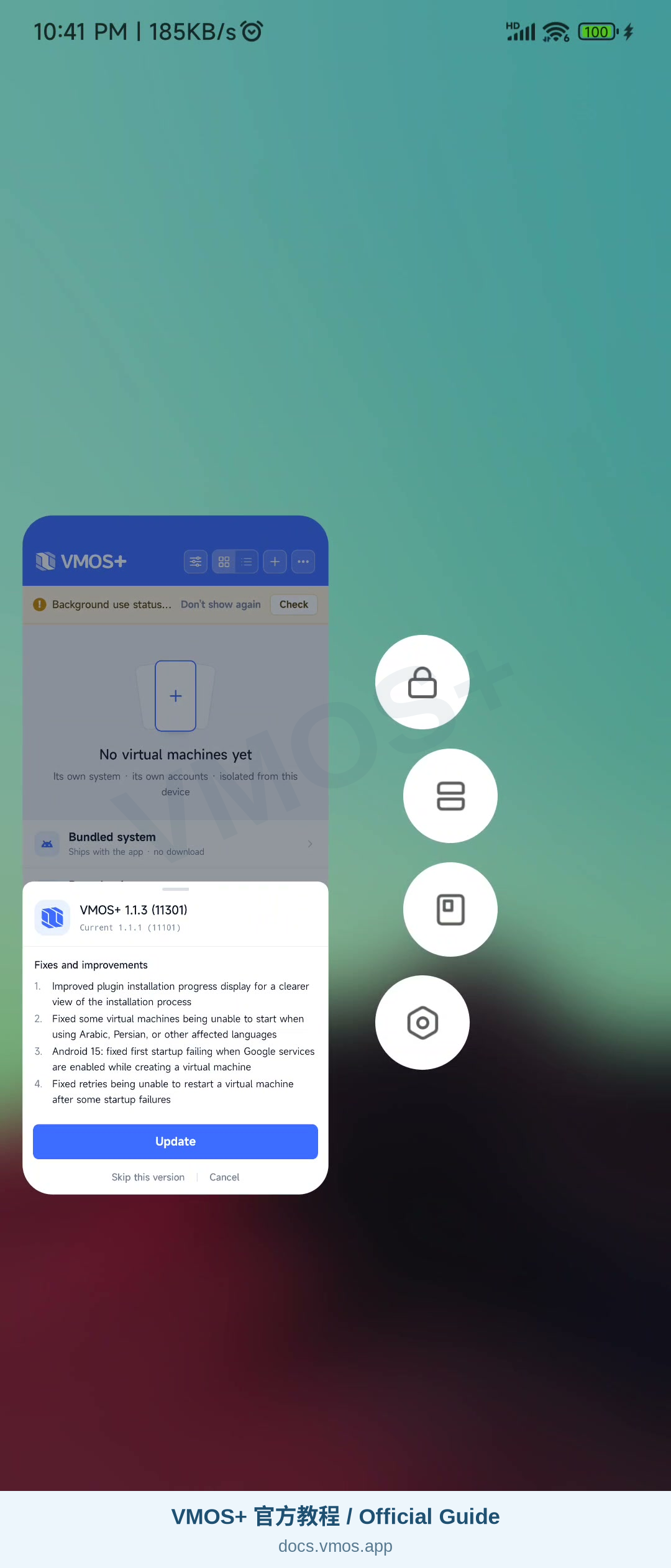
VMOS+'ı açın, Son uygulamalar ekranına geçin, kartına uzun basın ve kilit simgesine dokunun. Bazı telefonlarda kartı aşağı kaydırmanız veya menüyü kullanmanız gerekir. Ardından kilit işaretinin göründüğünü kontrol edin.
Son uygulamalarda VMOS+ kartını kilitleyin
Pixel ve bazı saf Android telefonlarda üreticiye özel görev kilidi yoktur. Yoksa bu adımı atlayın ve onun yerine uygulamanın arka planda pil kullanımı izinlerini kontrol edin.
## 5. Gerçek bir sanal makineyle test edin {#_5-test-an-actual-vm}
1. VMOS+'a dönün ve ayarları yeniden kontrol edin. Bekleyen madde kaldıysa yönergelerini izleyin.
2. Bir sanal makine başlatın ve sisteminin normal çalıştığını doğrulayın.
3. Telefonun ana ekranına veya başka bir uygulamaya geçin, biraz bekleyin, sonra VMOS+'a dönüp sanal makinenin hâlâ normal çalışıp çalışmadığını kontrol edin.
Ayar veya doğrulama durumu yalnızca ilgili yapılandırmanın yapıldığını gösterir. Kullanılabilir bellek, sistemin güç yönetimi ve üretici politikaları çalışmayı yine de etkileyebilir; sonucu kendi cihazınızda değerlendirin.
Sanal makine yine kapanıyorsa pil kısıtlamalarını, Otomatik başlatmayı ve görev kilidini yeniden kontrol edin. Assistant'taki "Sorun bildir" seçeneğiyle telefon modelinizi, Android sürümünüzü ve sorunun yaşandığı adımı bildirin. Günlükleri yalnızca isterseniz ekleyin.