# Налаштування роботи VMOS+ у фоні — інструкція зі знімками {#vmos-background-setup-—-illustrated-guide}
Якщо віртуальна машина не запускається або закривається, коли ви переходите з VMOS+ в інший застосунок, перевірте за цією інструкцією системні обмеження й налаштування роботи у фоні. Виберіть один спосіб налаштування системи, виконайте спільні кроки для батареї та фонової роботи, а потім перевірте запущену віртуальну машину.
Якщо все вже працює нормально, повторно нічого змінювати не треба. Натисніть зображення, щоб відкрити його в повному розмірі. Адреси, коди підключення та пристрої на знімках — лише приклади: використовуйте актуальні дані зі свого телефона.
## Відеоінструкція {#video-tutorial}
Перегляньте відео повністю або ставте його на паузу й виконуйте кроки зі знімками нижче.
[Video tutorial on YouTube](https://www.youtube.com/watch?v=l49X8G5VXbk)
Для перегляду потрібен доступ до YouTube у вашій мережі.
## Виберіть спосіб налаштування телефона {#choose-how-to-configure-your-phone}
| Чим налаштовувати | З чого почати |
| --- | --- |
| **Самим телефоном** | [Підготуйте телефон за інструкцією для своєї марки](/uk/guide/phone-settings), виберіть нижче відповідний спосіб — бездротове підключення (Android 11+) або системний перемикач (Android 14+), а потім налаштуйте батарею та фоновий захист |
| **Через VMOS Assistant** | Відкрийте [інструкцію до VMOS Assistant](/uk/guide/activation-tool), щоб завантажити помічник, підключити телефон і зняти підтримувані обмеження; фоновий захист на телефоні однаково перевірте |
Щоб вибрати марку, розгорніть на бічній панелі розділ «Самим телефоном». Для Xiaomi / Redmi є окремі інструкції для MIUI і HyperOS. Розділ «Через VMOS Assistant» містить завантаження, способи підключення, зняття обмежень, відновлення й відгук.
## З чого почати {#what-to-do-first}
| Етап | Дія |
| --- | --- |
| 1. Підготовка | Увімкніть параметри розробника; для способу з комп’ютером також увімкніть налагодження через USB і дозвольте доступ комп’ютеру |
| 2. Налаштування системних обмежень | Виберіть один відповідний спосіб нижче |
| 3. Перевірка фонових налаштувань телефона | Зніміть для VMOS+ обмеження батареї, дозвольте автозапуск і роботу у фоні та закріпіть картку в нещодавніх застосунках, якщо телефон це підтримує |
| 4. Перевірка | Запустіть віртуальну машину, перейдіть в інший застосунок, поверніться й перевірте, як вона працює насправді |
**Виберіть один спосіб налаштування системи — повторювати всі три не потрібно.** Після налаштування з комп’ютера однаково перевірте автозапуск і фоновий захист від виробника телефона.
## 1. Увімкніть параметри розробника {#_1-enable-developer-options}
**Не можете знайти потрібне меню? Перегляньте [налаштування телефонів різних марок](/uk/guide/phone-settings) — там справжні знімки екрана Xiaomi / Redmi, OPPO, realme, vivo, HUAWEI, HONOR і Pixel з виділеними пунктами. На цих додаткових знімках системні меню китайською, а пояснення — українською.**
На знімках — телефон Xiaomi з англійським інтерфейсом. На телефонах інших марок шукайте версію ПЗ або номер збірки в розділі «Налаштування» → «Про телефон».
### Відкрийте «Про телефон» або «Мій пристрій» {#open-about-phone-or-my-device}
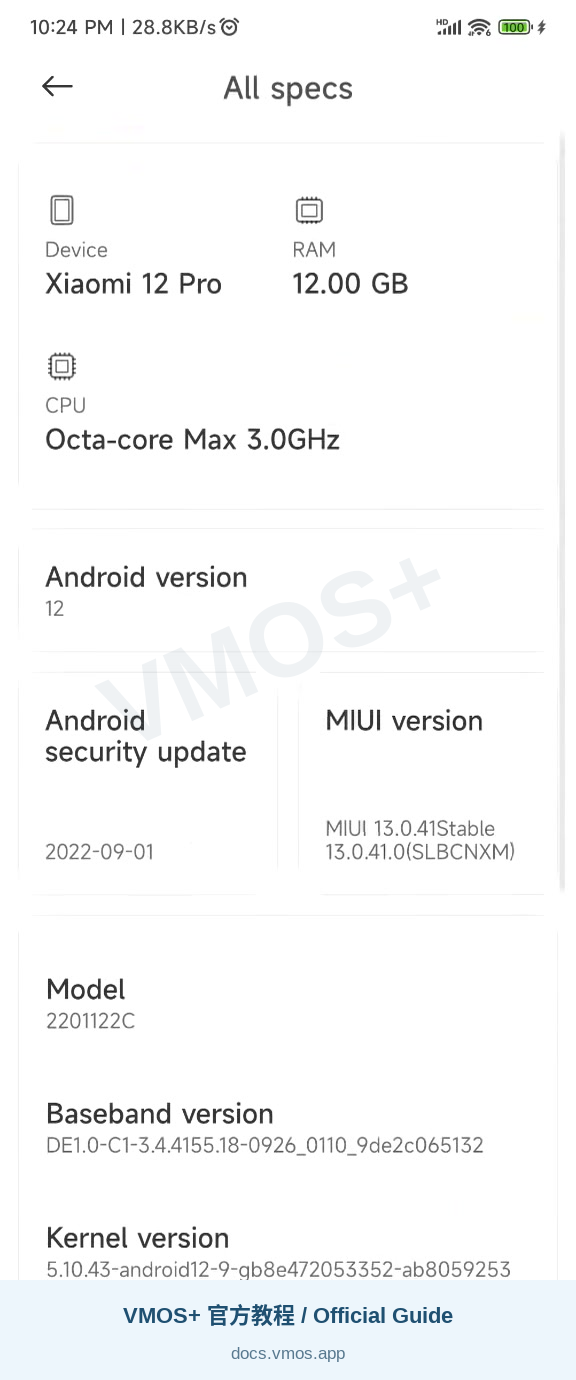
Перейдіть у **«Налаштування» → «Мій пристрій» / «Про телефон» → «Усі характеристики»** (All specs).
Відкрийте в налаштуваннях «Мій пристрій» і «Усі характеристики»
### Кілька разів торкніться номера версії {#tap-the-version-number-repeatedly}
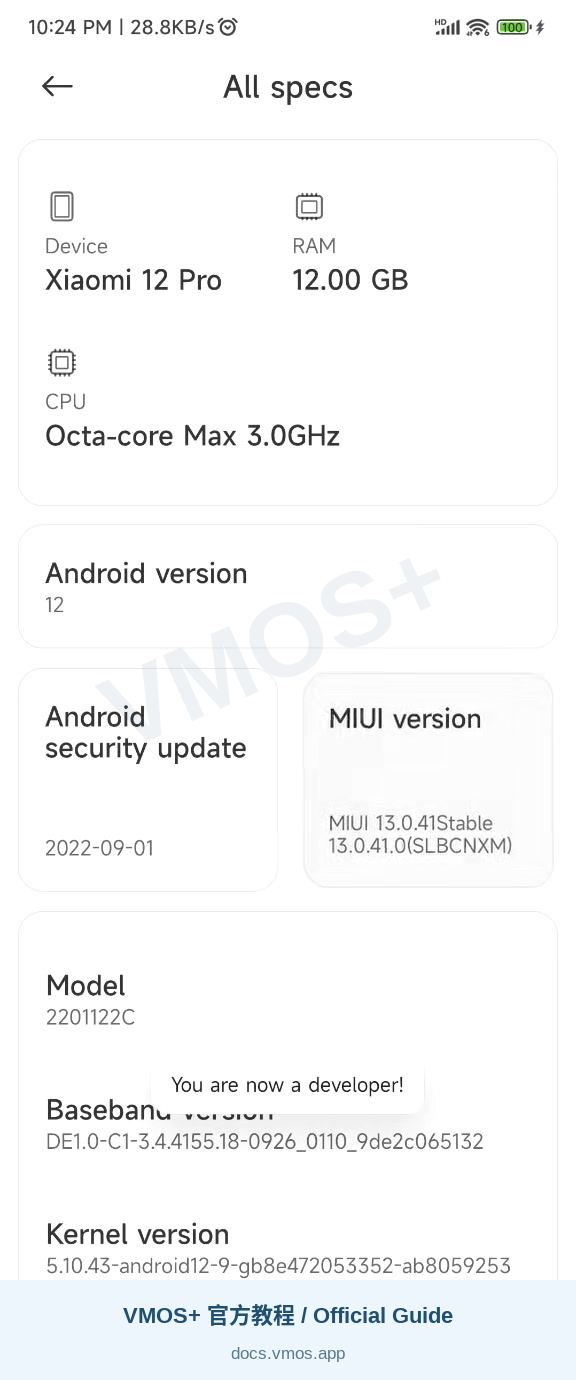
Знайдіть «Версія MIUI», «Версія ОС» або «Номер збірки». Торкніться цього пункту приблизно сім разів (якщо телефон попросить підтвердити особу, зробіть це), доки не ввімкнеться режим розробника. Якщо його вже ввімкнено, переходьте далі.
Торкніться версії ПЗ, щоб увімкнути режим розробника
### Відкрийте параметри розробника {#open-developer-options}
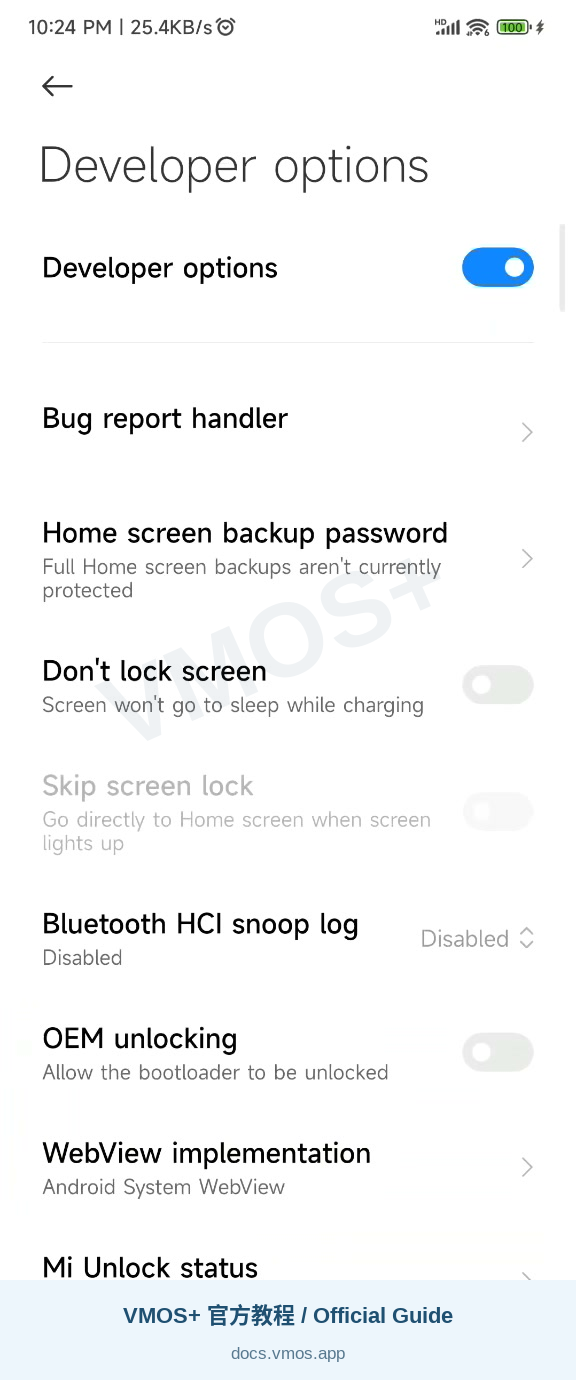
На Xiaomi цей розділ зазвичай знаходиться тут: **«Налаштування» → «Додаткові налаштування» → «Параметри розробника»**. Також можна знайти «Параметри розробника» через пошук у налаштуваннях. Переконайтеся, що головний перемикач увімкнено.
Знайдіть і відкрийте «Параметри розробника»
## 2. Увімкніть налагодження через USB (для способу з комп’ютером) {#_2-enable-usb-debugging-for-the-pc-method}
Якщо ви налаштовуєте все лише на телефоні, переходьте до відповідного способу нижче. Для VMOS Assistant на комп’ютері спочатку виконайте цей розділ.
### Увімкніть налагодження через USB і підтвердьте {#enable-usb-debugging-and-confirm}
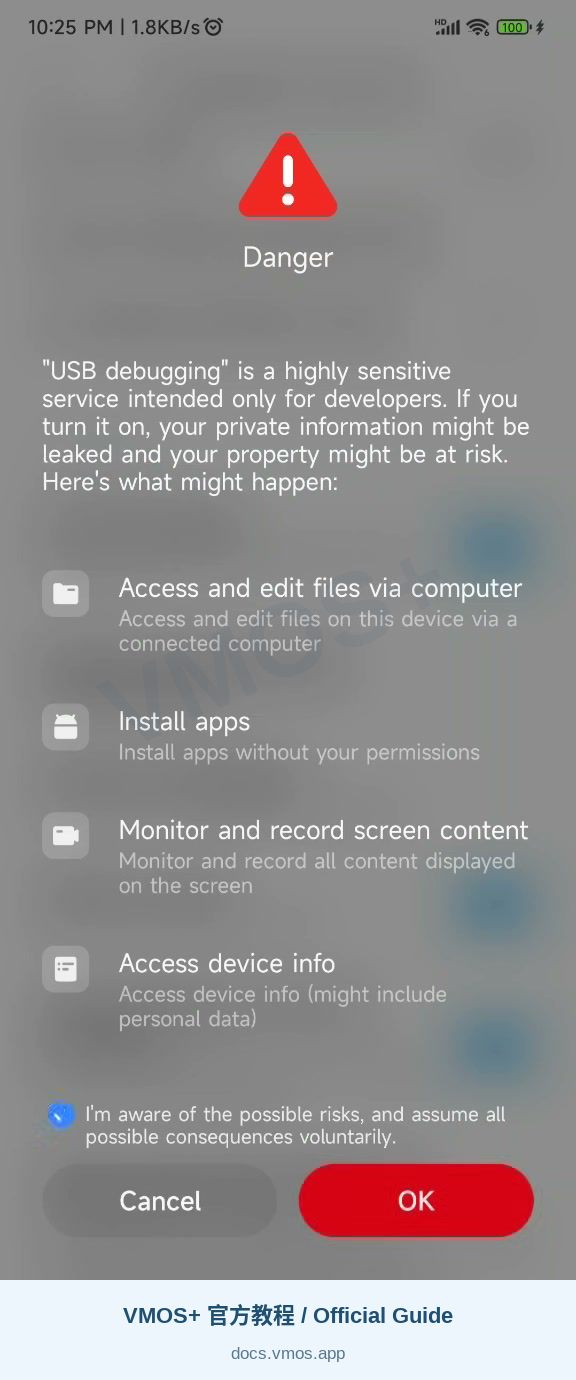
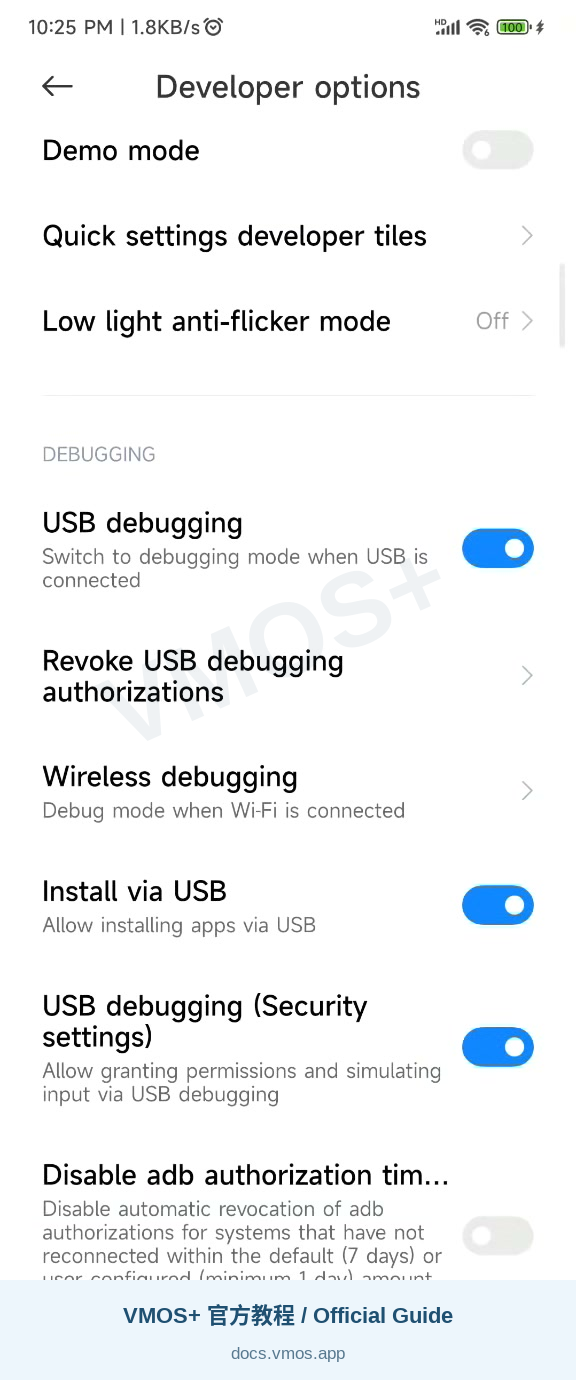
У параметрах розробника увімкніть **«Налагодження через USB»**. Прочитайте й підтвердьте запит; якщо є зворотний відлік, дочекайтеся його завершення. Розблокування OEM не потрібне.
Підтвердьте запит на налагодження через USB
Поверніться на сторінку й переконайтеся, що **налагодження через USB залишилося ввімкненим**.
Переконайтеся, що налагодження через USB увімкнено
### Підключіть комп’ютер і дозвольте налагодження {#connect-and-authorize-the-computer}
Під’єднайте телефон USB-кабелем, що підтримує передачу даних, і не блокуйте екран. Коли з’явиться запит «Дозволити налагодження через USB?», перевірте, що це ваш комп’ютер, і дозвольте. Позначайте «Завжди дозволяти» лише для комп’ютера, якому довіряєте.
Якщо запит не з’являється або телефона немає у списку пристроїв, перевірте з’єднання й те, чи кабель передає дані, спробуйте режим передавання файлів та інший USB-порт. У Windows може знадобитися USB-драйвер виробника. У помічнику також є покрокова інструкція з підключення через USB для різних марок телефонів.
## 3. Виберіть один спосіб налаштування системи {#_3-choose-one-system-setup-method}
### Спосіб A: бездротове підключення на самому телефоні (Android 11+) {#method-a-android-11-wireless-pairing-on-the-phone}
Використовуйте цей спосіб, якщо на телефоні є **«Бездротове налагодження» → «Підключити пристрій за допомогою коду»**, а у VMOS+ є пункт налаштування для Android 11+. Якщо пункту немає або підключитися постійно не вдається, виберіть відповідний спосіб B або C.
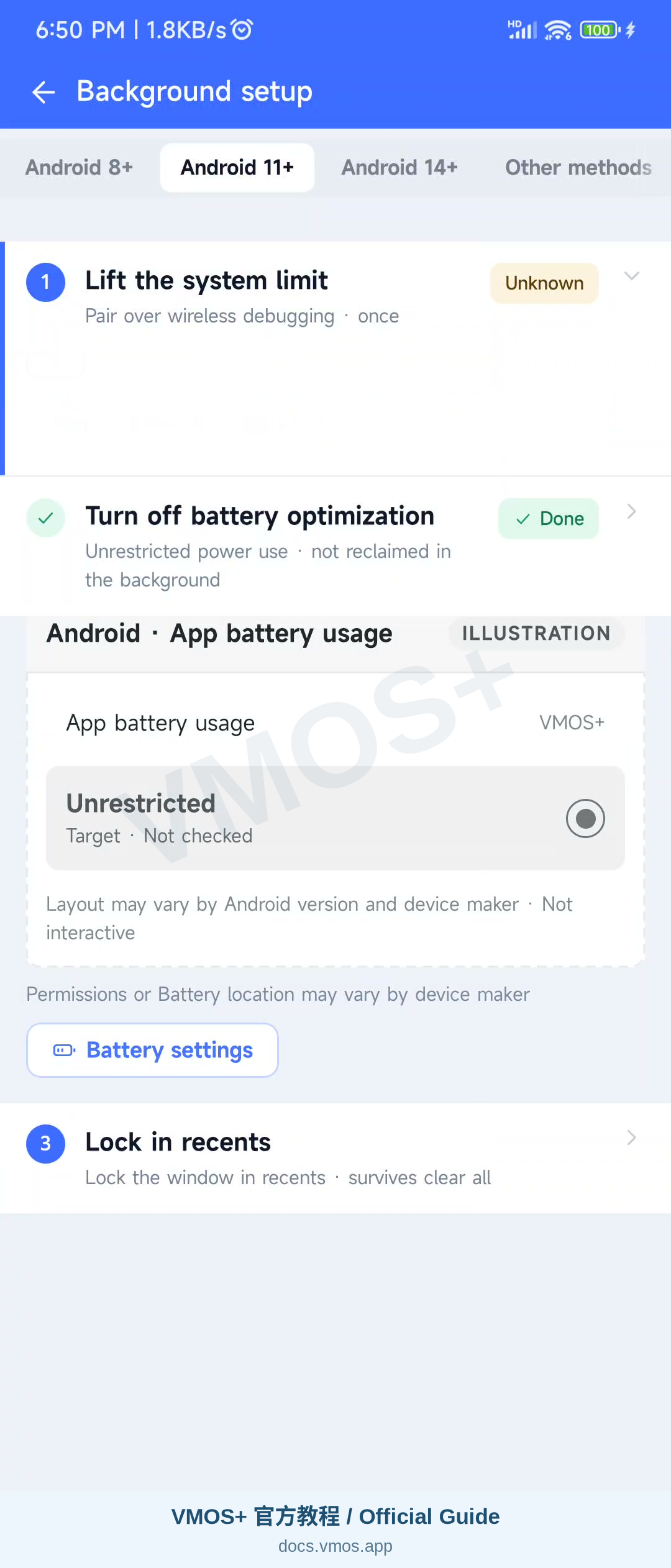
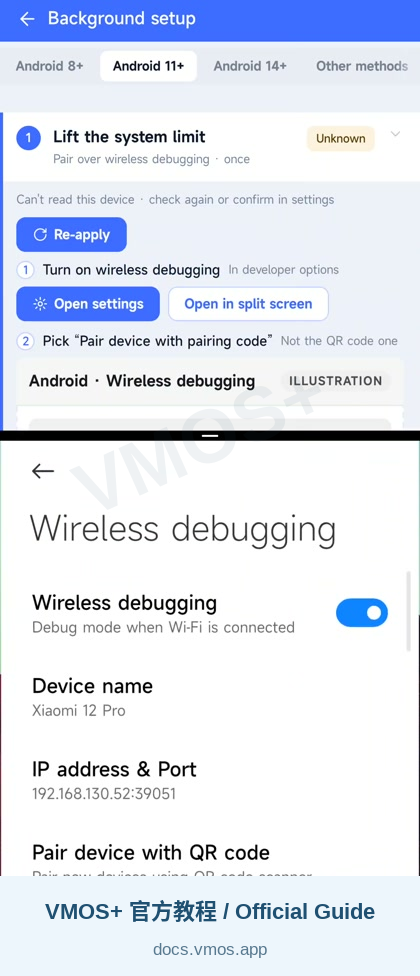
1. Відкрийте у VMOS+ сторінку налаштування роботи у фоні й виберіть Android 11+.
Відкрийте у VMOS+ налаштування роботи у фоні для Android 11+
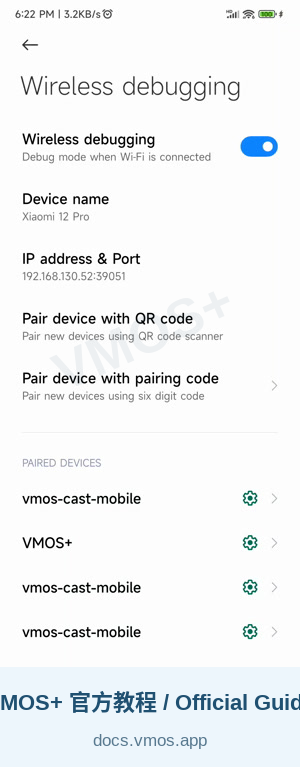
2. **Спершу знайдіть «Бездротове налагодження» в налаштуваннях телефона й увімкніть його.** Скористайтеся шляхом у системних налаштуваннях, наведеним нижче.
#### Де ввімкнути бездротове налагодження? {#wireless-debugging-entry}
| Інтерфейс телефона на знімках | Повний шлях від головного екрана | Справжні знімки екрана |
| --- | --- | --- |
| Xiaomi / Redmi (MIUI, HyperOS) | «Налаштування» → «Додаткові налаштування» → «Параметри розробника» → «Бездротове налагодження» | [MIUI 13](/uk/guide/phones/xiaomi-miui) · [HyperOS 1](/uk/guide/phones/xiaomi-hyperos1) · [HyperOS 3](/uk/guide/phones/xiaomi-hyperos3) |
| OPPO · ColorOS 16 | «Налаштування» → «Система та оновлення» → «Параметри розробника» → «Бездротове налагодження» | [Покрокові знімки екрана](/uk/guide/phones/oppo) |
| realme · realme UI 2.0 | «Налаштування» → «Додаткові налаштування» → «Параметри розробника» → «Бездротове налагодження» | [Покрокові знімки екрана](/uk/guide/phones/realme) |
| HONOR · MagicOS 10 | «Налаштування» → «Система та оновлення» → «Параметри розробника» → «Бездротове налагодження» | [Покрокові знімки екрана](/uk/guide/phones/honor) |
| Google Pixel · Android 11 | «Налаштування» → «Система» → «Додатково» → «Параметри розробника» → «Бездротове налагодження»; у новіших версіях пункту «Додатково» може не бути | [Покрокові знімки екрана](/uk/guide/phones/pixel) |
Ці шляхи відповідають системам на знімках; в інших версіях назви можуть відрізнятися. **Якщо параметрів розробника немає, скористайтеся [інструкцією з підготовки для своєї марки](/uk/guide/phone-settings) або знайдіть «Параметри розробника» через пошук у налаштуваннях телефона.** Якщо головний перемикач параметрів розробника вже ввімкнено, не вимикайте його.
**Шлях на Xiaomi зі знімків:** поверніться в «Налаштування» → торкніться «Додаткові налаштування» → торкніться «Параметри розробника» → прокрутіть униз до «Бездротове налагодження». На цих трьох оригінальних знімках меню китайською; червоні рамки позначають 更多设置 (Додаткові налаштування), 开发者选项 (Параметри розробника) і 无线调试 (Бездротове налагодження). На останньому знімку перемикач ще вимкнено.
«Налаштування» → 更多设置 (Додаткові налаштування)Відкрийте 开发者选项 (Параметри розробника); головний перемикач не вимикайтеЗнайдіть 无线调试 (Бездротове налагодження); на знімку показано, де він розташований, ще до ввімкнення
**Коли знайдете цей пункт:**
- Підключіть телефон до WLAN / Wi-Fi, увімкніть бездротове налагодження й, якщо з’явиться запит, перевірте мережу та дозвольте налагодження в ній. Якщо вже ввімкнено, не вимикайте.
- **Торкніться самого рядка «Бездротове налагодження», щоб відкрити його сторінку. Якщо лише ввімкнути перемикач, код підключення не з’явиться.**
- На цій сторінці знайдіть **«Підключити пристрій за допомогою коду»**. Як отримати актуальний код, пояснено в кроці 4 нижче.
Якщо бездротового налагодження немає, зверніть увагу: налагодження через USB — це окремий перемикач. На знімках HUAWEI з HarmonyOS 4.2 пункту бездротового налагодження немає, а vivo з Android 10 не підтримує підключення за кодом. Скористайтеся відповідним способом B або способом C з комп’ютером нижче.
Увімкніть бездротове налагодження в параметрах розробника
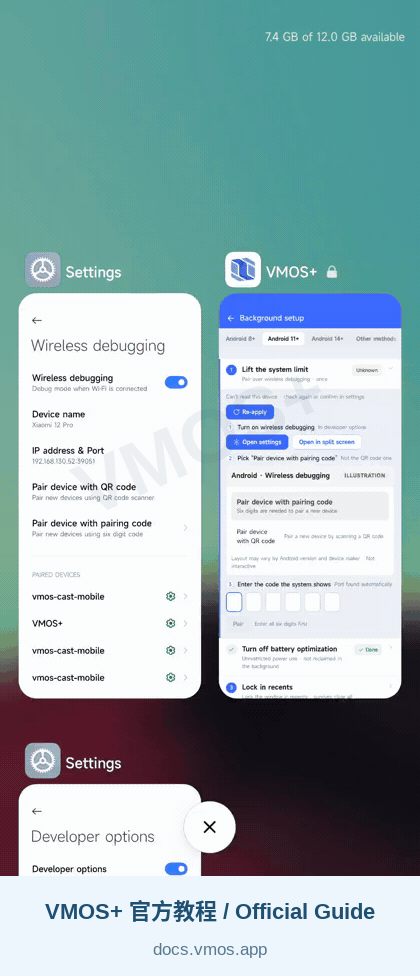
3. Увімкніть розділений екран, щоб VMOS+ і «Бездротове налагодження» було видно одночасно. Анімація нижче показує, як це робиться на телефоні Xiaomi.
**Відкрийте нещодавні застосунки → натисніть і утримуйте картку VMOS+ → торкніться значка розділеного екрана (два прямокутники один над одним) → виберіть «Налаштування» з відкритим бездротовим налагодженням.** Якщо у вас навігація жестами, проведіть від нижнього краю вгору й затримайте палець, щоб відкрити нещодавні застосунки. Якщо навігація трьома кнопками, натисніть кнопку «Нещодавні».
Анімація: відкрийте нещодавні застосунки, виберіть розділений екран, а потім — «Налаштування»
**Має вийти так: VMOS+ угорі, «Бездротове налагодження» внизу.** У нижній частині відкрийте вікно з кодом підключення й введіть ці дані у VMOS+ у верхній частині. Не закривайте вікно з кодом, доки триває підключення.
Готовий розділений екран: VMOS+ над бездротовим налагодженням
На деяких телефонах розділений екран вмикається через меню значка застосунку. Якщо у VMOS+ є кнопка «Відкрити в розділеному екрані», можна скористатися нею. Якщо розділеного екрана немає, спробуйте функцію плаваючого вікна або скористайтеся способом з комп’ютером.
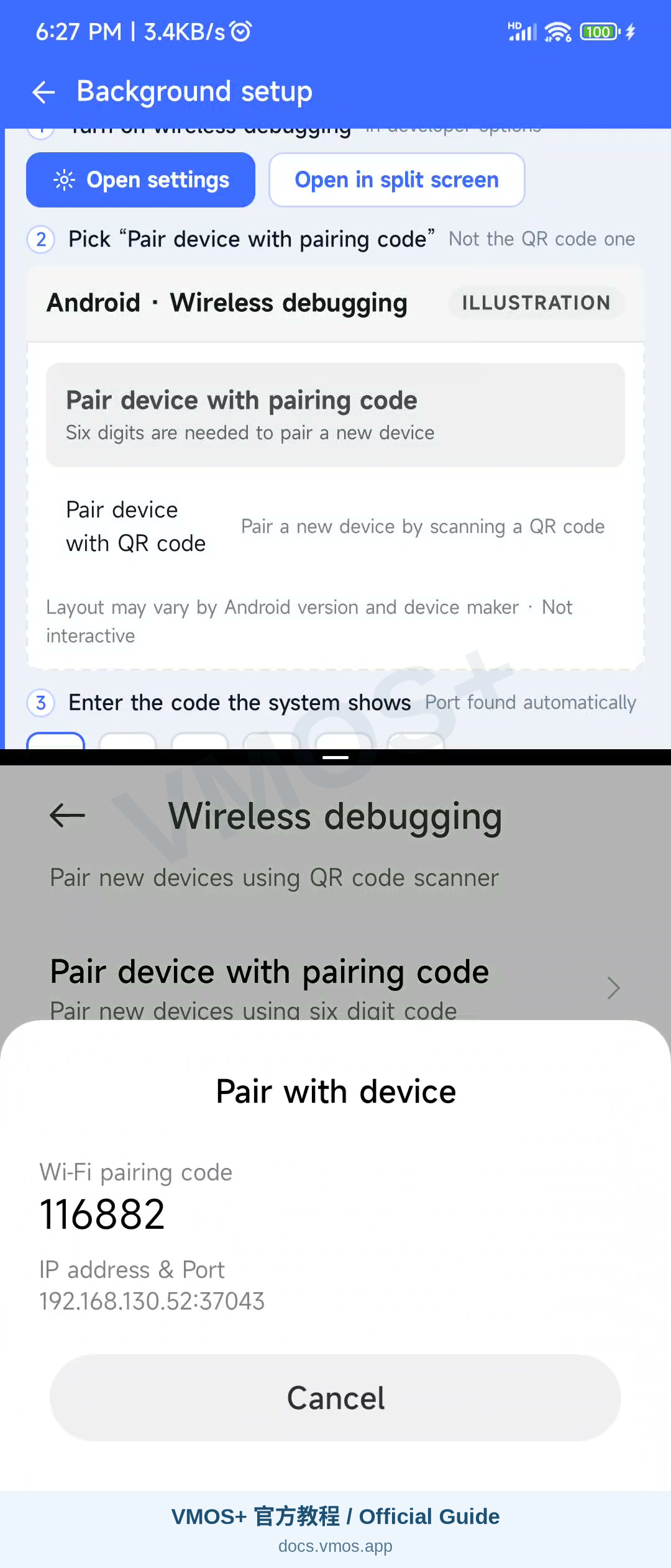
4. Виберіть **«Підключити пристрій за допомогою коду»**. Перегляньте поточну адресу, порт і шестизначний код підключення.
Перегляньте поточні дані для підключення
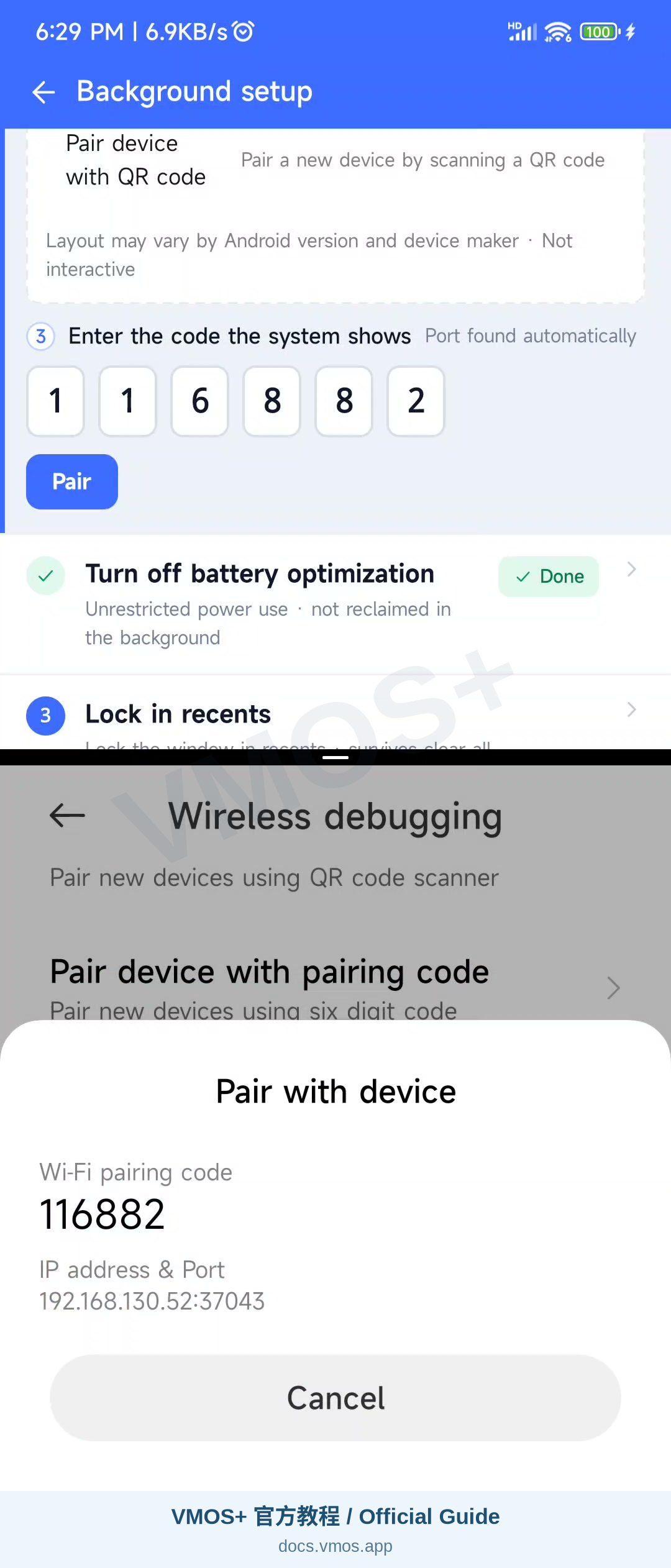
5. Введіть ці дані у відповідні поля VMOS+ і підтвердьте. Порт для коду підключення може відрізнятися від порту підключення на головній сторінці «Бездротове налагодження». Якщо код застарів, отримайте новий.
Введіть у VMOS+ поточні дані для підключення
6. Поверніться на сторінку налаштування роботи у фоні й перевірте результат. Коли з’явиться повідомлення, що налаштування завершено, переходьте далі. Якщо бачите «Налаштування не завершено», отримайте новий код і спробуйте ще раз; якщо помилка повторюється, скористайтеся способом з комп’ютером.
Далі виконайте спільні [налаштування батареї та роботи у фоні](#phone-background).
### Спосіб B: системний перемикач (Android 14+) {#method-b-android-14-system-switch}
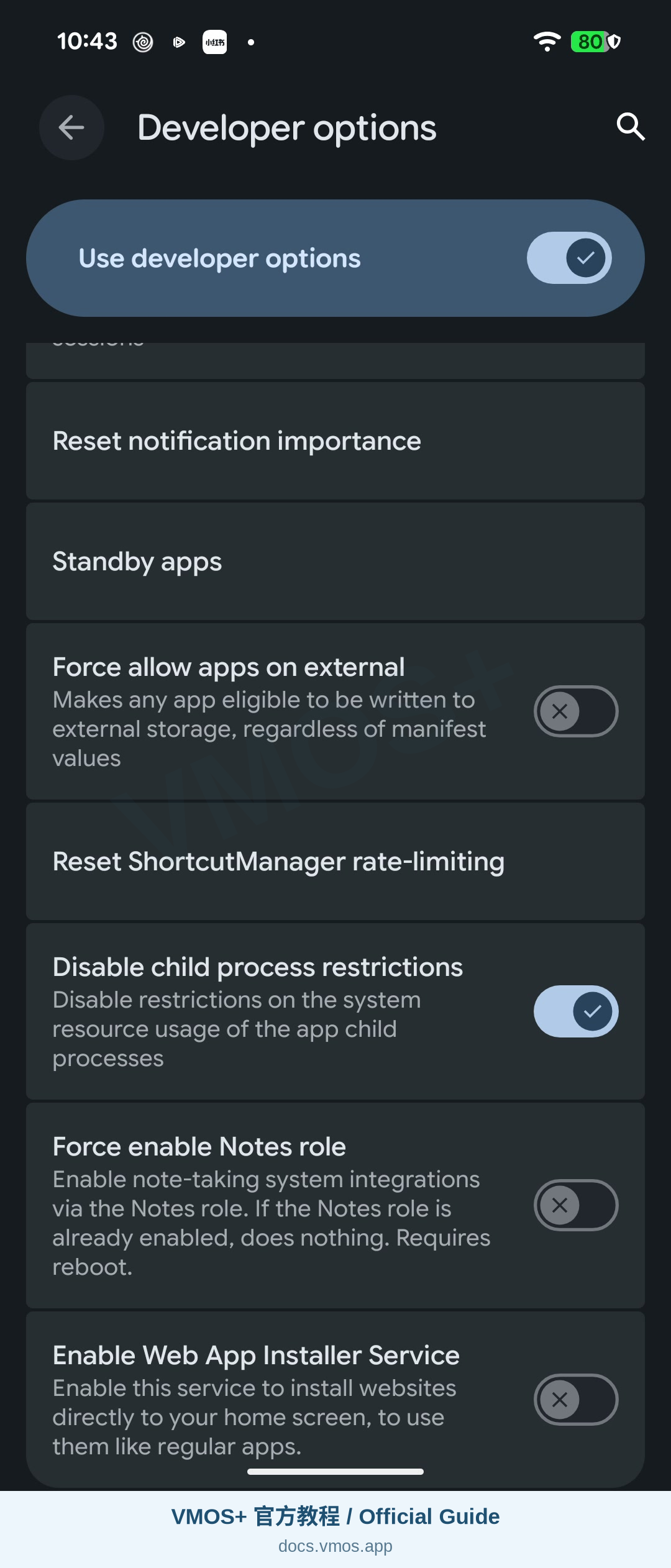
Використовуйте цей спосіб, якщо в параметрах розробника є **«Вимкнути обмеження дочірніх процесів»** або схожий перемикач. На знімку показано Android 17; наявність і назва пункту залежать від телефона.
1. На сторінці налаштування роботи у фоні у VMOS+ виберіть Android 14+ і відкрийте параметри розробника — або відкрийте їх через «Налаштування».
2. Знайдіть перемикач, що вимикає обмеження дочірніх процесів. **Увімкніть його**, щоб система не застосовувала ці обмеження.
Увімкніть на Android 17 перемикач, що вимикає обмеження дочірніх процесів
3. Поверніться у VMOS+ і ще раз перевірте результат. Не змінюйте замість цього інші параметри в розділі «Ліміт фонових процесів».
4. Далі виконайте спільні [налаштування батареї та роботи у фоні](#phone-background). Якщо такого перемикача немає, скористайтеся іншим способом, який підтримує ваш телефон і який застосунок визначив як доступний.
### Спосіб C: VMOS Assistant на комп’ютері — зняття обмежень {#method-c-pc-assistant-—-remove-restrictions}
Завантаження для комп’ютера й інструкції з установлення дивіться на [сторінці програми для активації](/uk/guide/activation-tool).
> Наведений нижче список із чотирьох пунктів і кнопка «Зняти обмеження» (Remove restrictions) доступні в помічнику версії 0.1.4 і новіших. Якщо у вашій версії такого інтерфейсу немає, спершу завантажте останню версію зі сторінки програми для активації.
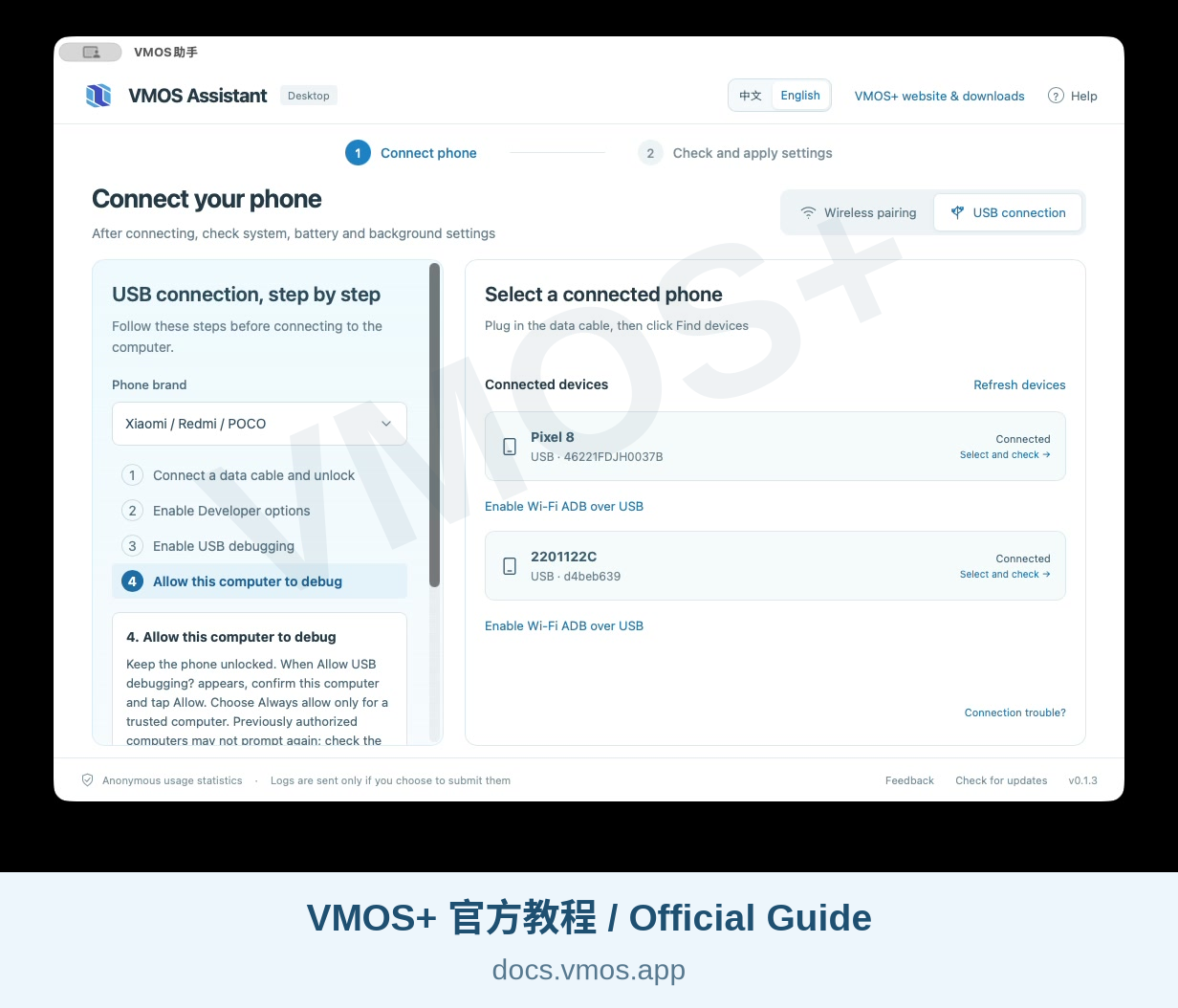
1. Увімкнувши налагодження через USB і дозволивши доступ комп’ютеру, виберіть у помічнику підключення через USB, оновіть список і виберіть свій телефон. Перевірте модель і версію Android.
Оновіть список USB-пристроїв і виберіть свій телефон
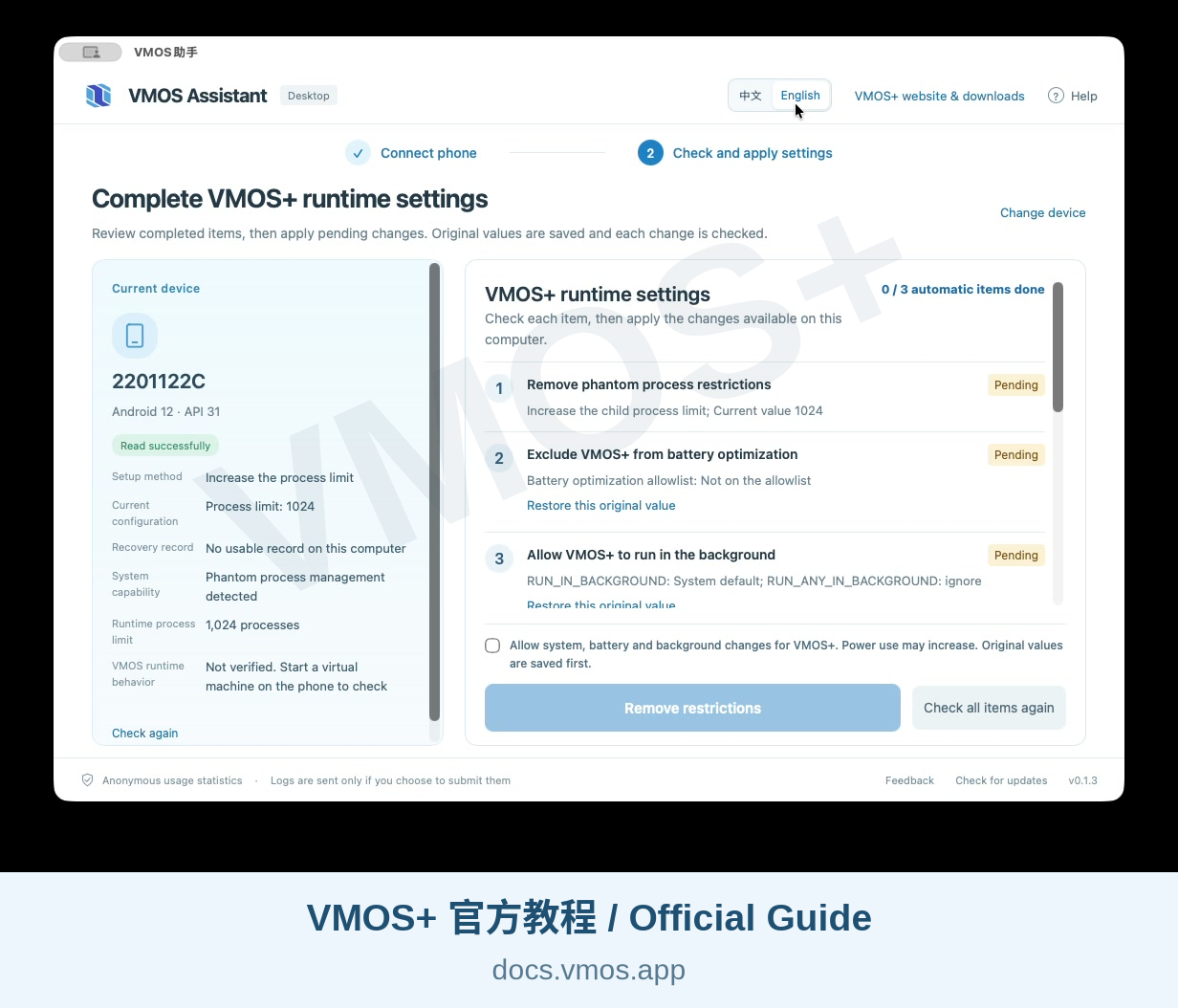
2. Перегляньте чотири пункти: обмеження фонових процесів, оптимізація батареї для VMOS+, дозволи на роботу у фоні та фоновий захист виробника. Для кожного пункту показано окремий стан: очікує, виконано або потрібна дія на телефоні.
Перегляньте автоматичні пункти, що очікують виконання
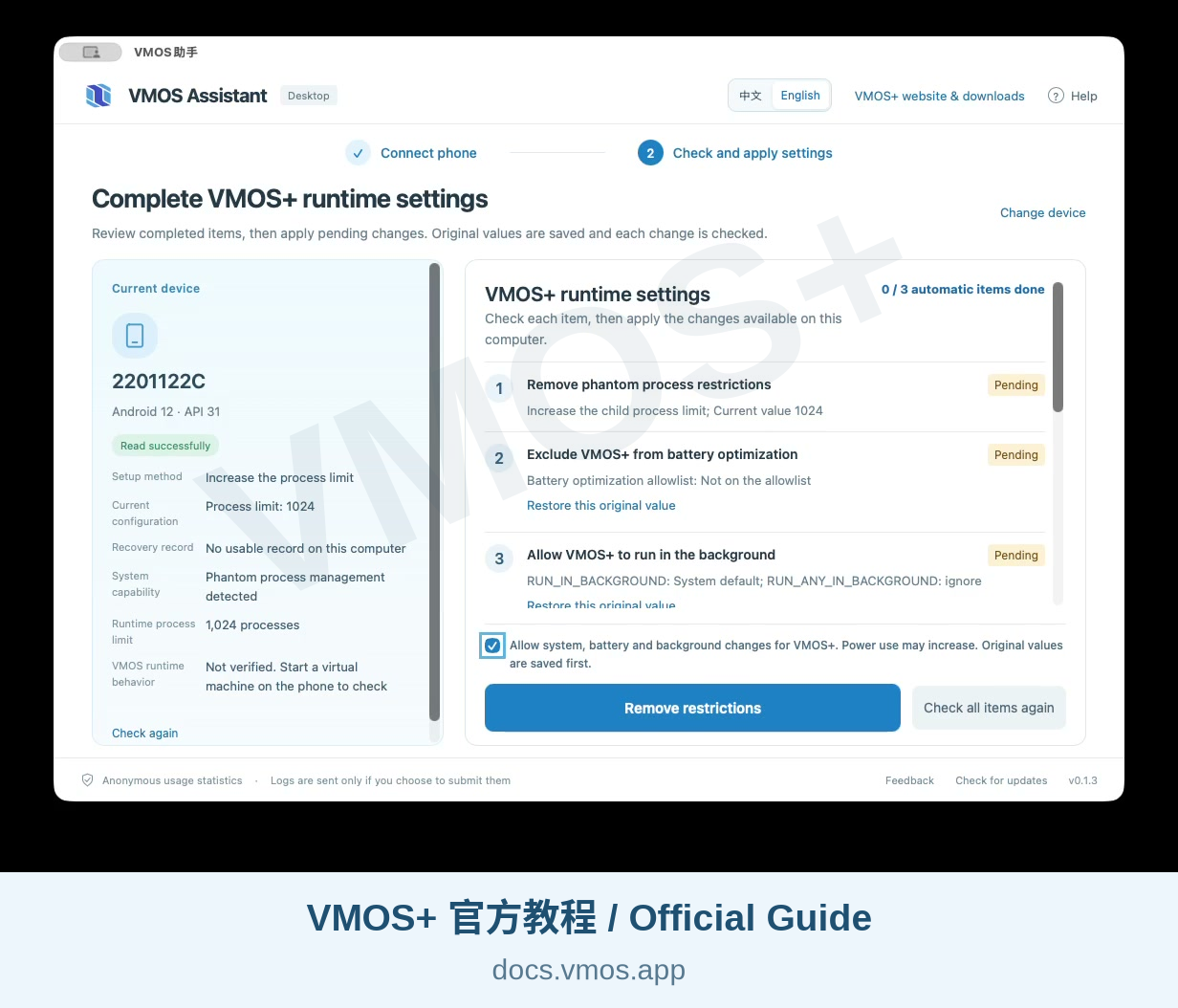
3. Прочитайте пояснення, поставте позначку підтвердження й натисніть унизу **«Зняти обмеження»** (Remove restrictions). Помічник збереже попередні значення, по черзі обробить доступні незавершені пункти й пропустить уже виконані.
Підтвердьте й натисніть кнопку «Зняти обмеження» внизу
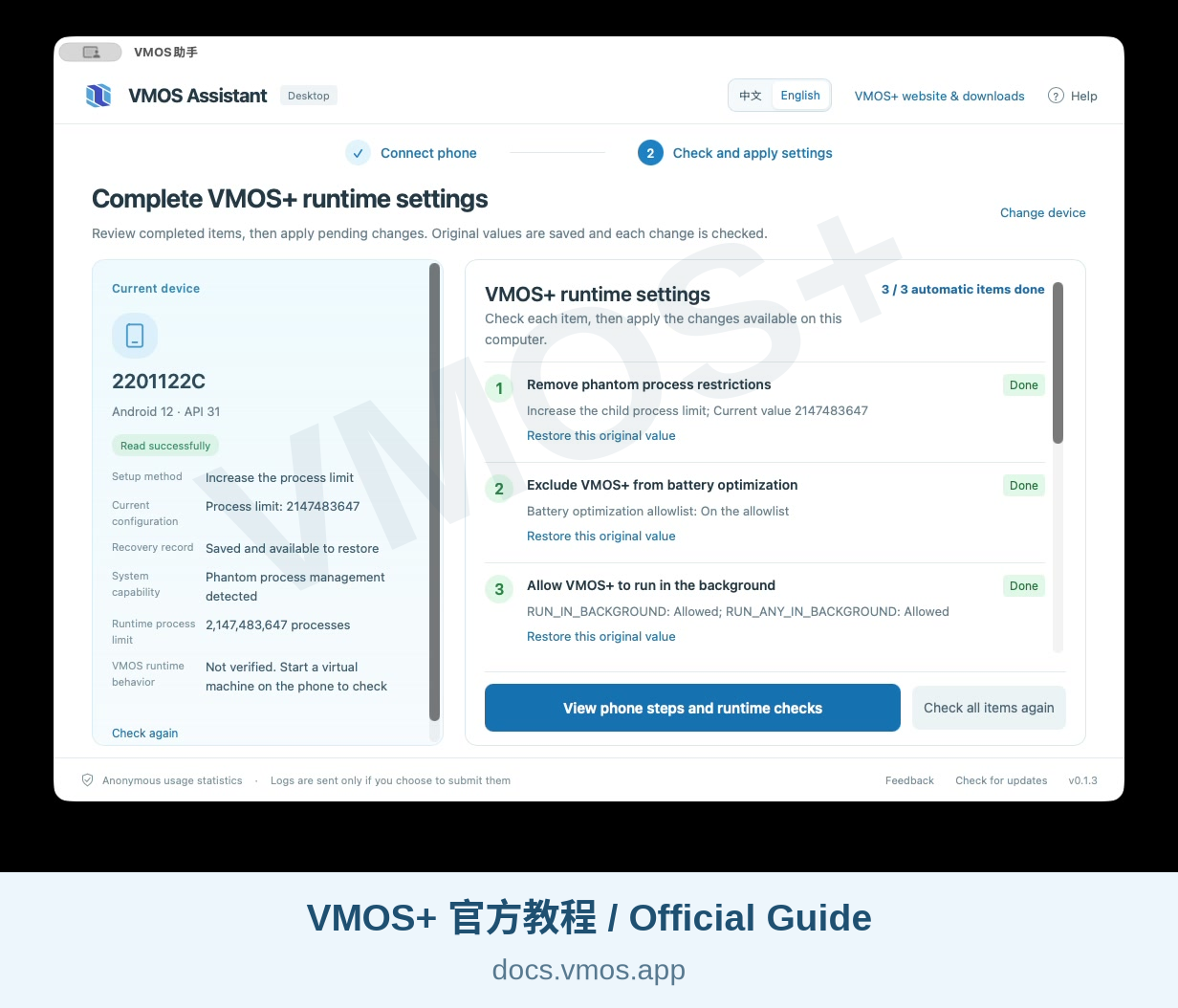
4. Дочекайтеся завершення й перегляньте результат повторного зчитування для кожного пункту. Виконайте вказівки для пунктів, які ще потребують дії на телефоні або завершилися помилкою.
Перегляньте виконані налаштування й результати повторного зчитування
На Android 17 для обмежень дочірніх процесів використовуйте перемикач у параметрах розробника зі способу B. Напис «2/2 автоматичних пунктів виконано» не означає, що комп’ютер виконав і цей крок, який робиться лише на телефоні. Кількість автоматичних пунктів залежить від виявлених можливостей.
5. Розгорніть пункт фонового захисту виробника й виконайте перевірки на телефоні, описані нижче. Щоб скасувати окрему зміну, зроблену з комп’ютера, скористайтеся кнопкою відновлення для неї; відновлення можливе лише за початковими значеннями, збереженими на тому самому комп’ютері.
## 4. Налаштування батареї та роботи у фоні {#phone-background}
**Перевірте цей розділ після будь-якого з трьох способів.** Не змінюйте вдруге дозволи для батареї чи фонової роботи, які вже налаштовано з комп’ютера. Автозапуск і закріплення в нещодавніх застосунках від виробника, можливо, доведеться підтвердити вручну. У прикладах нижче — Xiaomi; на своєму телефоні шукайте аналогічні меню.
### Зніміть обмеження батареї для VMOS+ {#remove-vmos-battery-restrictions}
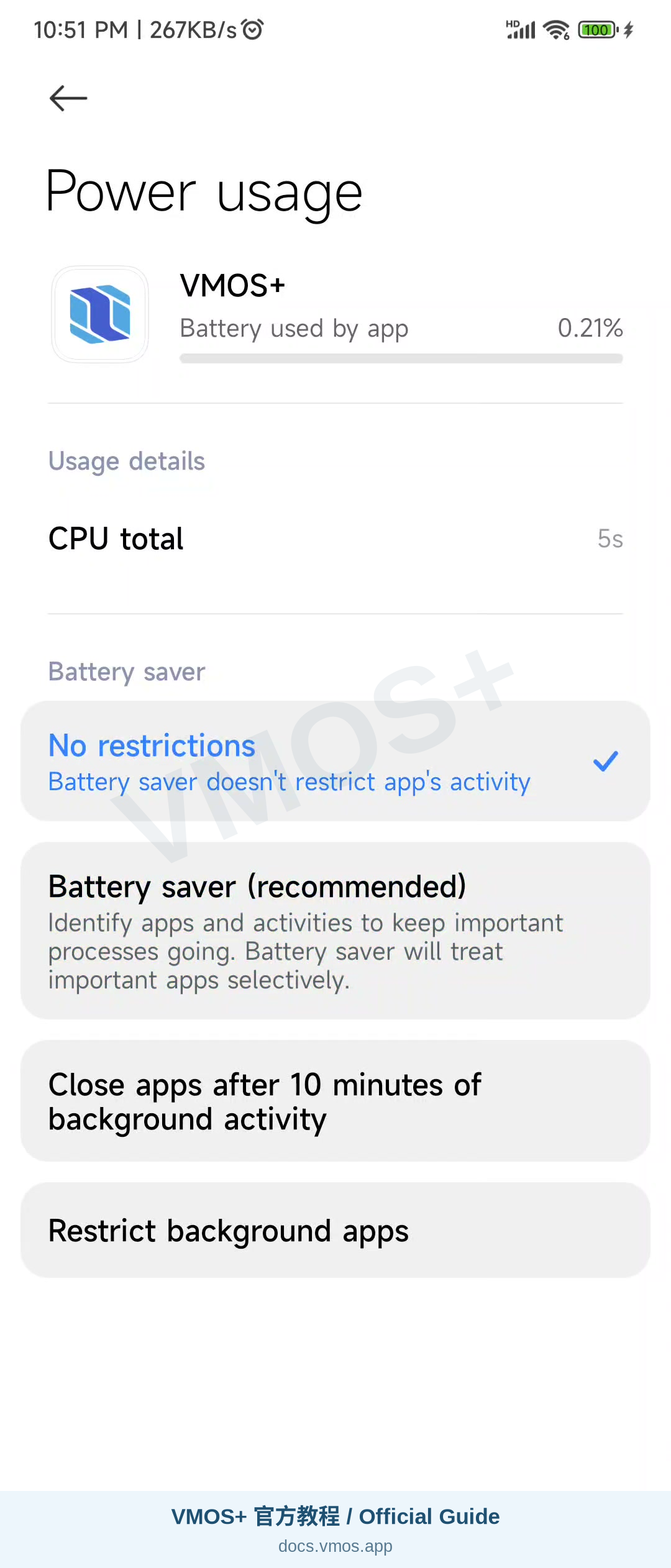
Утримуйте значок VMOS+ і відкрийте «Про застосунок» або перейдіть у «Налаштування» → «Застосунки» → VMOS+. Відкрийте «Економія заряду» / «Батарея» (Battery saver / Battery) і виберіть **«Без обмежень»**. На інших телефонах пункт може називатися «Не оптимізувати» або «Дозволити роботу у фоні». Так ви змінюєте режим енергоспоживання для VMOS+.
Установіть для VMOS+ режим батареї «Без обмежень»
### Дозвольте автозапуск і роботу у фоні {#allow-autostart-and-background-activity}
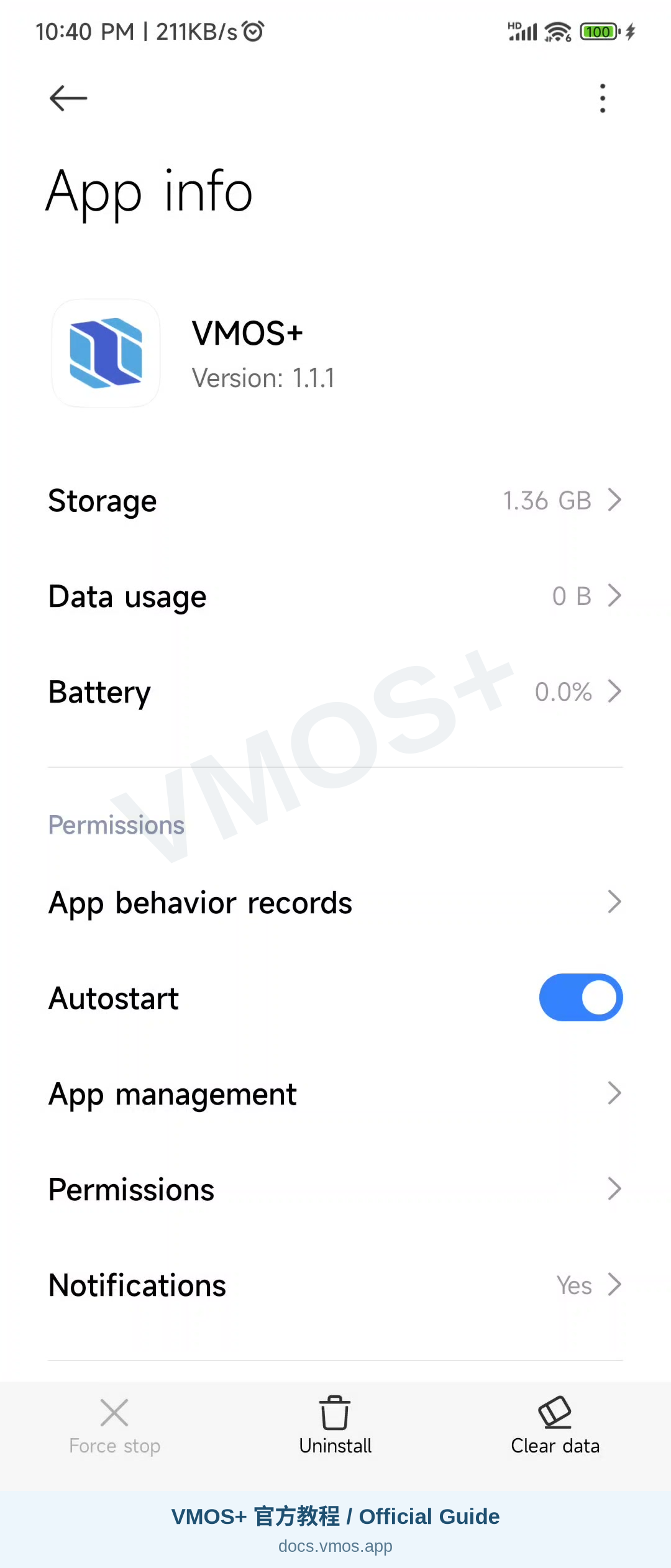
Увімкніть **«Автозапуск»** у налаштуваннях застосунку VMOS+ і, якщо є така можливість, дозвольте роботу у фоні. Підтвердьте запити від виробника, якщо вони з’являться. На Huawei/Honor у керуванні запуском застосунків може знадобитися перейти на ручне керування й увімкнути автозапуск, запуск іншими застосунками та роботу у фоні.
Увімкніть автозапуск VMOS+ у налаштуваннях телефона
### Закріпіть картку в нещодавніх застосунках {#lock-the-recent-apps-card}
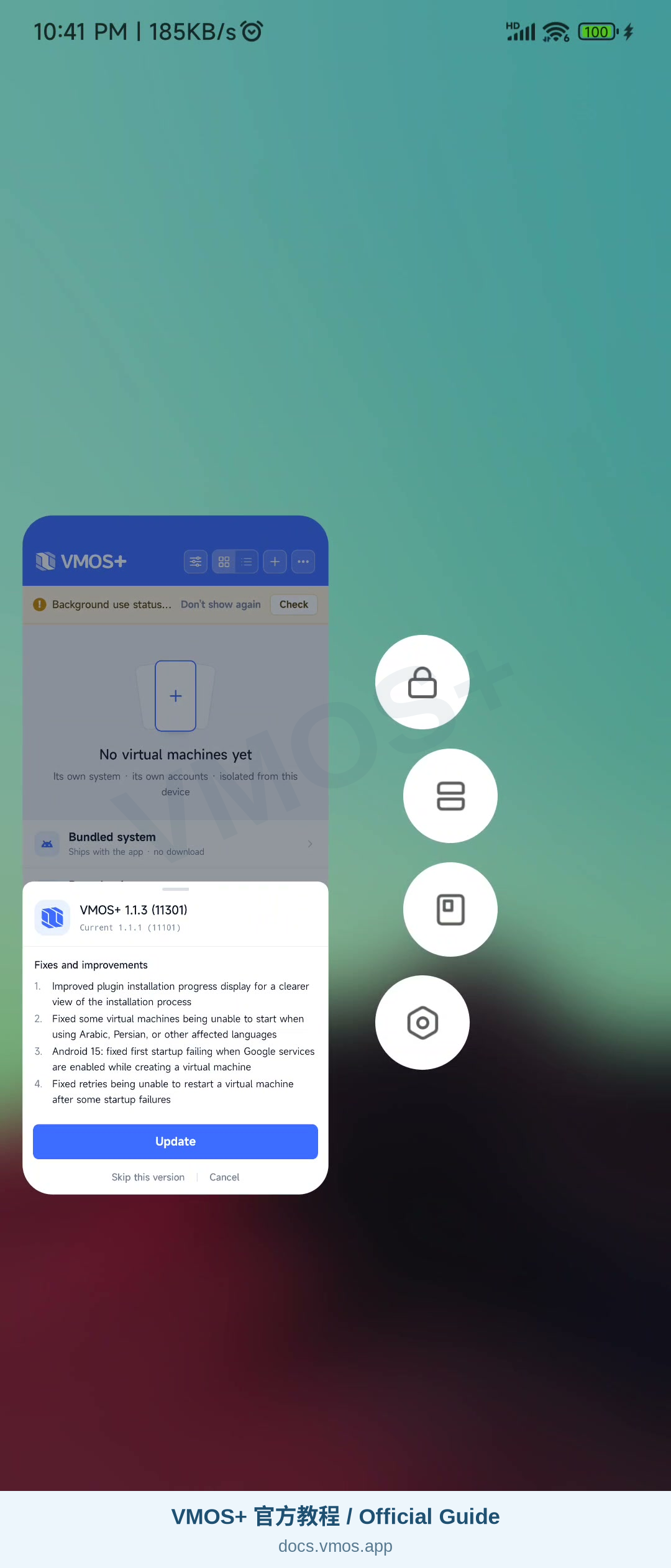
Відкрийте VMOS+, перейдіть до нещодавніх застосунків, утримуйте картку VMOS+ і виберіть значок замка. На деяких телефонах для цього треба потягнути картку вниз або скористатися меню. Потім переконайтеся, що з’явився значок замка.
Закріпіть картку VMOS+ у нещодавніх застосунках
На Pixel і деяких інших телефонах із чистим Android закріплення від виробника немає. Якщо його немає, пропустіть цей крок і натомість перевірте дозволи застосунку на використання батареї у фоні.
## 5. Перевірте роботу віртуальної машини {#_5-test-an-actual-vm}
1. Поверніться у VMOS+ і ще раз перевірте налаштування. Виконайте вказівки для пунктів, що залишилися незавершеними.
2. Запустіть віртуальну машину й переконайтеся, що її система працює нормально.
3. Перейдіть на головний екран телефона або в інший застосунок, зачекайте, а потім поверніться у VMOS+ і перевірте, чи віртуальна машина досі працює нормально.
Стан налаштування або повторного зчитування підтверджує лише відповідне налаштування. На роботу все одно можуть впливати обсяг вільної пам’яті, системне керування живленням і політики виробника; оцінюйте результат на своєму пристрої.
Якщо машина однаково закривається, ще раз перевірте обмеження батареї, автозапуск і закріплення. Скористайтеся пунктом «Повідомити про проблему» в помічнику та вкажіть модель телефона, версію Android і крок, на якому виникла помилка. Журнали додавайте лише за бажанням.