# Xiaomi / Redmi · HyperOS 3: параметри розробника й налагодження через USB {#xiaomi-redmi-·-hyperos-3-developer-options-and-usb-debugging}
Знято на **Redmi Note 14 5G** з **HyperOS 3.0.306 · Android 16**, 2026-10-29. На інших моделях і версіях ПЗ назви меню можуть відрізнятися.
Рамка на кожному знімку показує, що потрібно на цьому кроці. Натисніть зображення, щоб відкрити повнорозмірну версію з водяним знаком. На телефоні, який знімали, параметри розробника й налагодження через USB уже були ввімкнені; перевірте їхній стан, не вимикаючи їх заздалегідь. **На знімках системні меню китайською; в інструкціях наведено точні китайські назви пунктів.**
**Повний шлях:** «Налаштування» → «Мій пристрій» → «Детальна інформація та характеристики» → «Версія ОС»; «Налаштування» → «Додаткові налаштування» → «Параметри розробника» → «Налагодження через USB»
## 1. Відкрийте «Мій пристрій» {#_1-open-my-device}
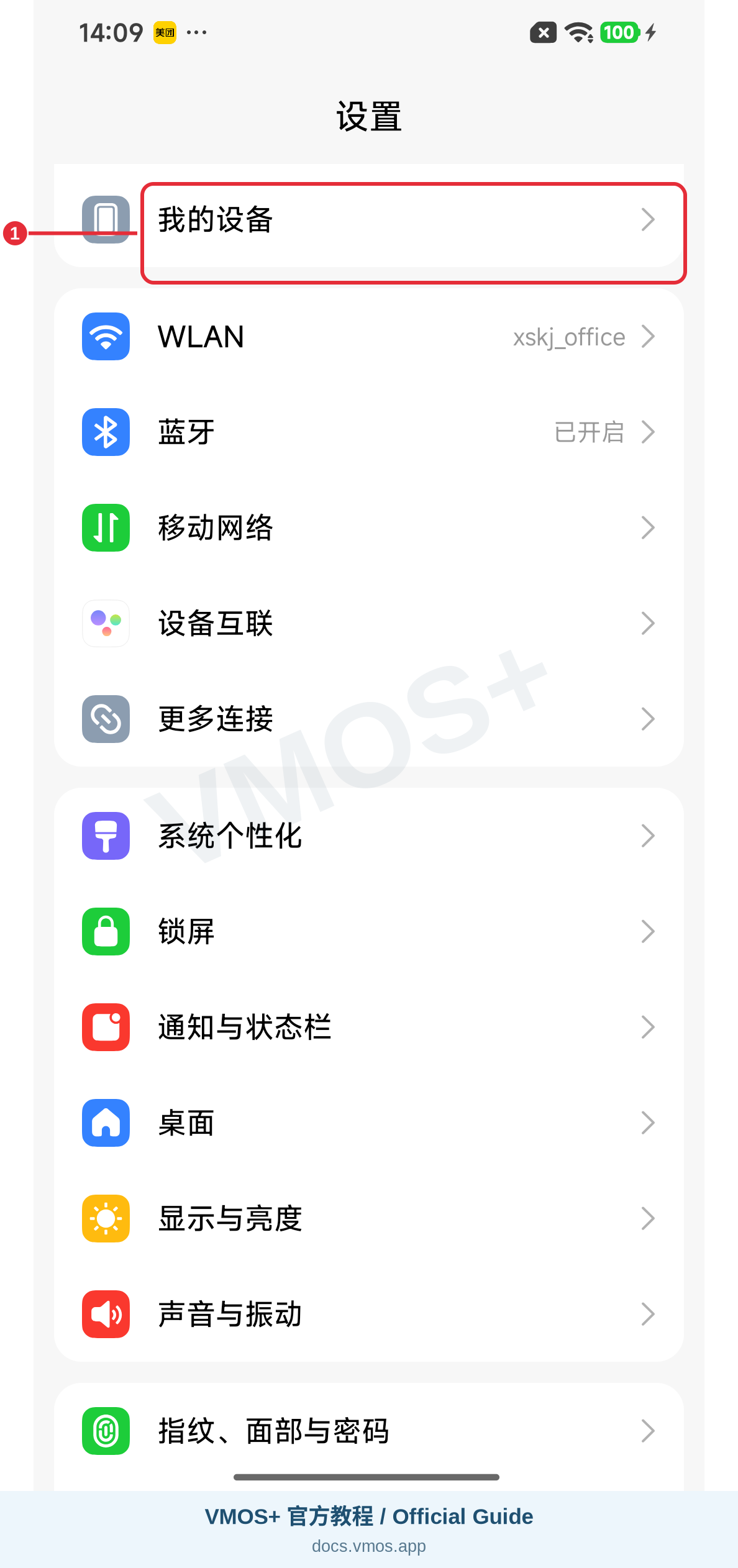
Відкрийте «Налаштування» й торкніться 我的设备 (Мій пристрій).
Відкрийте «Мій пристрій»
## 2. Прокрутіть униз до «Детальна інформація та характеристики» {#_2-scroll-down-to-detailed-info-and-specs}
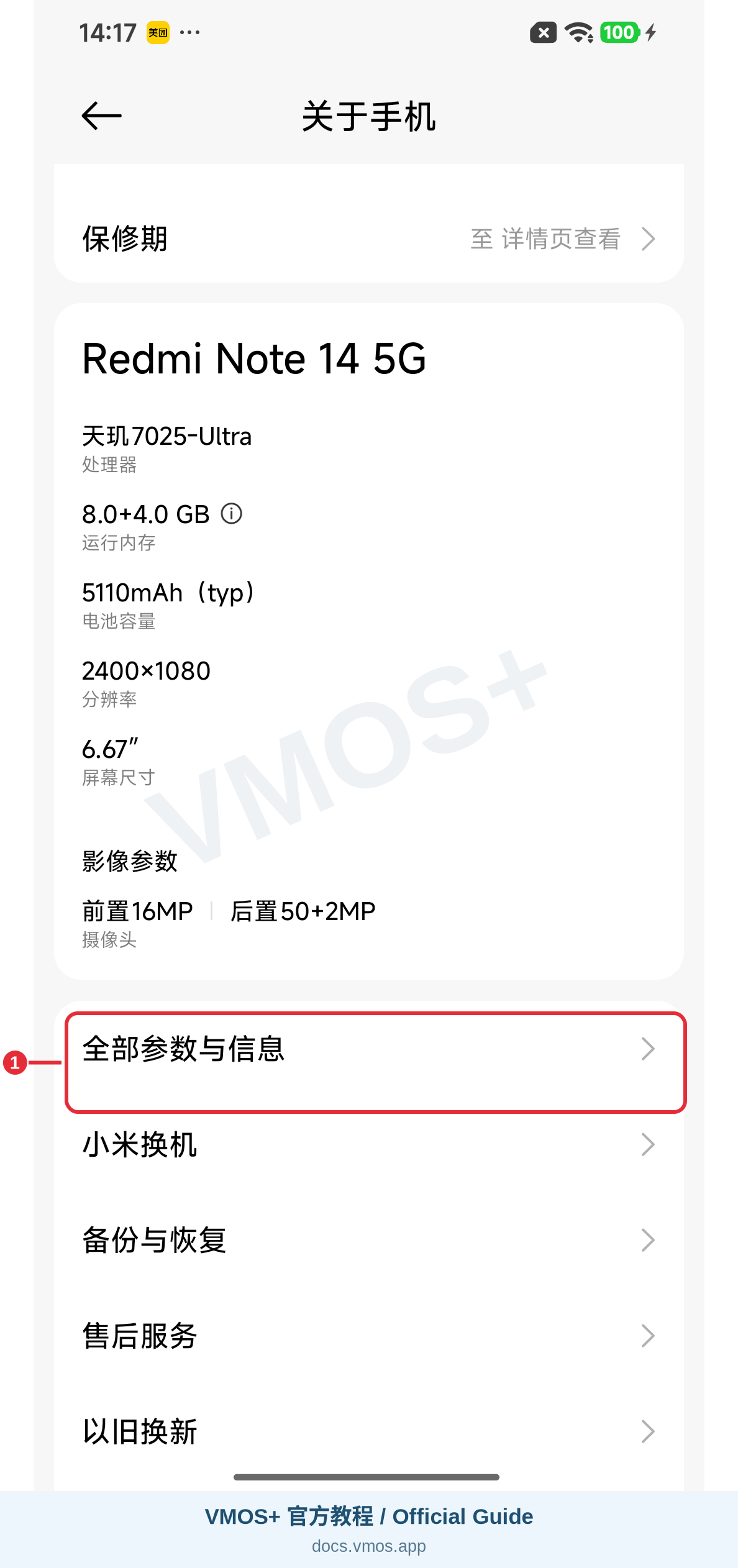
Прокрутіть розділ «Мій пристрій» униз і торкніться 全部参数与信息 (Детальна інформація та характеристики).
Прокрутіть униз до «Детальна інформація та характеристики»
## 3. Кілька разів торкніться виділеного номера збірки/версії {#_3-tap-the-highlighted-build-version-number-repeatedly}
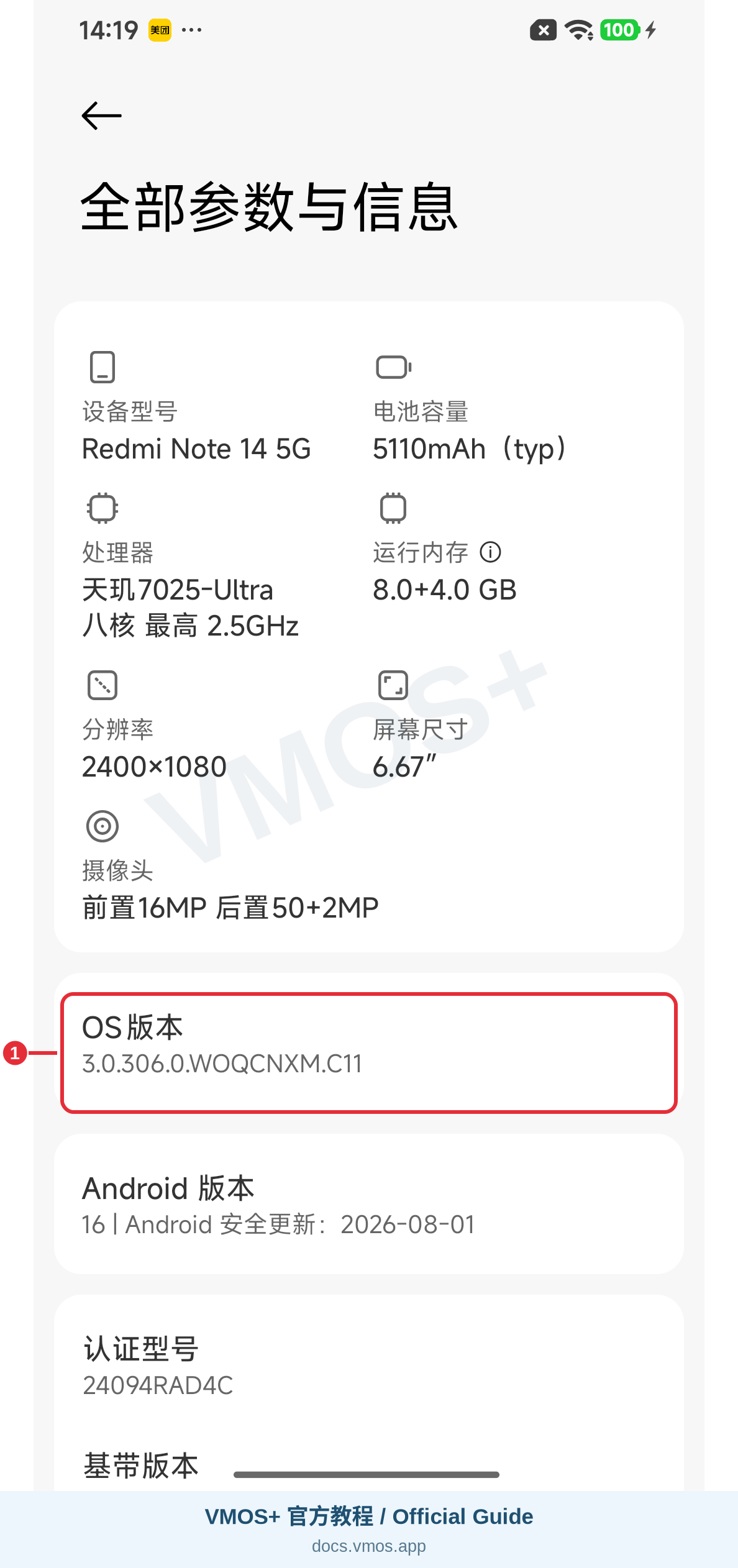
Торкніться виділеного пункту з версією або номером збірки приблизно сім разів; якщо телефон попросить, введіть PIN-код, пароль чи графічний ключ блокування екрана. Продовжуйте, доки не з’явиться повідомлення, що параметри розробника ввімкнено. Якщо телефон повідомляє, що їх уже ввімкнено, переходьте далі. Не торкайтеся замість цього «Версія Android» чи «Версія ядра».
Кілька разів торкніться виділеного номера збірки/версії
## 4. Поверніться в «Налаштування» й виберіть «Додаткові налаштування» {#_4-return-to-settings-and-select-additional-settings}
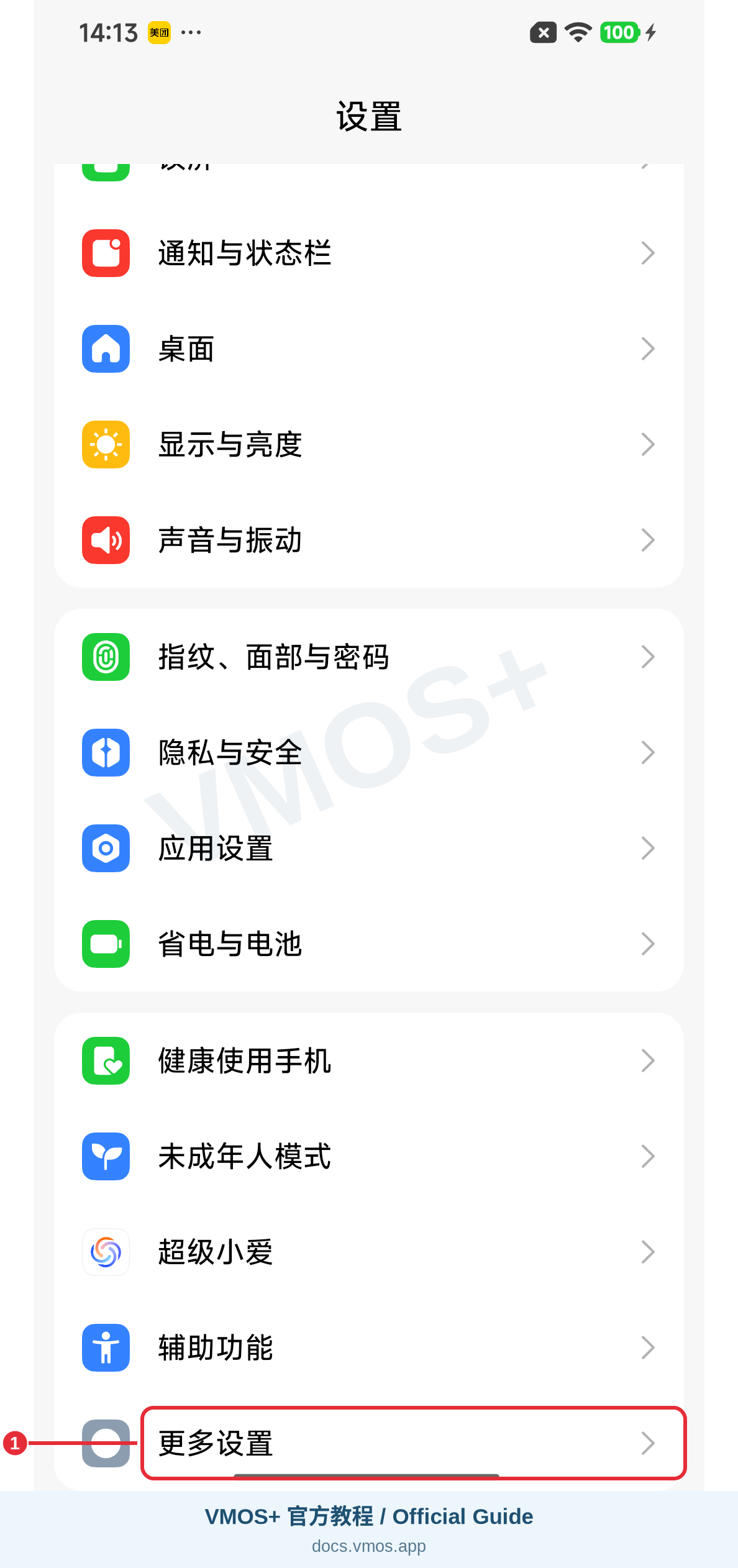
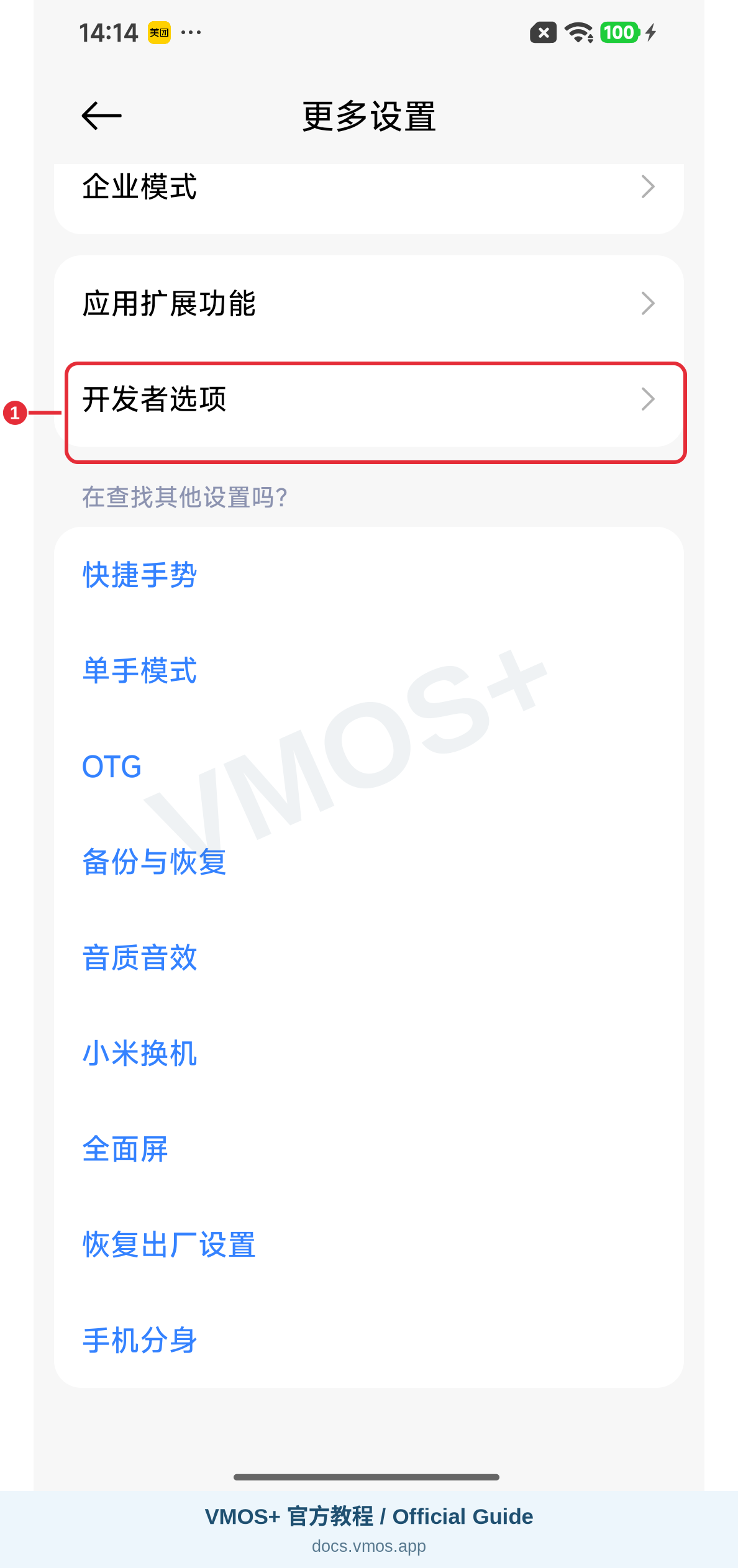
Поверніться до списку «Налаштувань» і торкніться 更多设置 (Додаткові налаштування).
Поверніться в «Налаштування» й виберіть «Додаткові налаштування»
## 5. Перейдіть у «Параметри розробника» {#_5-enter-developer-options}
Прокрутіть униз і торкніться 开发者选项 (Параметри розробника).
Перейдіть у «Параметри розробника»
## 6. Не вимикайте параметри розробника {#_6-keep-developer-options-on}
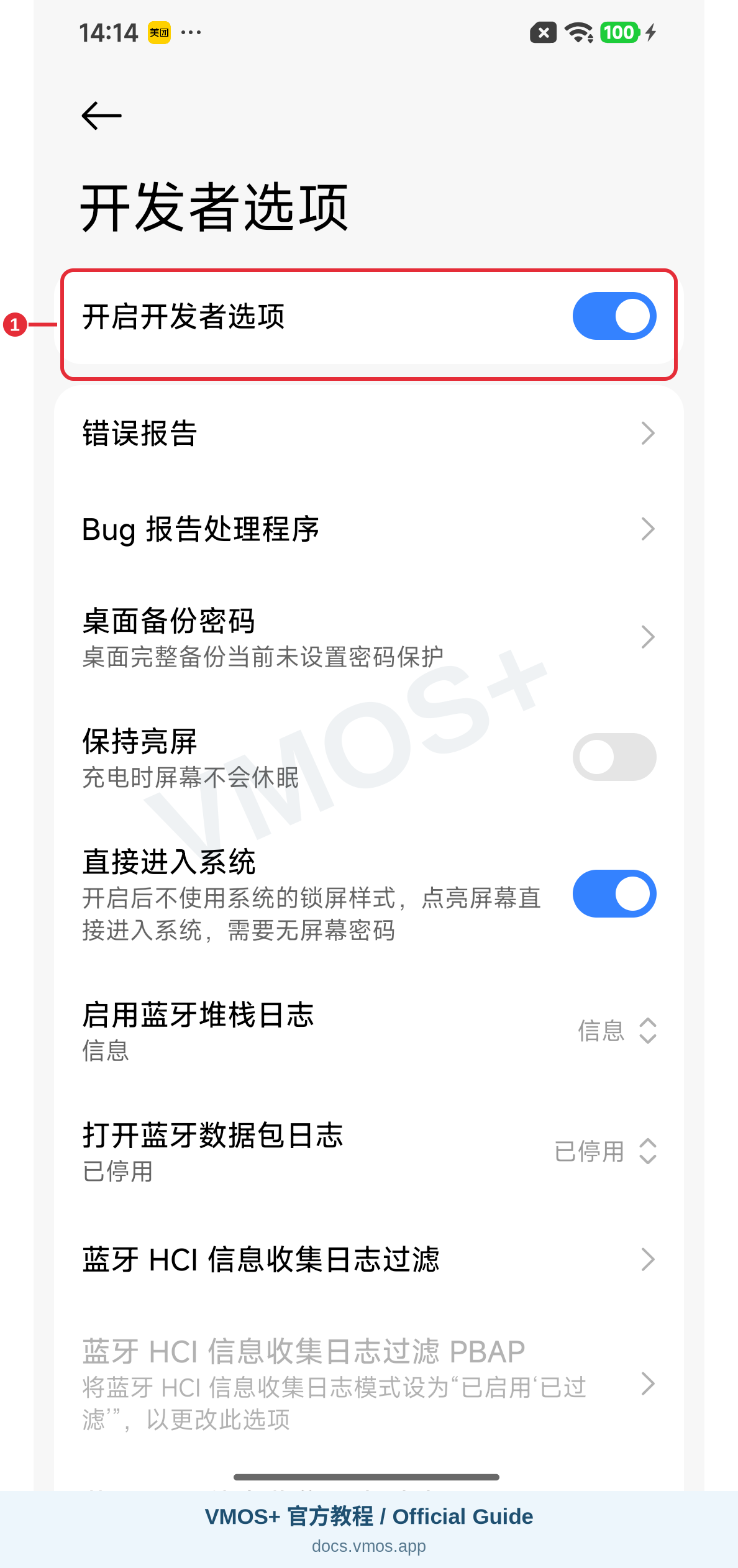
Переконайтеся, що виділений головний перемикач увімкнено. На цьому знімку він уже ввімкнений — не вимикайте його. Вимикати його й починати спочатку не потрібно.
Не вимикайте параметри розробника
## 7. Знайдіть «Налагодження через USB» і переконайтеся, що його ввімкнено {#_7-find-usb-debugging-and-confirm-it-is-on}
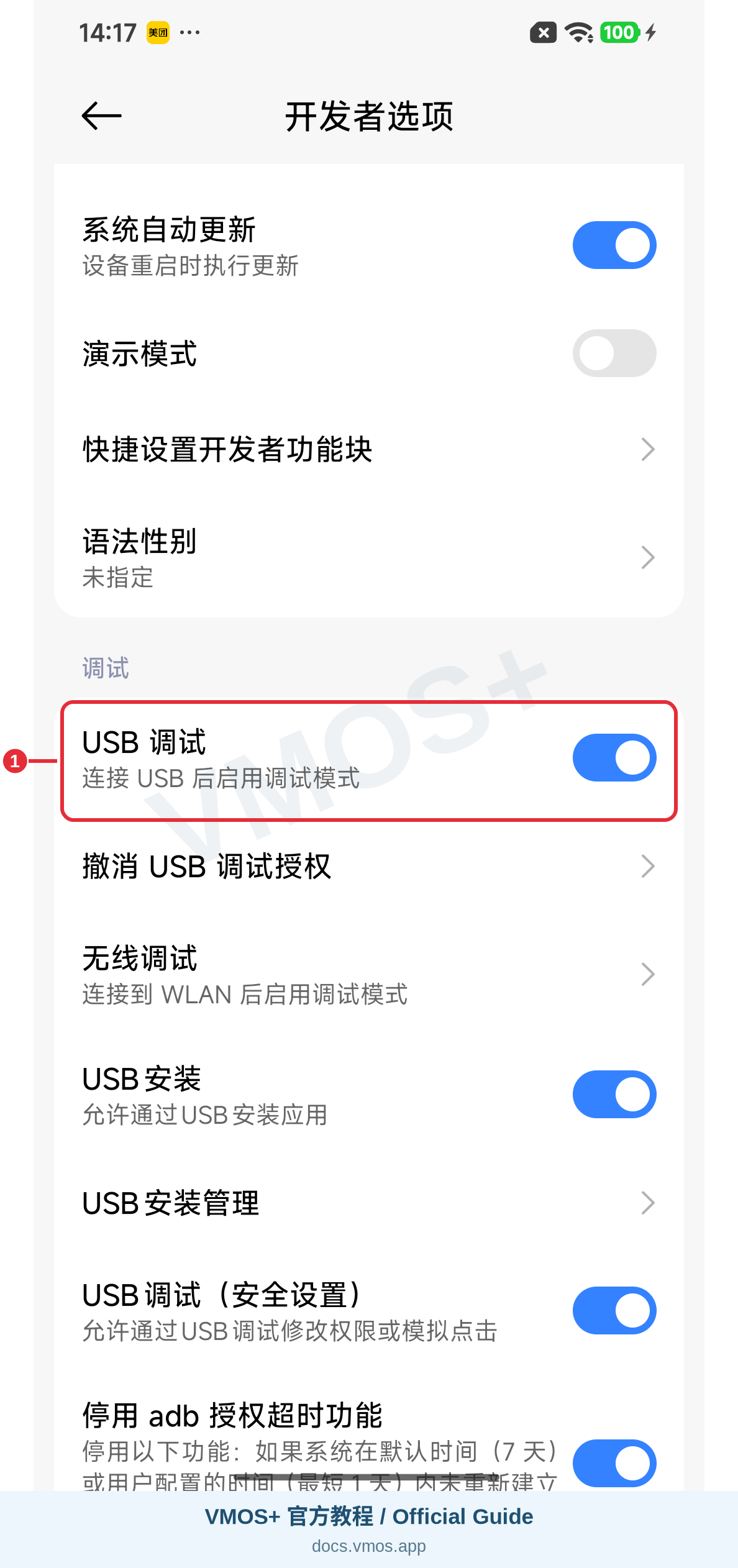
Прокрутіть униз до розділу «Налагодження» й знайдіть USB 调试 (Налагодження через USB). Якщо на вашому телефоні його вимкнено, увімкніть його, прочитайте й підтвердьте системний запит. У результаті перемикач має бути ввімкнений, як на знімку. Не натискайте розташований нижче пункт «Відкликати дозволи на налагодження через USB».
Знайдіть «Налагодження через USB» і переконайтеся, що його ввімкнено
## 8. Для бездротового підключення лише з телефона: знайдіть «Бездротове налагодження» {#_8-for-phone-only-wireless-pairing-find-wireless-debugging}
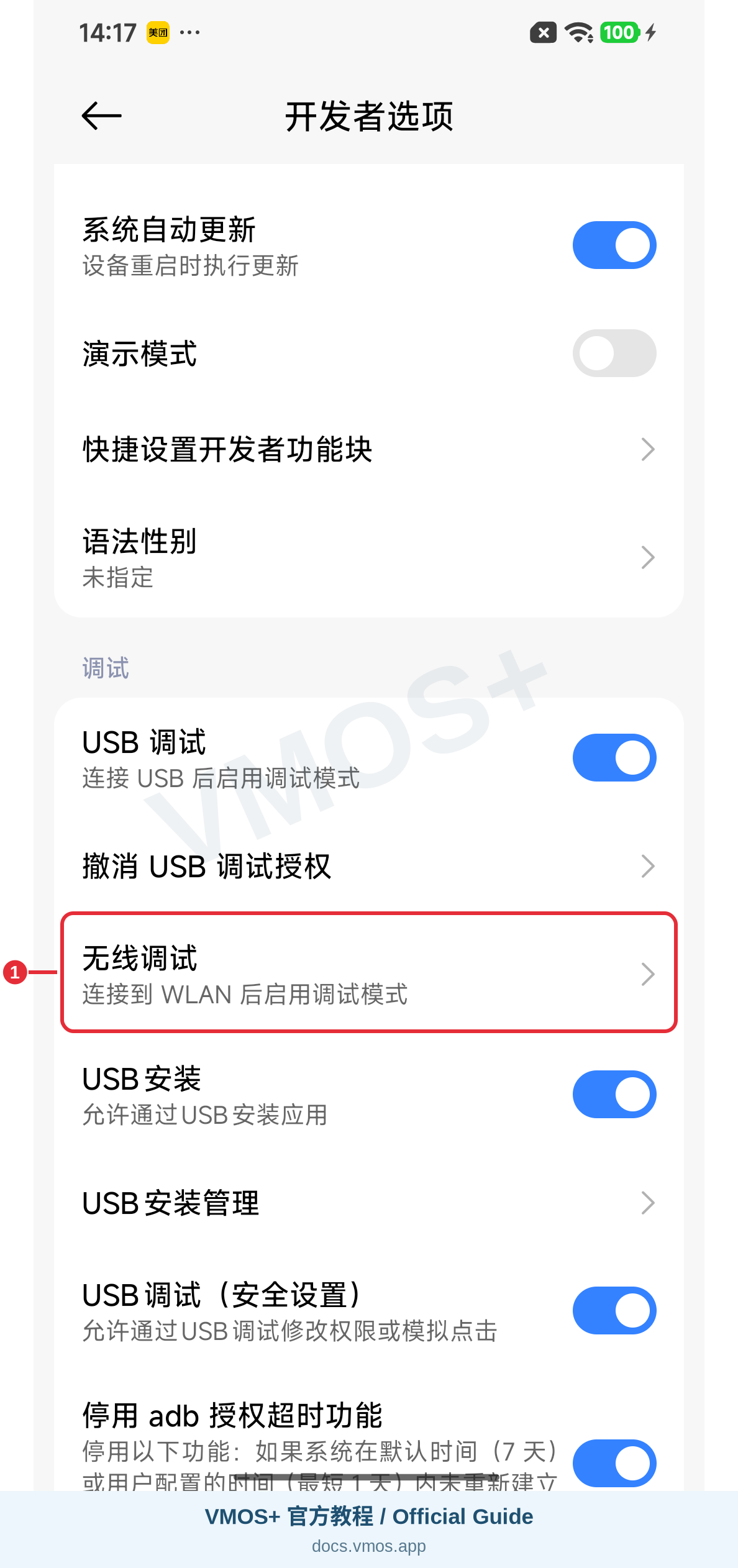
Рамка позначає 无线调试 (Бездротове налагодження). **На цьому знімку його вимкнено: знімок лише показує, де шукати цей пункт, а не готове налаштування.** Для підключення до комп’ютера через USB він не потрібен. Для підключення лише з телефона (Android 11+) під’єднайтеся до Wi-Fi, увімкніть бездротове налагодження, підтвердьте запит, а потім торкніться цього рядка, щоб відкрити його сторінку. Далі дійте за інструкцією з підключення за посиланням нижче.
Для бездротового підключення лише з телефона: знайдіть «Бездротове налагодження»
## Підключіть комп’ютер і продовжте налаштування роботи у фоні {#connect-the-computer-and-continue-background-setup}
Увімкнувши налагодження через USB, під’єднайте розблокований телефон до комп’ютера USB-кабелем, що підтримує передачу даних. Під час першого підключення в запиті «Дозволити налагодження через USB?» на телефоні перевірте, що це ваш комп’ютер, і виберіть «Дозволити». «Завжди дозволяти» позначайте лише для власного довіреного комп’ютера. Якщо запит не з’являється, спершу перевірте кабель, USB-порт і драйвер у Windows; не відкликайте наявні дозволи лише для того, щоб повторити кроки з інструкції.
Далі перейдіть до [інструкції зі знімками з налаштування роботи у фоні](/uk/guide/background-setup): виберіть відповідний системний спосіб, потім налаштуйте для VMOS+ використання батареї, автозапуск і фоновий захист і перевірте роботу віртуальної машини. Саме лише налагодження через USB фонових обмежень не знімає.
[Бездротове підключення й анімація розділеного екрана](/uk/guide/background-setup) · [Назад до списку телефонів](/uk/guide/phone-settings)