# HUAWEI · HarmonyOS 4.2: Tùy chọn nhà phát triển và gỡ lỗi USB {#huawei-·-harmonyos-4-2-developer-options-and-usb-debugging}
Chụp trên **HUAWEI nova 13 Pro** chạy **HarmonyOS 4.2**, ngày 2026-10-29. Tên menu có thể khác trên các mẫu máy hoặc phiên bản phần mềm khác.
Khung đánh dấu mục cần thao tác ở mỗi bước. Nhấp vào ảnh để mở bản kích thước đầy đủ có hình mờ. Máy dùng để chụp đã bật sẵn Tùy chọn nhà phát triển và Gỡ lỗi USB; chỉ cần kiểm tra trạng thái, không cần tắt đi trước. **Ảnh chụp có menu hệ thống tiếng Trung; hướng dẫn ghi kèm tên tiếng Trung chính xác.**
**Đường dẫn đầy đủ:** Cài đặt → Giới thiệu về điện thoại; Cài đặt → Hệ thống và cập nhật → Tùy chọn nhà phát triển → Gỡ lỗi USB
Trong phần gỡ lỗi của máy được chụp không có mục Gỡ lỗi không dây dùng được. Trang này hướng dẫn kết nối USB. Đừng chọn hướng dẫn Android chỉ vì tên phiên bản HarmonyOS có số 4.2.
## 1. Tìm Giới thiệu về điện thoại trước {#_1-find-about-phone-first}
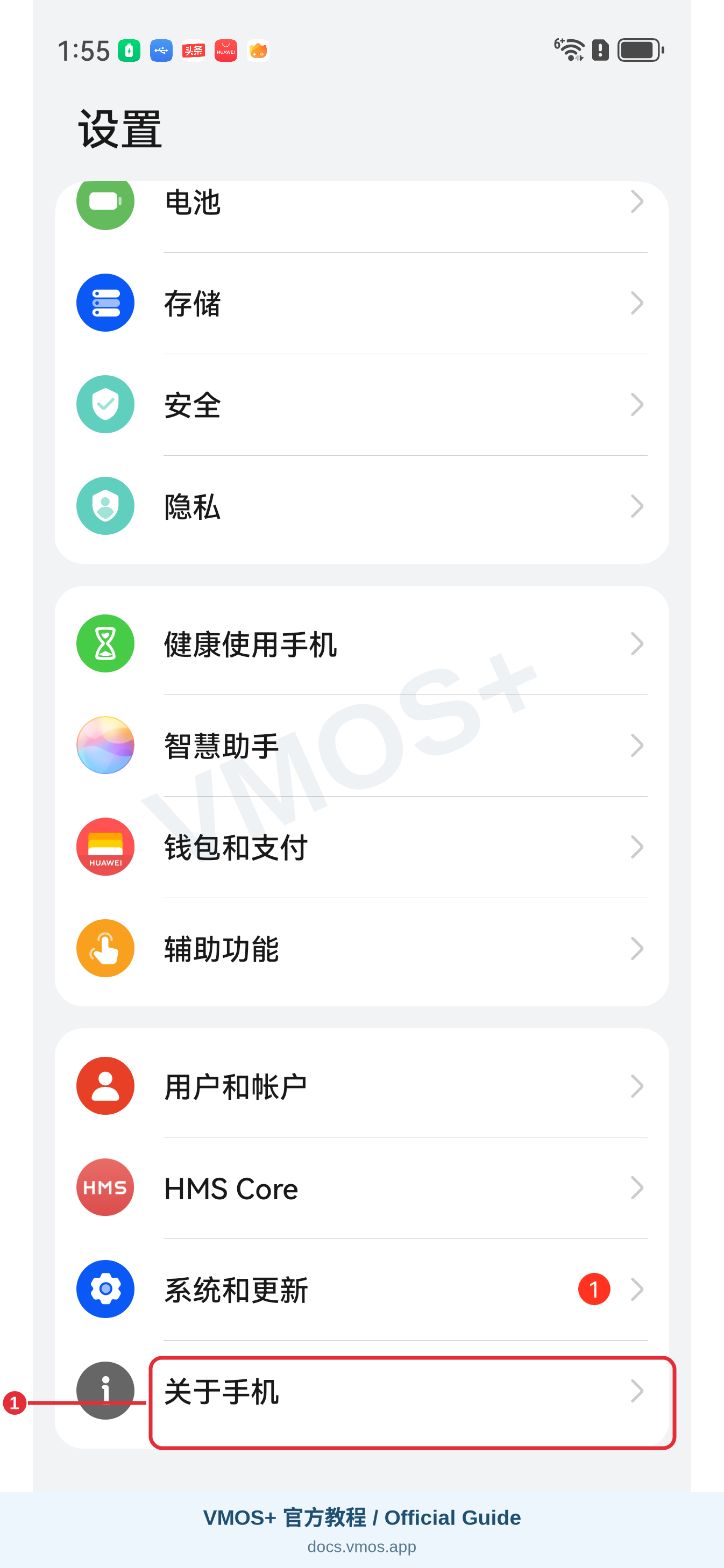
Ở cuối Cài đặt, nhấn vào 关于手机 (Giới thiệu về điện thoại). Trên máy được chụp, dòng này ban đầu ghi HarmonyOS 版本; nhấn vào sẽ hiện 软件版本 (Phiên bản phần mềm). Nhấn vào phiên bản phần mềm khoảng bảy lần và làm theo yêu cầu mở khóa màn hình. Nếu đã bật rồi thì làm tiếp. Ảnh đầy đủ của màn hình Giới thiệu về điện thoại không được đưa vào vì có chứa mã nhận dạng thiết bị.
Tìm Giới thiệu về điện thoại trước
## 2. Mở Hệ thống và cập nhật {#_2-open-system-updates}
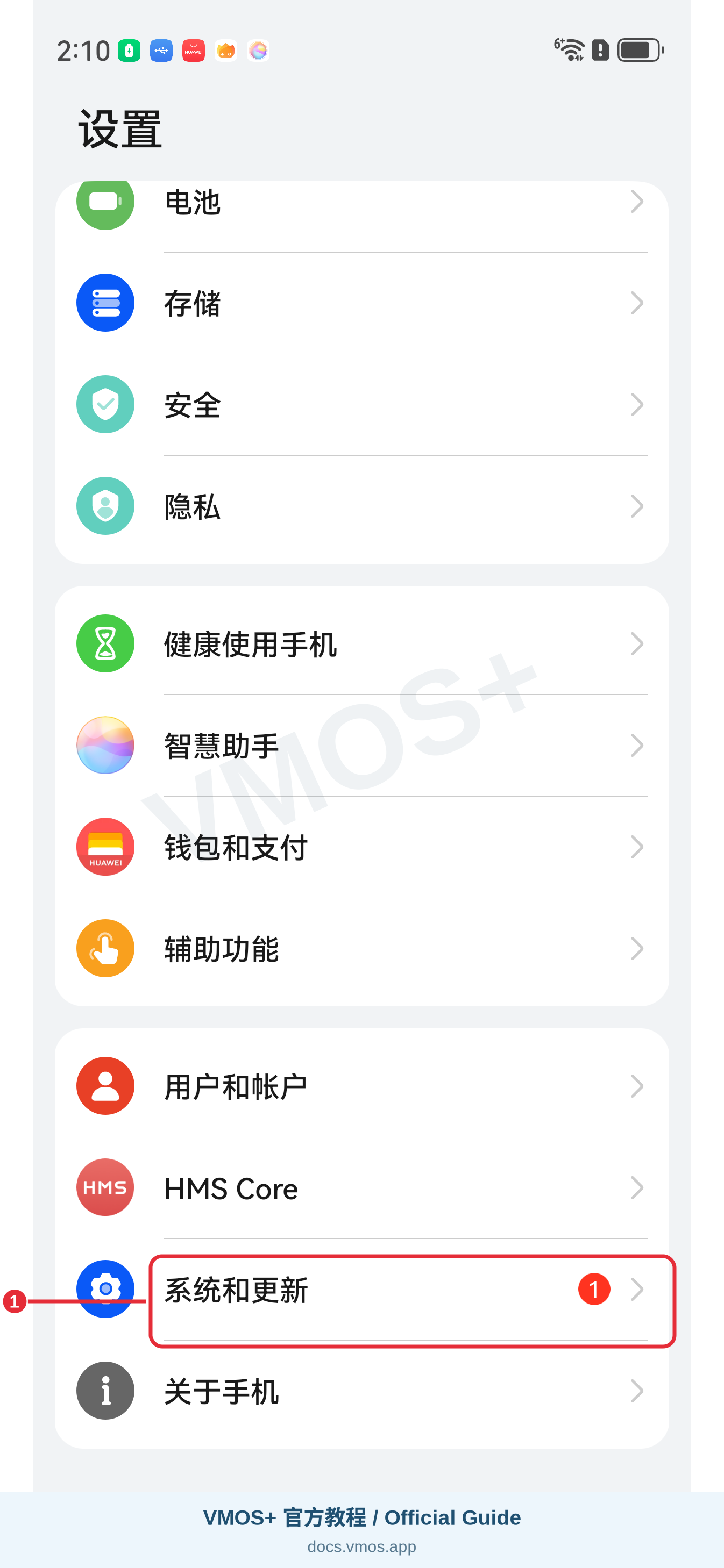
Quay lại cuối danh sách Cài đặt và nhấn vào 系统和更新 (Hệ thống và cập nhật).
Mở Hệ thống và cập nhật
## 3. Mở Tùy chọn nhà phát triển {#_3-open-developer-options}
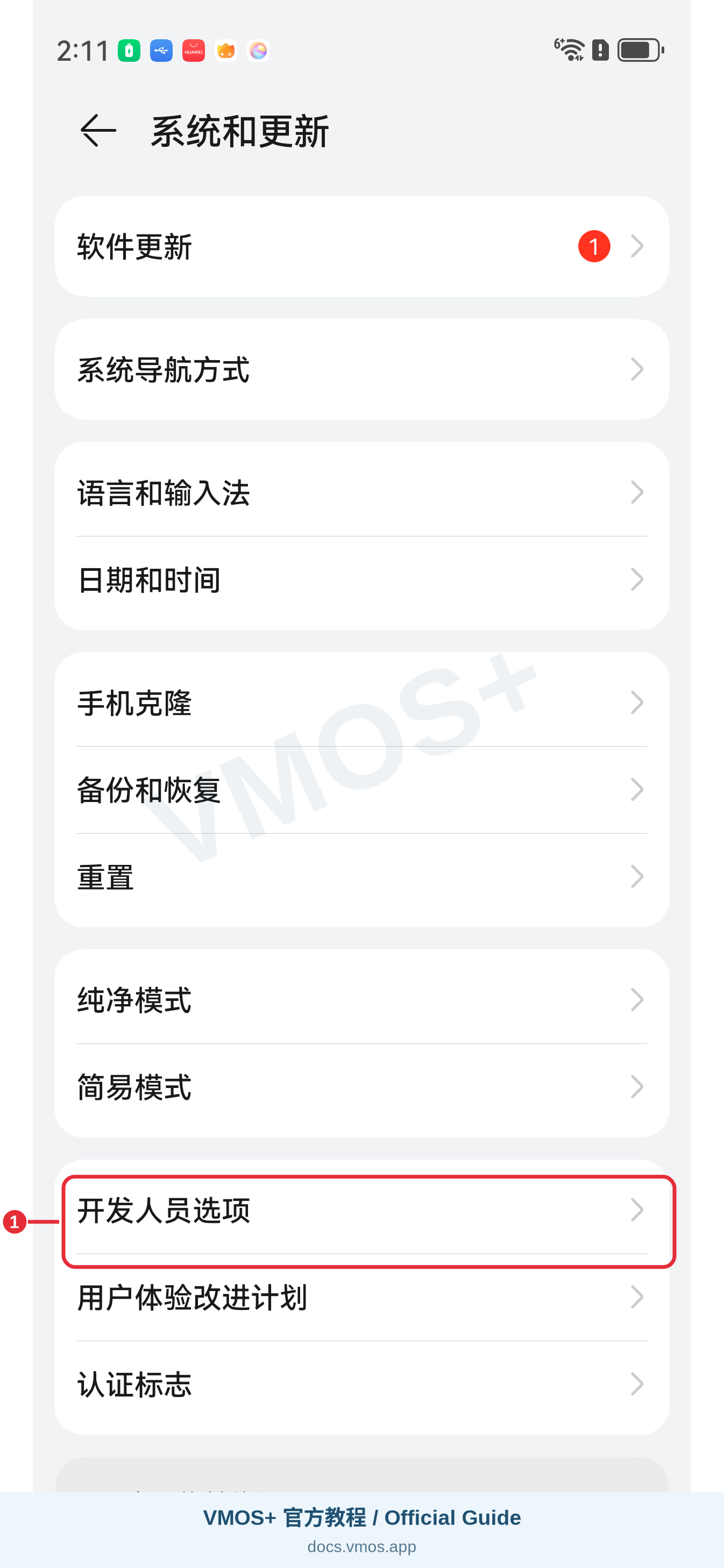
Trong Hệ thống và cập nhật, cuộn xuống và nhấn vào 开发人员选项 (Tùy chọn nhà phát triển).
Mở Tùy chọn nhà phát triển
## 4. Giữ Tùy chọn nhà phát triển ở trạng thái bật {#_4-keep-developer-options-on}
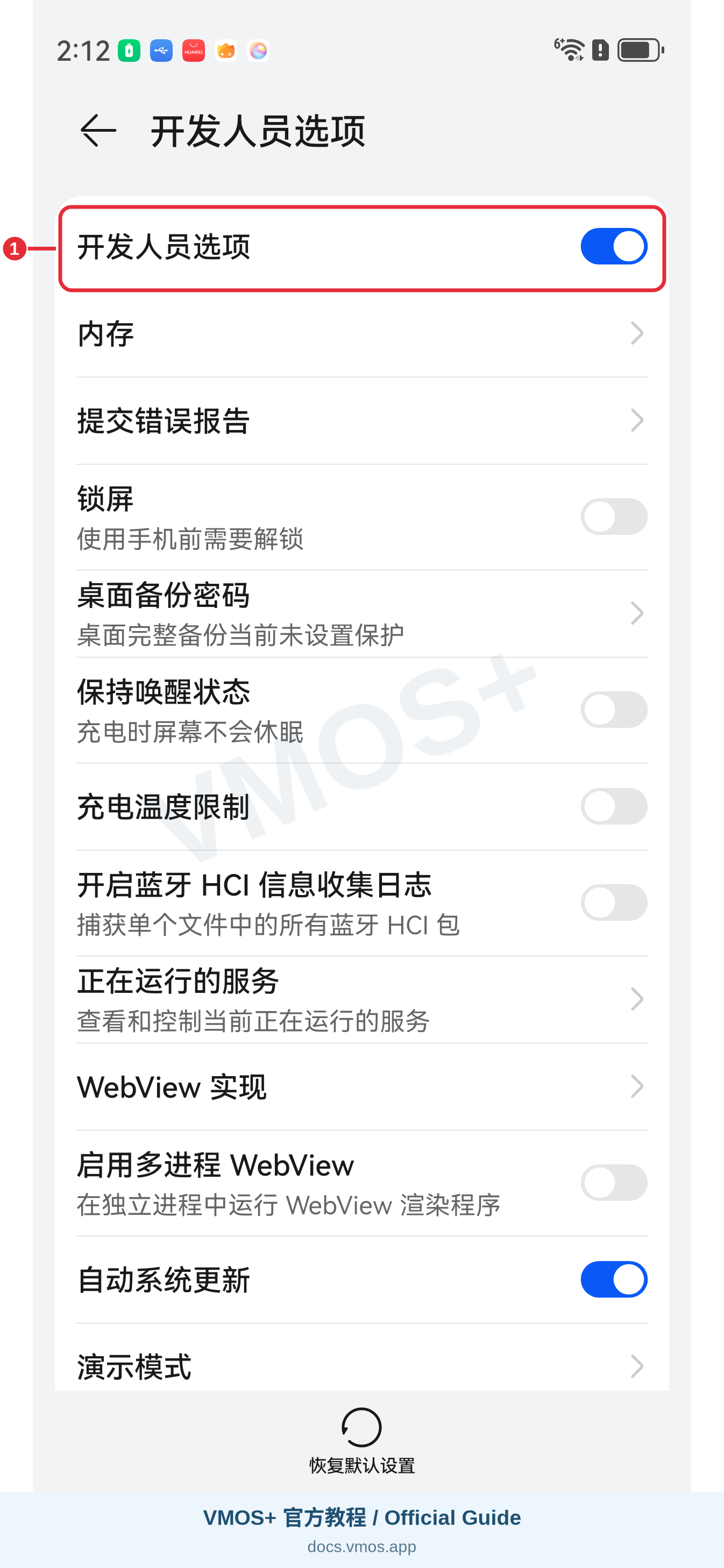
Kiểm tra công tắc chính được đánh dấu đang bật. Trong ảnh, công tắc đã bật sẵn; cứ để nguyên. Không cần tắt đi rồi làm lại từ đầu.
Giữ Tùy chọn nhà phát triển ở trạng thái bật
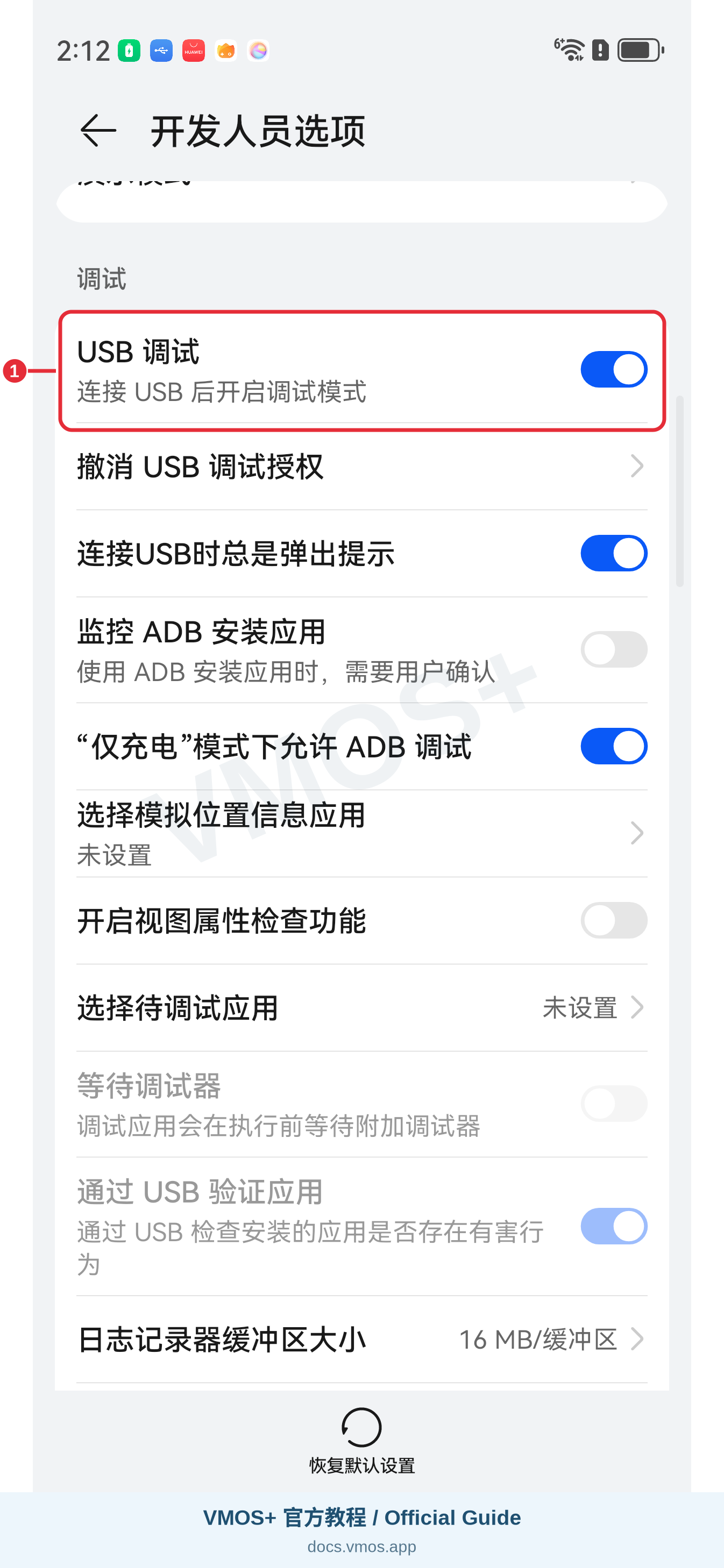
## 5. Tìm Gỡ lỗi USB và kiểm tra đã bật {#_5-find-usb-debugging-and-confirm-it-is-on}
Cuộn xuống phần Gỡ lỗi và tìm USB 调试 (Gỡ lỗi USB). Nếu trên điện thoại của bạn mục này đang tắt, hãy bật lên, đọc và xác nhận thông báo của hệ thống. Trạng thái cuối cùng phải giống ảnh: đang bật. Không chọn Thu hồi ủy quyền gỡ lỗi USB ở bên dưới.
Tìm Gỡ lỗi USB và kiểm tra đã bật
## Kết nối máy tính và tiếp tục thiết lập chạy nền {#connect-the-computer-and-continue-background-setup}
Sau khi bật Gỡ lỗi USB, cắm điện thoại (đã mở khóa) vào máy tính bằng cáp USB có hỗ trợ truyền dữ liệu. Ở lần kết nối đầu tiên, khi điện thoại hiện hộp thoại “Cho phép gỡ lỗi USB?”, hãy kiểm tra đúng máy tính rồi chọn Cho phép. Chỉ chọn “Luôn cho phép” với máy tính tin cậy của chính bạn. Nếu không có hộp thoại, trước tiên hãy kiểm tra cáp, cổng USB và driver trên Windows; đừng thu hồi các quyền đã cấp chỉ để làm lại phần minh họa.
Tiếp tục với [hướng dẫn thiết lập chạy nền có hình minh họa](/vi/guide/background-setup): chọn cách thiết lập hệ thống phù hợp, rồi thiết lập pin, tự khởi chạy và bảo vệ chạy nền cho VMOS+ và chạy thử máy ảo. Chỉ bật Gỡ lỗi USB thì chưa gỡ được các hạn chế chạy nền.
[Ghép nối không dây và ảnh động chia đôi màn hình](/vi/guide/background-setup) · [Quay lại danh sách điện thoại](/vi/guide/phone-settings)