# 電腦端:VMOS Assistant 使用指南 {#pc-—-vmos-assistant-guide}
VMOS Assistant 是搭配手機版 VMOS+ 使用的電腦工具。當虛擬機器無法啟動、切到背景後被關閉,或手機端提示需要啟用時,可以用它逐項檢查手機上影響 VMOS+ 執行的設定。
如果 VMOS+ 已正常執行,繼續使用即可,不需要額外操作。還沒安裝手機 App?[前往下載用戶端](/zh-hant/releases/history)。
想從開啟開發者選項開始,跟著手機截圖一步步設定?請參考[背景執行設定圖文教學](/zh-hant/guide/background-setup),內容包含 Android 11+、Android 14+ 以及省電、背景保護的步驟。
找不到手機設定入口?請參考[手機設定(依品牌)](/zh-hant/guide/phone-settings),對照實機截圖中的紅框逐頁操作。
想跟著完整的實際操作影片設定?[觀看影片教學](/zh-hant/guide/background-setup#video-tutorial),內容包含手機設定與 VMOS Assistant 操作。
## 下載電腦工具 {#download-for-your-computer}
請選擇電腦的作業系統,而不是手機的系統。
- Windows 10/11 · x64: [VMOS-Assistant-0.1.4-windows-x64-setup.exe](https://assets.hellovmos.com/app/vmos-assistant/0.1.4/VMOS-Assistant-0.1.4-windows-x64-setup.exe)
- macOS 12+ · Intel / Apple Silicon: [vmos-assistant-0.1.4-macos-universal.zip](https://assets.hellovmos.com/app/vmos-assistant/0.1.4/vmos-assistant-0.1.4-macos-universal.zip)
- Linux · Ubuntu 22.04+ · x64: [VMOS-Assistant-0.1.4-linux-x86_64.AppImage](https://assets.hellovmos.com/app/vmos-assistant/0.1.4/VMOS-Assistant-0.1.4-linux-x86_64.AppImage), [vmos-assistant_0.1.4_amd64.deb](https://assets.hellovmos.com/app/vmos-assistant/0.1.4/vmos-assistant_0.1.4_amd64.deb)
支援透過 Android ADB 連接的手機。能自動處理哪些項目,以連接後偵測到的系統能力為準。舊版 HarmonyOS/EMUI 與榮耀 MagicOS/Magic UI 可依下方說明嘗試;純血鴻蒙(HarmonyOS NEXT)暫不支援。
> 下方截圖取自目前的英文版介面,裝置、位址與設定均為操作範例。點一下圖片可放大檢視。
## 安裝與準備 {#install-and-prepare}
- **Windows:** 執行已簽署的 `.exe` 安裝程式。第一次啟動時,可能需要連上網路安裝 WebView2。
- **macOS:** 解壓縮已簽署並經過公證的 ZIP,將「VMOS助手」拖進「應用程式」後開啟。支援 Intel 與 Apple 晶片。
- **Linux:** 在 Ubuntu 22.04 或以上版本安裝 `.deb`,或為 `.AppImage` 加上執行權限後執行。GPG 驗證可自行選擇,不是必要步驟。
電腦端已在 Windows 10、macOS 與 Ubuntu 22.04 完成基本驗證;Windows 11 以及不同手機的連線與執行效果仍待實際確認。
請先在手機上安裝並開啟一次 VMOS+,助手只會檢查與修改 VMOS+ 相關的設定。準備一條可傳輸資料的 USB 線;若要無線連線,請將電腦與手機連上同一個可信任的 Wi-Fi 網路。
不需要登入帳號。可在右上角選擇「跟隨系統」、「中文」或「English」,預設跟隨電腦的系統語言。
## 連接手機 {#connect-your-phone}
### USB 連線(建議) {#usb-connection-recommended}
助手預設開啟 USB 連線模式,內建四步驟引導,還沒接上手機也能先照著操作。先選擇手機品牌,再依序完成:
1. **接上傳輸線並解鎖**手機。
2. **開啟開發者選項**:在「關於手機」中連續點按版本號碼,各品牌的入口請見引導說明。
3. **在開發者選項中開啟 USB 偵錯**。
4. **手機詢問時,允許這台電腦進行偵錯**。
完成後點擊「Refresh devices」(重新整理裝置),選擇已連接的手機即可開始檢查。
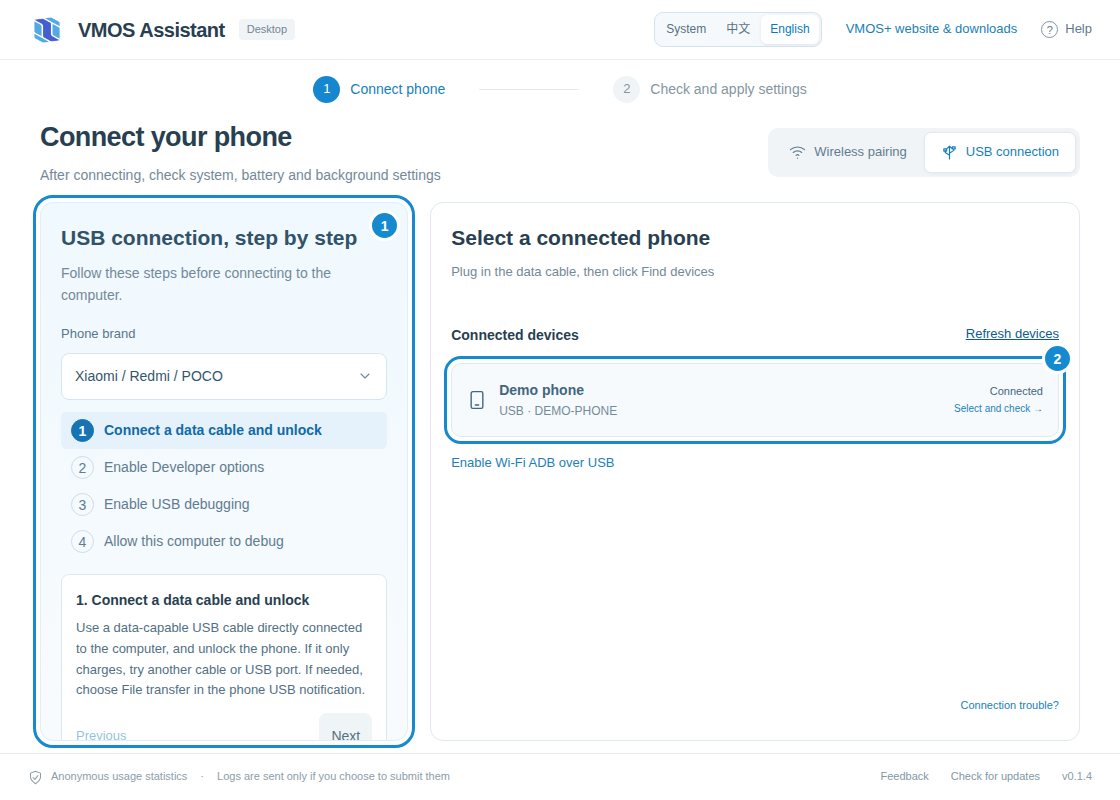 USB 連線:1. 依品牌完成四步驟引導;2. 選擇已連接的手機。
助手會分辨「找不到裝置」、「未授權」、「離線」與「USB 權限不足」等狀況。如果手機沒有跳出授權提示,請先解鎖手機,試著改選「傳輸檔案」模式,並確認傳輸線可傳輸資料。Windows 可能需要安裝手機廠商的官方 USB 驅動程式;Linux 則需要相應的 USB 裝置權限。
### 無線配對 {#wireless-pairing}
在手機上,從「設定」進入「開發者選項 → 無線偵錯」。小米手機通常是「設定 → 更多設定 → 開發者選項 → 無線偵錯」;其他品牌請參考[完整進入路徑與實機截圖](/zh-hant/guide/background-setup#wireless-debugging-entry)。開啟開關後,點一下「無線偵錯」這一列進入詳細資料,再點選「使用配對碼配對裝置」(如果有這個選項)。
在助手中切換到「Wireless pairing」(無線配對),點擊「Find devices」(尋找裝置),輸入手機顯示的六位數配對碼,再點擊「Pair and connect」(配對並連線)。配對完成前,請讓手機的配對碼畫面保持開啟。
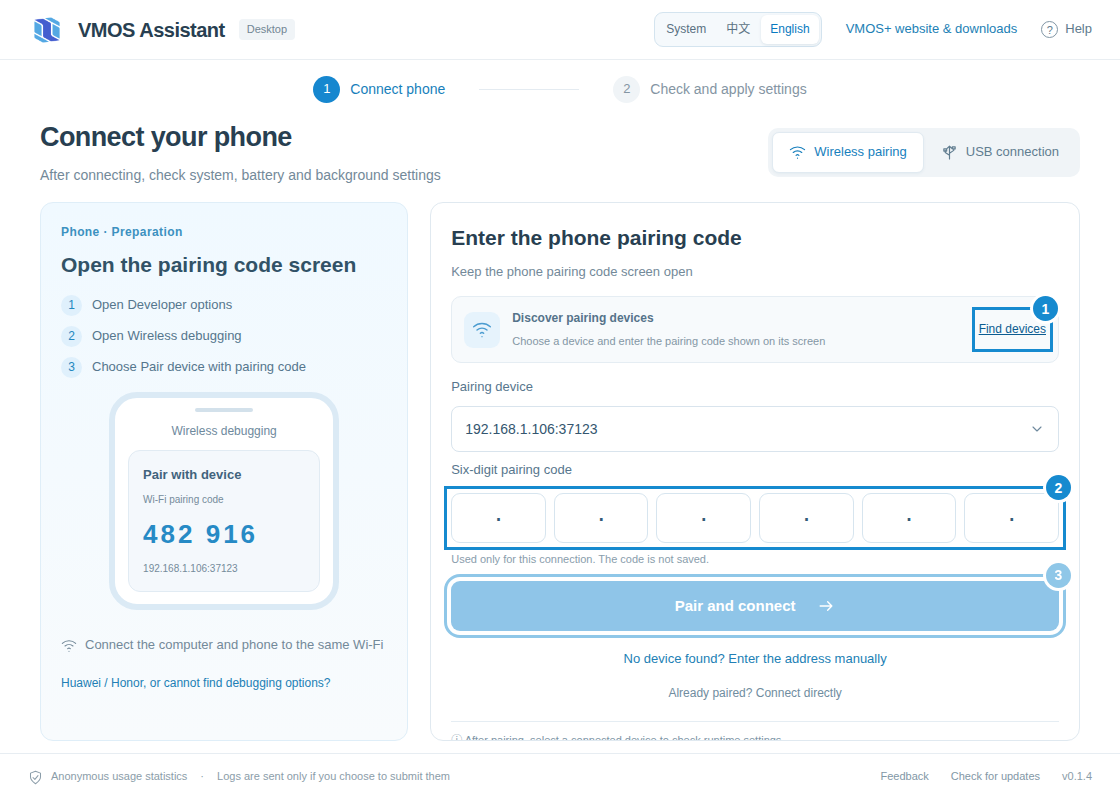 無線配對:1. 尋找裝置;2. 輸入手機配對碼;3. 配對並連線。
如果找不到裝置,可以手動輸入手機顯示的配對位址。已經配對過的手機,請使用「Already paired? Connect directly」(已配對?直接連線),填入無線偵錯主畫面上的連線位址;它的連接埠可能和配對時的連接埠不同。
### 先用 USB,再切換到 Wi-Fi ADB {#switch-from-usb-to-wi-fi-adb}
適用於沒有配對碼畫面的手機:請先透過 USB 完成連線與授權。保持傳輸線連接,然後在裝置下方點選「Enable Wi-Fi ADB over USB」(透過 USB 開啟 Wi-Fi ADB)。
從手機目前 Wi-Fi 網路的詳細資料中找到 IP 位址,填入助手後點擊「Enable and connect」(開啟並連線)。等助手確認已無線連上同一支手機後,再拔下傳輸線。部分系統不允許這種模式;開啟失敗時,請依助手的提示繼續使用 USB。手機重新開機後,可能需要再次透過 USB 開啟。使用完畢後,請關閉 USB 偵錯。
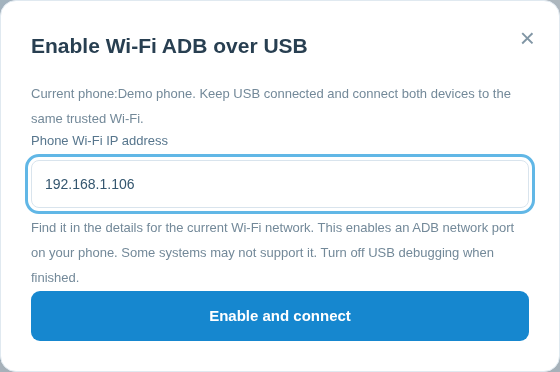 填入手機 Wi-Fi 詳細資料中的 IP 位址。助手確認是同一支手機前,請保持傳輸線連接。
## 逐項檢查 VMOS+ 執行設定 {#check-vmos-runtime-settings}
選擇手機後,助手會列出四個項目,並分別顯示「已完成」、「待處理」或「需在手機上操作」等狀態:
| 項目 | 內容 | 處理方式 |
| --- | --- | --- |
| 1. 解除幻影程序限制 | 系統對子程序數量的限制(Android 12 及以上) | 由電腦自動處理;Android 14 及以上也可以在手機的開發者選項中開啟「停用子程序限制」 |
| 2. 關閉 VMOS+ 的電池最佳化 | 將 VMOS+ 加入電池最佳化的允許清單 | 由電腦自動處理 |
| 3. 允許 VMOS+ 在背景執行 | 系統的背景執行權限 | 由電腦自動處理 |
| 4. 檢查廠商的背景保護 | 自動啟動、廠商省電管理、最近使用的應用程式鎖定 | 需在手機上操作 |
閱讀說明並勾選同意後,點擊底部的「Remove restrictions」(解除限制)。助手會依序處理第 1–3 項中待處理的項目,並跳過已完成的項目;每一項修改前都會先保存原本的值,修改後再重新讀取確認。
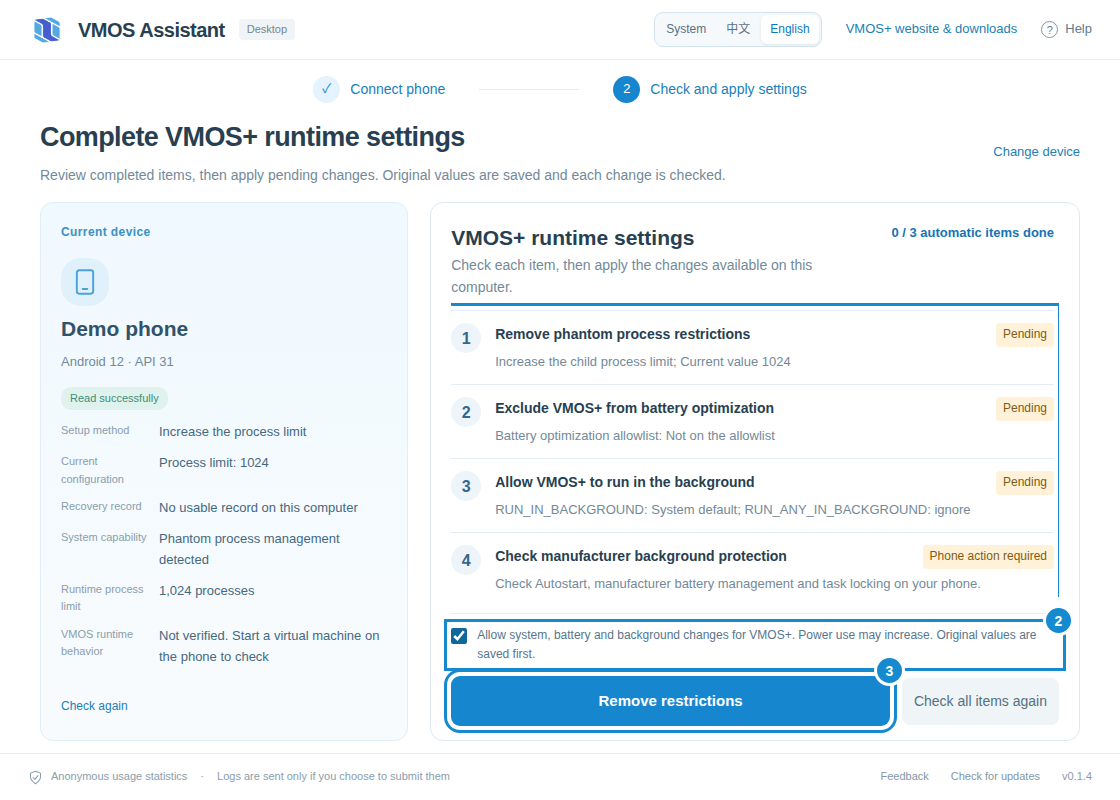 處理前:1. 查看四個項目目前的狀態;2. 閱讀說明並勾選同意;3. 點擊解除限制。
處理完成後,摘要會顯示已完成幾個自動項目。某一項失敗時會單獨顯示原因,已完成項目的還原紀錄也會保留;系統不支援或無法確認是否支援的項目,不會被強制修改,也不會顯示為已完成。
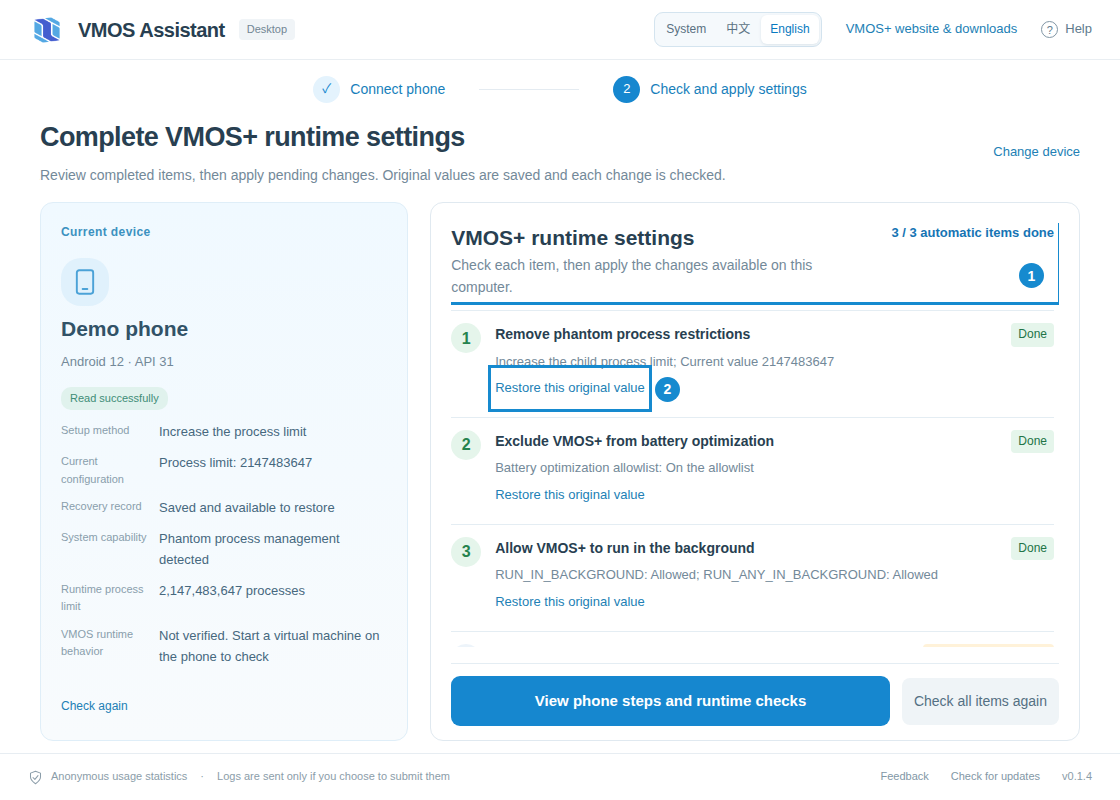 處理後:1. 每個自動項目修改後都已重新讀取確認;2. 需要時可單獨還原某一項。
### 第 4 項:廠商的背景保護 {#item-4-manufacturer-background-protection}
自動啟動、廠商省電策略與最近使用的應用程式鎖定,沒有可靠的通用檢查方式,必須在手機上完成。點擊「Show phone instructions」(顯示手機操作步驟)可查看各品牌的說明,也可以點擊「Open VMOS+ App info on phone」(在手機上開啟 VMOS+ 應用程式資訊)。在手機上確認完成後,勾選「I checked these settings on the phone」(我已在手機上確認這些設定)。這只是記錄你的確認,不代表自動檢查通過。
- **Xiaomi / Redmi:** 應用程式資訊 → 省電策略選擇「無限制」;搜尋「自動啟動」並允許 VMOS+;在最近使用的應用程式中長按 VMOS+ 卡片並鎖定。
- 華為/榮耀:設定 → 應用程式啟動管理 → VMOS+,關閉自動管理,允許自動啟動、關聯啟動與背景活動;在最近使用的應用程式中將 VMOS+ 卡片往下拉即可鎖定。
- OPPO/OnePlus/realme、vivo/iQOO:在電池或背景耗電管理中,允許 VMOS+ 的背景活動與自動啟動,並在最近使用的應用程式中鎖定它。
- Pixel 等原生 Android:在應用程式資訊中將電池用量設為「不受限制」;系統沒有鎖定功能時可略過。
選項名稱以手機實際選單為準。舊版 HarmonyOS/EMUI、榮耀 MagicOS/Magic UI 若沒有無線偵錯,可以直接使用 USB 連線,或透過 USB 切換到 Wi-Fi ADB。
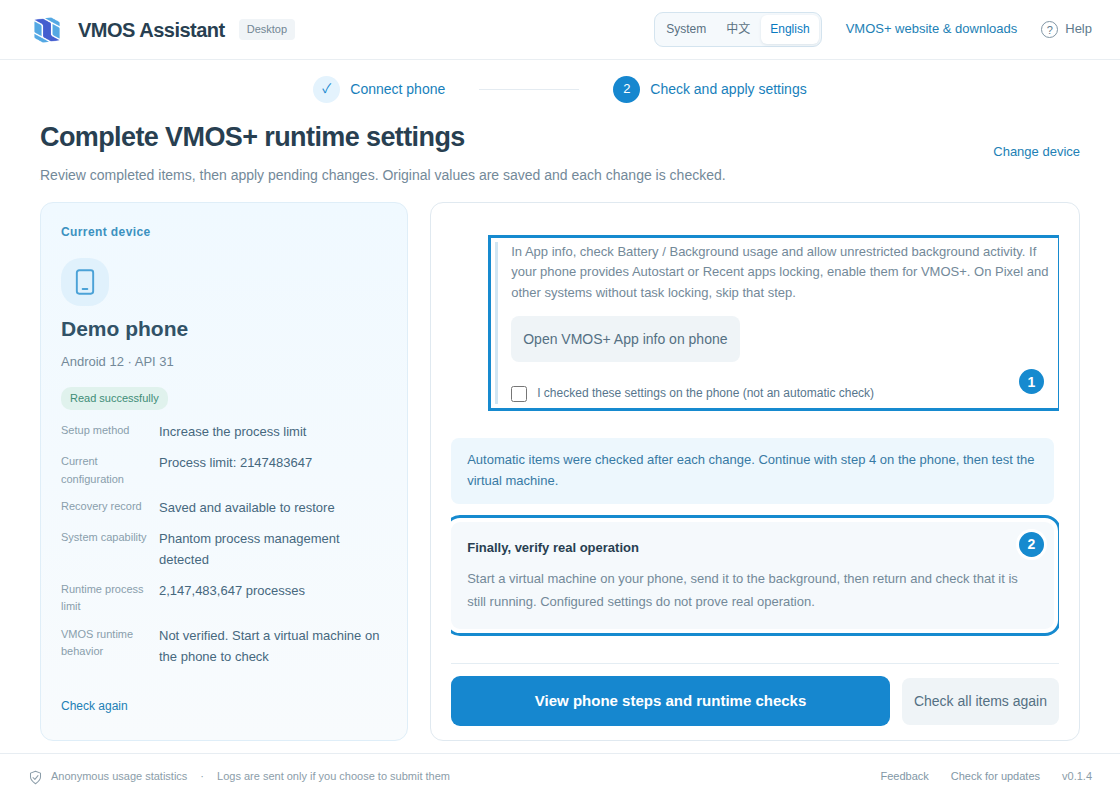 1. 在手機上完成第 4 項並勾選確認;2. 最後在手機上確認虛擬機器實際執行情況。
### 最後確認實際執行情況 {#finally-verify-real-operation}
回到手機啟動虛擬機器,切到背景後再返回,確認它仍在執行。項目顯示已完成,只代表設定已寫入並讀回確認,不代表所有背景限制都已解除;點擊「Check all items again」(重新檢查所有項目)也只是重新檢查設定。
## 還原設定並結束使用 {#restore-settings-and-finish}
由助手修改過的項目會顯示「Restore this original value」(還原此項原設定),可還原成修改前保存的值,並在還原後讀回確認。這不會替你還原在手機上手動調整的自動啟動、省電或鎖定設定。
手機中斷連線、切換裝置或系統更新後,先前的結果就會失效,請重新檢查。如果還原紀錄與目前的系統不一致,助手會停止並請你先確認。使用完畢後,請關閉不再需要的無線/USB 偵錯,必要時撤銷這台電腦的偵錯授權。
## 常見問題與回報 {#troubleshooting-and-feedback}
| 遇到的狀況 | 可以先試試 |
| --- | --- |
| 找不到裝置 | 依 USB 引導檢查傳輸線、開發者選項、USB 偵錯與授權。無線連線時請確認連上同一個 Wi-Fi;公司或訪客網路可能會隔離裝置 |
| 顯示未安裝 VMOS+ | 先在手機上安裝並開啟一次 VMOS+,再點擊「Check all items again」 |
| 第 1 項提示需在手機上開啟 | 目前的 Android 版本還沒有電腦端的處理方式。請在開發者選項中開啟「停用子程序限制」,然後重新檢查 |
| 所有項目都已完成,VMOS+ 仍會停止 | 在手機上完成第 4 項,實際啟動虛擬機器測試,並檢查可用記憶體 |
| 沒有還原選項 | 確認使用的是同一台電腦,以及該項目是否由助手修改過 |
| 仍然無法解決 | 點擊助手底部的「Feedback」(回報問題),描述狀況,並可自行選擇是否附上本機診斷記錄 |
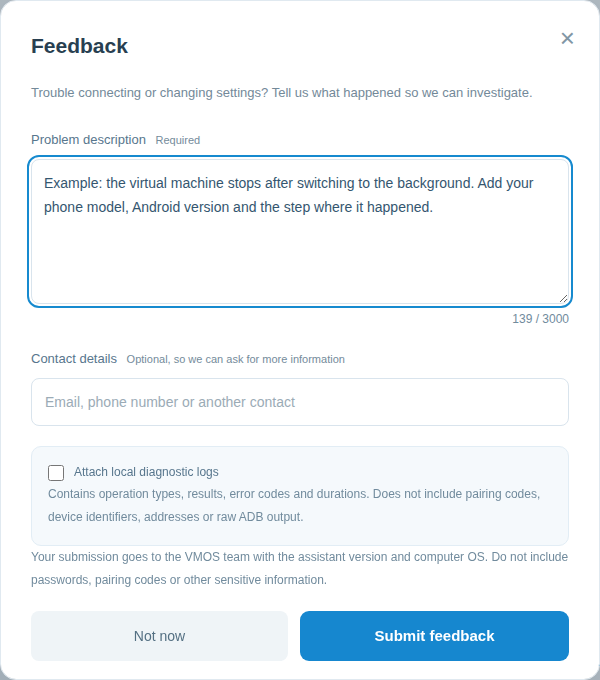 描述問題,並可自行選擇是否附上本機記錄。範例內容不會自動送出。
回報時請附上手機型號、Android 版本,以及問題發生在哪一步。是否附上本機診斷記錄由你決定,不需要另外手動匯出。
---
## 準備好連接手機了嗎? {#ready-to-connect}
開啟 VMOS Assistant,連接手機並完成四個項目。已經正常執行的裝置不需要重複修改。
[下載電腦工具 ↑](#download-for-your-computer) · [下載手機 App](/zh-hant/releases/history)