# VMOS+ 背景執行設定圖文教學 {#vmos-background-setup-—-illustrated-guide}

VMOS+ 切到背景後虛擬機器被關閉，或虛擬機器無法啟動時，可以依本教學檢查系統限制與背景設定。先選擇一種適合你手機的系統設定方式，再完成共用的省電與背景設定，最後實際啟動虛擬機器確認。

已經正常執行的裝置不需要重複修改。點一下圖片可開啟大圖；圖中的位址、配對碼和裝置僅為實拍範例，請以你手機目前顯示的資訊為準。

## 影片教學 {#video-tutorial}

可以跟著完整影片操作，也可以暫停後對照下方的圖文步驟。

[Video tutorial on YouTube](https://www.youtube.com/watch?v=l49X8G5VXbk)

你的網路必須能連上 YouTube 才能觀看。

## 選擇設定方式 {#choose-how-to-configure-your-phone}

| 用哪種裝置設定 | 從哪裡開始 |
| --- | --- |
| **用手機設定** | 先[依品牌準備手機](/zh-hant/guide/phone-settings)，再選擇下方適用的 Android 11+ 無線配對或 Android 14+ 系統開關，最後完成省電與背景保護 |
| **用 VMOS Assistant 設定** | 開啟 [VMOS Assistant 使用指南](/zh-hant/guide/activation-tool)，下載安裝助手並連接手機，再解除支援的限制；手機上的背景保護仍需自行確認 |

在左側選單中，用手機設定的部分可依品牌展開，小米／Redmi 再細分為 MIUI 與 HyperOS 版本；VMOS Assistant 的部分包含下載、連線方式、解除限制、還原設定與問題回報。

## 先看完成順序 {#what-to-do-first}

| 階段 | 需要做什麼 |
| --- | --- |
| 1. 準備 | 開啟開發者選項；用電腦連線時，還要開啟 USB 偵錯並授權電腦 |
| 2. 解除系統限制 | 從下方三種方式中選一種適用的操作 |
| 3. 手機背景設定 | 關閉 VMOS+ 的電池限制，允許自動啟動／背景活動，手機支援時再鎖定最近使用的應用程式卡片 |
| 4. 確認 | 啟動虛擬機器，切到背景再返回，確認實際執行情況 |

系統設定方式<strong>三種選一種即可，不必三種都做一遍。</strong>用電腦設定後，仍需確認手機廠商的自動啟動與背景保護設定。

## 1. 開啟開發者選項 {#_1-enable-developer-options}

**找不到選單？請參考[手機設定（依品牌）](/zh-hant/guide/phone-settings)，裡面有小米／Redmi、OPPO、realme、vivo、華為、榮耀與 Pixel 的實機截圖並標出位置。這些截圖使用簡體中文系統選單。**

以下截圖使用英文介面的小米手機。其他品牌請在「設定 → 關於手機」中尋找軟體版本或版本號碼。

### 進入「關於手機」或「我的裝置」 {#open-about-phone-or-my-device}

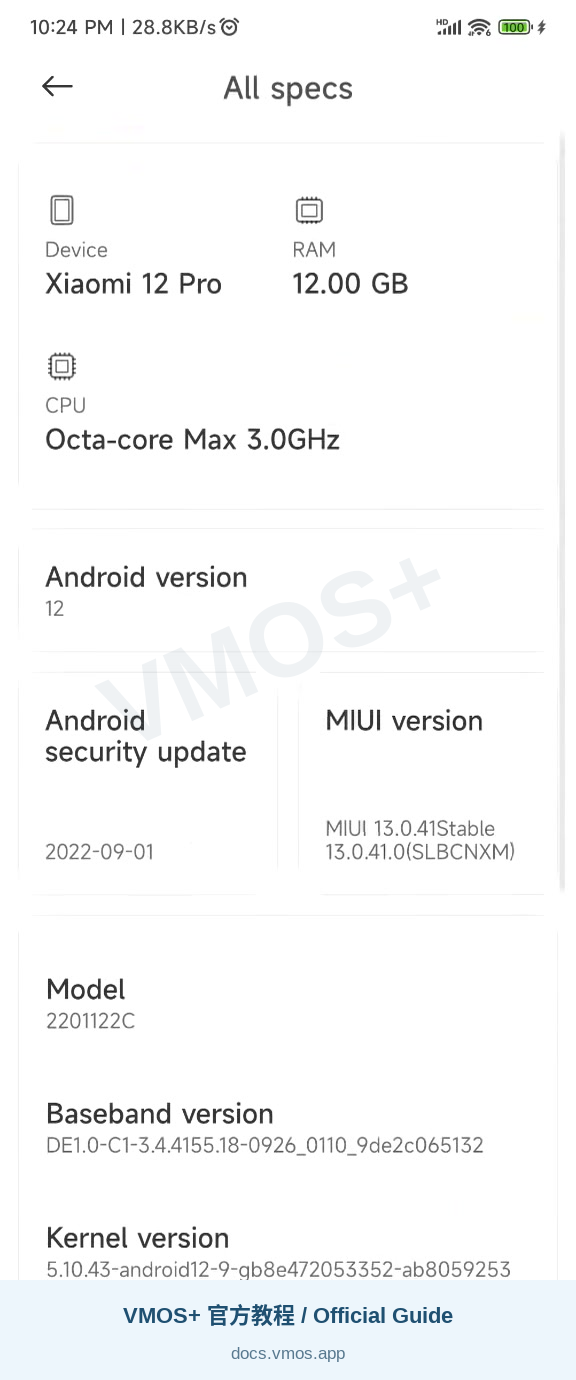
開啟「設定 → 我的裝置／關於手機 → 全部參數」。

<figure class="tutorial-figure"><a href="/_static/a3c424a3bbadf7e82a4bf77037482b8c94744a4ca0270951179ab136ac1043d7/images/background-setup/en/watermarked/01-about-phone.jpg.svg" target="_blank" rel="noopener"><img src="/_static/a3c424a3bbadf7e82a4bf77037482b8c94744a4ca0270951179ab136ac1043d7/images/background-setup/en/watermarked/01-about-phone.jpg.svg" alt="在「設定」中開啟「我的裝置」與「全部參數」" loading="lazy" /></a><figcaption>在「設定」中開啟「我的裝置」與「全部參數」</figcaption></figure>

### 連續點按版本號碼 {#tap-the-version-number-repeatedly}

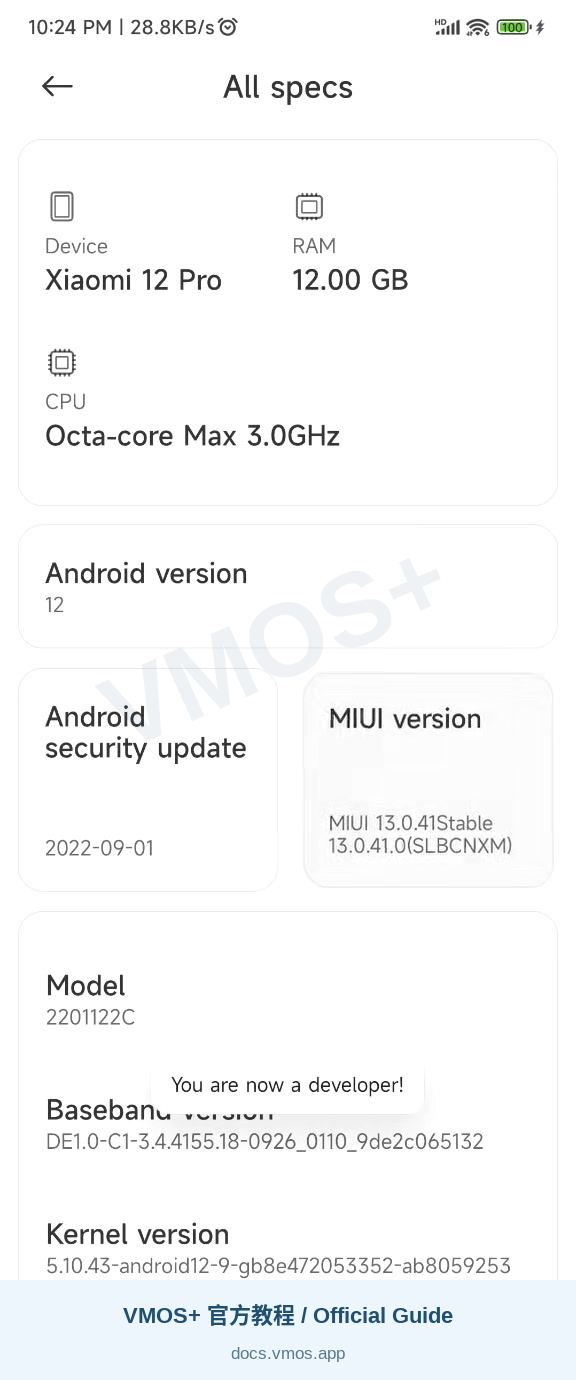
找到 MIUI 版本、OS 版本或版本號碼，連續點按約 7 次，依提示完成身分驗證，直到手機提示已進入開發者模式。若已開啟，直接繼續下一步。

<figure class="tutorial-figure"><a href="/_static/a3c424a3bbadf7e82a4bf77037482b8c94744a4ca0270951179ab136ac1043d7/images/background-setup/en/watermarked/02-enable-developer.jpg.svg" target="_blank" rel="noopener"><img src="/_static/a3c424a3bbadf7e82a4bf77037482b8c94744a4ca0270951179ab136ac1043d7/images/background-setup/en/watermarked/02-enable-developer.jpg.svg" alt="連續點按軟體版本以開啟開發者模式" loading="lazy" /></a><figcaption>連續點按軟體版本以開啟開發者模式</figcaption></figure>

### 開啟開發者選項 {#open-developer-options}

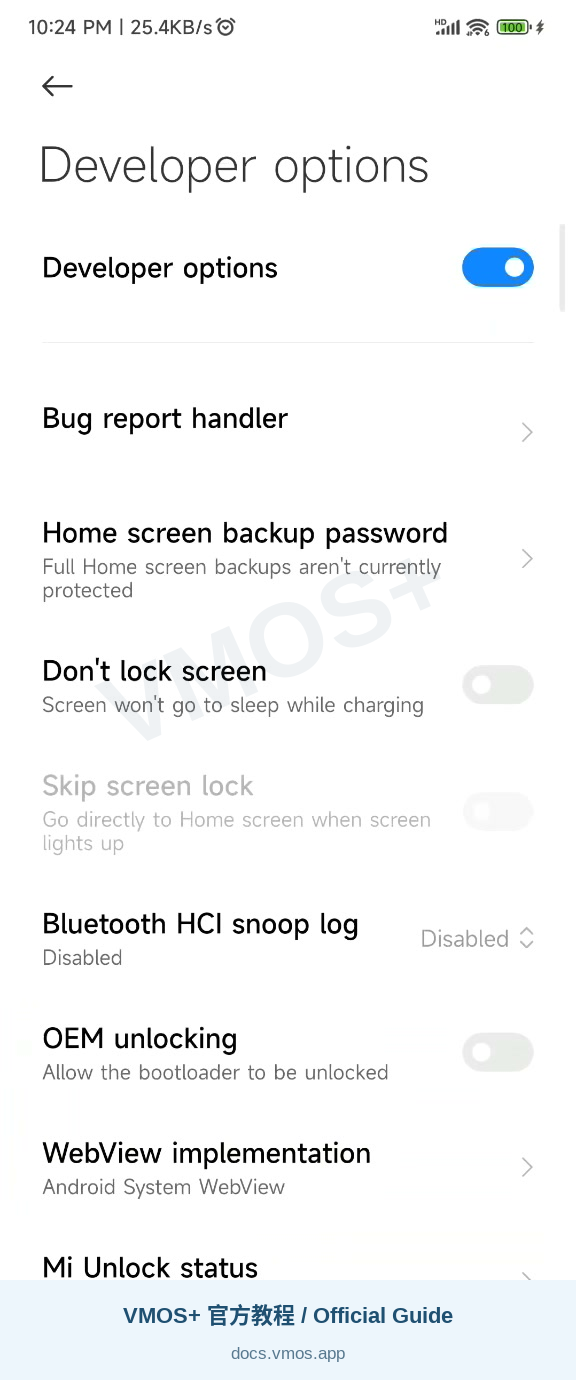
小米手機通常位於「設定 → 更多設定 → 開發者選項」。也可以在「設定」頂端搜尋「開發者選項」，進入後確認總開關已開啟。

<figure class="tutorial-figure"><a href="/_static/a3c424a3bbadf7e82a4bf77037482b8c94744a4ca0270951179ab136ac1043d7/images/background-setup/en/watermarked/03-developer-options.jpg.svg" target="_blank" rel="noopener"><img src="/_static/a3c424a3bbadf7e82a4bf77037482b8c94744a4ca0270951179ab136ac1043d7/images/background-setup/en/watermarked/03-developer-options.jpg.svg" alt="找到並開啟開發者選項" loading="lazy" /></a><figcaption>找到並開啟開發者選項</figcaption></figure>

## 2. 用電腦時開啟 USB 偵錯 {#_2-enable-usb-debugging-for-the-pc-method}

如果只用下方的手機設定方式，可以直接跳到對應段落；使用電腦助手時，請先完成本節。

### 開啟 USB 偵錯並確認提示 {#enable-usb-debugging-and-confirm}

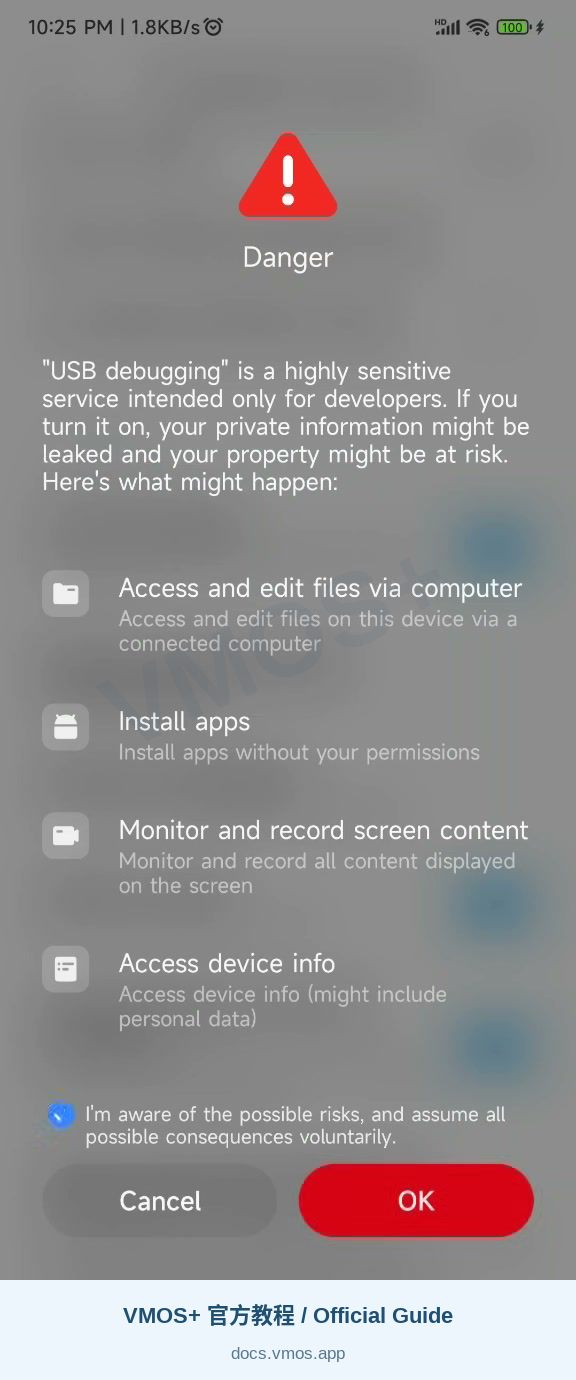
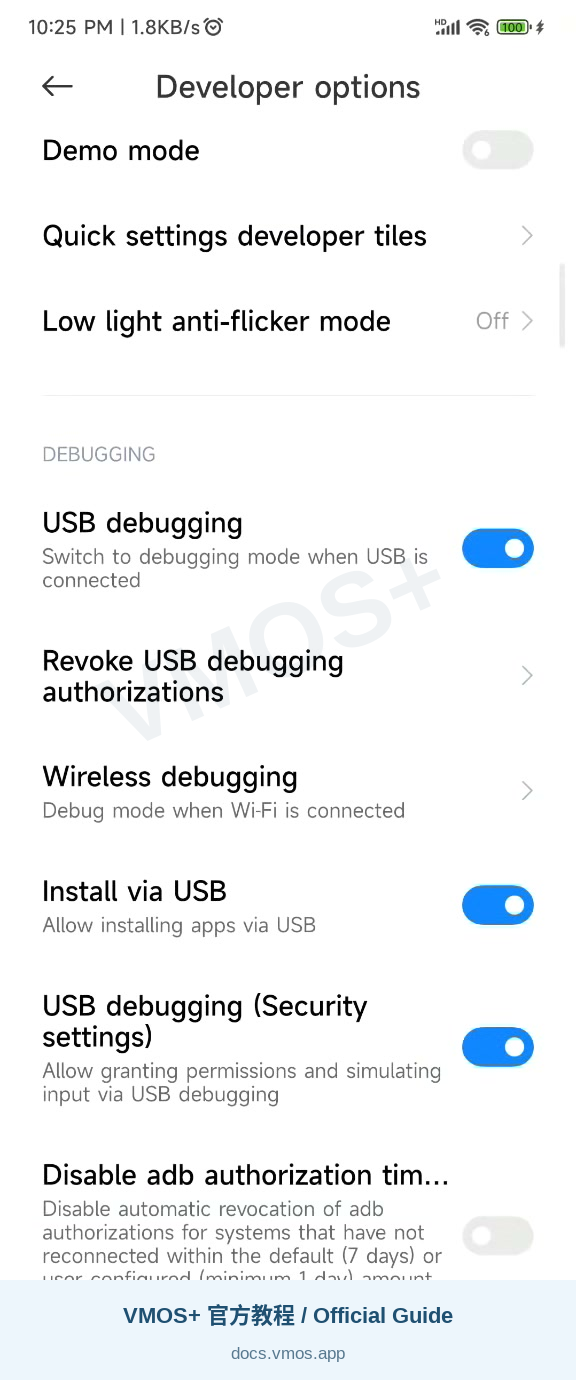
在開發者選項中找到「USB 偵錯」並開啟，閱讀手機跳出的提示，依提示等待倒數後確認。本教學只需要 USB 偵錯，不需要開啟 OEM 解鎖。

<figure class="tutorial-figure"><a href="/_static/a3c424a3bbadf7e82a4bf77037482b8c94744a4ca0270951179ab136ac1043d7/images/background-setup/en/watermarked/04-usb-confirm.jpg.svg" target="_blank" rel="noopener"><img src="/_static/a3c424a3bbadf7e82a4bf77037482b8c94744a4ca0270951179ab136ac1043d7/images/background-setup/en/watermarked/04-usb-confirm.jpg.svg" alt="確認開啟 USB 偵錯時的提示" loading="lazy" /></a><figcaption>確認開啟 USB 偵錯時的提示</figcaption></figure>

確認後回到頁面，檢查 **USB 偵錯開關保持開啟**。

<figure class="tutorial-figure"><a href="/_static/a3c424a3bbadf7e82a4bf77037482b8c94744a4ca0270951179ab136ac1043d7/images/background-setup/en/watermarked/05-usb-enabled.jpg.svg" target="_blank" rel="noopener"><img src="/_static/a3c424a3bbadf7e82a4bf77037482b8c94744a4ca0270951179ab136ac1043d7/images/background-setup/en/watermarked/05-usb-enabled.jpg.svg" alt="確認 USB 偵錯已開啟" loading="lazy" /></a><figcaption>確認 USB 偵錯已開啟</figcaption></figure>

### 接上傳輸線並允許電腦偵錯 {#connect-and-authorize-the-computer}

用支援資料傳輸的 USB 線連接手機與電腦，並保持手機解鎖。手機跳出「允許 USB 偵錯嗎？」時，確認是你的電腦後點選允許；只有自己信任的電腦才勾選「一律允許」。

如果沒有跳出提示，或裝置清單中找不到手機：先檢查傳輸線是否插緊、是否支援資料傳輸，再試著改選「傳輸檔案」模式或換一個 USB 連接埠。Windows 可能還需要安裝廠商的 USB 驅動程式。電腦助手也提供依手機品牌分類的 USB 逐步引導。

## 3. 選擇一種系統設定方式 {#_3-choose-one-system-setup-method}

### 方式 A：Android 11+ 手機無線配對 {#method-a-android-11-wireless-pairing-on-the-phone}

適用於手機提供 **無線偵錯 → 使用配對碼配對裝置**，且 VMOS+ 提供 Android 11+ 設定入口的情況。沒有這個入口或配對一直失敗時，請改用適用的方式 B 或 C。

1. 開啟 VMOS+ 的「背景執行設定」，進入 Android 11+ 設定入口。

<figure class="tutorial-figure"><a href="/_static/a3c424a3bbadf7e82a4bf77037482b8c94744a4ca0270951179ab136ac1043d7/images/background-setup/en/watermarked/06-background-entry.jpg.svg" target="_blank" rel="noopener"><img src="/_static/a3c424a3bbadf7e82a4bf77037482b8c94744a4ca0270951179ab136ac1043d7/images/background-setup/en/watermarked/06-background-entry.jpg.svg" alt="在 VMOS+ 中開啟 Android 11+ 背景設定" loading="lazy" /></a><figcaption>在 VMOS+ 中開啟 Android 11+ 背景設定</figcaption></figure>

2. <strong>先在手機的「設定」中找到「無線偵錯」，再開啟它。</strong>這是手機的系統設定，請依下方路徑進入。

#### 無線偵錯從哪裡進入？ {#wireless-debugging-entry}

| 實拍手機介面 | 從手機主畫面開始的完整路徑 | 實機截圖 |
| --- | --- | --- |
| Xiaomi / Redmi（MIUI、HyperOS） | 設定 → 更多設定 → 開發者選項 → 無線偵錯 | [MIUI 13](/zh-hant/guide/phones/xiaomi-miui) · [HyperOS 1](/zh-hant/guide/phones/xiaomi-hyperos1) · [HyperOS 3](/zh-hant/guide/phones/xiaomi-hyperos3) |
| OPPO · ColorOS 16 | 設定 → 系統與更新 → 開發者選項 → 無線偵錯 | [逐步截圖](/zh-hant/guide/phones/oppo) |
| realme · realme UI 2.0 | 設定 → 其他設定 → 開發者選項 → 無線偵錯 | [逐步截圖](/zh-hant/guide/phones/realme) |
| HONOR · MagicOS 10 | 設定 → 系統和更新 → 開發人員選項 → 無線偵錯 | [逐步截圖](/zh-hant/guide/phones/honor) |
| Google Pixel · Android 11 | 設定 → 系統 → 進階 → 開發者選項 → 無線偵錯；較新的版本可能沒有「進階」這一層 | [逐步截圖](/zh-hant/guide/phones/pixel) |

以上路徑對應已實拍的系統，其他版本的名稱可能不同。<strong>找不到「開發者選項」時，請先參考[依品牌開啟開發者選項](/zh-hant/guide/phone-settings)，或在手機「設定」的搜尋框輸入「開發者選項」或「開發人員選項」。</strong>已開啟的總開關保持開啟即可，不必關閉重來。

<strong>小米實拍的進入過程：</strong>返回「設定」→ 點選「更多設定」→ 點選「開發者選項」→ 往下找到「無線偵錯」。下面三張是原始手機截圖，使用簡體中文選單，紅框依序標出「更多設置」、「開發者選項」與「無線調試」。最後一張截圖中的開關仍是關閉狀態。

<figure class="tutorial-figure"><a href="/_static/a3c424a3bbadf7e82a4bf77037482b8c94744a4ca0270951179ab136ac1043d7/images/phone-settings/xiaomi-miui/04.svg" target="_blank" rel="noopener"><img src="/_static/a3c424a3bbadf7e82a4bf77037482b8c94744a4ca0270951179ab136ac1043d7/images/phone-settings/xiaomi-miui/04.svg" alt="無線偵錯入口第 1 步：在手機「設定」中點選「更多設定」" loading="lazy" /></a><figcaption>設定 → 更多設置（更多設定）</figcaption></figure>

<figure class="tutorial-figure"><a href="/_static/a3c424a3bbadf7e82a4bf77037482b8c94744a4ca0270951179ab136ac1043d7/images/phone-settings/xiaomi-miui/05.svg" target="_blank" rel="noopener"><img src="/_static/a3c424a3bbadf7e82a4bf77037482b8c94744a4ca0270951179ab136ac1043d7/images/phone-settings/xiaomi-miui/05.svg" alt="無線偵錯入口第 2 步：在「更多設定」中點選「開發者選項」" loading="lazy" /></a><figcaption>點選「開發者選項」，已開啟的總開關保持開啟</figcaption></figure>

<figure class="tutorial-figure"><a href="/_static/a3c424a3bbadf7e82a4bf77037482b8c94744a4ca0270951179ab136ac1043d7/images/phone-settings/xiaomi-miui/08.svg" target="_blank" rel="noopener"><img src="/_static/a3c424a3bbadf7e82a4bf77037482b8c94744a4ca0270951179ab136ac1043d7/images/phone-settings/xiaomi-miui/08.svg" alt="無線偵錯入口第 3 步：在開發者選項中找到「無線偵錯」這一列" loading="lazy" /></a><figcaption>往下找到「無線調試」（無線偵錯）；圖中開關尚未開啟，接下來要開啟它</figcaption></figure>

**找到後這樣操作：**

- 先讓手機連上 Wi-Fi，再開啟「無線偵錯」；如果出現是否允許在目前網路上偵錯的提示，確認網路後點選允許。若已開啟，保持原樣即可。
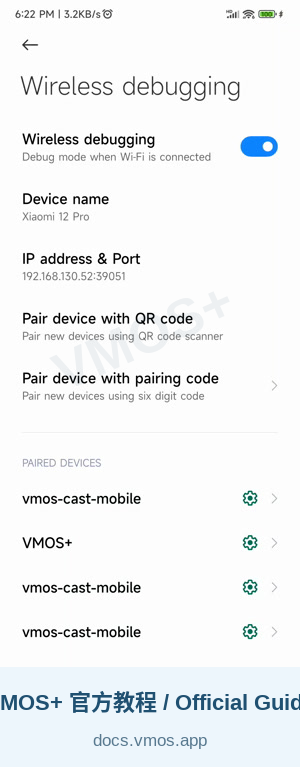
- **接著點一下「無線偵錯」這一列文字，進入詳細資料頁。只開啟右側開關，並不會顯示配對碼。**
- 詳細資料頁中應該能看到 **使用配對碼配對裝置**，稍後依第 4 步取得本次的配對碼。

沒有「無線偵錯」入口時，不要把「USB 偵錯」當成同一個開關。實拍的 HUAWEI HarmonyOS 4.2 沒有無線偵錯入口，vivo Android 10 也不支援配對碼方式；請改用下方適用的方式 B 或電腦方式 C。

<figure class="tutorial-figure"><a href="/_static/a3c424a3bbadf7e82a4bf77037482b8c94744a4ca0270951179ab136ac1043d7/images/background-setup/en/watermarked/07-wireless-debugging.jpg.svg" target="_blank" rel="noopener"><img src="/_static/a3c424a3bbadf7e82a4bf77037482b8c94744a4ca0270951179ab136ac1043d7/images/background-setup/en/watermarked/07-wireless-debugging.jpg.svg" alt="在開發者選項中開啟無線偵錯" loading="lazy" /></a><figcaption>在開發者選項中開啟無線偵錯</figcaption></figure>

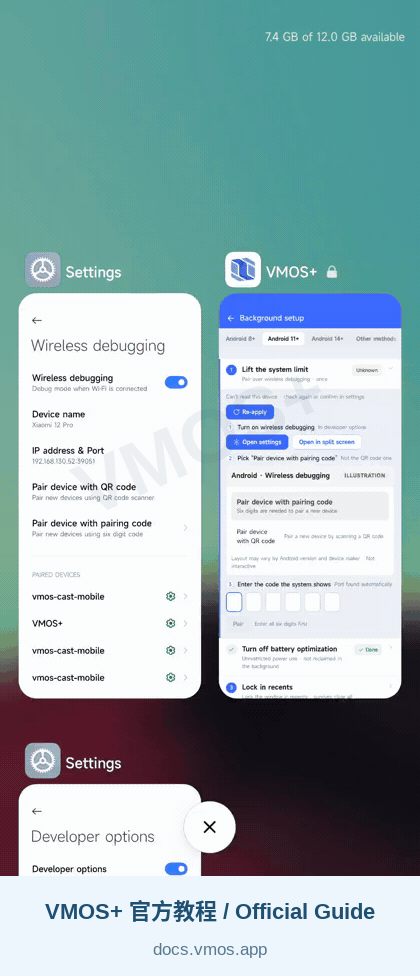
3. 開啟分割畫面，讓 VMOS+ 與無線偵錯頁面同時顯示。下方循環播放的動畫是小米手機上的實際操作。

<strong>開啟方式：最近使用的應用程式 → 長按 VMOS+ 卡片 → 點選分割畫面圖示（上下兩個矩形）→ 選擇「設定」並開啟無線偵錯頁面。</strong>使用手勢導覽時，從螢幕底部往上滑並停住，即可開啟最近使用的應用程式；使用三按鈕導覽時，點選「最近使用」按鈕。

<figure class="tutorial-figure"><a href="/_static/a3c424a3bbadf7e82a4bf77037482b8c94744a4ca0270951179ab136ac1043d7/images/background-setup/en/watermarked/08-open-split-screen.gif.svg" target="_blank" rel="noopener"><img src="/_static/a3c424a3bbadf7e82a4bf77037482b8c94744a4ca0270951179ab136ac1043d7/images/background-setup/en/watermarked/08-open-split-screen.gif.svg" alt="動畫：開啟最近使用的應用程式，選擇分割畫面，再選擇「設定」" loading="lazy" /></a><figcaption>動畫：開啟最近使用的應用程式，選擇分割畫面，再選擇「設定」</figcaption></figure>

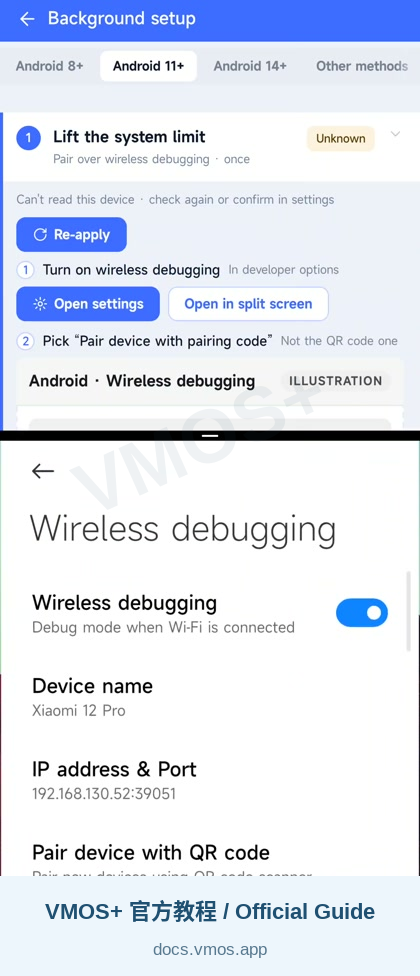
<strong>分割畫面完成後：上方是 VMOS+，下方是系統的「無線偵錯」。</strong>接著在下方開啟配對碼視窗，在上方的 VMOS+ 中填入資訊；配對過程中請讓配對碼視窗保持開啟。

<figure class="tutorial-figure"><a href="/_static/a3c424a3bbadf7e82a4bf77037482b8c94744a4ca0270951179ab136ac1043d7/images/background-setup/en/watermarked/08-split-screen.jpg.svg" target="_blank" rel="noopener"><img src="/_static/a3c424a3bbadf7e82a4bf77037482b8c94744a4ca0270951179ab136ac1043d7/images/background-setup/en/watermarked/08-split-screen.jpg.svg" alt="分割畫面完成：上方是 VMOS+，下方是無線偵錯" loading="lazy" /></a><figcaption>分割畫面完成：上方是 VMOS+，下方是無線偵錯</figcaption></figure>

部分手機的分割畫面入口在應用程式圖示的選單中。如果 VMOS+ 提供「以分割畫面開啟」按鈕，也可以直接使用。手機不支援分割畫面時，可以改用系統的浮動視窗（小視窗）功能，或改用電腦方式。

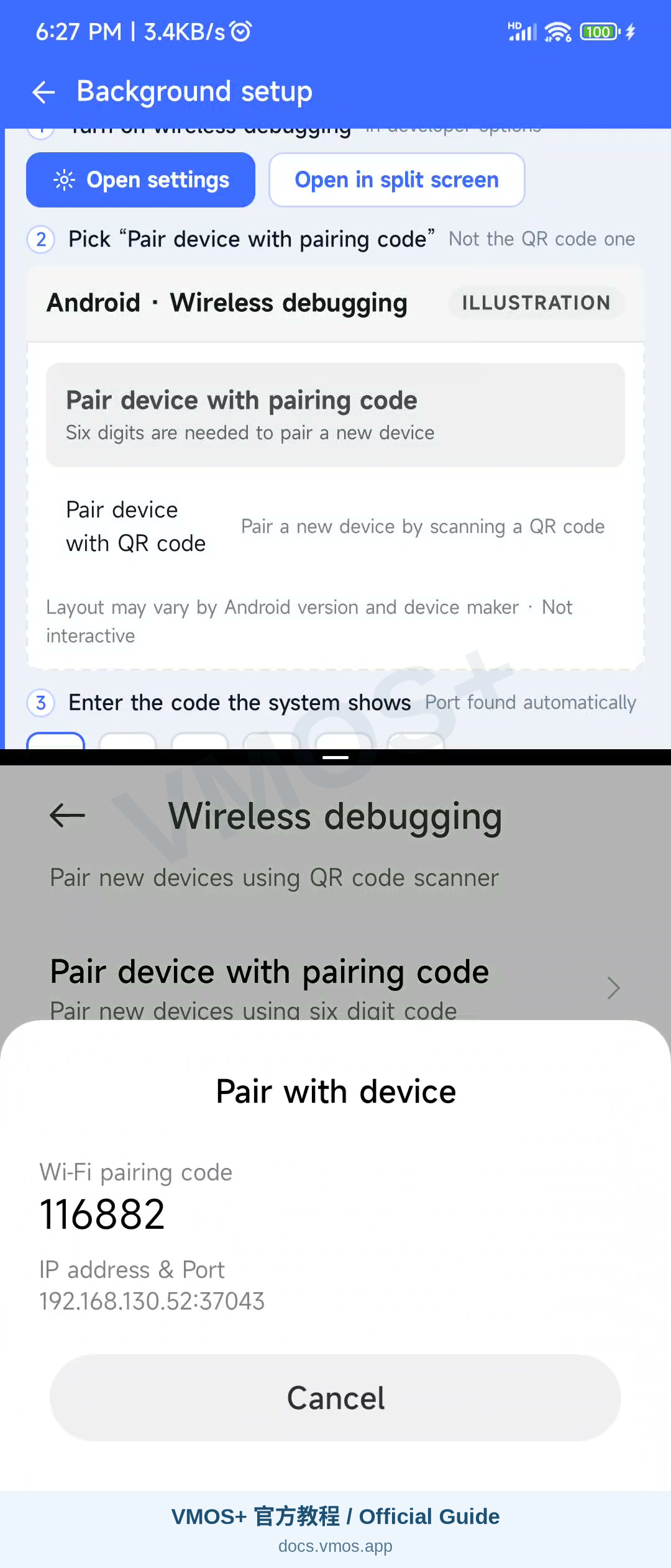
4. 點選 **使用配對碼配對裝置**，查看本次產生的位址、連接埠與六位數配對碼。

<figure class="tutorial-figure"><a href="/_static/a3c424a3bbadf7e82a4bf77037482b8c94744a4ca0270951179ab136ac1043d7/images/background-setup/en/watermarked/09-pairing-code.jpg.svg" target="_blank" rel="noopener"><img src="/_static/a3c424a3bbadf7e82a4bf77037482b8c94744a4ca0270951179ab136ac1043d7/images/background-setup/en/watermarked/09-pairing-code.jpg.svg" alt="查看本次產生的配對資訊" loading="lazy" /></a><figcaption>查看本次產生的配對資訊</figcaption></figure>

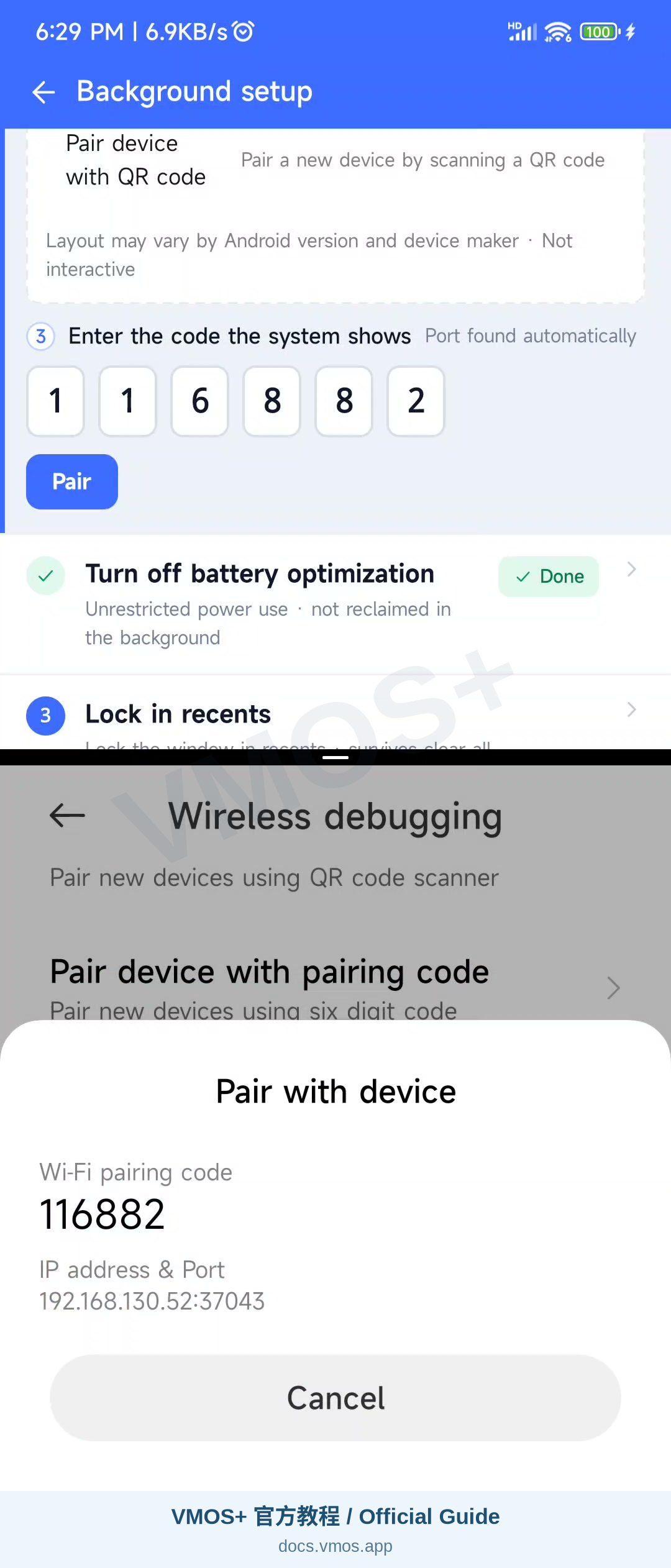
5. 在 VMOS+ 的配對頁面中，依欄位填入手機本次顯示的資訊並確認。配對用的連接埠可能與無線偵錯主頁上的連線連接埠不同；配對碼過期後需要重新取得。

<figure class="tutorial-figure"><a href="/_static/a3c424a3bbadf7e82a4bf77037482b8c94744a4ca0270951179ab136ac1043d7/images/background-setup/en/watermarked/10-enter-code.jpg.svg" target="_blank" rel="noopener"><img src="/_static/a3c424a3bbadf7e82a4bf77037482b8c94744a4ca0270951179ab136ac1043d7/images/background-setup/en/watermarked/10-enter-code.jpg.svg" alt="將目前的配對資訊填入 VMOS+" loading="lazy" /></a><figcaption>將目前的配對資訊填入 VMOS+</figcaption></figure>

6. 回到背景執行設定，重新檢查並查看實際結果。顯示設定完成後再繼續；如果顯示「設定未完成」，請重新取得配對碼再試一次，仍然失敗就改用電腦方式。

接著完成共用的[手機省電與背景設定](#phone-background)。

### 方式 B：Android 14+ 手機系統開關 {#method-b-android-14-system-switch}

適用於開發者選項中提供 **停用子程序限制** 或類似名稱開關的手機。本節實拍使用 Android 17；不同手機可能沒有這個入口，名稱也可能不同。

1. 在 VMOS+ 的「背景執行設定」中選擇 Android 14+，進入開發者選項；也可以從手機「設定」直接進入。
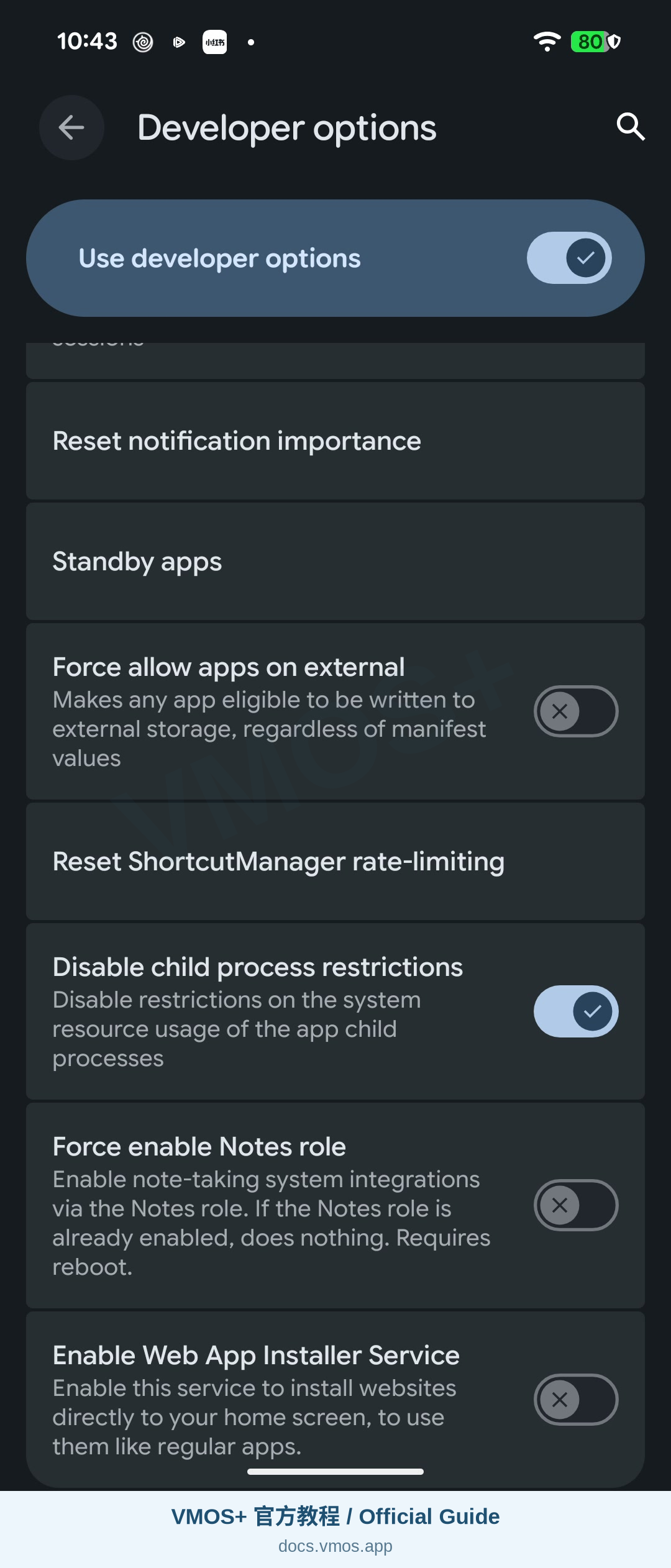
2. 找到「停止限制子程序／停用子程序限制」開關。**開啟這個開關**，系統就不會再限制子程序。

<figure class="tutorial-figure"><a href="/_static/a3c424a3bbadf7e82a4bf77037482b8c94744a4ca0270951179ab136ac1043d7/images/background-setup/en/watermarked/11-system-switch.jpg.svg" target="_blank" rel="noopener"><img src="/_static/a3c424a3bbadf7e82a4bf77037482b8c94744a4ca0270951179ab136ac1043d7/images/background-setup/en/watermarked/11-system-switch.jpg.svg" alt="在 Android 17 上開啟停用子程序限制開關" loading="lazy" /></a><figcaption>在 Android 17 上開啟停用子程序限制開關</figcaption></figure>

3. 返回 VMOS+，重新檢查並查看結果。不要用「背景處理程序限制」中的其他選項代替這個開關。
4. 繼續完成共用的[手機省電與背景設定](#phone-background)。如果手機沒有這個開關，請依應用程式的檢查結果改用其他適用方式。

### 方式 C：電腦助手一鍵解除限制 {#method-c-pc-assistant-—-remove-restrictions}

電腦端的下載與安裝說明，請參考[啟用工具頁面](/zh-hant/guide/activation-tool)。

> 下方的四項清單與「Remove restrictions」（解除限制）流程適用於助手 0.1.4 及以上版本。如果電腦上的助手沒有這個畫面，請先從啟用工具頁面下載最新版本。

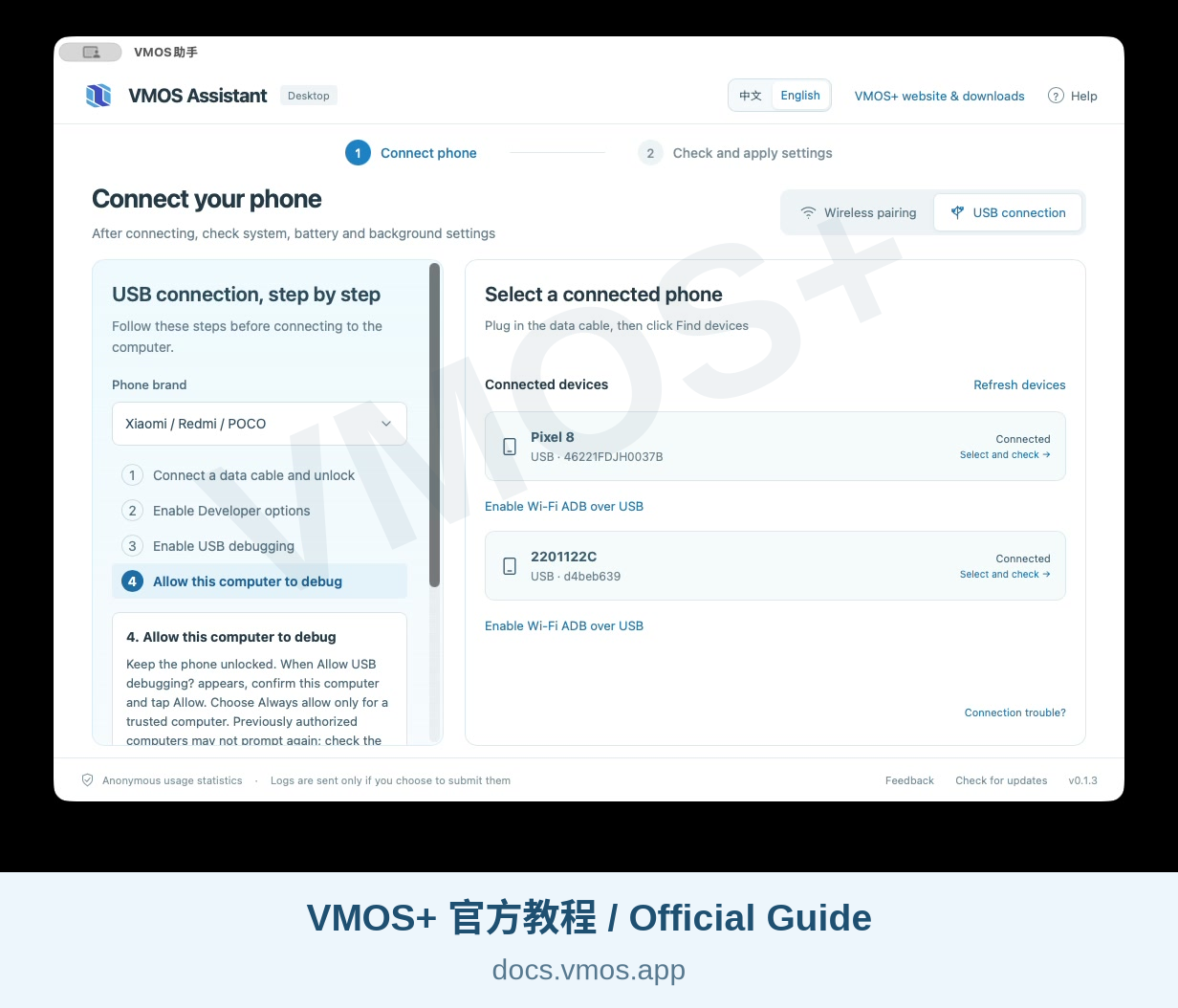
1. 開啟 USB 偵錯並授權電腦後，在助手中選擇 USB 連線，重新整理清單並選擇你的手機。請核對裝置型號與 Android 版本。

<figure class="tutorial-figure"><a href="/_static/a3c424a3bbadf7e82a4bf77037482b8c94744a4ca0270951179ab136ac1043d7/images/background-setup/en/watermarked/12-pc-device.jpg.svg" target="_blank" rel="noopener"><img src="/_static/a3c424a3bbadf7e82a4bf77037482b8c94744a4ca0270951179ab136ac1043d7/images/background-setup/en/watermarked/12-pc-device.jpg.svg" alt="重新整理 USB 清單並選擇你的手機" loading="lazy" /></a><figcaption>重新整理 USB 清單並選擇你的手機</figcaption></figure>

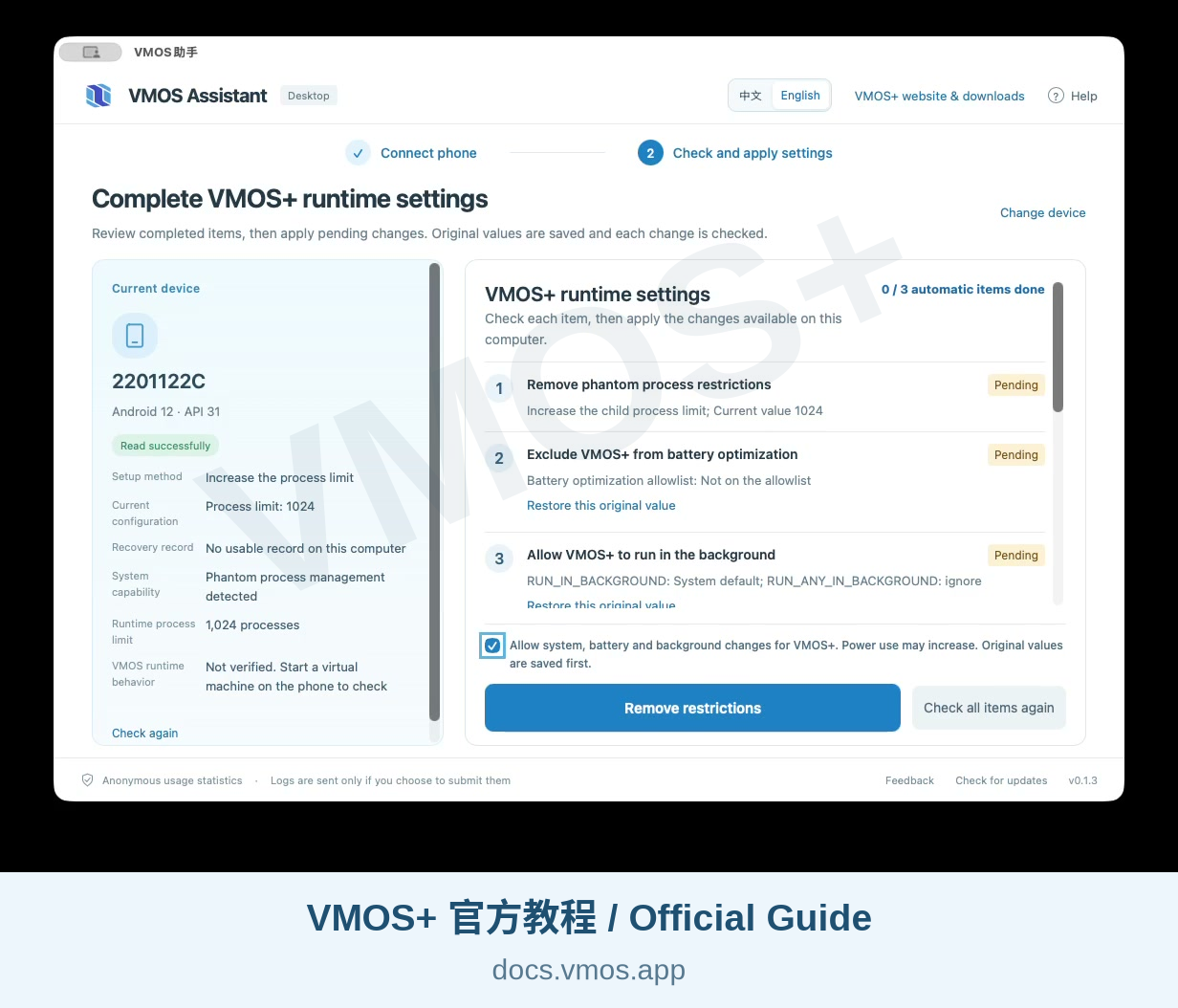
2. 依序查看四個項目：幻影程序限制、VMOS+ 電池最佳化、背景活動權限、廠商背景保護。每一項都會分別標示待處理、已完成或需在手機上操作。
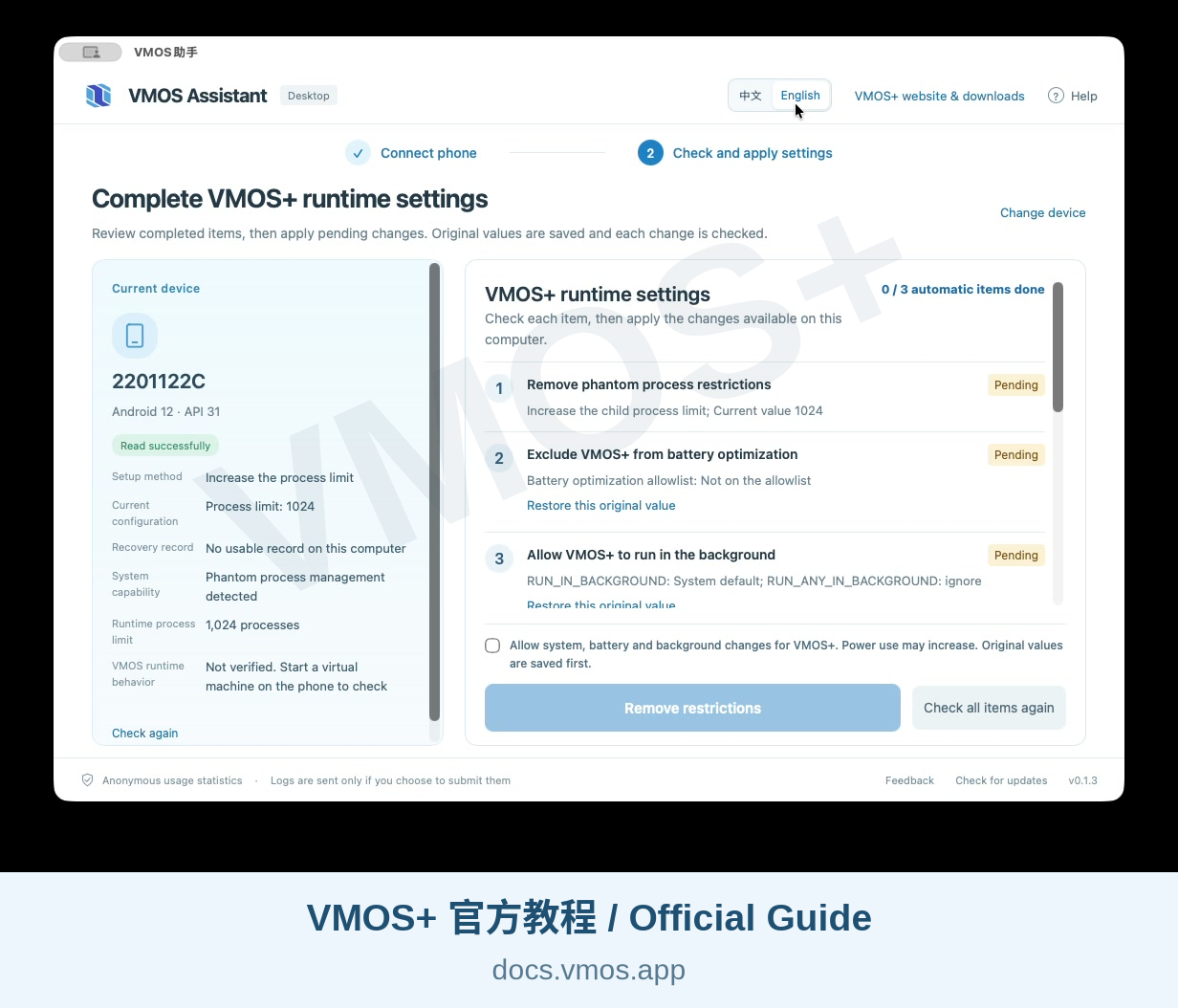
<figure class="tutorial-figure"><a href="/_static/a3c424a3bbadf7e82a4bf77037482b8c94744a4ca0270951179ab136ac1043d7/images/background-setup/en/watermarked/13-pc-pending.jpg.svg" target="_blank" rel="noopener"><img src="/_static/a3c424a3bbadf7e82a4bf77037482b8c94744a4ca0270951179ab136ac1043d7/images/background-setup/en/watermarked/13-pc-pending.jpg.svg" alt="查看待處理的自動項目" loading="lazy" /></a><figcaption>查看待處理的自動項目</figcaption></figure>

3. 閱讀說明並勾選確認，點擊底部的「Remove restrictions」（解除限制）。助手會先保存原本的值，依序處理可自動完成的待處理項目，並跳過已完成的項目。

<figure class="tutorial-figure"><a href="/_static/a3c424a3bbadf7e82a4bf77037482b8c94744a4ca0270951179ab136ac1043d7/images/background-setup/en/watermarked/14-pc-apply.jpg.svg" target="_blank" rel="noopener"><img src="/_static/a3c424a3bbadf7e82a4bf77037482b8c94744a4ca0270951179ab136ac1043d7/images/background-setup/en/watermarked/14-pc-apply.jpg.svg" alt="勾選確認後，使用底部的「Remove restrictions」按鈕" loading="lazy" /></a><figcaption>勾選確認後，使用底部的「Remove restrictions」按鈕</figcaption></figure>

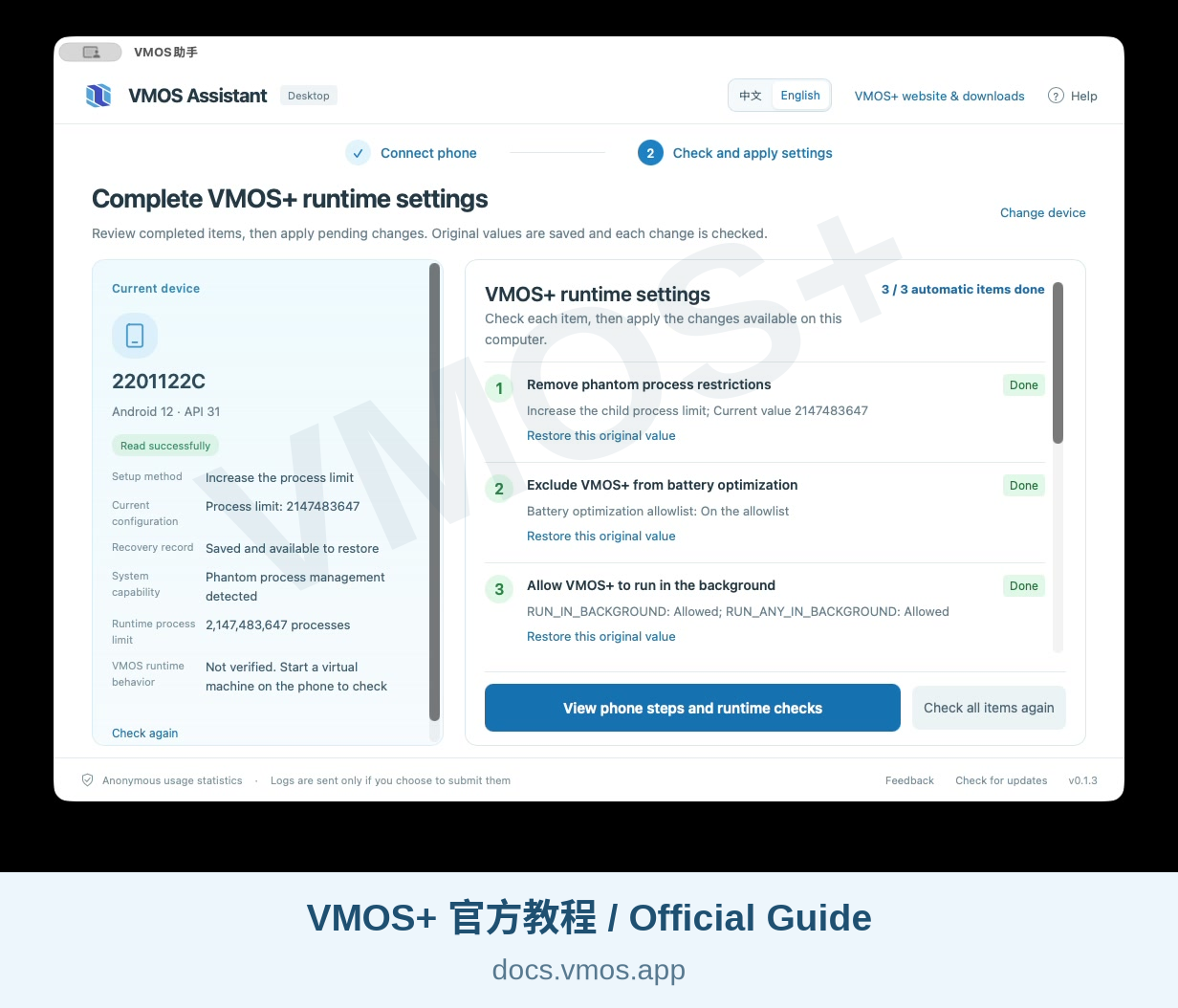
4. 等待處理完成，查看每一項讀回確認的結果。若有項目失敗或仍需在手機上操作，請依該項的提示繼續處理。

<figure class="tutorial-figure"><a href="/_static/a3c424a3bbadf7e82a4bf77037482b8c94744a4ca0270951179ab136ac1043d7/images/background-setup/en/watermarked/15-pc-results.jpg.svg" target="_blank" rel="noopener"><img src="/_static/a3c424a3bbadf7e82a4bf77037482b8c94744a4ca0270951179ab136ac1043d7/images/background-setup/en/watermarked/15-pc-results.jpg.svg" alt="查看已完成的設定與讀回結果" loading="lazy" /></a><figcaption>查看已完成的設定與讀回結果</figcaption></figure>

在 Android 17 上，子程序限制需要用方式 B 的開發者選項開關處理；助手顯示「2/2 automatic items complete」（2/2 自動項目已完成），並不代表這個只能在手機上完成的步驟也已完成。自動項目的數量取決於偵測到的系統能力。

5. 展開第 4 項「廠商背景保護」，繼續完成下方的手機設定。若要撤銷某一項電腦端的修改，請使用該項的還原選項；還原時以這台電腦上保存的原始值為準。

## 4. 手機省電與背景設定 {#phone-background}

<strong>無論使用哪一種方式，都要確認本節。</strong>電腦已完成的電池與背景權限不必重複修改，但廠商的自動啟動與最近使用的應用程式鎖定，通常仍需在手機上確認。以下以小米手機為例，其他品牌請依實際選單操作。

### 關閉 VMOS+ 的電池限制 {#remove-vmos-battery-restrictions}

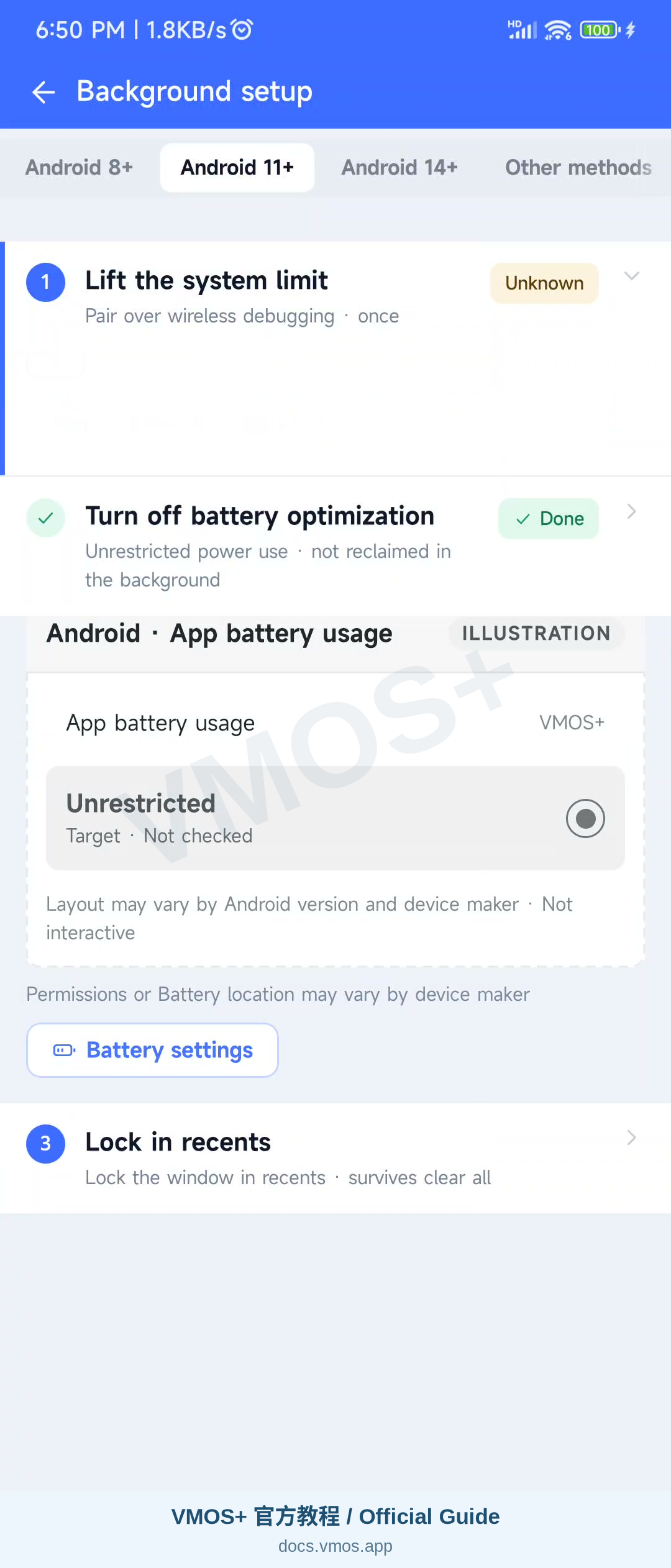
長按 VMOS+ 圖示並開啟「應用程式資訊」，或從「設定 → 應用程式 → VMOS+」進入，開啟「省電策略／電池」並選擇 **無限制**。其他手機可能顯示「不要最佳化」或「允許在背景使用」。這裡調整的是 VMOS+ 的電池使用策略。
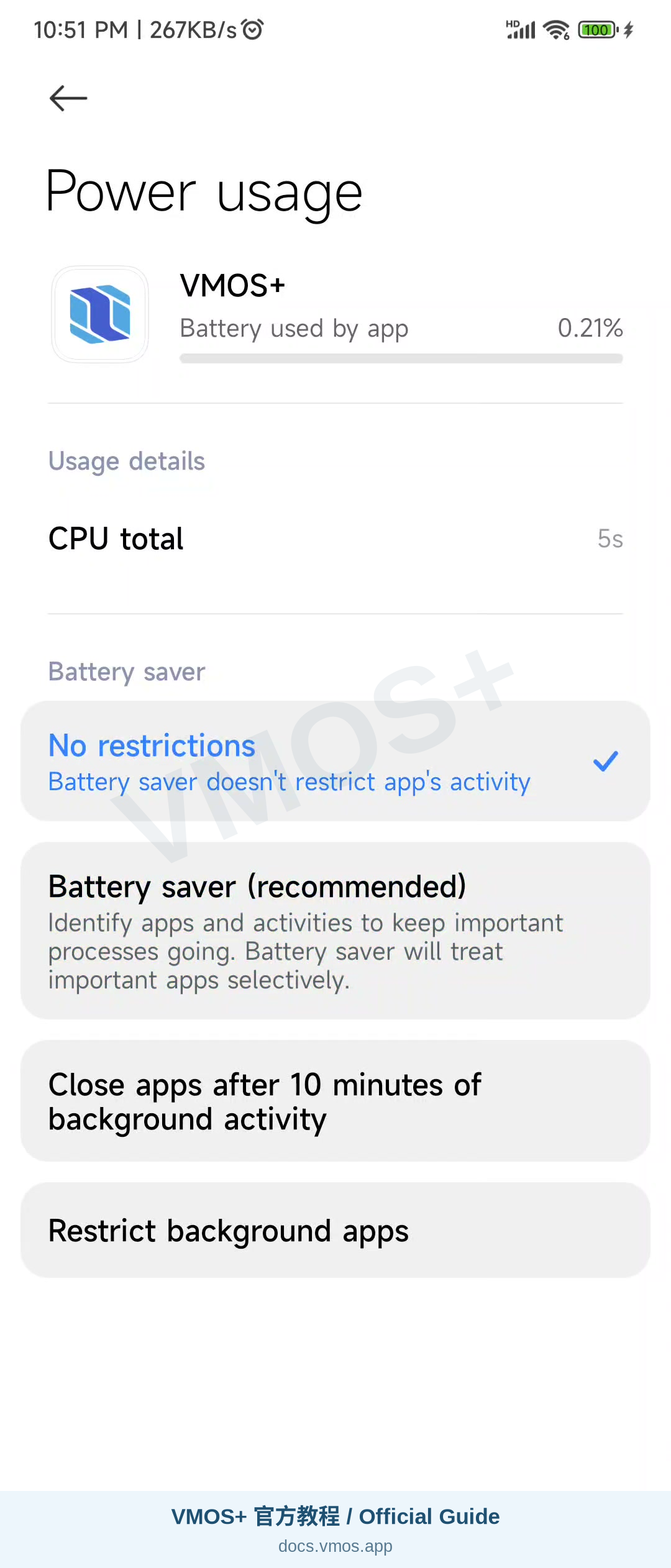
<figure class="tutorial-figure"><a href="/_static/a3c424a3bbadf7e82a4bf77037482b8c94744a4ca0270951179ab136ac1043d7/images/background-setup/en/watermarked/16-battery.jpg.svg" target="_blank" rel="noopener"><img src="/_static/a3c424a3bbadf7e82a4bf77037482b8c94744a4ca0270951179ab136ac1043d7/images/background-setup/en/watermarked/16-battery.jpg.svg" alt="將 VMOS+ 的省電策略設為無限制" loading="lazy" /></a><figcaption>將 VMOS+ 的省電策略設為無限制</figcaption></figure>

### 允許自動啟動與背景活動 {#allow-autostart-and-background-activity}

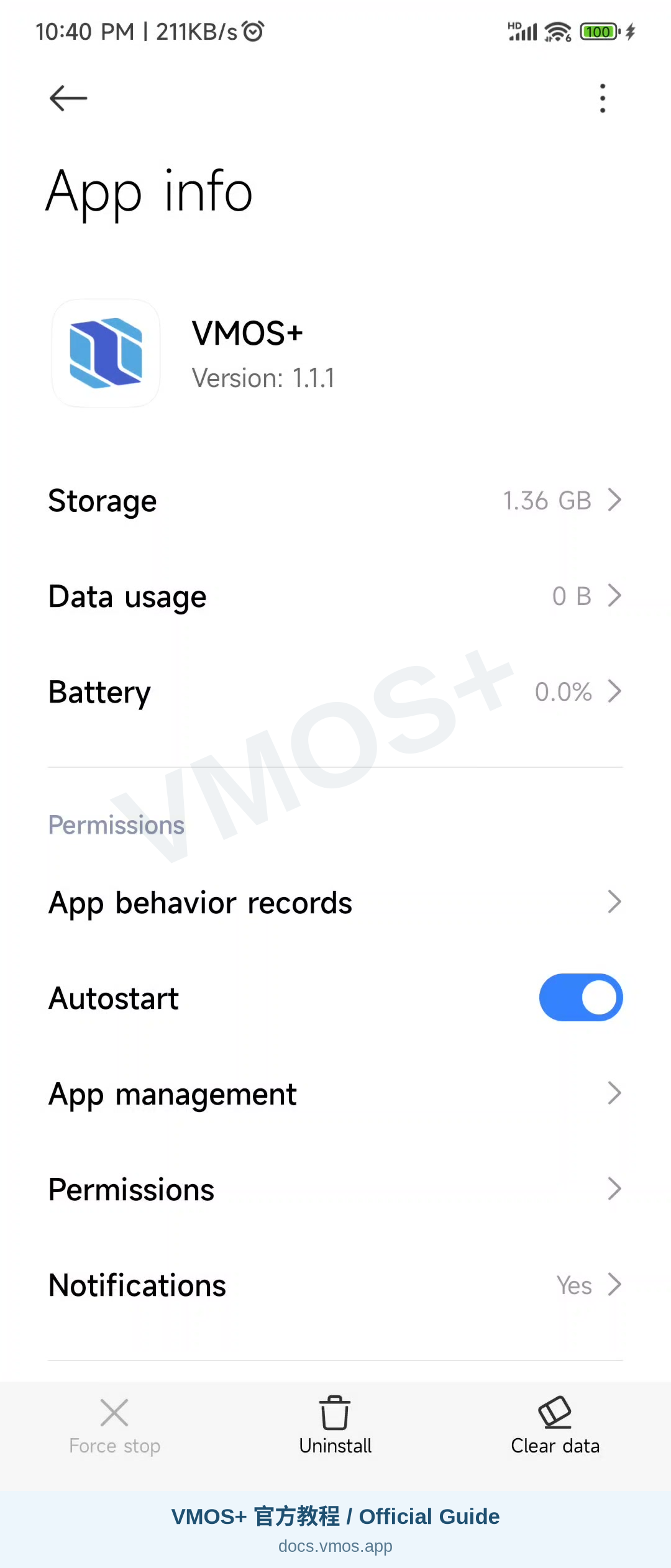
在 VMOS+ 的應用程式設定中開啟 **自動啟動**，並依手機提供的選項允許背景活動；出現廠商提示時請確認。華為／榮耀通常需要在「應用程式啟動管理」中改為手動管理，再允許自動啟動、關聯啟動與背景活動。

<figure class="tutorial-figure"><a href="/_static/a3c424a3bbadf7e82a4bf77037482b8c94744a4ca0270951179ab136ac1043d7/images/background-setup/en/watermarked/17-autostart.jpg.svg" target="_blank" rel="noopener"><img src="/_static/a3c424a3bbadf7e82a4bf77037482b8c94744a4ca0270951179ab136ac1043d7/images/background-setup/en/watermarked/17-autostart.jpg.svg" alt="在手機設定中開啟 VMOS+ 自動啟動" loading="lazy" /></a><figcaption>在手機設定中開啟 VMOS+ 自動啟動</figcaption></figure>

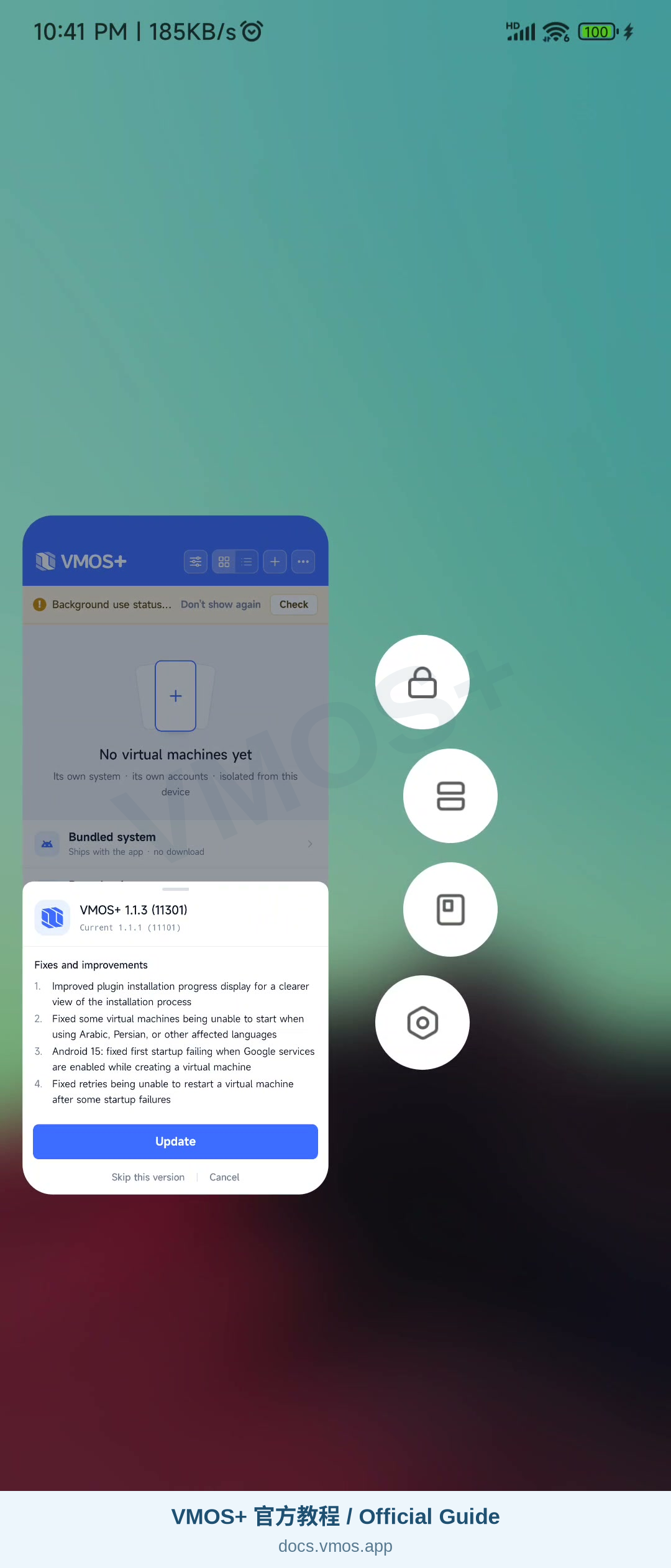
### 鎖定最近使用的應用程式卡片 {#lock-the-recent-apps-card}

開啟 VMOS+ 後進入最近使用的應用程式，長按 VMOS+ 卡片並點選鎖定圖示。部分手機要往下拉卡片或透過選單鎖定；完成後確認卡片上出現鎖頭標記。

<figure class="tutorial-figure"><a href="/_static/a3c424a3bbadf7e82a4bf77037482b8c94744a4ca0270951179ab136ac1043d7/images/background-setup/en/watermarked/18-recent-lock.jpg.svg" target="_blank" rel="noopener"><img src="/_static/a3c424a3bbadf7e82a4bf77037482b8c94744a4ca0270951179ab136ac1043d7/images/background-setup/en/watermarked/18-recent-lock.jpg.svg" alt="在最近使用的應用程式中鎖定 VMOS+ 卡片" loading="lazy" /></a><figcaption>在最近使用的應用程式中鎖定 VMOS+ 卡片</figcaption></figure>

Pixel 和部分原生 Android 手機沒有廠商的卡片鎖定功能，沒有時可以略過，改為確認應用程式的背景電池使用權限。

## 5. 實際啟動虛擬機器確認 {#_5-test-an-actual-vm}

1. 回到 VMOS+ 重新檢查設定。仍有待處理的項目時，請依對應說明處理。
2. 啟動一台虛擬機器，確認能進入系統並正常執行。
3. 回到手機主畫面或切換到其他應用程式，等待一段時間後再回到 VMOS+，確認虛擬機器是否仍正常執行。

顯示「已設定」或讀回確認完成，只代表對應的設定已生效。可用記憶體、系統省電策略與廠商的管理機制仍可能影響執行，實際效果請以你自己的裝置測試為準。

如果虛擬機器仍會被關閉，請先重新檢查電池限制、自動啟動與卡片鎖定，再到助手的「Report a problem」（回報問題）中說明手機型號、Android 版本與失敗的步驟；是否附上記錄由你決定。