
Xiaomi / Redmi · MIUI 13: opções do desenvolvedor e depuração USB
Capturado em um Redmi Note 11 5G com MIUI 13.0.12 · Android 12, em 2026-10-29. Os nomes dos menus podem variar em outros modelos ou versões de software.
A moldura destaca o item de cada etapa. Clique em qualquer imagem para abrir a versão em tamanho real, com marca d'água. As opções do desenvolvedor e a depuração USB já estavam ativadas no aparelho usado; confira o estado delas sem desativá-las antes. As capturas de tela mostram menus do sistema em chinês; as instruções trazem os nomes exatos em chinês.
Caminho completo: Configurações → Meu dispositivo → Todas as especificações → Versão da MIUI; Configurações → Configurações adicionais → Opções do desenvolvedor → Depuração USB
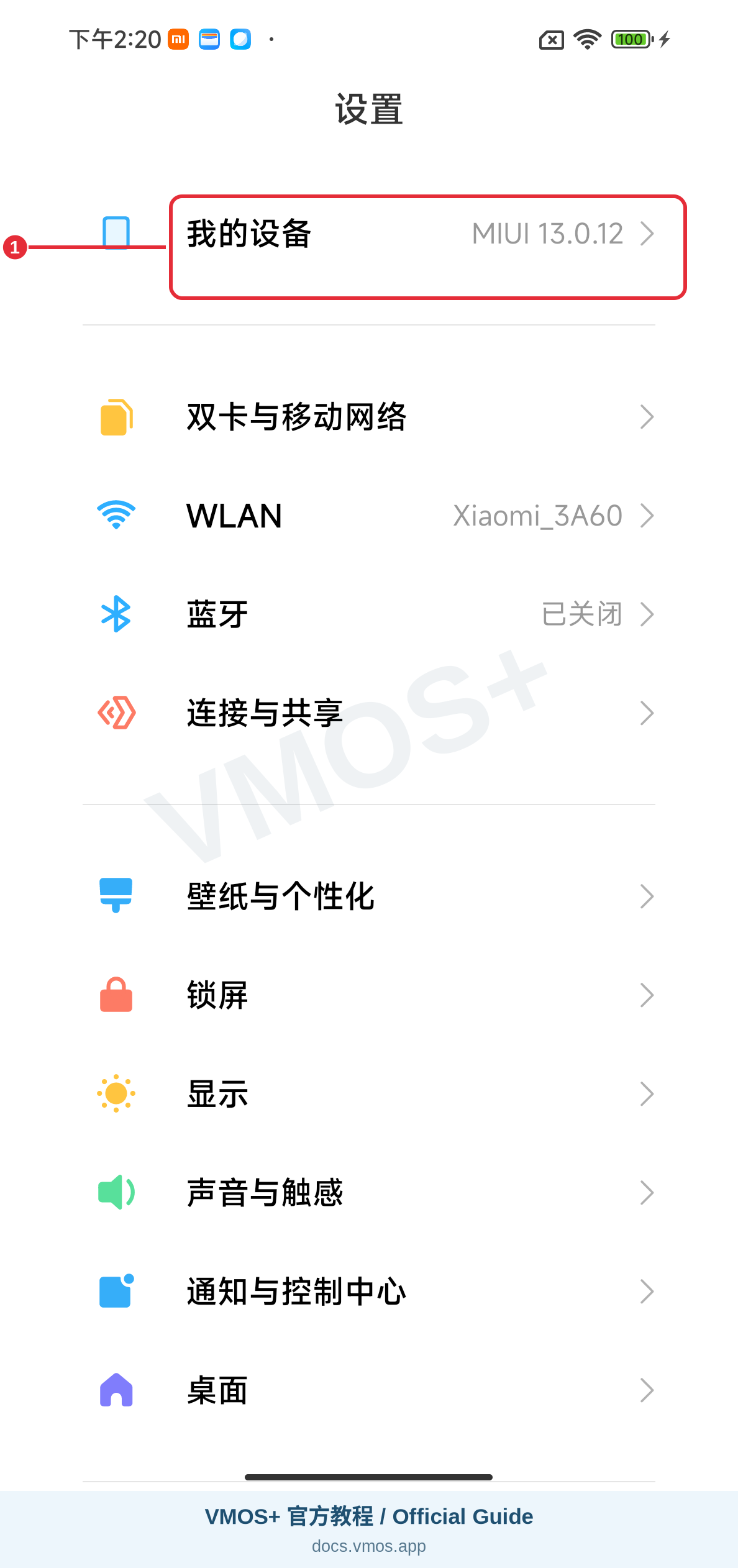
1. Abra Configurações e toque em Meu dispositivo
Abra Configurações e toque em 我的设备 (Meu dispositivo).
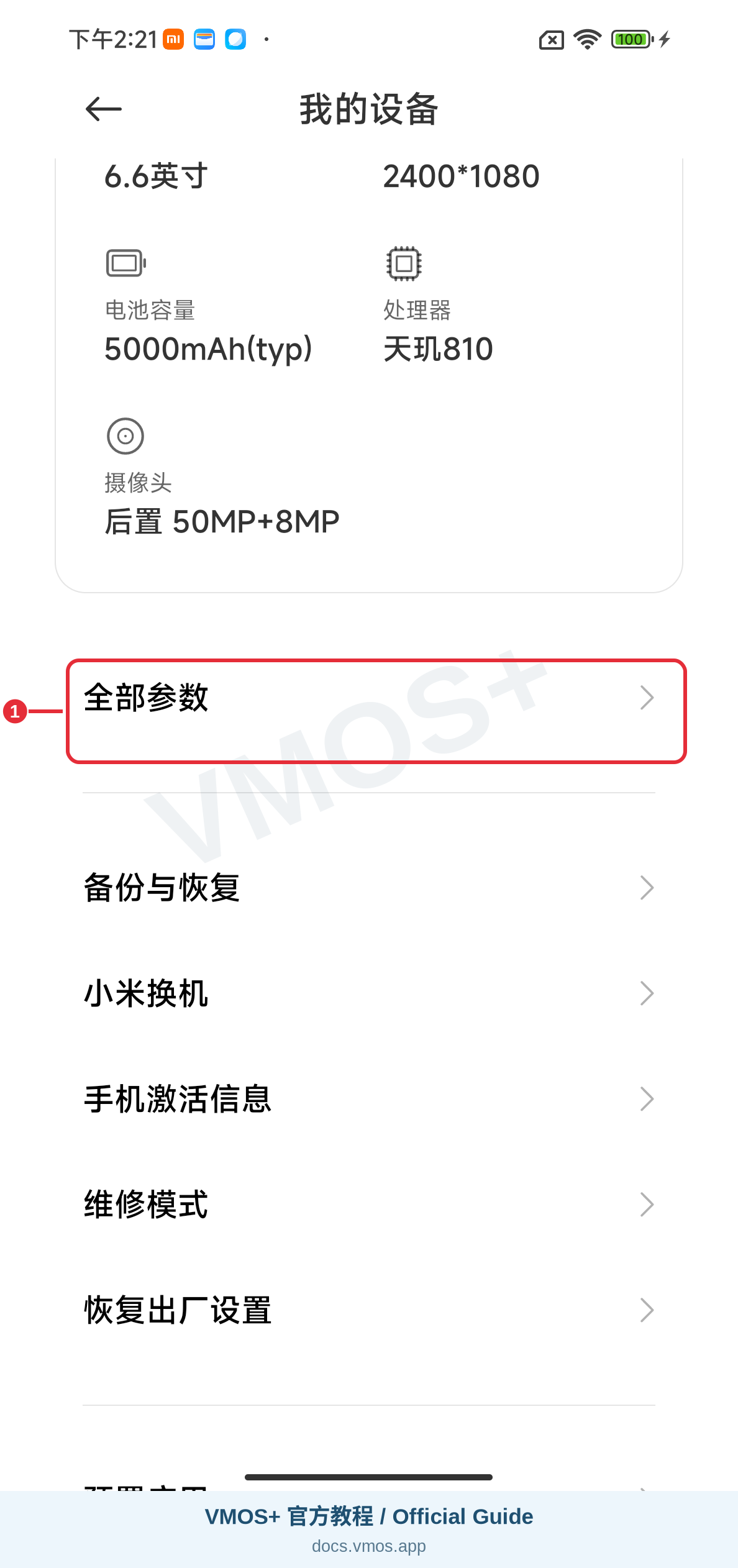
2. Role até Todas as especificações
Em Meu dispositivo, role para baixo e toque em 全部参数 (Todas as especificações).
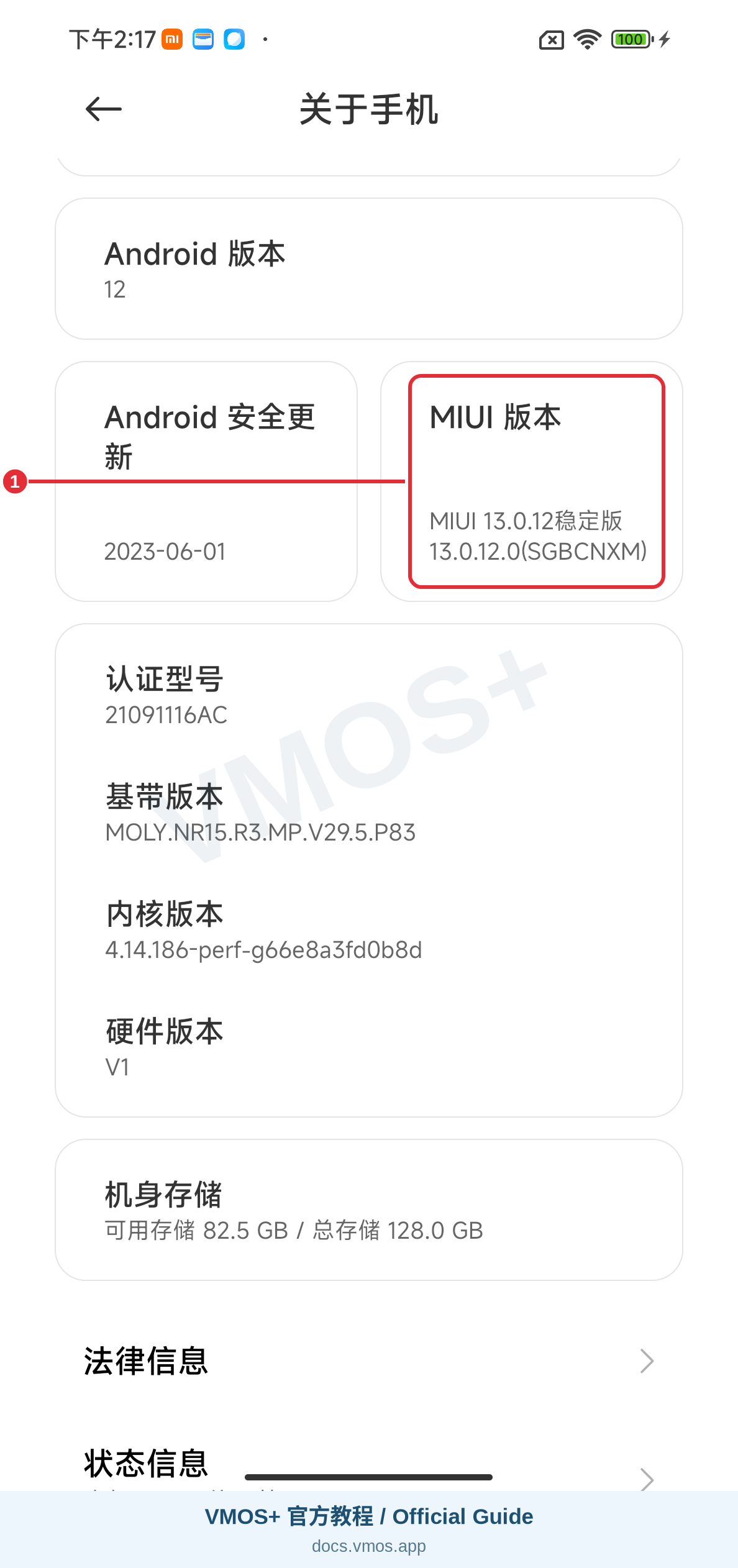
3. Toque várias vezes no número da versão destacado
Toque cerca de sete vezes na informação de versão destacada e, se for solicitado, digite o PIN, o padrão ou a senha de bloqueio de tela, até o celular avisar que as opções do desenvolvedor foram ativadas. Se ele disser que já estão ativadas, siga em frente. Não toque em Versão do Android nem em Versão do kernel no lugar dela.
4. Volte para Configurações e toque em Configurações adicionais
Volte à lista de Configurações, role para baixo e toque em 更多设置 (Configurações adicionais).

5. Abra as opções do desenvolvedor
Em Configurações adicionais, role para baixo e toque em 开发者选项 (Opções do desenvolvedor).

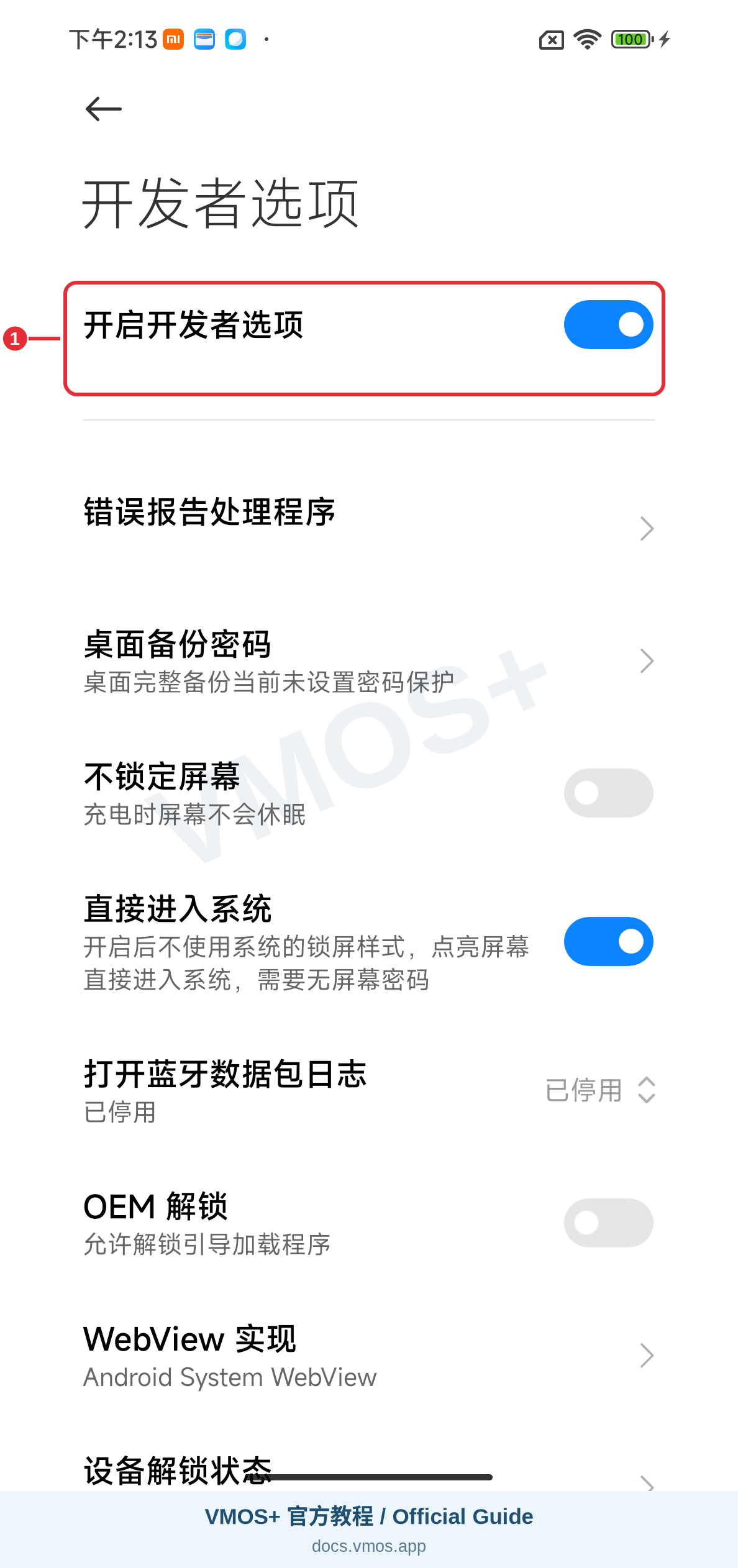
6. Deixe as opções do desenvolvedor ativadas
Confira se a chave principal destacada está ativada. Nesta captura ela já está ativada; deixe assim. Não é preciso desativá-la e começar de novo.
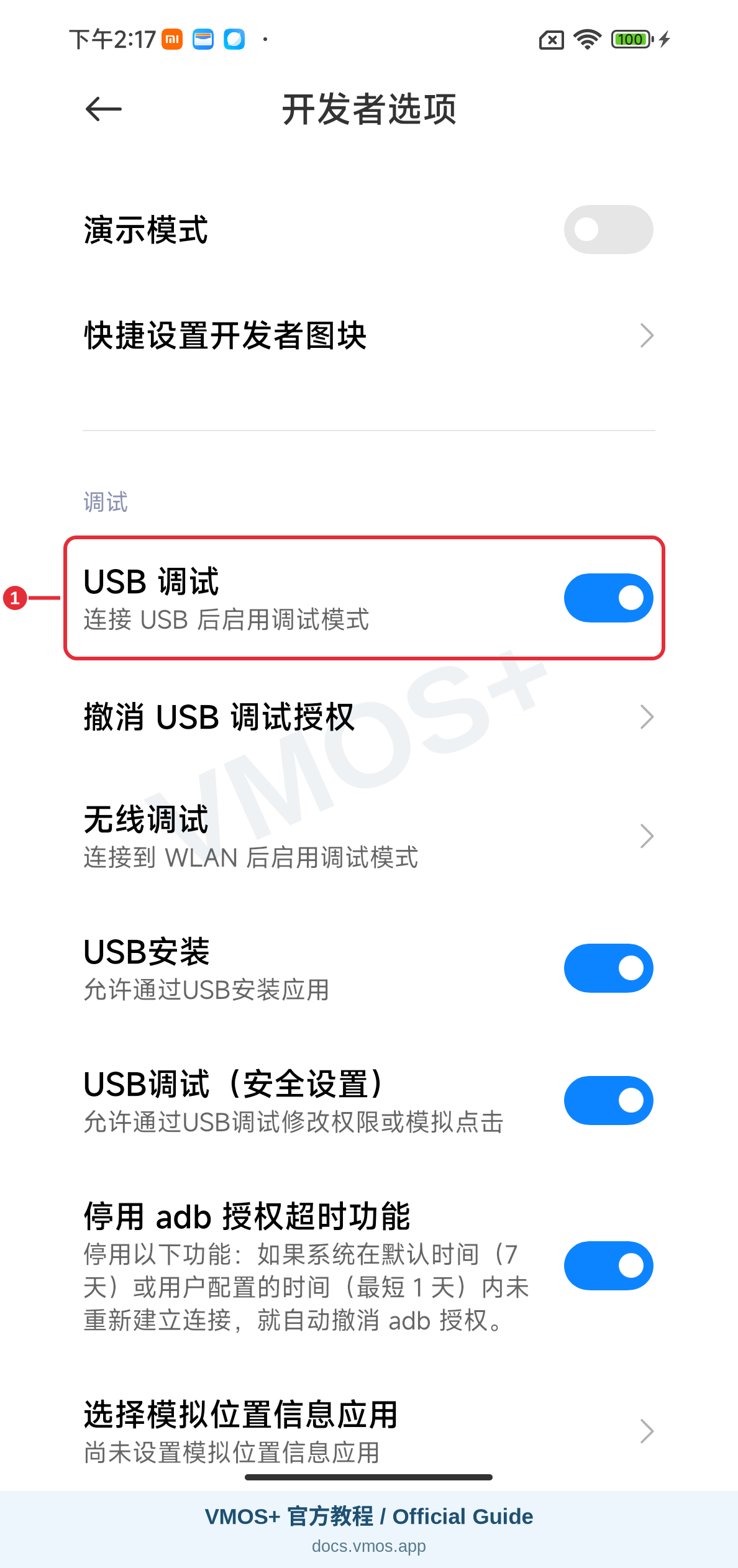
7. Encontre a depuração USB e confirme que está ativada
Role até a seção Depuração e encontre USB 调试 (Depuração USB). Se estiver desativada no seu celular, ative-a, leia o aviso do sistema e confirme. O estado final deve ser igual ao da imagem: ativada. Não toque em Revogar autorizações de depuração USB, logo abaixo.
8. Para parear só com o celular: encontre a Depuração por Wi-Fi
A moldura destaca 无线调试 (Depuração por Wi-Fi). Nesta captura ela está desativada: a imagem só mostra onde fica a opção, não a configuração concluída. A conexão USB com o computador não precisa dela. Para parear só com o celular (Android 11+), conecte-se ao Wi-Fi, ative a Depuração por Wi-Fi, confirme o aviso e toque na linha para abrir os detalhes. Depois, siga o guia de pareamento indicado abaixo.

Conecte o computador e continue a configuração de segundo plano
Depois de ativar a depuração USB, conecte o celular desbloqueado ao computador com um cabo USB que transfira dados. Na primeira conexão, confira o computador no aviso “Permitir depuração USB?” do celular e toque em Permitir. Use Sempre permitir apenas no seu próprio computador de confiança. Se o aviso não aparecer, verifique primeiro o cabo, a porta USB e o driver do Windows; não revogue autorizações existentes só para repetir a demonstração.
Continue com o guia ilustrado de configuração de segundo plano: escolha um método do sistema aplicável, configure o uso de bateria, a inicialização automática e a proteção de segundo plano do VMOS+ e teste sua máquina virtual. Só a depuração USB não remove as restrições de segundo plano.
Pareamento por Wi-Fi e animação da tela dividida · Voltar à lista de celulares