
Configuração de segundo plano do VMOS+ — guia ilustrado
Se uma VM não inicia ou fecha quando você sai do VMOS+, use este guia para verificar as restrições do sistema e as configurações de segundo plano. Escolha um método de configuração do sistema, conclua as etapas de bateria e segundo plano (comuns a todos os métodos) e teste uma VM em execução.
Aparelhos que já funcionam normalmente não precisam de novas alterações. Toque em uma imagem para abri-la em tamanho real. Endereços, códigos de pareamento e aparelhos mostrados são apenas exemplos da gravação: use as informações atuais do seu celular.
Tutorial em vídeo
Acompanhe o vídeo completo ou pause-o e siga as etapas ilustradas abaixo.
O YouTube precisa estar acessível na sua rede.
Escolha como configurar seu celular
| Configurar pelo | Comece aqui |
|---|---|
| Usar o celular | Prepare o celular conforme a marca, escolha abaixo o método aplicável (pareamento por Wi-Fi no Android 11+ ou chave do sistema no Android 14+) e depois conclua a proteção de bateria e de segundo plano |
| Usar VMOS Assistant | Abra o guia do VMOS Assistant para baixar o Assistant, conectar o celular e remover as restrições compatíveis; ainda assim, confira a proteção de segundo plano do celular |
Expanda “Usar o celular” na barra lateral para escolher sua marca. Xiaomi / Redmi ainda é dividido em versões MIUI e HyperOS. “Usar VMOS Assistant” reúne downloads, formas de conexão, remoção de restrições, restauração e feedback.
O que fazer primeiro
| Etapa | O que fazer |
|---|---|
| 1. Preparar | Ative as opções do desenvolvedor; no método pelo PC, ative também a depuração USB e autorize o computador |
| 2. Configurar as restrições do sistema | Escolha um dos métodos aplicáveis abaixo |
| 3. Conferir o segundo plano no celular | Remova as restrições de bateria do VMOS+, permita a inicialização automática e a atividade em segundo plano e, se houver, bloqueie o cartão dele em Apps recentes |
| 4. Testar | Inicie uma VM, saia do app, volte e veja se ela continua funcionando |
Escolha só um método de configuração do sistema; não é preciso fazer os três. Mesmo após a configuração pelo PC, confira as opções de inicialização automática e de proteção em segundo plano do fabricante do celular.
1. Ative as opções do desenvolvedor
Não encontra algum menu? Veja as configurações do celular por marca, com capturas de tela reais destacadas de Xiaomi / Redmi, OPPO, realme, vivo, HUAWEI, HONOR e Pixel. Essas capturas extras mostram menus do sistema em chinês, com instruções em português.
As capturas de tela usam um celular Xiaomi em inglês. Em outras marcas, procure a versão do software ou o número da versão em Configurações → Sobre o telefone.
Abra Sobre o telefone ou Meu dispositivo
Vá em Configurações → Meu dispositivo / Sobre o telefone → Todas as especificações.
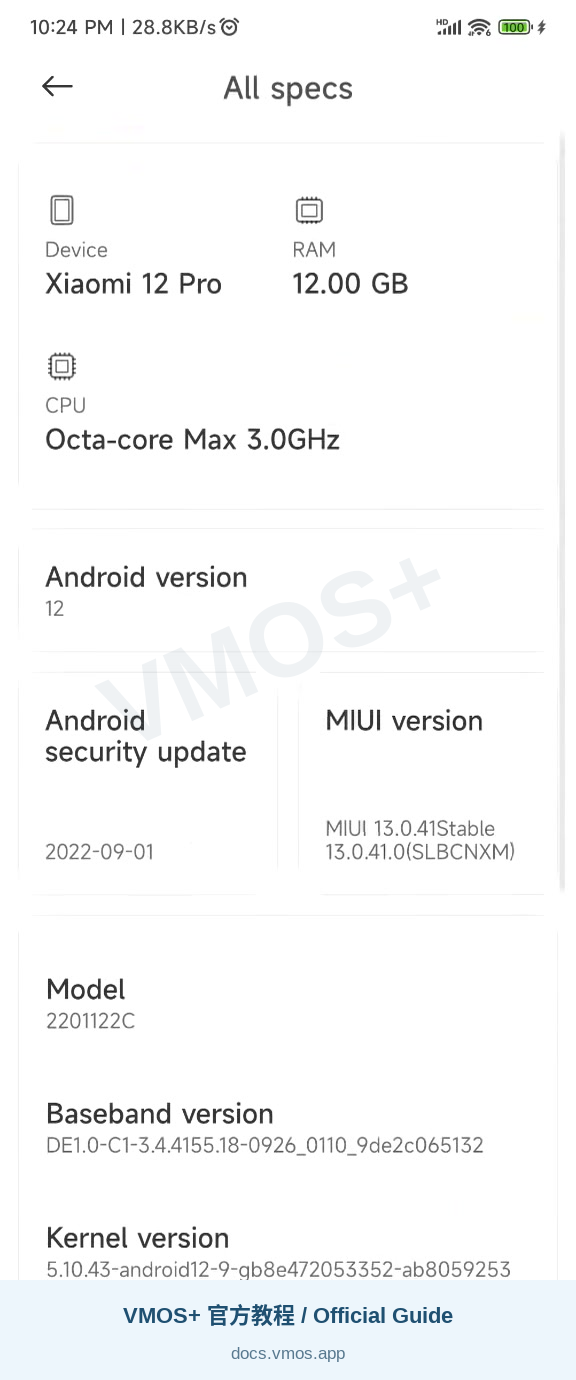
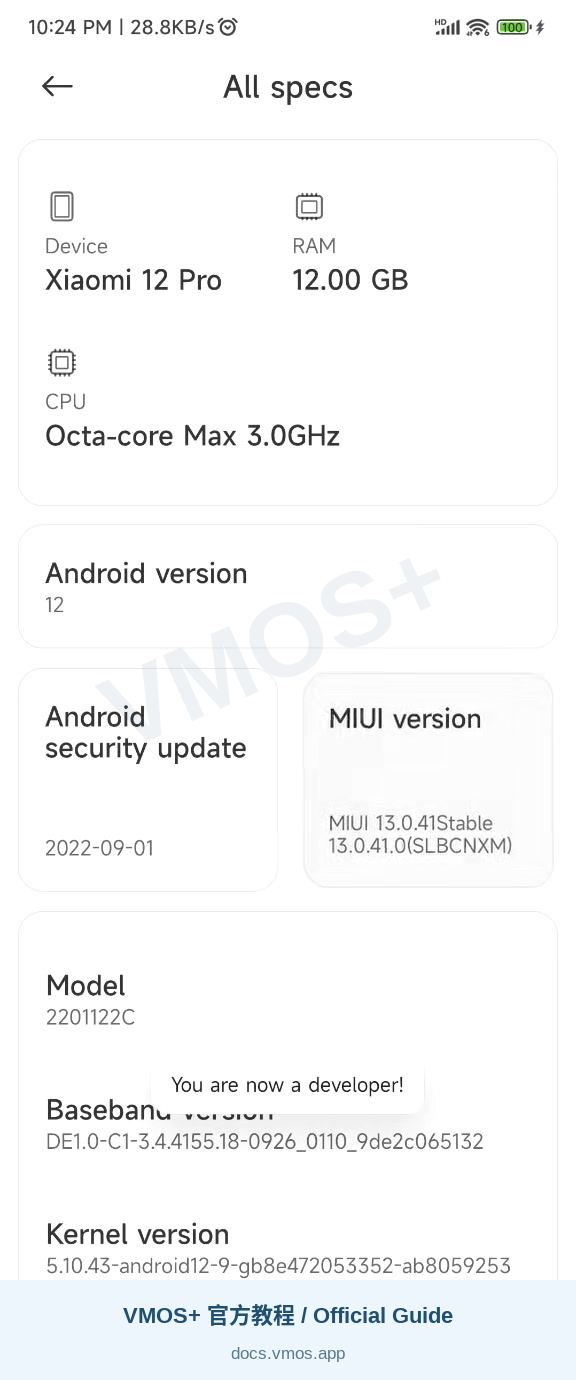
Toque várias vezes no número da versão
Encontre Versão da MIUI, Versão do sistema ou Número da versão. Toque cerca de sete vezes, fazendo a verificação de identidade se o celular pedir, até o modo desenvolvedor ser ativado. Se ele já estiver ativado, siga em frente.
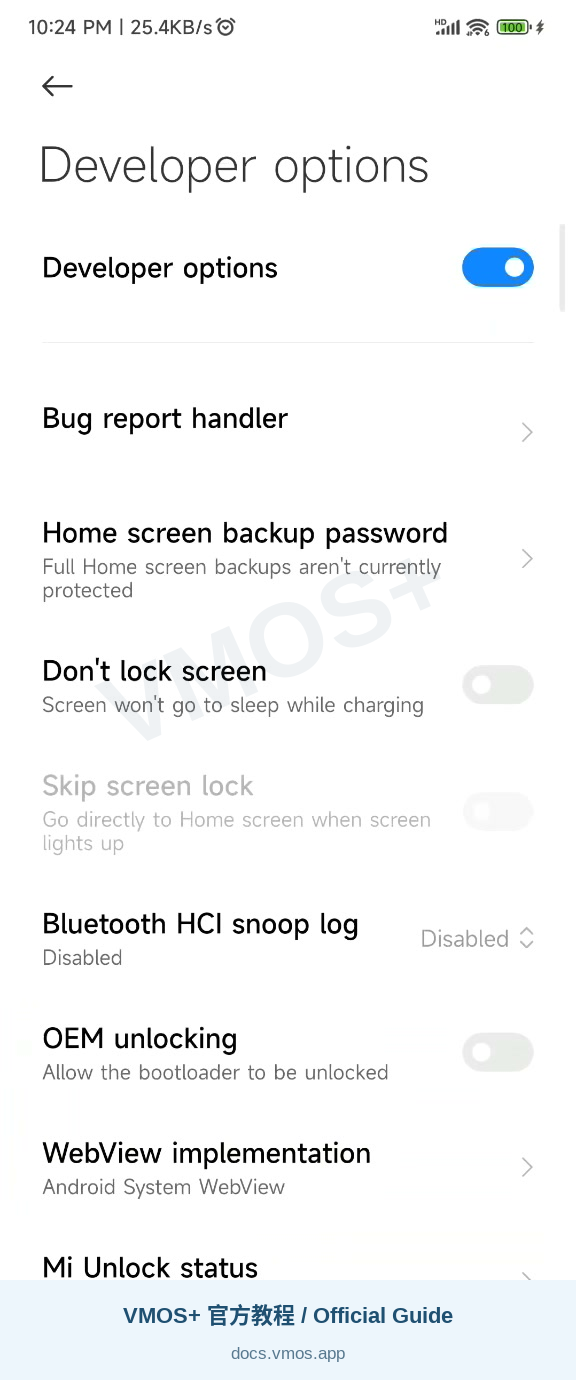
Abra as opções do desenvolvedor
Na Xiaomi, elas costumam ficar em Configurações → Configurações adicionais → Opções do desenvolvedor. Você também pode buscar “Opções do desenvolvedor” nas Configurações. Confira se a chave principal está ativada.
2. Ative a depuração USB para o método pelo PC
Se você vai usar um método só com o celular, pule para ele abaixo. Para o Assistant no PC, conclua esta seção primeiro.
Ative a depuração USB e confirme
Em Opções do desenvolvedor, ative a Depuração USB. Leia e confirme o aviso, aguardando a contagem regressiva, se houver. O desbloqueio de OEM não é necessário.
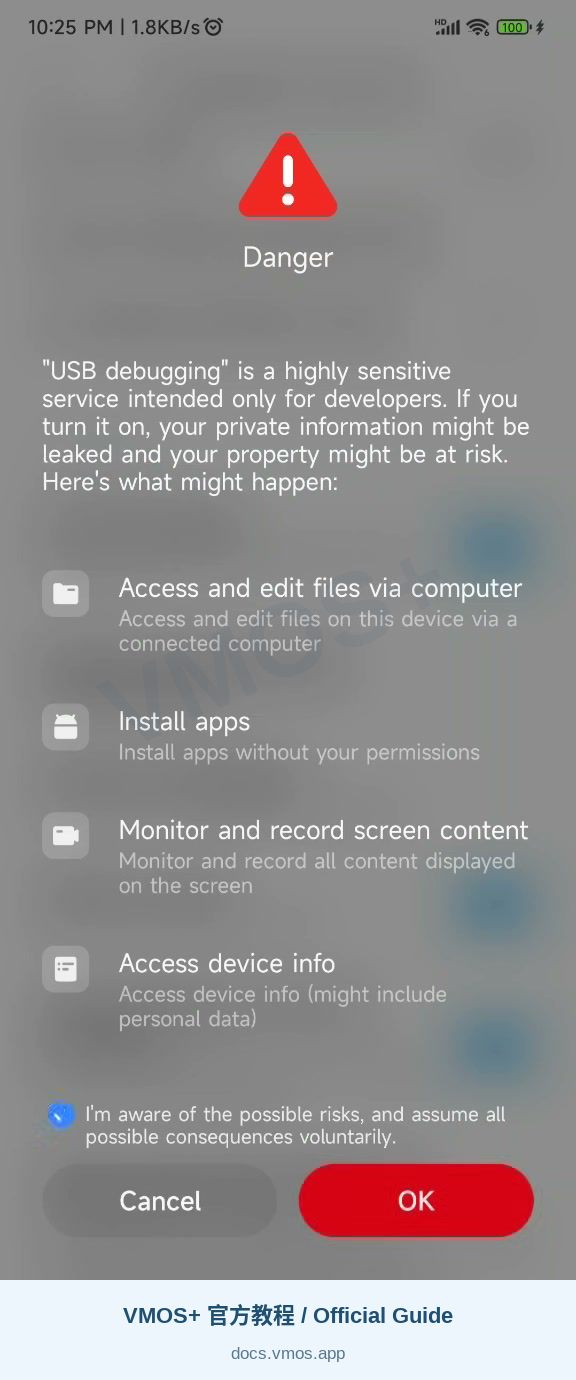
Volte à página e confira se a depuração USB continua ativada.
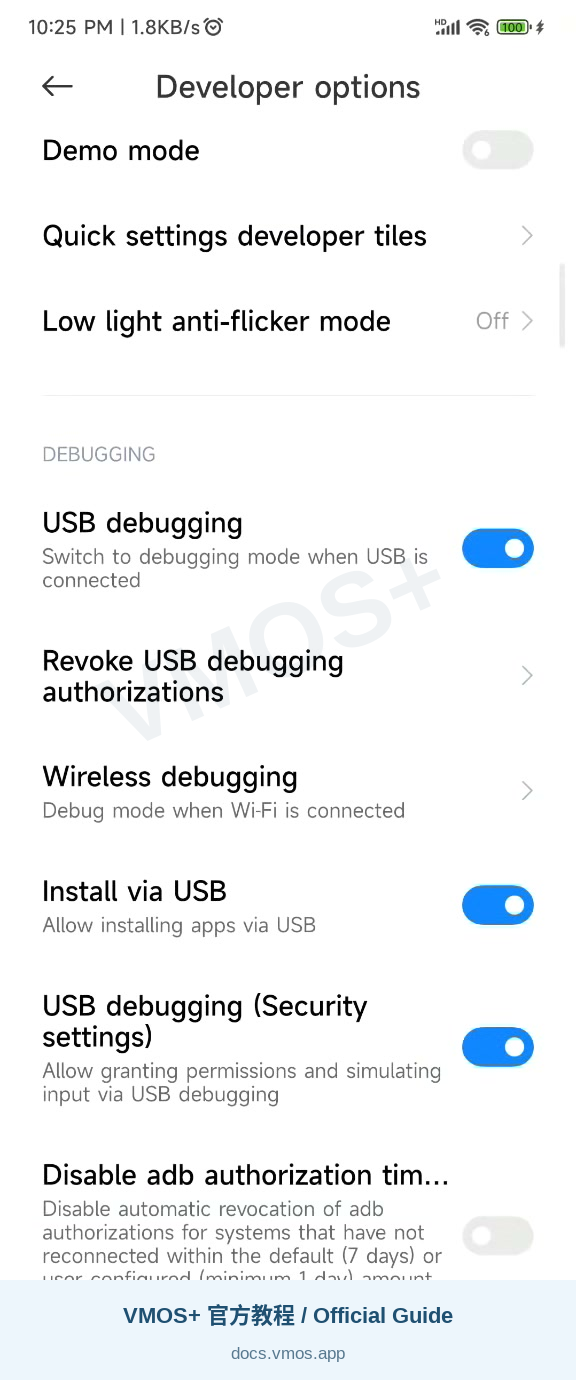
Conecte e autorize o computador
Conecte o celular com um cabo USB que transfira dados e mantenha a tela desbloqueada. Quando aparecer “Permitir depuração USB?”, confira se é o seu computador e toque em permitir. Marque “Sempre permitir” apenas em um computador de confiança.
Se o aviso não aparecer ou o celular não estiver na lista de aparelhos, verifique se o cabo está bem conectado e se transfere dados, experimente o modo Transferência de arquivos e outra porta USB. No Windows, pode ser preciso instalar o driver USB do fabricante. O Assistant também traz um guia USB passo a passo por marca de celular.
3. Escolha um método de configuração do sistema
Método A: pareamento por Wi-Fi no celular (Android 11+)
Use este método quando o celular tiver Depuração por Wi-Fi → Parear o dispositivo com um código de pareamento e o VMOS+ mostrar a opção de configuração para Android 11+. Se essa opção não aparecer ou o pareamento falhar repetidamente, escolha o Método B ou C, o que se aplicar.
- Abra a página de configuração de segundo plano no VMOS+ e escolha Android 11+.
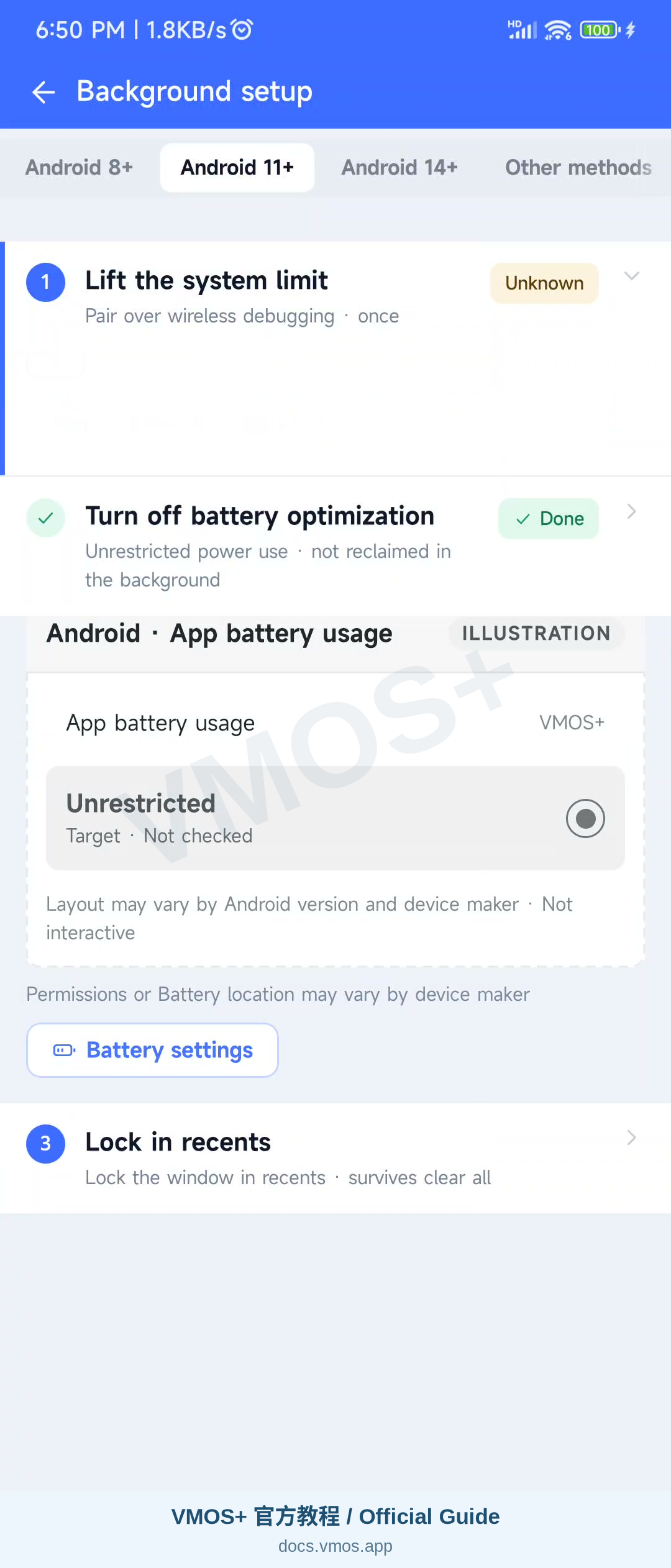
- Primeiro encontre a Depuração por Wi-Fi no app Configurações do celular e depois ative-a. Siga o caminho nas configurações do sistema abaixo.
Onde fica a depuração por Wi-Fi?
| Sistema do celular gravado | Caminho completo a partir da tela inicial | Capturas de tela reais |
|---|---|---|
| Xiaomi / Redmi (MIUI, HyperOS) | Configurações → Configurações adicionais → Opções do desenvolvedor → Depuração por Wi-Fi | MIUI 13 · HyperOS 1 · HyperOS 3 |
| OPPO · ColorOS 16 | Configurações → Sistema e atualizações → Opções do desenvolvedor → Depuração por Wi-Fi | Capturas de tela passo a passo |
| realme · realme UI 2.0 | Configurações → Configurações adicionais → Opções do desenvolvedor → Depuração por Wi-Fi | Capturas de tela passo a passo |
| HONOR · MagicOS 10 | Configurações → Sistema e atualizações → Opções do desenvolvedor → Depuração por Wi-Fi | Capturas de tela passo a passo |
| Google Pixel · Android 11 | Configurações → Sistema → Avançado → Opções do desenvolvedor → Depuração por Wi-Fi; em versões mais novas, Avançado pode não existir | Capturas de tela passo a passo |
Esses caminhos valem para os sistemas gravados; os nomes podem mudar em outras versões. Se Opções do desenvolvedor não aparecer, siga o guia de preparação da sua marca ou busque Opções do desenvolvedor no app Configurações do celular. Se a chave principal das opções do desenvolvedor já estiver ativada, deixe-a assim.
Caminho gravado na Xiaomi: volte para Configurações → toque em Configurações adicionais → toque em Opções do desenvolvedor → role para baixo até Depuração por Wi-Fi. Essas três capturas de tela originais mostram menus em chinês; as molduras vermelhas destacam 更多设置 (Configurações adicionais), 开发者选项 (Opções do desenvolvedor) e 无线调试 (Depuração por Wi-Fi). Na última captura, a chave ainda está desativada.



Depois de encontrar:
- Conecte o celular a uma rede Wi-Fi, ative a depuração por Wi-Fi e, se for solicitado, confira a rede e permita a depuração nela. Se já estiver ativada, deixe assim.
- Toque no nome Depuração por Wi-Fi (na própria linha) para abrir os detalhes. Só ativar a chave não mostra o código de pareamento.
- Na página de detalhes, procure Parear o dispositivo com um código de pareamento. A etapa 4 abaixo explica como obter o código atual.
Se não houver depuração por Wi-Fi, saiba que a depuração USB é uma chave separada. O aparelho HUAWEI com HarmonyOS 4.2 gravado não tem a opção de depuração por Wi-Fi, e o exemplo vivo com Android 10 não aceita pareamento por código. Use o Método B, se aplicável, ou o Método C pelo PC abaixo.
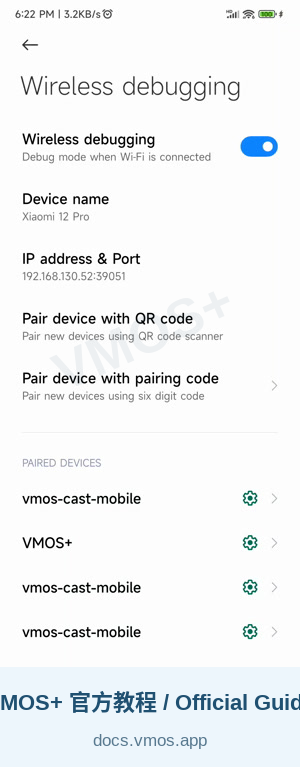
- Abra a tela dividida para ver o VMOS+ e a Depuração por Wi-Fi ao mesmo tempo. A animação abaixo mostra os passos reais em um celular Xiaomi.
Abra Apps recentes → toque e segure o cartão do VMOS+ → toque no ícone de tela dividida (dois retângulos empilhados) → escolha Configurações, com a Depuração por Wi-Fi aberta. Na navegação por gestos, deslize de baixo para cima e segure para abrir Apps recentes. Na navegação com três botões, toque no botão Recentes.
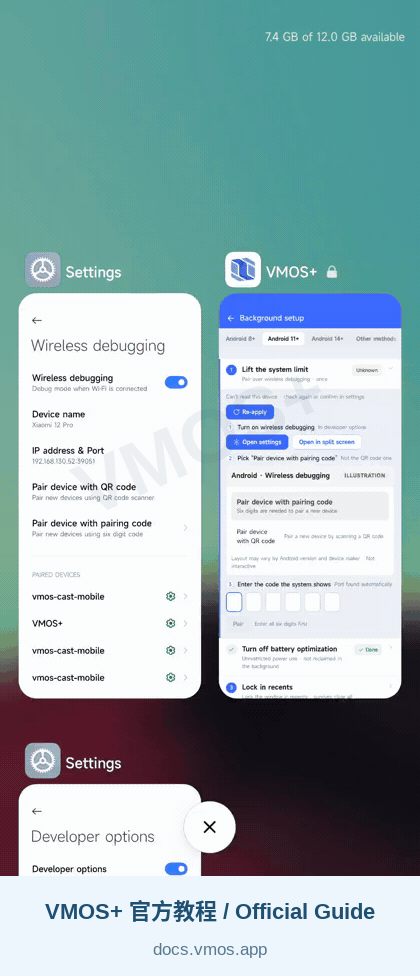
Resultado: VMOS+ em cima e Depuração por Wi-Fi embaixo. Abra a janela do código de pareamento na metade de baixo e digite os dados no VMOS+, na metade de cima. Mantenha essa janela aberta durante o pareamento.
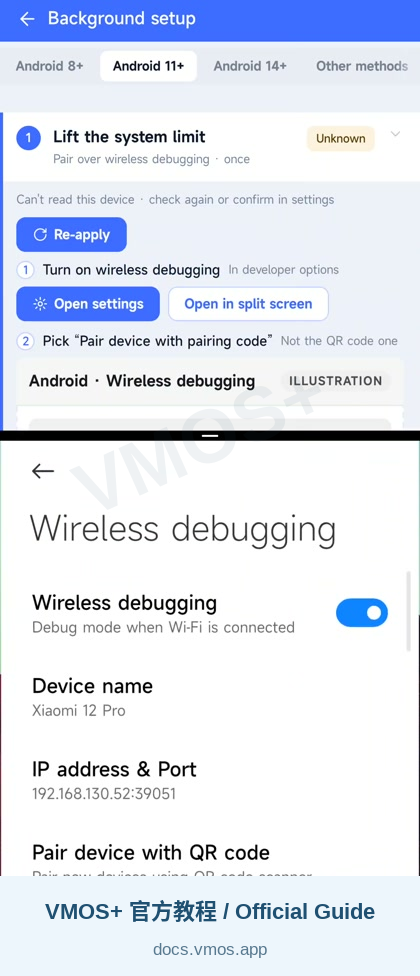
Em alguns celulares, a tela dividida fica no menu do ícone do app. Se o VMOS+ mostrar o botão “Abrir em tela dividida”, você pode usar esse atalho. Se não houver tela dividida, tente a janela flutuante do celular ou use o método pelo PC.
- Toque em Parear o dispositivo com um código de pareamento. Anote o endereço, a porta e o código de pareamento de seis dígitos que aparecem.
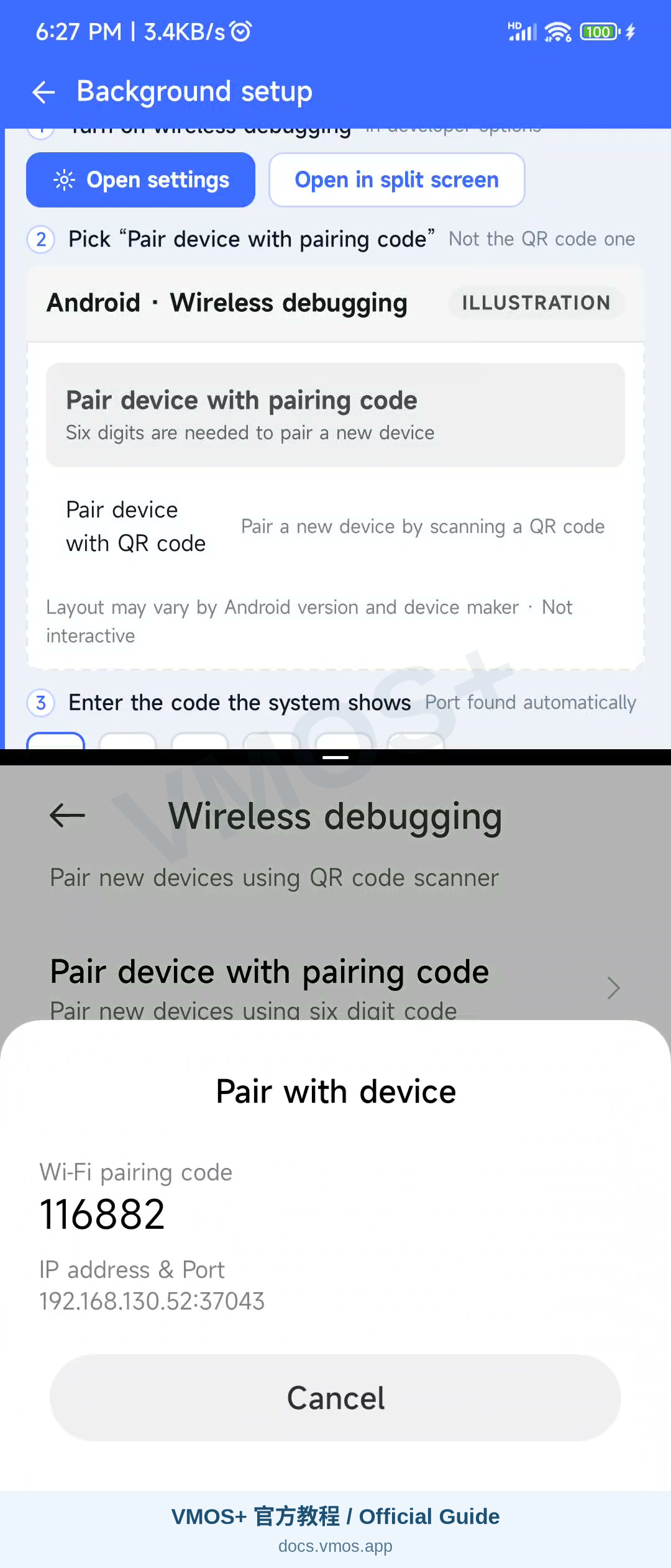
- Digite esses dados nos campos correspondentes do VMOS+ e confirme. A porta de pareamento pode ser diferente da porta de conexão mostrada na página principal da Depuração por Wi-Fi. Se o código expirar, gere um novo.
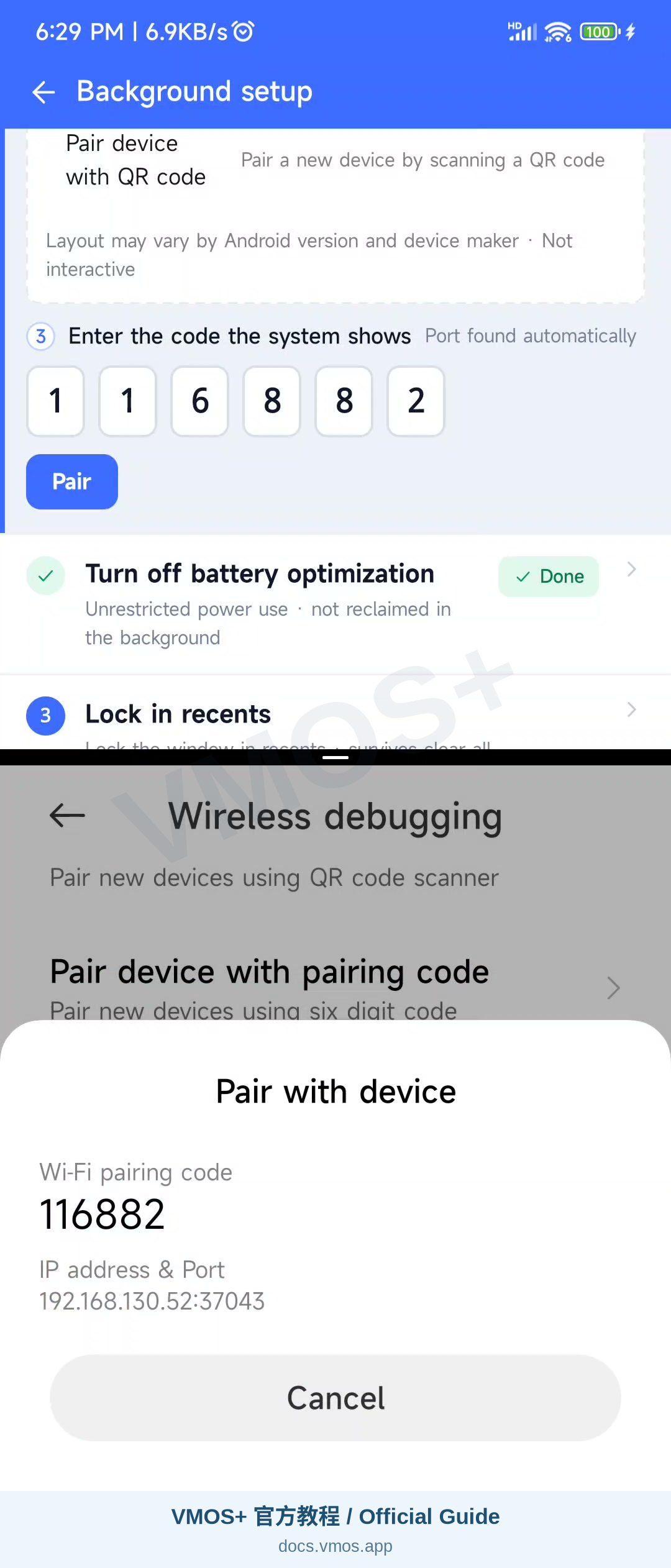
- Volte à configuração de segundo plano e confira o resultado. Continue quando ela indicar que a configuração foi concluída. Se aparecer “Configuração incompleta”, gere um novo código e tente de novo; se continuar falhando, use o método pelo PC.
Em seguida, conclua as configurações de bateria e segundo plano, comuns a todos os métodos.
Método B: chave do sistema (Android 14+)
Use este método se as opções do desenvolvedor tiverem Desativar restrições de processos filhos ou uma chave equivalente. A gravação mostra o Android 17; a disponibilidade e o nome variam conforme o celular.
- Na configuração de segundo plano do VMOS+, escolha Android 14+ e abra as opções do desenvolvedor, ou abra-as pelas Configurações.
- Encontre a chave que desativa as restrições de processos filhos. Ative-a para que o sistema deixe de aplicar essas restrições.
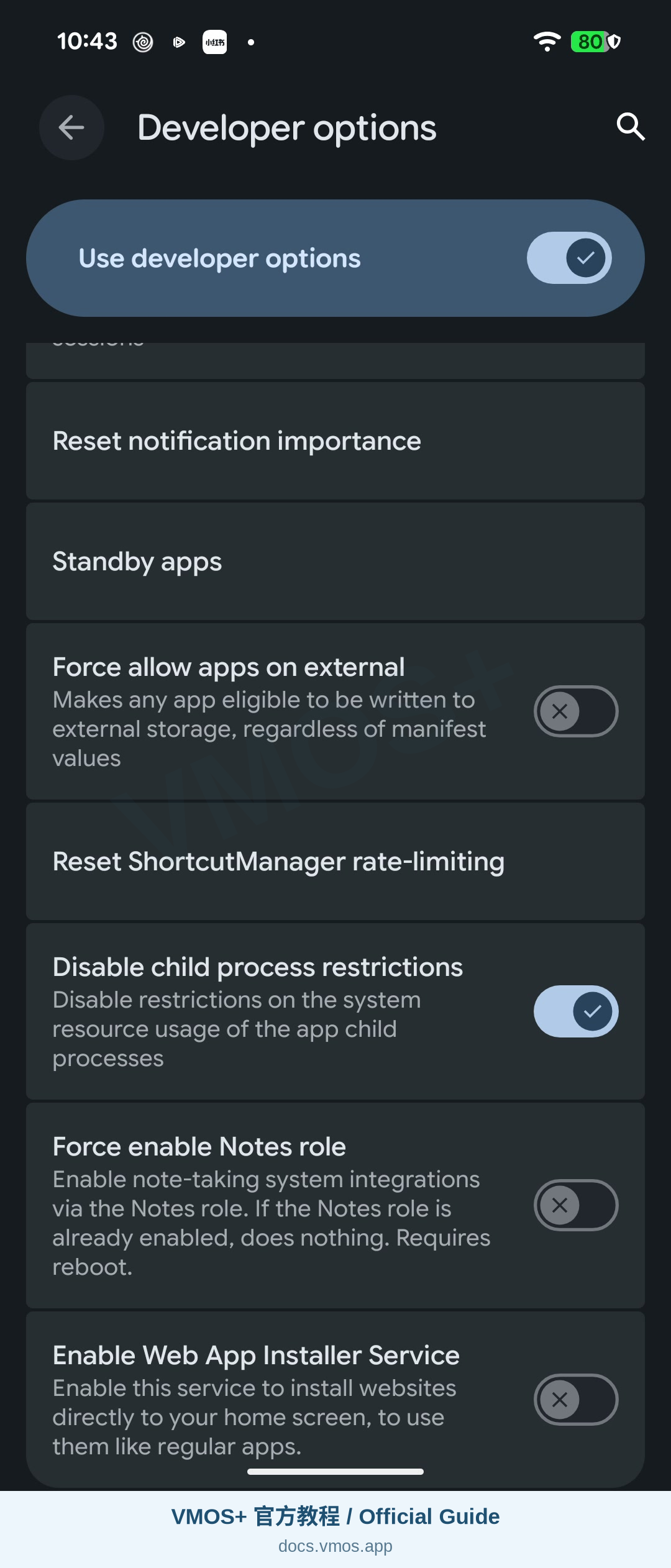
- Volte ao VMOS+ e confira o resultado de novo. Não use no lugar dela outras opções sem relação, como as de “Limite de processos em segundo plano”.
- Continue com as configurações de bateria e segundo plano. Se a chave não existir, use outro método compatível com seu celular e com as verificações do app.
Método C: Assistant no PC — Remover restrições
Veja a página da ferramenta de ativação para baixar e instalar a versão para PC.
A lista de quatro itens e o fluxo “Remover restrições” abaixo valem para o Assistant 0.1.4 ou mais recente. Se o seu Assistant não mostrar essa tela, baixe antes a versão mais recente na página da ferramenta de ativação.
- Depois de ativar a depuração USB e autorizar o computador, escolha a conexão USB no Assistant, atualize a lista e selecione seu celular. Confira o modelo e a versão do Android.
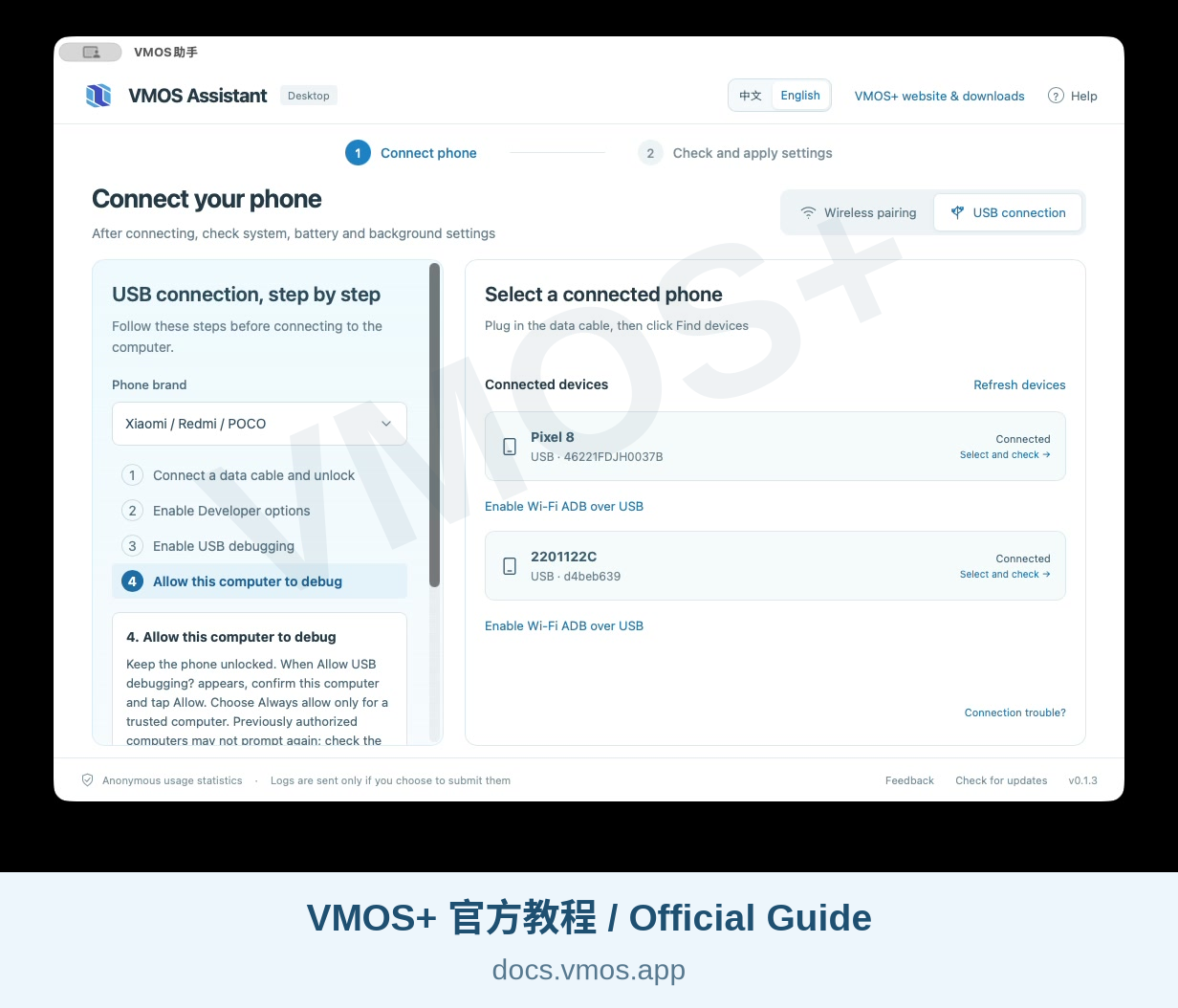
- Confira os quatro itens: restrições de processos fantasmas, otimização de bateria do VMOS+, permissões de atividade em segundo plano e proteção de segundo plano do fabricante. Cada item mostra o próprio status: pendente, concluído ou ação necessária no celular.
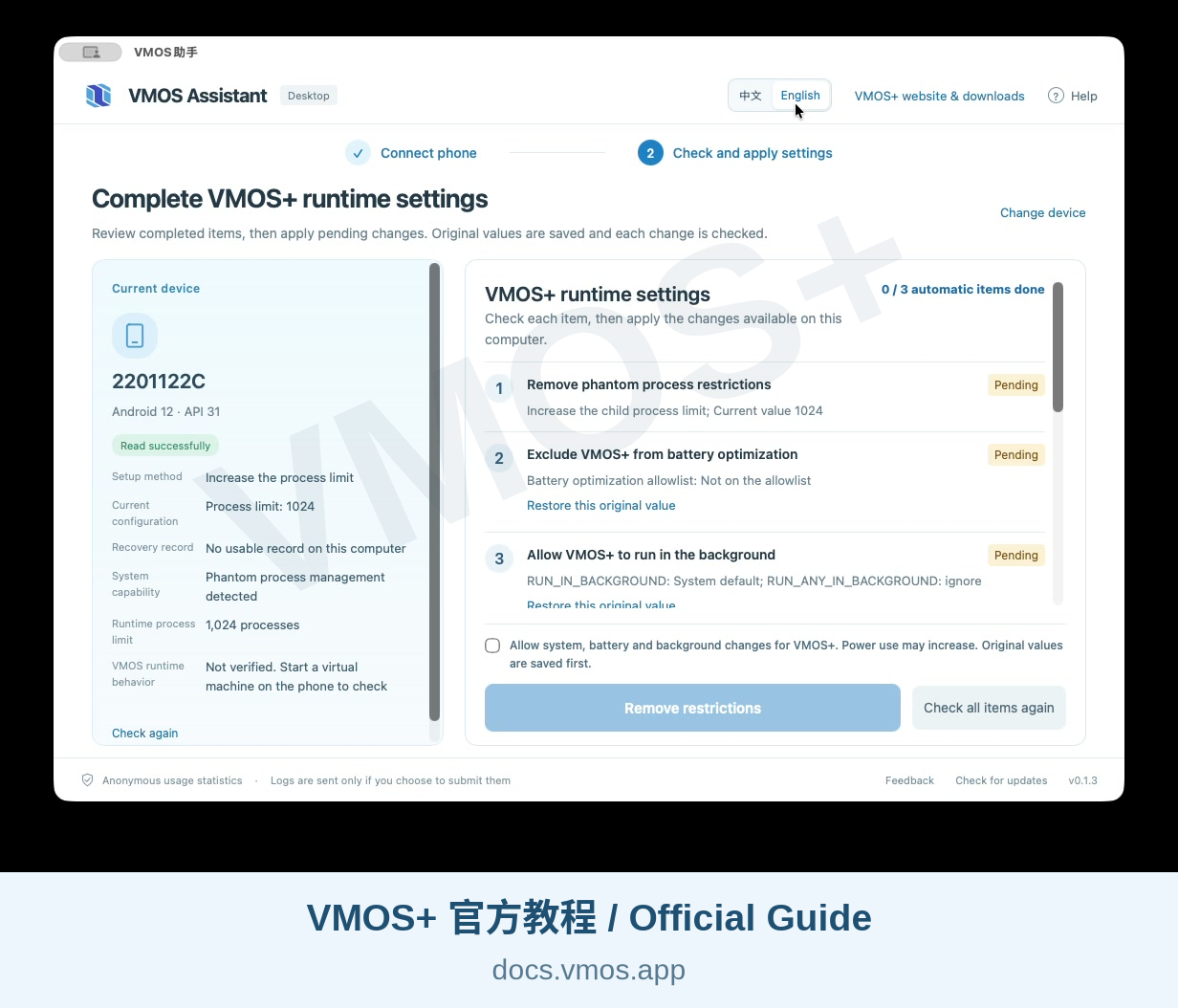
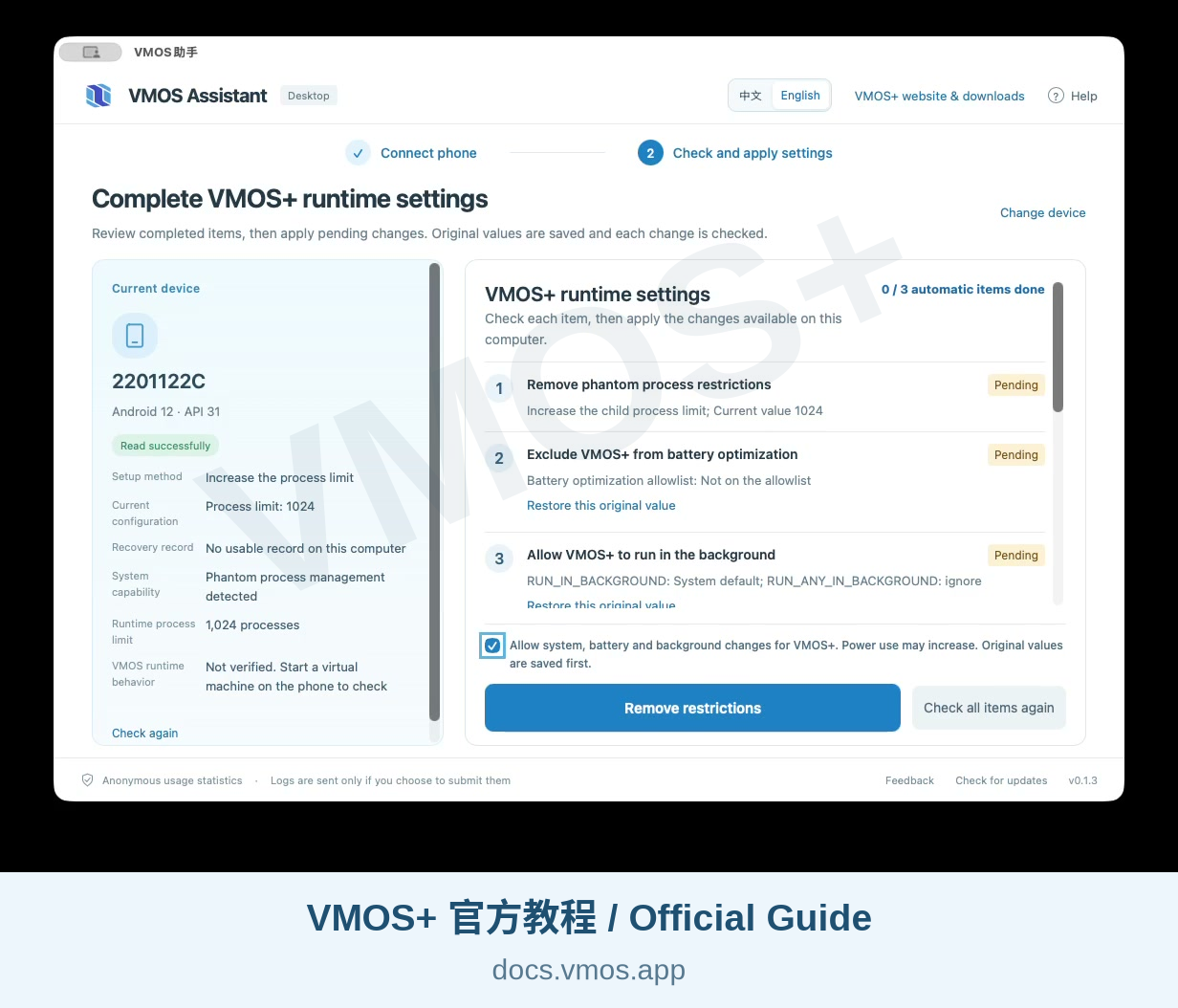
- Leia a explicação, marque a caixa de confirmação e clique em Remover restrições (Remove restrictions), na parte de baixo. O Assistant guarda os valores anteriores, processa em ordem os itens pendentes que podem ser aplicados e pula os já concluídos.
- Aguarde a conclusão e confira o resultado verificado de cada item. Siga as instruções dos itens que ainda pedem ação no celular ou que indicam falha.
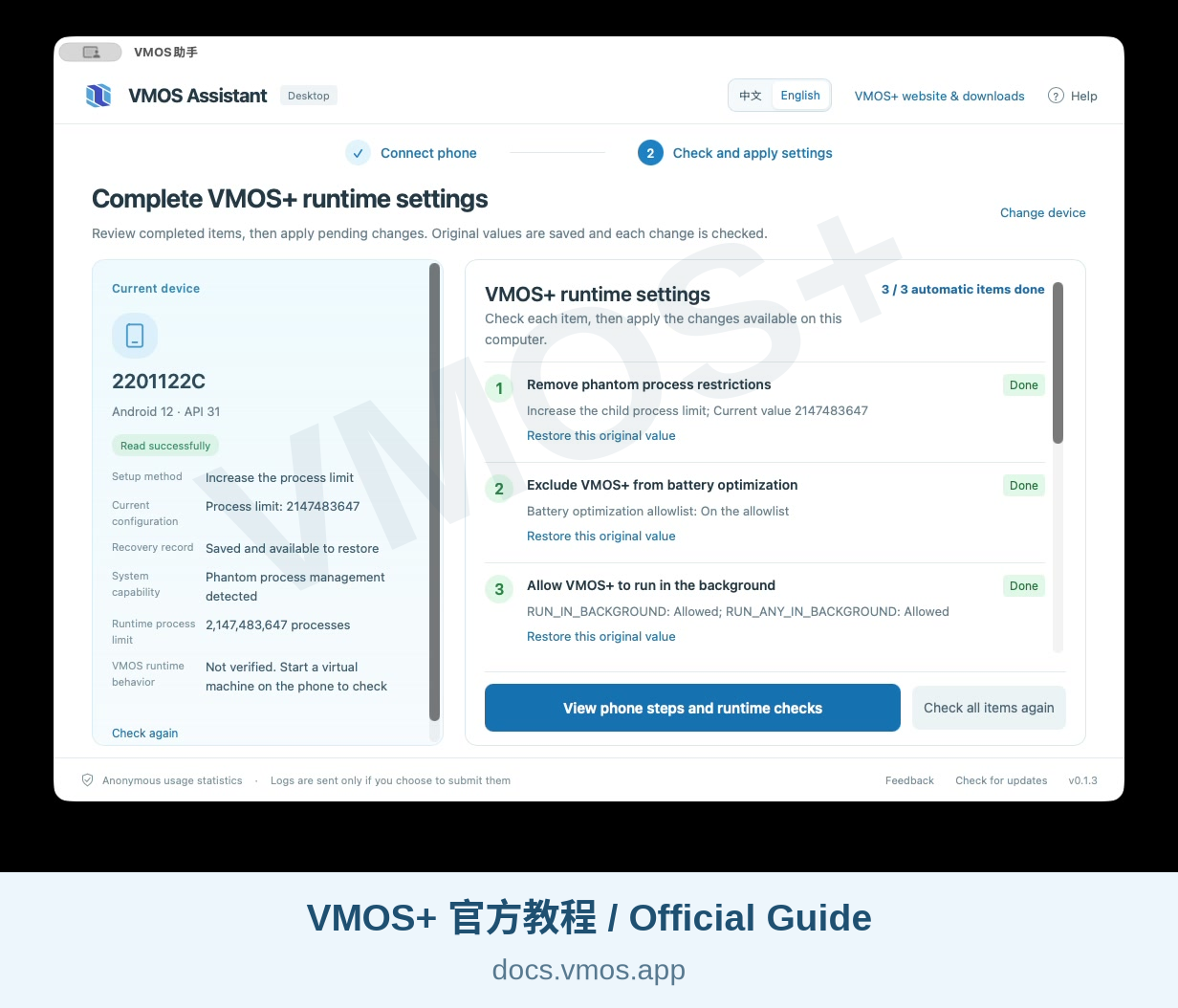
No Android 17, use a chave das opções do desenvolvedor do Método B para as restrições de processos filhos. “2/2 itens automáticos concluídos” não significa que o PC também fez essa etapa, que só pode ser feita no celular. O número de itens automáticos depende dos recursos detectados.
- Expanda o item de proteção de segundo plano do fabricante e faça as verificações no celular abaixo. Para desfazer uma alteração específica feita pelo PC, use a opção de restaurar dela; a restauração depende dos valores originais salvos naquele computador.
4. Configurações de bateria e segundo plano
Confira esta seção depois de qualquer um dos três métodos. Não repita as alterações de bateria ou de permissão de segundo plano que o PC já concluiu. A inicialização automática do fabricante e a proteção em Apps recentes ainda podem precisar de confirmação manual. Os exemplos abaixo usam Xiaomi; siga os menus equivalentes no seu celular.
Remova as restrições de bateria do VMOS+
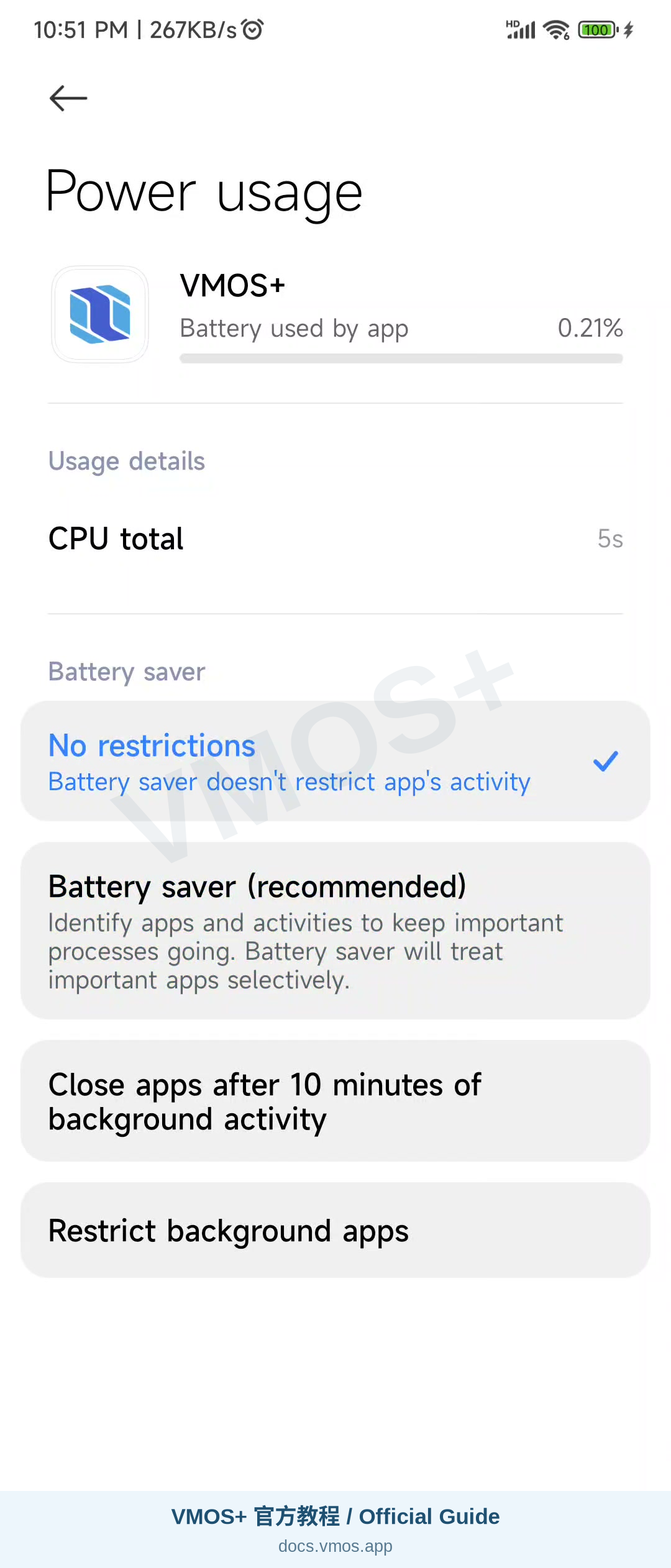
Toque e segure o ícone do VMOS+ e abra Informações do app, ou vá em Configurações → Apps → VMOS+. Abra Economia de bateria / Bateria e escolha Sem restrições. Em outros celulares, a opção pode ser “Não otimizar” ou “Permitir uso em segundo plano”. Isso muda a política de bateria do VMOS+.
Permita a inicialização automática e a atividade em segundo plano
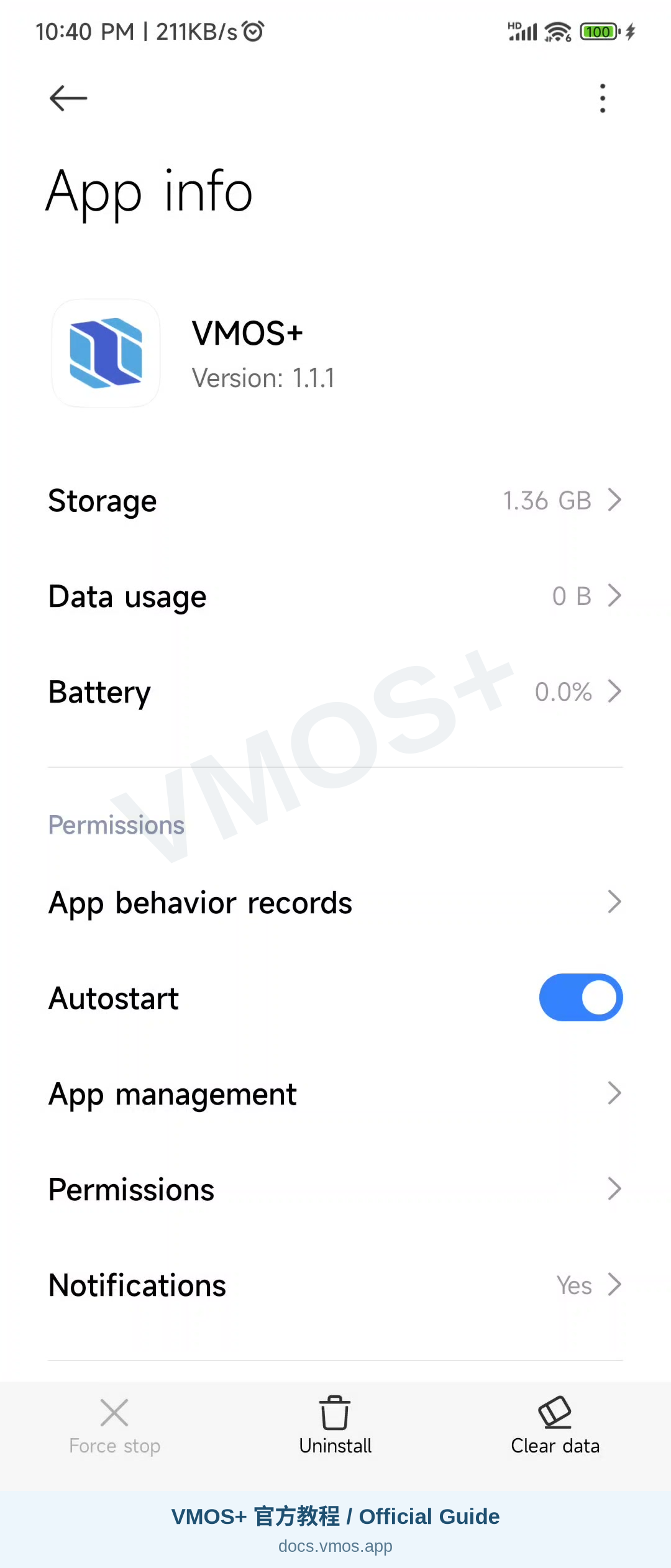
Ative a Inicialização automática nas configurações do app VMOS+ e permita a atividade em segundo plano, se houver essa opção. Confirme os avisos do fabricante. Em HUAWEI / HONOR, o gerenciamento de inicialização de apps pode exigir o modo manual, com inicialização automática, inicialização secundária e execução em segundo plano ativadas.
Bloqueie o cartão em Apps recentes
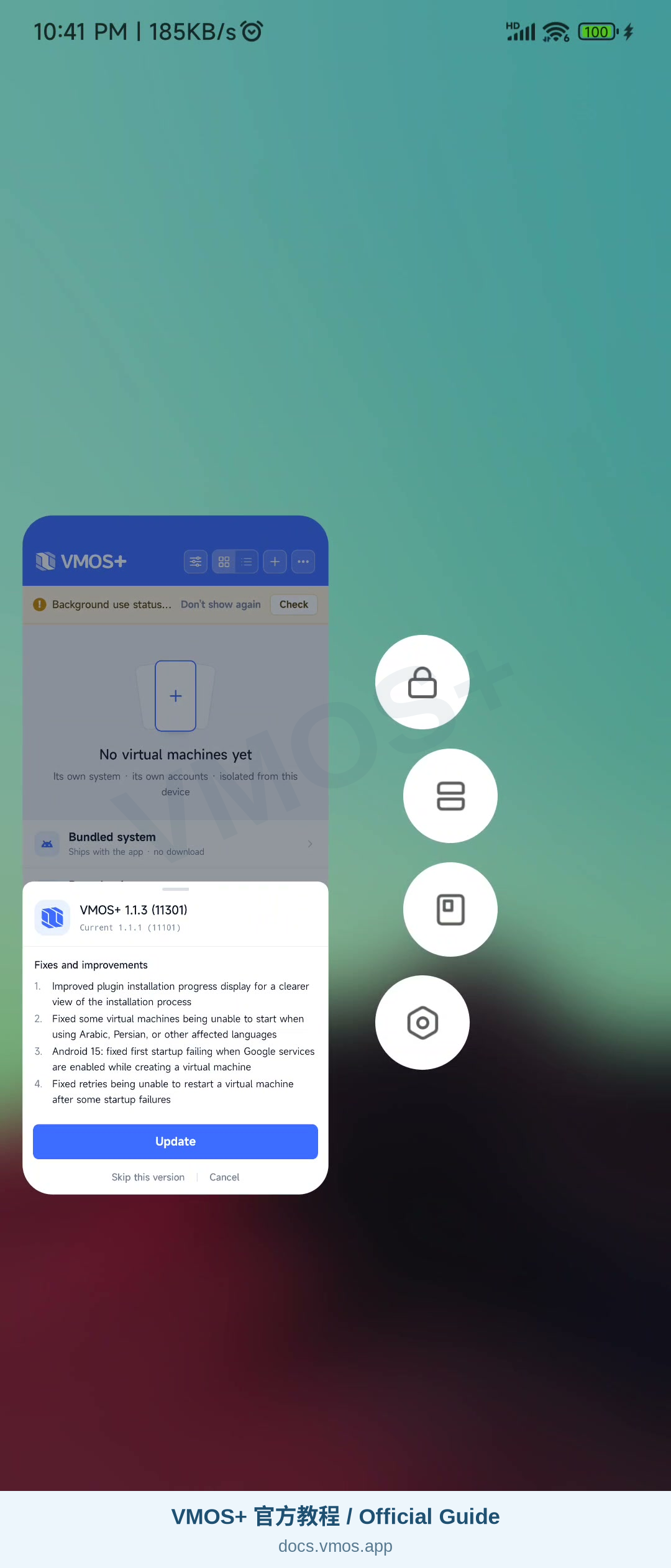
Abra o VMOS+, entre em Apps recentes, toque e segure o cartão dele e escolha o ícone de cadeado. Em alguns celulares, é preciso deslizar o cartão para baixo ou usar um menu. Depois, confira se o cadeado aparece.
O Pixel e alguns celulares com Android puro não têm bloqueio de tarefas do fabricante. Se não houver, pule esta etapa e confira as permissões de bateria em segundo plano do app.
5. Teste com uma VM de verdade
- Volte ao VMOS+ e confira as configurações de novo. Resolva os itens que ainda estiverem pendentes.
- Inicie uma VM e confirme que o sistema dela funciona normalmente.
- Vá para a tela inicial do celular ou para outro app, espere um pouco e volte ao VMOS+ para ver se a VM continua funcionando normalmente.
Um status de configuração ou de verificação confirma apenas aquela configuração. A memória disponível, o gerenciamento de energia do sistema e as políticas do fabricante ainda podem interferir; avalie o resultado no seu próprio aparelho.
Se ela ainda fechar, confira de novo as restrições de bateria, a inicialização automática e o bloqueio de tarefas. Use “Informar um problema” no Assistant, informando o modelo do celular, a versão do Android e a etapa em que falhou. Anexe registros apenas se quiser.