
Google Pixel · Android 11៖ ជម្រើសអ្នកអភិវឌ្ឍន៍ និងការកែកំហុសតាម USB
ថតនៅលើ Pixel 2 XL ដែលដំណើរការ Android 11 នៅថ្ងៃ 2026-10-29។ ឈ្មោះម៉ឺនុយអាចខុសគ្នានៅលើម៉ូដែល ឬកំណែកម្មវិធីផ្សេងទៀត។
ប្រអប់ក្នុងរូបសម្គាល់គោលដៅនៃជំហាននីមួយៗ។ ចុចលើរូបណាមួយ ដើម្បីបើករូបទំហំពេញដែលមានស្លាកទឹក។ ទូរសព្ទដែលបានថតបានបើកជម្រើសអ្នកអភិវឌ្ឍន៍ និងការកែកំហុសតាម USB រួចហើយ; សូមពិនិត្យស្ថានភាពវា ដោយមិនចាំបាច់បិទវាជាមុនទេ។ រូបថតអេក្រង់ប្រើម៉ឺនុយប្រព័ន្ធភាសាចិន ហើយការណែនាំមានស្លាកម៉ឺនុយភាសាចិនតាមពិត។
ផ្លូវពេញ៖ ការកំណត់ → អំពីទូរសព្ទ → លេខកំណែបង្កើត; ការកំណត់ → ប្រព័ន្ធ → កម្រិតខ្ពស់ → ជម្រើសអ្នកអភិវឌ្ឍន៍ → ការកែកំហុសតាម USB
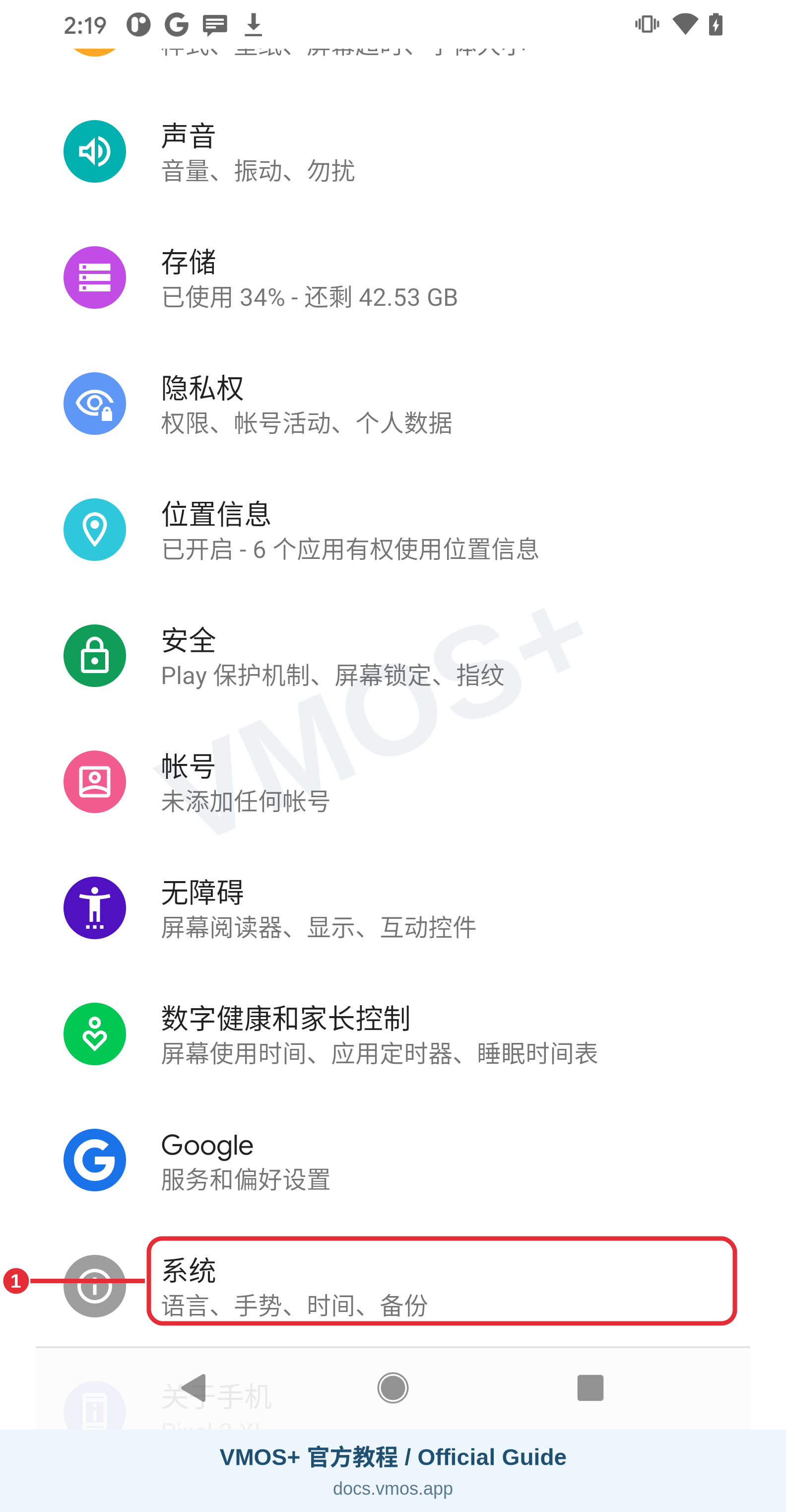
1. បើក «ប្រព័ន្ធ»
បើកំណត់ជាលើកដំបូង ចូល ការកំណត់ → អំពីទូរសព្ទ ជាមុន ហើយចុច 版本号 (លេខកំណែបង្កើត) នៅជិតខាងក្រោមប្រហែល 7 ដង រួចធ្វើតាមសារផ្ទៀងផ្ទាត់។ ត្រឡប់ទៅការកំណត់ ហើយចុច 系统 (ប្រព័ន្ធ)។
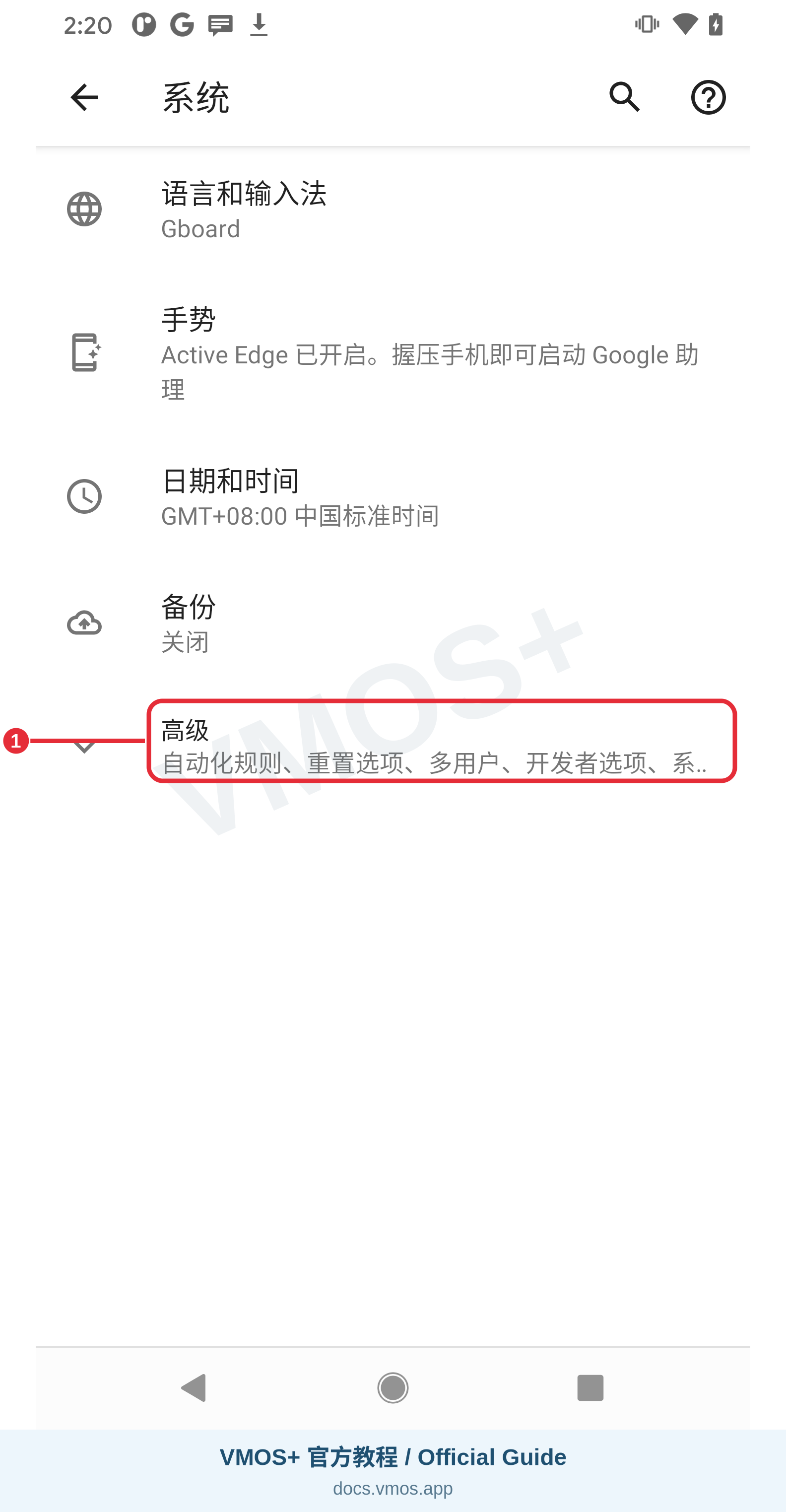
2. ពង្រីក «កម្រិតខ្ពស់»
ចុច 高级 (កម្រិតខ្ពស់) ដើម្បីបង្ហាញការកំណត់ប្រព័ន្ធបន្ថែម។
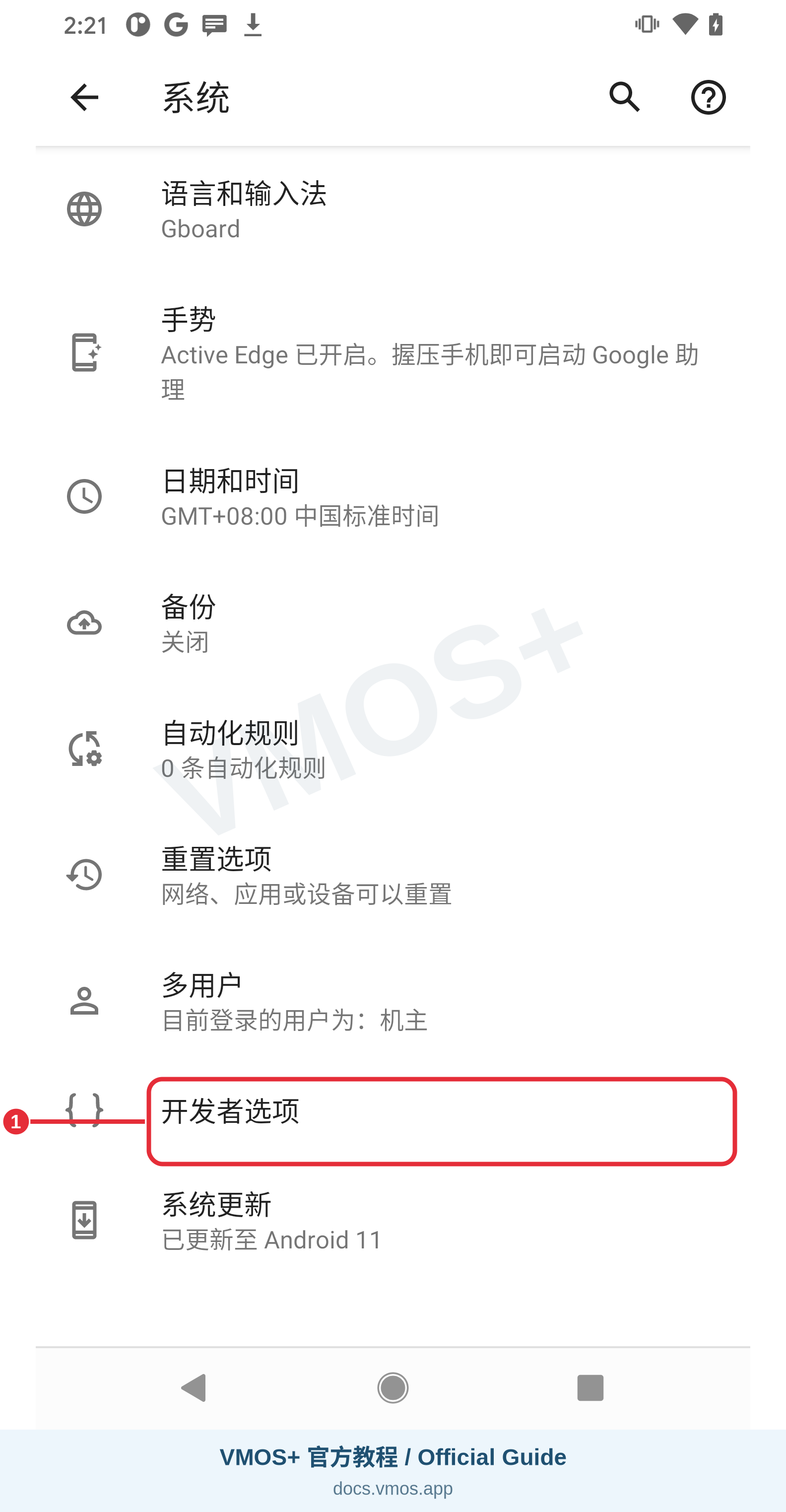
3. បើកជម្រើសអ្នកអភិវឌ្ឍន៍
នៅក្នុងបញ្ជីដែលបានពង្រីក ចុច 开发者选项 (ជម្រើសអ្នកអភិវឌ្ឍន៍)។
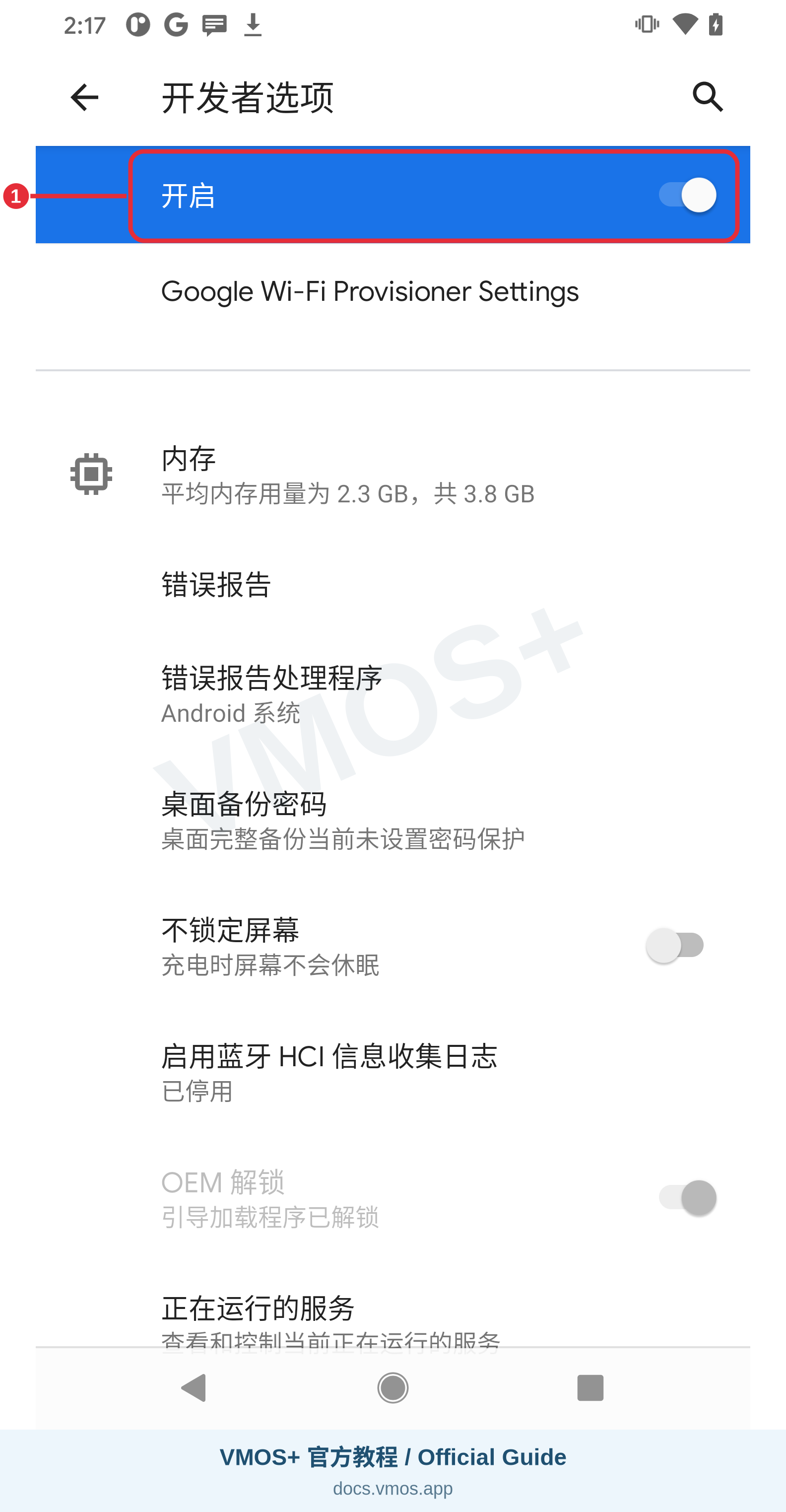
4. ទុកជម្រើសអ្នកអភិវឌ្ឍន៍ឱ្យបើក
ពិនិត្យថាកុងតាក់មេដែលបានគូសសម្គាល់កំពុងបើក។ ក្នុងរូបនេះវាបើករួចហើយ; ទុកវាឱ្យបើកដដែល។ មិនចាំបាច់បិទវា ហើយធ្វើឡើងវិញពីដំបូងទេ។
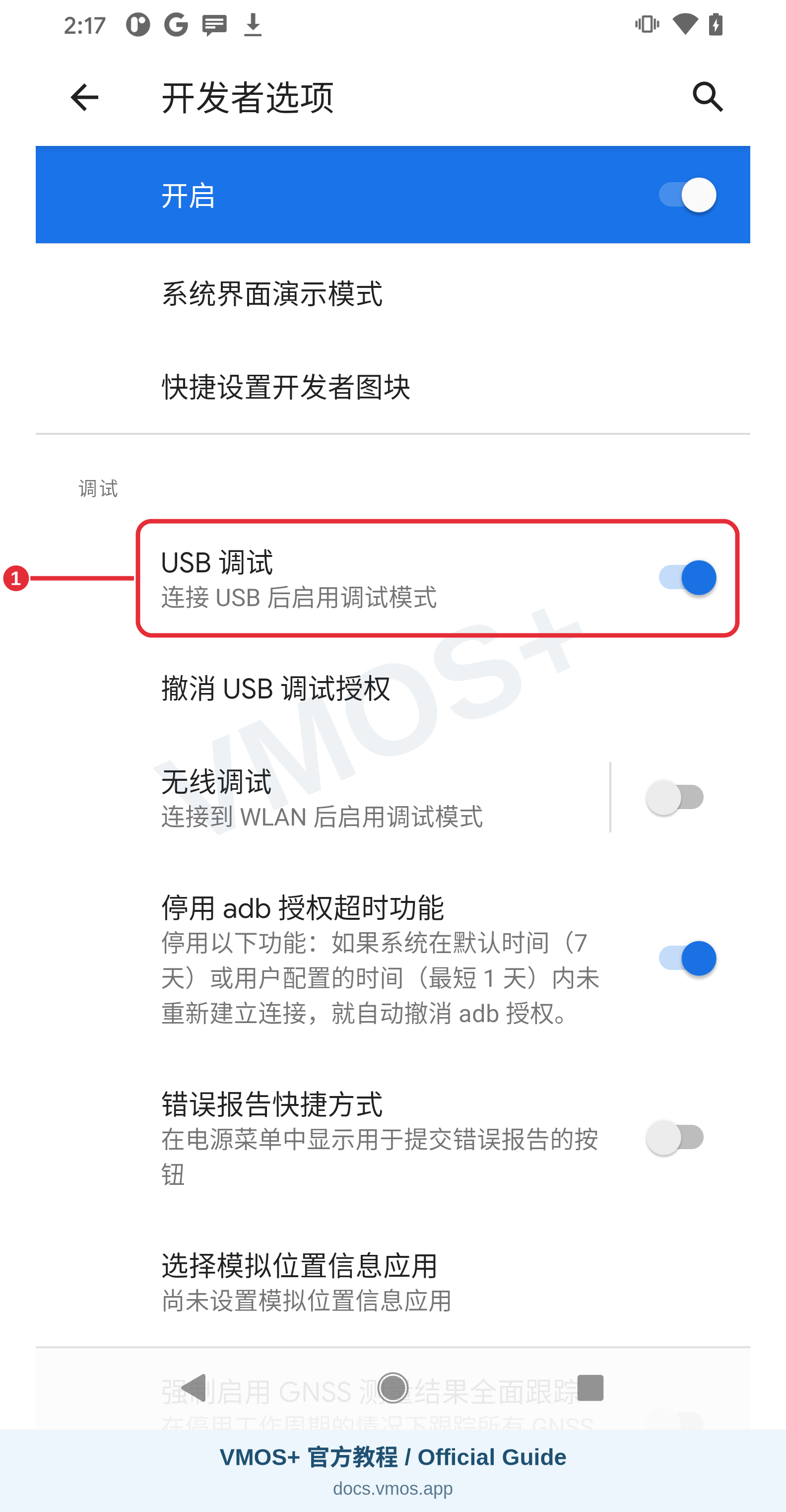
5. រកការកែកំហុសតាម USB ហើយពិនិត្យថាវាបើក
អូសចុះទៅផ្នែកកែកំហុស (Debugging) ហើយរក USB 调试 (ការកែកំហុសតាម USB)។ បើវាបិទនៅលើទូរសព្ទរបស់អ្នក សូមបើកវា រួចអាន និងបញ្ជាក់សារដែលប្រព័ន្ធបង្ហាញ។ ស្ថានភាពចុងក្រោយត្រូវដូចរូបនេះ៖ បើក។ កុំចុច «ដកសិទ្ធិការកែកំហុសតាម USB» (Revoke USB debugging authorizations) ដែលនៅខាងក្រោមវា។
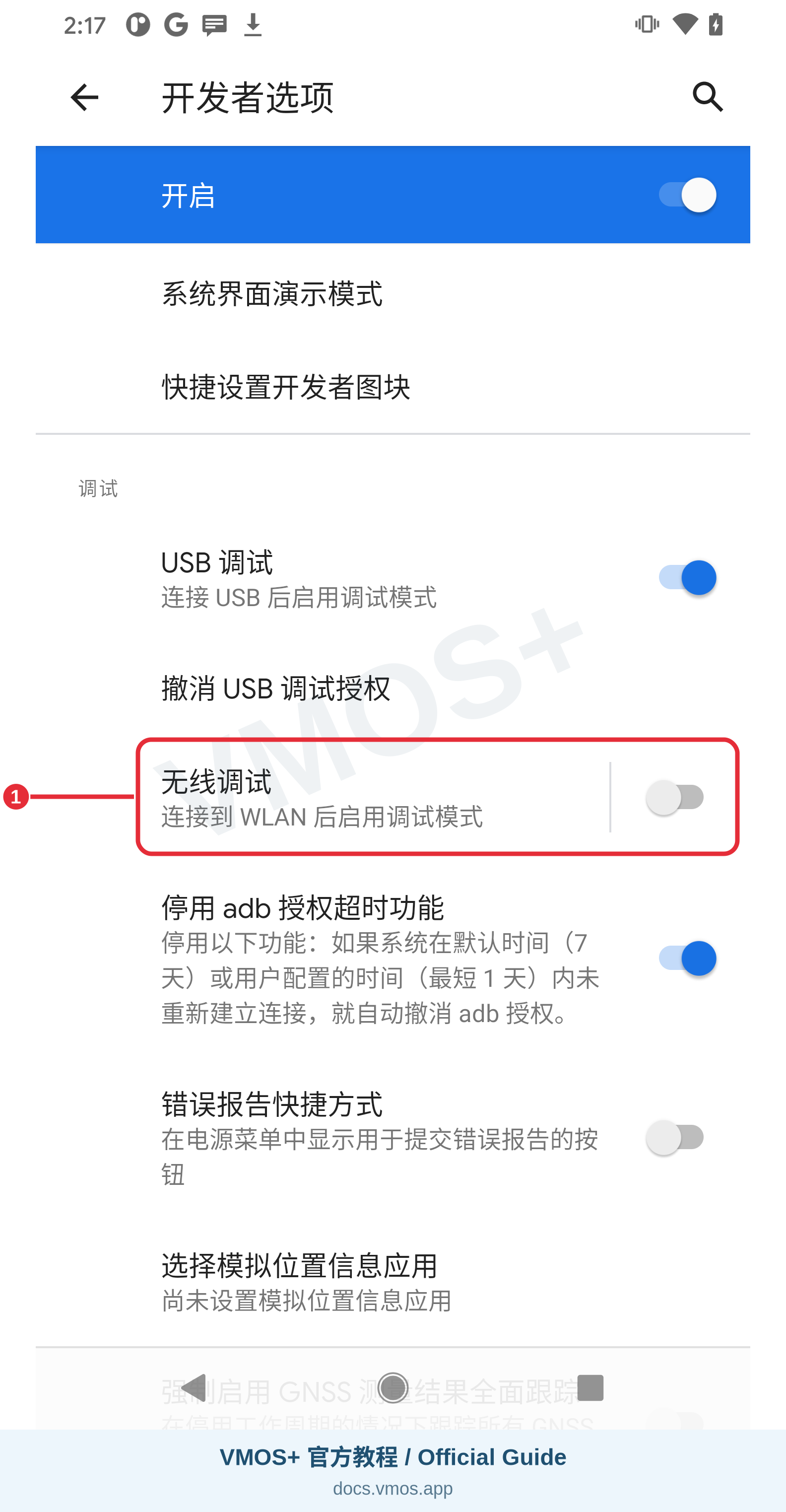
6. សម្រាប់ការផ្គូផ្គងឥតខ្សែលើទូរសព្ទតែមួយ៖ រកការកែកំហុសឥតខ្សែ
ប្រអប់សម្គាល់ 无线调试 (ការកែកំហុសឥតខ្សែ)។ ក្នុងរូបនេះវានៅបិទ; រូបនេះបង្ហាញតែទីតាំងរបស់វា មិនមែនការកំណត់ដែលបានបញ្ចប់ទេ។ ការភ្ជាប់កុំព្យូទ័រតាម USB មិនត្រូវការវាទេ។ សម្រាប់ការផ្គូផ្គងលើទូរសព្ទតែមួយ (Android 11+) សូមភ្ជាប់ Wi-Fi បើកការកែកំហុសឥតខ្សែ បញ្ជាក់សារដែលលេចឡើង រួចចុចលើជួរនោះ ដើម្បីបើកទំព័រលម្អិត។ បន្ទាប់មកធ្វើតាមមគ្គុទ្ទេសក៍ផ្គូផ្គងដែលមានតំណខាងក្រោម។
ភ្ជាប់កុំព្យូទ័រ ហើយបន្តការកំណត់ផ្ទៃខាងក្រោយ
បន្ទាប់ពីបើកការកែកំហុសតាម USB សូមដោះសោទូរសព្ទ ហើយភ្ជាប់វាទៅកុំព្យូទ័រដោយខ្សែ USB ដែលអាចផ្ទេរទិន្នន័យបាន។ ពេលភ្ជាប់លើកដំបូង ទូរសព្ទនឹងសួរ «អនុញ្ញាតការកែកំហុសតាម USB?» (Allow USB debugging?)៖ ពិនិត្យថាជាកុំព្យូទ័ររបស់អ្នក រួចចុច «អនុញ្ញាត»។ ជ្រើស «អនុញ្ញាតជានិច្ច» តែសម្រាប់កុំព្យូទ័រផ្ទាល់ខ្លួនដែលអ្នកទុកចិត្តប៉ុណ្ណោះ។ បើគ្មានសារលេចឡើង សូមពិនិត្យខ្សែ ច្រក USB និងកម្មវិធីបញ្ជា (driver) Windows ជាមុនសិន; កុំដកសិទ្ធិដែលបានអនុញ្ញាតរួច ដើម្បីតែសាកធ្វើម្ដងទៀត។
បន្តតាម មគ្គុទ្ទេសក៍កំណត់ផ្ទៃខាងក្រោយមានរូបភាព៖ ជ្រើសវិធីប្រព័ន្ធដែលសមនឹងទូរសព្ទរបស់អ្នក បន្ទាប់មកកំណត់ការប្រើថ្ម ការចាប់ផ្ដើមដោយស្វ័យប្រវត្តិ និងការការពារផ្ទៃខាងក្រោយសម្រាប់ VMOS+ ហើយសាកល្បងម៉ាស៊ីននិម្មិតរបស់អ្នក។ ការបើកតែការកែកំហុសតាម USB មិនអាចដោះការរឹតបន្តឹងផ្ទៃខាងក្រោយបានទេ។
ការផ្គូផ្គងឥតខ្សែ និងចលនាបង្ហាញបំបែកអេក្រង់ · ត្រឡប់ទៅបញ្ជីទូរសព្ទ