
Google Pixel · Android 11: параметры разработчика и отладка по USB
Снято на Pixel 2 XL с Android 11, 2026-10-29. На других моделях и версиях ПО названия меню могут отличаться.
Рамка на каждом снимке отмечает нужный пункт. Нажмите на изображение, чтобы открыть полноразмерную версию с водяным знаком. На устройстве из записи параметры разработчика и отладка по USB уже были включены: просто проверьте их состояние, выключать их заранее не нужно. На снимках системные меню на китайском языке; в инструкции приведены точные китайские названия пунктов.
Полный путь: Настройки → О телефоне → Номер сборки; Настройки → Система → Дополнительно → Для разработчиков → Отладка по USB
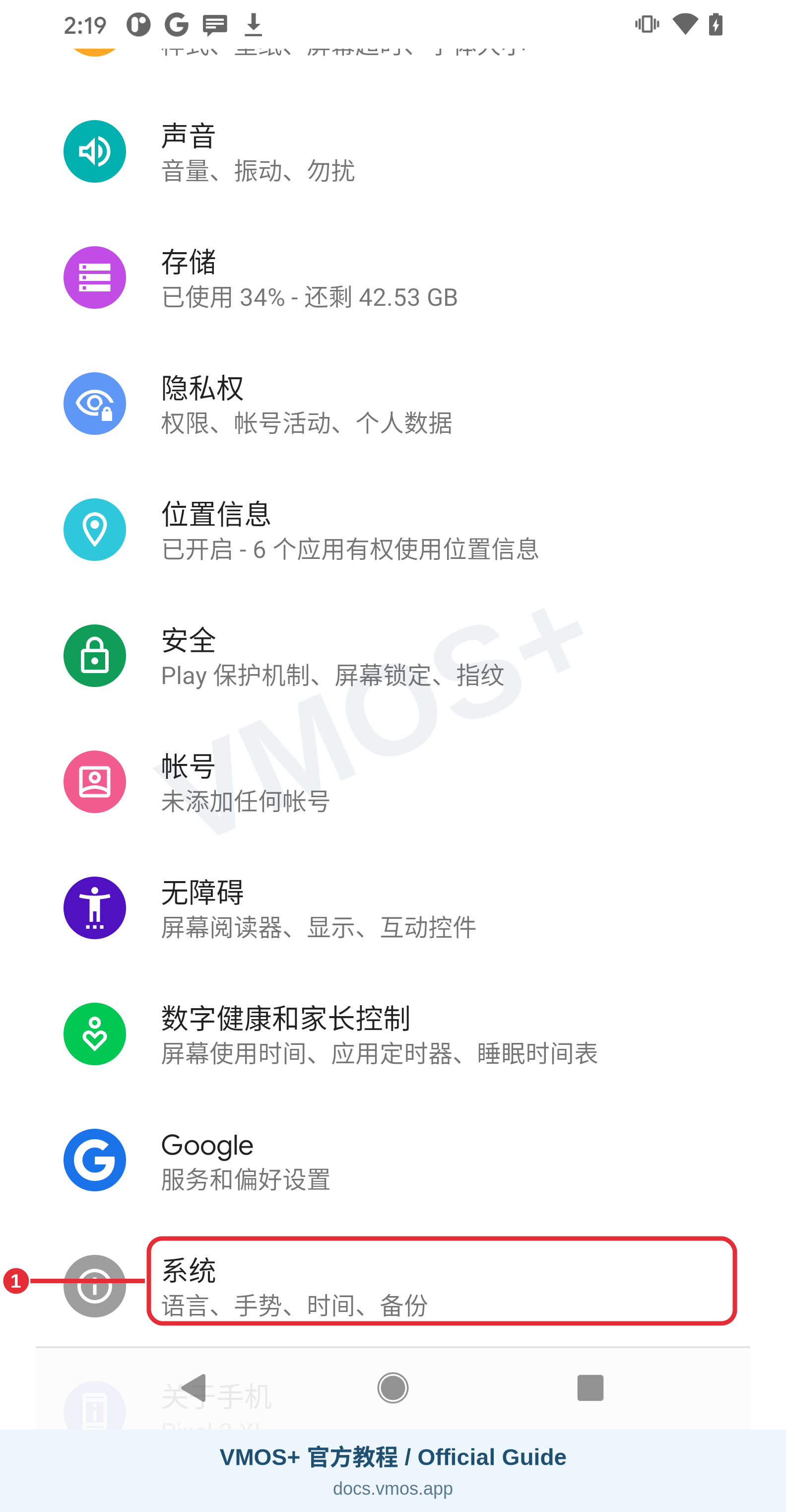
1. Откройте «Система»
Если вы настраиваете впервые, сначала откройте «Настройки» → «О телефоне», нажмите 版本号 (Номер сборки) внизу экрана примерно семь раз и пройдите проверку. Вернитесь в настройки и нажмите 系统 (Система).
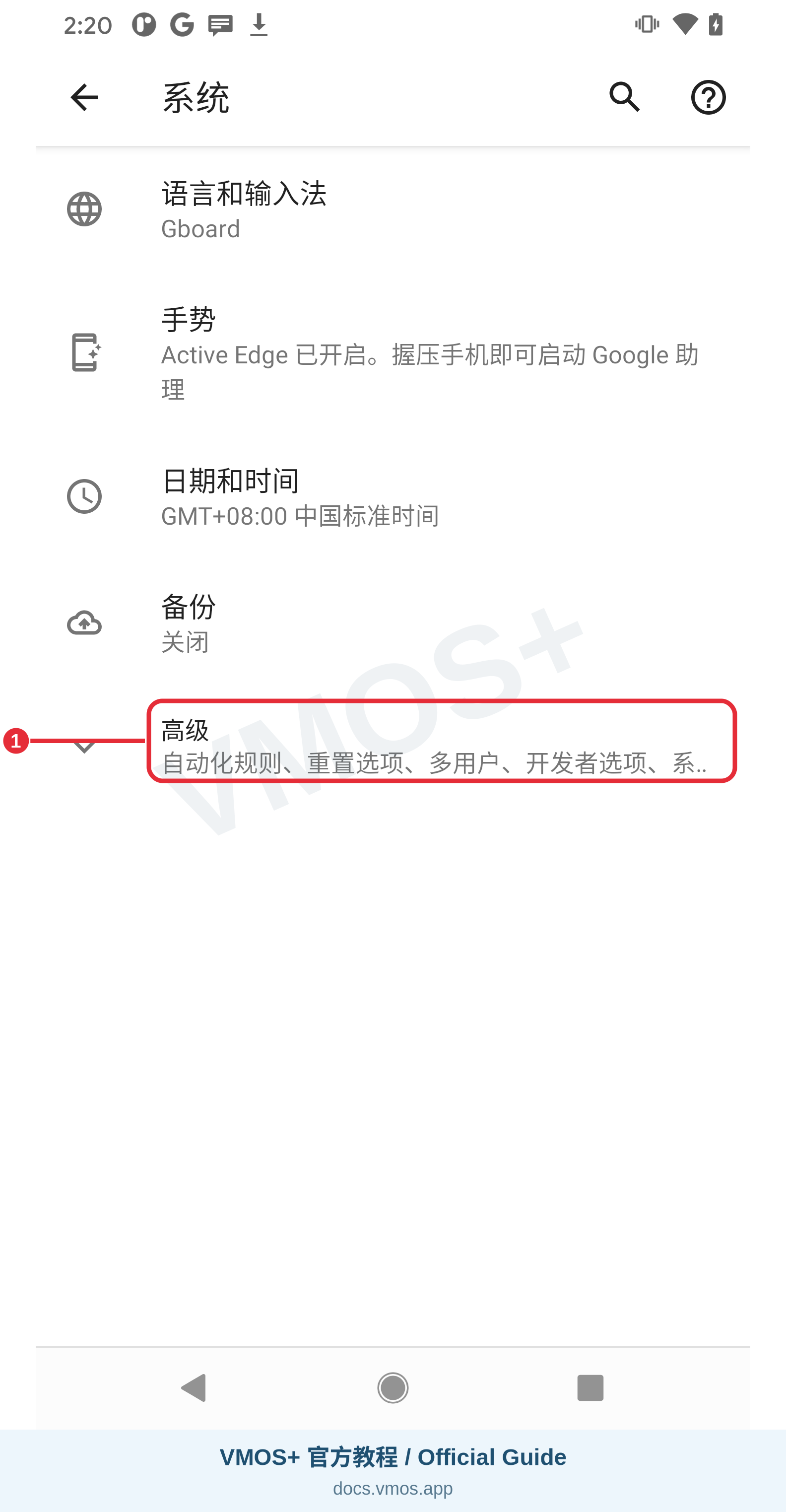
2. Разверните «Дополнительно»
Нажмите 高级 (Дополнительно), чтобы показать остальные настройки системы.
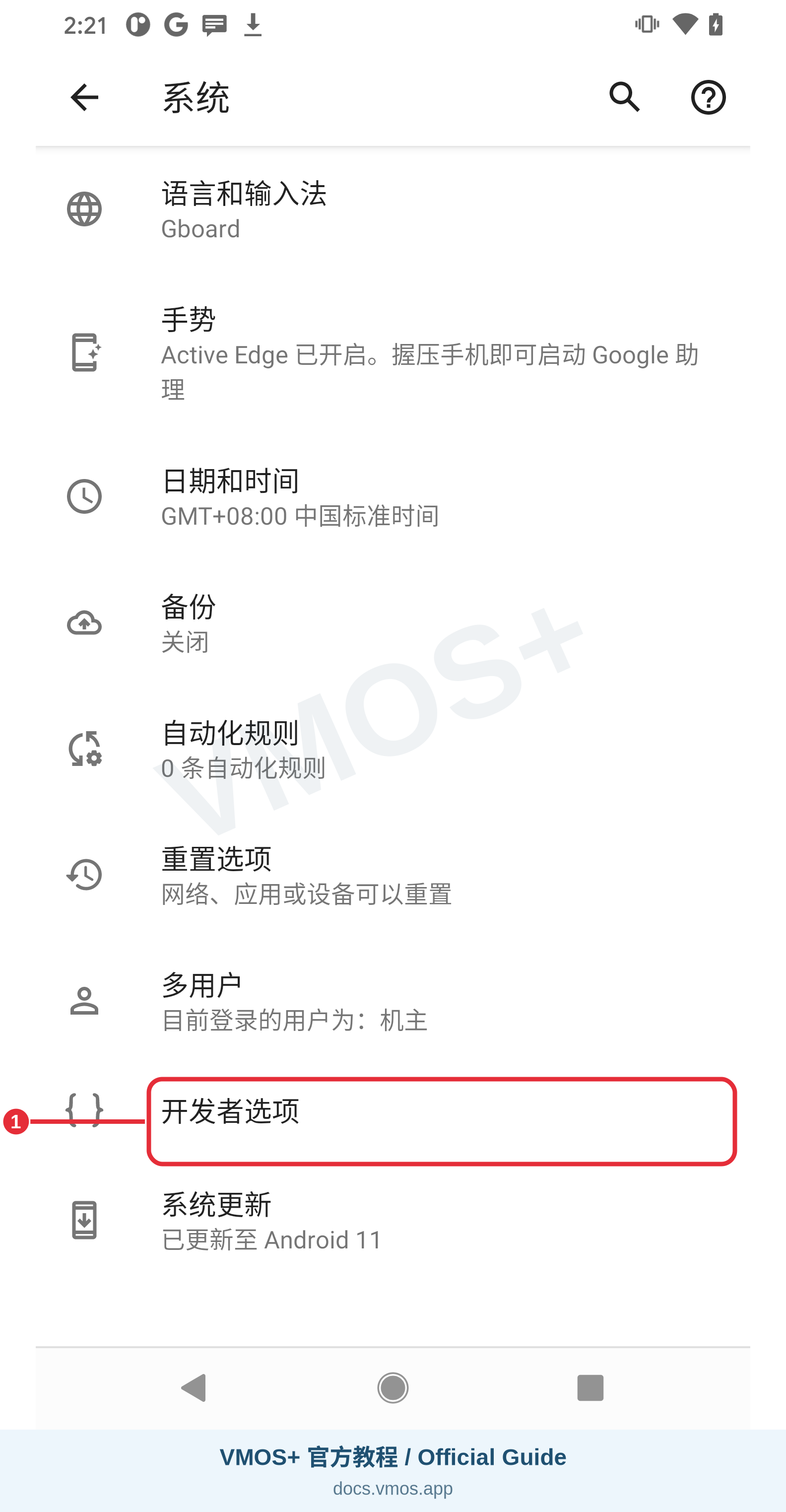
3. Откройте параметры разработчика
В развернувшемся списке нажмите 开发者选项 (Для разработчиков).
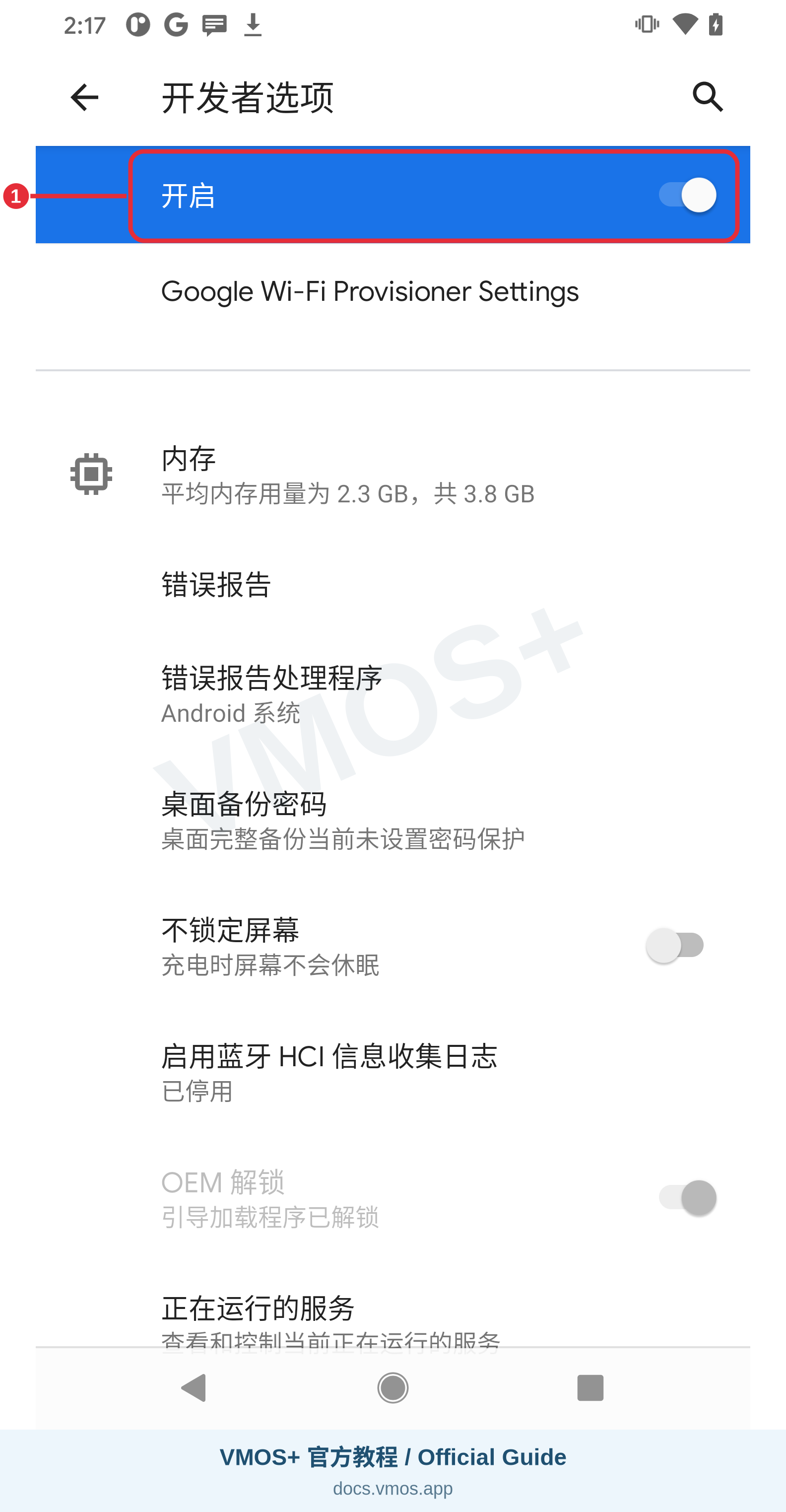
4. Оставьте параметры разработчика включёнными
Убедитесь, что выделенный главный переключатель включён. На снимке он уже включён — не выключайте его. Выключать его и начинать заново не нужно.
5. Найдите отладку по USB и убедитесь, что она включена
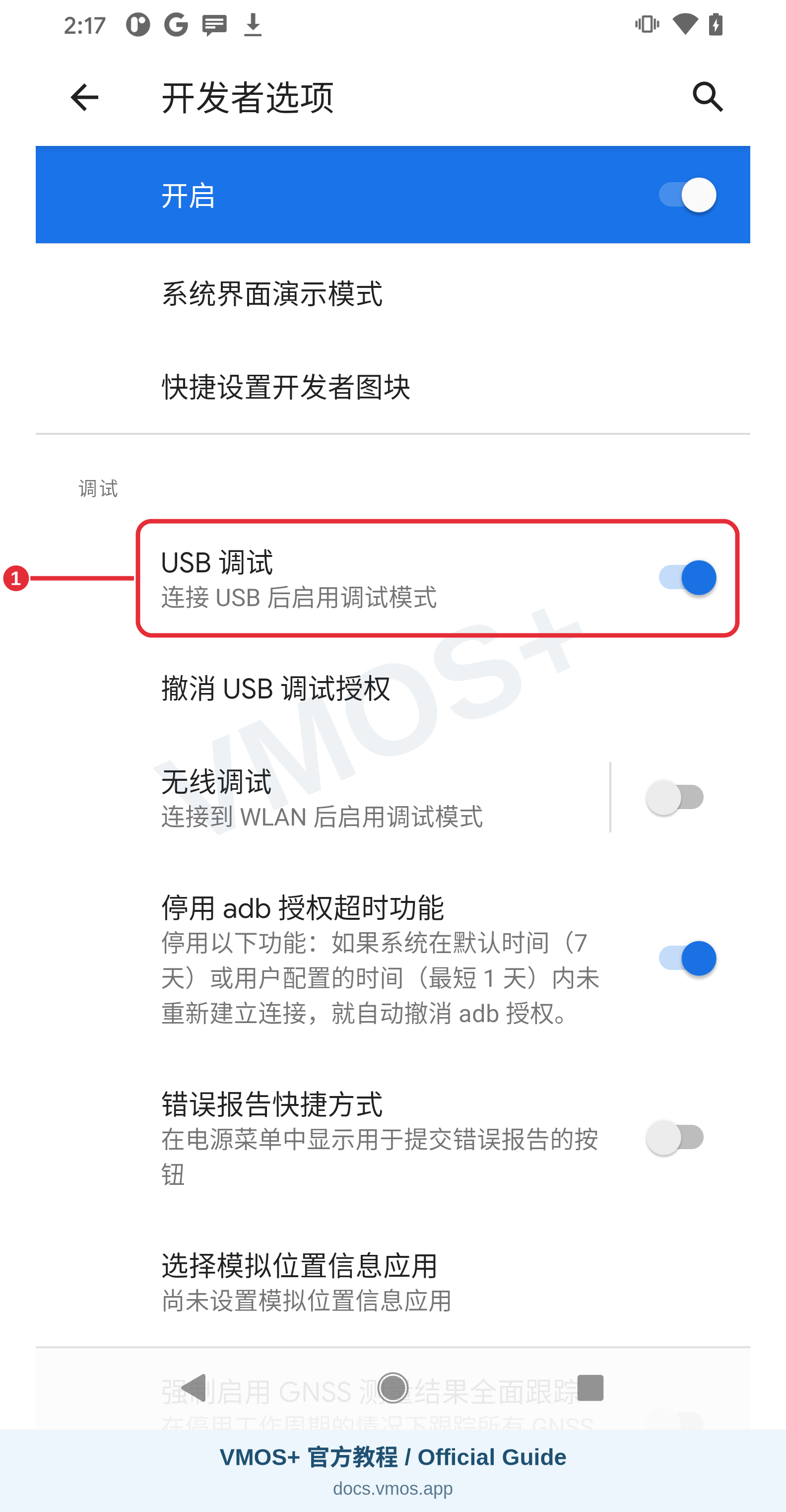
Прокрутите вниз до раздела «Отладка» и найдите USB 调试 (Отладка по USB). Если на вашем телефоне она выключена, включите её, прочитайте системное предупреждение и подтвердите. В итоге состояние должно быть как на снимке: включено. Не нажимайте расположенный ниже пункт «Отозвать авторизацию отладки по USB».
6. Для сопряжения без компьютера: найдите «Беспроводная отладка»
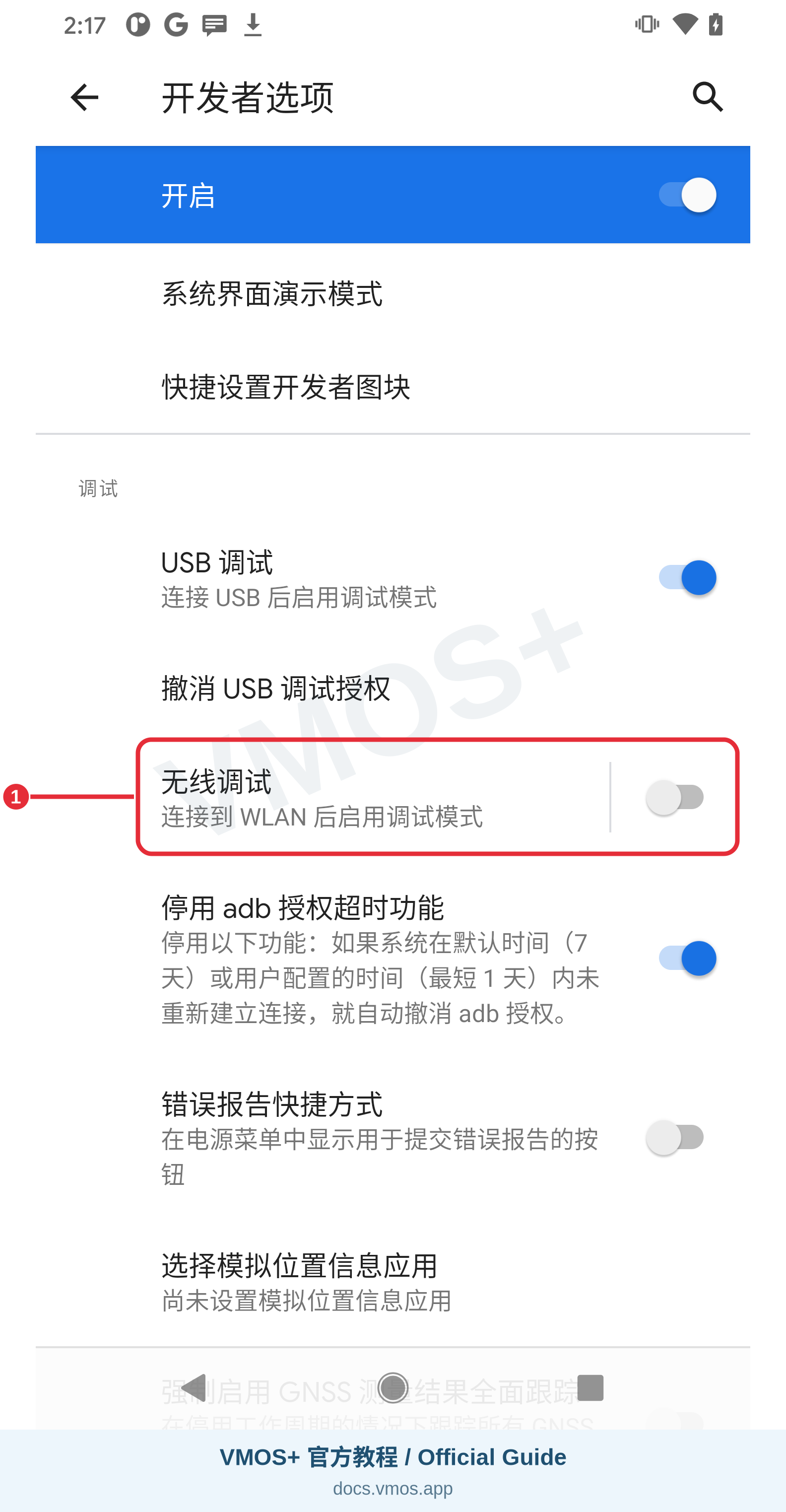
Рамка отмечает 无线调试 (Беспроводная отладка). На этом снимке она выключена: снимок показывает, где находится пункт, а не готовую настройку. Для подключения к компьютеру по USB она не нужна. Для сопряжения без компьютера (Android 11+) подключитесь к Wi-Fi, включите беспроводную отладку, подтвердите запрос, затем нажмите на эту строку, чтобы открыть подробности. Дальше следуйте инструкции по сопряжению по ссылке ниже.
Подключите компьютер и продолжите настройку фоновой работы
Включив отладку по USB, подключите разблокированный телефон к компьютеру USB-кабелем с поддержкой передачи данных. При первом подключении проверьте компьютер в запросе «Разрешить отладку по USB?» на телефоне и нажмите «Разрешить». Отмечайте «Всегда разрешать с этого компьютера» только для своего доверенного компьютера. Если запрос не появился, сначала проверьте кабель, USB-порт и драйвер в Windows; не отзывайте уже выданные разрешения только ради того, чтобы повторить показанные шаги.
Дальше следуйте иллюстрированному руководству по настройке фоновой работы: выберите подходящий способ настройки системы, затем настройте для VMOS+ расход батареи, автозапуск и фоновую защиту и проверьте работу виртуальной машины. Сама по себе отладка по USB фоновые ограничения не снимает.
Беспроводное сопряжение и анимация разделения экрана · Назад к списку телефонов