
កុំព្យូទ័រ — មគ្គុទ្ទេសក៍ VMOS Assistant
VMOS Assistant ជាកម្មវិធីកុំព្យូទ័រសម្រាប់ជួយ VMOS+ នៅលើទូរសព្ទរបស់អ្នក។ ប្រើវាពេលកម្មវិធីលើទូរសព្ទស្នើឱ្យធ្វើឱ្យសកម្ម (activation) ឬពេលម៉ាស៊ីននិម្មិតបើកមិនឡើង ឬឈប់ដំណើរការក្រោយពីប្ដូរទៅផ្ទៃខាងក្រោយ។ វាពិនិត្យការកំណត់ទូរសព្ទដែលប៉ះពាល់ដល់ VMOS+ ម្ដងមួយៗ។
បើ VMOS+ ដំណើរការធម្មតា មិនចាំបាច់ធ្វើអ្វីបន្ថែមទេ។ ត្រូវការកម្មវិធីសម្រាប់ទូរសព្ទ? ទាញយកកម្មវិធី។
សម្រាប់រូបថតអេក្រង់ទូរសព្ទតាមជំហាន សូមមើល មគ្គុទ្ទេសក៍កំណត់ផ្ទៃខាងក្រោយមានរូបភាព។ វាណែនាំអំពីជម្រើសអ្នកអភិវឌ្ឍន៍ វិធីសម្រាប់ Android 11+ និង Android 14+ ការកំណត់ថ្ម និងការការពារផ្ទៃខាងក្រោយ។
រកការកំណត់លើទូរសព្ទមិនឃើញ? សូមមើល ការកំណត់ទូរសព្ទតាមម៉ាក ដែលមានរូបថតអេក្រង់ពិត និងការគូសសម្គាល់គោលដៅ។
ចង់មើលការណែនាំពេញលេញ? មើលវីដេអូណែនាំ ដែលបង្ហាញទាំងការកំណត់ទូរសព្ទ និង VMOS Assistant។
ទាញយកសម្រាប់កុំព្យូទ័ររបស់អ្នក
ជ្រើសប្រព័ន្ធប្រតិបត្តិការរបស់កុំព្យូទ័រ មិនមែនរបស់ទូរសព្ទទេ។
Windows
Windows 10/11 · x64
ទាញយកv0.1.4macOS
macOS 12+
Intel / Apple Silicon
Linux
Ubuntu 22.04+ · x64
v0.1.4ជ្រើសប្រព័ន្ធប្រតិបត្តិការកុំព្យូទ័ររបស់អ្នក ដំឡើងកម្មវិធី រួចភ្ជាប់ទូរសព្ទ។
កម្មវិធីនេះប្រើបានជាមួយឧបករណ៍ Android ដែលភ្ជាប់តាម ADB។ ធាតុណាខ្លះអាចកំណត់ដោយស្វ័យប្រវត្តិ អាស្រ័យលើសមត្ថភាពដែលរកឃើញក្រោយពេលភ្ជាប់។ ឧបករណ៍ HarmonyOS / EMUI ជំនាន់ចាស់ និង Honor MagicOS / Magic UI អាចសាកវិធីខាងក្រោម។ មិនគាំទ្រ HarmonyOS ដើម (Native HarmonyOS) ទេ។
រូបថតអេក្រង់បង្ហាញផ្ទាំងភាសាអង់គ្លេសបច្ចុប្បន្ន ជាមួយឧបករណ៍ អាសយដ្ឋាន និងការកំណត់សម្រាប់បង្ហាញជាឧទាហរណ៍។ ចុចលើរូប ដើម្បីពង្រីក។
ដំឡើង និងរៀបចំ
- Windows: ដំណើរការកម្មវិធីដំឡើង
.exeដែលមានហត្ថលេខា។ ពេលបើកលើកដំបូង ប្រហែលជាត្រូវការអ៊ីនធឺណិត ដើម្បីដំឡើង WebView2។ - macOS: ពន្លា ZIP ដែលមានហត្ថលេខា និងបានផ្ទៀងផ្ទាត់ដោយ Apple (notarized) រួចផ្លាស់ VMOS助手 ទៅ Applications ហើយបើកវា។ គាំទ្រទាំង Intel និង Apple Silicon។
- Linux: ដំឡើង
.debលើ Ubuntu 22.04 ឬថ្មីជាងនេះ ឬកំណត់.AppImageឱ្យអាចដំណើរការបាន រួចបើកវា។ ការផ្ទៀងផ្ទាត់ GPG មិនបង្ខំទេ។
បានសាកល្បងមុខងារមូលដ្ឋានលើកុំព្យូទ័រ Windows 10, macOS និង Ubuntu 22.04 រួចហើយ។ Windows 11 ព្រមទាំងការភ្ជាប់ និងដំណើរការលើទូរសព្ទនីមួយៗ នៅត្រូវការការផ្ទៀងផ្ទាត់បន្ថែម។
ដំឡើង VMOS+ លើទូរសព្ទ ហើយបើកវាម្ដង; កម្មវិធីជំនួយនេះពិនិត្យ និងកែតែការកំណត់របស់ VMOS+ ប៉ុណ្ណោះ។ រៀបចំខ្សែ USB ដែលផ្ទេរទិន្នន័យបាន។ បើភ្ជាប់ឥតខ្សែ សូមភ្ជាប់កុំព្យូទ័រ និងទូរសព្ទទៅបណ្ដាញ Wi-Fi តែមួយដែលអ្នកទុកចិត្ត។
មិនចាំបាច់មានគណនីទេ។ ជ្រើស System, 中文 ឬ English នៅជ្រុងខាងស្ដាំខាងលើ; តាមលំនាំដើម ផ្ទាំងកម្មវិធីប្រើភាសាដូចកុំព្យូទ័ររបស់អ្នក។
ភ្ជាប់ទូរសព្ទរបស់អ្នក
ភ្ជាប់តាម USB (ណែនាំ)
កម្មវិធីជំនួយបើកក្នុងរបៀប USB ដោយមានការណែនាំ 4 ជំហានស្រាប់ ដែលអ្នកអាចធ្វើតាមបាន មុនពេលភ្ជាប់ទូរសព្ទ។ ជ្រើសម៉ាកទូរសព្ទរបស់អ្នក រួច៖
- ភ្ជាប់ខ្សែទិន្នន័យ ហើយដោះសោ ទូរសព្ទ។
- បើកជម្រើសអ្នកអភិវឌ្ឍន៍ ដោយចុចលេខកំណែបង្កើត (Build number) ក្នុង «អំពីទូរសព្ទ» ច្រើនដង។ ការណែនាំបង្ហាញផ្លូវចូលសម្រាប់ម៉ាកនីមួយៗ។
- បើកការកែកំហុសតាម USB ក្នុងជម្រើសអ្នកអភិវឌ្ឍន៍។
- អនុញ្ញាតឱ្យកុំព្យូទ័រនេះកែកំហុស ពេលទូរសព្ទសួរ។
បន្ទាប់មកចុច Refresh devices ហើយជ្រើសទូរសព្ទ ដើម្បីចាប់ផ្ដើមពិនិត្យ។
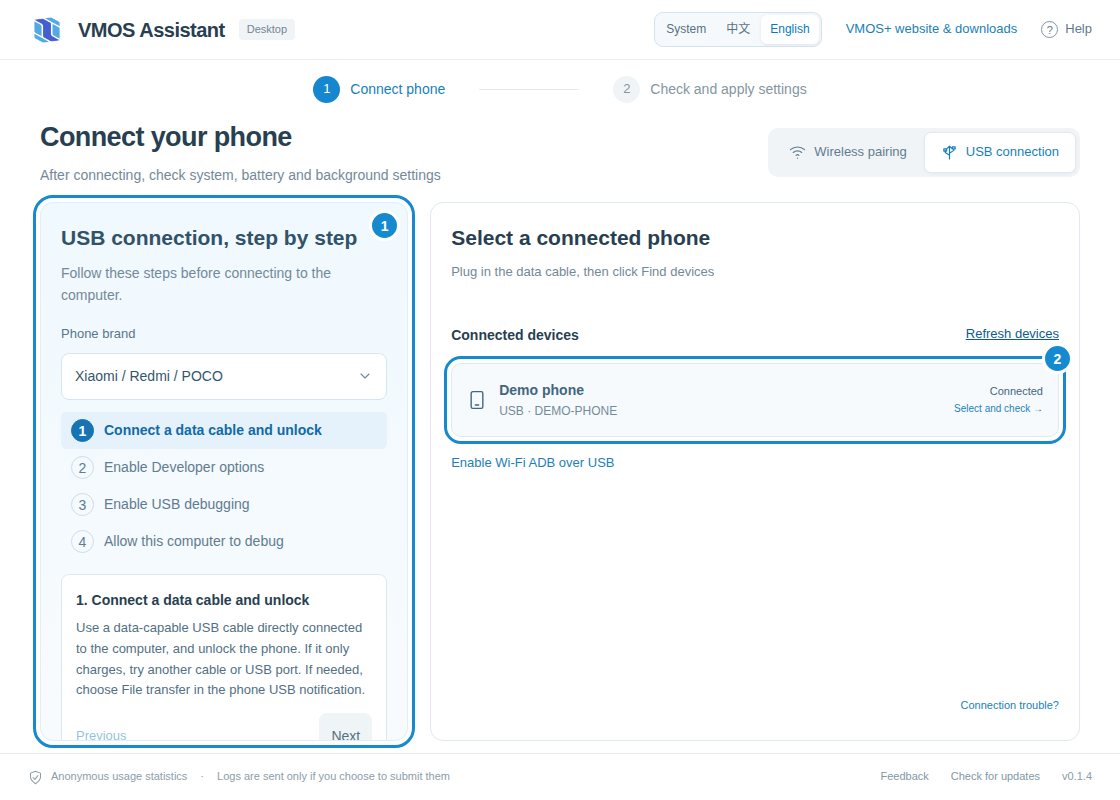
កម្មវិធីជំនួយបែងចែកបញ្ហាបានច្បាស់៖ គ្មានឧបករណ៍ មិនទាន់អនុញ្ញាត ផ្ដាច់ (offline) និងបញ្ហាសិទ្ធិ USB។ បើគ្មានសារសុំអនុញ្ញាតលេចឡើង សូមដោះសោទូរសព្ទ សាករបៀបផ្ទេរឯកសារ (File transfer) ហើយពិនិត្យខ្សែ។ Windows ប្រហែលត្រូវការកម្មវិធីបញ្ជា (driver) USB ផ្លូវការរបស់ក្រុមហ៊ុនផលិត; Linux ត្រូវការសិទ្ធិ USB ត្រឹមត្រូវ។
ផ្គូផ្គងឥតខ្សែ
នៅលើទូរសព្ទ ចូល ការកំណត់ → ជម្រើសអ្នកអភិវឌ្ឍន៍ → ការកែកំហុសឥតខ្សែ។ លើ Xiaomi ផ្លូវចូលជាធម្មតាគឺ ការកំណត់ → ការកំណត់បន្ថែម → ជម្រើសអ្នកអភិវឌ្ឍន៍ → ការកែកំហុសឥតខ្សែ។ សម្រាប់ម៉ាកផ្សេង សូមធ្វើតាម ផ្លូវចូលពេញលេញ និងរូបថតអេក្រង់ពិត។ បើកកុងតាក់ ចុចលើជួរការកែកំហុសឥតខ្សែ ដើម្បីបើកទំព័រលម្អិត រួចជ្រើស «ផ្គូផ្គងឧបករណ៍ដោយប្រើលេខកូដផ្គូផ្គង» (Pair device with pairing code) បើមាន។
នៅក្នុងកម្មវិធីជំនួយ ប្ដូរទៅ Wireless pairing ចុច Find devices បញ្ចូលលេខកូដ 6 ខ្ទង់ ហើយចុច Pair and connect។ ទុកអេក្រង់ផ្គូផ្គងលើទូរសព្ទឱ្យបើក រហូតដល់ផ្គូផ្គងរួច។
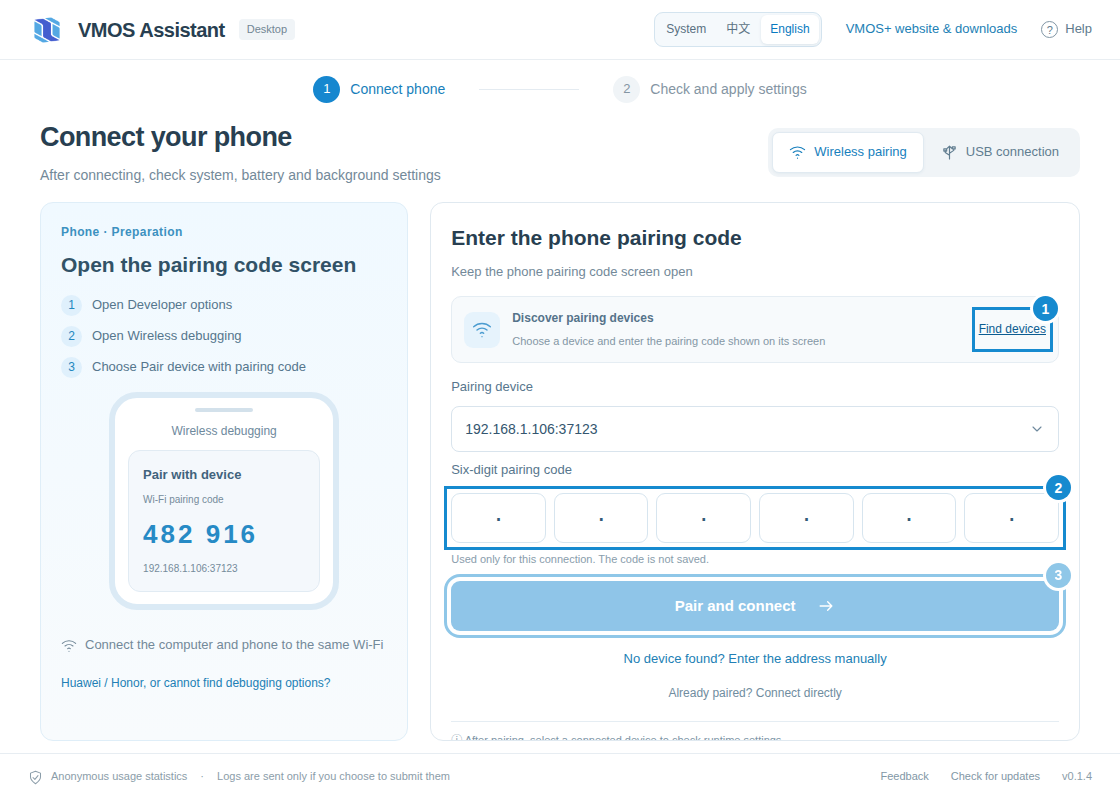
បើរកឧបករណ៍មិនឃើញ សូមបញ្ចូលអាសយដ្ឋានផ្គូផ្គងដោយដៃ។ សម្រាប់ទូរសព្ទដែលបានផ្គូផ្គងរួច ប្រើ Already paired? Connect directly ជាមួយអាសយដ្ឋានភ្ជាប់ដែលបង្ហាញលើអេក្រង់មេនៃការកែកំហុសឥតខ្សែ៖ ច្រក (port) របស់វាអាចខុសពីច្រកផ្គូផ្គង។
ប្ដូរពី USB ទៅ Wi-Fi ADB
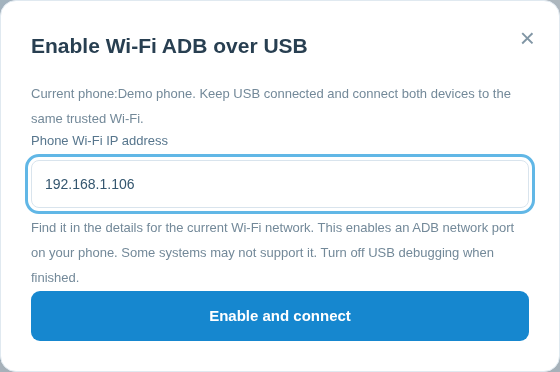
សម្រាប់ទូរសព្ទដែលគ្មានអេក្រង់លេខកូដផ្គូផ្គង សូមភ្ជាប់ និងអនុញ្ញាតតាម USB ជាមុន។ ទុកខ្សែឱ្យនៅភ្ជាប់ រួចជ្រើស Enable Wi-Fi ADB over USB នៅក្រោមឧបករណ៍។
បញ្ចូលអាសយដ្ឋាន IP របស់ទូរសព្ទ ដែលមើលបានក្នុងព័ត៌មានលម្អិតនៃ Wi-Fi ដែលកំពុងភ្ជាប់ ហើយចុច Enable and connect។ ដកខ្សែចេញ លុះត្រាតែកម្មវិធីជំនួយបញ្ជាក់ថាបានភ្ជាប់ឥតខ្សែទៅទូរសព្ទដដែល។ ប្រព័ន្ធខ្លះមិនអនុញ្ញាតរបៀបនេះទេ។ បើបរាជ័យ សូមធ្វើតាមសារណែនាំការស្ដារ ហើយបន្តប្រើ USB។ ក្រោយបើកទូរសព្ទឡើងវិញ ប្រហែលត្រូវបើកវាតាម USB ម្ដងទៀត។ បិទការកែកំហុសតាម USB ពេលប្រើរួច។
ពិនិត្យការកំណត់ដំណើរការរបស់ VMOS+
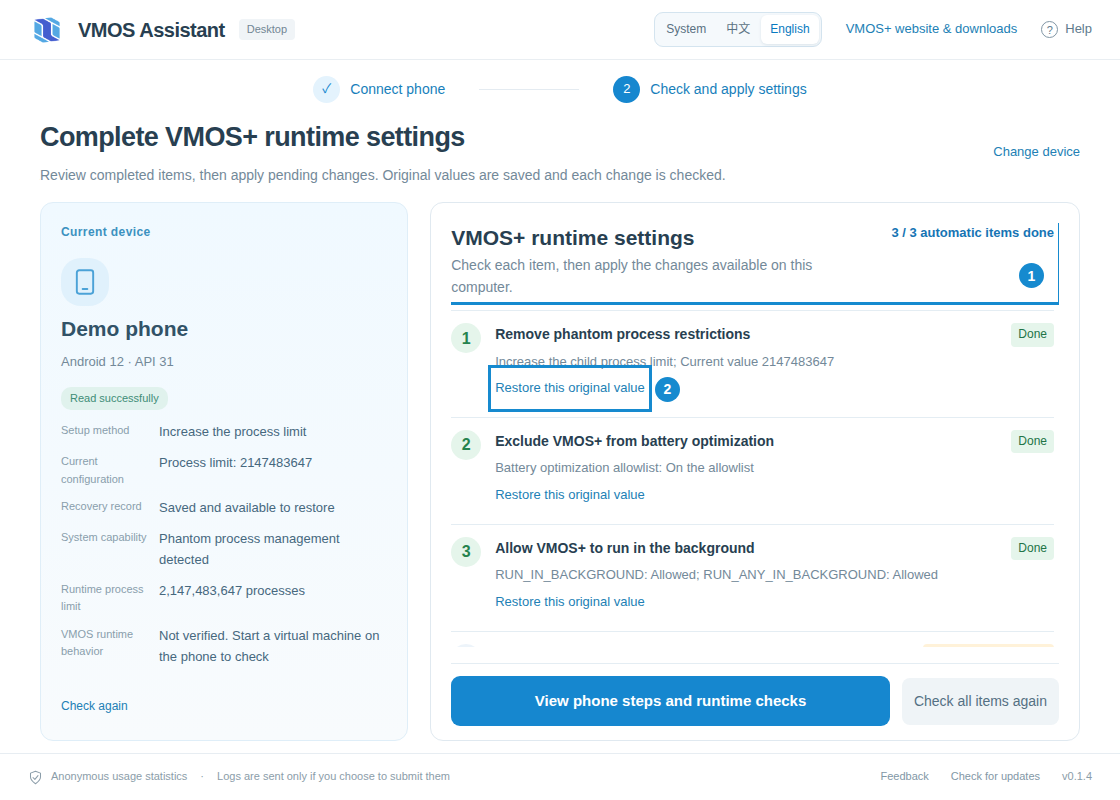
ក្រោយពេលជ្រើសទូរសព្ទ កម្មវិធីជំនួយបង្ហាញធាតុ 4 ហើយប្រាប់ថាធាតុនីមួយៗ Done (រួចរាល់) Pending (កំពុងរង់ចាំ) ឬត្រូវធ្វើលើទូរសព្ទ៖
| ធាតុ | អ្វីដែលពាក់ព័ន្ធ | របៀបដោះស្រាយ |
|---|---|---|
| 1. ដោះការរឹតបន្តឹង phantom process | ការកំណត់ដំណើរការរងរបស់ប្រព័ន្ធ (Android 12 ឡើងទៅ) | កំណត់ពីកុំព្យូទ័រ; លើ Android 14 ឡើងទៅ អ្នកក៏អាចបើក «បិទការរឹតបន្តឹងដំណើរការរង» (Disable child process restrictions) ក្នុងជម្រើសអ្នកអភិវឌ្ឍន៍លើទូរសព្ទបានដែរ |
| 2. ដក VMOS+ ចេញពីការបង្កើនប្រសិទ្ធភាពថ្ម | បន្ថែម VMOS+ ទៅបញ្ជីលើកលែងនៃការបង្កើនប្រសិទ្ធភាពថ្ម | កំណត់ពីកុំព្យូទ័រ |
| 3. អនុញ្ញាតឱ្យ VMOS+ ដំណើរការក្នុងផ្ទៃខាងក្រោយ | សិទ្ធិផ្ទៃខាងក្រោយរបស់ប្រព័ន្ធ | កំណត់ពីកុំព្យូទ័រ |
| 4. ពិនិត្យការការពារផ្ទៃខាងក្រោយរបស់ក្រុមហ៊ុនផលិត | ការចាប់ផ្ដើមដោយស្វ័យប្រវត្តិ ការគ្រប់គ្រងថ្មរបស់ក្រុមហ៊ុនផលិត និងការចាក់សោកម្មវិធី | ធ្វើលើទូរសព្ទ |
អានសេចក្ដីជូនដំណឹង បញ្ជាក់ការយល់ព្រម ហើយចុច Remove restrictions នៅខាងក្រោម។ កម្មវិធីជំនួយកំណត់ធាតុ 1–3 ដែលនៅរង់ចាំតាមលំដាប់ ហើយរំលងធាតុដែលរួចរាល់ហើយ។ វារក្សាទុកតម្លៃដើមនៃធាតុនីមួយៗជាមុន ហើយអានការកំណត់ម្ដងទៀតក្រោយពេលសរសេរ។
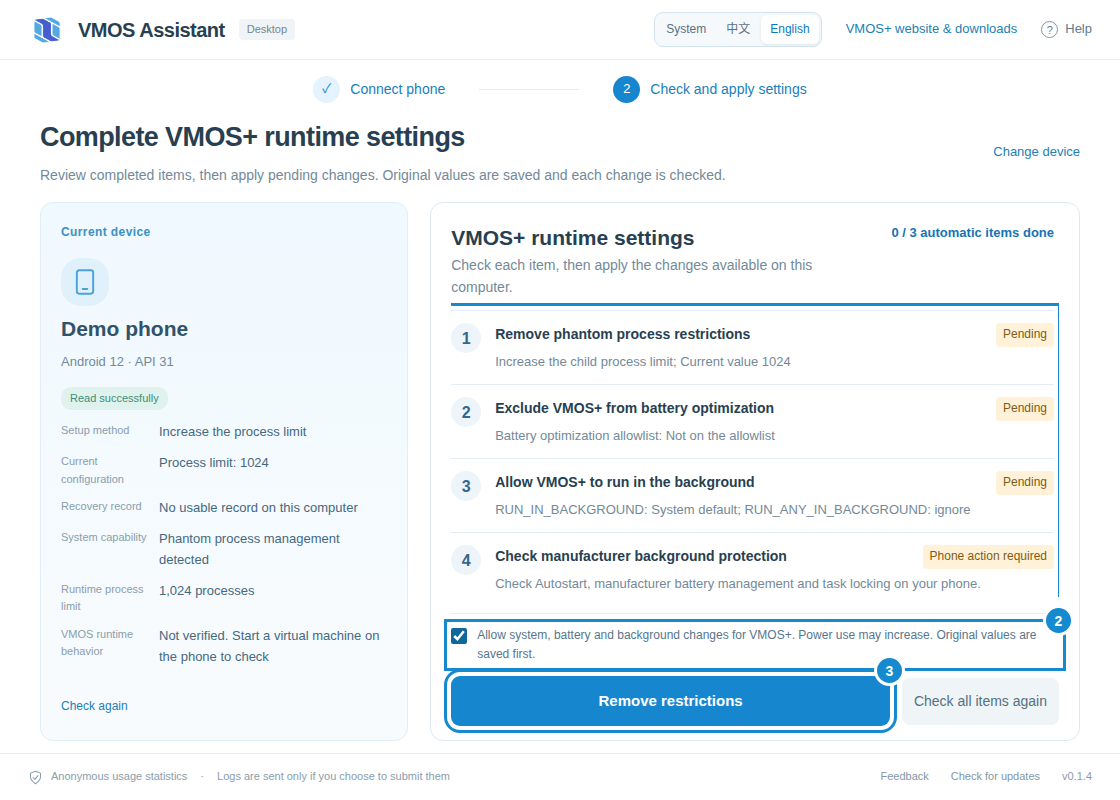
សេចក្ដីសង្ខេបបង្ហាញចំនួនធាតុស្វ័យប្រវត្តិដែលរួចរាល់។ បើធាតុណាបរាជ័យ មូលហេតុត្រូវបង្ហាញដាច់ដោយឡែក ហើយកំណត់ត្រាស្ដាររបស់ធាតុដែលរួចហើយនៅរក្សាទុក។ ធាតុដែលមិនគាំទ្រ ឬមិនទាន់បញ្ជាក់សមត្ថភាព មិនត្រូវបានបង្ខំកំណត់ ឬបង្ហាញថារួចរាល់ឡើយ។
ធាតុ 4៖ ការការពារផ្ទៃខាងក្រោយរបស់ក្រុមហ៊ុនផលិត
ការចាប់ផ្ដើមដោយស្វ័យប្រវត្តិ ការសន្សំថាមពលរបស់ក្រុមហ៊ុនផលិត និងការចាក់សោកម្មវិធីក្នុងបញ្ជីកម្មវិធីថ្មីៗ មិនមានវិធីពិនិត្យរួមដែលអាចទុកចិត្តបានទេ ដូច្នេះត្រូវធ្វើលើទូរសព្ទ។ ចុច Show phone instructions ដើម្បីមើលជំហានតាមម៉ាក ឬប្រើ Open VMOS+ App info on phone។ ក្រោយពិនិត្យលើទូរសព្ទរួច សូមធីក “I checked these settings on the phone”។ នេះគ្រាន់តែកត់ត្រាការបញ្ជាក់របស់អ្នក មិនមែនការពិនិត្យដោយស្វ័យប្រវត្តិទេ។
- Xiaomi / Redmi: ព័ត៌មានកម្មវិធី → ការសន្សំថ្ម → គ្មានការរឹតបន្តឹង; ស្វែងរក «ចាប់ផ្ដើមដោយស្វ័យប្រវត្តិ» ហើយអនុញ្ញាត VMOS+; ចុចសង្កត់កាត VMOS+ ក្នុងបញ្ជីកម្មវិធីថ្មីៗ ហើយចាក់សោវា។
- Huawei / Honor: ការកំណត់ → ការបើកកម្មវិធី → VMOS+ បិទការគ្រប់គ្រងស្វ័យប្រវត្តិ ហើយអនុញ្ញាតការបើកដោយស្វ័យប្រវត្តិ ការបើកដោយកម្មវិធីផ្សេង និងសកម្មភាពផ្ទៃខាងក្រោយ; ទាញកាត VMOS+ ក្នុងបញ្ជីកម្មវិធីថ្មីៗចុះក្រោម ដើម្បីចាក់សោវា។
- OPPO / OnePlus / realme, vivo / iQOO: អនុញ្ញាតសកម្មភាពផ្ទៃខាងក្រោយ និងការចាប់ផ្ដើមដោយស្វ័យប្រវត្តិសម្រាប់ VMOS+ ក្នុងការគ្រប់គ្រងថ្ម ឬថាមពលផ្ទៃខាងក្រោយ ហើយចាក់សោវាក្នុងបញ្ជីកម្មវិធីថ្មីៗ។
- Pixel និង Android ដើមផ្សេងទៀត: កំណត់ការប្រើថ្មជា «គ្មានការរឹតបន្តឹង» (Unrestricted) ក្នុងព័ត៌មានកម្មវិធី; បើប្រព័ន្ធគ្មានមុខងារចាក់សោ អាចរំលងបាន។
ឈ្មោះម៉ឺនុយខុសគ្នាតាមទូរសព្ទ។ លើ HarmonyOS / EMUI ជំនាន់ចាស់ និង Honor MagicOS / Magic UI ដែលគ្មានការកែកំហុសឥតខ្សែ សូមប្រើ USB ឬប្ដូរទៅ Wi-Fi ADB តាម USB។
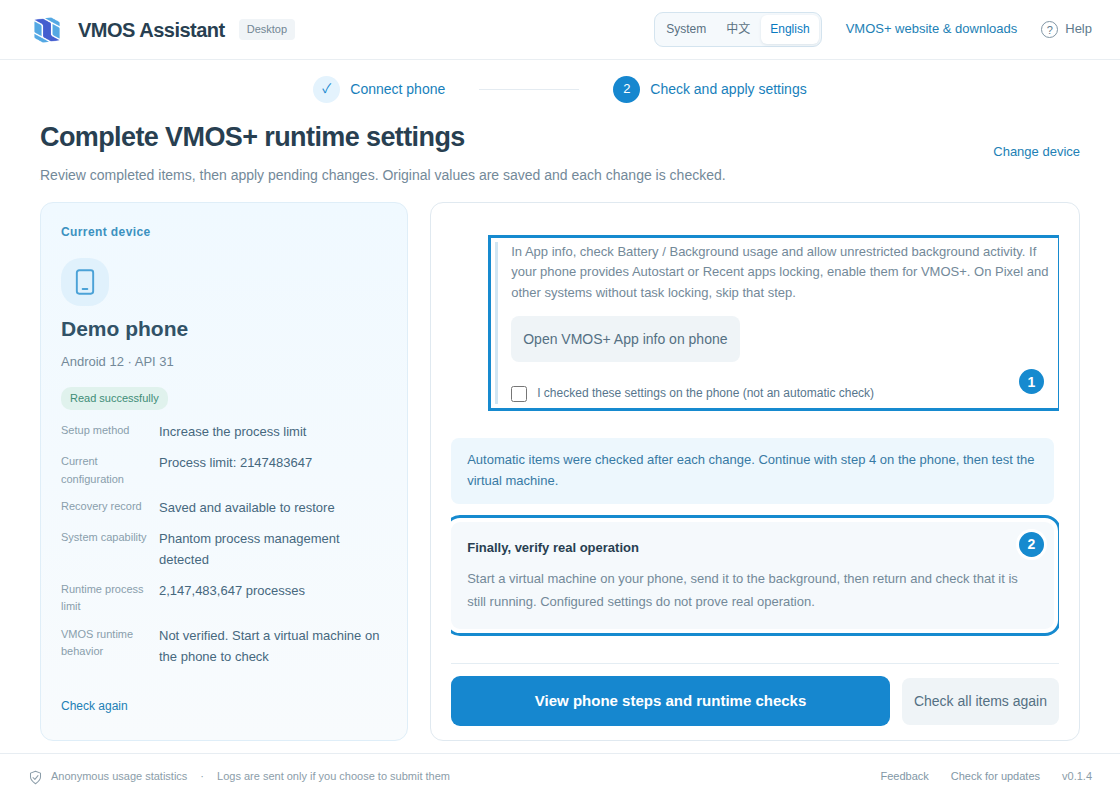
ចុងក្រោយ សាកល្បងដំណើរការពិត
បើកម៉ាស៊ីននិម្មិតលើទូរសព្ទ ប្ដូរវាទៅផ្ទៃខាងក្រោយ រួចត្រឡប់មកវិញ ដើម្បីពិនិត្យថាវានៅដំណើរការ។ ធាតុដែលរួចរាល់មានន័យត្រឹមថា ការកំណត់ត្រូវបានសរសេរ ហើយអានផ្ទៀងផ្ទាត់វិញប៉ុណ្ណោះ។ វាមិនបញ្ជាក់ថាការរឹតបន្តឹងផ្ទៃខាងក្រោយទាំងអស់ត្រូវបានដោះទេ ហើយ Check all items again គ្រាន់តែពិនិត្យការកំណត់ម្ដងទៀតប៉ុណ្ណោះ។
ស្ដារការកំណត់ និងបញ្ចប់
ធាតុដែលកម្មវិធីជំនួយបានកែ នឹងបង្ហាញ Restore this original value ដែលស្ដារតម្លៃដែលបានរក្សាទុកមុនពេលកែ ហើយអានផ្ទៀងផ្ទាត់វិញ។ វាមិនលុបចោលការកំណត់ចាប់ផ្ដើមដោយស្វ័យប្រវត្តិ ការសន្សំថាមពល ឬការចាក់សោ ដែលអ្នកបានកែដោយដៃលើទូរសព្ទទេ។
លទ្ធផលលែងមានសុពលភាព ពេលទូរសព្ទផ្ដាច់ ពេលអ្នកប្ដូរឧបករណ៍ ឬពេលប្រព័ន្ធត្រូវបានអាប់ដេត; សូមពិនិត្យម្ដងទៀត។ បើកំណត់ត្រាស្ដារមិនត្រូវនឹងប្រព័ន្ធបច្ចុប្បន្ន កម្មវិធីជំនួយនឹងឈប់ ហើយស្នើឱ្យអ្នកពិនិត្យវាជាមុន។ ពេលរួចរាល់ សូមបិទការកែកំហុសឥតខ្សែ / តាម USB ដែលលែងប្រើ ហើយដកសិទ្ធិកុំព្យូទ័របើចាំបាច់។
ដោះស្រាយបញ្ហា និងមតិកែលម្អ
| ស្ថានភាព | អ្វីដែលគួរសាកមុន |
|---|---|
| រកឧបករណ៍មិនឃើញ | ធ្វើតាមការណែនាំ USB៖ ខ្សែ ជម្រើសអ្នកអភិវឌ្ឍន៍ ការកែកំហុសតាម USB និងការអនុញ្ញាត។ បើភ្ជាប់ឥតខ្សែ ប្រើ Wi-Fi តែមួយ; បណ្ដាញក្រុមហ៊ុន ឬបណ្ដាញភ្ញៀវអាចបំបែកឧបករណ៍ពីគ្នា |
| មិនទាន់ដំឡើង VMOS+ | ដំឡើង ហើយបើក VMOS+ លើទូរសព្ទម្ដង រួចចុច Check all items again |
| ធាតុ 1 ប្រាប់ឱ្យបើកវាលើទូរសព្ទ | កំណែ Android នេះមិនទាន់មានវិធីកំណត់ពីកុំព្យូទ័រទេ។ បើក «បិទការរឹតបន្តឹងដំណើរការរង» (Disable child process restrictions) ក្នុងជម្រើសអ្នកអភិវឌ្ឍន៍ រួចពិនិត្យម្ដងទៀត |
| ធាតុទាំងអស់រួចរាល់ ប៉ុន្តែ VMOS+ នៅតែឈប់ | បំពេញធាតុ 4 លើទូរសព្ទ សាកល្បងម៉ាស៊ីននិម្មិត ហើយពិនិត្យអង្គចងចាំដែលនៅសល់ |
| គ្មានជម្រើសស្ដារ | ប្រើកុំព្យូទ័រដដែល ហើយពិនិត្យថាធាតុនោះត្រូវបានកែដោយកម្មវិធីជំនួយឬទេ |
| នៅតែមិនបានដោះស្រាយ | ចុច Feedback នៅខាងក្រោមកម្មវិធីជំនួយ ពិពណ៌នាបញ្ហា ហើយភ្ជាប់កំណត់ហេតុវិនិច្ឆ័យក្នុងកុំព្យូទ័របើចង់ |
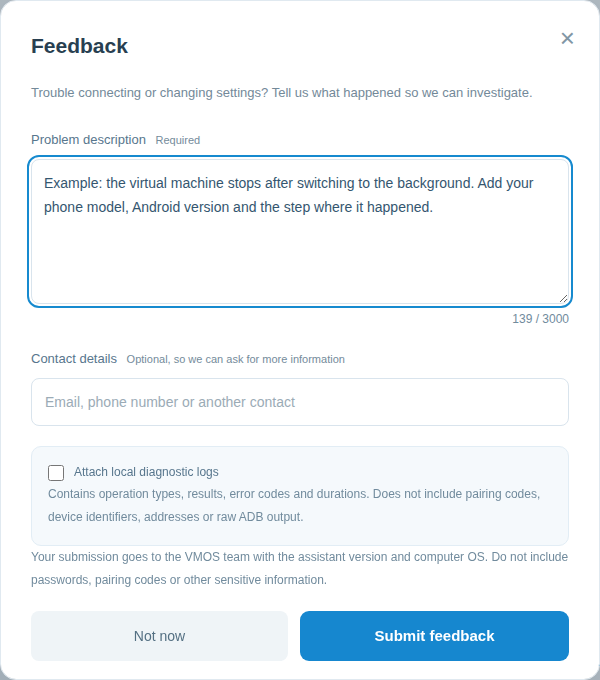
សូមបញ្ជាក់ម៉ូដែលទូរសព្ទ កំណែ Android និងជំហានដែលបញ្ហាកើតឡើង។ កំណត់ហេតុវិនិច្ឆ័យមិនបង្ខំទេ; មិនចាំបាច់នាំចេញកំណត់ហេតុដោយដៃឡើយ។
ត្រៀមភ្ជាប់ហើយឬនៅ?
បើក VMOS Assistant ភ្ជាប់ទូរសព្ទ ហើយបំពេញធាតុទាំង 4។ ឧបករណ៍ដែលដំណើរការធម្មតាហើយ មិនចាំបាច់កែម្ដងទៀតទេ។