
HONOR · MagicOS 10: Pilihan pembangun dan penyahpepijatan USB
Dirakam pada HONOR Magic7 yang menjalankan MagicOS 10.0 · Android 16, pada 2026-10-29. Nama menu mungkin berbeza pada model atau versi perisian lain.
Kotak menandakan item yang perlu digunakan pada setiap langkah. Klik mana-mana imej untuk membuka versi saiz penuh yang bertanda air. Pilihan pembangun dan Penyahpepijatan USB sudah didayakan pada peranti yang dirakam; semak keadaannya tanpa mematikannya terlebih dahulu. Tangkapan skrin menggunakan menu sistem bahasa Cina; arahan menyertakan label bahasa Cina yang tepat.
Laluan penuh: Tetapan → Perihal telefon → Nombor binaan; Tetapan → Sistem & kemas kini → Pilihan pembangun → Penyahpepijatan USB
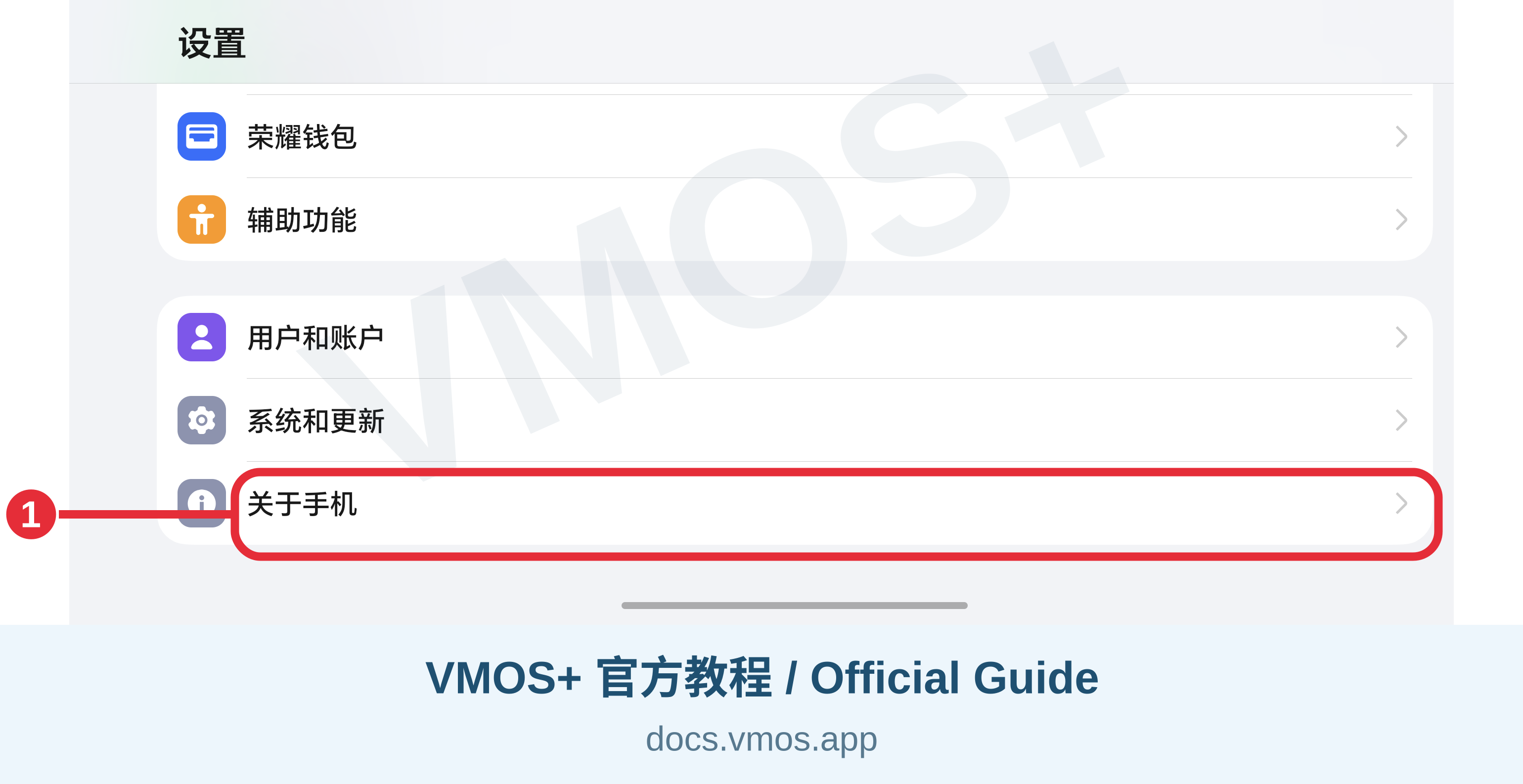
1. Buka Perihal telefon
Tatal ke bawah dalam Tetapan dan ketik 关于手机 (Perihal telefon). Peranti ini dirakam dalam orientasi landskap; susun atur asal dikekalkan.
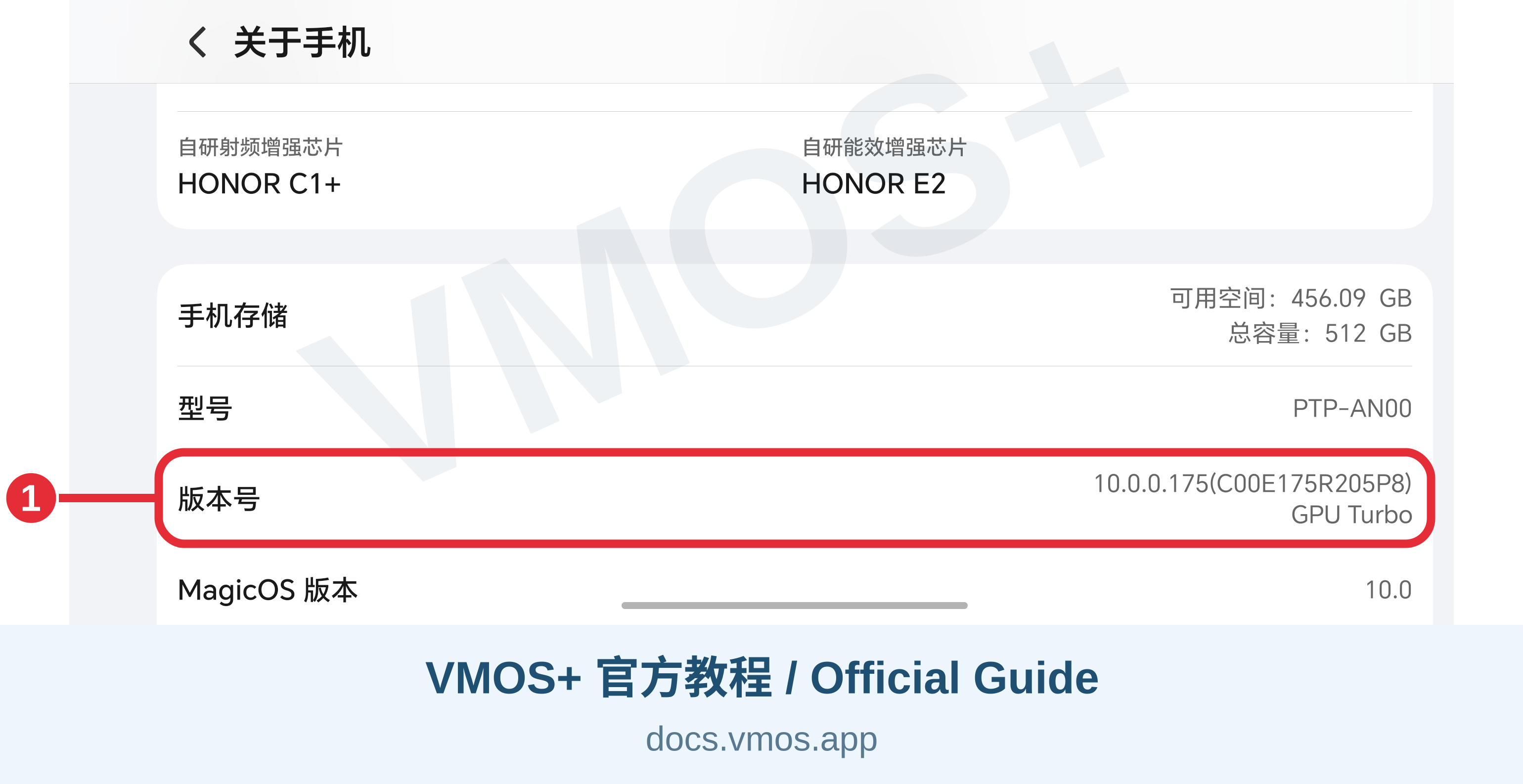
2. Ketik nombor binaan/versi yang diserlahkan berulang kali
Ketik maklumat versi/binaan yang diserlahkan kira-kira tujuh kali, kemudian masukkan kunci skrin anda jika diminta, sehingga telefon memaklumkan bahawa Pilihan pembangun telah didayakan. Jika telefon menyatakan ia sudah didayakan, teruskan. Jangan ketik Versi Android atau Versi kernel sebagai ganti.
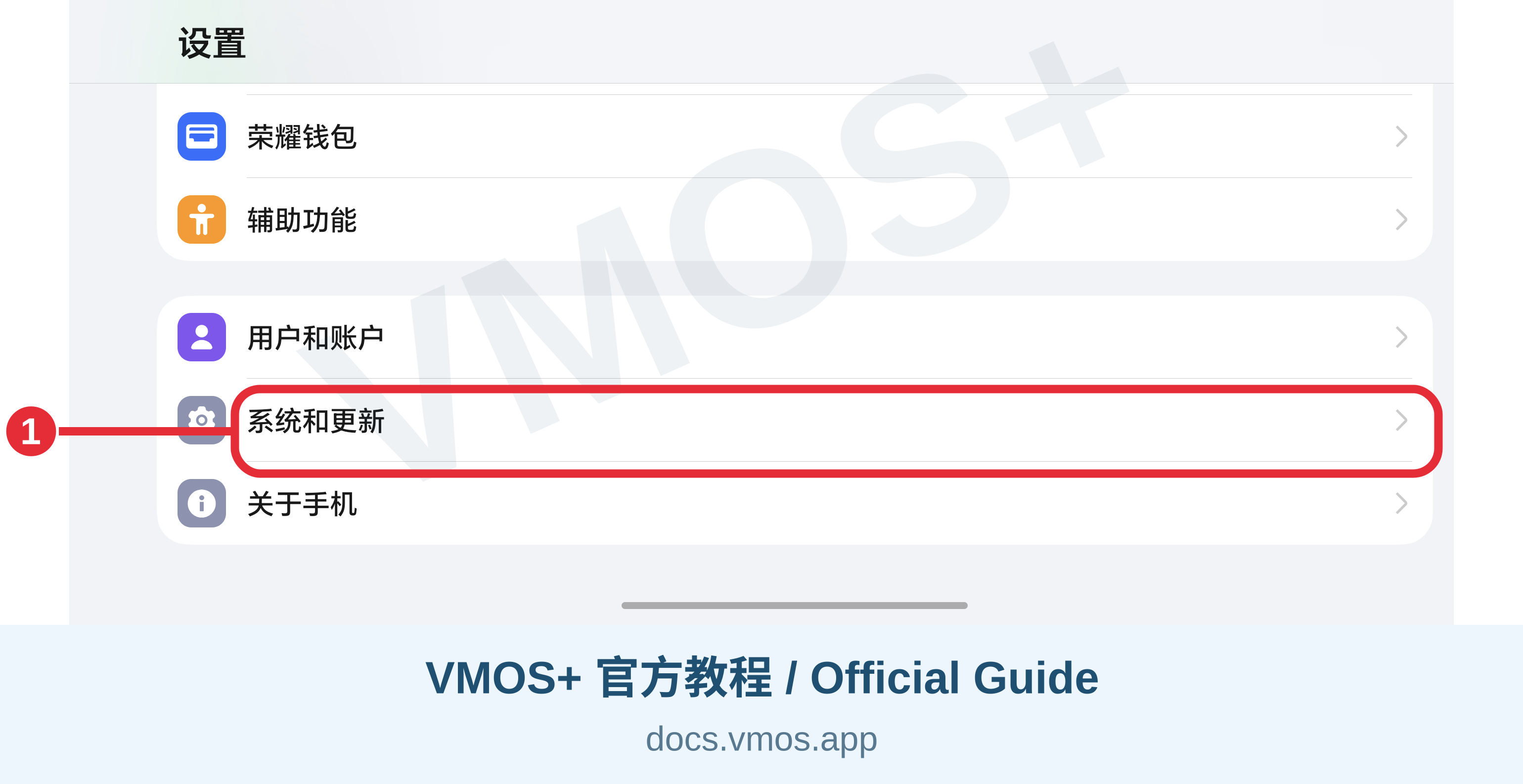
3. Kembali ke Tetapan dan buka Sistem & kemas kini
Kembali ke Tetapan dan ketik 系统和更新 (Sistem & kemas kini).
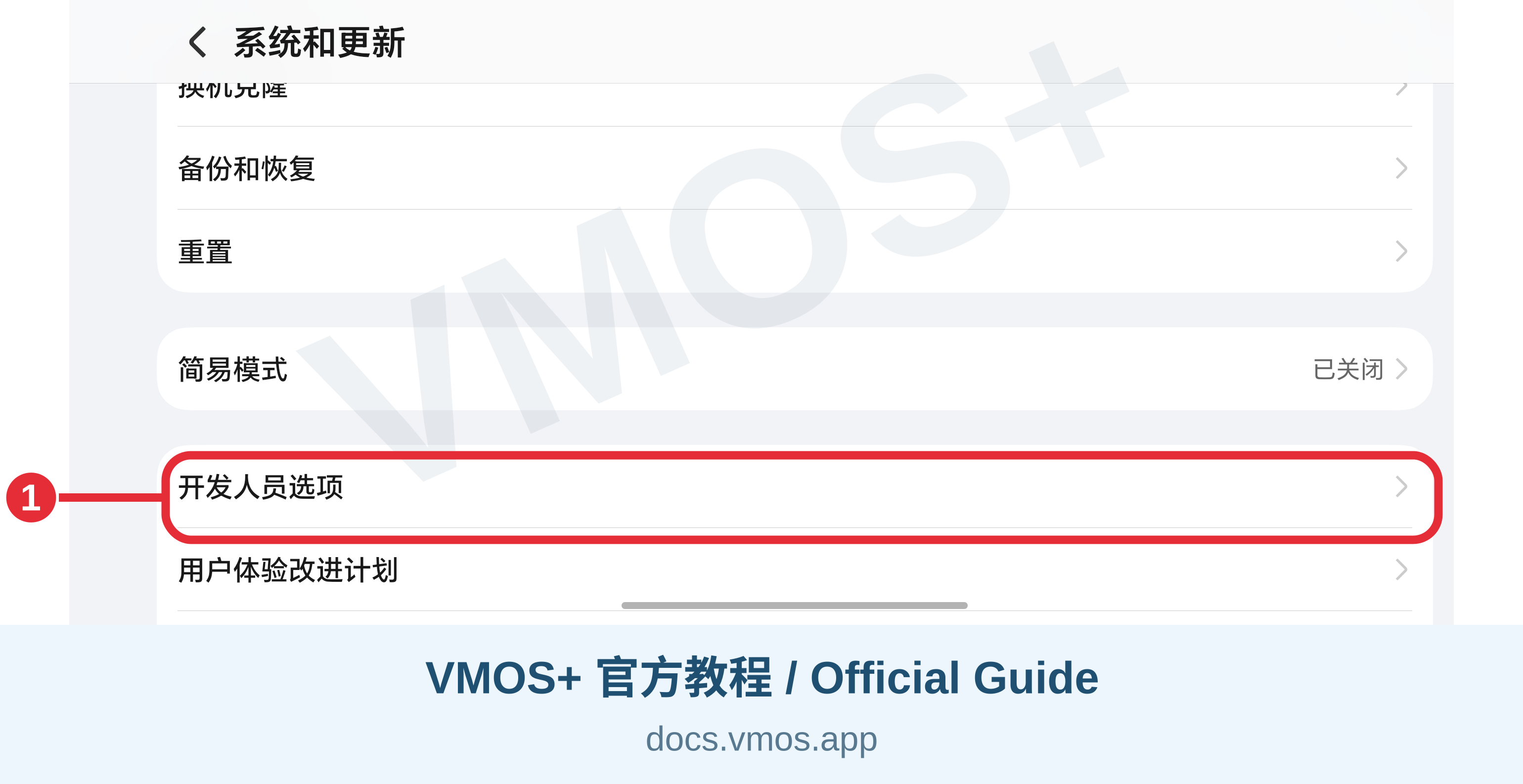
4. Cari Pilihan pembangun
Tatal ke bawah dalam Sistem & kemas kini dan ketik 开发人员选项 (Pilihan pembangun).
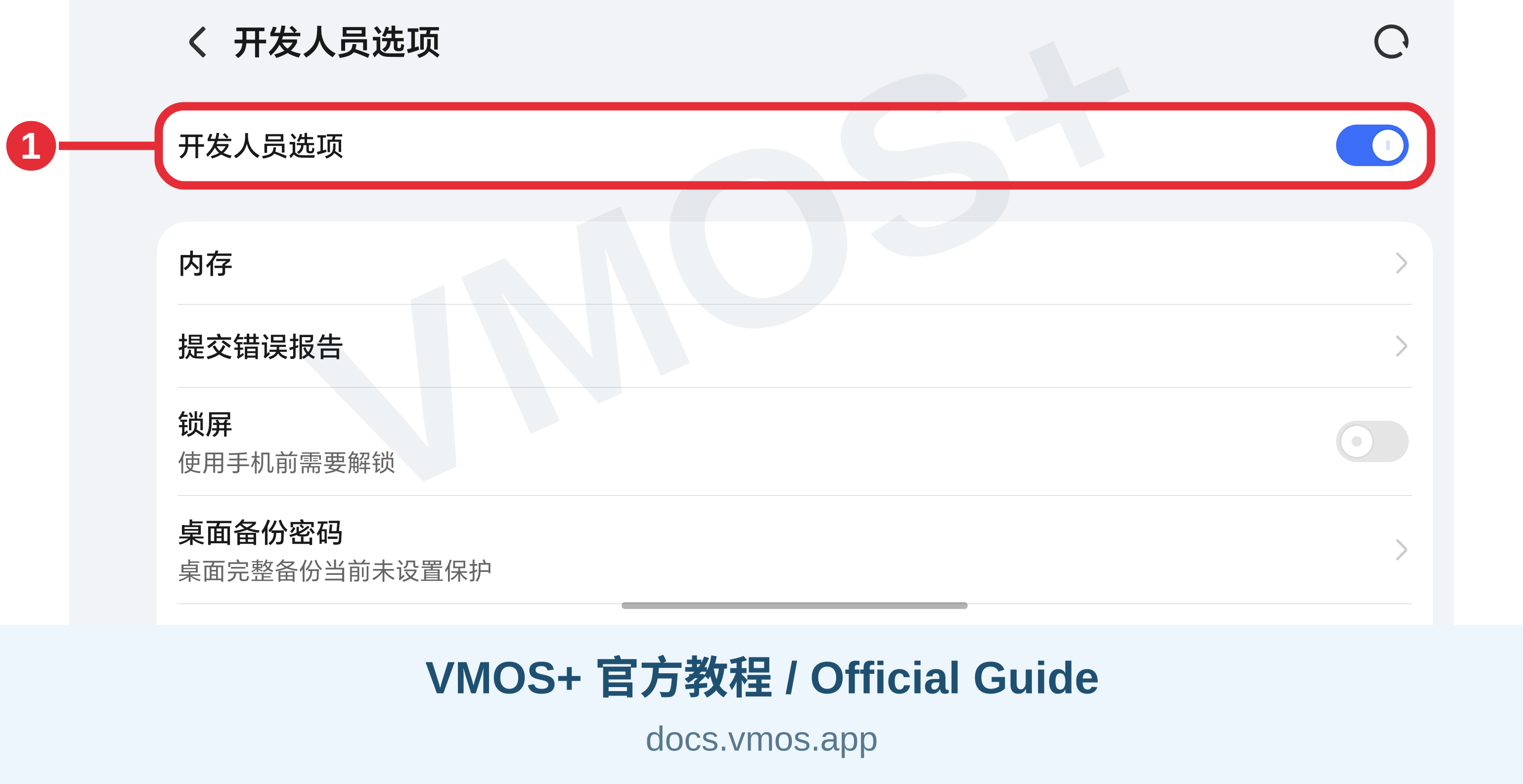
5. Biarkan Pilihan pembangun dihidupkan
Pastikan suis utama yang diserlahkan dihidupkan. Suis itu sudah hidup dalam tangkapan ini; biarkan ia hidup. Anda tidak perlu mematikannya dan bermula semula.
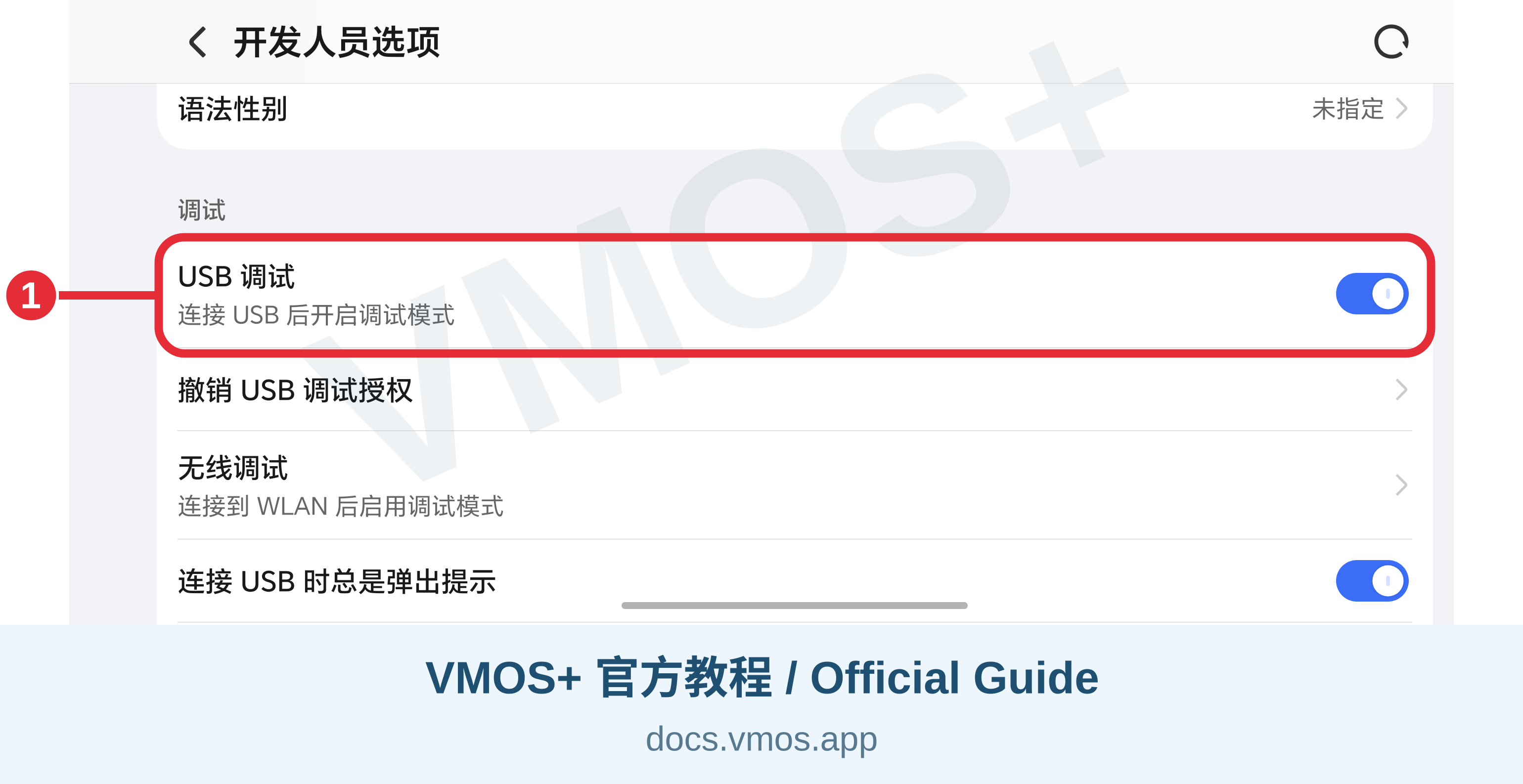
6. Cari Penyahpepijatan USB dan pastikan ia dihidupkan
Tatal ke bawah ke bahagian Penyahpepijatan dan cari USB 调试 (Penyahpepijatan USB). Jika ia dimatikan pada telefon anda, hidupkannya, kemudian baca dan sahkan gesaan sistem. Keadaan akhir mesti sama seperti imej ini: hidup. Jangan pilih Batalkan kebenaran penyahpepijatan USB di bawahnya.
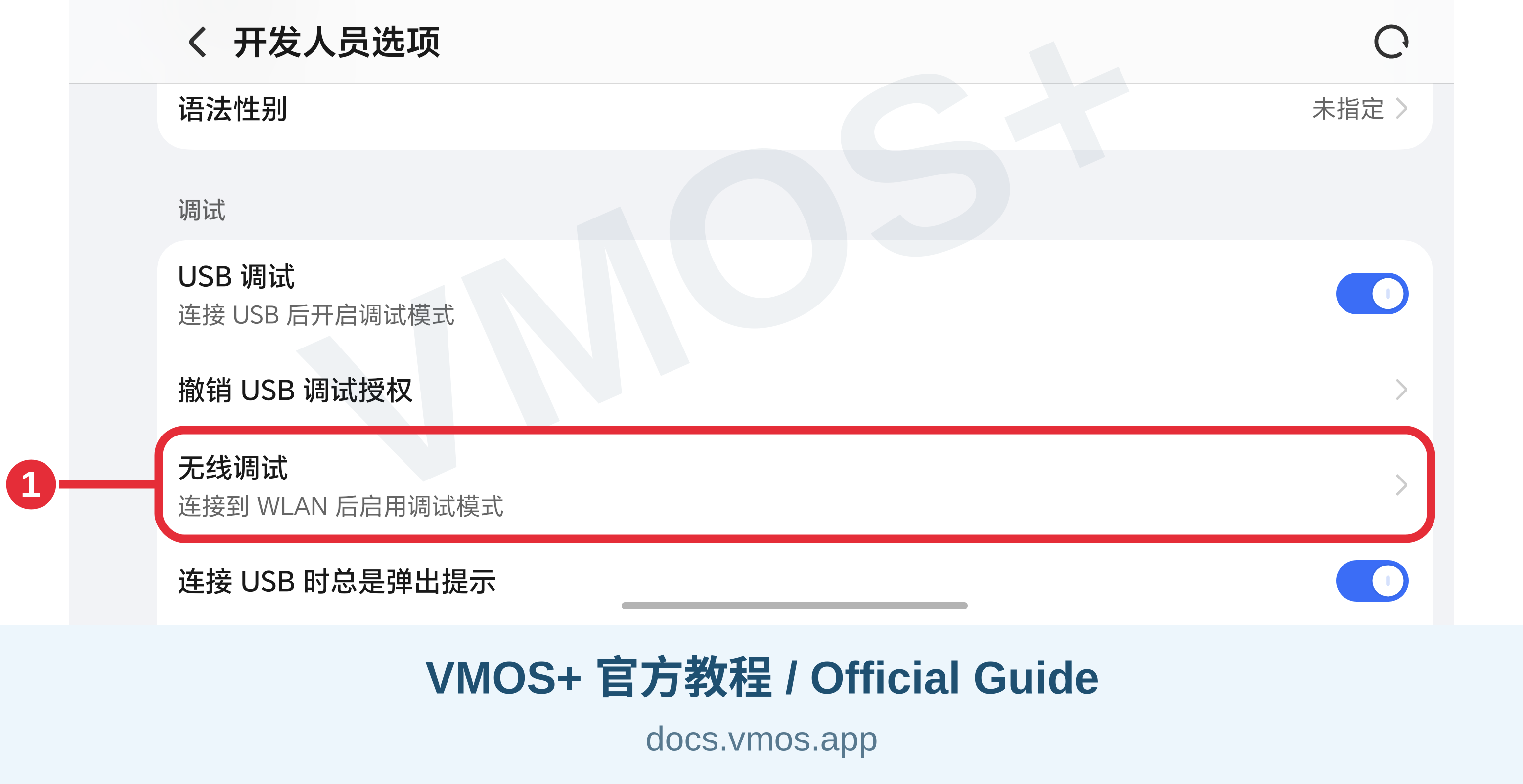
7. Untuk gandingan wayarles pada telefon sahaja: cari Penyahpepijatan wayarles
Kotak itu menandakan 无线调试 (Penyahpepijatan wayarles). Suis ini dimatikan dalam tangkapan ini; imej ini hanya menunjukkan lokasi menu, bukan persediaan yang telah selesai. Sambungan USB ke komputer tidak memerlukannya. Untuk gandingan pada telefon sahaja (Android 11+), sambung ke Wi-Fi, dayakan Penyahpepijatan wayarles, sahkan gesaan, kemudian ketik baris itu untuk membuka butirannya. Teruskan dengan panduan gandingan yang dipautkan di bawah.
Sambungkan komputer dan teruskan persediaan latar belakang
Selepas mendayakan Penyahpepijatan USB, sambungkan telefon yang tidak berkunci ke komputer dengan kabel USB yang menyokong pemindahan data. Pada sambungan pertama, semak komputer dalam gesaan “Benarkan penyahpepijatan USB?” pada telefon dan pilih Benarkan. Gunakan Sentiasa benarkan hanya untuk komputer anda sendiri yang dipercayai. Jika gesaan tidak muncul, periksa kabel, port USB dan pemacu Windows dahulu; jangan batalkan kebenaran sedia ada semata-mata untuk mengulangi demonstrasi.
Teruskan dengan panduan bergambar persediaan latar belakang: pilih kaedah sistem yang sesuai, kemudian tetapkan penggunaan bateri, mula automatik dan perlindungan latar belakang VMOS+, dan uji mesin maya anda. Penyahpepijatan USB sahaja tidak mengalih keluar sekatan latar belakang.
Gandingan wayarles dan animasi skrin pisah · Kembali ke senarai telefon