
PC — Panduan VMOS Assistant
VMOS Assistant ialah alat desktop pendamping untuk VMOS+ pada telefon anda. Gunakannya apabila apl telefon meminta pengaktifan, atau mesin maya tidak dapat dimulakan atau berhenti selepas beralih ke latar belakang. Alat ini menyemak satu demi satu tetapan telefon yang mempengaruhi VMOS+.
Jika VMOS+ berfungsi seperti biasa, tiada tindakan tambahan diperlukan. Perlukan apl telefon? Muat turun klien.
Untuk tangkapan skrin telefon langkah demi langkah, lihat panduan bergambar persediaan latar belakang. Panduan itu merangkumi Pilihan pembangun, kaedah Android 11+ dan Android 14+, tetapan bateri dan perlindungan latar belakang.
Tidak dapat mencari tetapan telefon? Lihat tetapan telefon mengikut jenama untuk tangkapan skrin sebenar dengan item yang ditandakan.
Mahukan panduan lengkap? Tonton tutorial video yang merangkumi persediaan telefon dan VMOS Assistant.
Muat turun untuk komputer anda
Pilih sistem pengendalian komputer anda, bukan telefon anda.
Windows
Windows 10/11 · x64
Muat turunv0.1.4macOS
macOS 12+
Intel / Apple Silicon
Linux
Ubuntu 22.04+ · x64
v0.1.4Pilih sistem pengendalian komputer anda, pasang alat itu, kemudian sambungkan telefon anda.
Alat ini berfungsi dengan peranti Android yang menyokong ADB. Item yang boleh digunakan secara automatik bergantung pada keupayaan yang dikesan selepas sambungan. Peranti HarmonyOS / EMUI dan Honor MagicOS / Magic UI versi lama boleh mencuba kaedah di bawah. HarmonyOS asli tidak disokong.
Tangkapan skrin menunjukkan antara muka bahasa Inggeris semasa dengan peranti, alamat dan tetapan contoh. Klik imej untuk membesarkannya.
Pasang dan sediakan
- Windows: Jalankan pemasang
.exeyang ditandatangani. Pelancaran pertama mungkin memerlukan sambungan internet untuk memasang WebView2. - macOS: Ekstrak ZIP yang ditandatangani dan disahkan, alihkan VMOS助手 ke folder Applications dan bukanya. Intel dan Apple Silicon disokong.
- Linux: Pasang
.debpada Ubuntu 22.04 atau lebih baharu, atau jadikan.AppImageboleh laku dan jalankannya. Pengesahan GPG adalah pilihan.
Semakan asas desktop telah dijalankan pada Windows 10, macOS dan Ubuntu 22.04. Windows 11 serta sambungan dan gelagat masa jalan pada telefon tertentu masih perlu disahkan.
Pasang VMOS+ pada telefon dan bukanya sekali; Assistant hanya menyemak dan mengubah tetapan VMOS+. Sediakan kabel data USB. Untuk sambungan wayarles, sambungkan komputer dan telefon ke rangkaian Wi-Fi dipercayai yang sama.
Tiada akaun diperlukan. Pilih System, 中文 atau English di bahagian atas sebelah kanan; secara lalai, antara muka mengikut bahasa komputer anda.
Sambungkan telefon anda
Sambungan USB (disyorkan)
Assistant dibuka dalam mod USB dengan panduan empat langkah terbina dalam, yang boleh anda ikuti sebelum telefon disambungkan. Pilih jenama telefon anda, kemudian:
- Sambungkan kabel data dan buka kunci telefon.
- Dayakan Pilihan pembangun dengan mengetik Nombor binaan di bawah Perihal telefon berulang kali. Panduan menunjukkan laluan bagi setiap jenama.
- Dayakan Penyahpepijatan USB dalam Pilihan pembangun.
- Benarkan penyahpepijatan daripada komputer ini apabila telefon bertanya.
Kemudian klik Refresh devices dan pilih telefon untuk mula menyemak.
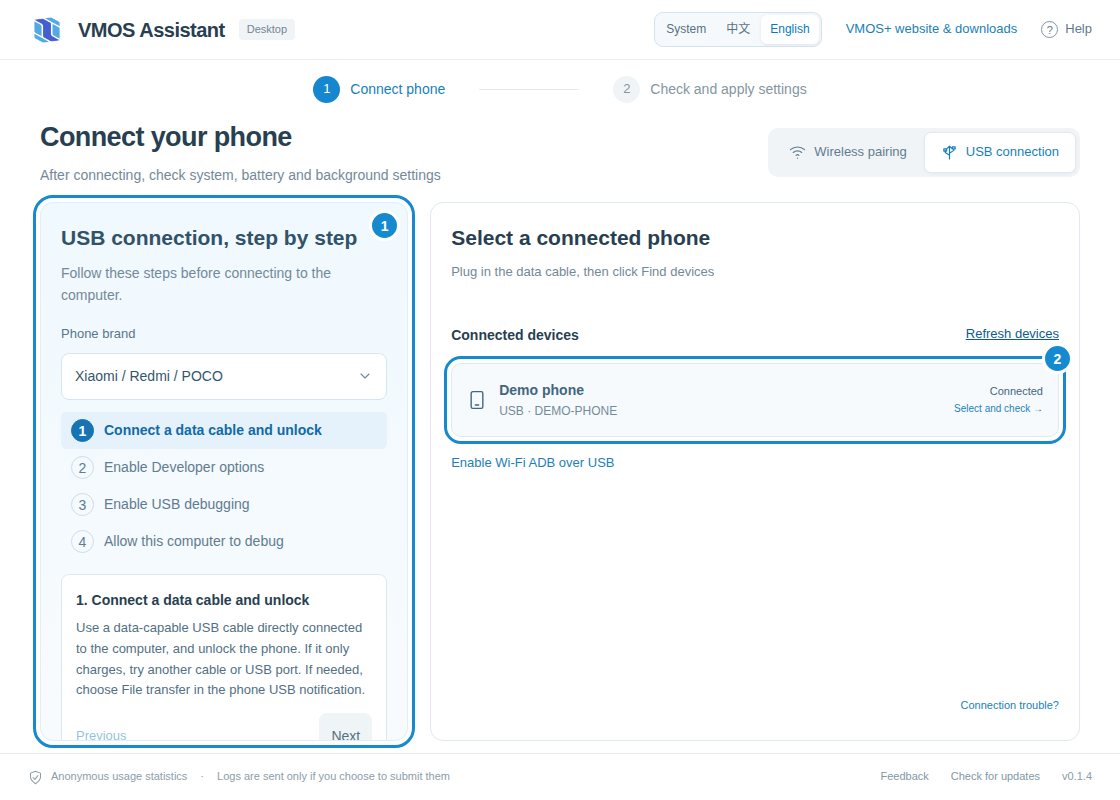
Assistant dapat membezakan masalah tiada peranti, tidak dibenarkan, luar talian dan kebenaran USB. Jika gesaan kebenaran tidak muncul, buka kunci telefon, cuba mod Pemindahan fail dan periksa kabel. Windows mungkin memerlukan pemacu USB rasmi pengeluar; Linux memerlukan kebenaran USB yang sesuai.
Gandingan wayarles
Pada telefon, mula di Tetapan → Pilihan pembangun → Penyahpepijatan wayarles. Pada Xiaomi, laluannya biasanya Tetapan → Tetapan tambahan → Pilihan pembangun → Penyahpepijatan wayarles. Untuk jenama lain, ikuti laluan penuh dan tangkapan skrin sebenar. Hidupkan suis, ketik baris Penyahpepijatan wayarles untuk membuka butirannya, kemudian pilih Gandingkan peranti dengan kod gandingan jika ada.
Dalam Assistant, tukar ke Wireless pairing, klik Find devices, masukkan kod enam digit dan klik Pair and connect. Biarkan skrin gandingan terbuka sehingga gandingan selesai.
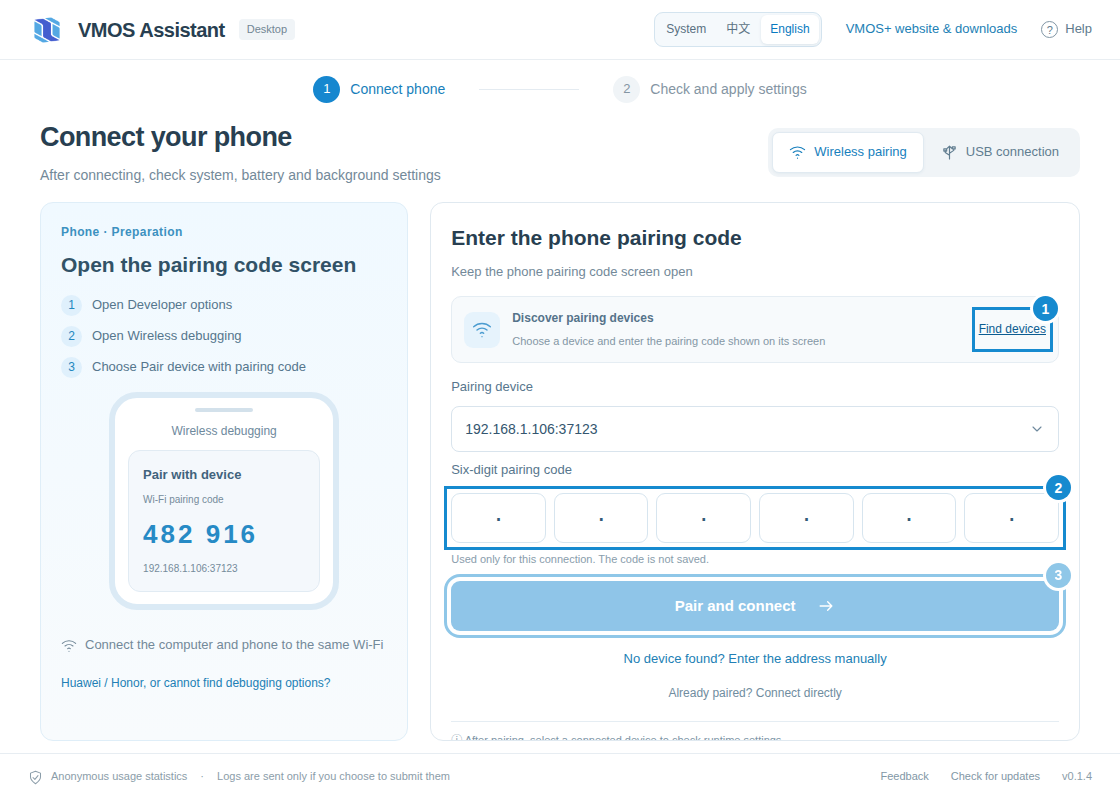
Jika peranti tidak ditemui, masukkan alamat gandingan secara manual. Untuk telefon yang sudah digandingkan, gunakan Already paired? Connect directly dengan alamat sambungan pada skrin utama Penyahpepijatan wayarles: portnya mungkin berbeza daripada port gandingan.
Tukar daripada USB kepada Wi-Fi ADB
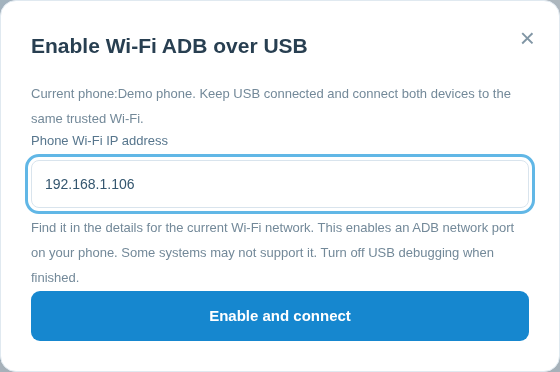
Untuk telefon tanpa skrin kod gandingan, sambungkan dan berikan kebenaran melalui USB dahulu. Biarkan kabel bersambung, kemudian pilih Enable Wi-Fi ADB over USB di bawah peranti.
Masukkan alamat IP telefon daripada butiran rangkaian Wi-Fi semasanya dan klik Enable and connect. Cabut kabel hanya selepas Assistant mengesahkan sambungan wayarles ke telefon yang sama. Sesetengah sistem tidak membenarkan mod ini. Jika gagal, ikuti mesej pemulihan dan teruskan melalui USB. Selepas but semula, anda mungkin perlu mendayakannya semula melalui USB. Matikan Penyahpepijatan USB apabila selesai.
Semak tetapan masa jalan VMOS+
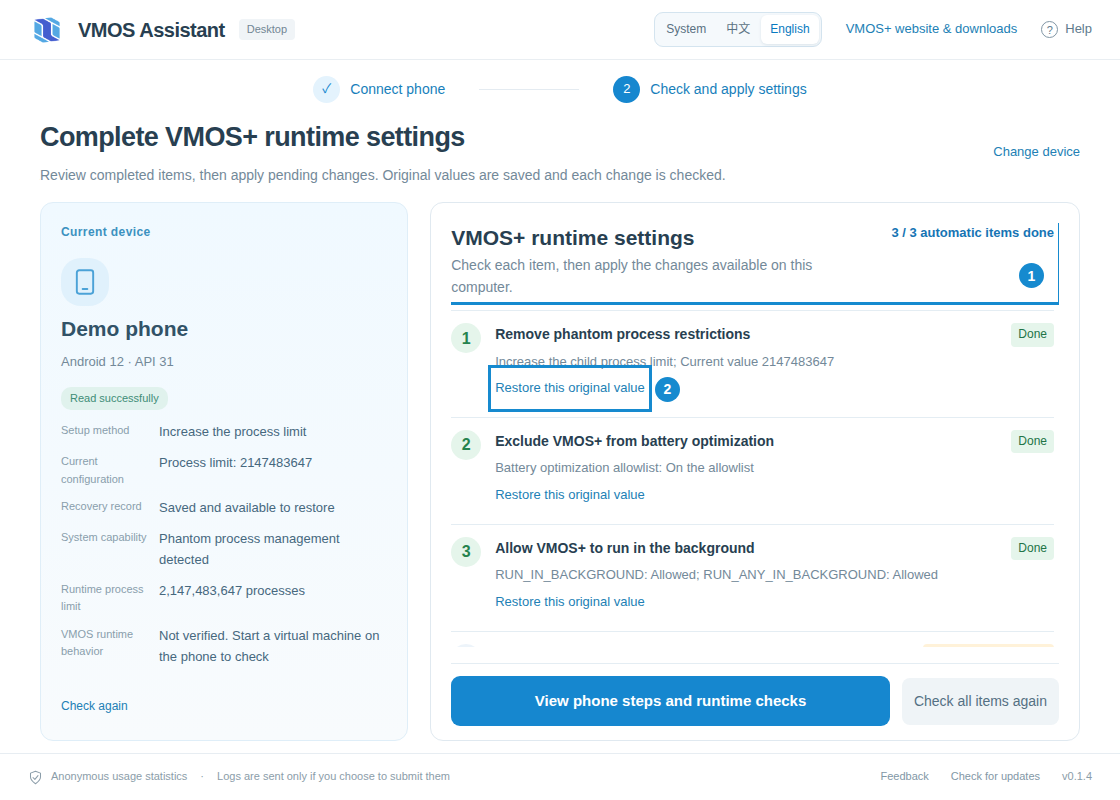
Selepas anda memilih telefon, Assistant menyenaraikan empat item dan menunjukkan sama ada setiap item Done, Pending atau memerlukan tindakan pada telefon:
| Item | Perkara yang diliputi | Cara ia dikendalikan |
|---|---|---|
| 1. Alih keluar sekatan proses hantu | Had proses anak sistem (Android 12 dan lebih baharu) | Digunakan dari komputer; pada Android 14 dan lebih baharu, anda juga boleh mendayakan “Lumpuhkan sekatan proses anak” dalam Pilihan pembangun telefon |
| 2. Kecualikan VMOS+ daripada pengoptimuman bateri | Menambah VMOS+ ke senarai yang dibenarkan bagi pengoptimuman bateri | Digunakan dari komputer |
| 3. Benarkan VMOS+ berjalan di latar belakang | Kebenaran latar belakang sistem | Digunakan dari komputer |
| 4. Semak perlindungan latar belakang pengeluar | Mula automatik, pengurusan bateri pengeluar dan penguncian tugas | Dilakukan pada telefon |
Baca notis, sahkan persetujuan dan klik Remove restrictions di bahagian bawah. Assistant menggunakan item 1–3 yang belum selesai mengikut urutan dan melangkau item yang sudah selesai. Ia menyimpan setiap nilai asal dahulu dan membaca semula tetapan itu selepas menulisnya.
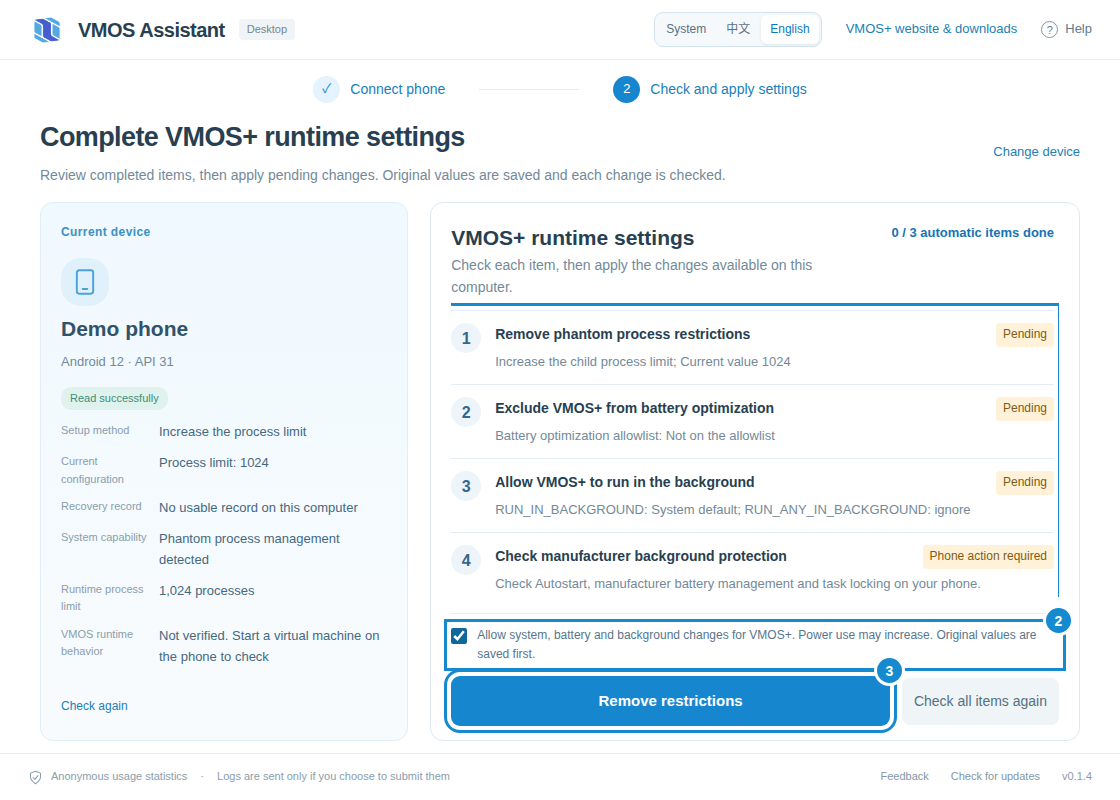
Ringkasan menunjukkan bilangan item automatik yang telah selesai. Jika sesuatu item gagal, sebabnya ditunjukkan secara berasingan dan rekod pemulihan bagi item yang telah selesai disimpan. Item yang tidak disokong atau keupayaannya belum disahkan tidak akan dipaksa atau ditunjukkan sebagai selesai.
Item 4: perlindungan latar belakang pengeluar
Mula automatik, penjimatan kuasa pengeluar dan penguncian apl dalam senarai apl terbaharu tidak mempunyai semakan umum yang boleh dipercayai dan mesti dilakukan pada telefon. Klik Show phone instructions untuk langkah mengikut jenama, atau gunakan Open VMOS+ App info on phone. Selepas menyemak pada telefon, tandakan “I checked these settings on the phone”. Ini hanya merekodkan pengesahan anda; ia bukan semakan automatik.
- Xiaomi / Redmi: Maklumat apl → Penjimat bateri → Tiada sekatan; cari Mula automatik dan benarkan VMOS+; tekan lama kad VMOS+ dalam apl terbaharu dan kuncinya.
- Huawei / Honor: Tetapan → Pelancaran apl → VMOS+, matikan pengurusan automatik dan benarkan pelancaran automatik, pelancaran sekunder dan aktiviti latar belakang; tarik ke bawah kad VMOS+ dalam apl terbaharu untuk menguncinya.
- OPPO / OnePlus / realme, vivo / iQOO: benarkan aktiviti latar belakang dan mula automatik untuk VMOS+ dalam pengurusan kuasa bateri atau latar belakang, dan kuncinya dalam apl terbaharu.
- Pixel dan Android stok lain: tetapkan penggunaan bateri kepada Tidak terhad dalam Maklumat apl; langkau penguncian jika sistem tiada ciri sedemikian.
Nama menu berbeza mengikut telefon. Pada HarmonyOS / EMUI dan Honor MagicOS / Magic UI versi lama yang tiada Penyahpepijatan wayarles, gunakan USB atau tukar kepada Wi-Fi ADB melalui USB.
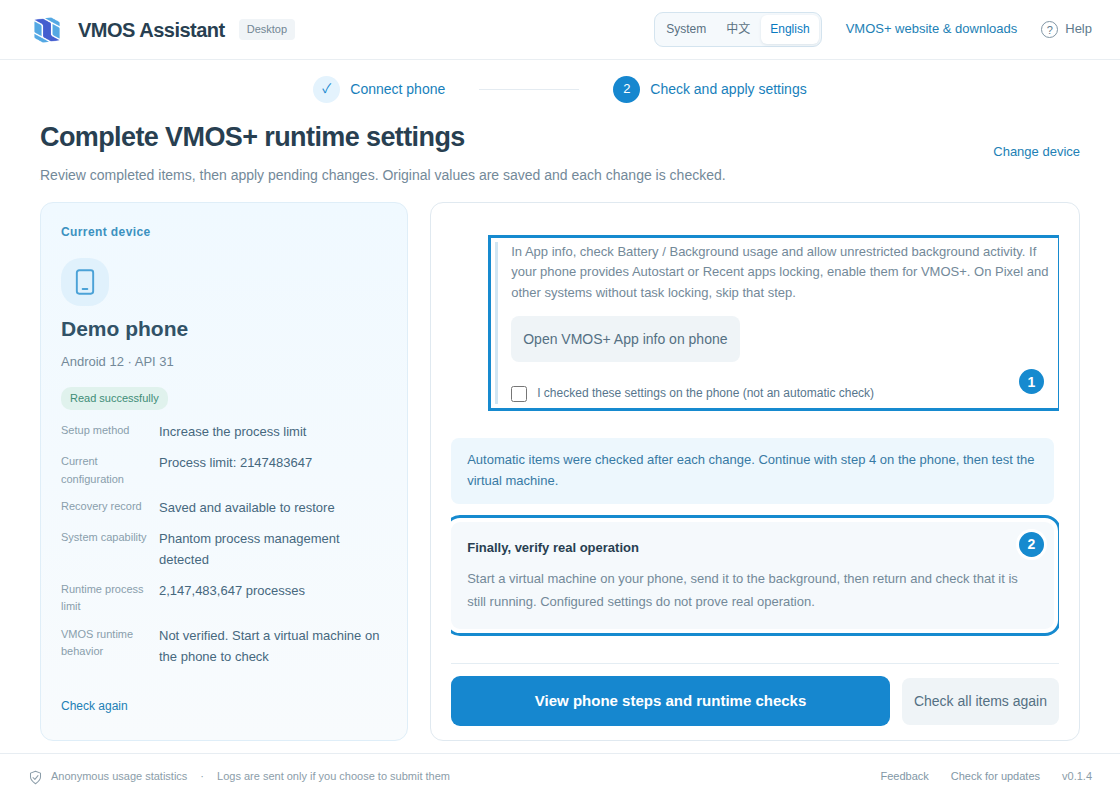
Akhir sekali, sahkan mesin benar-benar berjalan
Mulakan mesin maya pada telefon anda, alihkannya ke latar belakang, kemudian kembali untuk memastikan ia masih berjalan. Item yang selesai hanya bermakna konfigurasi telah ditulis dan dibaca semula. Ini tidak membuktikan semua sekatan latar belakang telah dialih keluar, dan Check all items again hanya menyemak semula konfigurasi.
Pulihkan tetapan dan selesai
Item yang diubah oleh Assistant memaparkan Restore this original value, yang memulihkan nilai yang disimpan sebelum perubahan dan membacanya semula. Ini tidak membatalkan tetapan mula automatik, penjimatan kuasa atau penguncian yang diubah secara manual pada telefon.
Keputusan menjadi tidak sah selepas telefon terputus sambungan, anda menukar peranti atau sistem dikemas kini; semak semula. Jika rekod pemulihan tidak sepadan dengan sistem semasa, Assistant akan berhenti dan meminta anda menyemaknya dahulu. Apabila selesai, matikan Penyahpepijatan wayarles / USB yang tidak digunakan dan batalkan kebenaran komputer jika perlu.
Penyelesaian masalah dan maklum balas
| Situasi | Perkara yang perlu dicuba dahulu |
|---|---|
| Tiada peranti dipaparkan | Ikuti panduan USB: kabel, Pilihan pembangun, Penyahpepijatan USB dan kebenaran. Untuk wayarles, gunakan Wi-Fi yang sama; rangkaian syarikat atau tetamu mungkin mengasingkan peranti |
| VMOS+ tidak dipasang | Pasang dan buka VMOS+ pada telefon sekali, kemudian klik Check all items again |
| Item 1 meminta anda mendayakannya pada telefon | Belum ada kaedah komputer untuk versi Android ini. Dayakan “Lumpuhkan sekatan proses anak” dalam Pilihan pembangun, kemudian semak semula |
| Semua item selesai tetapi VMOS+ masih berhenti | Lengkapkan item 4 pada telefon, uji mesin maya dan semak memori yang tersedia |
| Tiada pilihan pemulihan | Gunakan komputer yang sama, dan semak sama ada item itu diubah oleh Assistant |
| Masih tidak selesai | Klik Feedback di bahagian bawah Assistant, terangkan masalah dan, jika mahu, lampirkan log diagnostik setempat |
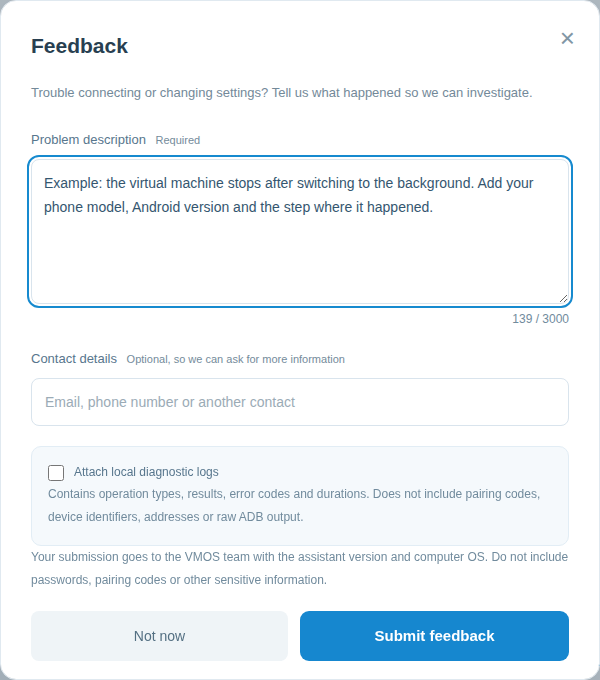
Nyatakan model telefon anda, versi Android dan langkah ketika masalah berlaku. Log diagnostik setempat adalah pilihan; anda tidak perlu mengeksport log secara manual.
Sedia untuk menyambung?
Buka VMOS Assistant, sambungkan telefon anda dan lengkapkan empat item. Peranti yang sudah berfungsi seperti biasa tidak perlu diubah lagi.