
Persediaan Latar Belakang VMOS+ — Panduan Bergambar
Jika mesin maya tidak dapat dimulakan atau tertutup selepas anda beralih keluar daripada VMOS+, gunakan panduan ini untuk menyemak sekatan sistem dan tetapan latar belakang. Pilih satu kaedah persediaan sistem, selesaikan langkah bateri dan latar belakang yang sama untuk semua kaedah, kemudian uji mesin maya yang sedang berjalan.
Peranti yang sudah berfungsi seperti biasa tidak perlu diubah lagi. Pilih imej untuk membukanya dalam saiz penuh. Alamat, kod gandingan dan peranti yang ditunjukkan hanyalah contoh rakaman: gunakan maklumat semasa pada telefon anda sendiri.
Tutorial video
Tonton video lengkap, atau jedakan dan ikuti langkah bergambar di bawah.
YouTube mesti boleh diakses pada rangkaian anda.
Pilih cara menyediakan telefon anda
| Peranti persediaan | Mula di sini |
|---|---|
| Gunakan telefon anda | Sediakan telefon anda mengikut jenama, pilih kaedah gandingan wayarles Android 11+ atau suis sistem Android 14+ yang sesuai di bawah, kemudian selesaikan perlindungan bateri dan latar belakang |
| Gunakan VMOS Assistant | Buka panduan VMOS Assistant untuk memuat turun Assistant, menyambungkan telefon dan mengalih keluar sekatan yang disokong; perlindungan latar belakang telefon masih perlu disemak |
Kembangkan Gunakan telefon anda di bar sisi untuk memilih jenama anda. Xiaomi / Redmi dibahagikan lagi kepada versi MIUI dan HyperOS. Gunakan VMOS Assistant mengandungi muat turun, kaedah sambungan, pengalihan keluar sekatan, pemulihan dan maklum balas.
Perkara yang perlu dilakukan dahulu
| Peringkat | Tindakan |
|---|---|
| 1. Sediakan | Dayakan Pilihan pembangun; untuk kaedah PC, dayakan juga Penyahpepijatan USB dan benarkan komputer |
| 2. Urus sekatan sistem | Pilih satu kaedah yang sesuai di bawah |
| 3. Semak tetapan latar belakang telefon | Alih keluar sekatan bateri VMOS+, benarkan mula automatik/aktiviti latar belakang dan kunci kadnya dalam Apl terbaharu jika disokong |
| 4. Uji | Mulakan mesin maya, beralih ke apl lain, kemudian kembali dan semak keadaan sebenarnya |
Pilih satu kaedah persediaan sistem; anda tidak perlu mengulangi ketiga-tiganya. Selepas persediaan PC, anda masih perlu menyemak tetapan mula automatik dan perlindungan latar belakang pengeluar telefon.
1. Dayakan Pilihan pembangun
Tidak dapat mencari menu? Lihat tetapan telefon mengikut jenama untuk tangkapan skrin sebenar bertanda daripada Xiaomi / Redmi, OPPO, realme, vivo, HUAWEI, HONOR dan Pixel. Tangkapan tambahan ini menggunakan menu sistem bahasa Cina dengan arahan dalam bahasa Melayu.
Tangkapan skrin menggunakan telefon Xiaomi dalam bahasa Inggeris. Pada jenama lain, cari versi perisian atau Nombor binaan di bawah Tetapan → Perihal telefon.
Buka Perihal telefon atau Peranti saya
Pergi ke Tetapan → Peranti saya / Perihal telefon → Semua spesifikasi.
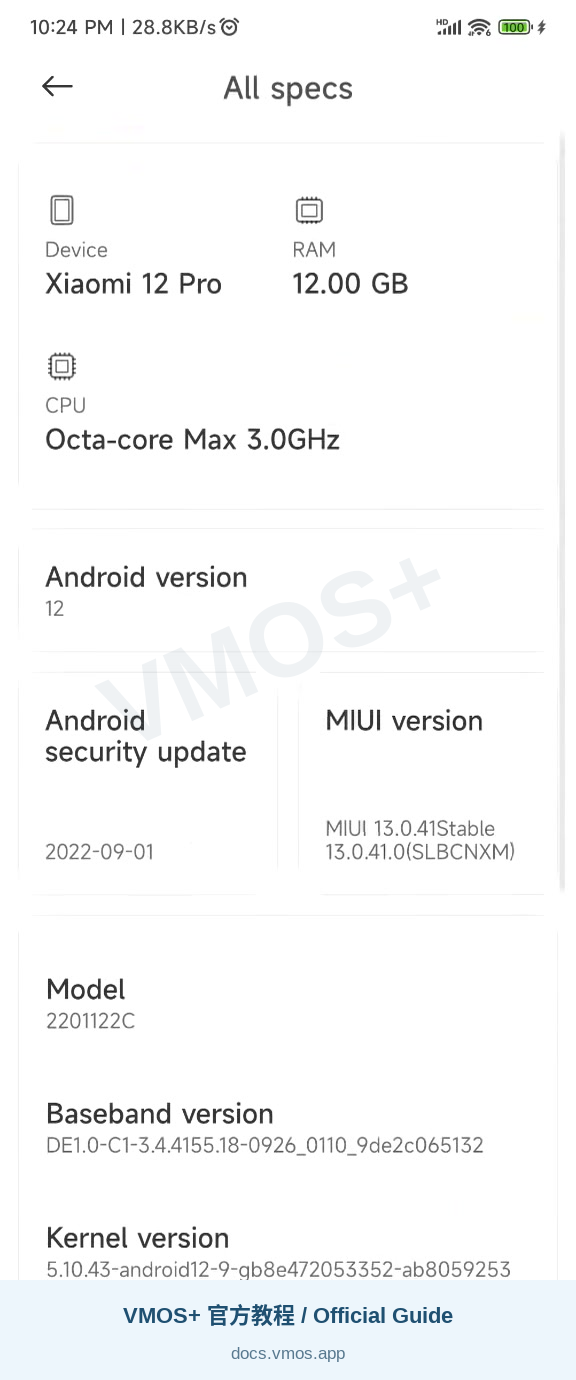
Ketik nombor versi berulang kali
Cari versi MIUI, versi OS atau Nombor binaan. Ketik kira-kira tujuh kali dan lengkapkan sebarang pengesahan identiti yang diminta oleh telefon, sehingga mod pembangun didayakan. Jika ia sudah didayakan, teruskan.
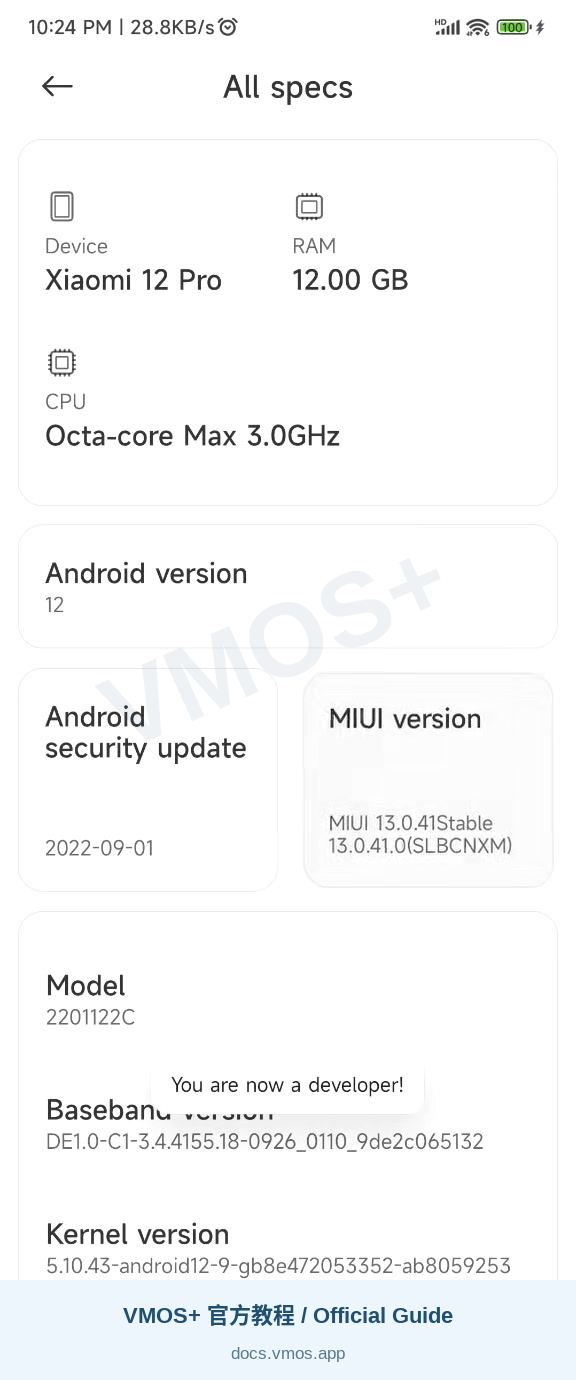
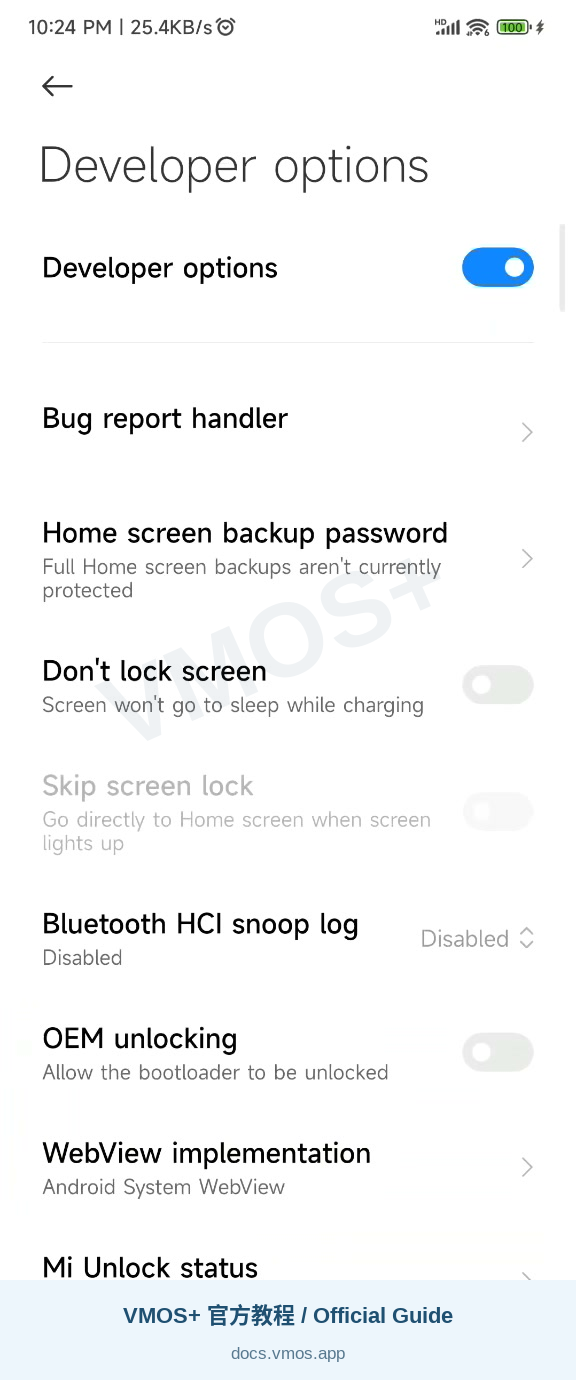
Buka Pilihan pembangun
Pada Xiaomi, menu ini biasanya di bawah Tetapan → Tetapan tambahan → Pilihan pembangun. Anda juga boleh mencari “Pilihan pembangun” dalam Tetapan. Pastikan suis utamanya dihidupkan.
2. Dayakan Penyahpepijatan USB untuk kaedah PC
Jika anda menggunakan kaedah telefon sahaja, terus ke kaedah itu di bawah. Untuk Assistant PC, selesaikan bahagian ini dahulu.
Dayakan Penyahpepijatan USB dan sahkan
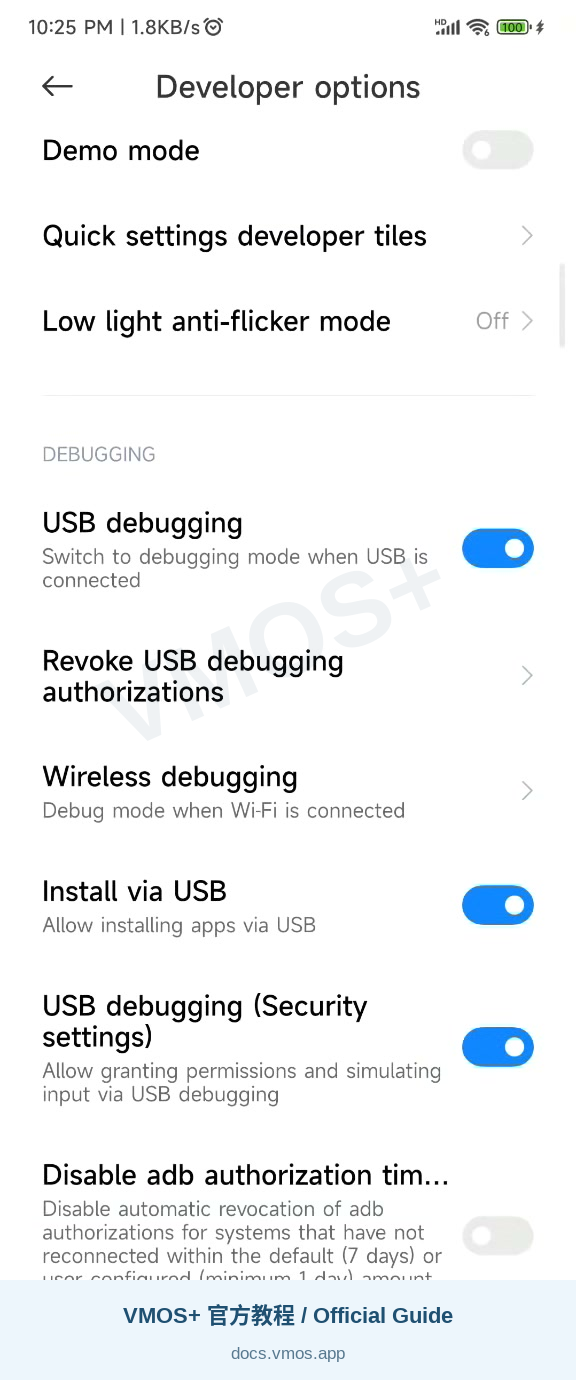
Dalam Pilihan pembangun, hidupkan Penyahpepijatan USB. Baca dan sahkan gesaan, dan tunggu kiraan detik jika ada. Buka kunci OEM tidak diperlukan.
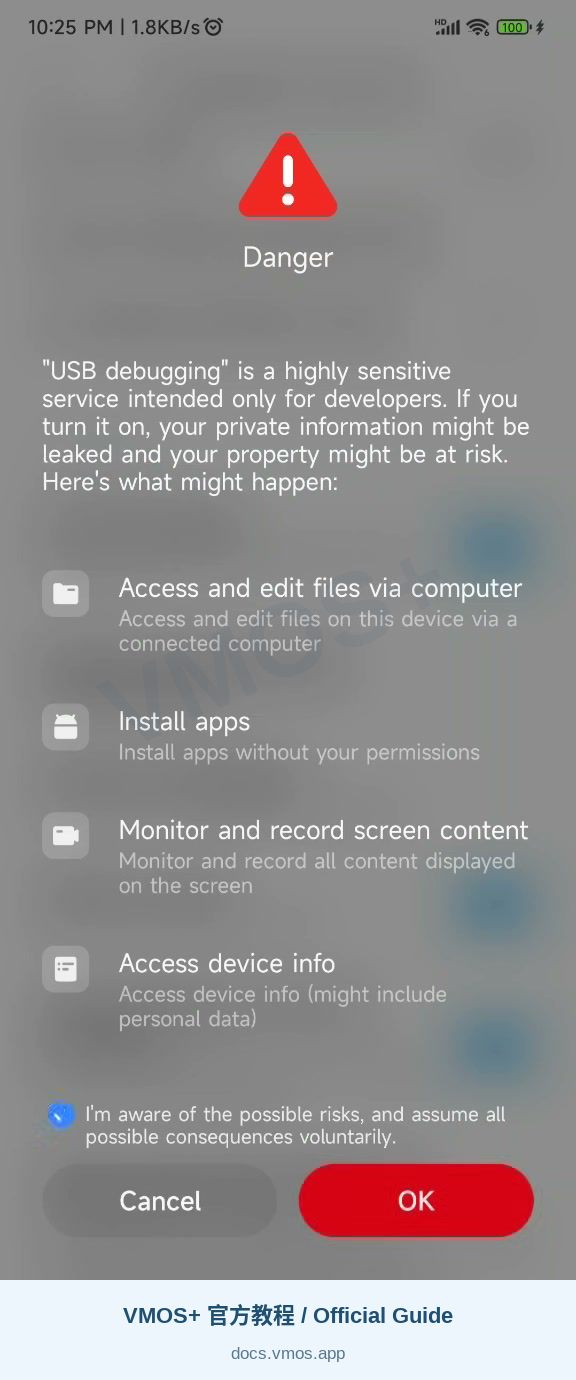
Kembali ke halaman tersebut dan pastikan Penyahpepijatan USB masih dihidupkan.
Sambungkan dan benarkan komputer
Sambungkan telefon dengan kabel USB yang menyokong pemindahan data dan pastikan telefon tidak berkunci. Apabila “Benarkan penyahpepijatan USB?” muncul, semak komputer itu dan benarkan. Pilih “Sentiasa benarkan” hanya untuk komputer yang anda percayai.
Jika gesaan tidak muncul atau telefon tiada dalam senarai peranti, periksa sambungan kabel dan sokongan data, cuba mod Pemindahan fail dan cuba port USB lain. Windows mungkin memerlukan pemacu USB pengeluar. Assistant juga menyediakan panduan USB langkah demi langkah mengikut jenama telefon.
3. Pilih satu kaedah persediaan sistem
Kaedah A: Gandingan wayarles Android 11+ pada telefon
Gunakan kaedah ini apabila telefon menyediakan Penyahpepijatan wayarles → Gandingkan peranti dengan kod gandingan dan VMOS+ menyediakan pintu masuk persediaan Android 11+. Jika pintu masuk itu tiada atau gandingan terus gagal, pilih Kaedah B atau C yang sesuai.
- Buka halaman persediaan latar belakang dalam VMOS+ dan pilih Android 11+.
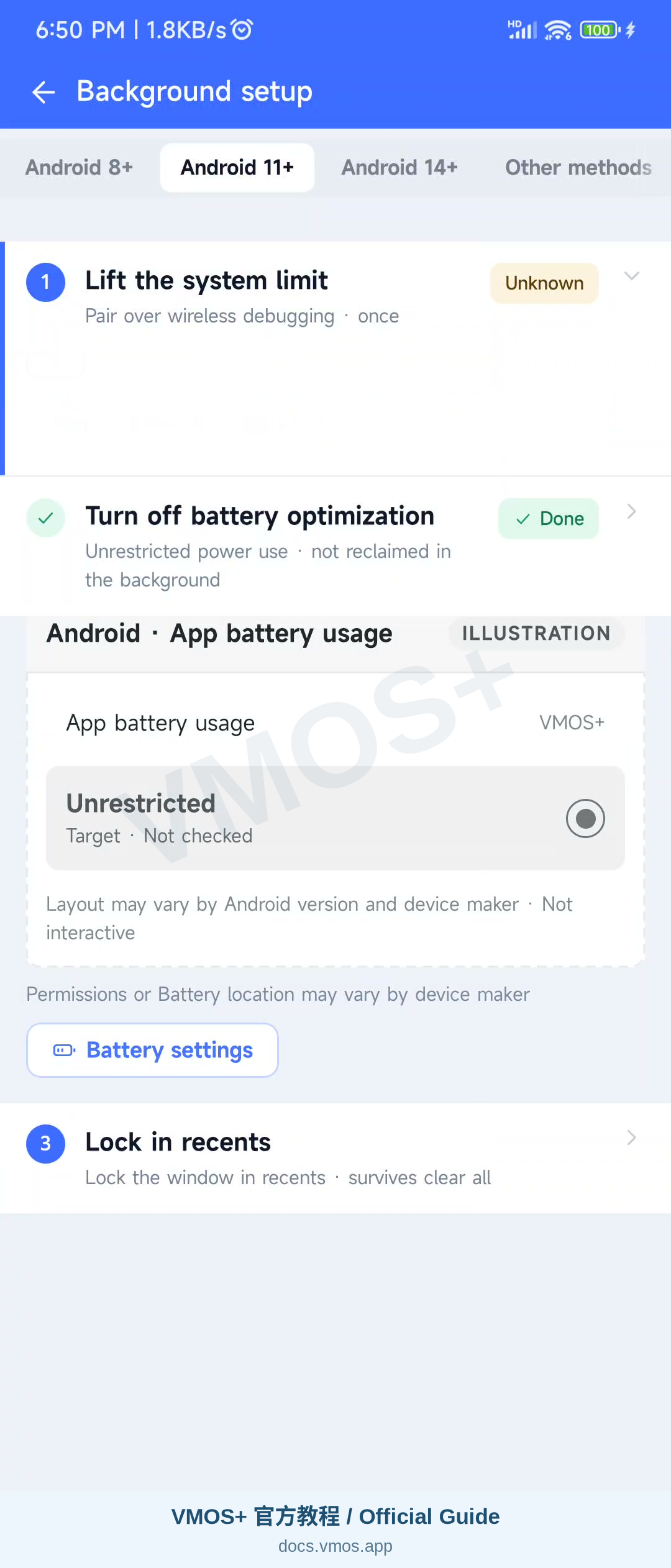
- Cari Penyahpepijatan wayarles dalam apl Tetapan telefon anda dahulu, kemudian dayakannya. Ikuti laluan tetapan sistem di bawah.
Di mana untuk membuka Penyahpepijatan wayarles?
| Antara muka telefon yang dirakam | Laluan penuh dari skrin utama telefon | Tangkapan skrin sebenar |
|---|---|---|
| Xiaomi / Redmi (MIUI, HyperOS) | Tetapan → Tetapan tambahan → Pilihan pembangun → Penyahpepijatan wayarles | MIUI 13 · HyperOS 1 · HyperOS 3 |
| OPPO · ColorOS 16 | Tetapan → Sistem & kemas kini → Pilihan pembangun → Penyahpepijatan wayarles | Tangkapan skrin langkah demi langkah |
| realme · realme UI 2.0 | Tetapan → Tetapan tambahan → Pilihan pembangun → Penyahpepijatan wayarles | Tangkapan skrin langkah demi langkah |
| HONOR · MagicOS 10 | Tetapan → Sistem & kemas kini → Pilihan pembangun → Penyahpepijatan wayarles | Tangkapan skrin langkah demi langkah |
| Google Pixel · Android 11 | Tetapan → Sistem → Lanjutan → Pilihan pembangun → Penyahpepijatan wayarles; versi yang lebih baharu mungkin tiada Lanjutan | Tangkapan skrin langkah demi langkah |
Laluan ini sepadan dengan sistem yang dirakam; nama menu mungkin berbeza pada versi lain. Jika Pilihan pembangun tiada, ikuti panduan persediaan untuk jenama anda, atau cari Pilihan pembangun dalam apl Tetapan telefon. Jika suis utama Pilihan pembangun sudah dihidupkan, biarkan ia hidup.
Laluan Xiaomi yang dirakam: Kembali ke Tetapan → ketik Tetapan tambahan → ketik Pilihan pembangun → tatal ke bawah ke Penyahpepijatan wayarles. Tiga tangkapan skrin telefon asal ini menggunakan menu bahasa Cina; kotak merah menandakan 更多设置 (Tetapan tambahan), 开发者选项 (Pilihan pembangun) dan 无线调试 (Penyahpepijatan wayarles). Suis dalam tangkapan skrin terakhir masih dimatikan.



Selepas anda menemuinya:
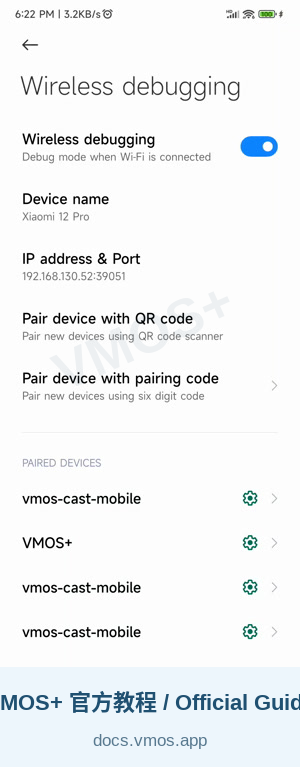
- Sambungkan telefon ke WLAN / Wi-Fi, hidupkan Penyahpepijatan wayarles, dan jika digesa, semak rangkaian dahulu sebelum membenarkan penyahpepijatan pada rangkaian semasa. Jika sudah hidup, biarkan.
- Ketik baris Penyahpepijatan wayarles itu sendiri untuk membuka butirannya. Menghidupkan suis sahaja tidak memaparkan kod gandingan.
- Cari Gandingkan peranti dengan kod gandingan pada halaman butiran. Langkah 4 di bawah menerangkan cara mendapatkan kod semasa.
Jika Penyahpepijatan wayarles tiada, ingat bahawa Penyahpepijatan USB ialah suis yang berasingan. Peranti HUAWEI HarmonyOS 4.2 yang dirakam tiada menu Penyahpepijatan wayarles, dan contoh vivo Android 10 tidak menyokong gandingan dengan kod. Gunakan Kaedah B yang sesuai atau Kaedah C (PC) di bawah.
- Buka skrin pisah supaya VMOS+ dan Penyahpepijatan wayarles kelihatan serentak. Animasi berulang di bawah menunjukkan langkah sebenar pada telefon Xiaomi.
Buka Apl terbaharu → tekan dan tahan kad VMOS+ → ketik ikon skrin pisah (dua segi empat tepat bertindan) → pilih Tetapan yang sedang membuka Penyahpepijatan wayarles. Dengan navigasi gerak isyarat, leret ke atas dari bawah skrin dan tahan untuk membuka Apl terbaharu. Dengan navigasi tiga butang, ketik butang Terbaharu.
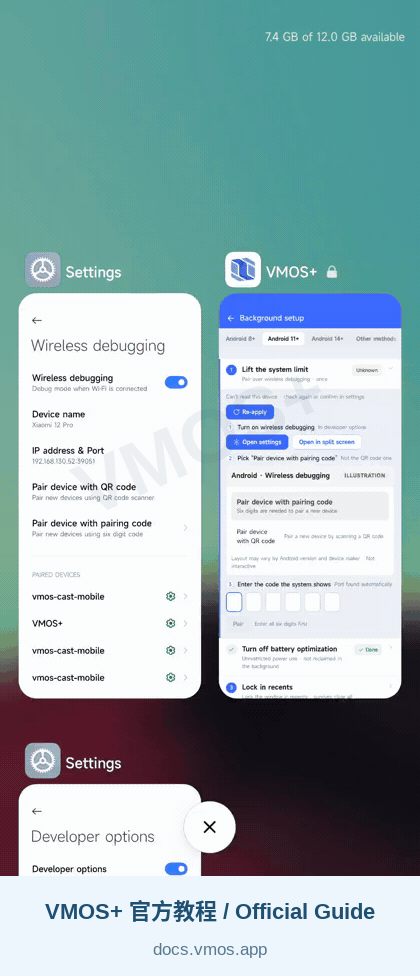
Susun atur akhir: VMOS+ di atas, Penyahpepijatan wayarles di bawah. Buka dialog kod gandingan di panel bawah dan masukkan maklumatnya ke dalam VMOS+ di panel atas. Biarkan dialog terbuka semasa menggandingkan.
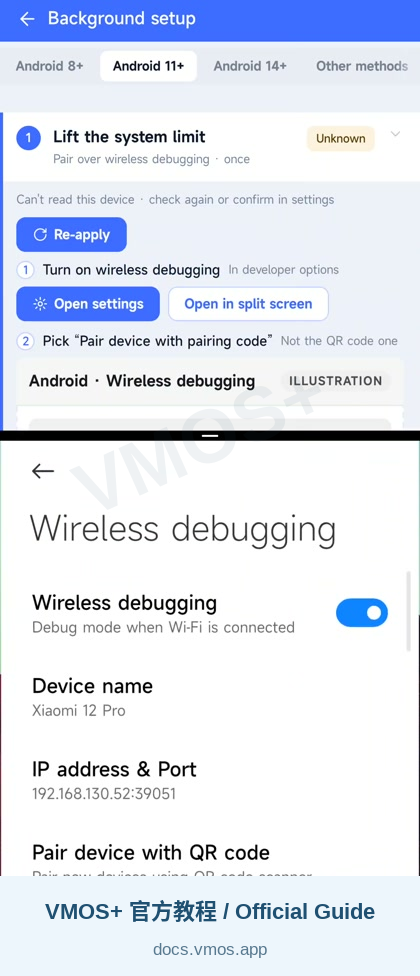
Pada sesetengah telefon, skrin pisah terdapat dalam menu ikon apl. Jika VMOS+ menyediakan butang “Buka dalam skrin pisah”, anda boleh menggunakan pintasan itu. Jika skrin pisah tidak tersedia, cuba ciri tetingkap terapung telefon atau gunakan kaedah PC.
- Pilih Gandingkan peranti dengan kod gandingan. Baca alamat, port dan kod gandingan enam digit yang dipaparkan.
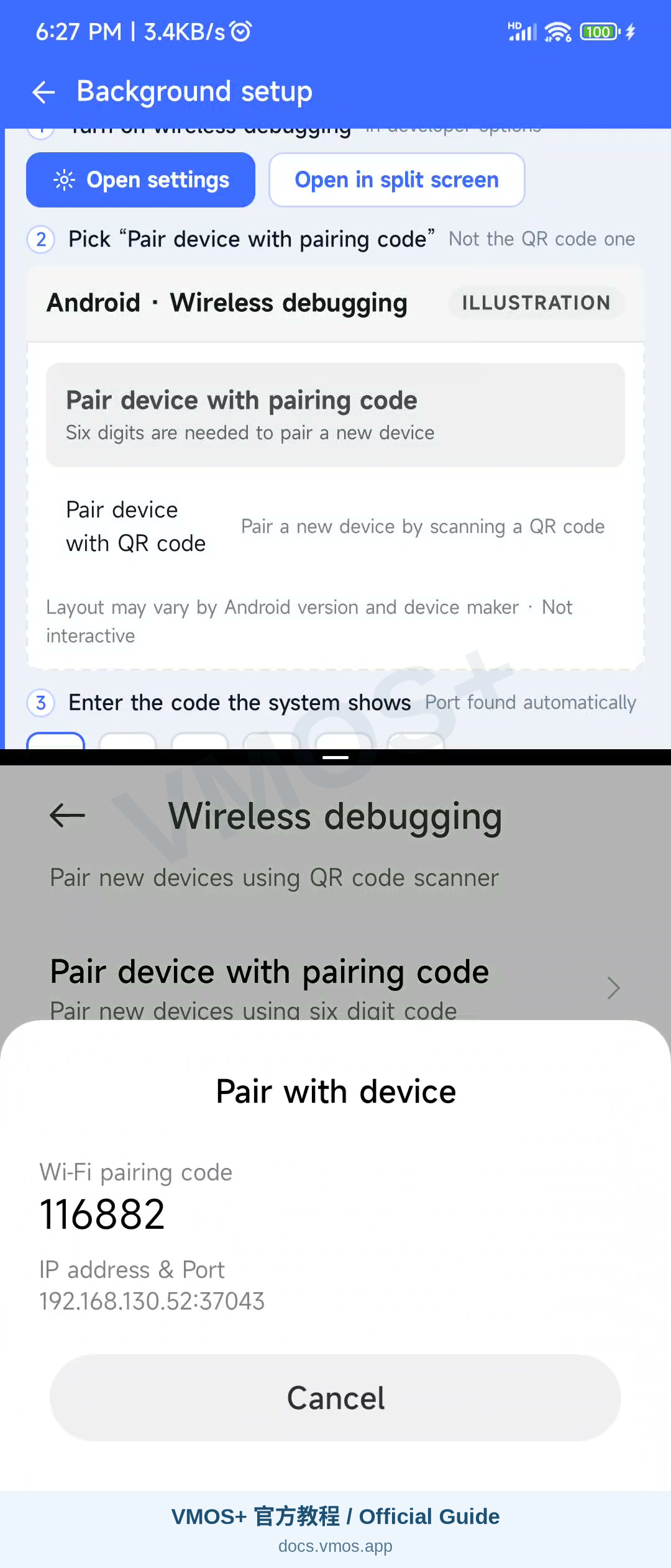
- Masukkan maklumat tersebut ke dalam medan VMOS+ yang sepadan dan sahkan. Port gandingan mungkin berbeza daripada port sambungan pada halaman utama Penyahpepijatan wayarles. Jana kod baharu jika kod tamat tempoh.
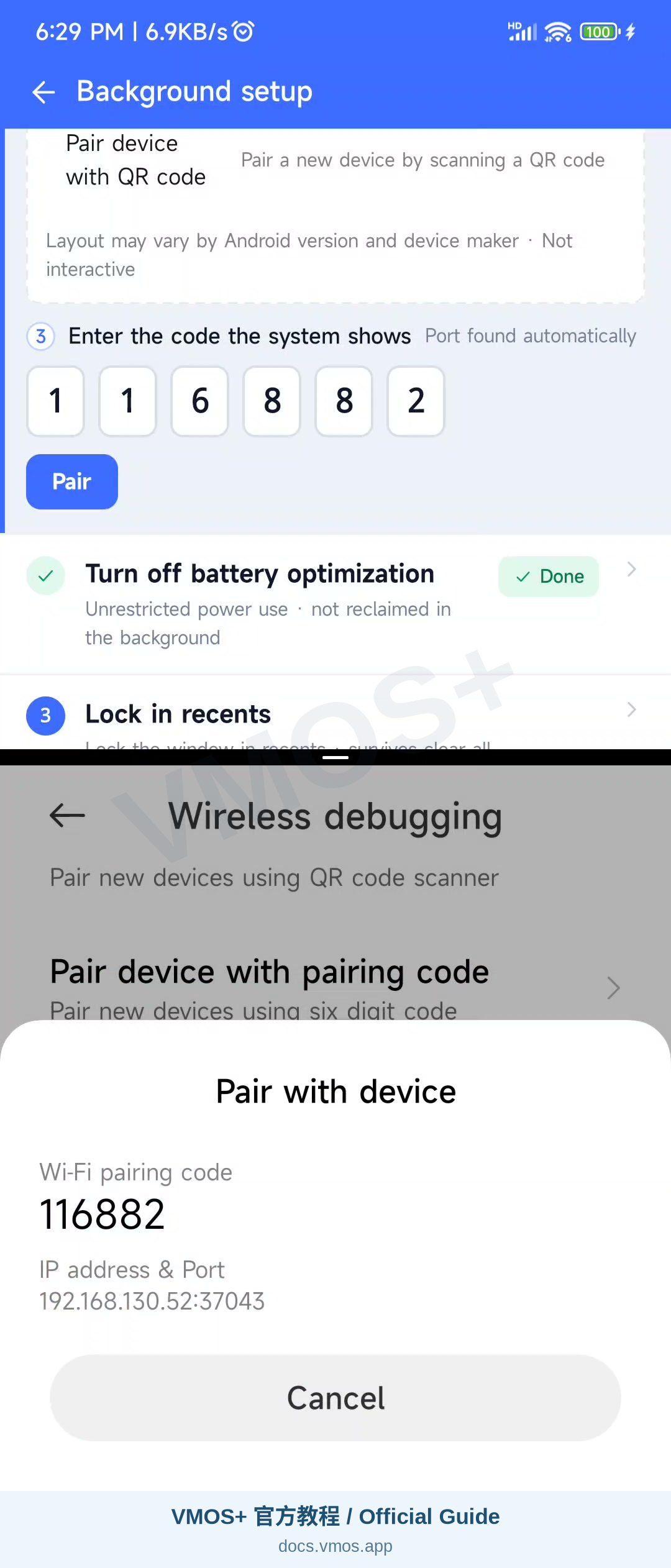
- Kembali ke persediaan latar belakang dan semak keputusan sebenar. Teruskan apabila ia melaporkan persediaan selesai. Jika ia melaporkan “Persediaan tidak lengkap”, dapatkan kod baharu dan cuba lagi; jika masih gagal, gunakan kaedah PC.
Seterusnya, lengkapkan tetapan bateri dan latar belakang yang sama untuk semua kaedah.
Kaedah B: Suis sistem Android 14+
Gunakan kaedah ini jika Pilihan pembangun menyediakan Lumpuhkan sekatan proses anak, atau suis yang setara. Rakaman ini menunjukkan Android 17; ketersediaan dan nama suis berbeza mengikut telefon.
- Dalam persediaan latar belakang VMOS+, pilih Android 14+ dan buka Pilihan pembangun, atau buka Pilihan pembangun dari Tetapan.
- Cari suis yang melumpuhkan sekatan proses anak. Hidupkannya supaya sistem berhenti mengenakan sekatan tersebut.
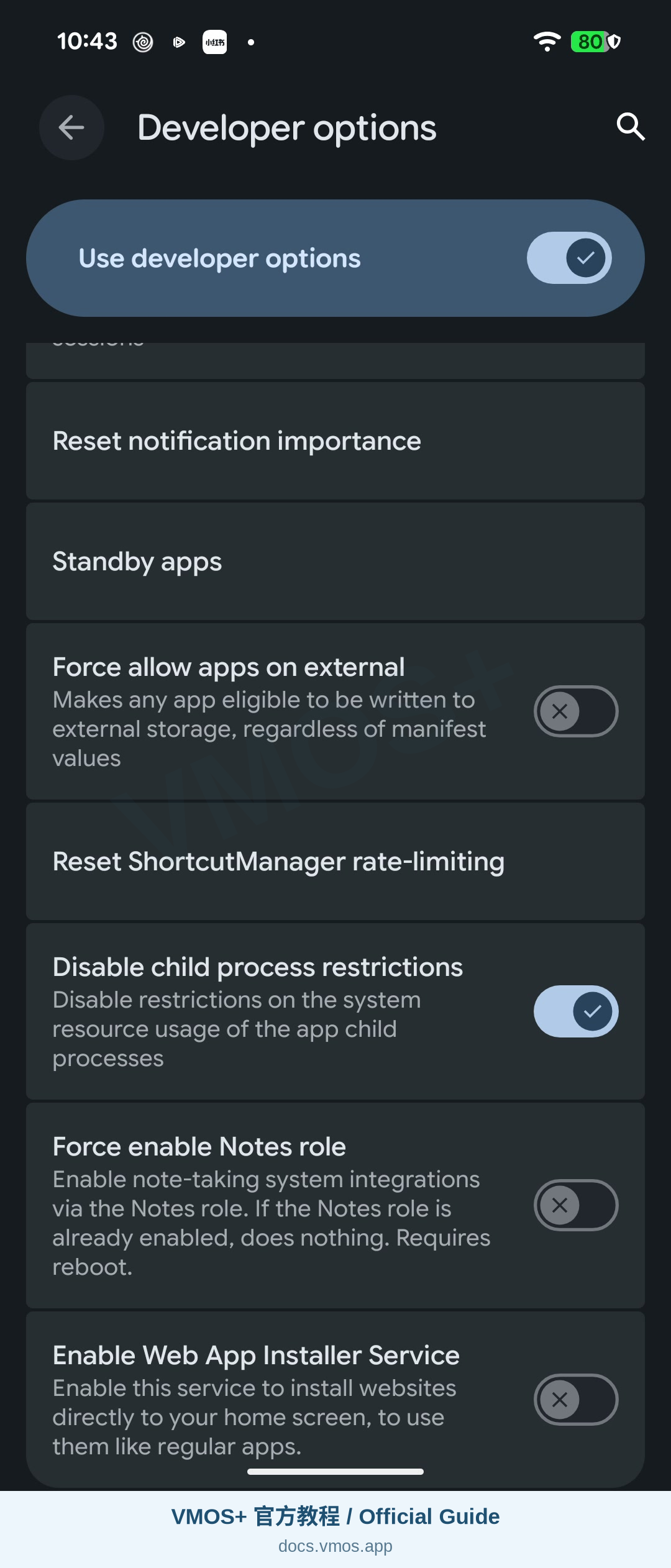
- Kembali ke VMOS+ dan semak keputusan sekali lagi. Jangan gunakan pilihan lain yang tidak berkaitan di bawah “Had proses latar belakang” sebagai ganti.
- Teruskan dengan tetapan bateri dan latar belakang yang sama untuk semua kaedah. Jika suis ini tiada, gunakan kaedah lain yang disokong oleh telefon anda dan semakan keupayaan dalam apl.
Kaedah C: Assistant PC — Alih keluar sekatan
Lihat halaman alat pengaktifan untuk muat turun PC dan arahan pemasangan.
Senarai semak empat item dan aliran “Remove restrictions” di bawah adalah untuk Assistant 0.1.4 dan lebih baharu. Jika Assistant yang dipasang tidak memaparkan antara muka ini, muat turun versi terkini daripada halaman alat pengaktifan dahulu.
- Selepas mendayakan Penyahpepijatan USB dan membenarkan komputer, pilih sambungan USB dalam Assistant, muat semula senarai dan pilih telefon anda. Semak model dan versi Android.
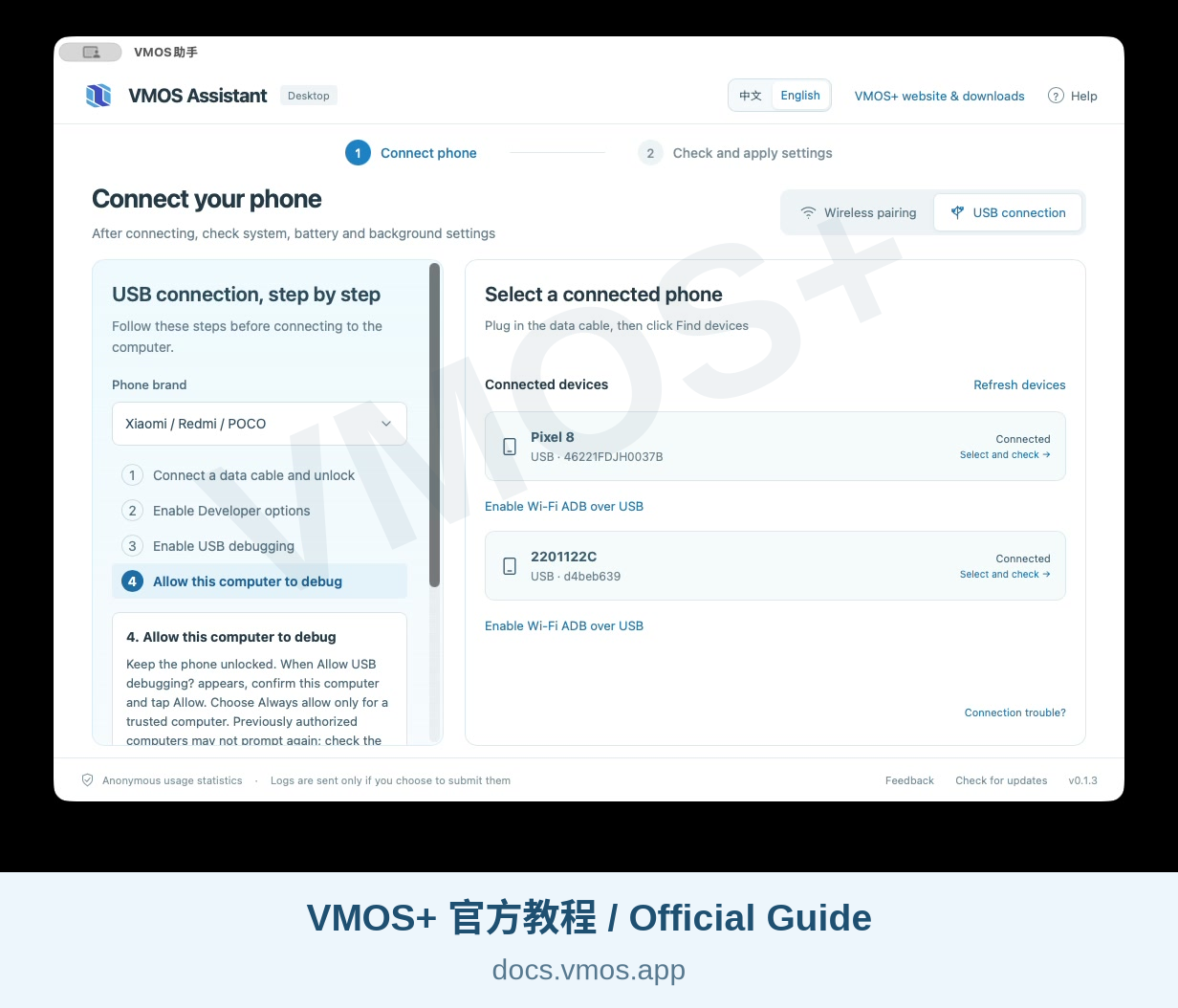
- Semak empat item: sekatan proses hantu, pengoptimuman bateri VMOS+, kebenaran aktiviti latar belakang dan perlindungan latar belakang pengeluar. Setiap item memaparkan statusnya sendiri: belum selesai, selesai atau perlu tindakan pada telefon.
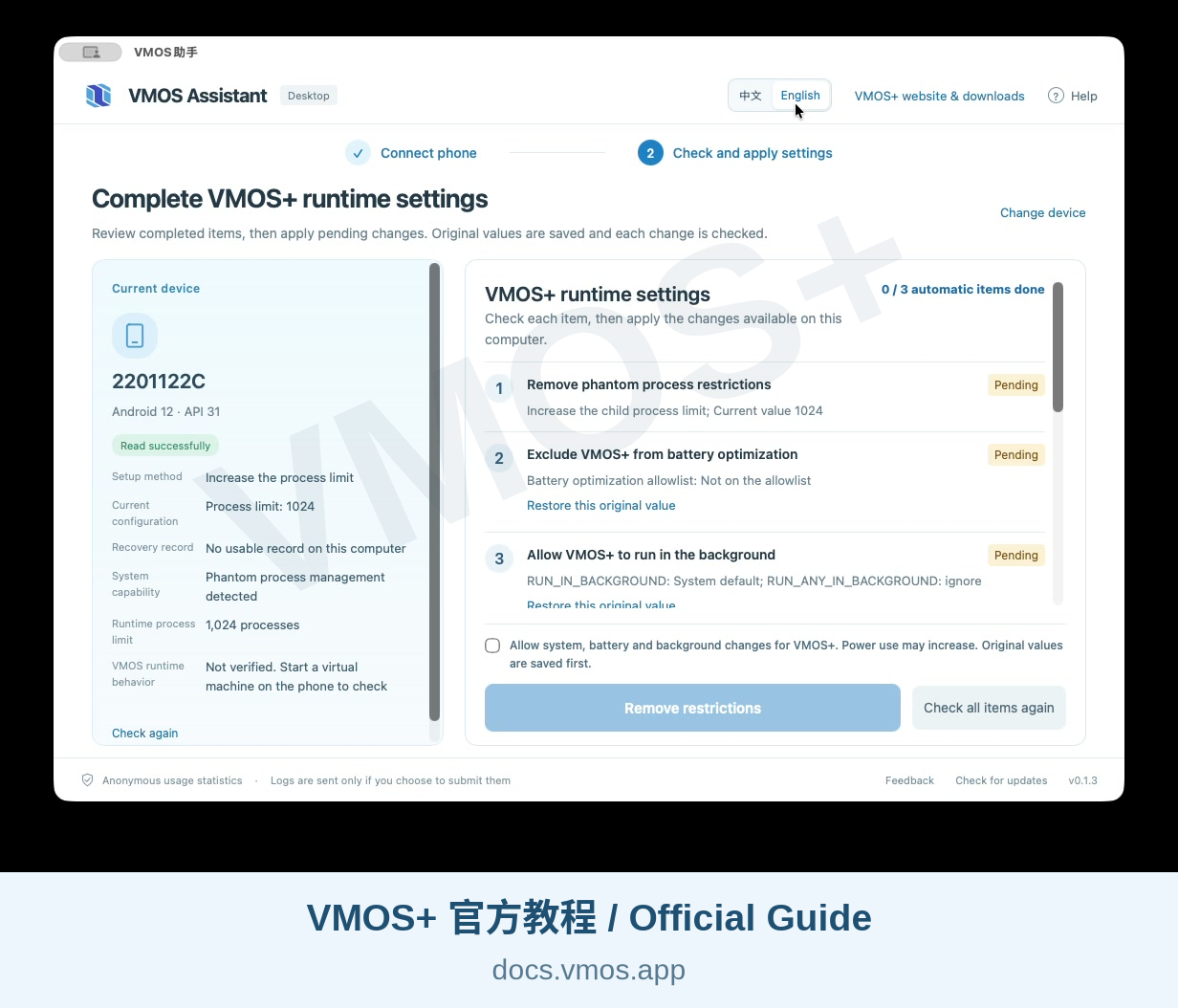
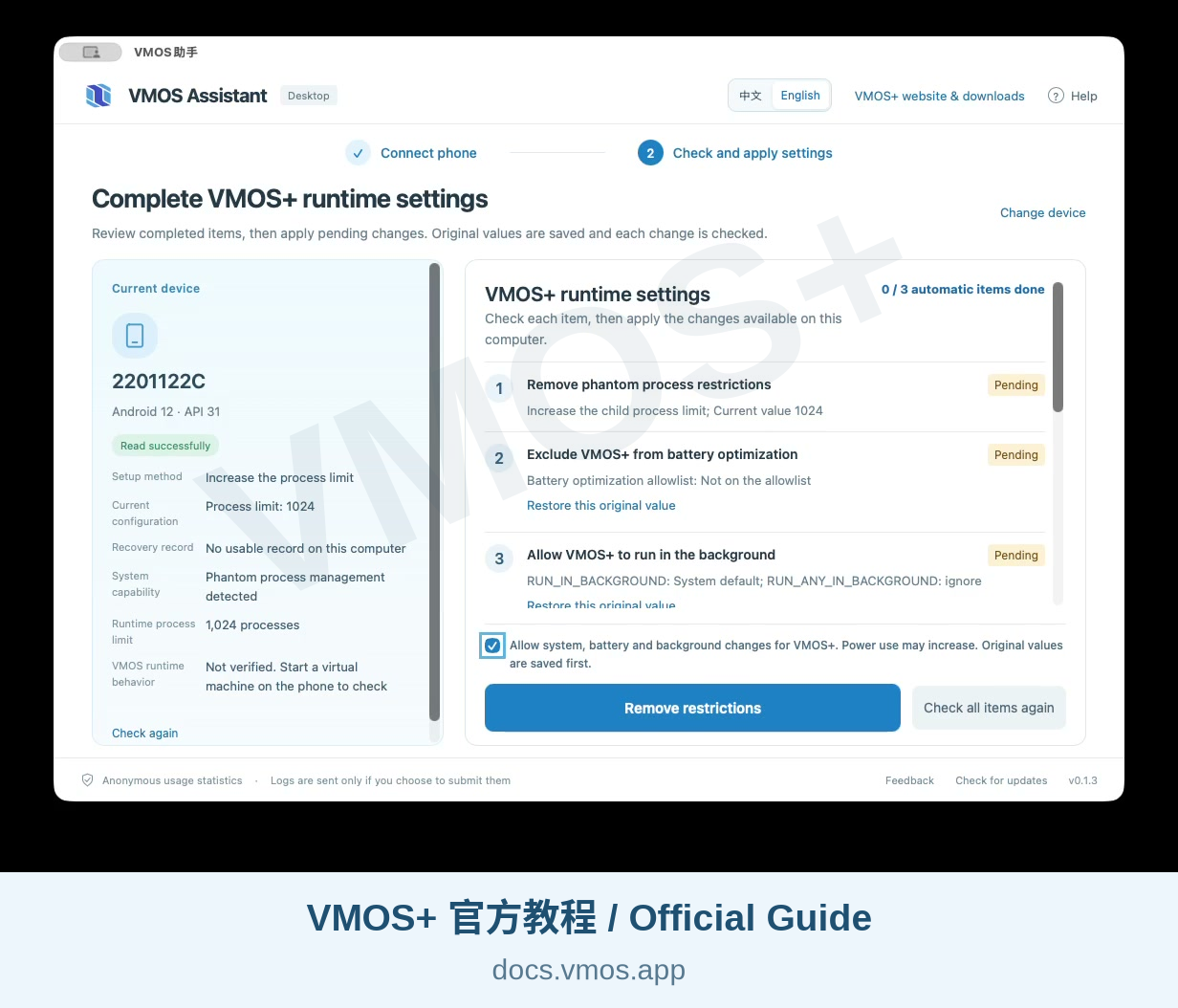
- Baca penjelasan, tandakan kotak pengesahan dan klik Remove restrictions di bahagian bawah. Assistant menyimpan nilai sebelumnya, memproses item belum selesai yang layak mengikut urutan dan melangkau item yang sudah selesai.
- Tunggu sehingga selesai dan semak hasil bacaan semula bagi setiap item. Uruskan mana-mana item yang masih memerlukan tindakan pada telefon atau melaporkan kegagalan.
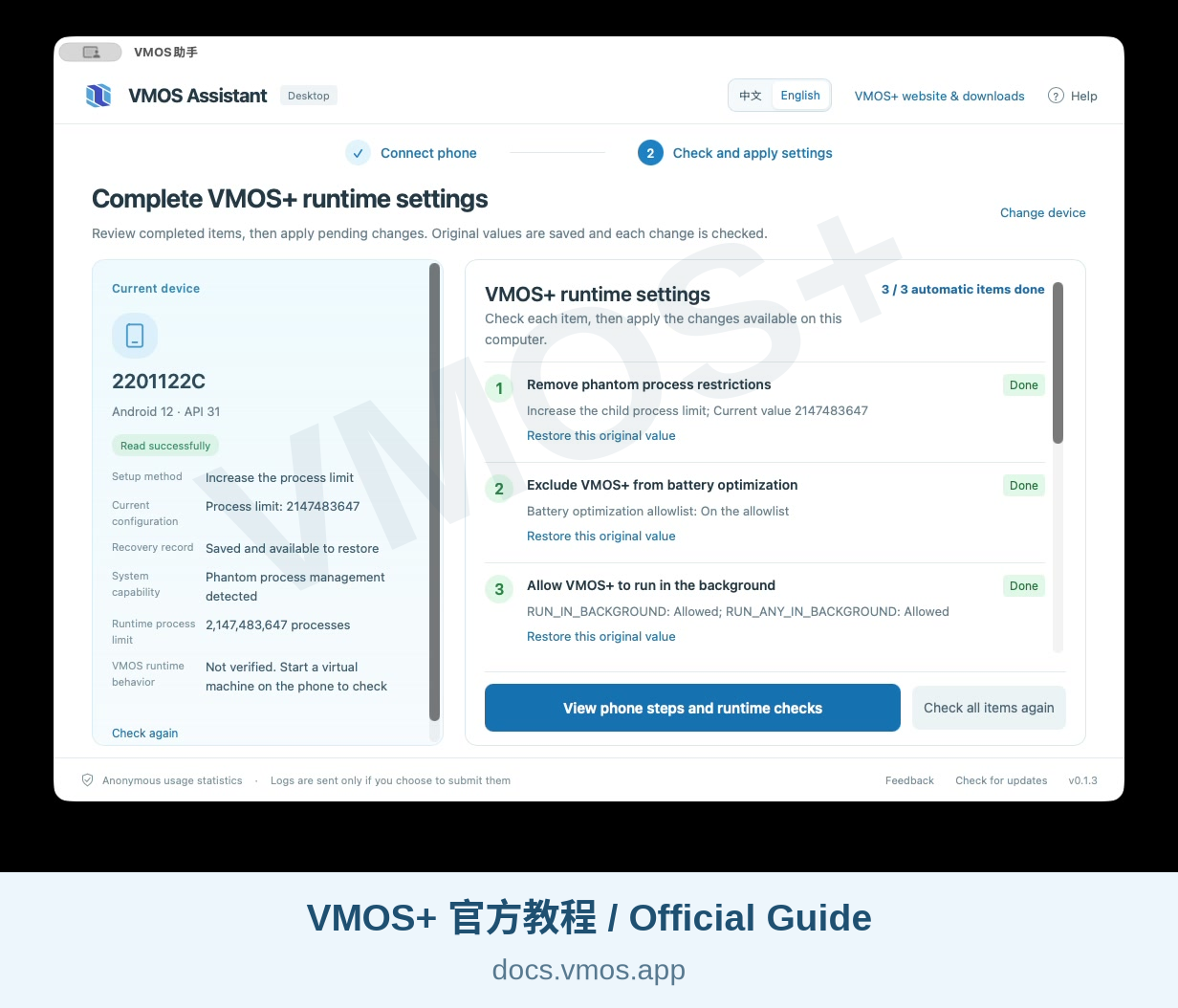
Pada Android 17, gunakan suis Pilihan pembangun dalam Kaedah B untuk sekatan proses anak. “2/2 item automatik selesai” tidak bermakna PC turut melengkapkan langkah khusus telefon ini. Bilangan item automatik bergantung pada keupayaan yang dikesan.
- Kembangkan item perlindungan latar belakang pengeluar dan lengkapkan semakan telefon di bawah. Untuk membatalkan perubahan PC tertentu, gunakan pilihan pemulihannya; pemulihan bergantung pada nilai asal yang disimpan pada komputer itu.
4. Tetapan bateri dan latar belakang
Semak bahagian ini selepas menggunakan mana-mana daripada tiga kaedah. Jangan ulangi perubahan kebenaran bateri atau latar belakang yang sudah diselesaikan oleh PC. Mula automatik dan perlindungan Apl terbaharu daripada pengeluar mungkin masih perlu disahkan secara manual. Contoh di bawah menggunakan Xiaomi; ikuti menu yang setara pada telefon anda.
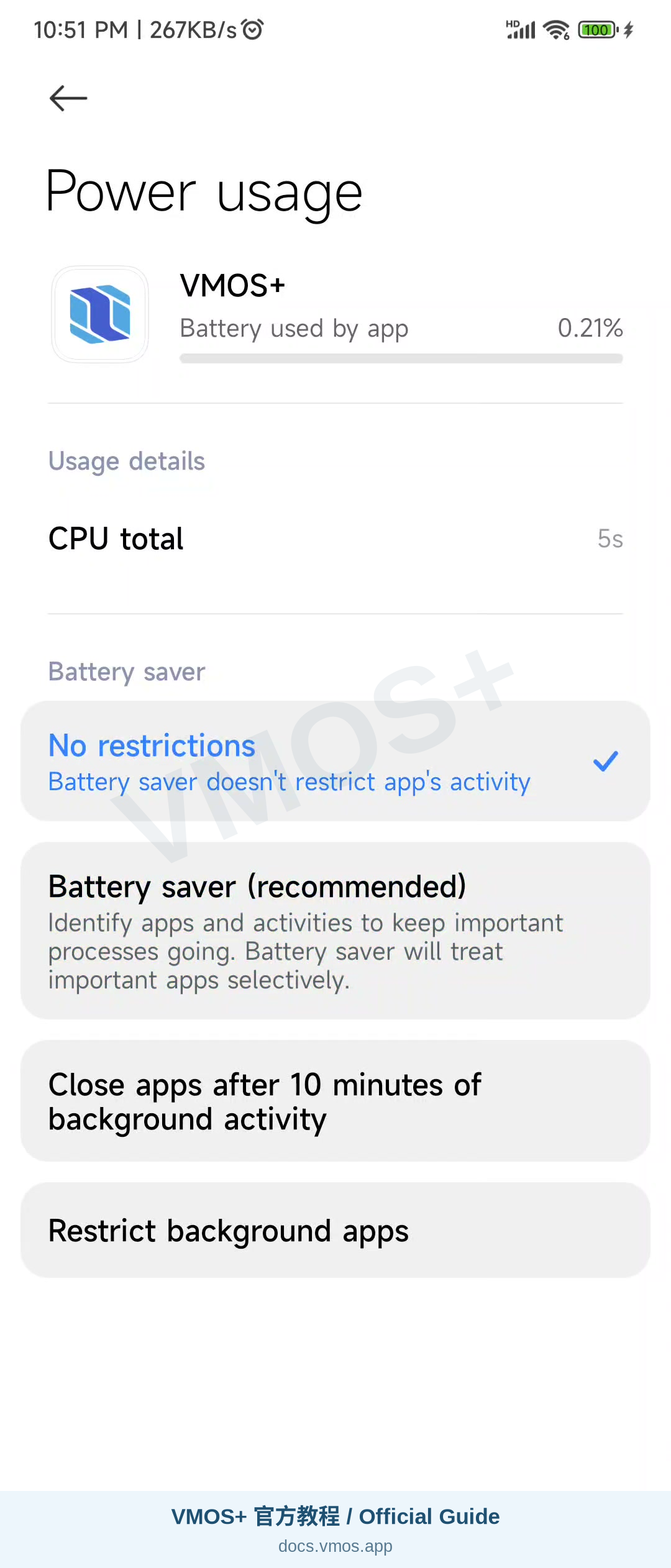
Alih keluar sekatan bateri VMOS+
Tekan lama ikon VMOS+ dan buka Maklumat apl, atau pergi ke Tetapan → Apl → VMOS+. Buka Penjimat bateri / Bateri dan pilih Tiada sekatan. Telefon lain mungkin memaparkan “Jangan optimumkan” atau “Benarkan penggunaan latar belakang”. Ini menukar dasar bateri untuk VMOS+.
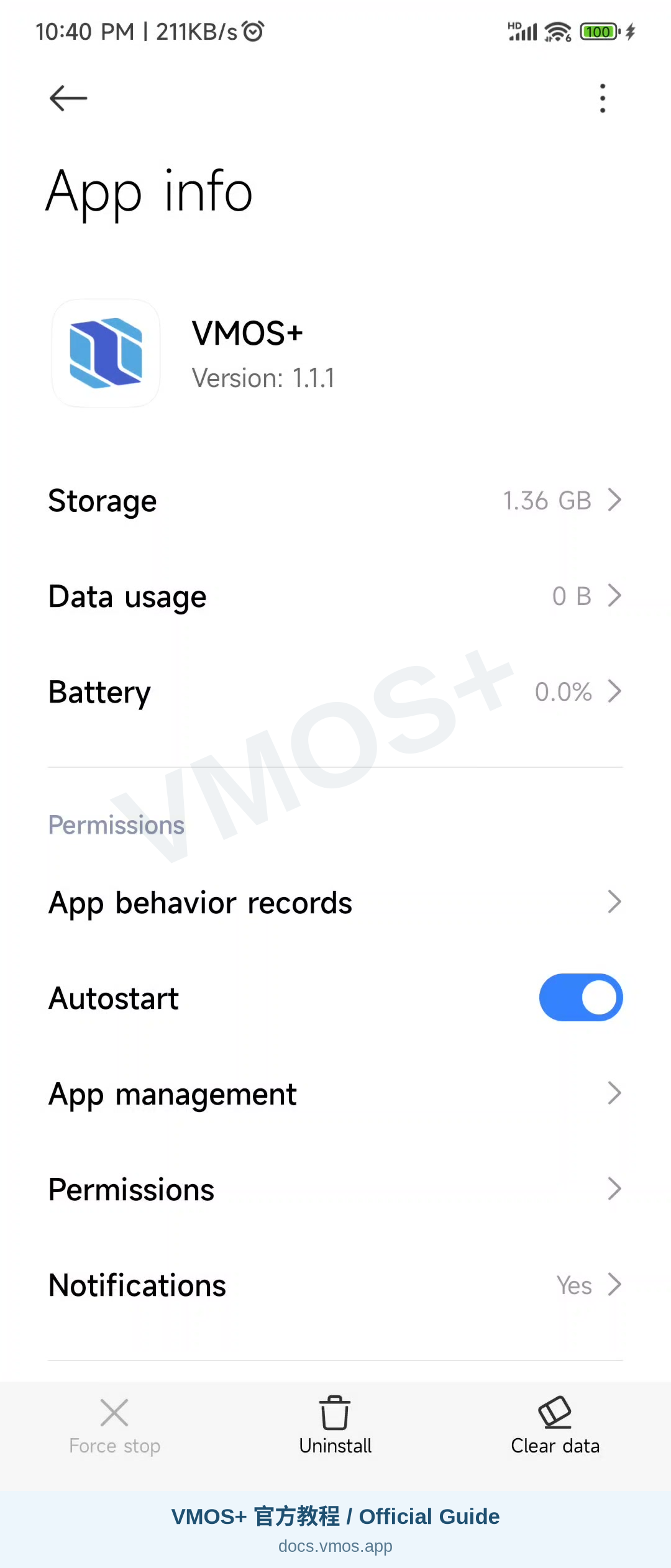
Benarkan mula automatik dan aktiviti latar belakang
Dayakan Mula automatik dalam tetapan apl VMOS+ dan benarkan aktiviti latar belakang jika pilihan itu ada. Sahkan sebarang gesaan daripada pengeluar. Pada Huawei/Honor, pengurusan Pelancaran apl mungkin perlu ditukar kepada urus secara manual dengan pelancaran automatik, pelancaran sekunder dan aktiviti latar belakang didayakan.
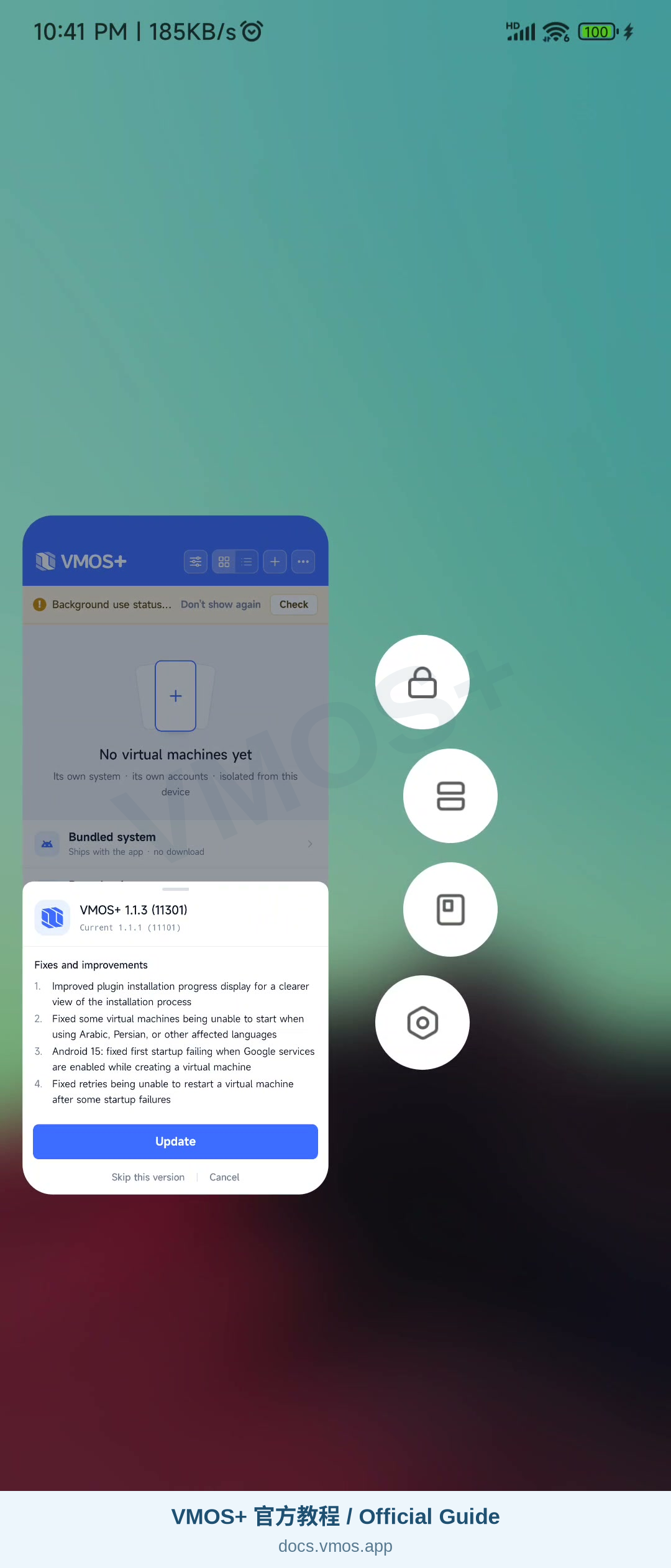
Kunci kad dalam Apl terbaharu
Buka VMOS+, masuk ke Apl terbaharu, tekan lama kadnya dan pilih ikon kunci. Sesetengah telefon menggunakan leretan ke bawah atau menu. Selepas itu, pastikan penunjuk kunci dipaparkan.
Pixel dan sesetengah telefon Android stok tidak menyediakan kunci tugas pengeluar. Langkau langkah ini jika tiada, dan semak kebenaran bateri latar belakang apl sebagai ganti.
5. Uji mesin maya sebenar
- Kembali ke VMOS+ dan semak semula tetapan. Uruskan mana-mana item yang masih belum selesai.
- Mulakan mesin maya dan pastikan sistemnya berjalan seperti biasa.
- Pergi ke Skrin utama telefon atau apl lain, tunggu sebentar, kemudian kembali ke VMOS+ untuk menyemak sama ada mesin maya masih berjalan seperti biasa.
Status persediaan atau bacaan semula hanya mengesahkan konfigurasi berkaitan. Memori yang tersedia, pengurusan kuasa sistem dan dasar pengeluar masih boleh menjejaskan operasi; nilaikan keputusan pada peranti anda sendiri.
Jika mesin maya masih tertutup, semak semula sekatan bateri, mula automatik dan kunci tugas. Gunakan “Report a problem” dalam Assistant dan nyatakan model telefon, versi Android serta langkah ketika ia gagal. Lampirkan log hanya jika anda mahu.