
ПК — руководство по VMOS Assistant
VMOS Assistant — программа для компьютера, которая помогает настроить VMOS+ на телефоне. Используйте её, если приложение на телефоне просит активацию, или виртуальная машина не запускается либо останавливается после перехода в фон. Программа по очереди проверяет настройки телефона, которые влияют на работу VMOS+.
Если VMOS+ работает нормально, ничего делать не нужно. Нужно приложение для телефона? Скачайте клиент.
Пошаговые снимки экрана телефона — в иллюстрированном руководстве по настройке фоновой работы. Там описаны параметры разработчика, способы для Android 11+ и Android 14+, настройки батареи и фоновая защита.
Не можете найти нужные настройки на телефоне? Откройте настройки телефонов по маркам: там реальные снимки экрана с отмеченными пунктами.
Хотите увидеть весь процесс целиком? Посмотрите видеоинструкцию по настройке телефона и VMOS Assistant.
Скачать для компьютера
Выбирайте операционную систему компьютера, а не телефона.
Windows
Windows 10/11 · x64
Скачатьv0.1.4macOS
macOS 12+
Intel / Apple Silicon
Linux
Ubuntu 22.04+ · x64
v0.1.4Выберите операционную систему компьютера, установите программу и подключите телефон.
Программа работает с Android-устройствами через ADB. Какие пункты можно применить автоматически, зависит от возможностей, обнаруженных после подключения. На старых устройствах с HarmonyOS / EMUI и Honor MagicOS / Magic UI можно попробовать способы, описанные ниже. Нативная HarmonyOS не поддерживается.
На снимках экрана — текущий английский интерфейс с демонстрационными устройствами, адресами и настройками. Нажмите на изображение, чтобы увеличить его.
Установка и подготовка
- Windows: запустите подписанный установщик
.exe. При первом запуске может понадобиться интернет для установки WebView2. - macOS: распакуйте подписанный и заверенный Apple ZIP-архив, перенесите VMOS助手 в папку «Программы» и откройте. Поддерживаются Intel и Apple Silicon.
- Linux: установите
.debна Ubuntu 22.04 или новее либо сделайте файл.AppImageисполняемым и запустите его. Проверка подписи GPG необязательна.
Базовые проверки программы проведены на Windows 10, macOS и Ubuntu 22.04. Работа в Windows 11, а также подключение и поведение на конкретных телефонах ещё проверяются.
Установите VMOS+ на телефон и откройте его один раз: помощник проверяет и меняет только настройки VMOS+. Подготовьте USB-кабель с передачей данных. Для беспроводного подключения подключите компьютер и телефон к одной доверенной сети Wi-Fi.
Учётная запись не нужна. В правом верхнем углу выберите «System», «中文» или «English»; по умолчанию используется язык компьютера.
Подключите телефон
Подключение по USB (рекомендуется)
Помощник открывается в режиме USB со встроенной инструкцией из четырёх шагов — её можно пройти ещё до подключения телефона. Выберите марку телефона, затем:
- Подключите кабель и разблокируйте телефон.
- Включите параметры разработчика: несколько раз нажмите на номер сборки в разделе «О телефоне». Путь для каждой марки показан в инструкции.
- Включите отладку по USB в параметрах разработчика.
- Разрешите отладку с этого компьютера, когда телефон спросит.
Затем нажмите «Refresh devices» и выберите телефон, чтобы начать проверку.
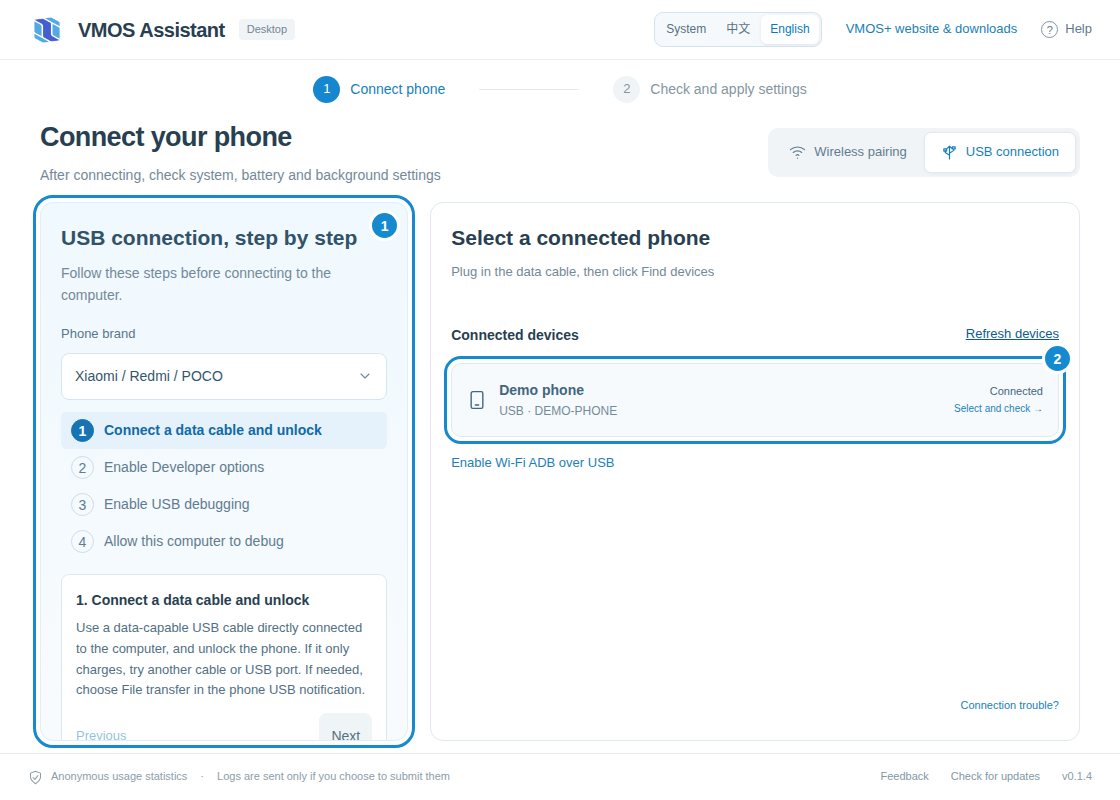
Помощник различает ситуации: устройство не найдено, не авторизовано, не в сети (offline) или нет доступа к USB. Если запрос на разрешение отладки не появился, разблокируйте телефон, выберите режим «Передача файлов» и проверьте кабель. В Windows может понадобиться официальный USB-драйвер производителя; в Linux нужны соответствующие права доступа к USB.
Беспроводное сопряжение
На телефоне откройте «Настройки» → «Для разработчиков» → «Беспроводная отладка» (на некоторых телефонах — «Отладка по Wi-Fi»). На Xiaomi путь обычно такой: «Настройки» → «Расширенные настройки» → «Для разработчиков» → «Беспроводная отладка». Для других марок смотрите полный путь и реальные снимки экрана. Включите переключатель, нажмите на строку «Беспроводная отладка», чтобы открыть подробности, затем выберите «Подключить устройство с помощью кода», если такой пункт есть.
В помощнике переключитесь на «Wireless pairing», нажмите «Find devices», введите шестизначный код и нажмите «Pair and connect». Не закрывайте экран сопряжения на телефоне, пока сопряжение не завершится.
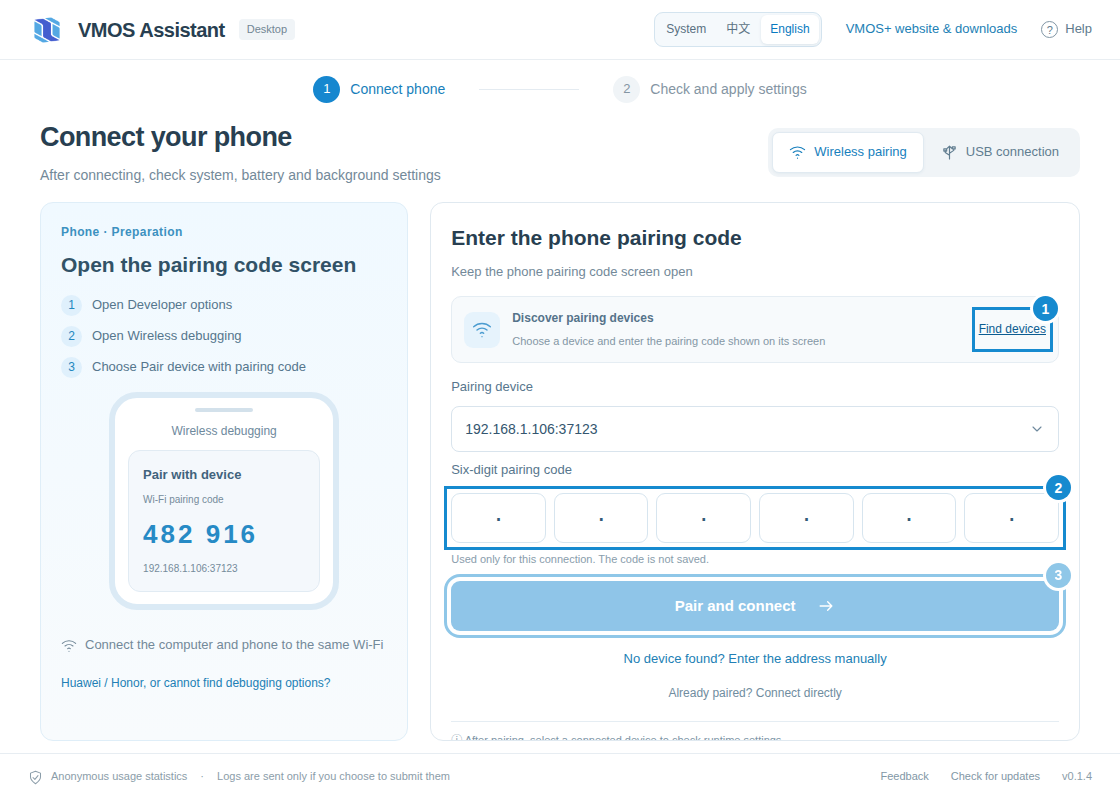
Если телефон не найден, введите адрес сопряжения вручную. Если телефон уже сопряжён, выберите «Already paired?» и подключитесь напрямую по адресу подключения с главного экрана беспроводной отладки: его порт может отличаться от порта сопряжения.
Переход с USB на Wi-Fi ADB
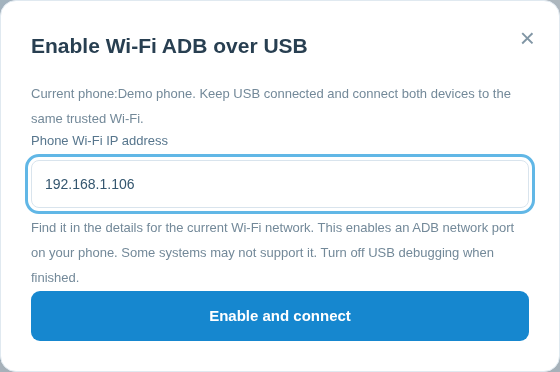
Если на телефоне нет экрана с кодом сопряжения, сначала подключитесь по USB и разрешите отладку. Не отсоединяя кабель, выберите под устройством «Enable Wi-Fi ADB over USB».
Введите IP-адрес телефона из сведений о текущей сети Wi-Fi и нажмите «Enable and connect». Отсоединяйте кабель только после того, как помощник подтвердит беспроводное подключение к тому же телефону. Некоторые системы не поддерживают этот режим. При ошибке следуйте подсказке по восстановлению и продолжайте по USB. После перезагрузки телефона, возможно, придётся снова включить режим через USB. Когда закончите, выключите отладку по USB.
Проверьте настройки работы VMOS+
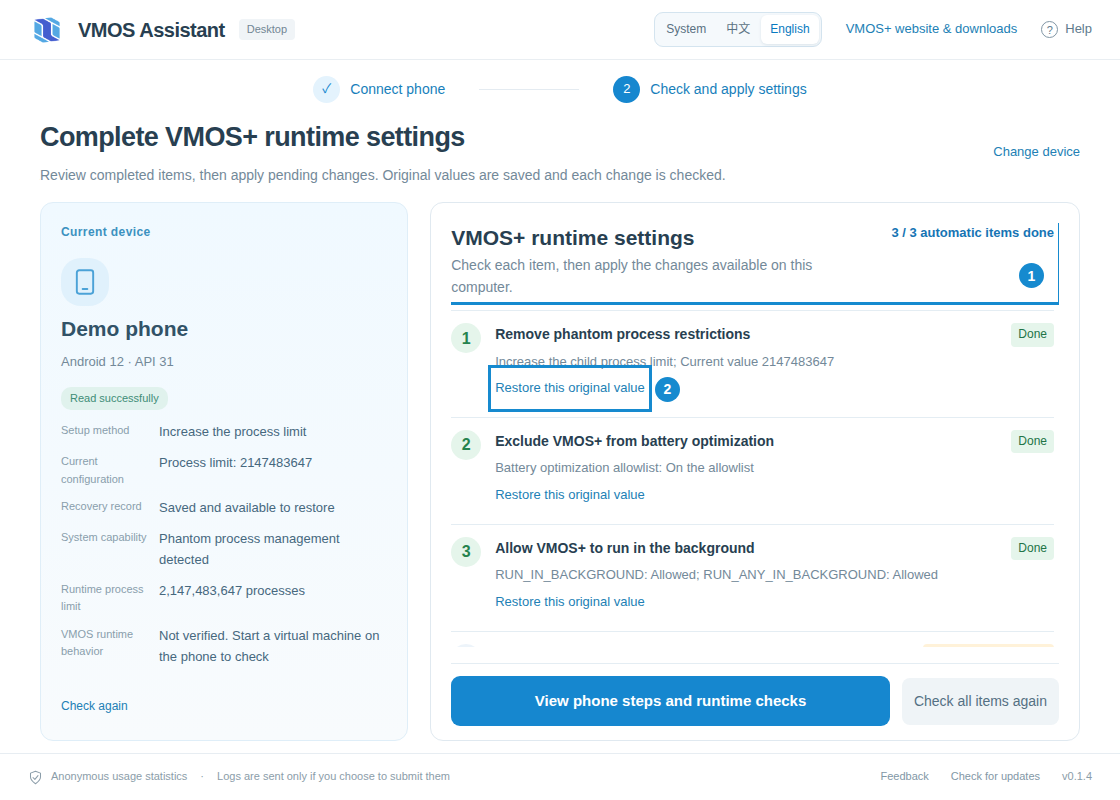
Когда вы выберете телефон, помощник покажет четыре пункта и состояние каждого: «Done» (готово), «Pending» (ожидает) или нужно действие на телефоне:
| Пункт | Что входит | Как выполняется |
|---|---|---|
| 1. Снять ограничения фантомных процессов | Системное ограничение дочерних процессов (Android 12 и новее) | Применяется с компьютера; на Android 14 и новее можно также включить «Отключить ограничения дочерних процессов» в параметрах разработчика на телефоне |
| 2. Исключить VMOS+ из оптимизации батареи | Добавляет VMOS+ в список исключений оптимизации батареи | Применяется с компьютера |
| 3. Разрешить VMOS+ работать в фоне | Системные разрешения на работу в фоне | Применяется с компьютера |
| 4. Проверить фоновую защиту производителя | Автозапуск, управление батареей от производителя и закрепление в недавних приложениях | Выполняется на телефоне |
Прочитайте уведомление, подтвердите согласие и нажмите «Remove restrictions» внизу. Помощник по порядку применяет невыполненные пункты 1–3 и пропускает уже выполненные. Перед изменением он сохраняет исходное значение, а после записи снова считывает настройку.
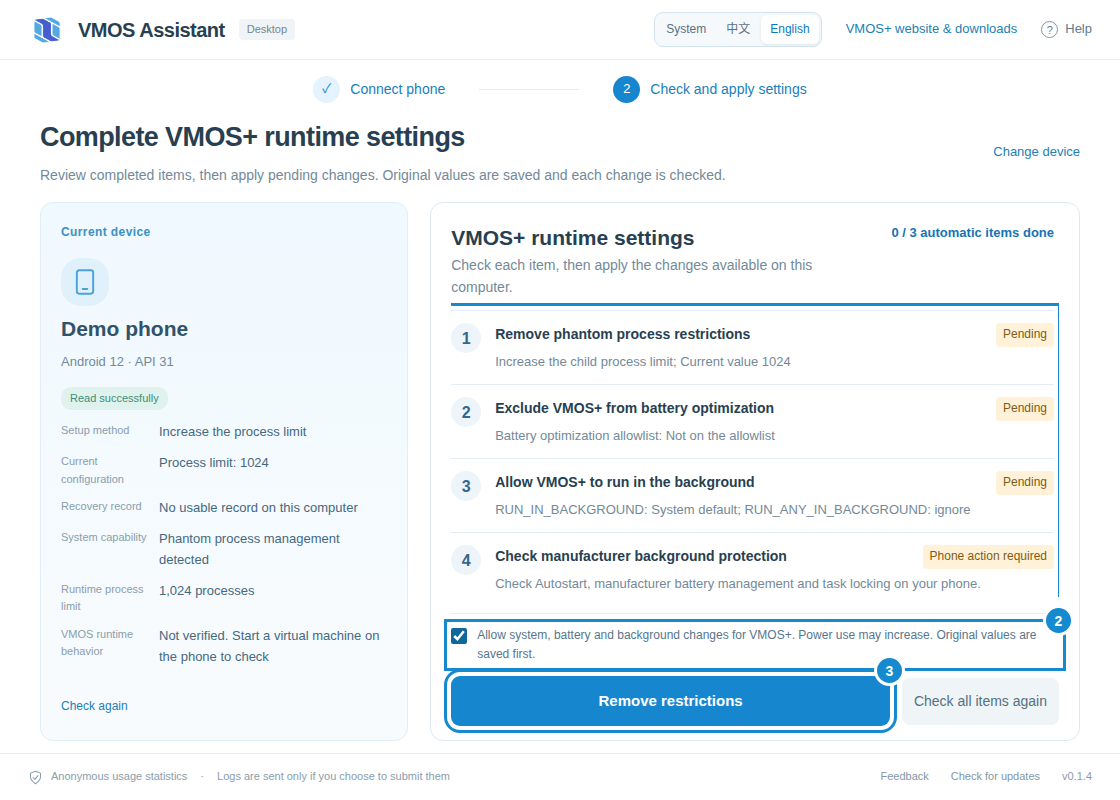
В сводке видно, сколько автоматических пунктов выполнено. Если пункт не удался, причина показывается отдельно, а записи для восстановления уже выполненных пунктов сохраняются. Неподдерживаемые пункты и пункты, возможность которых не подтверждена, никогда не применяются принудительно и не отмечаются как выполненные.
Пункт 4: фоновая защита производителя
Автозапуск, энергосбережение от производителя и закрепление в недавних приложениях нельзя надёжно проверить единым способом, поэтому их настраивают на самом телефоне. Нажмите «Show phone instructions», чтобы увидеть шаги для вашей марки, или «Open VMOS+ App info on phone». Проверив настройки на телефоне, отметьте «I checked these settings on the phone». Так фиксируется ваше подтверждение — это не автоматическая проверка.
- Xiaomi / Redmi: «О приложении» → «Контроль активности» → «Нет ограничений»; найдите «Автозапуск» и разрешите его для VMOS+; в недавних приложениях нажмите и удерживайте карточку VMOS+ и закрепите её.
- Huawei / Honor: «Настройки» → «Запуск приложений» → VMOS+: отключите автоматическое управление и разрешите автозапуск, косвенный запуск и работу в фоне; в недавних приложениях потяните карточку VMOS+ вниз, чтобы закрепить её.
- OPPO / OnePlus / realme, vivo / iQOO: в управлении батареей или фоновым энергопотреблением разрешите VMOS+ работу в фоне и автозапуск, а также закрепите приложение в недавних.
- Pixel и другие телефоны с чистым Android: в разделе «О приложении» выберите для батареи режим «Без ограничений»; если в системе нет закрепления приложений, пропустите этот шаг.
Названия меню отличаются на разных телефонах. На старых HarmonyOS / EMUI и Honor MagicOS / Magic UI без беспроводной отладки используйте USB или переход с USB на Wi-Fi ADB.
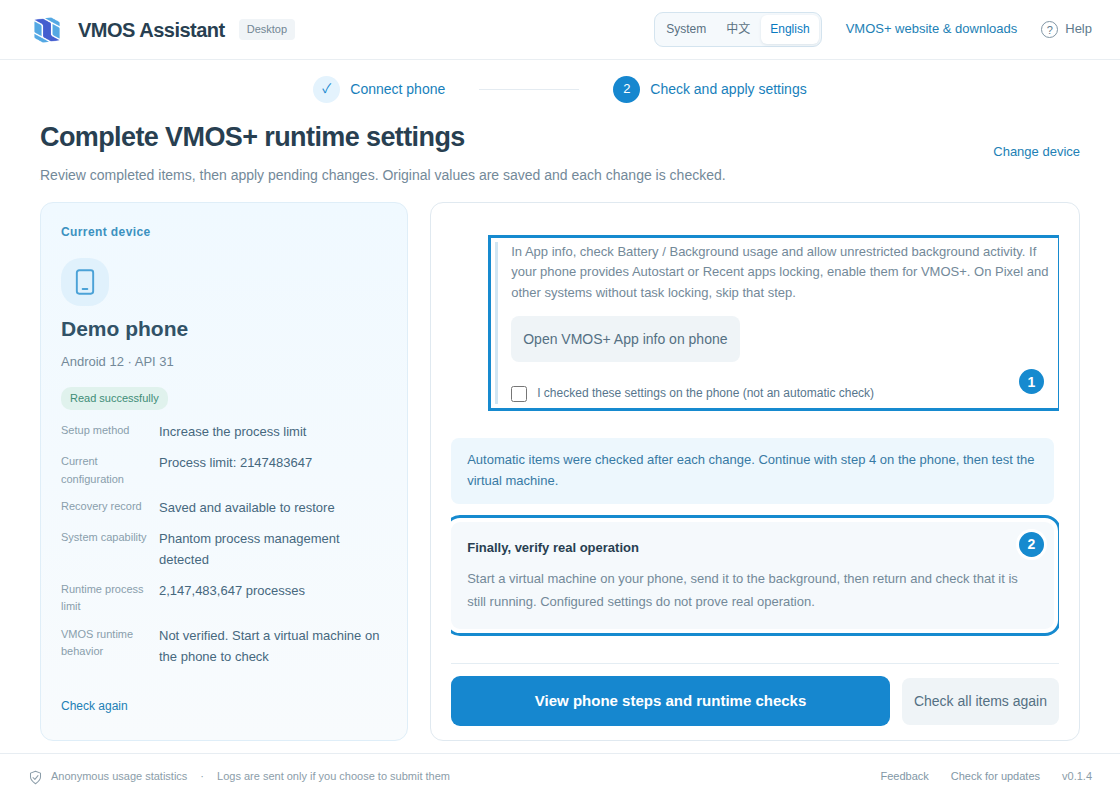
В конце проверьте реальную работу
Запустите виртуальную машину на телефоне, отправьте её в фон и вернитесь, чтобы убедиться, что она всё ещё работает. Выполненный пункт означает лишь, что настройка записана и считана обратно. Это не доказывает, что все фоновые ограничения сняты, а повторная «Check all items» проверяет только настройки.
Восстановление настроек и завершение
У пунктов, изменённых помощником, есть кнопка «Restore this original value»: она возвращает значение, сохранённое до изменения, и считывает его обратно. Настройки автозапуска, энергосбережения и закрепления, изменённые вручную на телефоне, при этом не отменяются.
Результаты сбрасываются, если телефон отключился, вы переключились на другое устройство или система обновилась; проверьте снова. Если запись для восстановления не совпадает с текущей системой, помощник остановится и попросит сначала её просмотреть. Когда закончите, выключите неиспользуемую беспроводную отладку и отладку по USB и при необходимости отзовите авторизацию компьютера.
Устранение неполадок и обратная связь
| Ситуация | Что попробовать сначала |
|---|---|
| Устройство не появляется | Пройдите инструкцию для USB: кабель, параметры разработчика, отладка по USB и разрешение отладки. Для беспроводного подключения используйте одну сеть Wi-Fi; корпоративные и гостевые сети могут изолировать устройства |
| VMOS+ не установлен | Установите VMOS+ на телефон и откройте его один раз, затем снова нажмите «Check all items» |
| В пункте 1 сказано включить его на телефоне | Для этой версии Android способа через компьютер пока нет. Включите «Отключить ограничения дочерних процессов» в параметрах разработчика и проверьте снова |
| Все пункты выполнены, но VMOS+ всё равно останавливается | Выполните пункт 4 на телефоне, проверьте виртуальную машину и объём свободной памяти |
| Нет кнопки восстановления | Используйте тот же компьютер и проверьте, изменял ли помощник этот пункт |
| Проблема не решена | Нажмите «Feedback» внизу помощника, опишите проблему и при желании приложите локальные журналы диагностики |
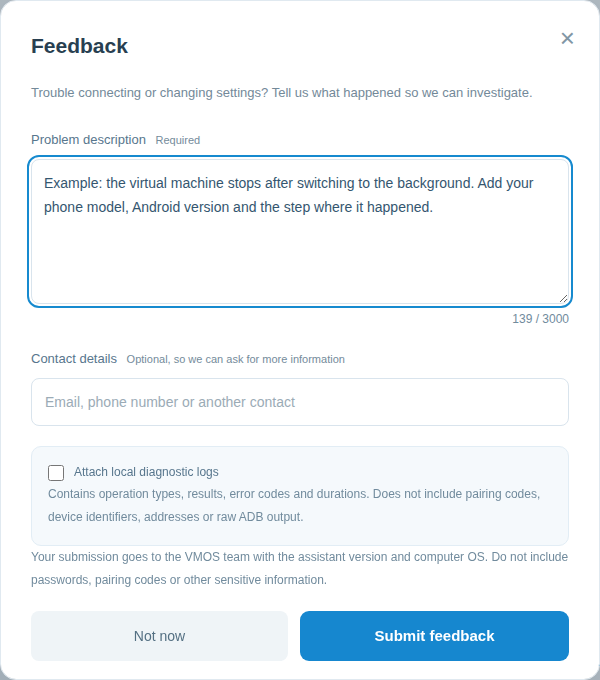
Укажите модель телефона, версию Android и шаг, на котором возникла проблема. Прикладывать локальные журналы диагностики необязательно; вручную экспортировать журналы не нужно.
Готовы подключить телефон?
Откройте VMOS Assistant, подключите телефон и выполните четыре пункта. На устройствах, где всё уже работает нормально, повторно ничего менять не нужно.
Скачать программу для компьютера ↑ · Скачать приложение для телефона