
Xiaomi / Redmi · HyperOS 3: ตัวเลือกสำหรับนักพัฒนาซอฟต์แวร์และการแก้ไขข้อบกพร่อง USB
ถ่ายด้วย Redmi Note 14 5G ที่ใช้ HyperOS 3.0.306 · Android 16 เมื่อ 2026-10-29 ชื่อเมนูอาจแตกต่างกันในรุ่นหรือเวอร์ชันซอฟต์แวร์อื่น
กรอบในภาพระบุจุดที่ต้องแตะในแต่ละขั้นตอน คลิกภาพใดก็ได้เพื่อเปิดภาพขนาดเต็มที่มีลายน้ำ เครื่องที่ใช้ถ่ายภาพเปิดตัวเลือกสำหรับนักพัฒนาซอฟต์แวร์และการแก้ไขข้อบกพร่อง USB ไว้แล้ว ให้ตรวจสอบสถานะได้เลยโดยไม่ต้องปิดก่อน ภาพหน้าจอเป็นเมนูระบบภาษาจีน และคำแนะนำระบุชื่อเมนูภาษาจีนตามที่ปรากฏบนหน้าจอ
เส้นทางเต็ม: การตั้งค่า → อุปกรณ์ของฉัน → ข้อมูลและข้อมูลจำเพาะโดยละเอียด → เวอร์ชัน OS; การตั้งค่า → การตั้งค่าเพิ่มเติม → ตัวเลือกสำหรับนักพัฒนาซอฟต์แวร์ → การแก้ไขข้อบกพร่อง USB
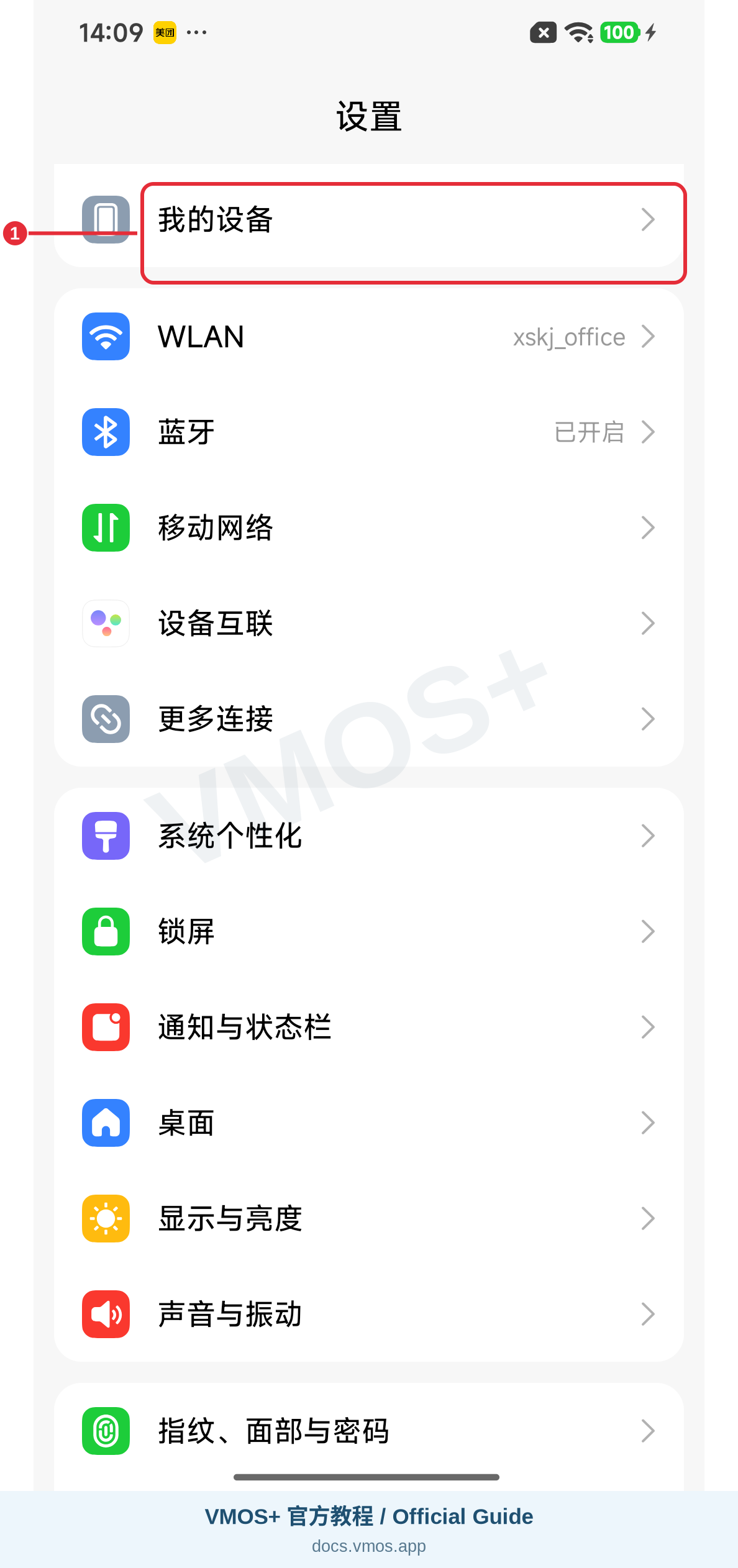
1. เปิดอุปกรณ์ของฉัน
เปิดการตั้งค่าแล้วแตะ 我的设备 (อุปกรณ์ของฉัน)
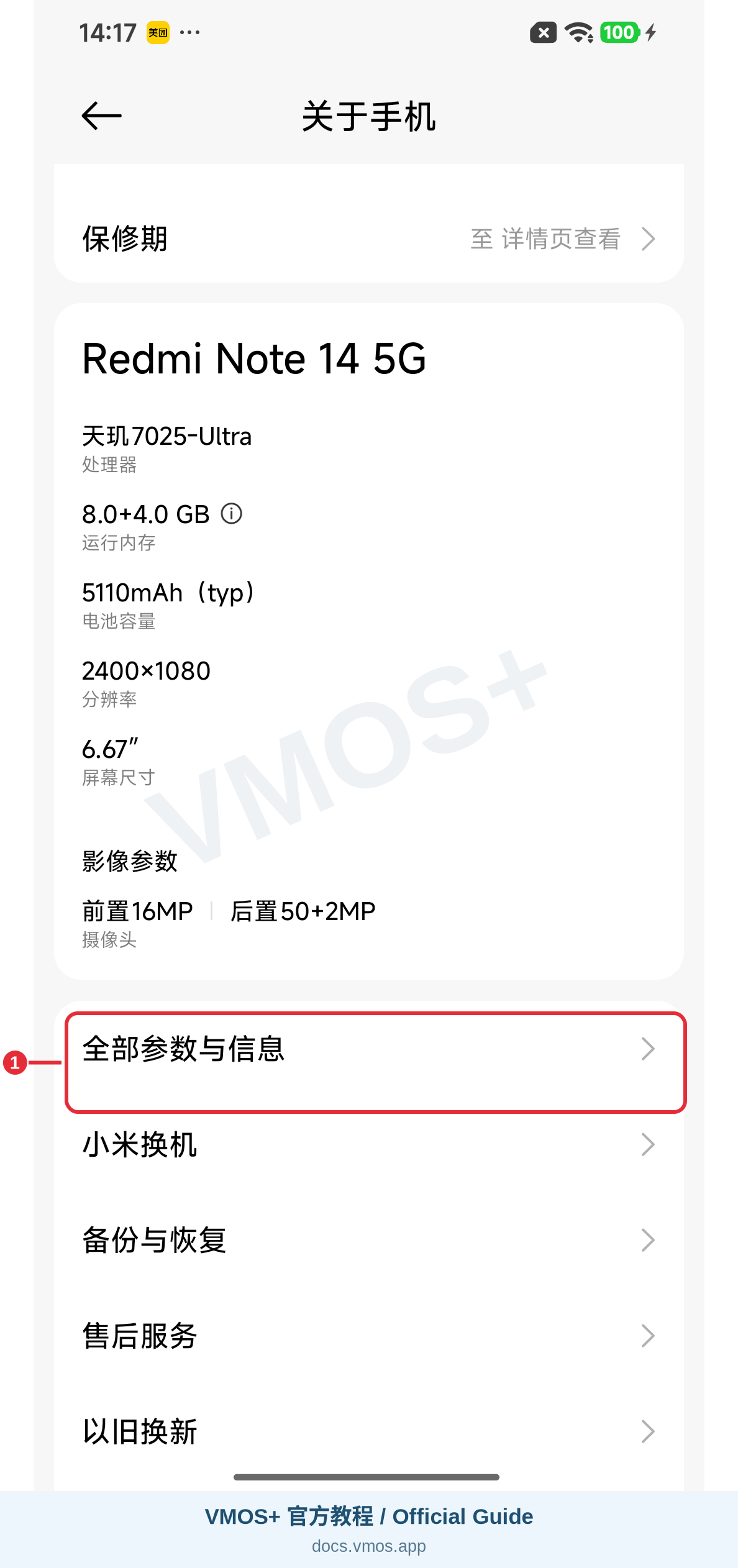
2. เลื่อนลงไปที่ข้อมูลและข้อมูลจำเพาะโดยละเอียด
เลื่อนลงในหน้าอุปกรณ์ของฉันแล้วแตะ 全部参数与信息 (ข้อมูลและข้อมูลจำเพาะโดยละเอียด)
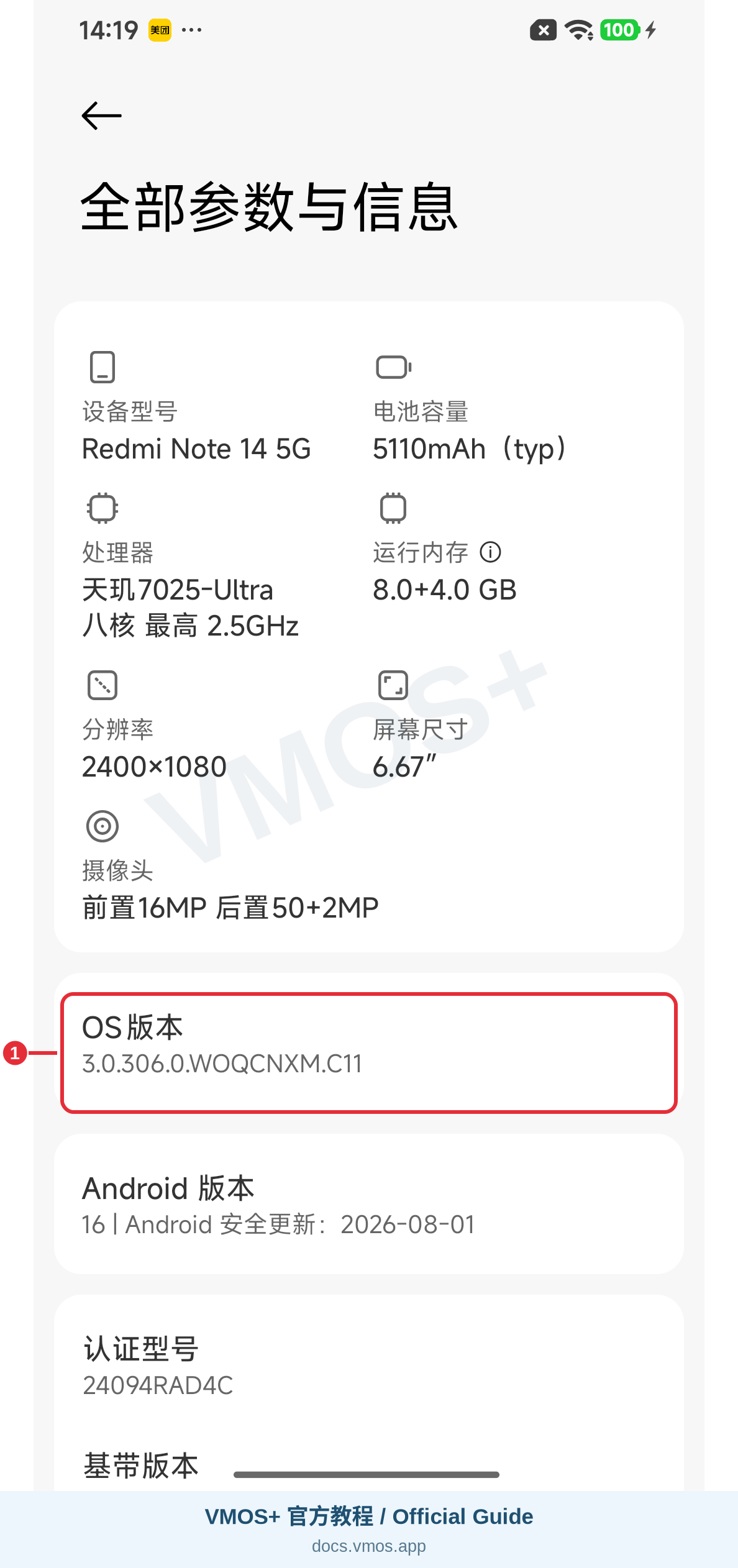
3. แตะหมายเลขบิลด์/เวอร์ชันที่ไฮไลต์หลายครั้ง
แตะข้อมูลเวอร์ชัน/บิลด์ที่ไฮไลต์ประมาณเจ็ดครั้ง หากระบบขอให้ใส่รหัสล็อกหน้าจอให้ใส่ให้เรียบร้อย จนกว่าโทรศัพท์จะแจ้งว่าเปิดตัวเลือกสำหรับนักพัฒนาซอฟต์แวร์แล้ว หากแจ้งว่าเปิดอยู่แล้ว ให้ทำขั้นตอนถัดไปได้เลย อย่าแตะเวอร์ชัน Android หรือเวอร์ชันเคอร์เนลแทน
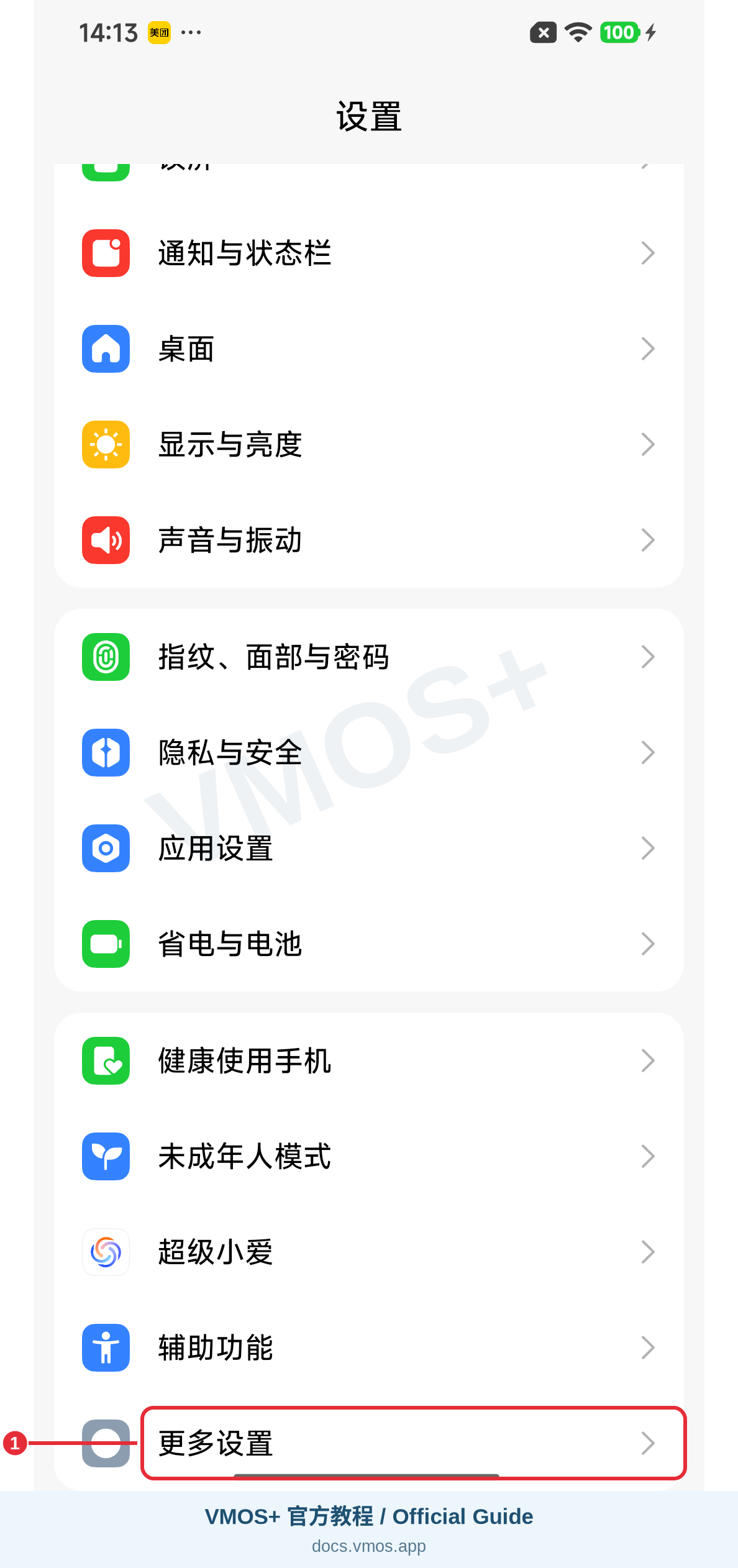
4. กลับไปที่การตั้งค่าแล้วเลือกการตั้งค่าเพิ่มเติม
กลับไปที่รายการการตั้งค่าแล้วแตะ 更多设置 (การตั้งค่าเพิ่มเติม)
5. เข้าตัวเลือกสำหรับนักพัฒนาซอฟต์แวร์
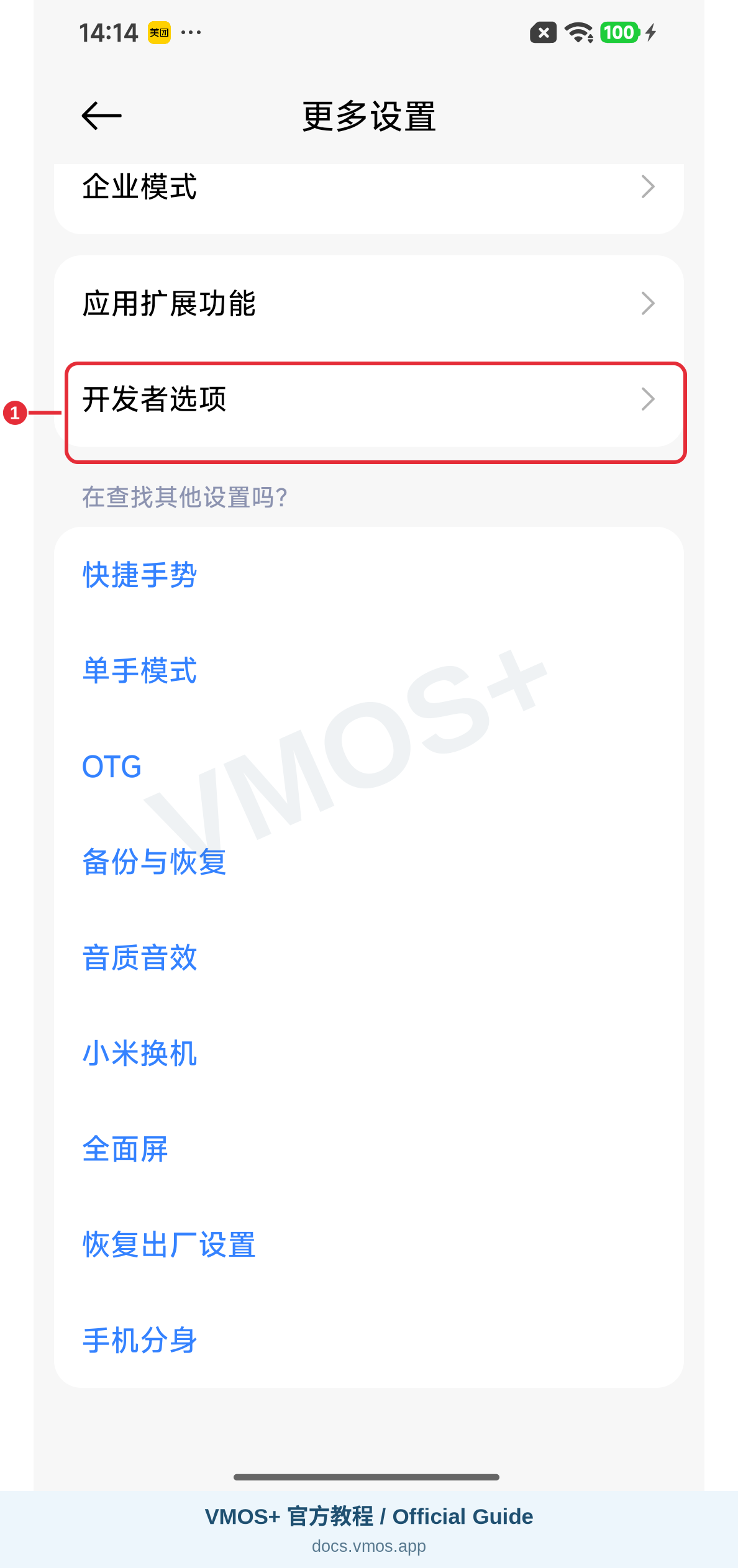
เลื่อนลงแล้วแตะ 开发者选项 (ตัวเลือกสำหรับนักพัฒนาซอฟต์แวร์)
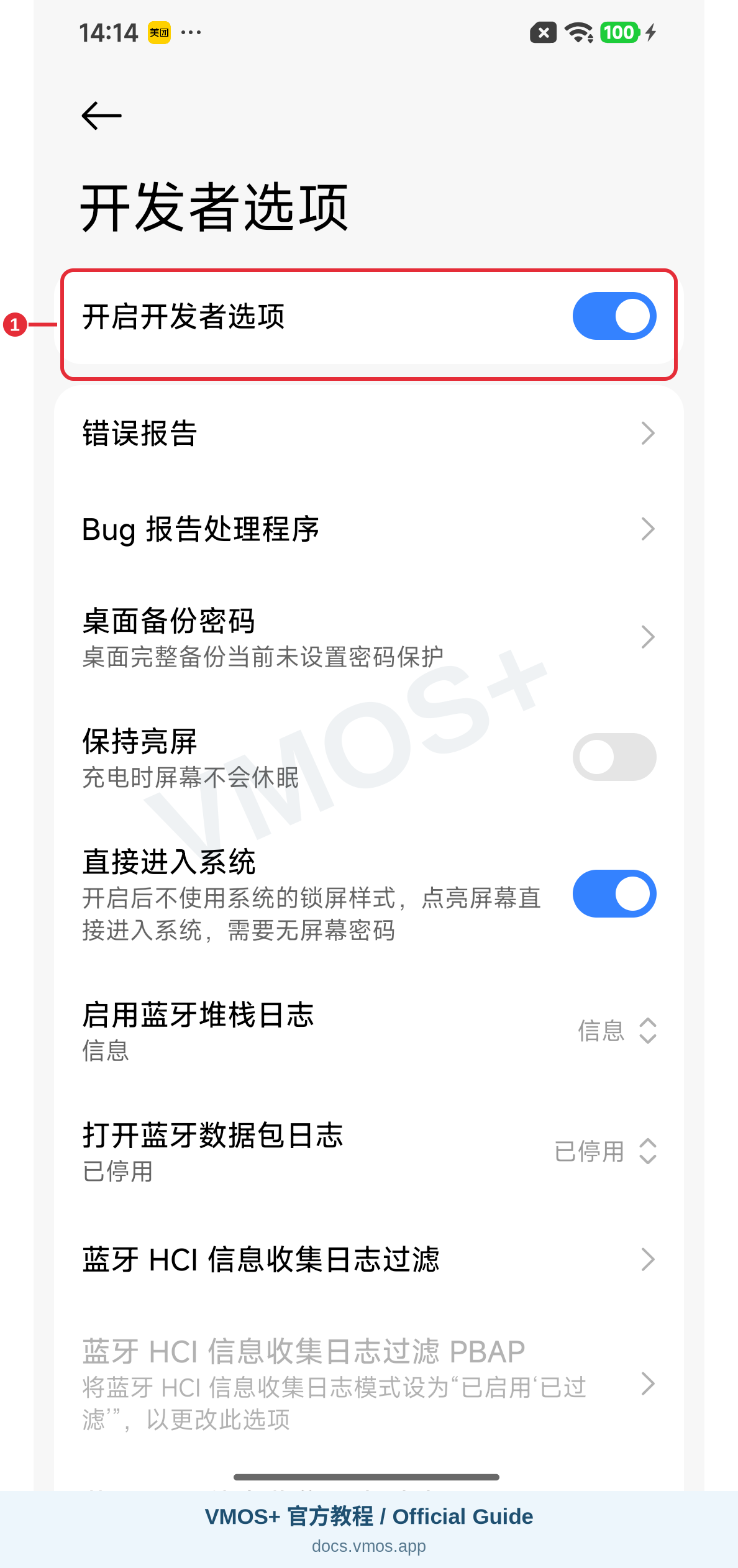
6. เปิดตัวเลือกสำหรับนักพัฒนาซอฟต์แวร์ไว้
ตรวจสอบว่าสวิตช์หลักที่ไฮไลต์เปิดอยู่ ในภาพนี้สวิตช์เปิดอยู่แล้ว ให้เปิดไว้เหมือนเดิม ไม่จำเป็นต้องปิดแล้วเริ่มใหม่
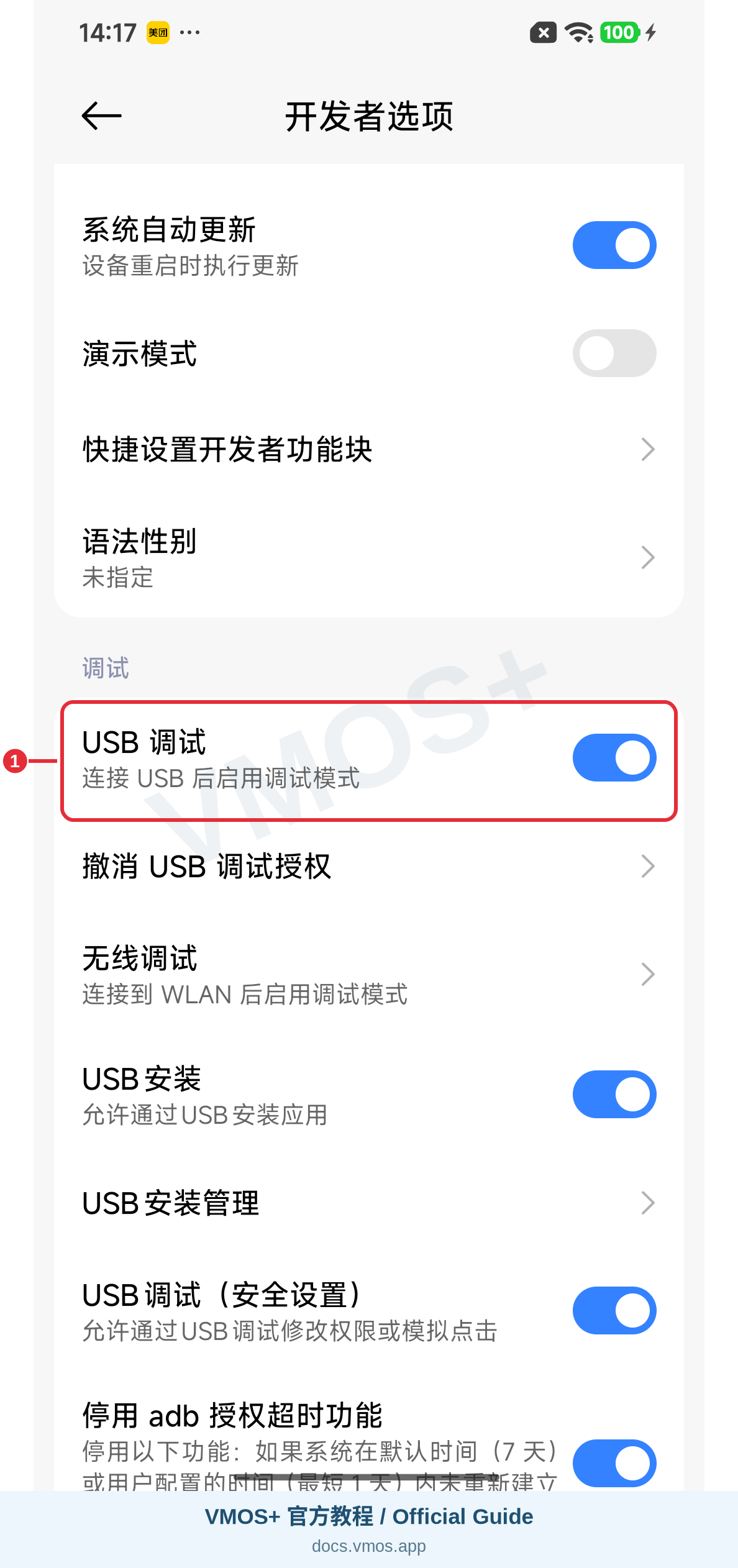
7. หาการแก้ไขข้อบกพร่อง USB และตรวจสอบว่าเปิดอยู่
เลื่อนลงไปที่ส่วนการแก้ไขข้อบกพร่อง แล้วหา USB 调试 (การแก้ไขข้อบกพร่อง USB) หากในโทรศัพท์ของคุณยังปิดอยู่ ให้เปิด แล้วอ่านและยืนยันข้อความแจ้งของระบบ สถานะสุดท้ายต้องตรงกับภาพนี้คือเปิดอยู่ อย่าแตะ "ยกเลิกการให้สิทธิ์การแก้ไขข้อบกพร่อง USB" ที่อยู่ด้านล่าง
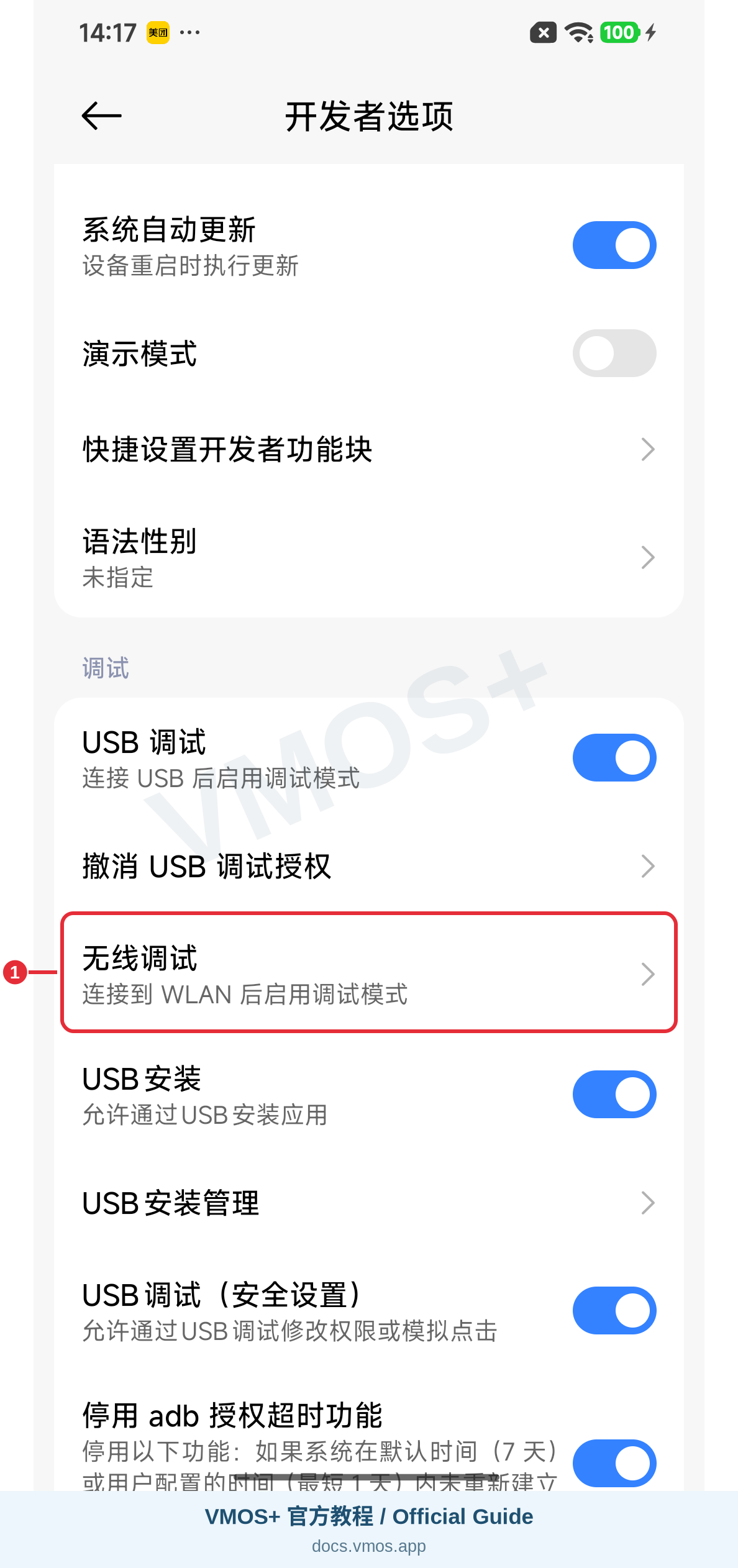
8. สำหรับการจับคู่ไร้สายบนโทรศัพท์: หาการแก้ไขข้อบกพร่องผ่าน Wi-Fi
กรอบระบุ 无线调试 (การแก้ไขข้อบกพร่องผ่าน Wi-Fi) ในภาพนี้ยังปิดอยู่ ภาพนี้แสดงเพียงตำแหน่งของเมนู ไม่ใช่การตั้งค่าที่เสร็จแล้ว หากเชื่อมต่อคอมพิวเตอร์ผ่าน USB ไม่ต้องใช้ตัวเลือกนี้ สำหรับการจับคู่บนโทรศัพท์เครื่องเดียว (Android 11 ขึ้นไป) ให้เชื่อมต่อ Wi-Fi เปิดการแก้ไขข้อบกพร่องผ่าน Wi-Fi ยืนยันข้อความแจ้ง แล้วแตะที่แถวนั้นเพื่อเปิดรายละเอียด จากนั้นทำตามคู่มือการจับคู่ในลิงก์ด้านล่าง
เชื่อมต่อคอมพิวเตอร์และตั้งค่าการทำงานเบื้องหลังต่อ
หลังเปิดการแก้ไขข้อบกพร่อง USB แล้ว ให้เชื่อมต่อโทรศัพท์ที่ปลดล็อกหน้าจอไว้เข้ากับคอมพิวเตอร์ด้วยสาย USB ที่รับส่งข้อมูลได้ ในการเชื่อมต่อครั้งแรก โทรศัพท์จะถามว่า "อนุญาตให้แก้ไขข้อบกพร่อง USB ไหม" ให้ตรวจสอบว่าเป็นคอมพิวเตอร์ของคุณแล้วเลือก "อนุญาต" เลือก "อนุญาตจากคอมพิวเตอร์เครื่องนี้เสมอ" เฉพาะกับคอมพิวเตอร์ของคุณเองที่ไว้ใจได้ หากไม่มีข้อความแจ้ง ให้ตรวจสอบสาย พอร์ต USB และไดรเวอร์บน Windows ก่อน อย่ายกเลิกการให้สิทธิ์ที่มีอยู่เพียงเพื่อลองทำตามตัวอย่างซ้ำ
ทำต่อตามคู่มือการตั้งค่าการทำงานเบื้องหลังพร้อมภาพประกอบ: เลือกวิธีตั้งค่าระบบที่ใช้ได้ จากนั้นตั้งค่าการใช้แบตเตอรี่ การเริ่มอัตโนมัติ และการป้องกันเบื้องหลังของ VMOS+ แล้วทดสอบเครื่องเสมือน การเปิดการแก้ไขข้อบกพร่อง USB อย่างเดียวไม่ได้ปลดข้อจำกัดเบื้องหลัง
การจับคู่ไร้สายและภาพเคลื่อนไหวการแยกหน้าจอ · กลับไปที่รายการโทรศัพท์