
VMOS+ การตั้งค่าการทำงานเบื้องหลัง — คู่มือพร้อมภาพประกอบ
หากเครื่องเสมือนเปิดไม่ขึ้น หรือปิดไปเองหลังจากคุณสลับออกจาก VMOS+ ให้ใช้คู่มือนี้ตรวจสอบข้อจำกัดของระบบและการตั้งค่าเบื้องหลัง เลือกวิธีตั้งค่าระบบเพียง 1 วิธี ทำขั้นตอนด้านแบตเตอรี่และเบื้องหลังที่ทุกวิธีต้องทำให้ครบ แล้วทดสอบกับเครื่องเสมือนที่กำลังทำงาน
หากเครื่องใช้งานได้ปกติอยู่แล้ว ไม่จำเป็นต้องตั้งค่าซ้ำ แตะรูปภาพเพื่อเปิดดูขนาดเต็ม ที่อยู่ รหัสการจับคู่ และอุปกรณ์ที่เห็นในภาพเป็นเพียงตัวอย่างตอนบันทึก ให้ใช้ข้อมูลที่แสดงบนโทรศัพท์ของคุณเอง
วิดีโอสอนการใช้งาน
ดูวิดีโอจนจบ หรือหยุดวิดีโอไว้แล้วทำตามขั้นตอนพร้อมภาพประกอบด้านล่าง
เครือข่ายของคุณต้องเข้าถึง YouTube ได้
เลือกวิธีตั้งค่าโทรศัพท์
| ตั้งค่าด้วย | เริ่มที่นี่ |
|---|---|
| ใช้โทรศัพท์ของคุณ | เตรียมโทรศัพท์ตามยี่ห้อ เลือกวิธีที่ใช้ได้ด้านล่าง ระหว่างการจับคู่ไร้สาย (Android 11 ขึ้นไป) หรือสวิตช์ระบบ (Android 14 ขึ้นไป) จากนั้นตั้งค่าการป้องกันด้านแบตเตอรี่และเบื้องหลังให้เสร็จ |
| ใช้ VMOS Assistant | เปิดคู่มือ VMOS Assistant เพื่อดาวน์โหลด Assistant เชื่อมต่อโทรศัพท์ และปลดข้อจำกัดที่รองรับ จากนั้นยังต้องตรวจสอบการป้องกันเบื้องหลังของโทรศัพท์ด้วย |
ขยายหัวข้อ "ใช้โทรศัพท์ของคุณ" ในแถบด้านข้างเพื่อเลือกยี่ห้อ โดย Xiaomi / Redmi แยกย่อยเป็นเวอร์ชัน MIUI และ HyperOS ส่วนหัวข้อ "ใช้ VMOS Assistant" มีการดาวน์โหลด วิธีเชื่อมต่อ การปลดข้อจำกัด การคืนค่า และการส่งความคิดเห็น
สิ่งที่ต้องทำก่อน
| ขั้นตอน | สิ่งที่ต้องทำ |
|---|---|
| 1. เตรียมพร้อม | เปิดตัวเลือกสำหรับนักพัฒนาซอฟต์แวร์ หากใช้วิธีผ่านคอมพิวเตอร์ ให้เปิดการแก้ไขข้อบกพร่อง USB และอนุญาตคอมพิวเตอร์ด้วย |
| 2. ตั้งค่าข้อจำกัดของระบบ | เลือกวิธีที่ใช้ได้ด้านล่างเพียง 1 วิธี |
| 3. ตรวจสอบการตั้งค่าเบื้องหลังของโทรศัพท์ | ยกเลิกการจำกัดแบตเตอรี่ของ VMOS+ อนุญาตให้เริ่มอัตโนมัติ/ทำงานในเบื้องหลัง และล็อกการ์ดของแอปในหน้าแอปล่าสุดหากเครื่องรองรับ |
| 4. ทดสอบ | เปิดเครื่องเสมือน สลับไปแอปอื่น แล้วกลับมาตรวจสอบว่าทำงานจริงอย่างไร |
เลือกวิธีตั้งค่าระบบเพียง 1 วิธี ไม่ต้องทำซ้ำทั้งสามวิธี หลังตั้งค่าผ่านคอมพิวเตอร์แล้ว ยังต้องตรวจสอบการตั้งค่าเริ่มอัตโนมัติและการป้องกันเบื้องหลังของผู้ผลิตโทรศัพท์ด้วย
1. เปิดตัวเลือกสำหรับนักพัฒนาซอฟต์แวร์
หาเมนูไม่เจอ? ดูการตั้งค่าโทรศัพท์แยกตามยี่ห้อ ซึ่งมีภาพหน้าจอจริงพร้อมจุดที่ทำเครื่องหมายไว้จาก Xiaomi / Redmi, OPPO, realme, vivo, HUAWEI, HONOR และ Pixel ภาพชุดนี้เป็นเมนูระบบภาษาจีนพร้อมคำอธิบายภาษาไทย
ภาพหน้าจอในส่วนนี้ใช้โทรศัพท์ Xiaomi ที่ตั้งเป็นภาษาอังกฤษ สำหรับยี่ห้ออื่น ให้ดูที่ การตั้งค่า → เกี่ยวกับโทรศัพท์ แล้วหาเวอร์ชันซอฟต์แวร์หรือหมายเลขบิลด์
เปิด "เกี่ยวกับโทรศัพท์" หรือ "อุปกรณ์ของฉัน"
ไปที่ การตั้งค่า → อุปกรณ์ของฉัน / เกี่ยวกับโทรศัพท์ → ข้อมูลจำเพาะทั้งหมด
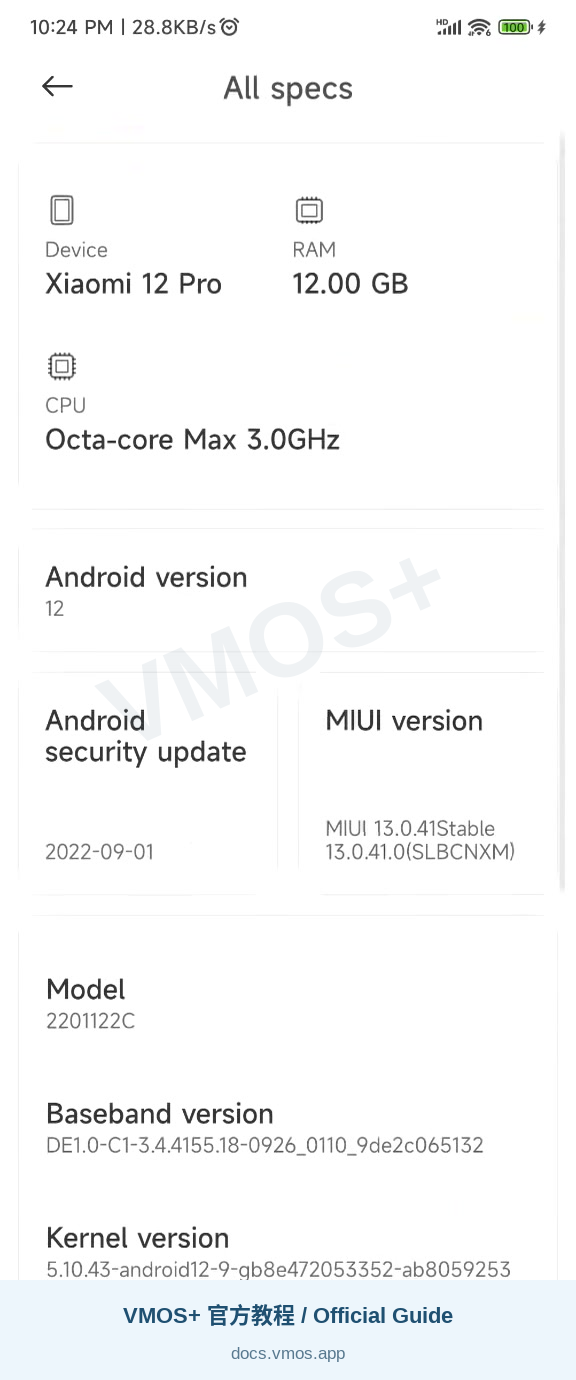
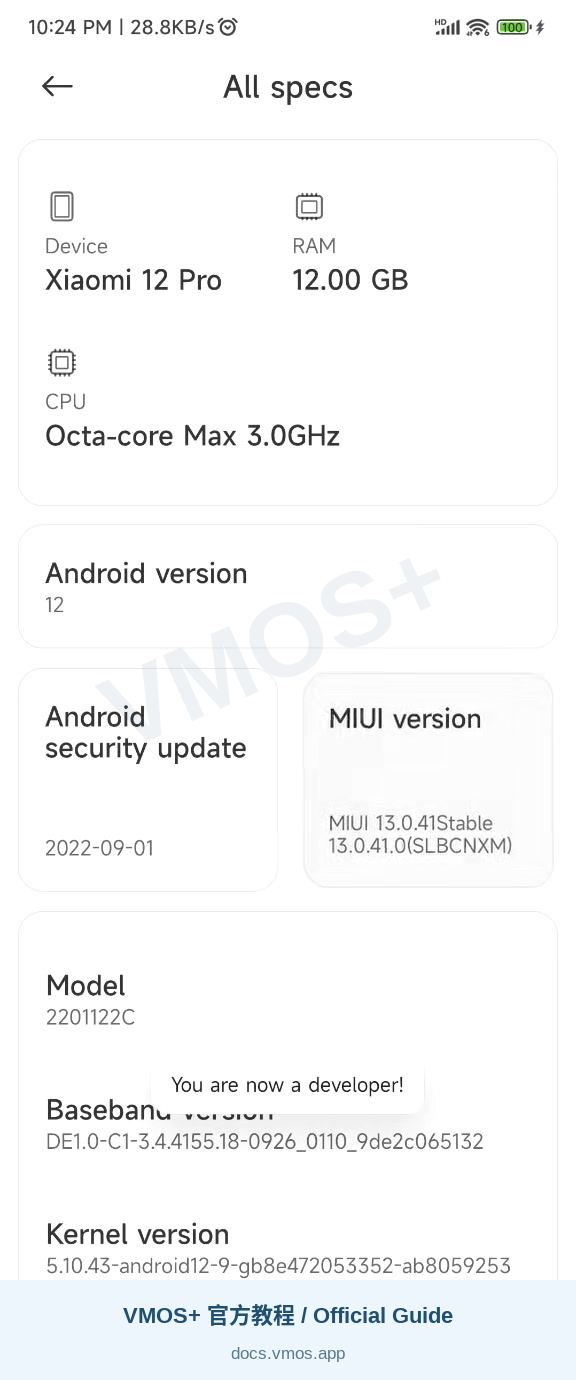
แตะหมายเลขเวอร์ชันหลายครั้ง
หาเวอร์ชัน MIUI, เวอร์ชัน OS หรือหมายเลขบิลด์ แล้วแตะประมาณเจ็ดครั้ง หากโทรศัพท์ขอให้ยืนยันตัวตนให้ทำให้เสร็จ จนกว่าโหมดนักพัฒนาซอฟต์แวร์จะเปิดใช้งาน หากเปิดไว้แล้วให้ทำขั้นตอนถัดไปได้เลย
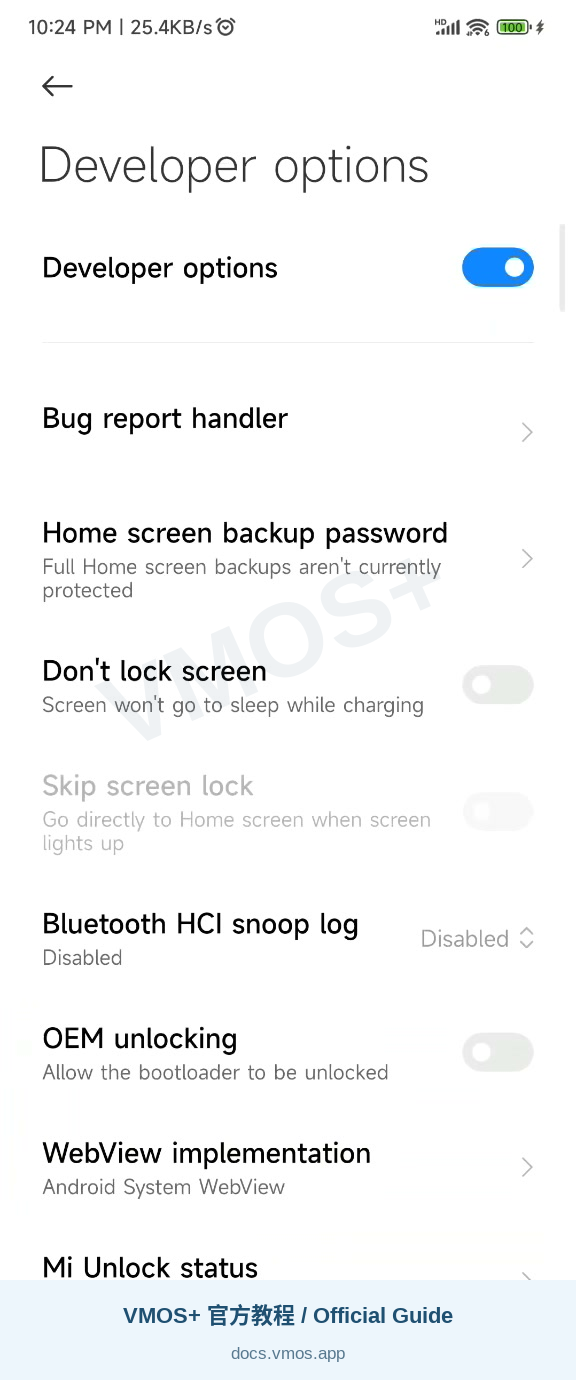
เปิดตัวเลือกสำหรับนักพัฒนาซอฟต์แวร์
ใน Xiaomi มักอยู่ที่ การตั้งค่า → การตั้งค่าเพิ่มเติม → ตัวเลือกสำหรับนักพัฒนาซอฟต์แวร์ หรือค้นหา "ตัวเลือกสำหรับนักพัฒนาซอฟต์แวร์" ในการตั้งค่าก็ได้ ตรวจสอบว่าสวิตช์หลักเปิดอยู่
2. เปิดการแก้ไขข้อบกพร่อง USB สำหรับวิธีผ่านคอมพิวเตอร์
หากคุณใช้วิธีที่ตั้งค่าบนโทรศัพท์อย่างเดียว ให้ข้ามไปที่วิธีนั้นด้านล่าง หากใช้ Assistant บนคอมพิวเตอร์ ให้ทำส่วนนี้ให้เสร็จก่อน
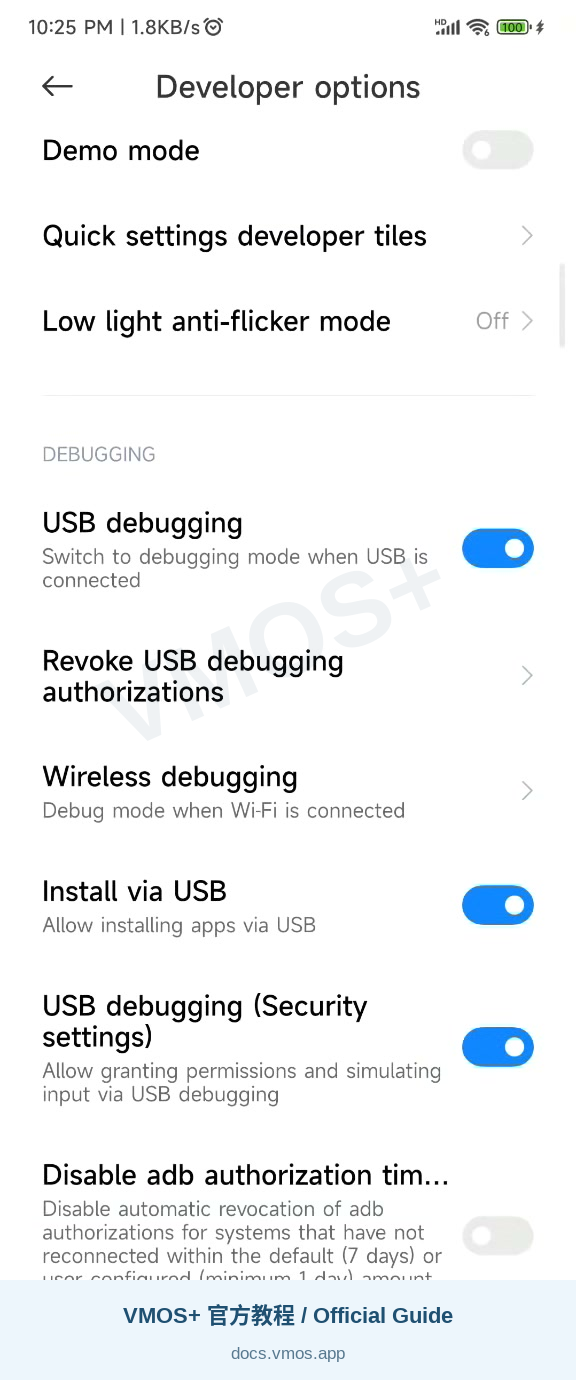
เปิดการแก้ไขข้อบกพร่อง USB และยืนยัน
ในตัวเลือกสำหรับนักพัฒนาซอฟต์แวร์ ให้เปิด การแก้ไขข้อบกพร่อง USB อ่านข้อความแจ้งแล้วกดยืนยัน หากมีการนับถอยหลังให้รอจนครบ ไม่จำเป็นต้องเปิดการปลดล็อก OEM
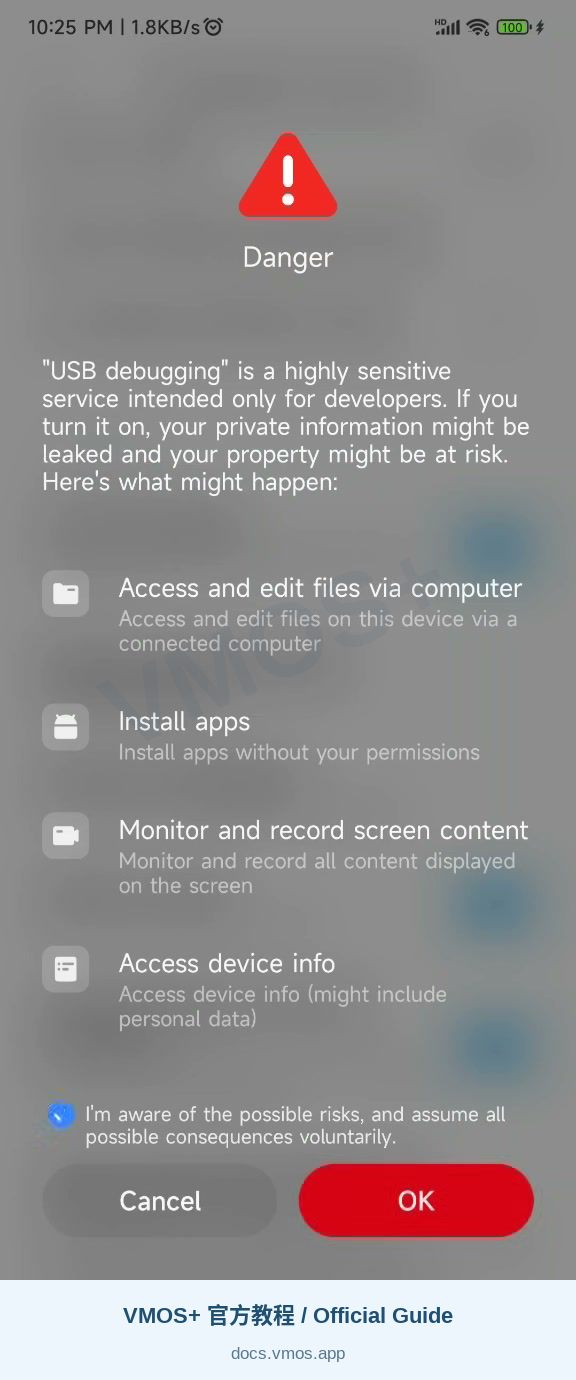
กลับมาที่หน้านี้และตรวจสอบว่า การแก้ไขข้อบกพร่อง USB ยังเปิดอยู่
เชื่อมต่อคอมพิวเตอร์และอนุญาต
เชื่อมต่อโทรศัพท์ด้วยสาย USB ที่รองรับการรับส่งข้อมูล และปลดล็อกหน้าจอไว้ เมื่อมีข้อความ "อนุญาตให้แก้ไขข้อบกพร่อง USB ไหม" ให้ตรวจสอบว่าเป็นคอมพิวเตอร์ของคุณแล้วกดอนุญาต เลือก "อนุญาตจากคอมพิวเตอร์เครื่องนี้เสมอ" เฉพาะกับคอมพิวเตอร์ที่คุณไว้ใจเท่านั้น
หากไม่มีข้อความแจ้ง หรือไม่พบโทรศัพท์ในรายการอุปกรณ์ ให้ตรวจสอบการเสียบสายและดูว่าสายรองรับการรับส่งข้อมูลหรือไม่ ลองเลือกโหมดถ่ายโอนไฟล์ และลองเปลี่ยนพอร์ต USB บน Windows อาจต้องติดตั้งไดรเวอร์ USB ของผู้ผลิต นอกจากนี้ Assistant ยังมีคำแนะนำการเชื่อมต่อ USB ทีละขั้นตอนแยกตามยี่ห้อโทรศัพท์
3. เลือกวิธีตั้งค่าระบบเพียง 1 วิธี
วิธี A: จับคู่ไร้สายบนโทรศัพท์ (Android 11 ขึ้นไป)
ใช้วิธีนี้เมื่อโทรศัพท์มี การแก้ไขข้อบกพร่องผ่าน Wi-Fi → จับคู่อุปกรณ์ด้วยรหัสการจับคู่ และ VMOS+ มีเมนูตั้งค่าสำหรับ Android 11 ขึ้นไป หากไม่มีเมนูนี้หรือจับคู่ไม่สำเร็จซ้ำๆ ให้เลือกวิธี B หรือ C ที่ใช้ได้กับเครื่องของคุณ
- เปิดหน้าการตั้งค่าการทำงานเบื้องหลังใน VMOS+ แล้วเลือก Android 11+
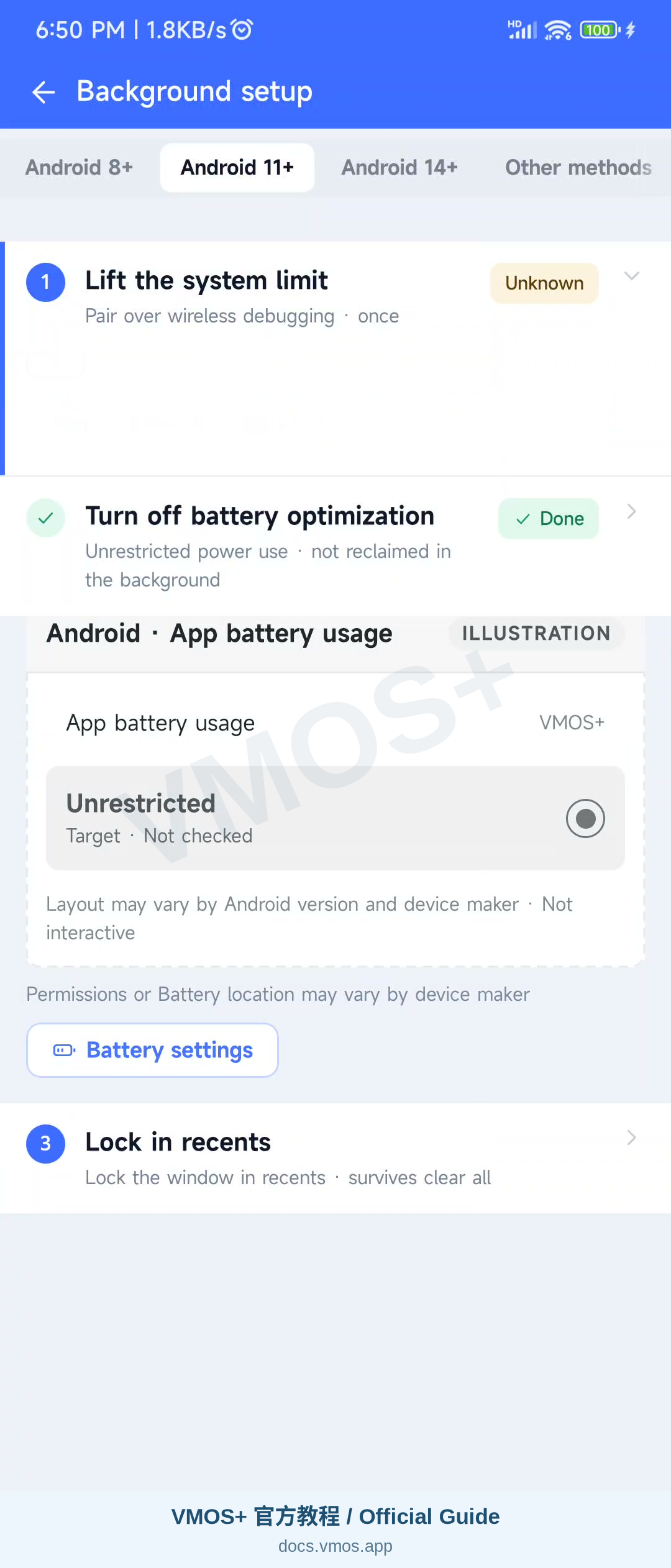
- หาการแก้ไขข้อบกพร่องผ่าน Wi-Fi ในแอปการตั้งค่าของโทรศัพท์ก่อน แล้วจึงเปิดใช้งาน ทำตามเส้นทางในการตั้งค่าระบบด้านล่าง
เปิดการแก้ไขข้อบกพร่องผ่าน Wi-Fi ได้ที่ไหน
| หน้าตาระบบที่บันทึกไว้ | เส้นทางเต็มจากหน้าจอหลักของโทรศัพท์ | ภาพหน้าจอจริง |
|---|---|---|
| Xiaomi / Redmi (MIUI, HyperOS) | การตั้งค่า → การตั้งค่าเพิ่มเติม → ตัวเลือกสำหรับนักพัฒนาซอฟต์แวร์ → การแก้ไขข้อบกพร่องผ่าน Wi-Fi | MIUI 13 · HyperOS 1 · HyperOS 3 |
| OPPO · ColorOS 16 | การตั้งค่า → ระบบและการอัปเดต → ตัวเลือกสำหรับนักพัฒนาซอฟต์แวร์ → การแก้ไขข้อบกพร่องผ่าน Wi-Fi | ภาพหน้าจอทีละขั้นตอน |
| realme · realme UI 2.0 | การตั้งค่า → การตั้งค่าเพิ่มเติม → ตัวเลือกสำหรับนักพัฒนาซอฟต์แวร์ → การแก้ไขข้อบกพร่องผ่าน Wi-Fi | ภาพหน้าจอทีละขั้นตอน |
| HONOR · MagicOS 10 | การตั้งค่า → ระบบและการอัปเดต → ตัวเลือกสำหรับนักพัฒนาซอฟต์แวร์ → การแก้ไขข้อบกพร่องผ่าน Wi-Fi | ภาพหน้าจอทีละขั้นตอน |
| Google Pixel · Android 11 | การตั้งค่า → ระบบ → ขั้นสูง → ตัวเลือกสำหรับนักพัฒนาซอฟต์แวร์ → การแก้ไขข้อบกพร่องผ่าน Wi-Fi เวอร์ชันใหม่อาจไม่มีเมนูขั้นสูง | ภาพหน้าจอทีละขั้นตอน |
เส้นทางเหล่านี้ตรงกับระบบที่ใช้บันทึก ในเวอร์ชันอื่นชื่อเมนูอาจต่างออกไป หากไม่พบตัวเลือกสำหรับนักพัฒนาซอฟต์แวร์ ให้ทำตามคู่มือเตรียมโทรศัพท์ตามยี่ห้อ หรือค้นหาตัวเลือกสำหรับนักพัฒนาซอฟต์แวร์ในแอปการตั้งค่าของโทรศัพท์ หากสวิตช์หลักของตัวเลือกสำหรับนักพัฒนาซอฟต์แวร์เปิดอยู่แล้ว ให้เปิดไว้เหมือนเดิม
เส้นทางบน Xiaomi ที่บันทึกไว้: กลับไปที่การตั้งค่า → แตะการตั้งค่าเพิ่มเติม → แตะตัวเลือกสำหรับนักพัฒนาซอฟต์แวร์ → เลื่อนลงไปที่การแก้ไขข้อบกพร่องผ่าน Wi-Fi ภาพหน้าจอจริงทั้งสามภาพนี้เป็นเมนูภาษาจีน กรอบสีแดงระบุ 更多设置 (การตั้งค่าเพิ่มเติม), 开发者选项 (ตัวเลือกสำหรับนักพัฒนาซอฟต์แวร์) และ 无线调试 (การแก้ไขข้อบกพร่องผ่าน Wi-Fi) ในภาพสุดท้ายสวิตช์ยังปิดอยู่



เมื่อพบแล้ว:
- เชื่อมต่อโทรศัพท์กับ WLAN / Wi-Fi แล้วเปิดการแก้ไขข้อบกพร่องผ่าน Wi-Fi หากระบบถามให้ตรวจสอบเครือข่ายก่อน แล้วจึงอนุญาตการแก้ไขข้อบกพร่องบนเครือข่ายนี้ หากเปิดไว้แล้วให้เปิดไว้เหมือนเดิม
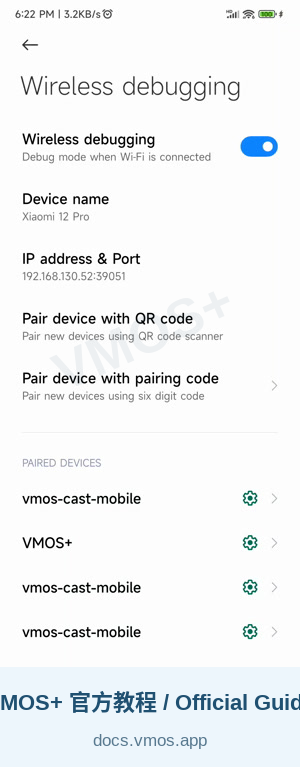
- แตะที่แถวการแก้ไขข้อบกพร่องผ่าน Wi-Fi เพื่อเปิดหน้ารายละเอียด การเปิดสวิตช์อย่างเดียวจะไม่แสดงรหัสการจับคู่
- มองหา จับคู่อุปกรณ์ด้วยรหัสการจับคู่ ในหน้ารายละเอียด ขั้นตอนที่ 4 ด้านล่างอธิบายวิธีดูรหัสล่าสุด
หากไม่มีการแก้ไขข้อบกพร่องผ่าน Wi-Fi โปรดทราบว่าการแก้ไขข้อบกพร่อง USB เป็นสวิตช์คนละตัวกัน เครื่อง HUAWEI HarmonyOS 4.2 ที่บันทึกไว้ไม่มีเมนูการแก้ไขข้อบกพร่องผ่าน Wi-Fi และตัวอย่าง vivo Android 10 ไม่รองรับการจับคู่ด้วยรหัส ให้ใช้วิธี B ที่ใช้ได้ หรือวิธี C ผ่านคอมพิวเตอร์ด้านล่าง
- เปิดโหมดแยกหน้าจอเพื่อให้เห็น VMOS+ และการแก้ไขข้อบกพร่องผ่าน Wi-Fi พร้อมกัน ภาพเคลื่อนไหวด้านล่างแสดงขั้นตอนจริงบนโทรศัพท์ Xiaomi
เปิดหน้าแอปล่าสุด → กดการ์ด VMOS+ ค้างไว้ → แตะไอคอนแยกหน้าจอ (สี่เหลี่ยมสองอันซ้อนกัน) → เลือกแอปการตั้งค่าที่เปิดหน้าการแก้ไขข้อบกพร่องผ่าน Wi-Fi ไว้ หากใช้การนำทางด้วยท่าทางสัมผัส ให้ปัดขึ้นจากขอบล่างค้างไว้เพื่อเปิดหน้าแอปล่าสุด หากใช้การนำทางแบบ 3 ปุ่ม ให้แตะปุ่มแอปล่าสุด
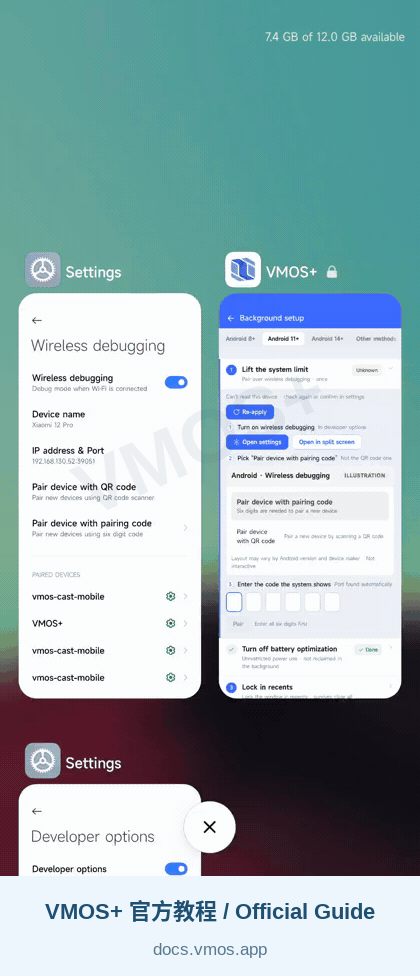
เมื่อจัดเสร็จ: VMOS+ อยู่ด้านบน การแก้ไขข้อบกพร่องผ่าน Wi-Fi อยู่ด้านล่าง เปิดหน้าต่างรหัสการจับคู่ในครึ่งล่าง แล้วกรอกข้อมูลลงใน VMOS+ ในครึ่งบน เปิดหน้าต่างนั้นค้างไว้ระหว่างจับคู่
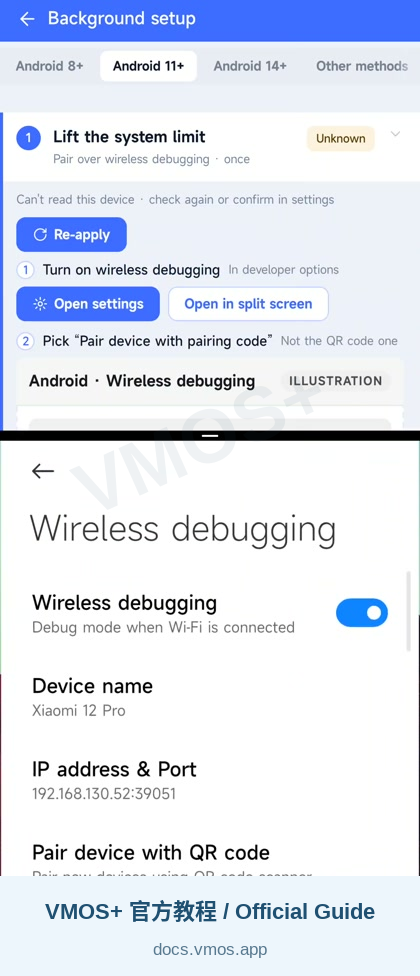
ในโทรศัพท์บางรุ่น ปุ่มแยกหน้าจออยู่ในเมนูของไอคอนแอป หาก VMOS+ มีปุ่ม "เปิดแบบแยกหน้าจอ" ก็ใช้ทางลัดนั้นได้ หากใช้แยกหน้าจอไม่ได้ ให้ลองใช้หน้าต่างลอยของโทรศัพท์ หรือใช้วิธีผ่านคอมพิวเตอร์
- เลือก จับคู่อุปกรณ์ด้วยรหัสการจับคู่ แล้วดูที่อยู่ IP พอร์ต และรหัสการจับคู่ 6 หลักที่แสดงอยู่
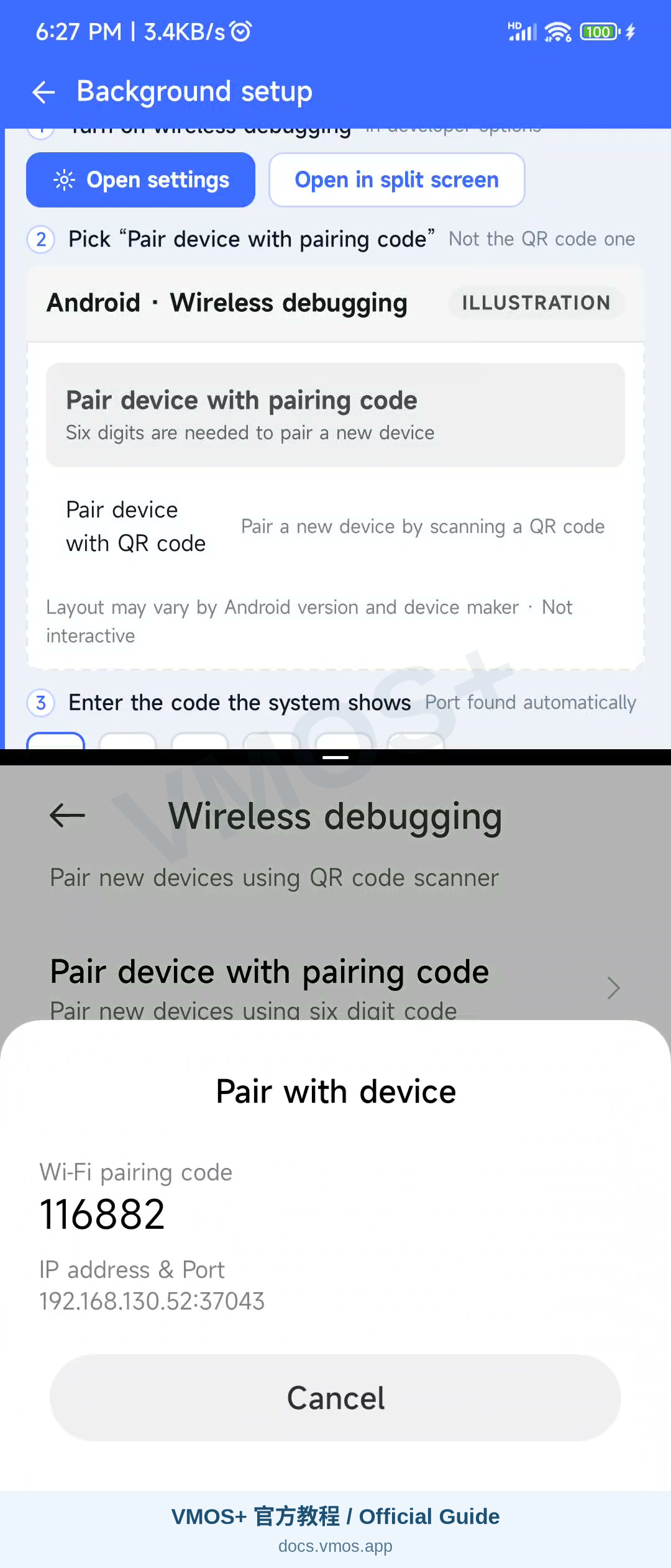
- กรอกข้อมูลที่แสดงอยู่ลงในช่องที่ตรงกันใน VMOS+ แล้วกดยืนยัน พอร์ตสำหรับจับคู่อาจไม่ตรงกับพอร์ตเชื่อมต่อในหน้าหลักของการแก้ไขข้อบกพร่องผ่าน Wi-Fi หากรหัสหมดอายุให้สร้างรหัสใหม่
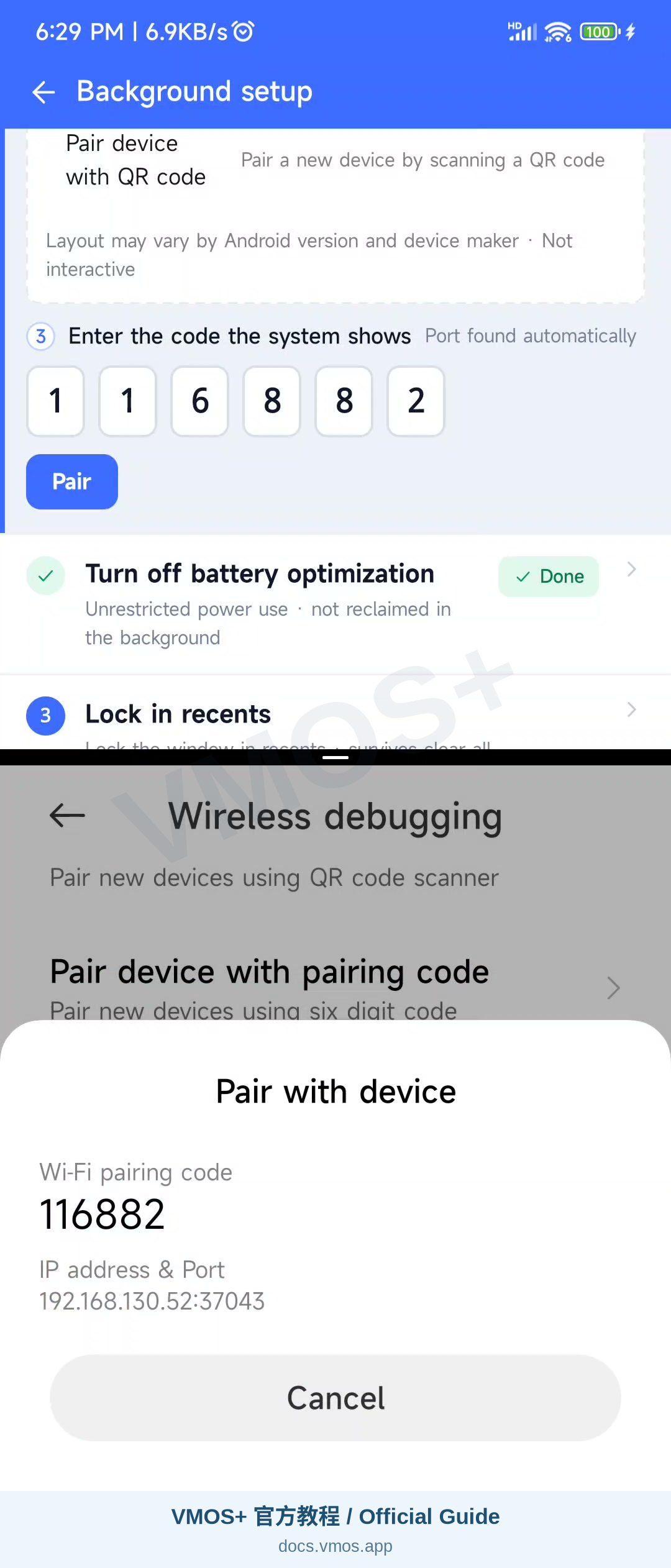
- กลับไปที่หน้าการตั้งค่าเบื้องหลังและตรวจสอบผลจริง เมื่อแจ้งว่าตั้งค่าเสร็จแล้วให้ทำขั้นตอนต่อไป หากแจ้งว่า "การตั้งค่ายังไม่เสร็จสมบูรณ์" ให้ขอรหัสใหม่แล้วลองอีกครั้ง หากยังไม่สำเร็จ ให้ใช้วิธีผ่านคอมพิวเตอร์
จากนั้นทำการตั้งค่าแบตเตอรี่และเบื้องหลังที่ทุกวิธีต้องทำให้เสร็จ
วิธี B: สวิตช์ระบบ (Android 14 ขึ้นไป)
ใช้วิธีนี้หากในตัวเลือกสำหรับนักพัฒนาซอฟต์แวร์มี ปิดใช้ข้อจำกัดของกระบวนการย่อย หรือสวิตช์ที่ทำหน้าที่เดียวกัน ภาพที่บันทึกไว้เป็น Android 17 การมีตัวเลือกนี้และชื่อที่แสดงจะแตกต่างกันไปตามรุ่นโทรศัพท์
- ในหน้าการตั้งค่าเบื้องหลังของ VMOS+ ให้เลือก Android 14+ แล้วเปิดตัวเลือกสำหรับนักพัฒนาซอฟต์แวร์ หรือเปิดตัวเลือกสำหรับนักพัฒนาซอฟต์แวร์จากการตั้งค่าก็ได้
- หาสวิตช์ที่ปิดใช้ข้อจำกัดของกระบวนการย่อย แล้ว เปิดสวิตช์นี้ เพื่อไม่ให้ระบบใช้ข้อจำกัดดังกล่าว
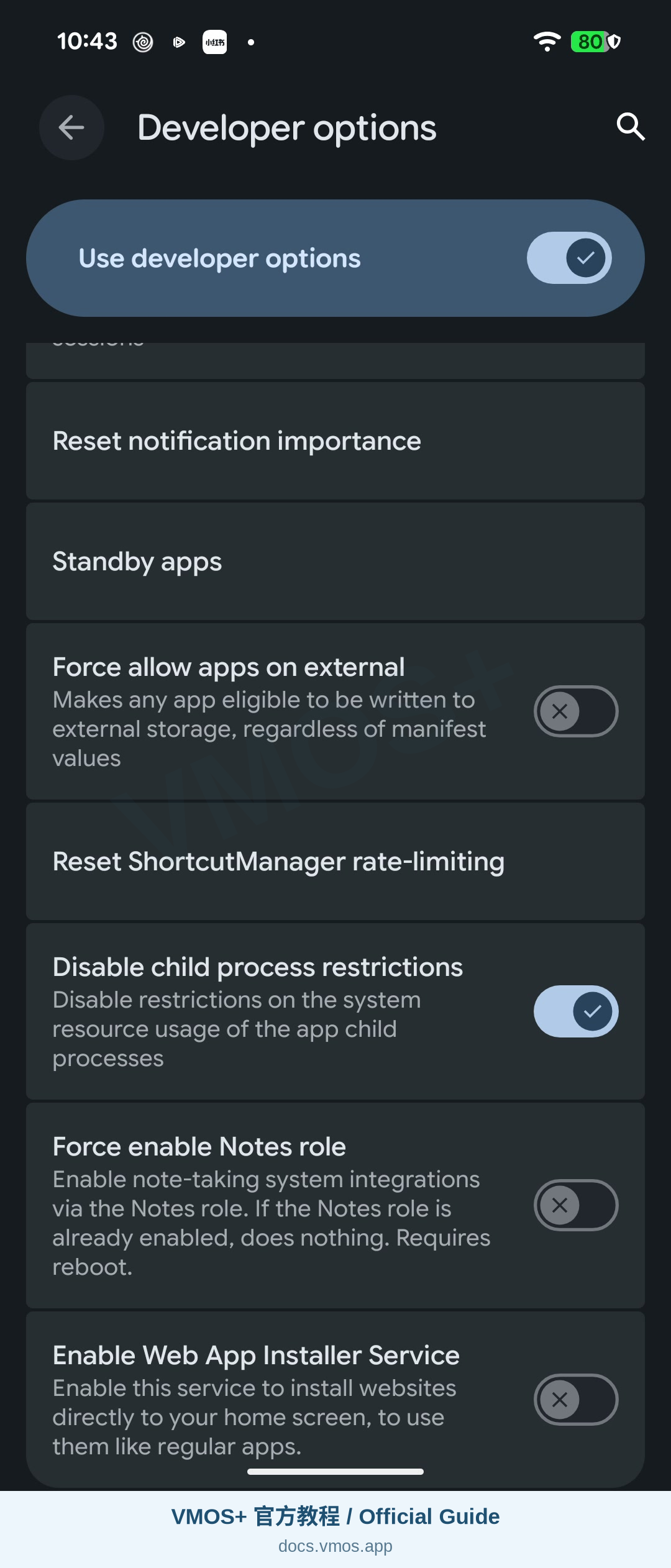
- กลับไปที่ VMOS+ และตรวจสอบผลอีกครั้ง อย่าใช้ตัวเลือกอื่นที่ไม่เกี่ยวข้องใน "ขีดจำกัดกระบวนการพื้นหลัง" แทน
- ทำการตั้งค่าแบตเตอรี่และเบื้องหลังที่ทุกวิธีต้องทำต่อ หากไม่มีสวิตช์นี้ ให้ใช้วิธีอื่นที่โทรศัพท์รองรับและผ่านการตรวจสอบความสามารถของแอป
วิธี C: Assistant บนคอมพิวเตอร์ — ปลดข้อจำกัด
ดูวิธีดาวน์โหลดและติดตั้งบนคอมพิวเตอร์ได้ที่หน้าเครื่องมือเปิดใช้งาน
รายการตรวจสอบ 4 ข้อและขั้นตอน "Remove restrictions" (ปลดข้อจำกัด) ด้านล่างใช้กับ Assistant 0.1.4 ขึ้นไป หาก Assistant ที่ติดตั้งไว้ไม่แสดงหน้าจอนี้ ให้ดาวน์โหลดเวอร์ชันล่าสุดจากหน้าเครื่องมือเปิดใช้งานก่อน
- หลังเปิดการแก้ไขข้อบกพร่อง USB และอนุญาตคอมพิวเตอร์แล้ว ให้เลือกการเชื่อมต่อแบบ USB ใน Assistant รีเฟรชรายการ แล้วเลือกโทรศัพท์ของคุณ ตรวจสอบรุ่นและเวอร์ชัน Android ให้ถูกต้อง
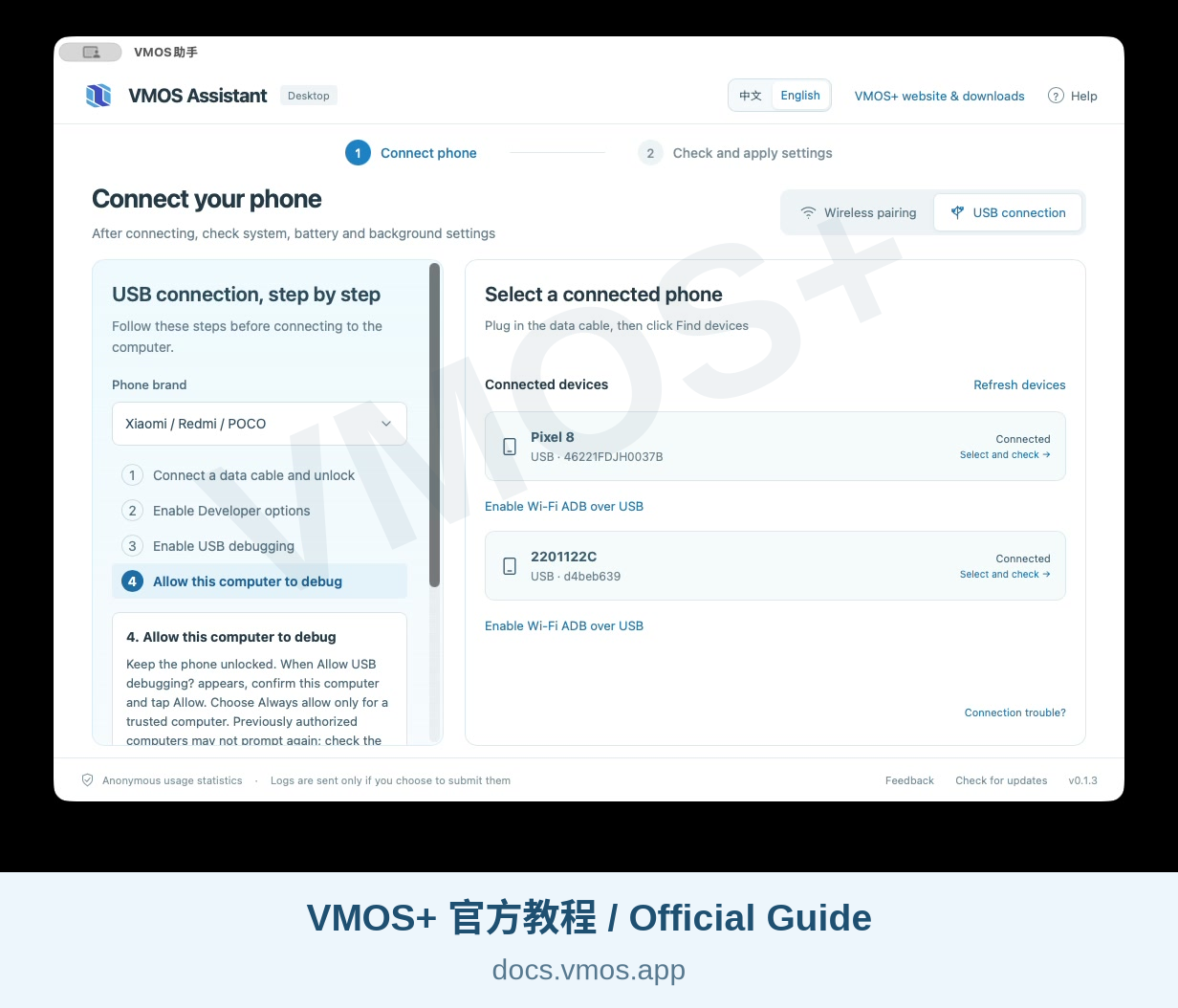
- ตรวจสอบ 4 รายการ ได้แก่ ข้อจำกัด phantom process, การเพิ่มประสิทธิภาพแบตเตอรี่ของ VMOS+, สิทธิ์กิจกรรมในเบื้องหลัง และการป้องกันเบื้องหลังของผู้ผลิต แต่ละรายการแสดงสถานะของตัวเองว่ารอดำเนินการ เสร็จแล้ว หรือต้องทำบนโทรศัพท์
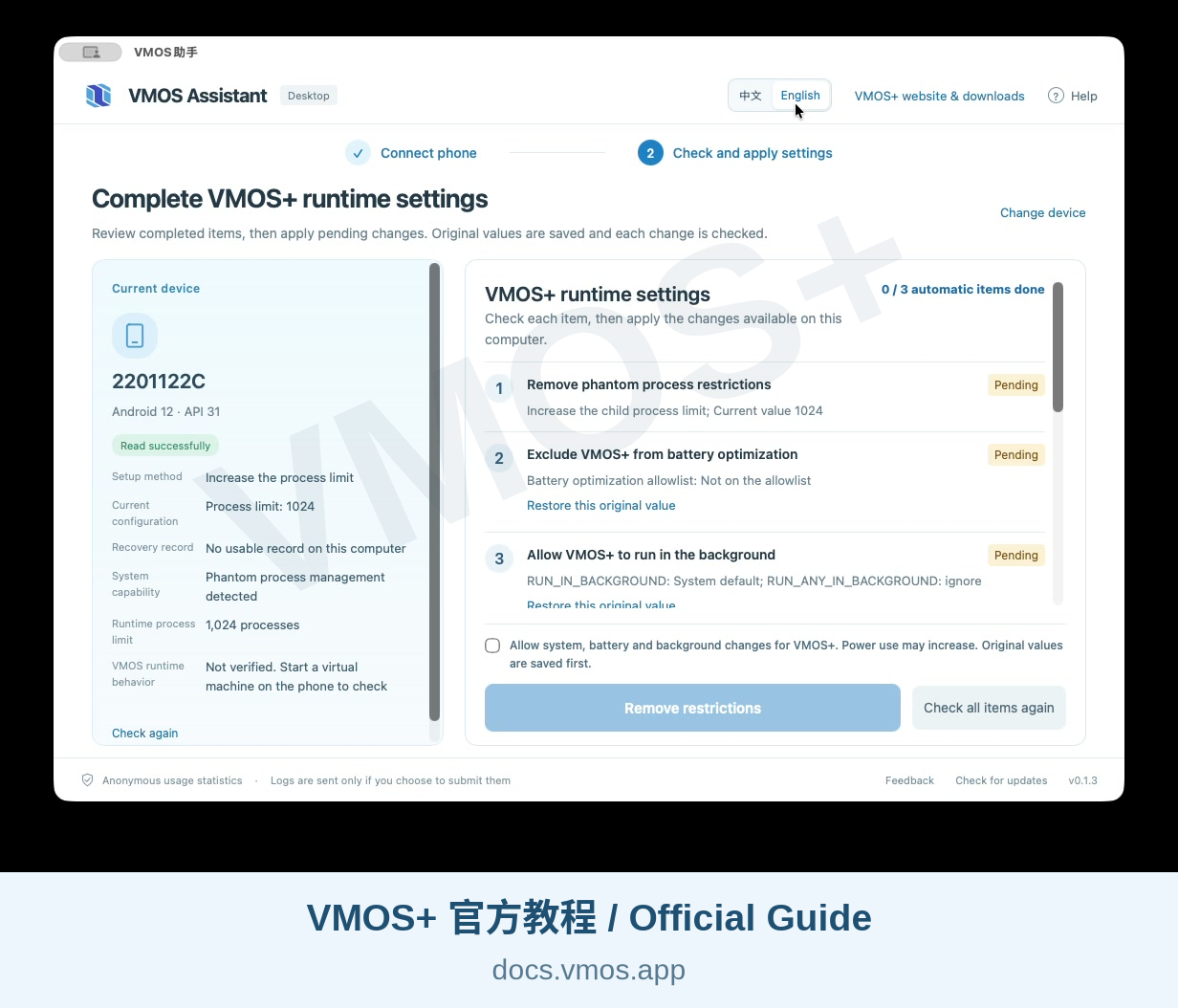
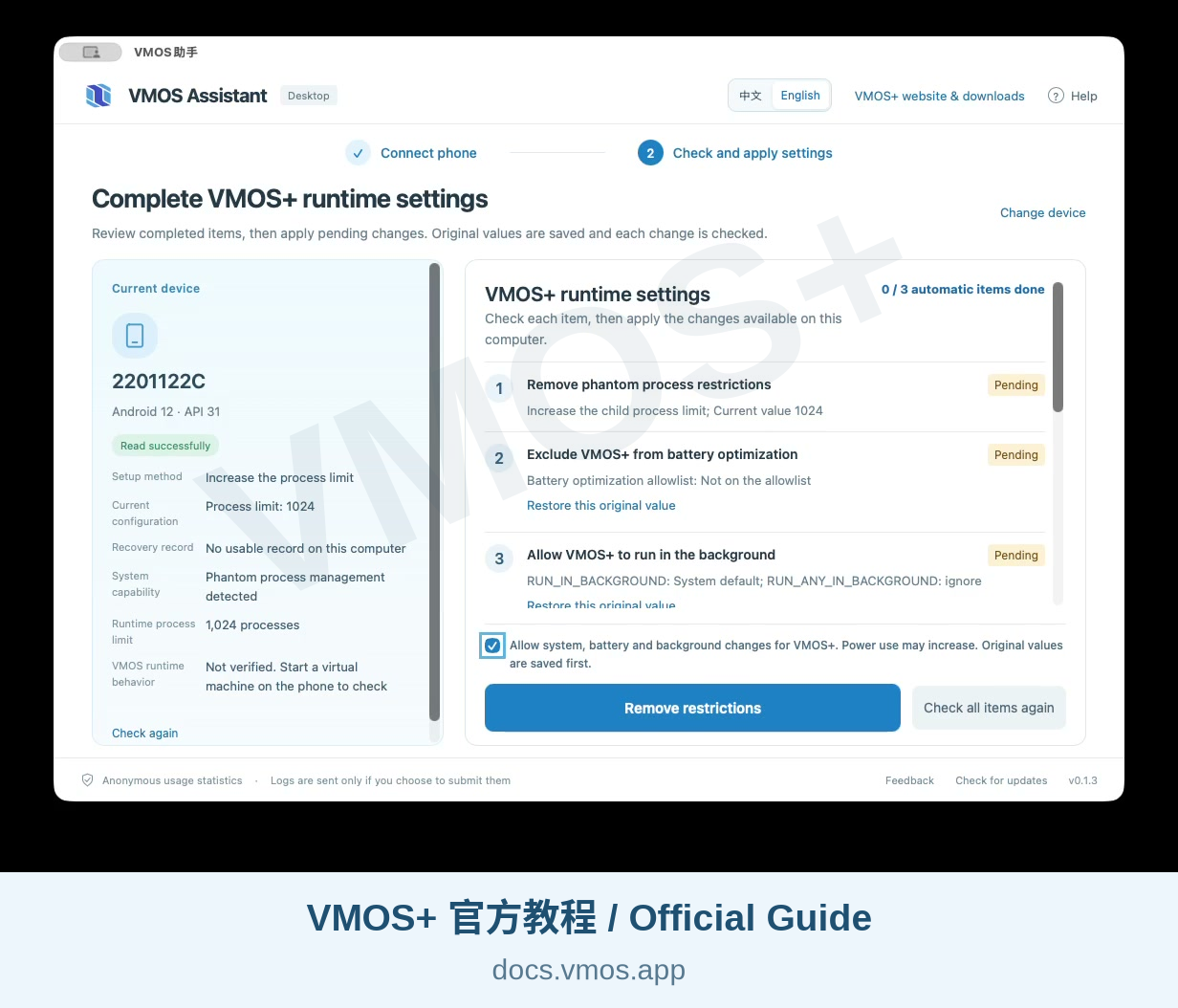
- อ่านคำอธิบาย ติ๊กช่องยืนยัน แล้วคลิก Remove restrictions (ปลดข้อจำกัด) ที่ด้านล่าง Assistant จะบันทึกค่าเดิมไว้ ดำเนินการรายการที่รออยู่และเข้าเงื่อนไขตามลำดับ และข้ามรายการที่เสร็จแล้ว
- รอจนเสร็จแล้วตรวจสอบผลที่อ่านกลับมาของแต่ละรายการ หากรายการใดยังต้องทำบนโทรศัพท์หรือแจ้งว่าล้มเหลว ให้ทำตามคำแนะนำของรายการนั้น
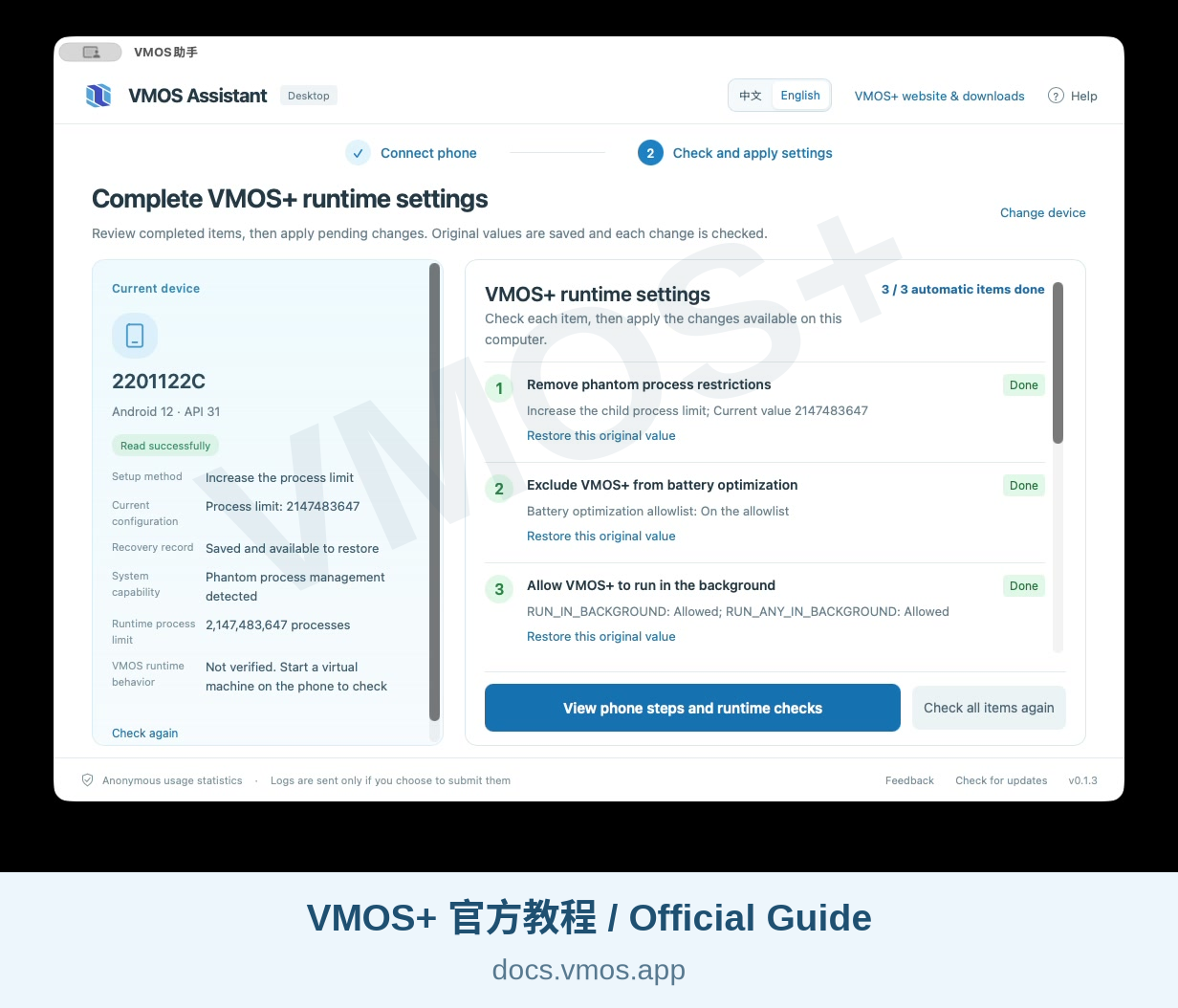
บน Android 17 ให้ใช้สวิตช์ในตัวเลือกสำหรับนักพัฒนาซอฟต์แวร์ตามวิธี B เพื่อจัดการข้อจำกัดของกระบวนการย่อย ข้อความ "2/2 automatic items complete" ไม่ได้หมายความว่าคอมพิวเตอร์ทำขั้นตอนที่ต้องทำบนโทรศัพท์นี้ให้แล้ว จำนวนรายการอัตโนมัติขึ้นอยู่กับความสามารถที่ตรวจพบ
- ขยายรายการการป้องกันเบื้องหลังของผู้ผลิต แล้วตรวจสอบบนโทรศัพท์ตามหัวข้อด้านล่างให้ครบ หากต้องการย้อนการเปลี่ยนแปลงที่ทำจากคอมพิวเตอร์ทีละรายการ ให้ใช้ตัวเลือกคืนค่าของรายการนั้น การคืนค่าต้องอาศัยค่าเดิมที่บันทึกไว้ในคอมพิวเตอร์เครื่องนั้น
4. การตั้งค่าแบตเตอรี่และเบื้องหลัง
ไม่ว่าใช้วิธีใดในสามวิธี ให้ตรวจสอบส่วนนี้ด้วย ไม่ต้องตั้งค่าแบตเตอรี่หรือสิทธิ์เบื้องหลังที่คอมพิวเตอร์ตั้งให้แล้วซ้ำอีก แต่การเริ่มอัตโนมัติและการล็อกแอปในหน้าแอปล่าสุดของผู้ผลิตอาจยังต้องยืนยันเอง ตัวอย่างด้านล่างใช้ Xiaomi ให้ทำตามเมนูที่ทำหน้าที่เดียวกันบนโทรศัพท์ของคุณ
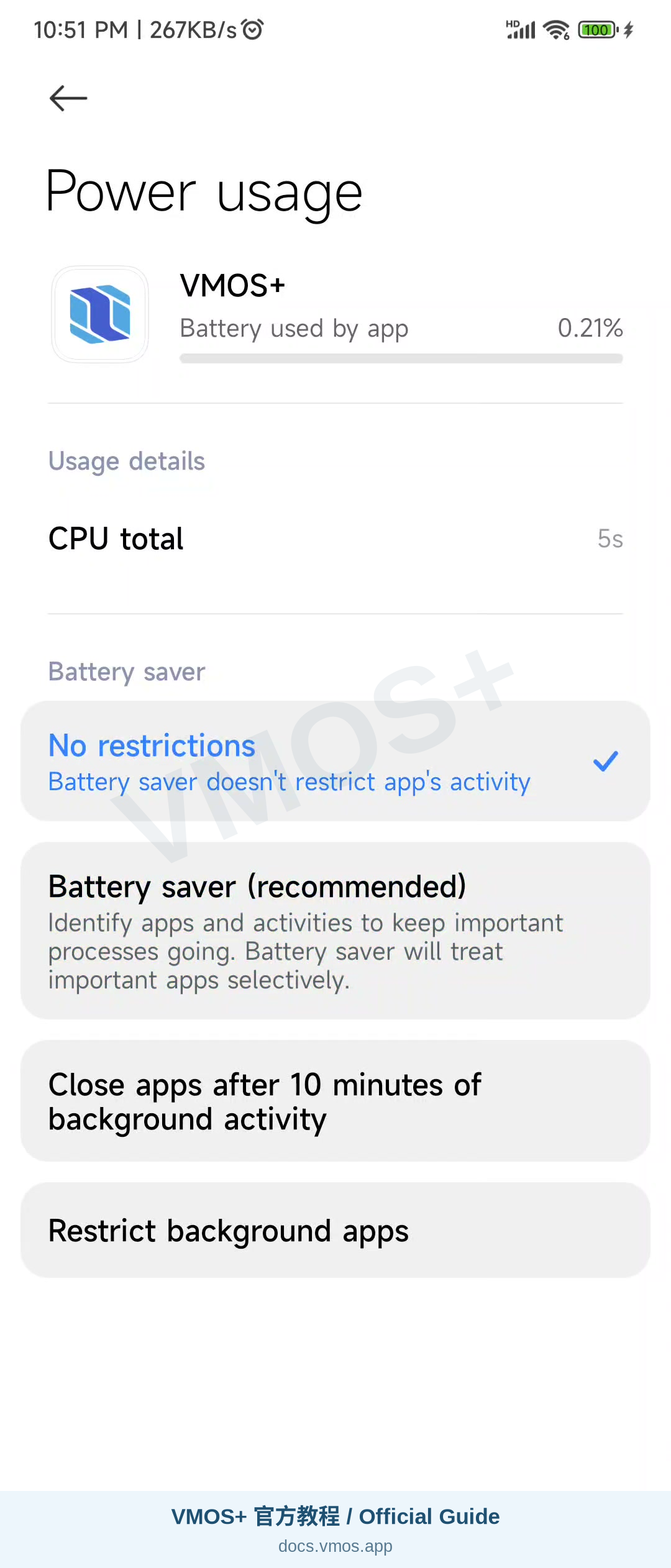
ยกเลิกการจำกัดแบตเตอรี่ของ VMOS+
กดไอคอน VMOS+ ค้างไว้แล้วเปิดข้อมูลแอป หรือไปที่ การตั้งค่า → แอป → VMOS+ เปิด ประหยัดแบตเตอรี่ / แบตเตอรี่ แล้วเลือก ไม่มีข้อจำกัด โทรศัพท์รุ่นอื่นอาจใช้ชื่อ "ไม่ต้องเพิ่มประสิทธิภาพ" หรือ "อนุญาตการใช้งานในเบื้องหลัง" ขั้นตอนนี้จะเปลี่ยนนโยบายแบตเตอรี่ของ VMOS+
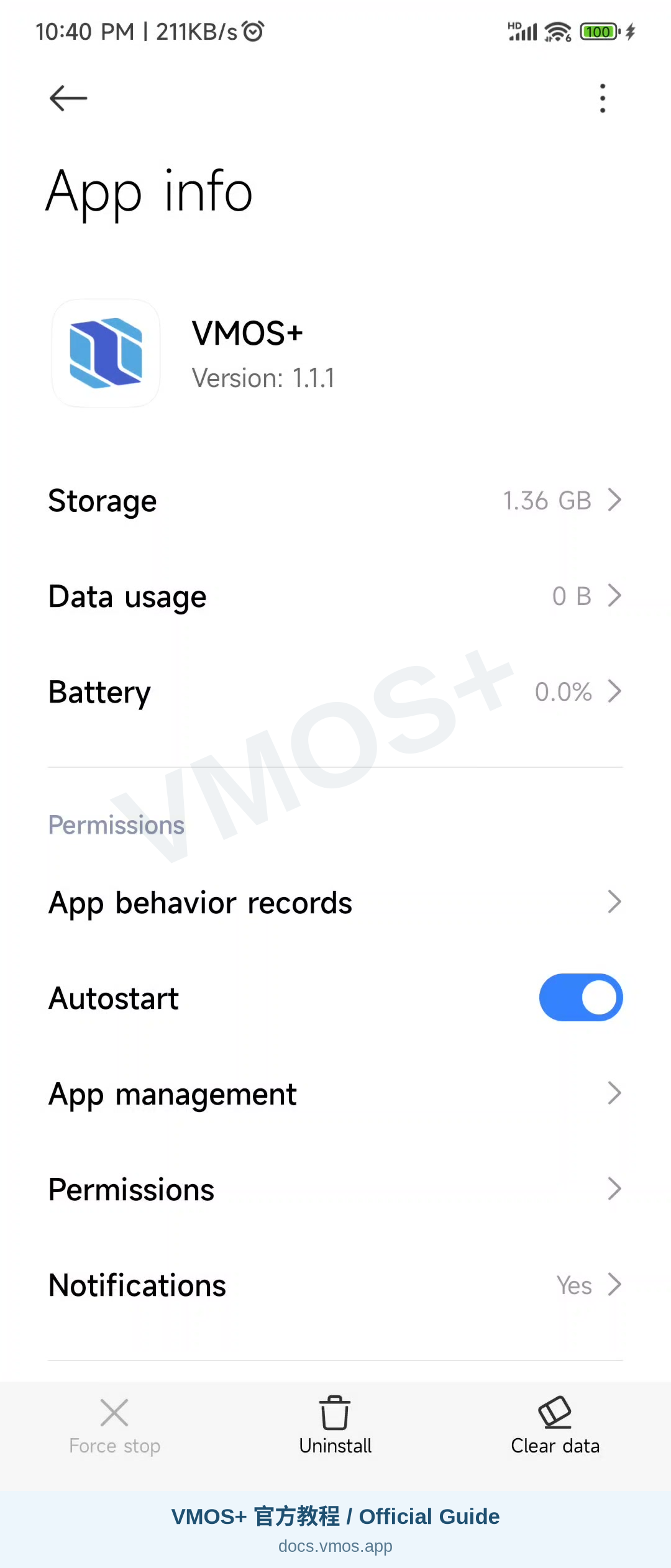
อนุญาตให้เริ่มอัตโนมัติและทำงานในเบื้องหลัง
เปิด เริ่มอัตโนมัติ ในการตั้งค่าแอป VMOS+ และอนุญาตกิจกรรมในเบื้องหลังหากมีตัวเลือกนี้ หากผู้ผลิตแสดงข้อความยืนยันให้กดยืนยัน บน Huawei/Honor ในการจัดการการเปิดแอป อาจต้องเปลี่ยนเป็นจัดการด้วยตนเอง แล้วเปิดการเปิดอัตโนมัติ การเปิดโดยแอปอื่น และการทำงานในเบื้องหลัง
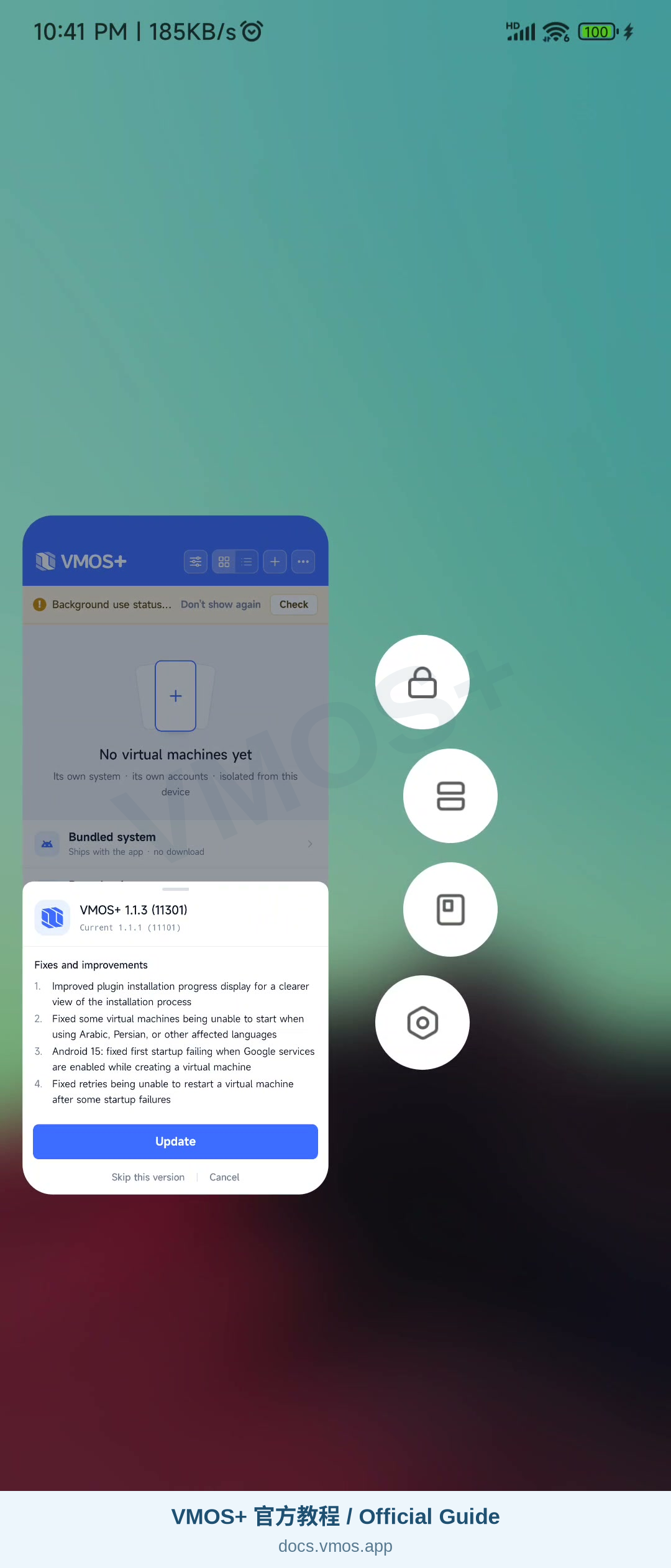
ล็อกการ์ดในหน้าแอปล่าสุด
เปิด VMOS+ แล้วเข้าหน้าแอปล่าสุด กดการ์ดค้างไว้แล้วเลือกไอคอนแม่กุญแจ โทรศัพท์บางรุ่นใช้วิธีปัดลงหรือเปิดจากเมนู จากนั้นตรวจสอบว่ามีสัญลักษณ์ล็อกแสดงอยู่
Pixel และโทรศัพท์ Android แบบดั้งเดิมบางรุ่นไม่มีการล็อกแอปจากผู้ผลิต หากไม่มีให้ข้ามขั้นตอนนี้ แล้วตรวจสอบสิทธิ์การใช้แบตเตอรี่ในเบื้องหลังของแอปแทน
5. ทดสอบกับเครื่องเสมือนจริง
- กลับไปที่ VMOS+ และตรวจสอบการตั้งค่าอีกครั้ง หากยังมีรายการที่รอดำเนินการ ให้ทำตามรายการนั้น
- เปิดเครื่องเสมือนและตรวจสอบว่าระบบทำงานปกติ
- ไปที่หน้าจอหลักของโทรศัพท์หรือเปิดแอปอื่น รอสักครู่ แล้วกลับมาที่ VMOS+ เพื่อตรวจสอบว่าเครื่องเสมือนยังทำงานปกติหรือไม่
สถานะการตั้งค่าหรือผลที่อ่านกลับมายืนยันได้เฉพาะการตั้งค่านั้นๆ เท่านั้น หน่วยความจำที่เหลือ การจัดการพลังงานของระบบ และนโยบายของผู้ผลิตยังส่งผลต่อการทำงานได้ ให้ดูผลจริงบนอุปกรณ์ของคุณเอง
หากเครื่องเสมือนยังปิดไปเอง ให้ตรวจสอบการจำกัดแบตเตอรี่ การเริ่มอัตโนมัติ และการล็อกแอปอีกครั้ง ใช้ "Report a problem" ใน Assistant พร้อมระบุรุ่นโทรศัพท์ เวอร์ชัน Android และขั้นตอนที่ล้มเหลว จะแนบไฟล์บันทึกหรือไม่ก็ได้ตามที่คุณต้องการ