
OPPO · ColorOS 16:開發者選項與 USB 偵錯
實錄機型:OPPO Find X8;系統:ColorOS 16.0.10 · Android 16;截圖日期:2026-10-29。其他型號或軟體版本的選單名稱可能不同。
紅框標出目前這一步的位置。點一下圖片可查看帶浮水印的大圖。實拍裝置上的總開關與 USB 偵錯已經開啟,對照圖片確認即可,不必先關閉再開啟。截圖使用簡體中文系統選單,文中「」內為截圖上的選單名稱。
完整路徑:設定 → 關於本機 → 版本信息 → 版本號;設定 → 系統與更新 → 開發者選項 → USB 調試
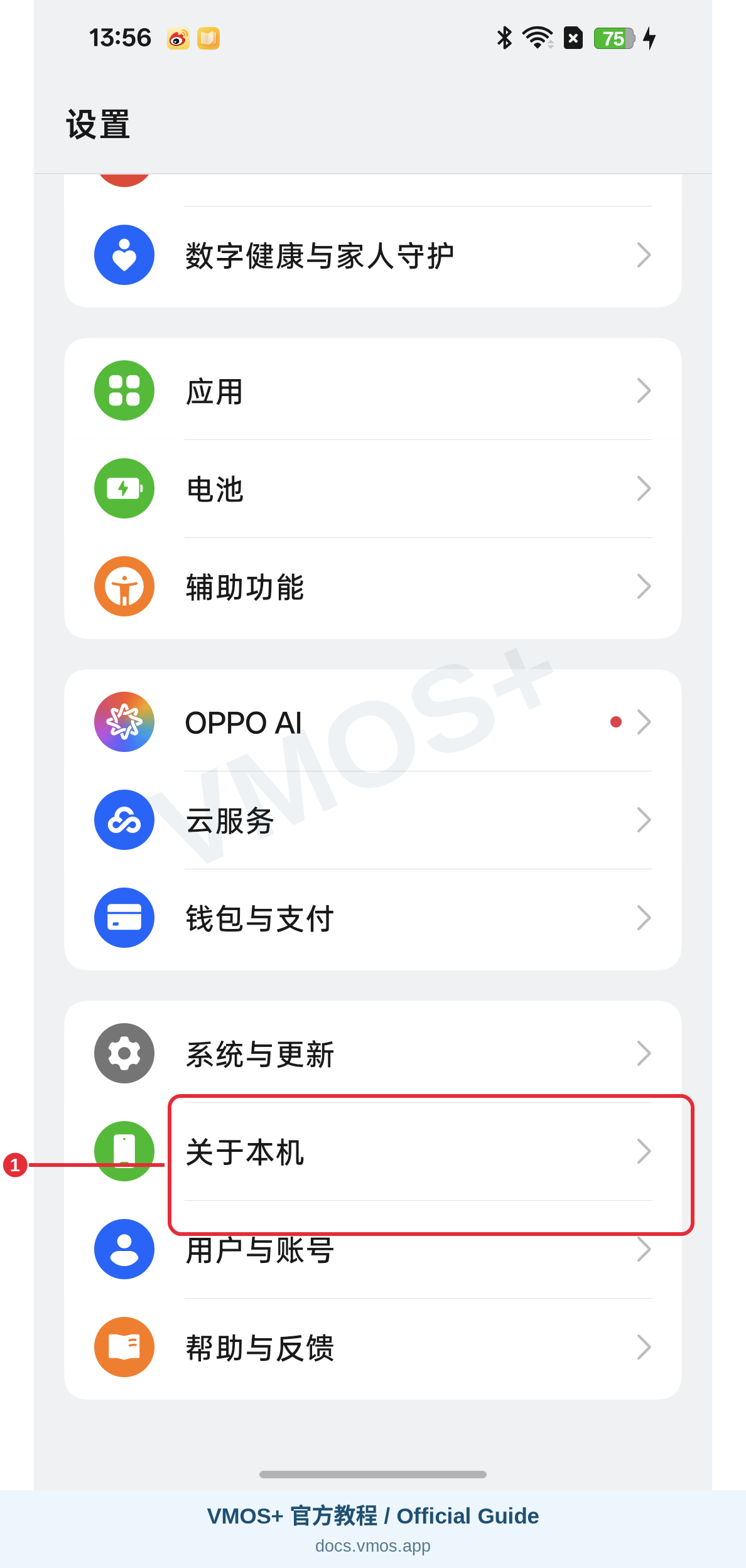
1. 進入「關於本機」
開啟「設定」並往下滑到清單底部,點選「關於本機」。
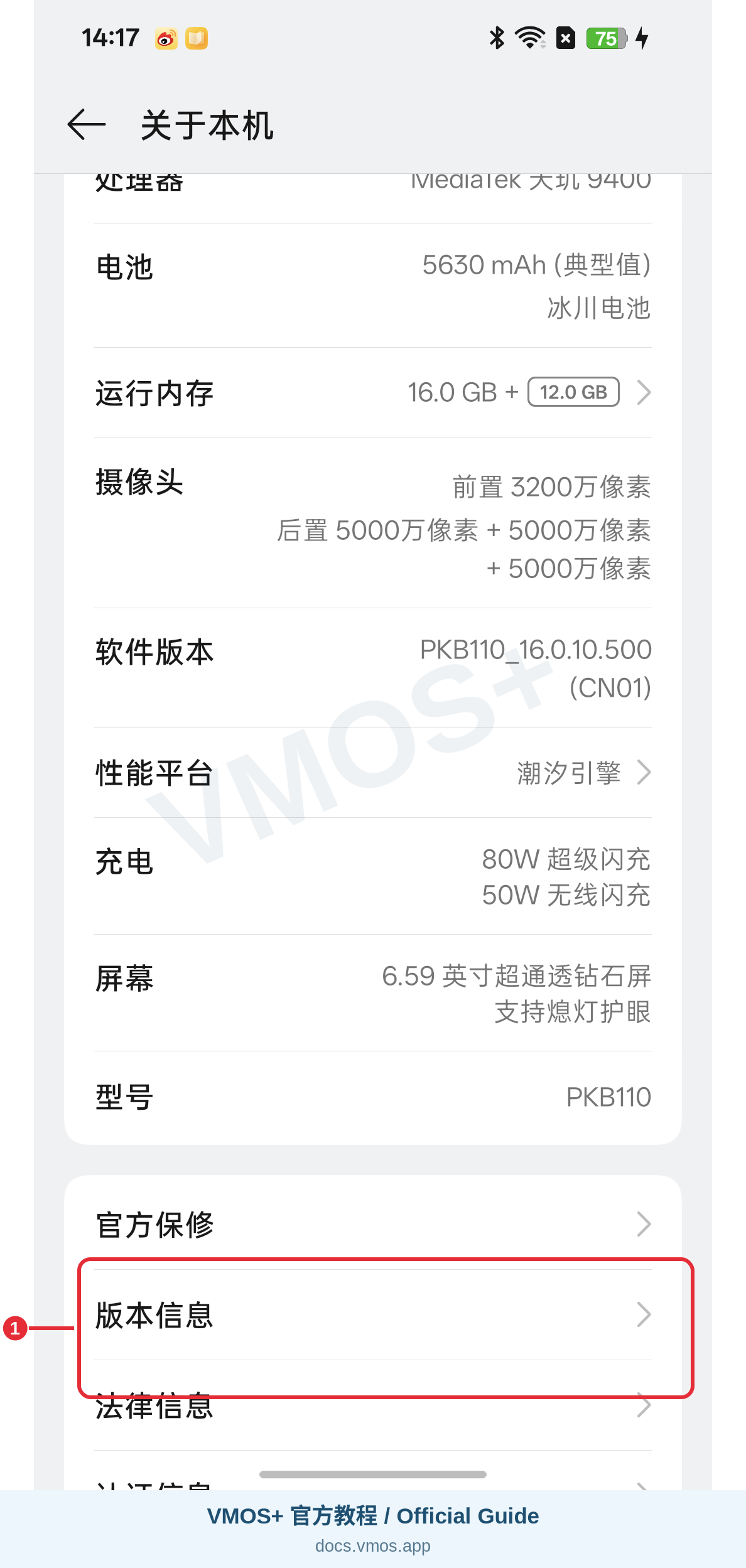
2. 找到「版本信息」
在「關於本機」頁面往上滑動,點選「版本信息」。頂端的大型 ColorOS 標誌不是這一步要連續點按的位置。
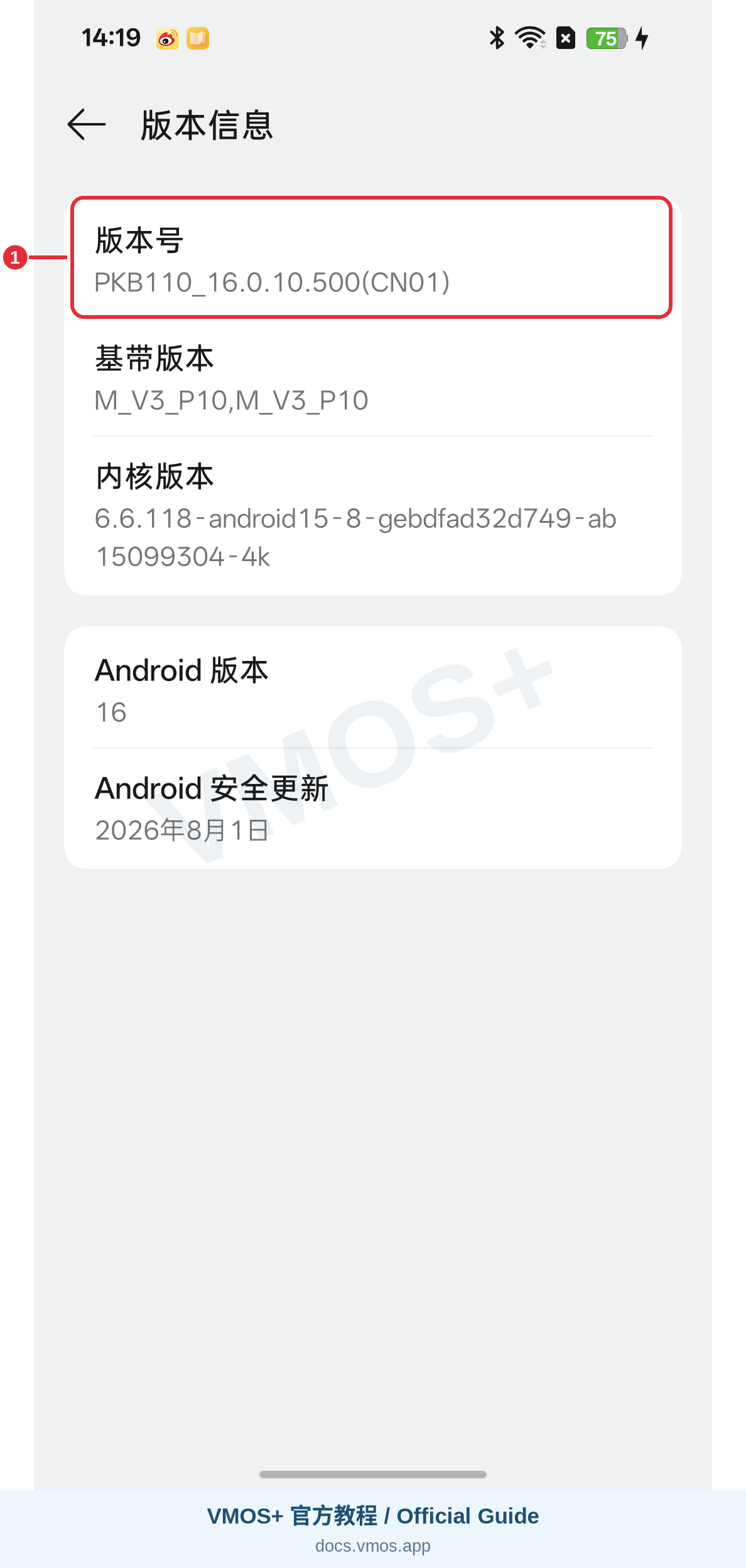
3. 連續點按紅框中的版本號碼
連續點按紅框中的版本資訊約 7 次,依手機提示輸入螢幕鎖定密碼完成驗證,直到提示已進入開發者模式。如果提示已經處於開發者模式,直接繼續下一步。不要點 Android 版本或核心版本。
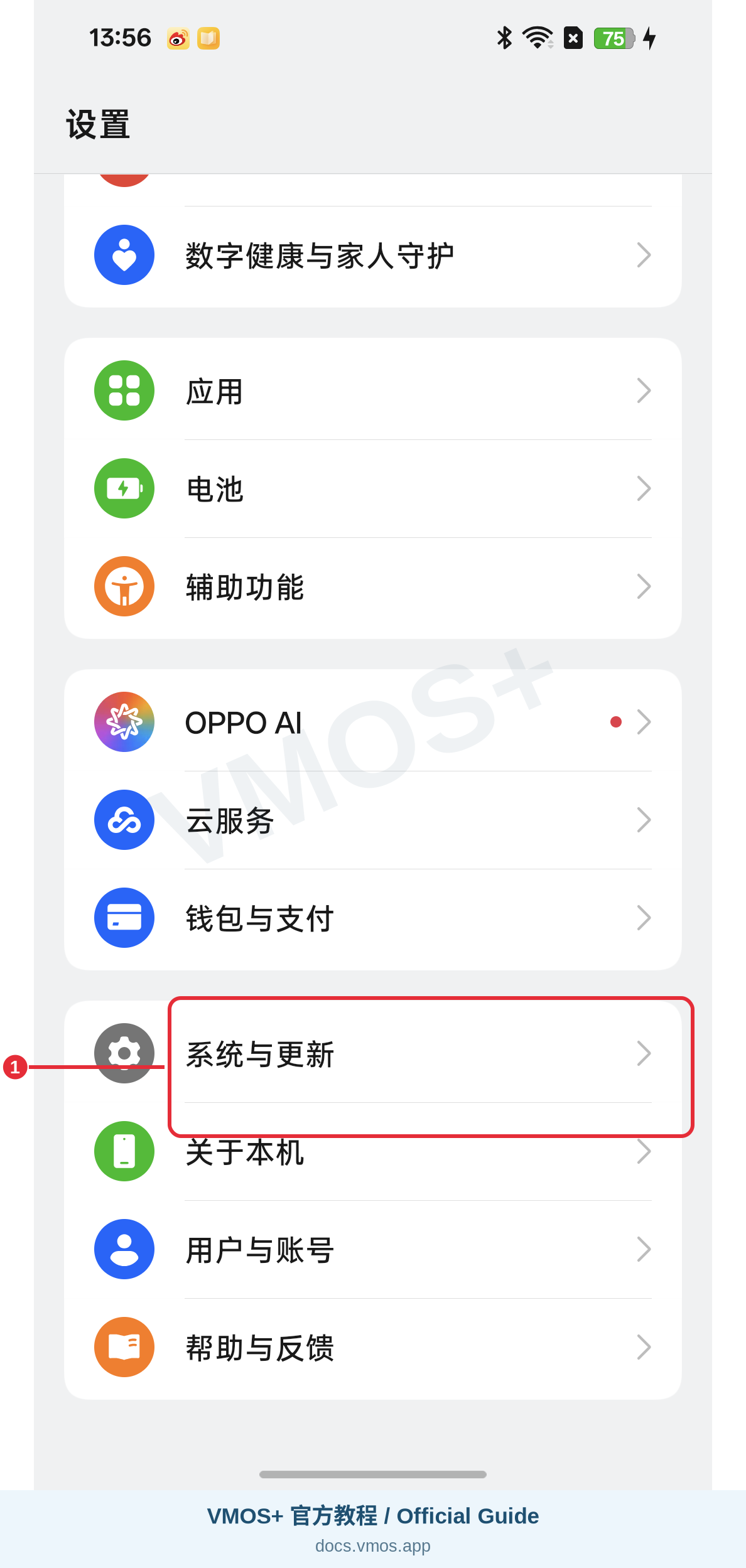
4. 返回「設定」,進入「系統與更新」
回到設定清單,點選「系統與更新」。
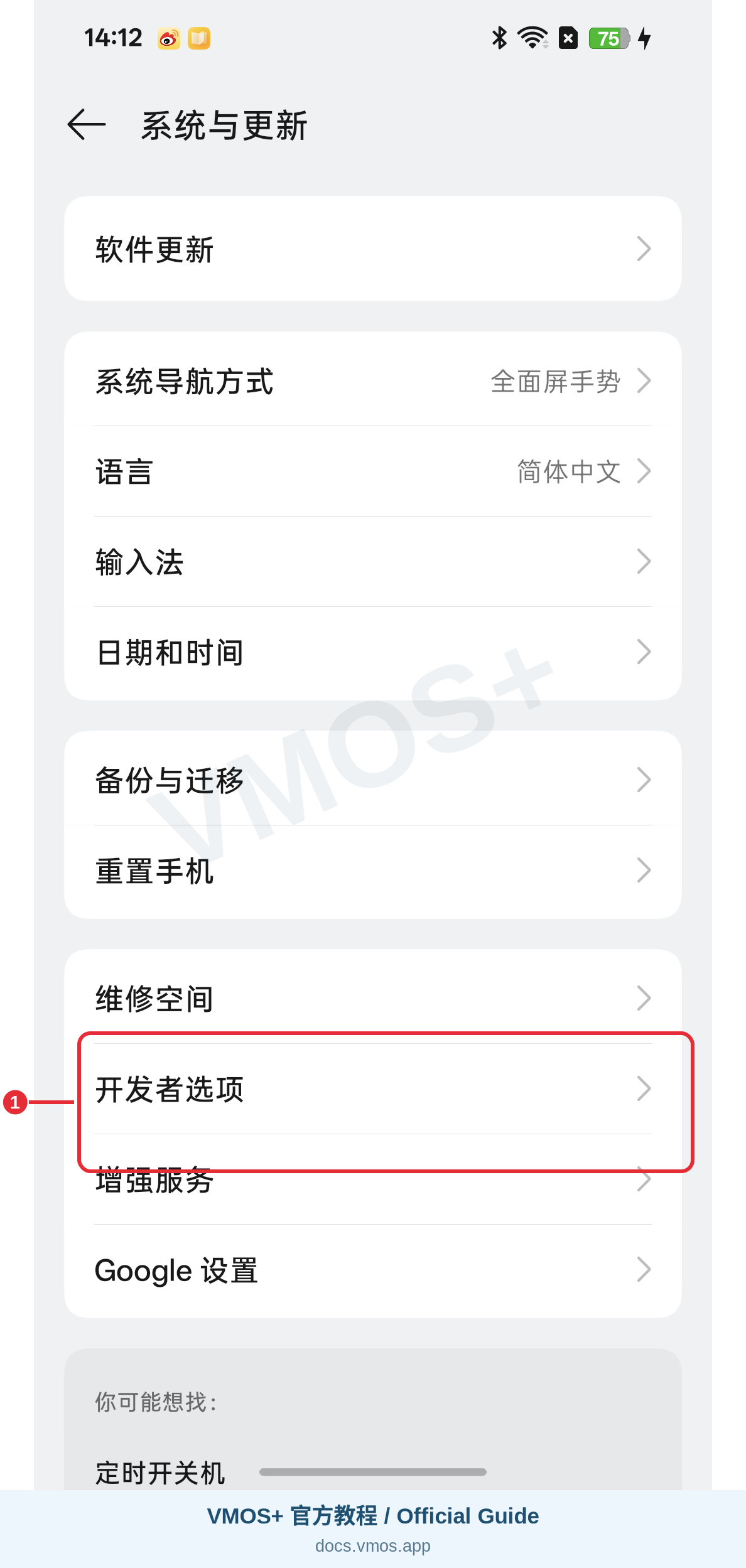
5. 開啟開發者選項
在「系統與更新」中往下找到「開發者選項」。
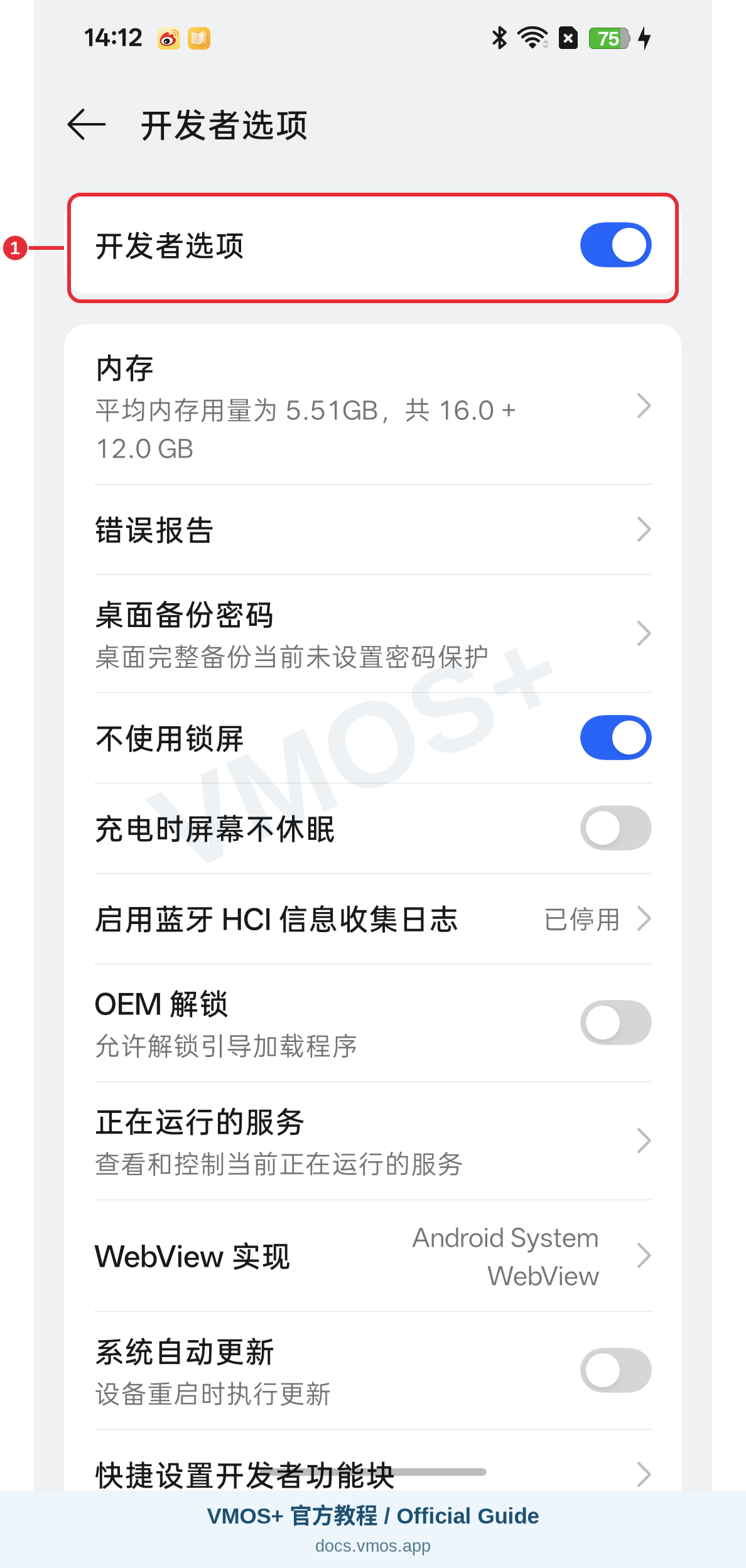
6. 保持開發者選項總開關開啟
確認紅框中的總開關為開啟狀態。截圖裝置已經開啟,保持原樣即可;不要為了重新操作而先關閉總開關。
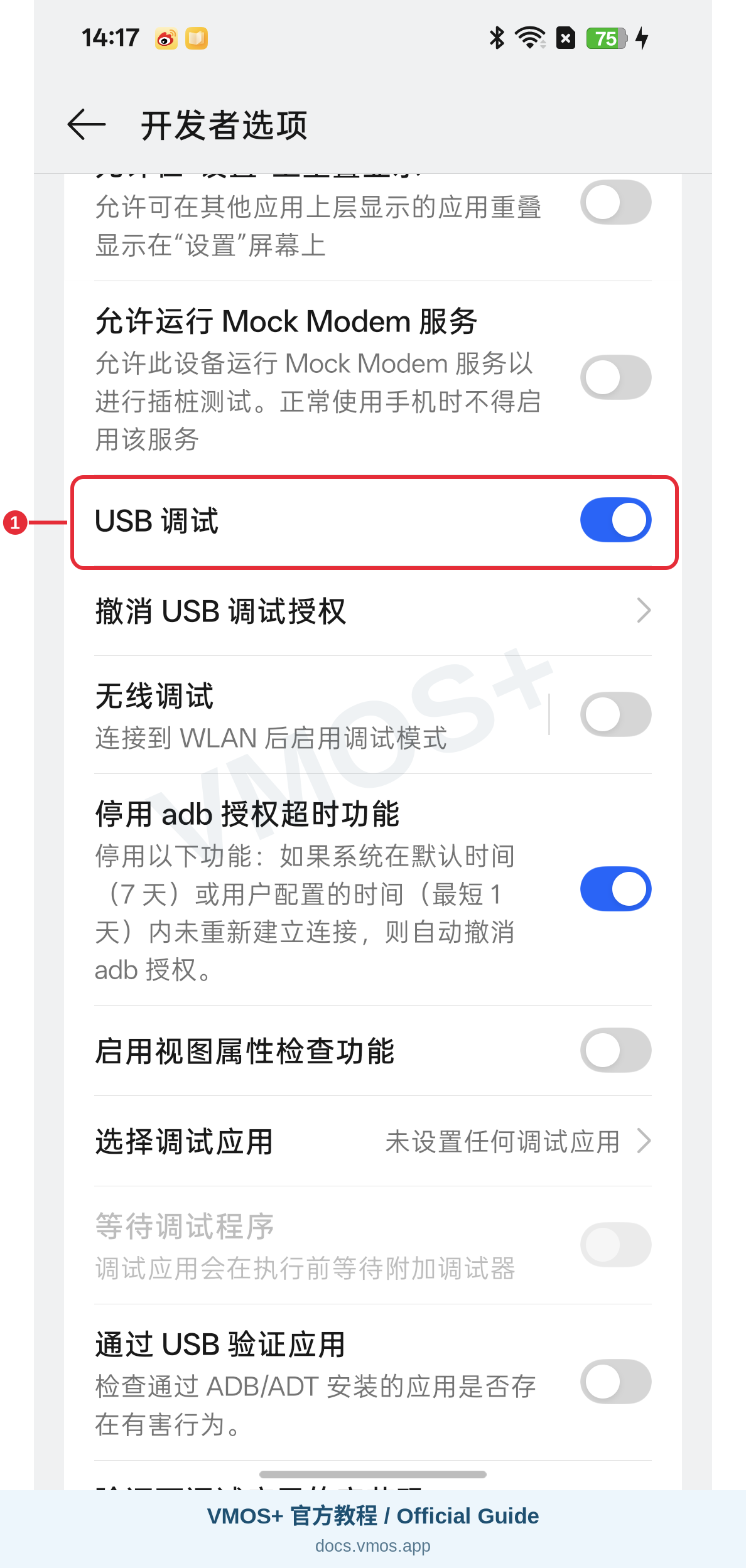
7. 找到 USB 偵錯並確認已開啟
往上滑動頁面,在「調試」分組中找到紅框裡的「USB 調試」(USB 偵錯)。如果你的手機尚未開啟,請開啟開關並閱讀、確認系統提示;完成後應該像圖中一樣保持開啟。不要點下方的「撤銷 USB 調試授權」。
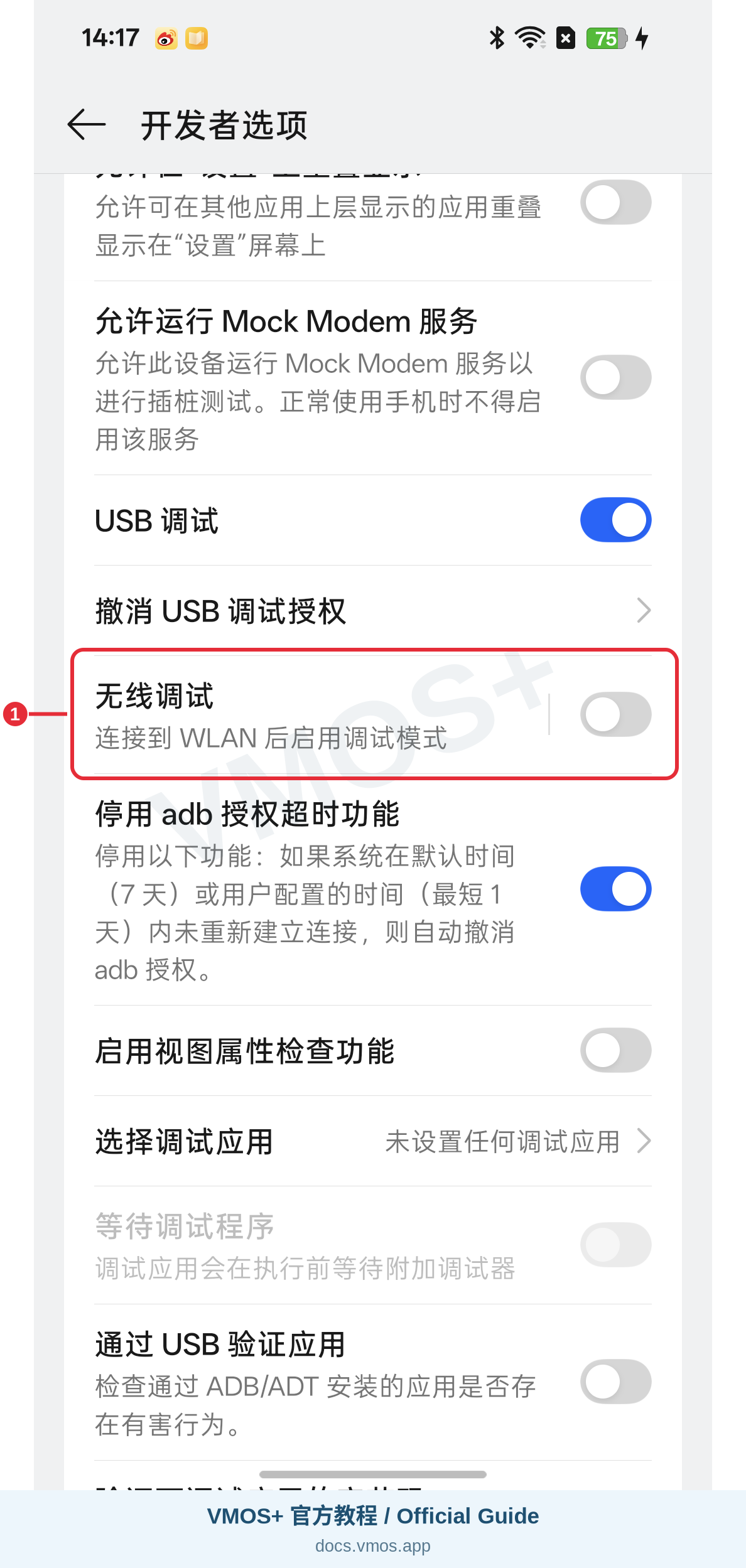
8. 僅用手機無線配對時:找到無線偵錯
紅框標出「無線調試」(無線偵錯)的入口,這張截圖中它尚未開啟,不是設定完成的樣子。只用 USB 連接電腦時不需要開啟它。使用 Android 11+ 手機無線配對時,先連上 Wi-Fi,開啟無線偵錯並依提示允許,再點一下這一列進入詳細資料;後續配對步驟請見文末連結。
連接電腦並繼續背景設定
開啟 USB 偵錯後,用支援資料傳輸的傳輸線連接手機與電腦,並保持手機解鎖。第一次連接時,手機會跳出「允許 USB 調試嗎?」,確認是你的電腦後點選允許;只有自己信任的電腦才勾選一律允許。沒有跳出提示時,先檢查傳輸線、USB 連接埠和 Windows 驅動程式,不要為了重新示範而撤銷現有的授權。
完成偵錯準備後,請繼續看背景執行設定圖文教學:選擇適用的系統設定方式,再設定 VMOS+ 的省電、自動啟動與背景保護,並實際測試虛擬機器。只開啟 USB 偵錯,並不代表背景限制已經解除。