
VMOS+ 背景執行設定圖文教學
VMOS+ 切到背景後虛擬機器被關閉,或虛擬機器無法啟動時,可以依本教學檢查系統限制與背景設定。先選擇一種適合你手機的系統設定方式,再完成共用的省電與背景設定,最後實際啟動虛擬機器確認。
已經正常執行的裝置不需要重複修改。點一下圖片可開啟大圖;圖中的位址、配對碼和裝置僅為實拍範例,請以你手機目前顯示的資訊為準。
影片教學
可以跟著完整影片操作,也可以暫停後對照下方的圖文步驟。
你的網路必須能連上 YouTube 才能觀看。
選擇設定方式
| 用哪種裝置設定 | 從哪裡開始 |
|---|---|
| 用手機設定 | 先依品牌準備手機,再選擇下方適用的 Android 11+ 無線配對或 Android 14+ 系統開關,最後完成省電與背景保護 |
| 用 VMOS Assistant 設定 | 開啟 VMOS Assistant 使用指南,下載安裝助手並連接手機,再解除支援的限制;手機上的背景保護仍需自行確認 |
在左側選單中,用手機設定的部分可依品牌展開,小米/Redmi 再細分為 MIUI 與 HyperOS 版本;VMOS Assistant 的部分包含下載、連線方式、解除限制、還原設定與問題回報。
先看完成順序
| 階段 | 需要做什麼 |
|---|---|
| 1. 準備 | 開啟開發者選項;用電腦連線時,還要開啟 USB 偵錯並授權電腦 |
| 2. 解除系統限制 | 從下方三種方式中選一種適用的操作 |
| 3. 手機背景設定 | 關閉 VMOS+ 的電池限制,允許自動啟動/背景活動,手機支援時再鎖定最近使用的應用程式卡片 |
| 4. 確認 | 啟動虛擬機器,切到背景再返回,確認實際執行情況 |
系統設定方式三種選一種即可,不必三種都做一遍。用電腦設定後,仍需確認手機廠商的自動啟動與背景保護設定。
1. 開啟開發者選項
找不到選單?請參考手機設定(依品牌),裡面有小米/Redmi、OPPO、realme、vivo、華為、榮耀與 Pixel 的實機截圖並標出位置。這些截圖使用簡體中文系統選單。
以下截圖使用英文介面的小米手機。其他品牌請在「設定 → 關於手機」中尋找軟體版本或版本號碼。
進入「關於手機」或「我的裝置」
開啟「設定 → 我的裝置/關於手機 → 全部參數」。
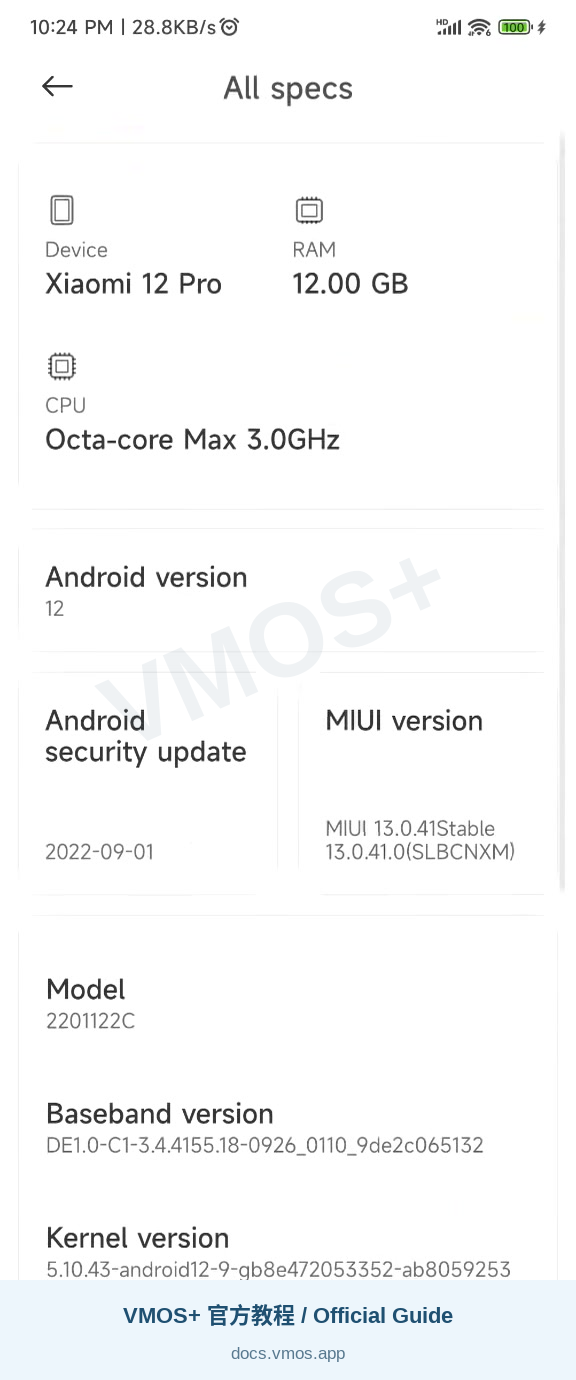
連續點按版本號碼
找到 MIUI 版本、OS 版本或版本號碼,連續點按約 7 次,依提示完成身分驗證,直到手機提示已進入開發者模式。若已開啟,直接繼續下一步。
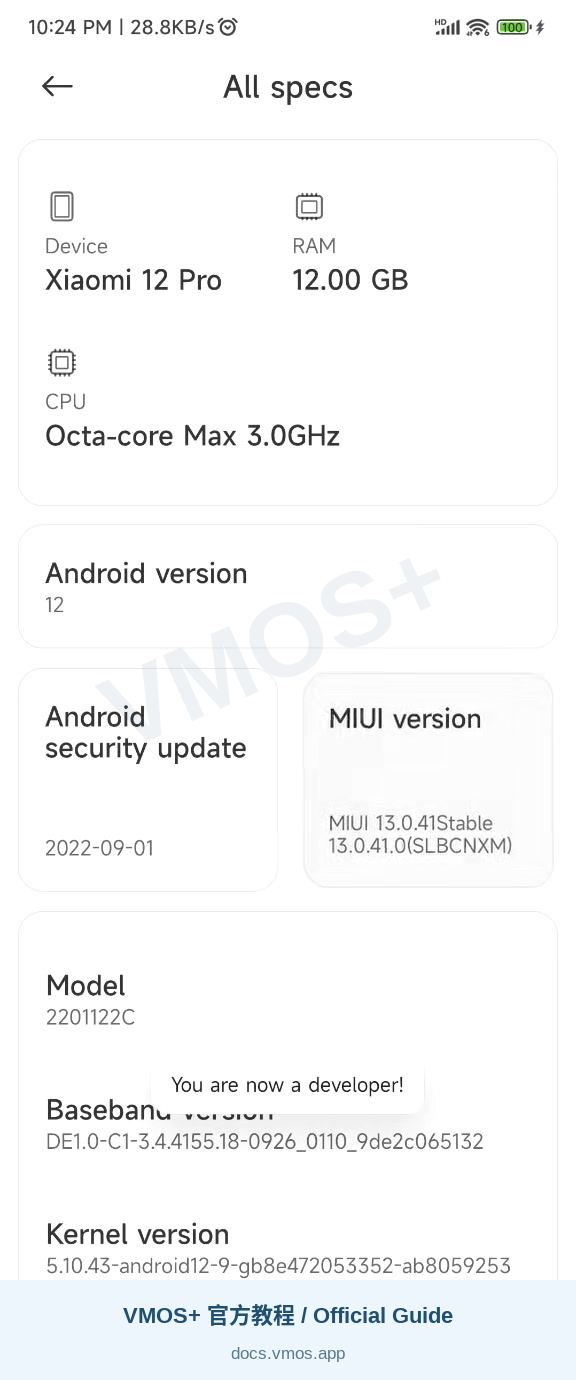
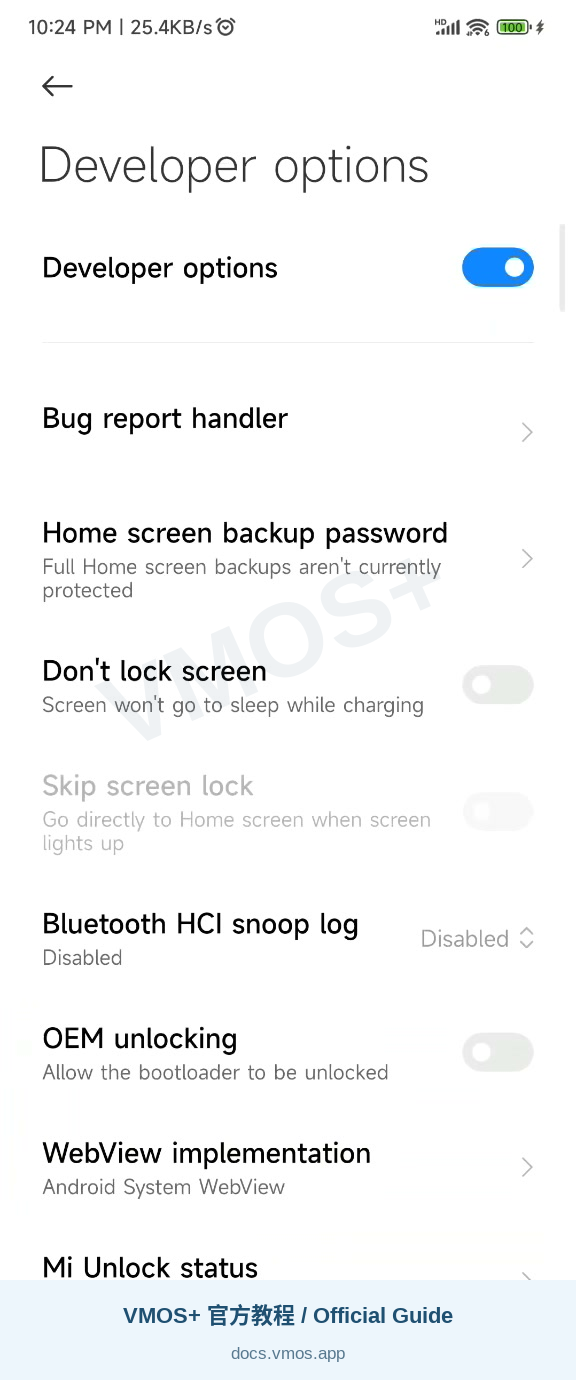
開啟開發者選項
小米手機通常位於「設定 → 更多設定 → 開發者選項」。也可以在「設定」頂端搜尋「開發者選項」,進入後確認總開關已開啟。
2. 用電腦時開啟 USB 偵錯
如果只用下方的手機設定方式,可以直接跳到對應段落;使用電腦助手時,請先完成本節。
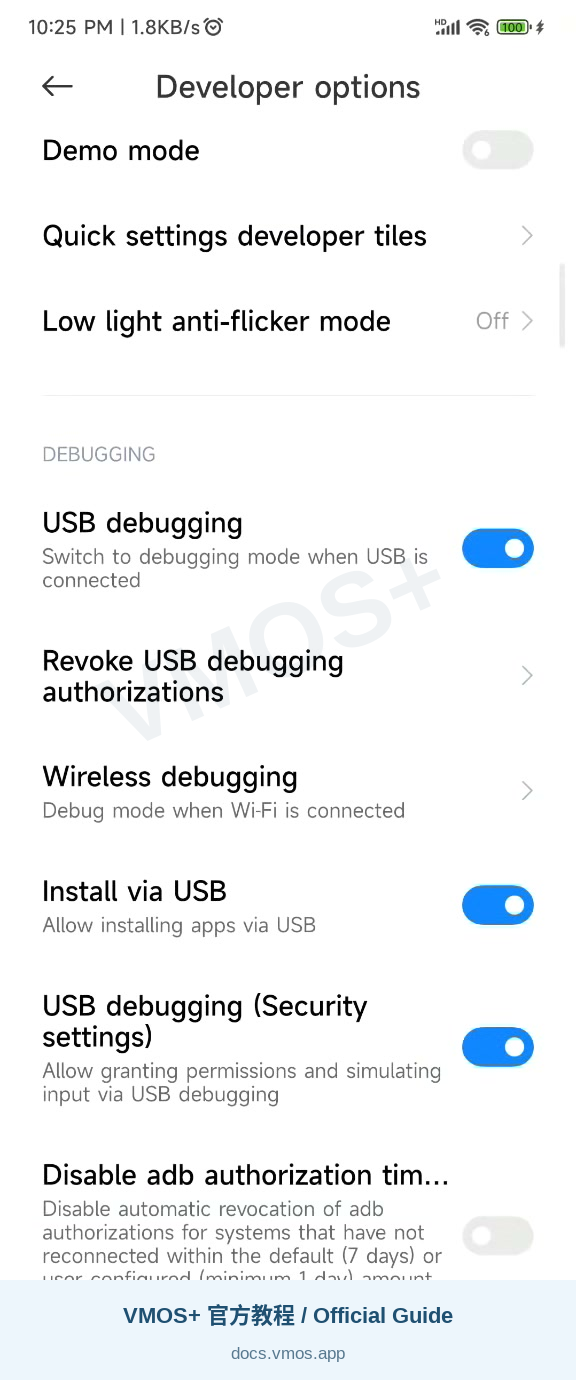
開啟 USB 偵錯並確認提示
在開發者選項中找到「USB 偵錯」並開啟,閱讀手機跳出的提示,依提示等待倒數後確認。本教學只需要 USB 偵錯,不需要開啟 OEM 解鎖。
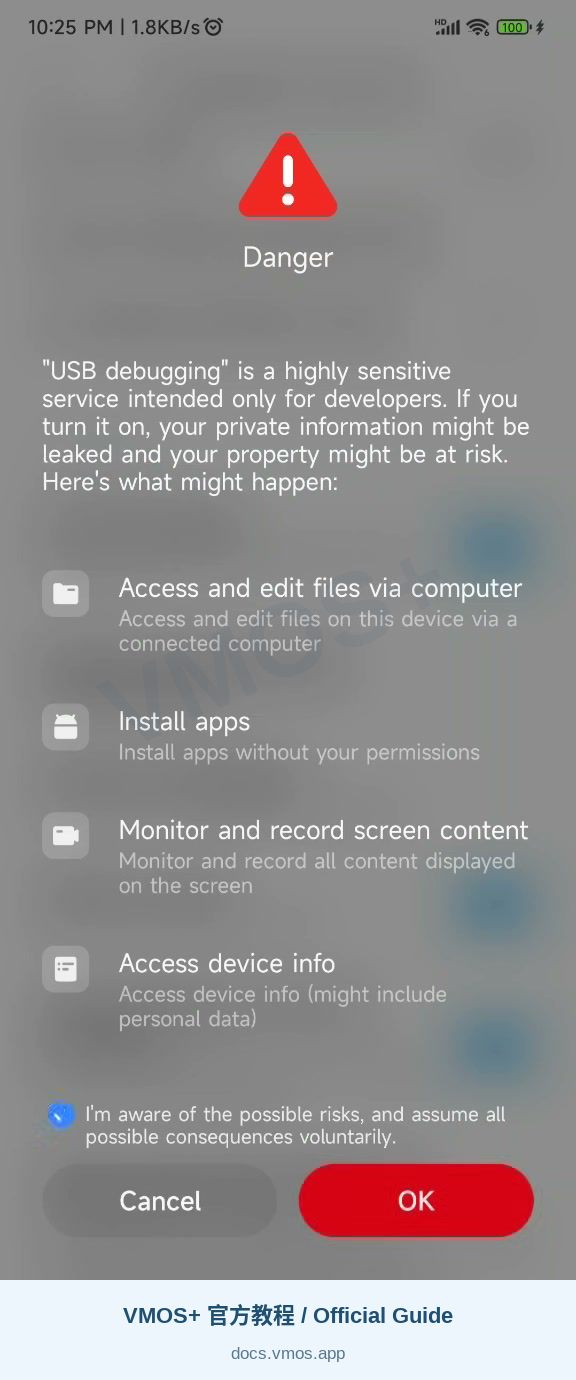
確認後回到頁面,檢查 USB 偵錯開關保持開啟。
接上傳輸線並允許電腦偵錯
用支援資料傳輸的 USB 線連接手機與電腦,並保持手機解鎖。手機跳出「允許 USB 偵錯嗎?」時,確認是你的電腦後點選允許;只有自己信任的電腦才勾選「一律允許」。
如果沒有跳出提示,或裝置清單中找不到手機:先檢查傳輸線是否插緊、是否支援資料傳輸,再試著改選「傳輸檔案」模式或換一個 USB 連接埠。Windows 可能還需要安裝廠商的 USB 驅動程式。電腦助手也提供依手機品牌分類的 USB 逐步引導。
3. 選擇一種系統設定方式
方式 A:Android 11+ 手機無線配對
適用於手機提供 無線偵錯 → 使用配對碼配對裝置,且 VMOS+ 提供 Android 11+ 設定入口的情況。沒有這個入口或配對一直失敗時,請改用適用的方式 B 或 C。
- 開啟 VMOS+ 的「背景執行設定」,進入 Android 11+ 設定入口。
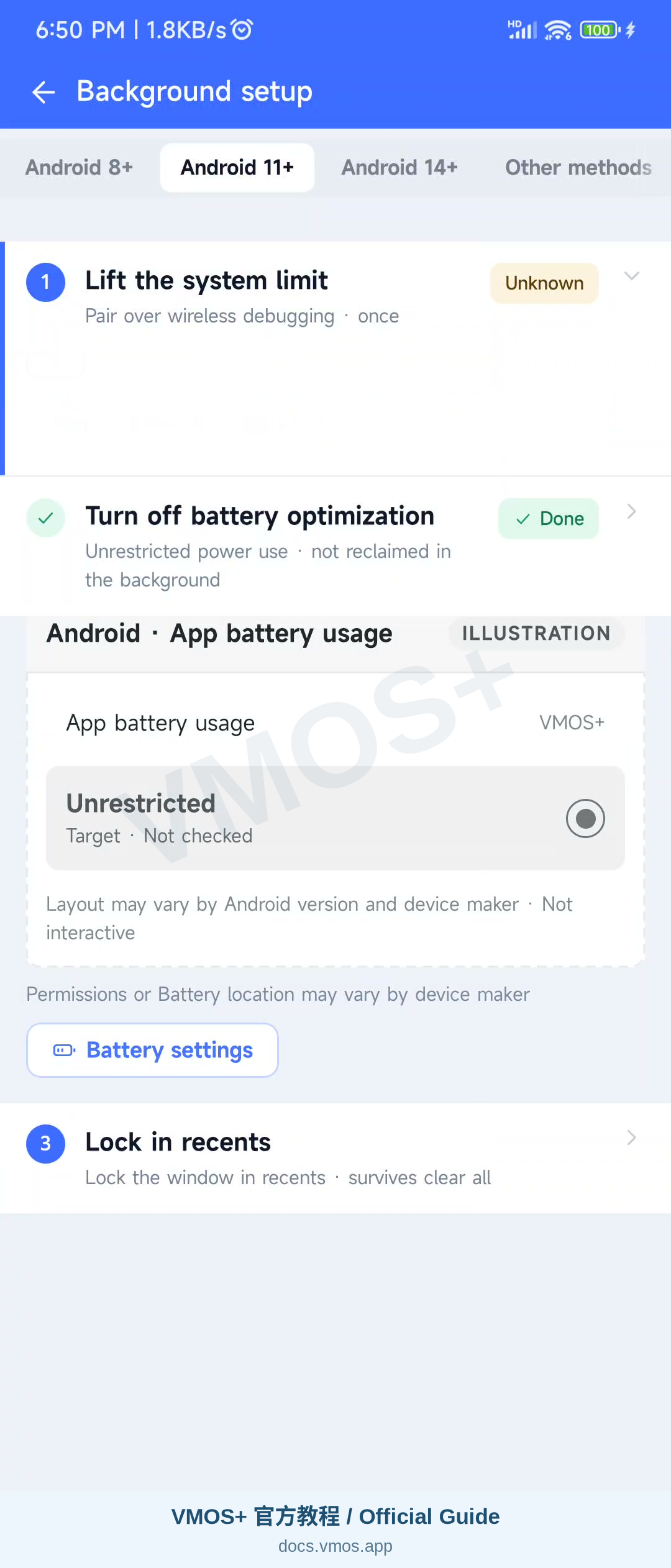
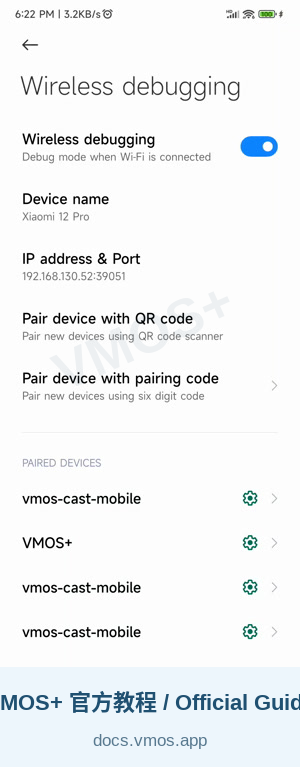
- 先在手機的「設定」中找到「無線偵錯」,再開啟它。這是手機的系統設定,請依下方路徑進入。
無線偵錯從哪裡進入?
| 實拍手機介面 | 從手機主畫面開始的完整路徑 | 實機截圖 |
|---|---|---|
| Xiaomi / Redmi(MIUI、HyperOS) | 設定 → 更多設定 → 開發者選項 → 無線偵錯 | MIUI 13 · HyperOS 1 · HyperOS 3 |
| OPPO · ColorOS 16 | 設定 → 系統與更新 → 開發者選項 → 無線偵錯 | 逐步截圖 |
| realme · realme UI 2.0 | 設定 → 其他設定 → 開發者選項 → 無線偵錯 | 逐步截圖 |
| HONOR · MagicOS 10 | 設定 → 系統和更新 → 開發人員選項 → 無線偵錯 | 逐步截圖 |
| Google Pixel · Android 11 | 設定 → 系統 → 進階 → 開發者選項 → 無線偵錯;較新的版本可能沒有「進階」這一層 | 逐步截圖 |
以上路徑對應已實拍的系統,其他版本的名稱可能不同。找不到「開發者選項」時,請先參考依品牌開啟開發者選項,或在手機「設定」的搜尋框輸入「開發者選項」或「開發人員選項」。已開啟的總開關保持開啟即可,不必關閉重來。
小米實拍的進入過程:返回「設定」→ 點選「更多設定」→ 點選「開發者選項」→ 往下找到「無線偵錯」。下面三張是原始手機截圖,使用簡體中文選單,紅框依序標出「更多設置」、「開發者選項」與「無線調試」。最後一張截圖中的開關仍是關閉狀態。



找到後這樣操作:
- 先讓手機連上 Wi-Fi,再開啟「無線偵錯」;如果出現是否允許在目前網路上偵錯的提示,確認網路後點選允許。若已開啟,保持原樣即可。
- 接著點一下「無線偵錯」這一列文字,進入詳細資料頁。只開啟右側開關,並不會顯示配對碼。
- 詳細資料頁中應該能看到 使用配對碼配對裝置,稍後依第 4 步取得本次的配對碼。
沒有「無線偵錯」入口時,不要把「USB 偵錯」當成同一個開關。實拍的 HUAWEI HarmonyOS 4.2 沒有無線偵錯入口,vivo Android 10 也不支援配對碼方式;請改用下方適用的方式 B 或電腦方式 C。
- 開啟分割畫面,讓 VMOS+ 與無線偵錯頁面同時顯示。下方循環播放的動畫是小米手機上的實際操作。
開啟方式:最近使用的應用程式 → 長按 VMOS+ 卡片 → 點選分割畫面圖示(上下兩個矩形)→ 選擇「設定」並開啟無線偵錯頁面。使用手勢導覽時,從螢幕底部往上滑並停住,即可開啟最近使用的應用程式;使用三按鈕導覽時,點選「最近使用」按鈕。
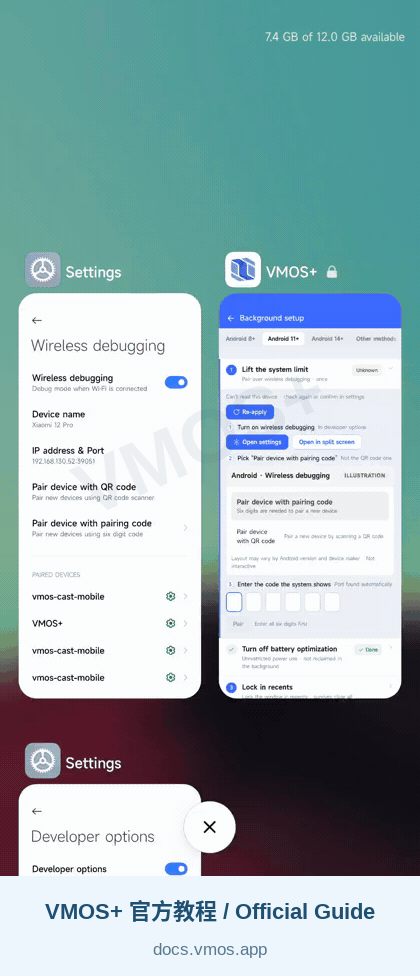
分割畫面完成後:上方是 VMOS+,下方是系統的「無線偵錯」。接著在下方開啟配對碼視窗,在上方的 VMOS+ 中填入資訊;配對過程中請讓配對碼視窗保持開啟。
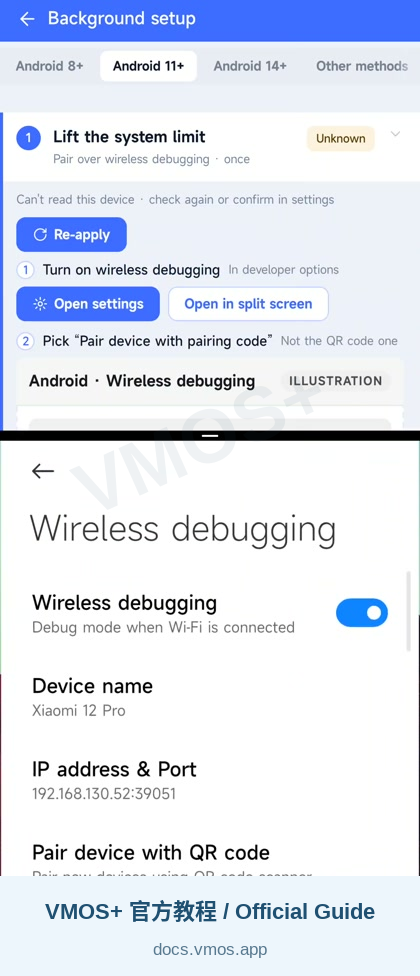
部分手機的分割畫面入口在應用程式圖示的選單中。如果 VMOS+ 提供「以分割畫面開啟」按鈕,也可以直接使用。手機不支援分割畫面時,可以改用系統的浮動視窗(小視窗)功能,或改用電腦方式。
- 點選 使用配對碼配對裝置,查看本次產生的位址、連接埠與六位數配對碼。
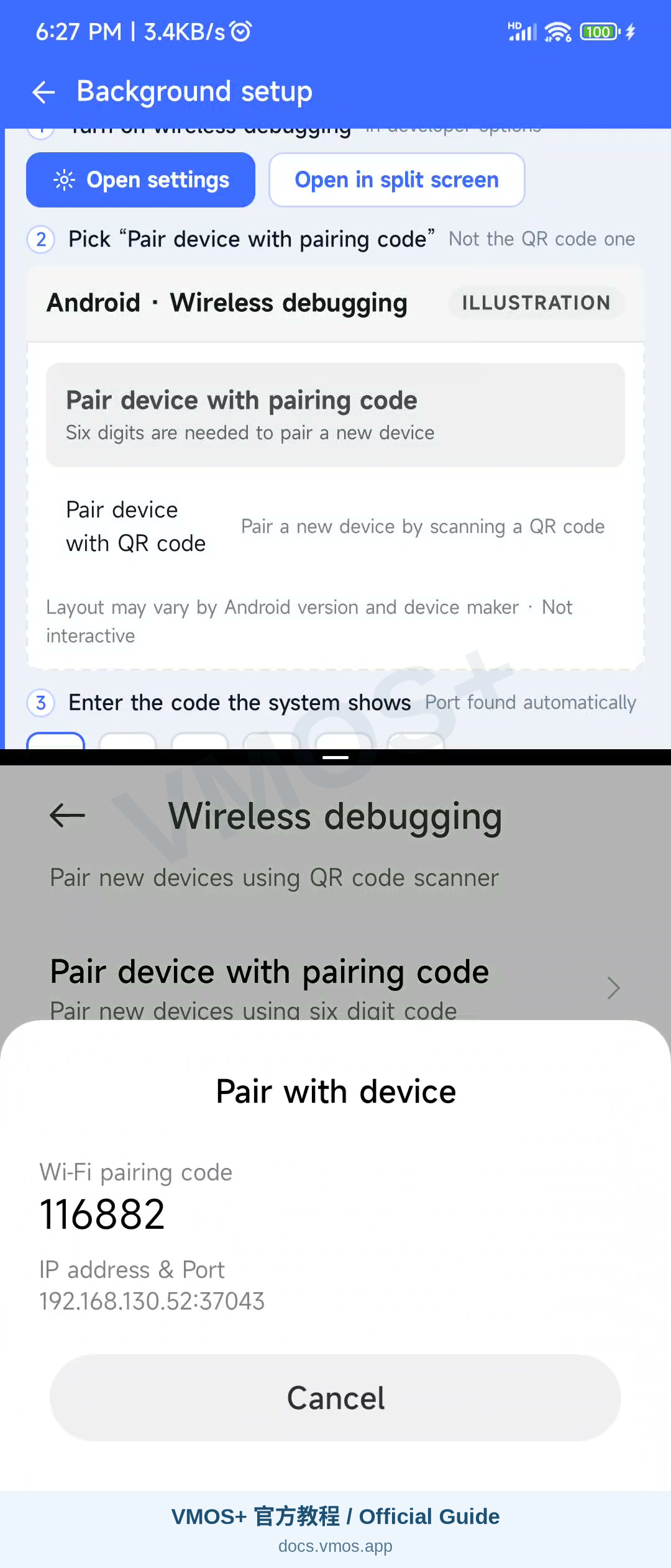
- 在 VMOS+ 的配對頁面中,依欄位填入手機本次顯示的資訊並確認。配對用的連接埠可能與無線偵錯主頁上的連線連接埠不同;配對碼過期後需要重新取得。
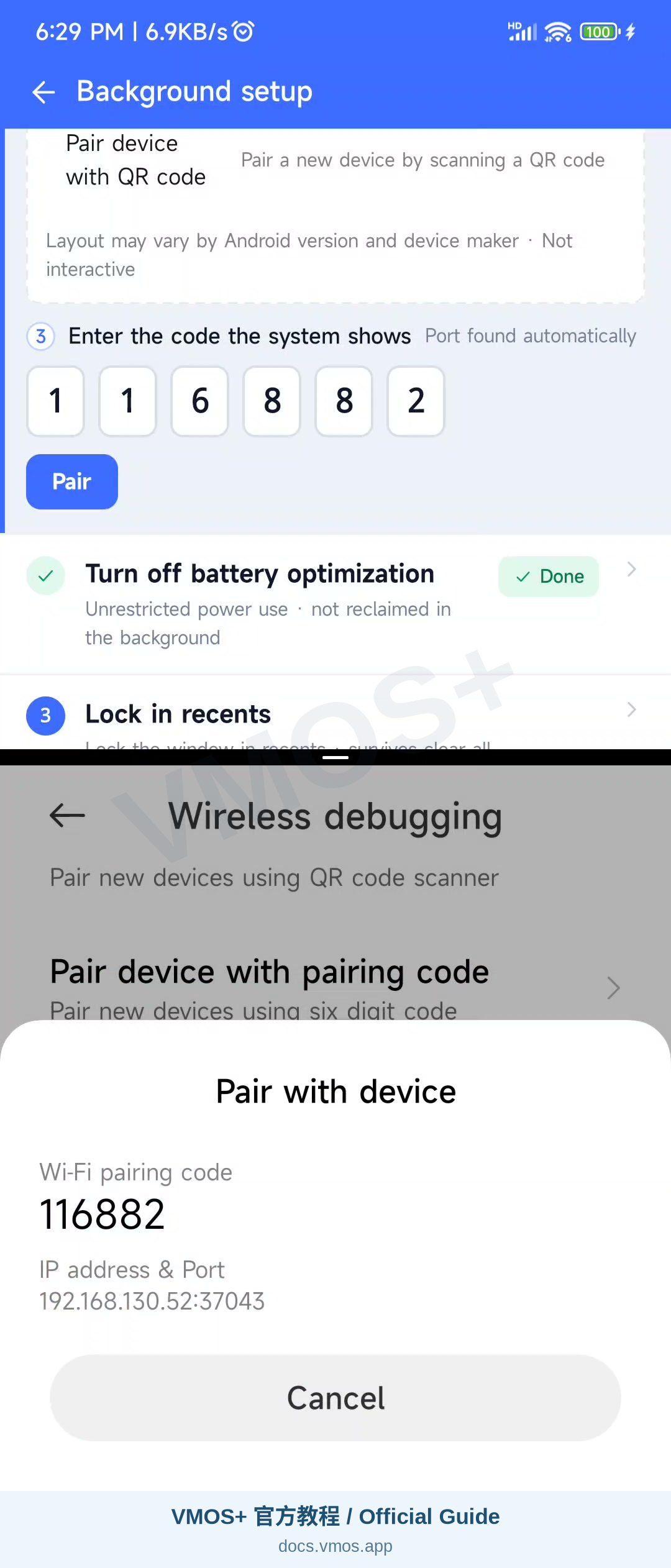
- 回到背景執行設定,重新檢查並查看實際結果。顯示設定完成後再繼續;如果顯示「設定未完成」,請重新取得配對碼再試一次,仍然失敗就改用電腦方式。
接著完成共用的手機省電與背景設定。
方式 B:Android 14+ 手機系統開關
適用於開發者選項中提供 停用子程序限制 或類似名稱開關的手機。本節實拍使用 Android 17;不同手機可能沒有這個入口,名稱也可能不同。
- 在 VMOS+ 的「背景執行設定」中選擇 Android 14+,進入開發者選項;也可以從手機「設定」直接進入。
- 找到「停止限制子程序/停用子程序限制」開關。開啟這個開關,系統就不會再限制子程序。
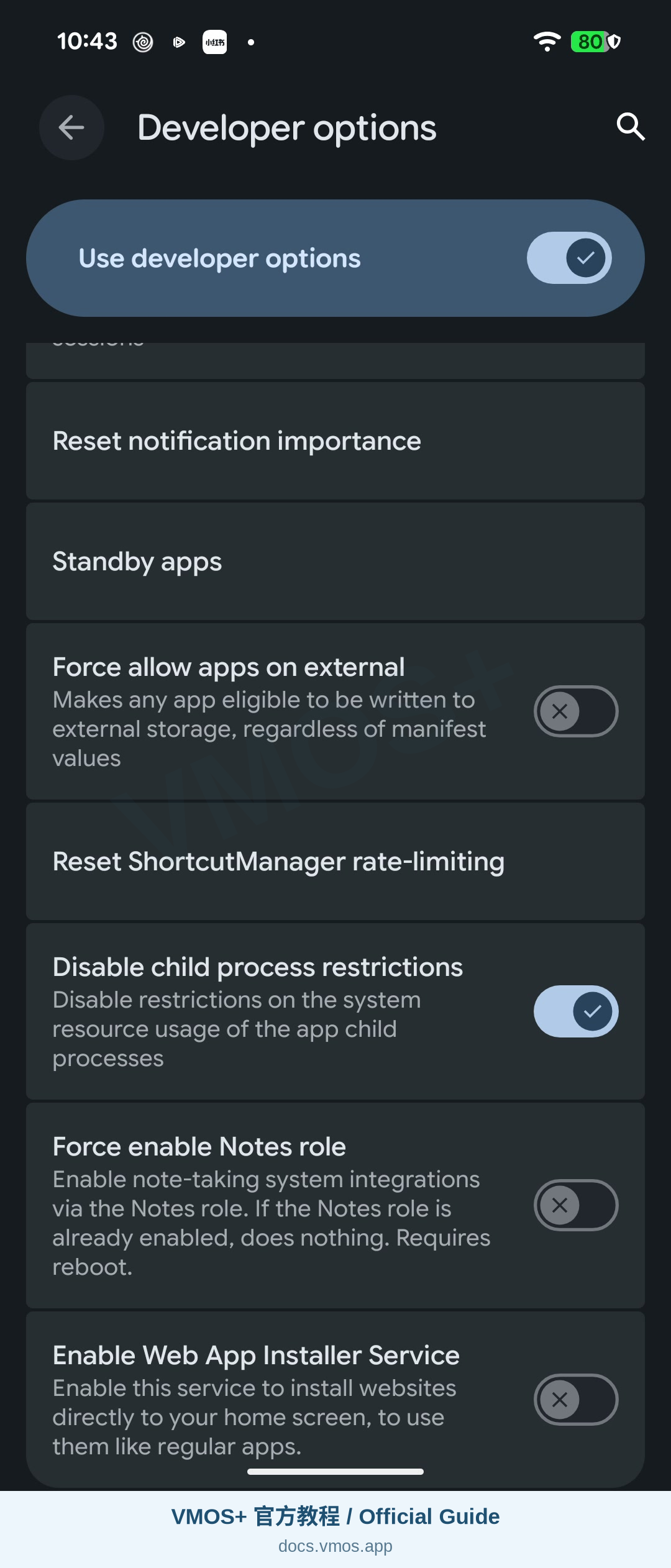
- 返回 VMOS+,重新檢查並查看結果。不要用「背景處理程序限制」中的其他選項代替這個開關。
- 繼續完成共用的手機省電與背景設定。如果手機沒有這個開關,請依應用程式的檢查結果改用其他適用方式。
方式 C:電腦助手一鍵解除限制
電腦端的下載與安裝說明,請參考啟用工具頁面。
下方的四項清單與「Remove restrictions」(解除限制)流程適用於助手 0.1.4 及以上版本。如果電腦上的助手沒有這個畫面,請先從啟用工具頁面下載最新版本。
- 開啟 USB 偵錯並授權電腦後,在助手中選擇 USB 連線,重新整理清單並選擇你的手機。請核對裝置型號與 Android 版本。
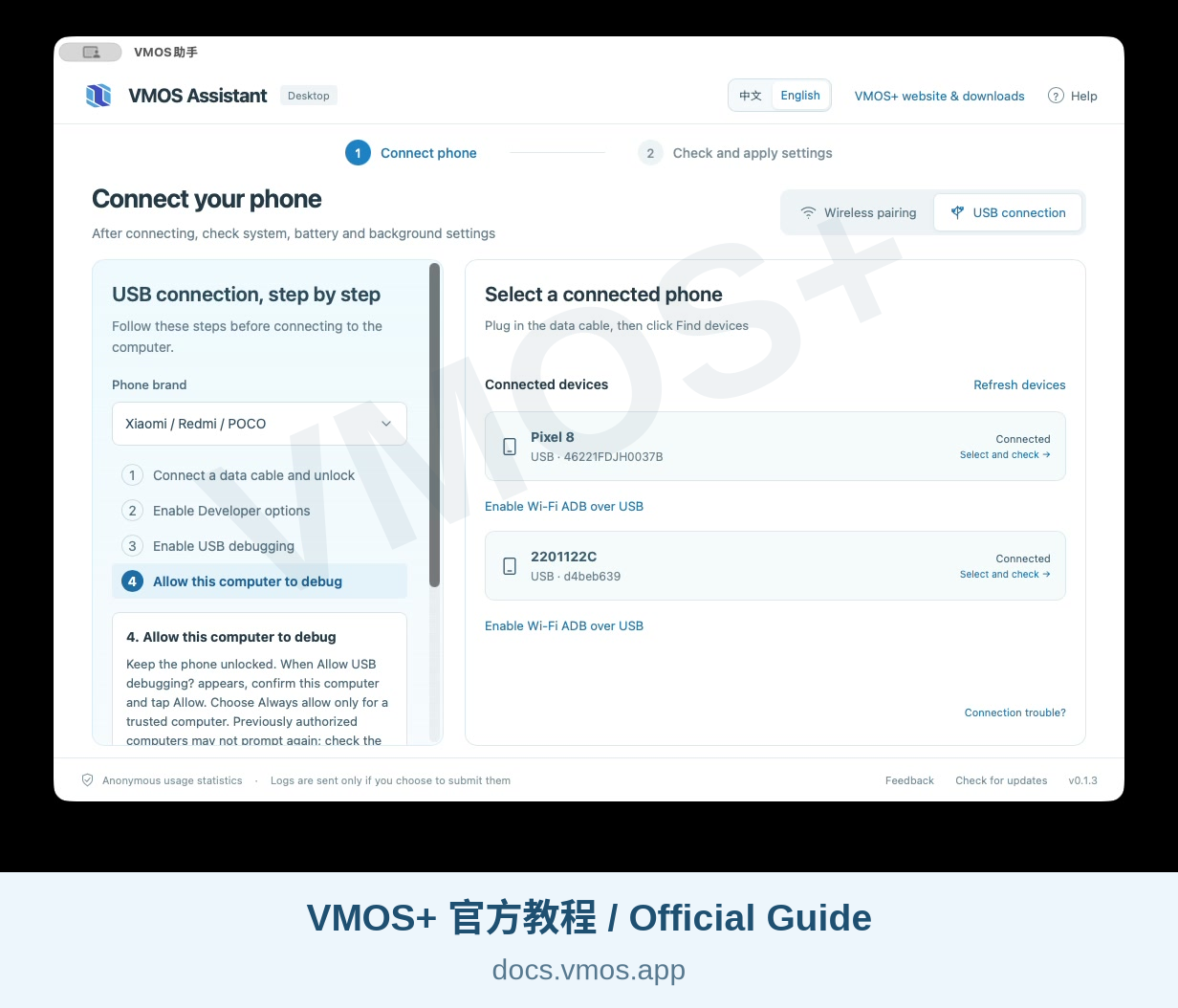
- 依序查看四個項目:幻影程序限制、VMOS+ 電池最佳化、背景活動權限、廠商背景保護。每一項都會分別標示待處理、已完成或需在手機上操作。
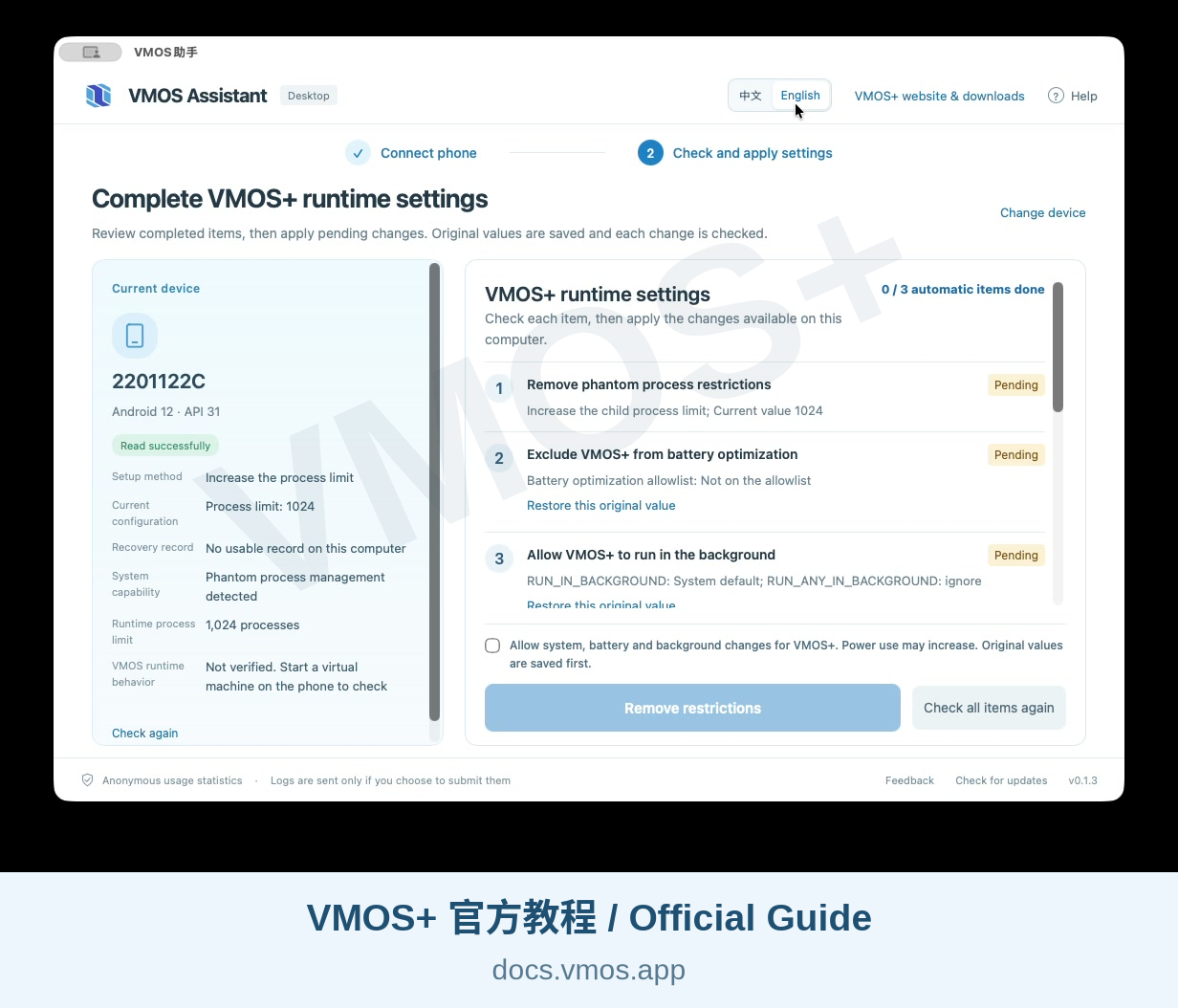
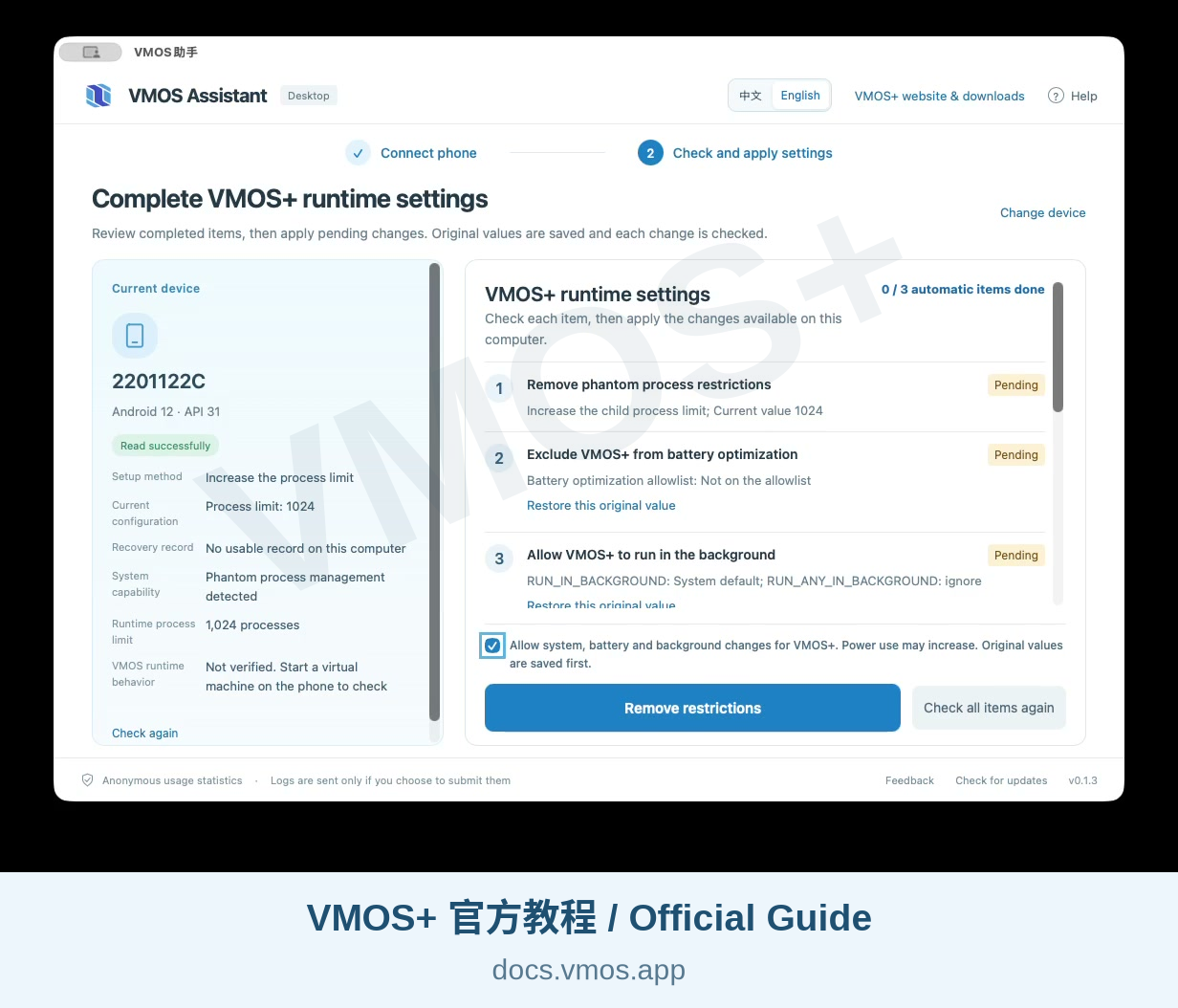
- 閱讀說明並勾選確認,點擊底部的「Remove restrictions」(解除限制)。助手會先保存原本的值,依序處理可自動完成的待處理項目,並跳過已完成的項目。
- 等待處理完成,查看每一項讀回確認的結果。若有項目失敗或仍需在手機上操作,請依該項的提示繼續處理。
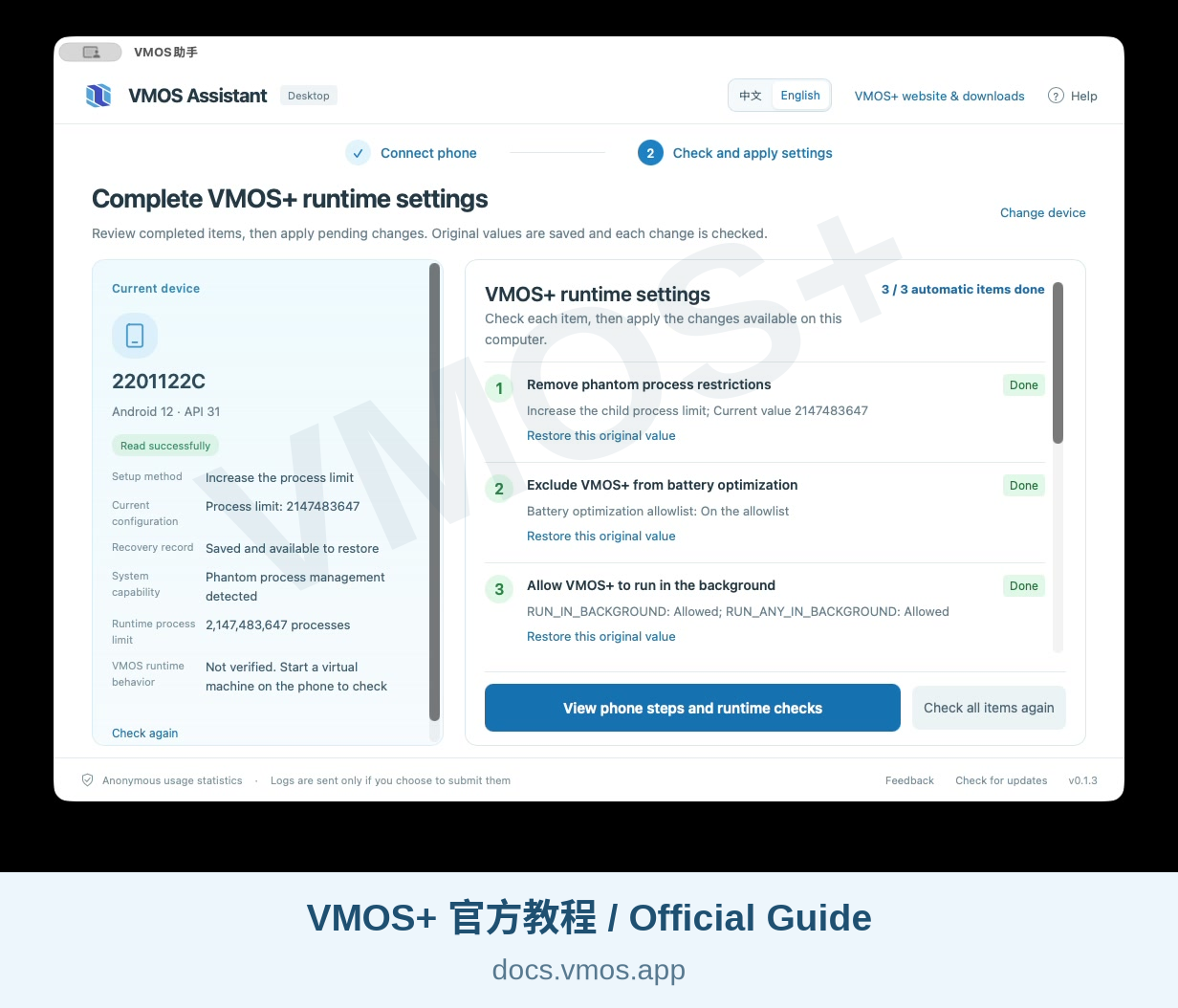
在 Android 17 上,子程序限制需要用方式 B 的開發者選項開關處理;助手顯示「2/2 automatic items complete」(2/2 自動項目已完成),並不代表這個只能在手機上完成的步驟也已完成。自動項目的數量取決於偵測到的系統能力。
- 展開第 4 項「廠商背景保護」,繼續完成下方的手機設定。若要撤銷某一項電腦端的修改,請使用該項的還原選項;還原時以這台電腦上保存的原始值為準。
4. 手機省電與背景設定
無論使用哪一種方式,都要確認本節。電腦已完成的電池與背景權限不必重複修改,但廠商的自動啟動與最近使用的應用程式鎖定,通常仍需在手機上確認。以下以小米手機為例,其他品牌請依實際選單操作。
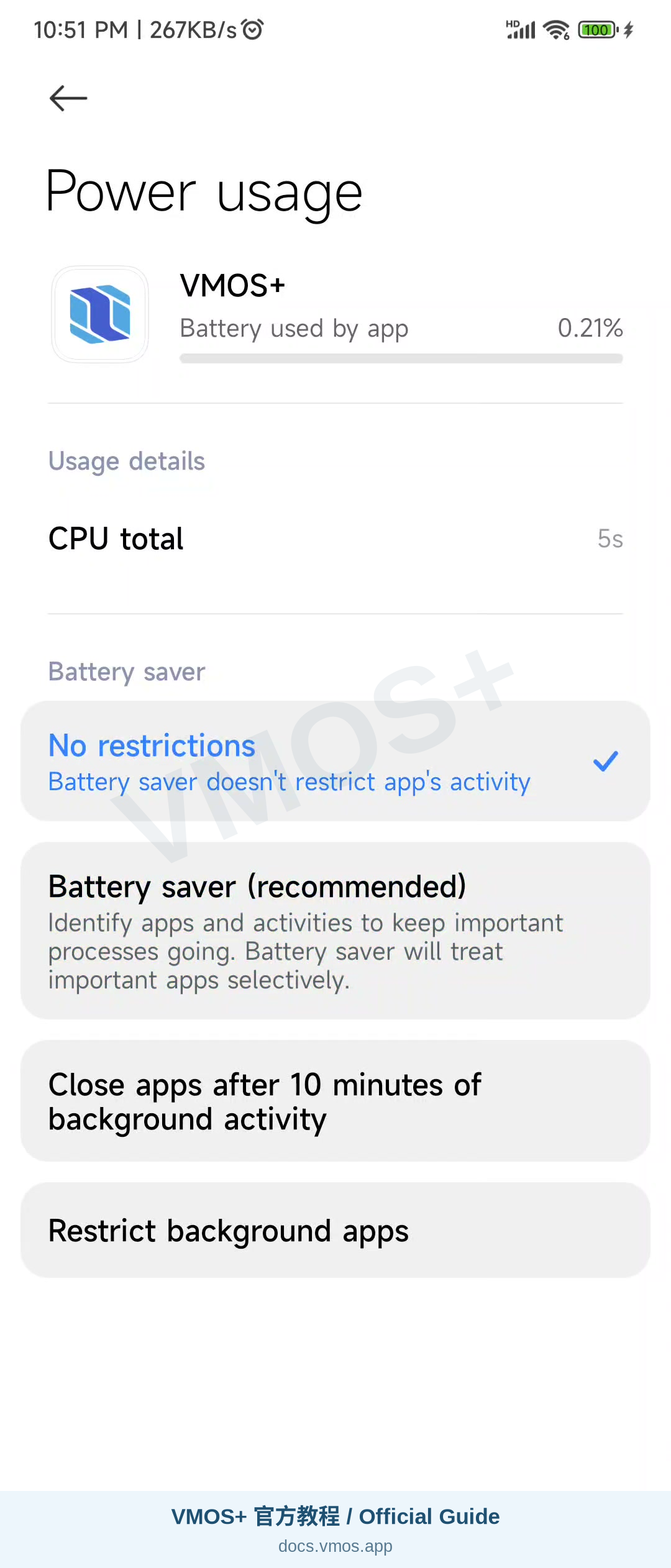
關閉 VMOS+ 的電池限制
長按 VMOS+ 圖示並開啟「應用程式資訊」,或從「設定 → 應用程式 → VMOS+」進入,開啟「省電策略/電池」並選擇 無限制。其他手機可能顯示「不要最佳化」或「允許在背景使用」。這裡調整的是 VMOS+ 的電池使用策略。
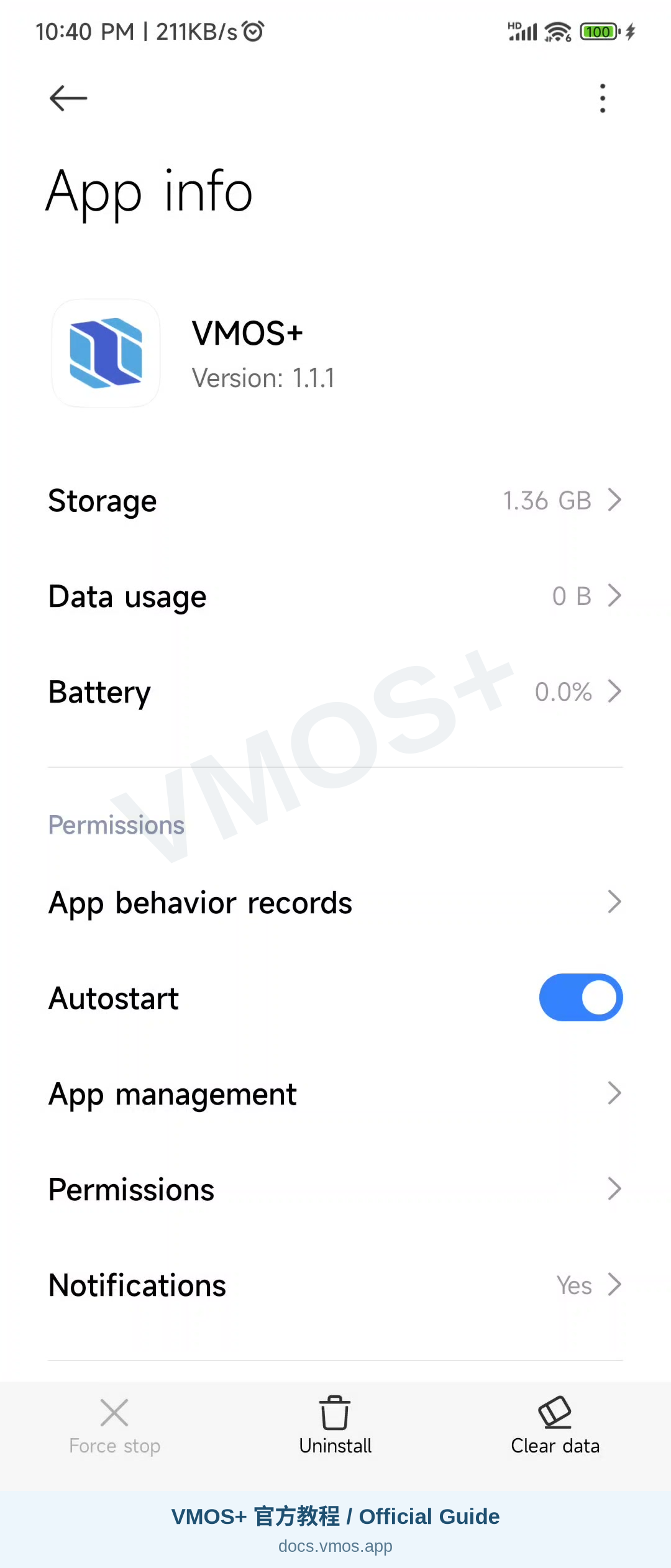
允許自動啟動與背景活動
在 VMOS+ 的應用程式設定中開啟 自動啟動,並依手機提供的選項允許背景活動;出現廠商提示時請確認。華為/榮耀通常需要在「應用程式啟動管理」中改為手動管理,再允許自動啟動、關聯啟動與背景活動。
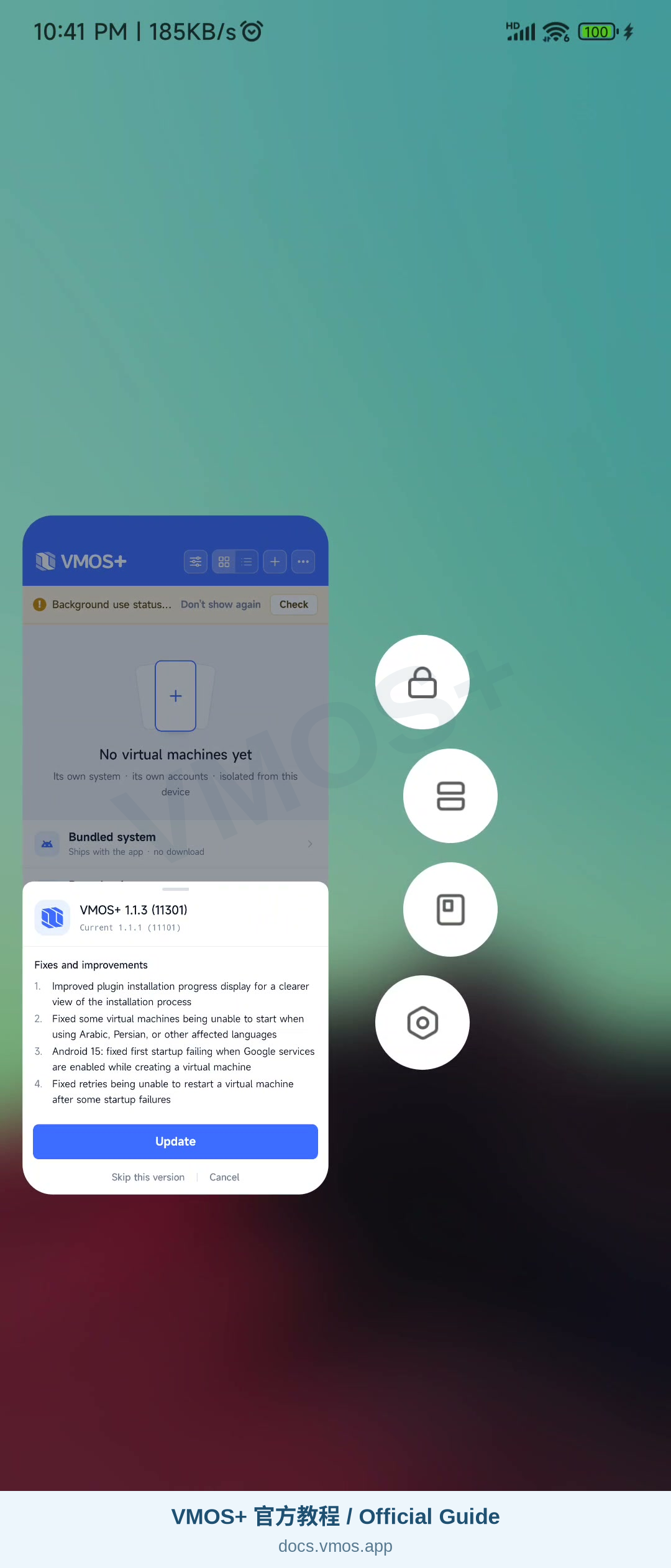
鎖定最近使用的應用程式卡片
開啟 VMOS+ 後進入最近使用的應用程式,長按 VMOS+ 卡片並點選鎖定圖示。部分手機要往下拉卡片或透過選單鎖定;完成後確認卡片上出現鎖頭標記。
Pixel 和部分原生 Android 手機沒有廠商的卡片鎖定功能,沒有時可以略過,改為確認應用程式的背景電池使用權限。
5. 實際啟動虛擬機器確認
- 回到 VMOS+ 重新檢查設定。仍有待處理的項目時,請依對應說明處理。
- 啟動一台虛擬機器,確認能進入系統並正常執行。
- 回到手機主畫面或切換到其他應用程式,等待一段時間後再回到 VMOS+,確認虛擬機器是否仍正常執行。
顯示「已設定」或讀回確認完成,只代表對應的設定已生效。可用記憶體、系統省電策略與廠商的管理機制仍可能影響執行,實際效果請以你自己的裝置測試為準。
如果虛擬機器仍會被關閉,請先重新檢查電池限制、自動啟動與卡片鎖定,再到助手的「Report a problem」(回報問題)中說明手機型號、Android 版本與失敗的步驟;是否附上記錄由你決定。