
OPPO · ColorOS 16 : options pour les développeurs et débogage USB
Capturé sur un OPPO Find X8 sous ColorOS 16.0.10 · Android 16, le 2026-10-29. Les noms des menus peuvent varier selon le modèle ou la version du logiciel.
Le cadre indique l'élément à toucher à chaque étape. Cliquez sur une image pour l'ouvrir en taille réelle, avec filigrane. Les options pour les développeurs et le débogage USB étaient déjà activés sur l'appareil utilisé pour les captures ; vérifiez leur état sans les désactiver au préalable. Les captures montrent des menus système en chinois ; les instructions indiquent les libellés chinois exacts.
Chemin complet : Paramètres → À propos de l'appareil → Informations sur la version → Numéro de build ; Paramètres → Système et mises à jour → Options pour les développeurs → Débogage USB
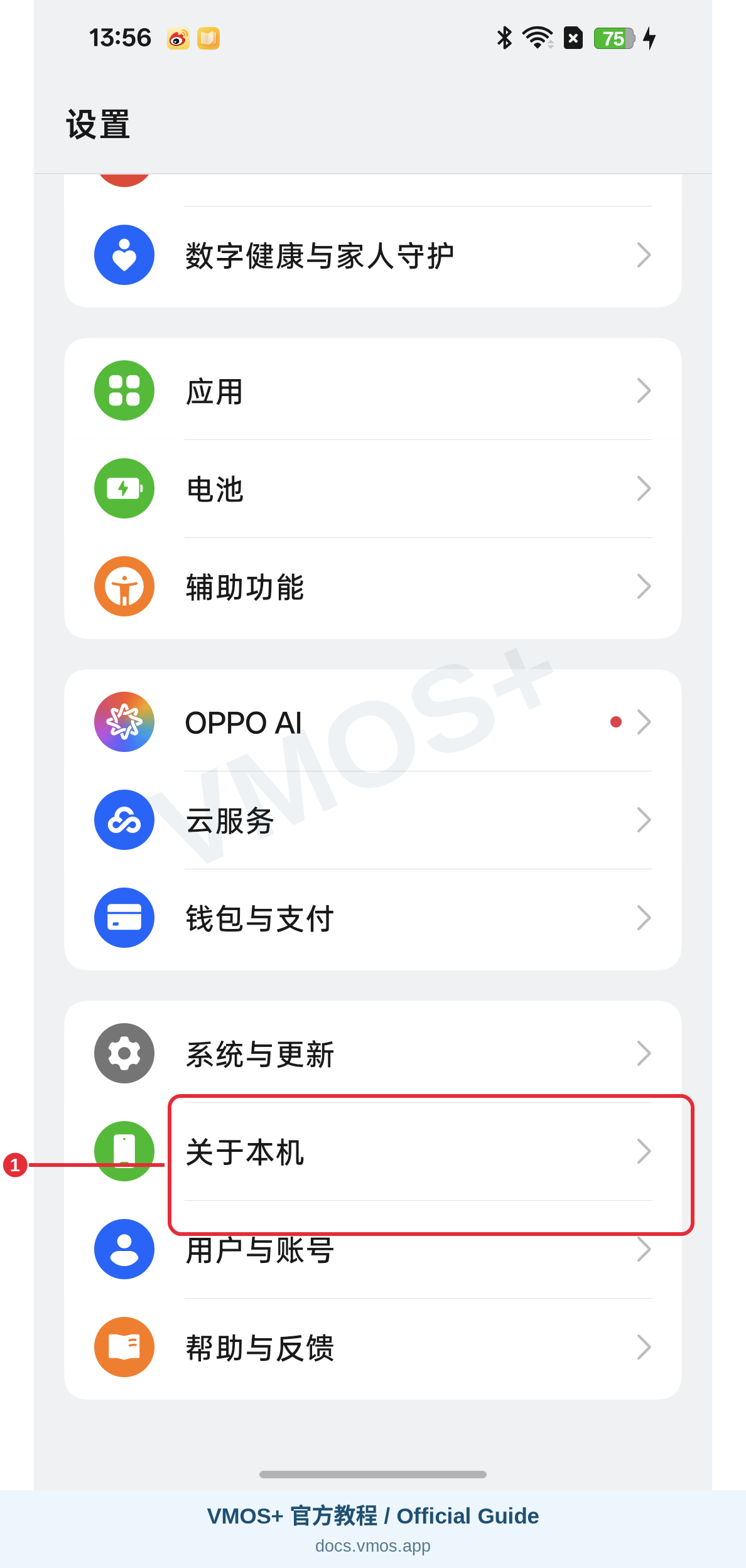
1. Ouvrir À propos de l'appareil
Ouvrez Paramètres, faites défiler vers le bas et appuyez sur 关于本机 (À propos de l'appareil).
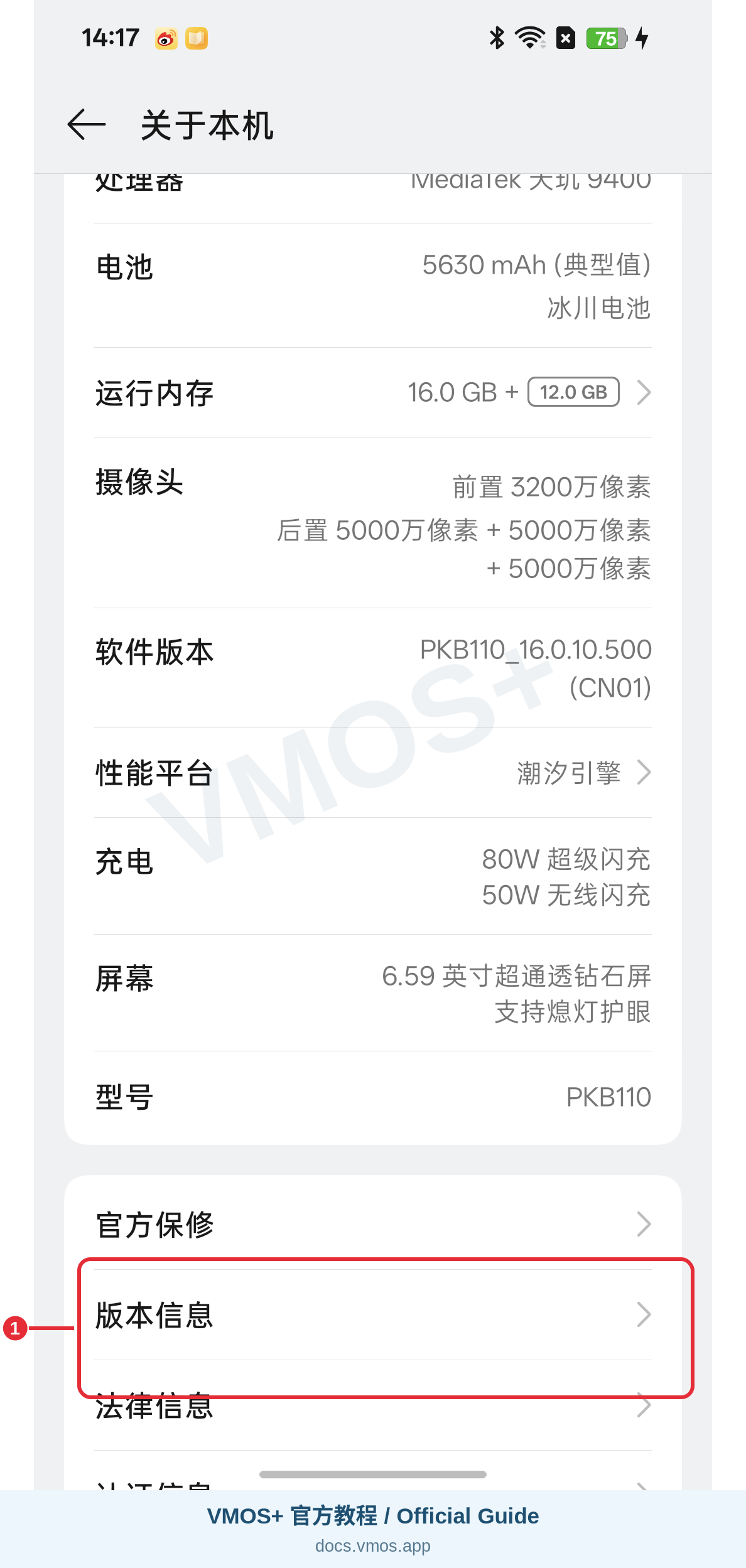
2. Trouver Informations sur la version
Dans À propos de l'appareil, faites défiler vers le bas et appuyez sur 版本信息 (Informations sur la version). Le grand logo ColorOS en haut n'est pas l'élément sur lequel appuyer plusieurs fois.
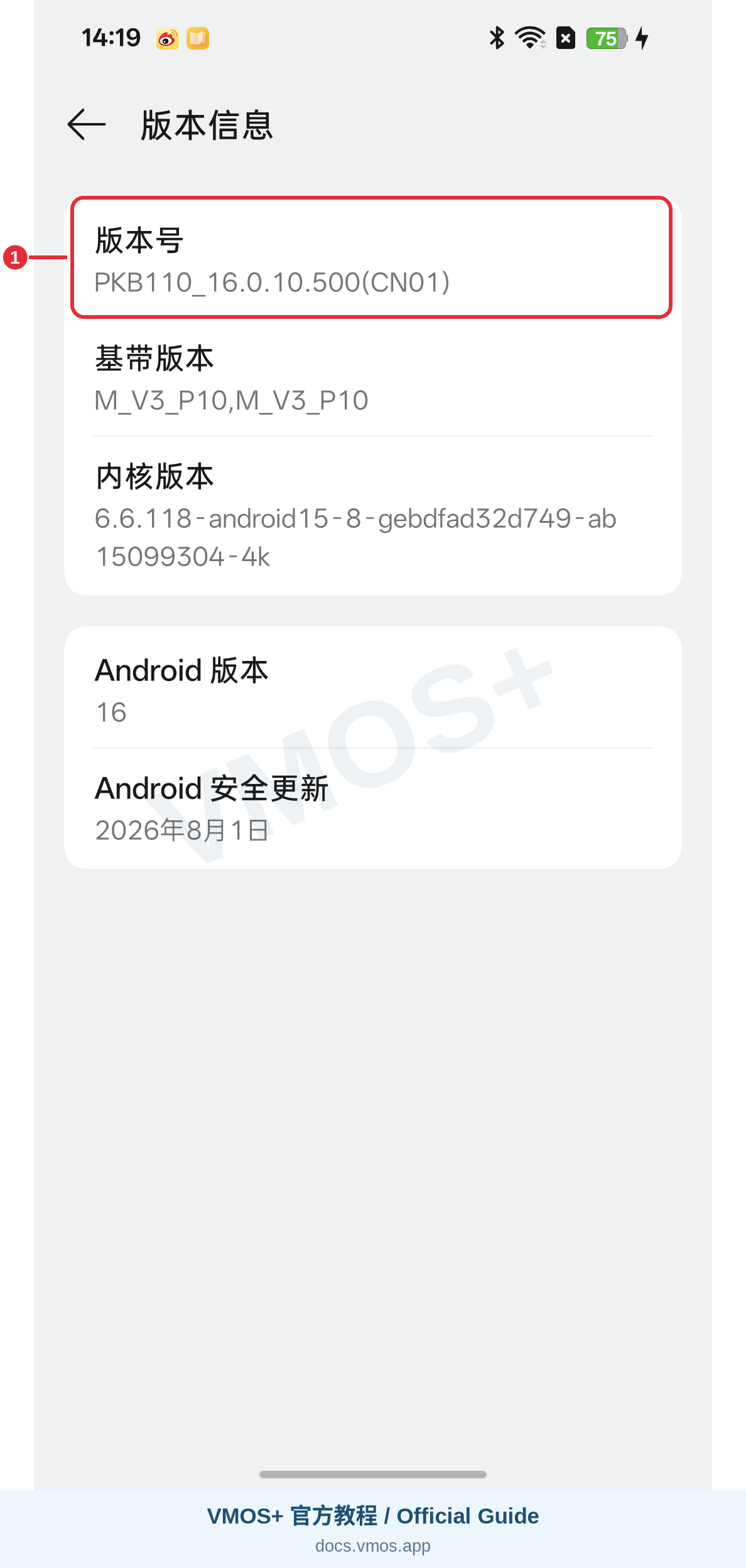
3. Appuyer plusieurs fois sur le numéro de build/version mis en évidence
Appuyez environ sept fois sur l'information de version/build mise en évidence, puis saisissez votre code de verrouillage d'écran si demandé, jusqu'à ce que le téléphone indique que les options pour les développeurs sont activées. S'il indique qu'elles sont déjà activées, continuez. N'utilisez pas Version d'Android ou Version du noyau à la place.
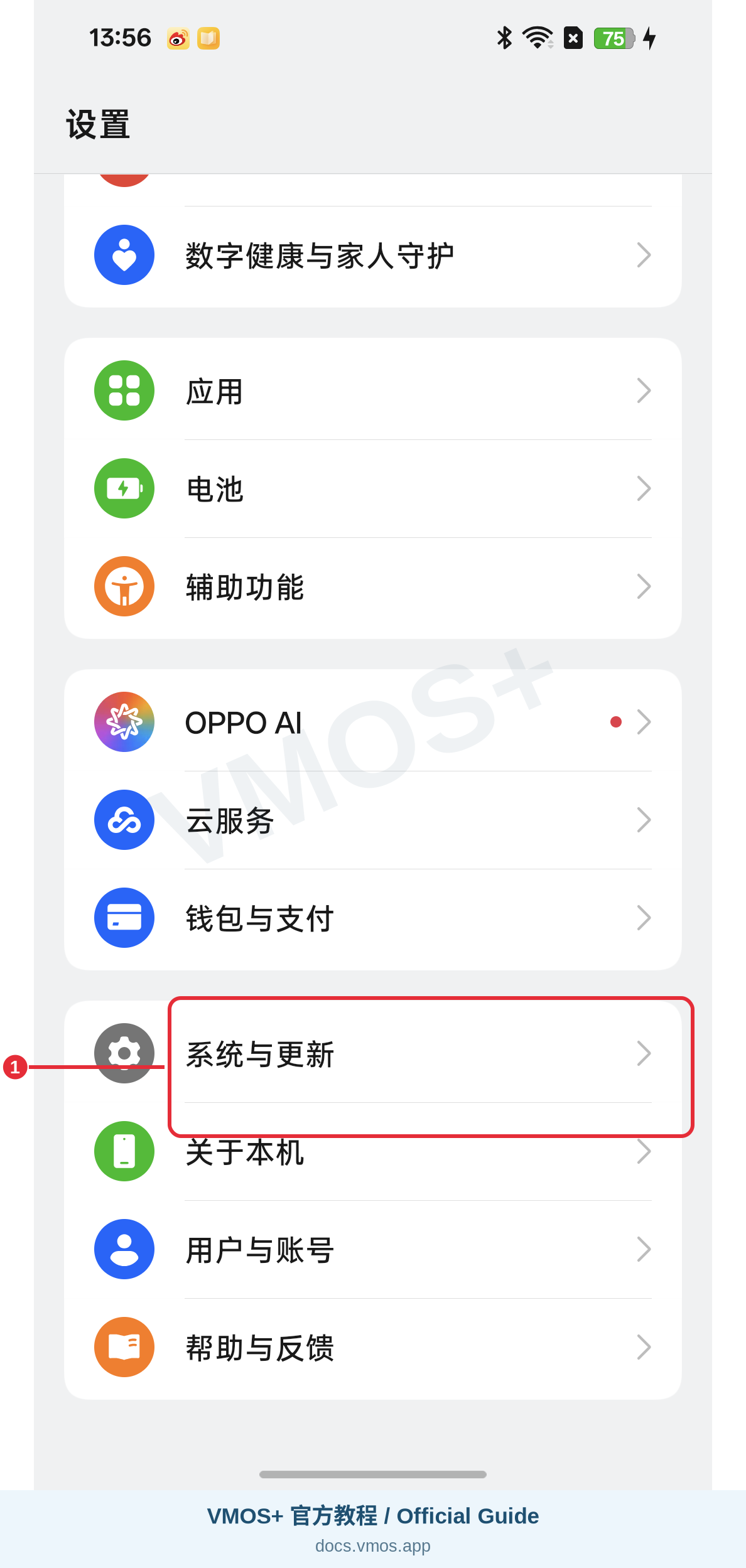
4. Revenir à Paramètres et ouvrir Système et mises à jour
Revenez à Paramètres et appuyez sur 系统与更新 (Système et mises à jour).
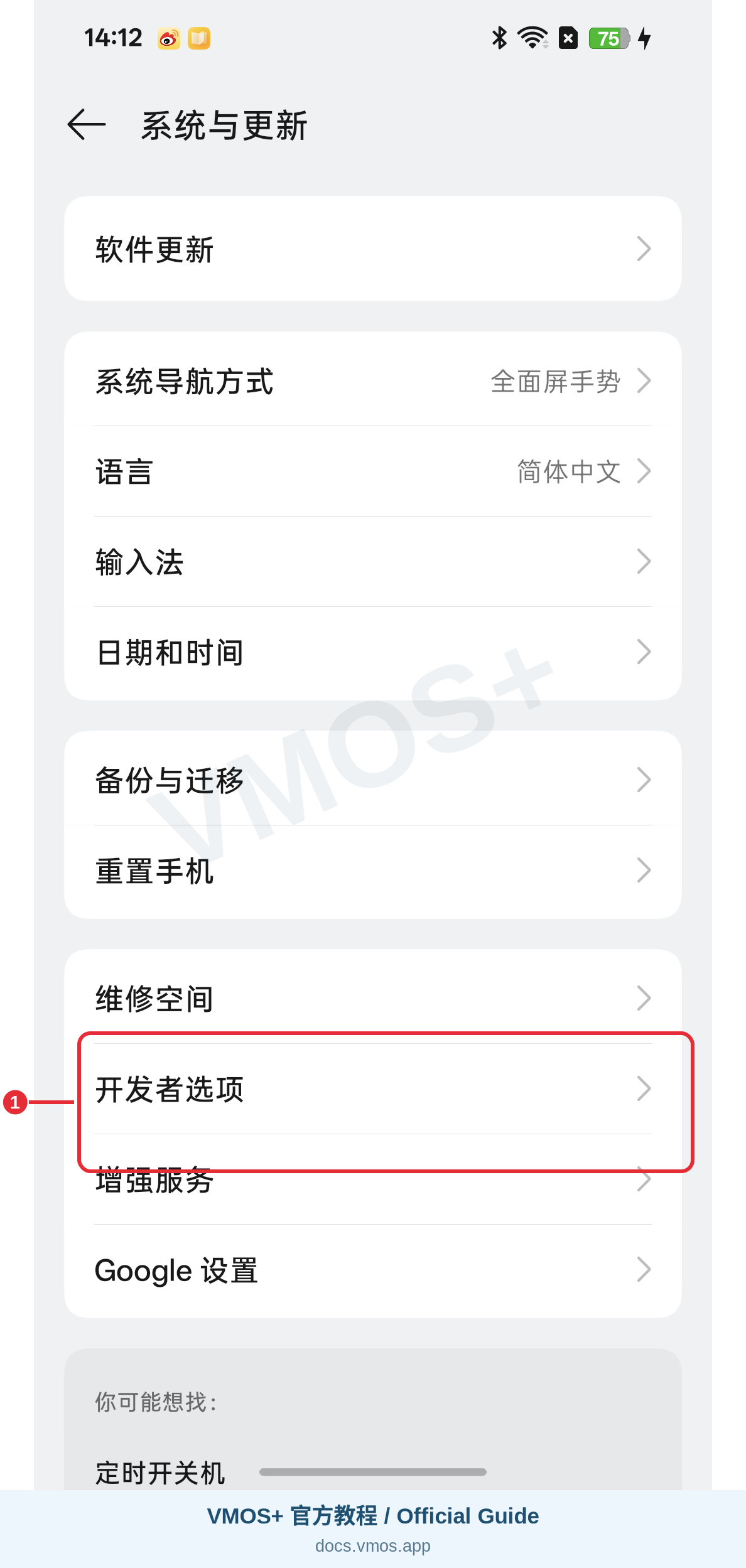
5. Ouvrir les options pour les développeurs
Dans Système et mises à jour, faites défiler vers le bas et appuyez sur 开发者选项 (Options pour les développeurs).
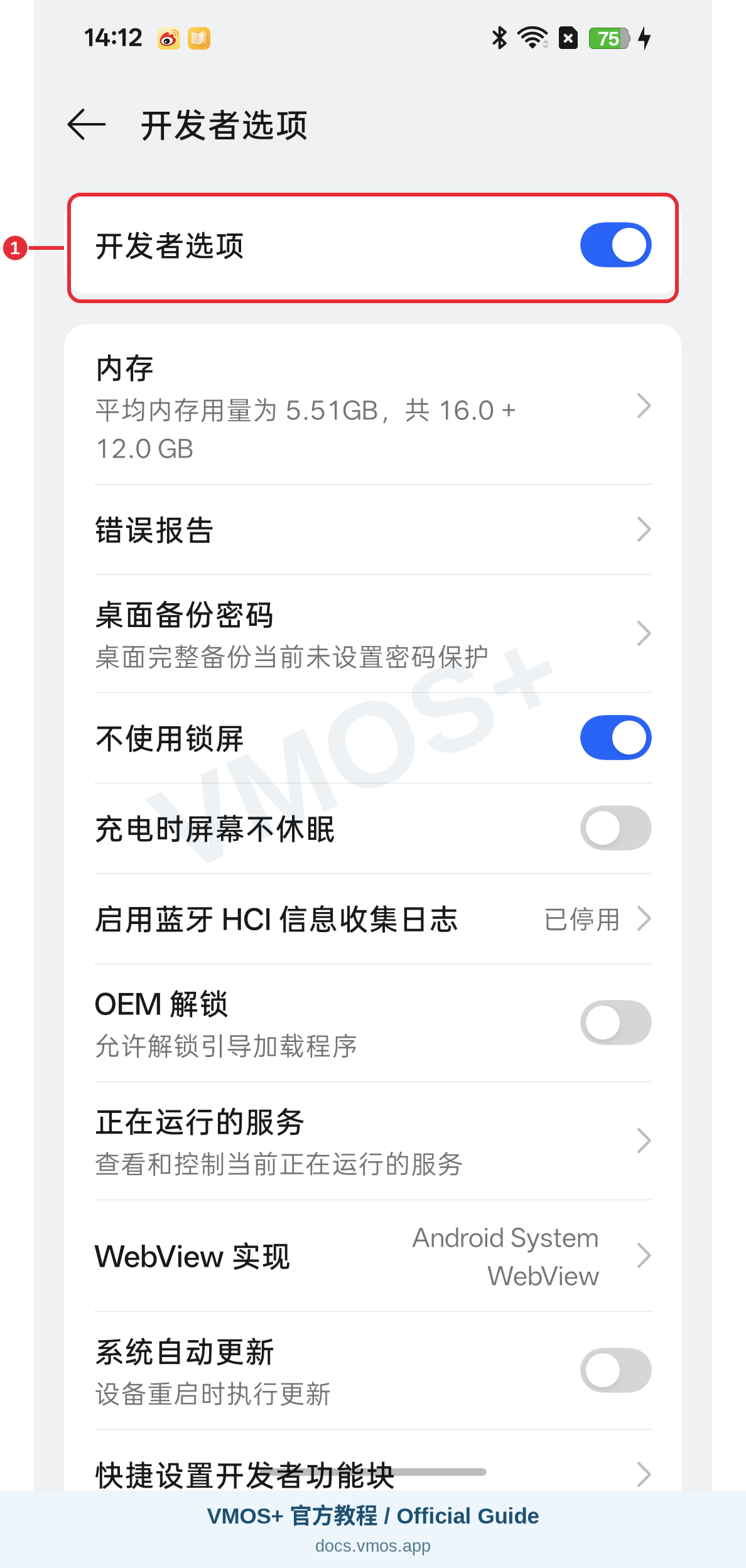
6. Laisser les options pour les développeurs activées
Vérifiez que l'interrupteur principal mis en évidence est activé. Il l'est déjà sur cette capture ; laissez-le activé. Inutile de le désactiver pour recommencer.
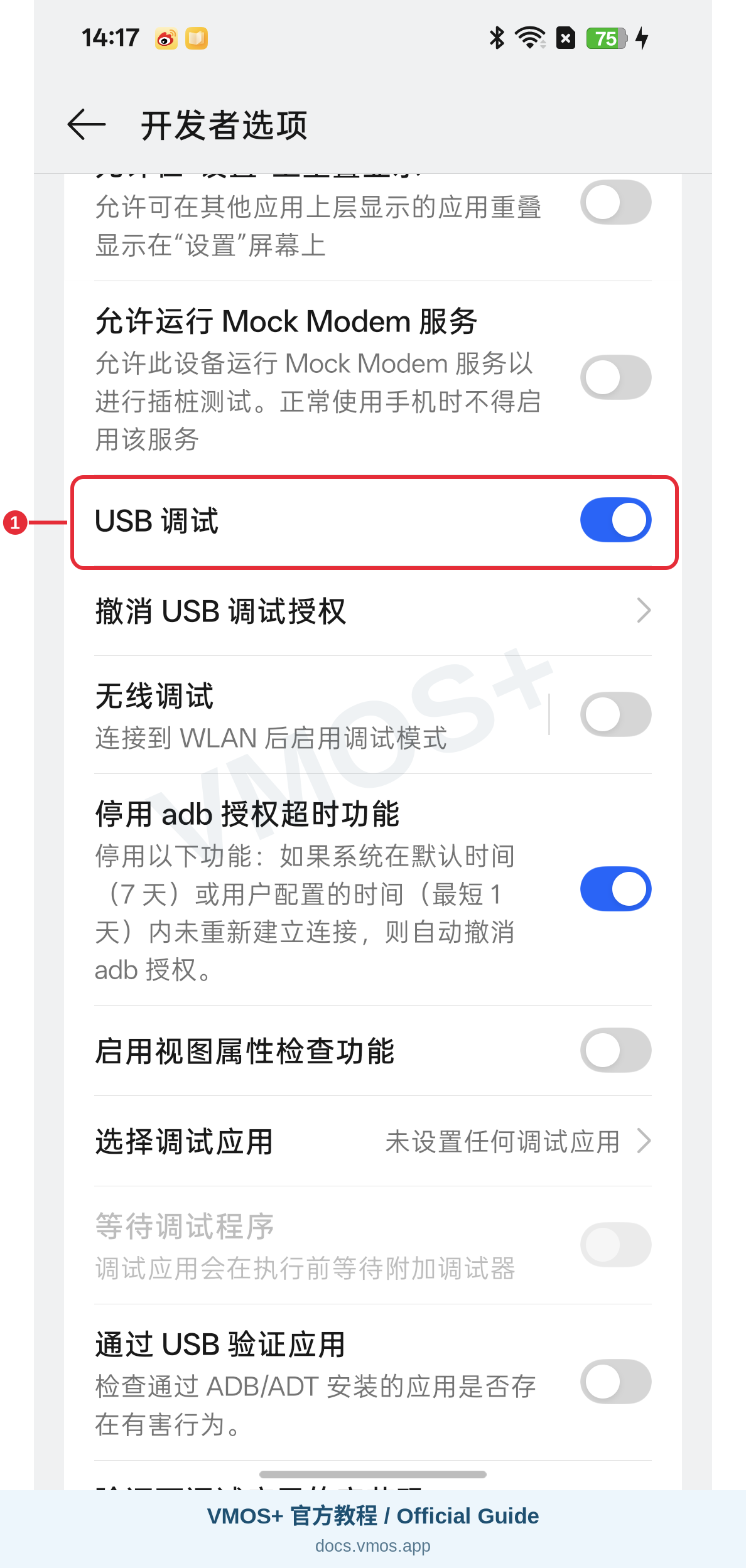
7. Trouver le débogage USB et vérifier qu'il est activé
Faites défiler jusqu'à la section Débogage et repérez USB 调试 (Débogage USB). S'il est désactivé sur votre téléphone, activez-le, puis lisez et confirmez le message du système. L'état final doit correspondre à cette image : activé. N'appuyez pas sur Révoquer les autorisations de débogage USB, juste en dessous.
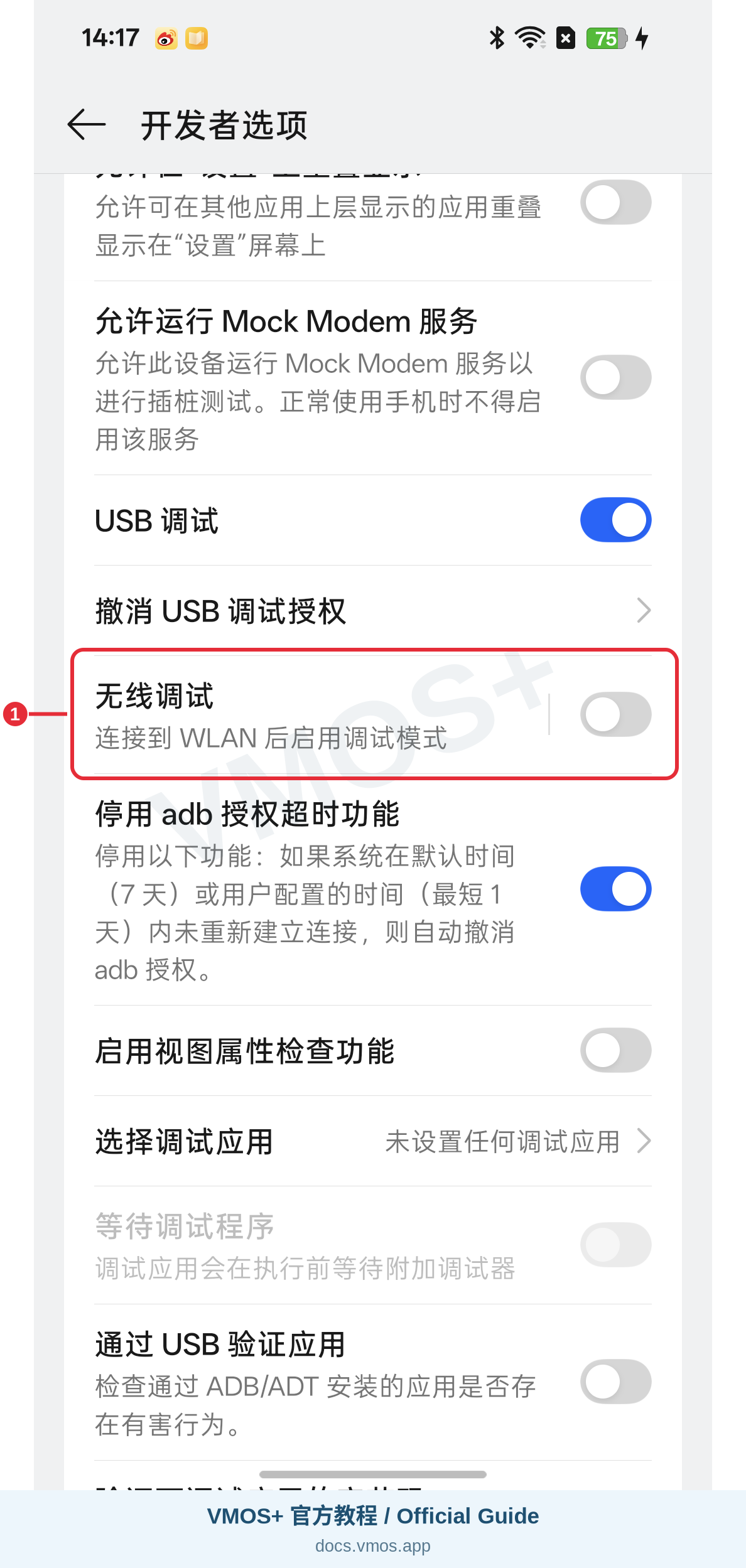
8. Association sans fil depuis le téléphone : trouver Débogage sans fil
Le cadre indique 无线调试 (Débogage sans fil). Il est désactivé sur cette capture : l'image montre où se trouve l'option, pas une configuration terminée. Une connexion USB à un ordinateur n'en a pas besoin. Pour l'association depuis le téléphone uniquement (Android 11+), connectez-vous au Wi-Fi, activez le débogage sans fil, confirmez le message, puis appuyez sur la ligne pour ouvrir le détail. Poursuivez avec le guide d'association indiqué ci-dessous.
Connecter l'ordinateur et poursuivre la configuration de l'arrière-plan
Après avoir activé le débogage USB, branchez le téléphone déverrouillé à l'ordinateur avec un câble USB compatible avec le transfert de données. Lors de la première connexion, vérifiez l'ordinateur dans le message « Autoriser le débogage USB ? » du téléphone et appuyez sur Autoriser. Ne cochez Toujours autoriser que sur votre propre ordinateur de confiance. Si aucun message ne s'affiche, vérifiez d'abord le câble, le port USB et le pilote Windows ; ne révoquez pas les autorisations existantes simplement pour refaire la démonstration.
Poursuivez avec le guide illustré de fonctionnement en arrière-plan : choisissez une méthode système adaptée, puis réglez l'utilisation de la batterie, le démarrage automatique et la protection en arrière-plan de VMOS+, et testez votre machine virtuelle. Le débogage USB seul ne lève pas les restrictions en arrière-plan.
Association sans fil et animation de l'écran partagé · Retour à la liste des téléphones