
简体中文
VMOS+ 后台运行配置图文教程
VMOS+ 切到后台后退出、虚拟机启动受限时,可以按本教程检查系统限制和后台设置。先选一种适合手机的系统配置方式,再完成省电和后台保护,最后实际启动虚拟机验证。
已经正常运行的手机无需重复修改。点击图片可以打开大图;图片中的地址、配对码和设备仅为实录示例,请使用自己手机当前显示的信息。
视频教程
跟着完整视频操作,也可以暂停后对照下方图文步骤。
选择操作方式
| 使用哪种设备配置 | 从哪里开始 |
|---|---|
| 用手机操作 | 先按品牌准备手机,再选择下方适用的 Android 11+ 无线配对或 Android 14+ 系统开关,完成省电与后台保护 |
| 用VMOS助手操作 | 打开 VMOS助手使用指南,下载安装助手、连接手机,再按检测结果释放限制;手机后台保护仍需核对 |
左侧「用手机操作」按品牌展开;小米/Redmi 再按 MIUI、HyperOS 区分。「用VMOS助手操作」包含下载、连接、释放限制及恢复与反馈。
先看完成顺序
| 阶段 | 需要做什么 |
|---|---|
| 1. 准备 | 开启开发者选项;用电脑连接时还要开启 USB 调试并授权 |
| 2. 解除系统限制 | 在下方三种方式中选一种,按手机实际能力操作 |
| 3. 手机后台设置 | 关闭 VMOS+ 省电优化,允许自启动/后台活动,按需锁定最近任务 |
| 4. 验证 | 启动虚拟机,切到后台再返回,检查实际运行 |
系统配置方式三选一,无需把三种方式重复做完。 电脑助手自动完成相关项目后,仍需核对厂商自启动、后台管理和任务锁定。
一、开启开发者选项
找不到入口?先看手机设置(按品牌),按小米/Redmi、OPPO、realme、vivo、华为、荣耀或 Pixel 的真机截图逐步操作。
以下用小米手机演示。其他品牌请在「设置 → 关于手机」中查找系统版本号或软件版本信息。
1. 进入关于手机或我的设备
打开「设置 → 我的设备/关于手机 → 全部参数」。
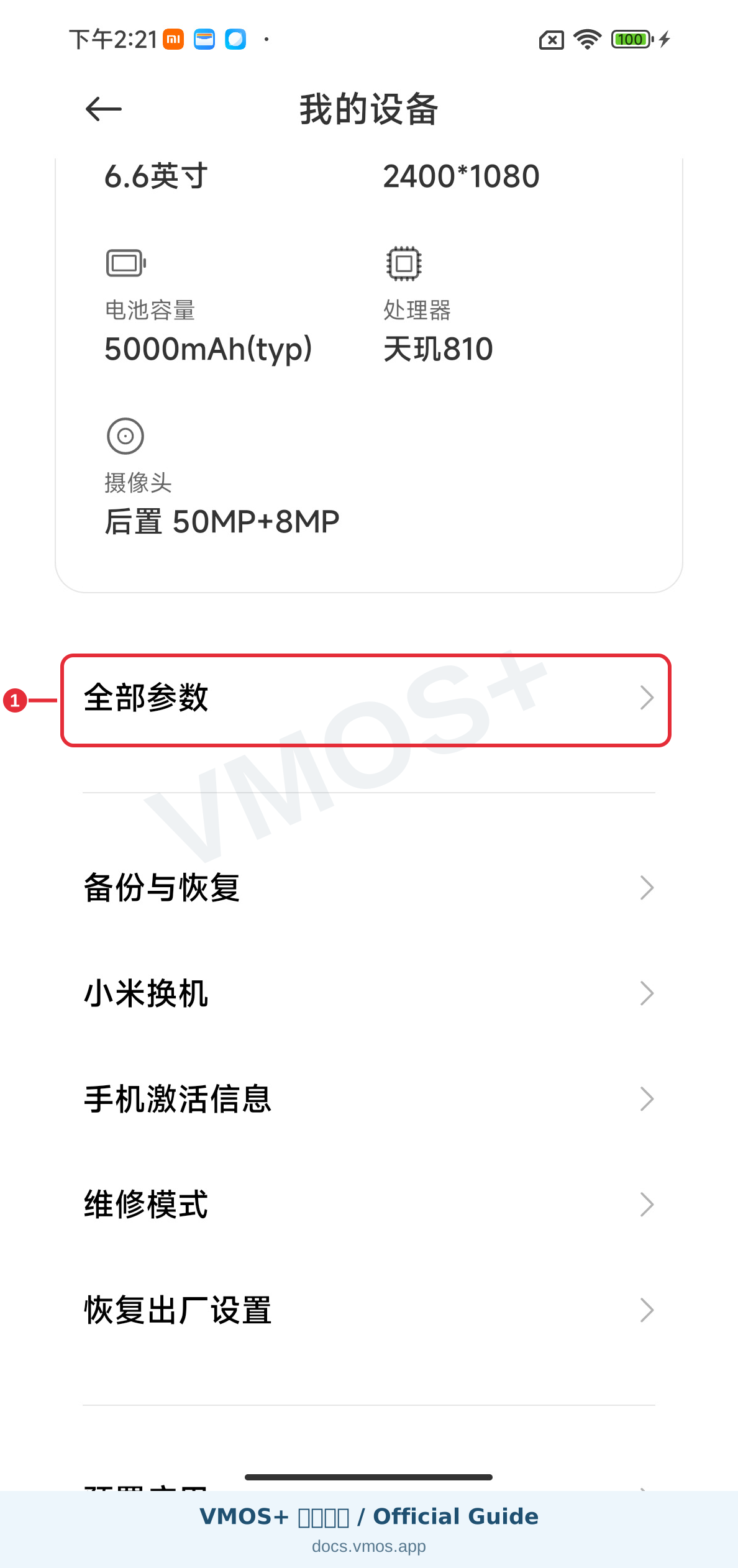
2. 连续点击系统版本号
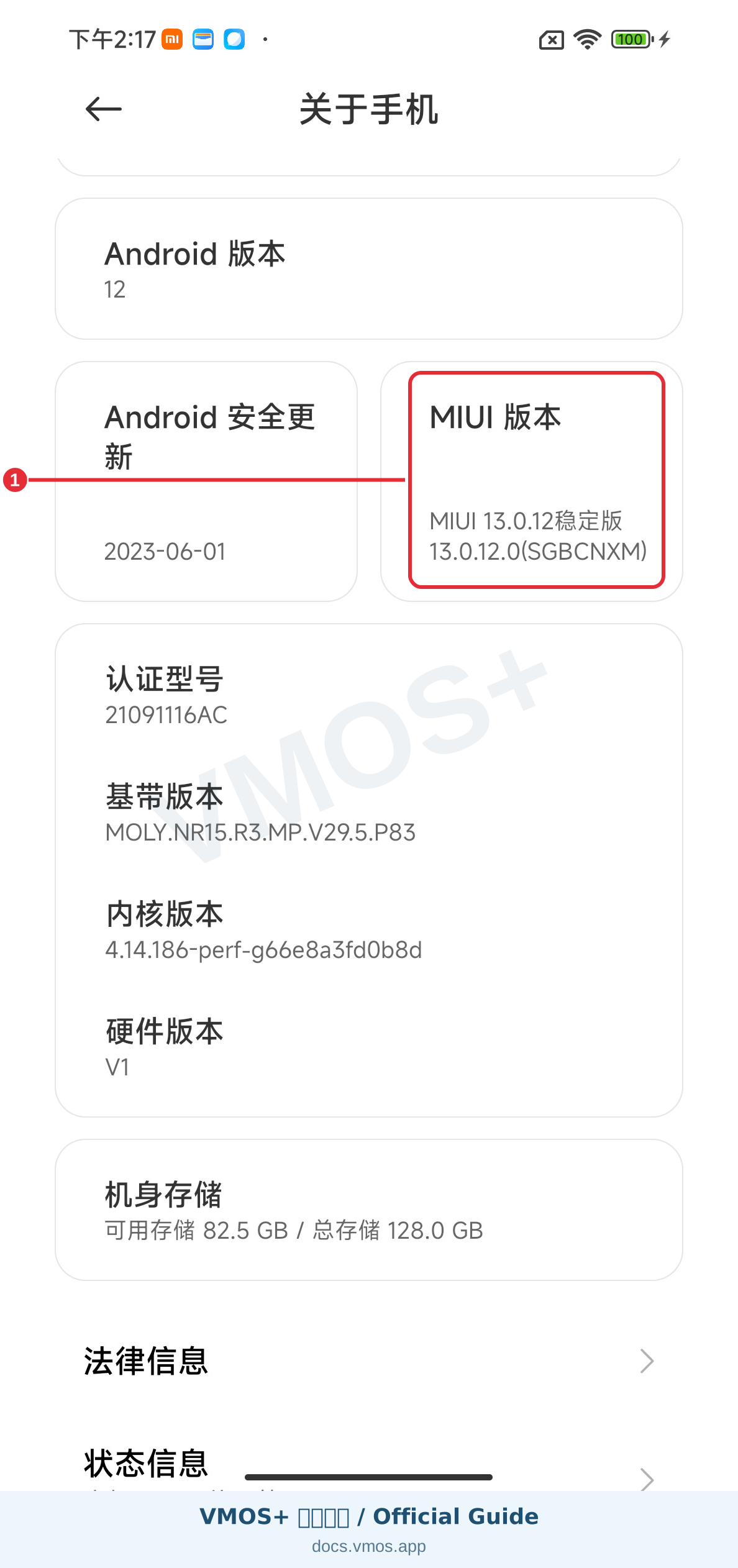
找到 MIUI 版本、OS 版本或系统的「版本号」,连续点击约 7 次,按提示完成身份验证,直到手机提示已进入开发者模式。已开启时直接继续。
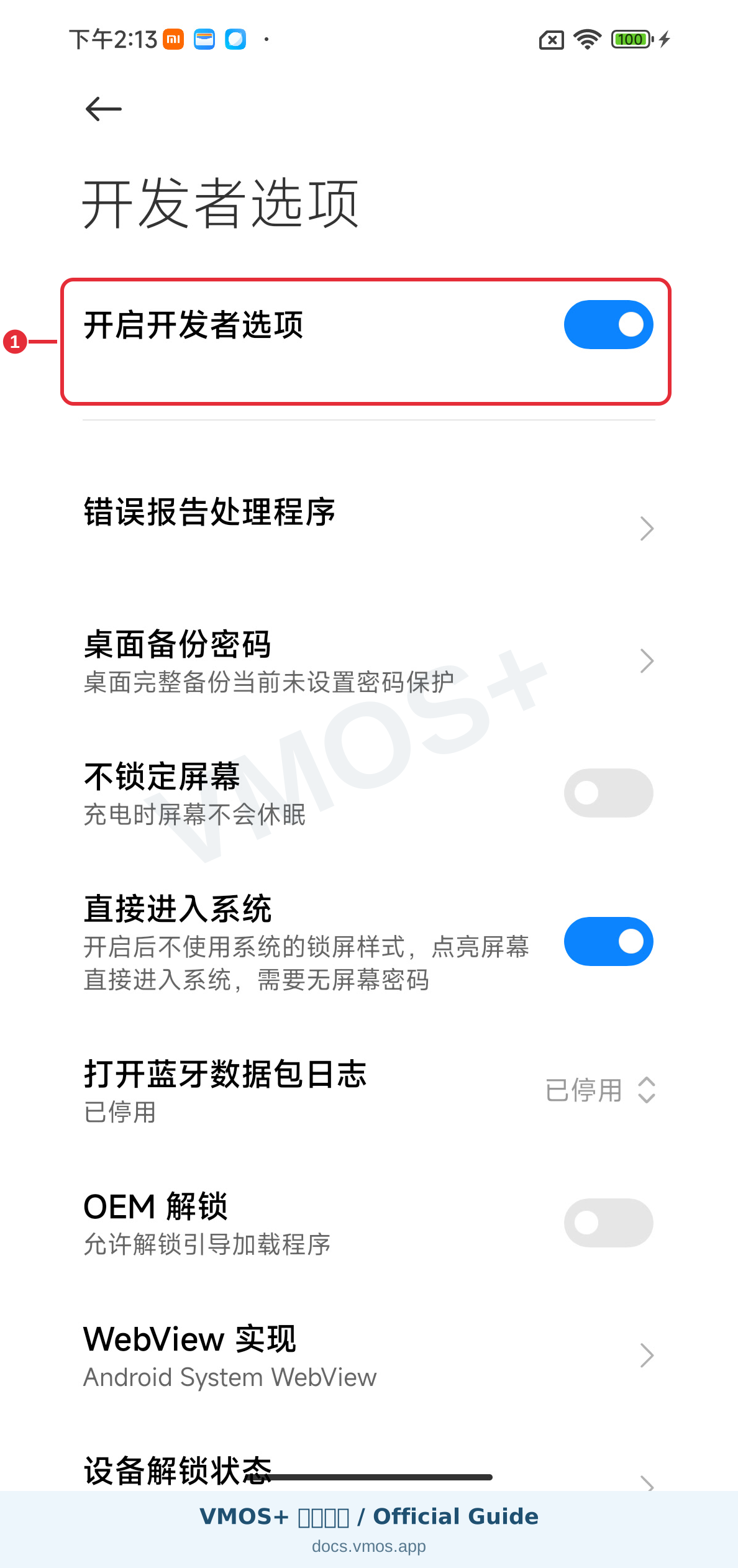
3. 打开开发者选项
小米通常在「设置 → 更多设置 → 开发者选项」。也可在设置顶部搜索「开发者选项」,进入后确认总开关已开启。
二、用电脑时开启 USB 调试
只使用下方手机方式时,可直接跳到对应章节。使用 PC 助手时,先完成本节。
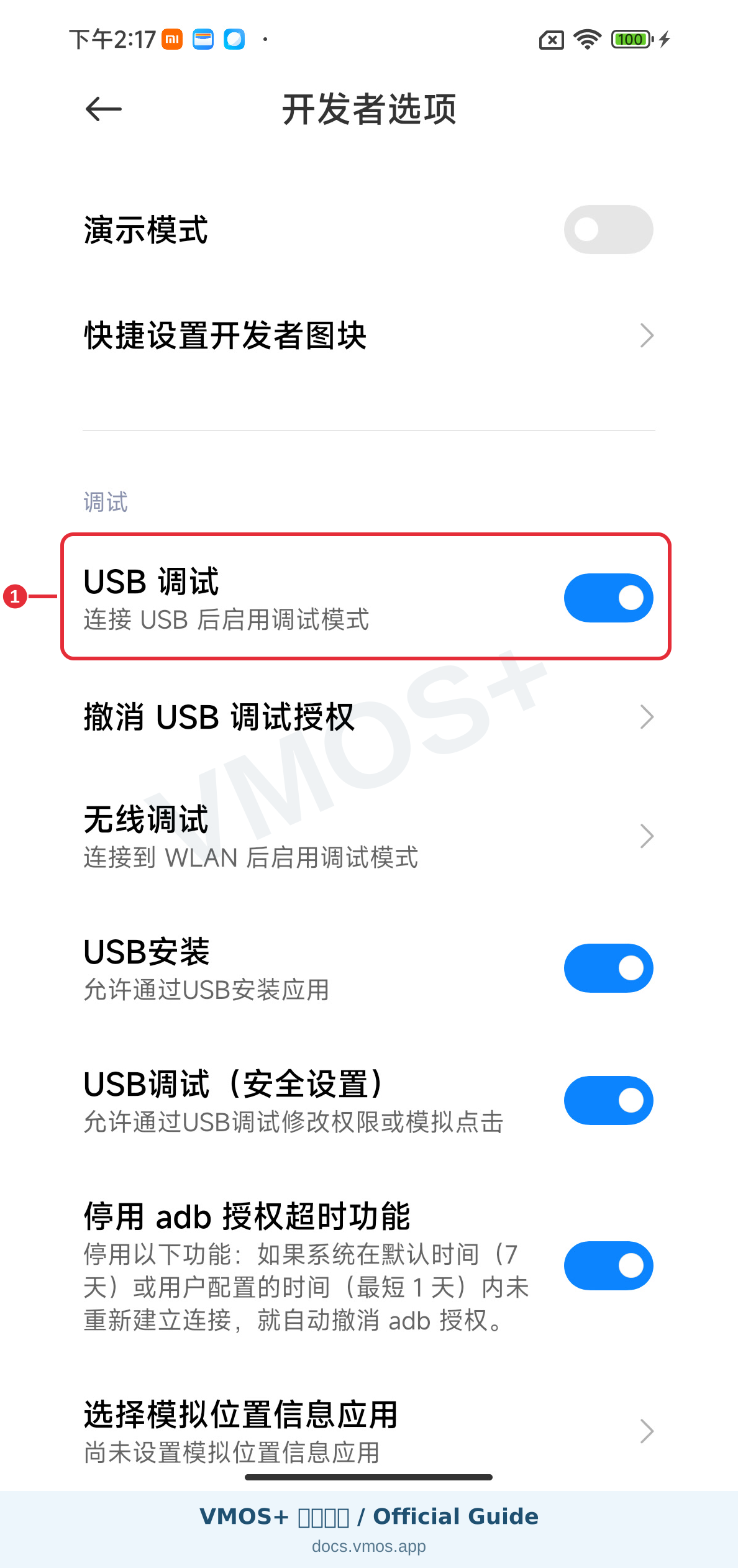
1. 打开 USB 调试并确认提示
在开发者选项中找到「USB 调试」,打开开关,阅读手机弹出的提示,按提示等待并确认。教程只需要 USB 调试,无需开启 OEM 解锁。
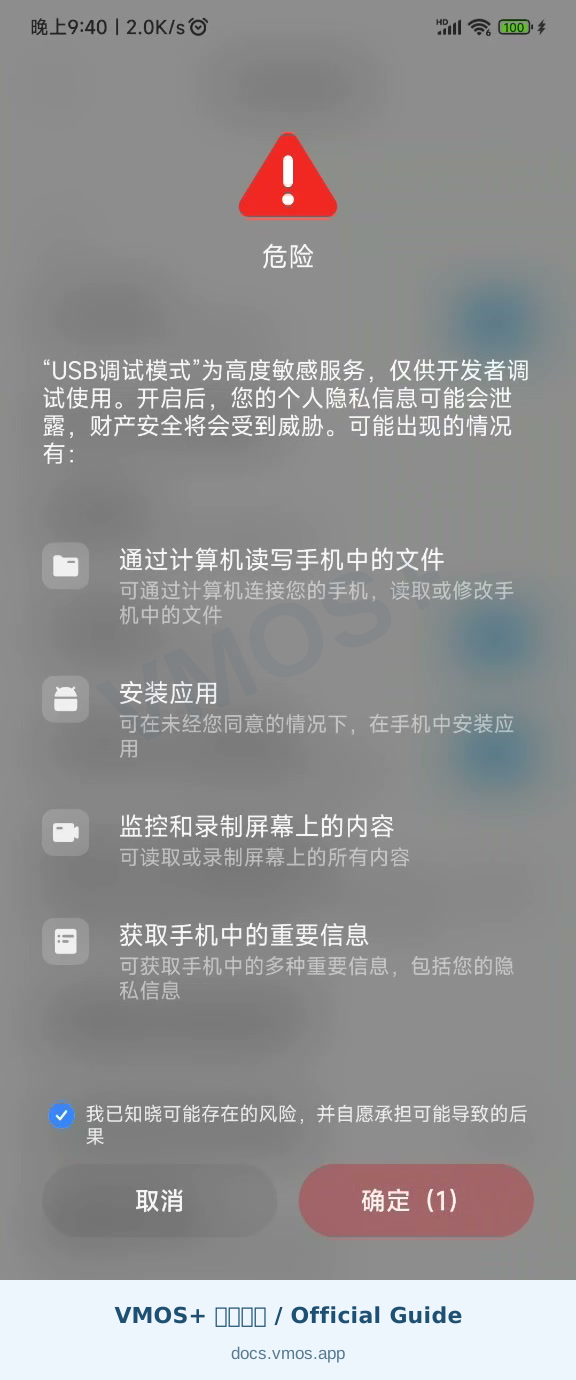
确认后回到页面,检查 USB 调试开关保持开启。
2. 连接数据线并允许电脑调试
用支持数据传输的 USB 线连接手机和电脑,保持手机解锁。在手机弹出的「允许 USB 调试?」中确认电脑后点击允许;只有自己的可信电脑才勾选始终允许。
没有弹窗或找不到手机时:先检查线是否插紧、是否支持数据传输,再尝试选择「传输文件」、更换 USB 口。Windows 还可能需要厂商 USB 驱动。电脑助手中的 USB 引导可以按手机品牌逐步查看。
三、选择一种系统配置方式
方式 A:Android 11+ 手机无线配对
适合手机支持「无线调试 → 使用配对码配对设备」且 VMOS+ 提供 Android 11+ 配置入口的情况。没有这个入口或配对持续失败时,改用方式 B 或 C。
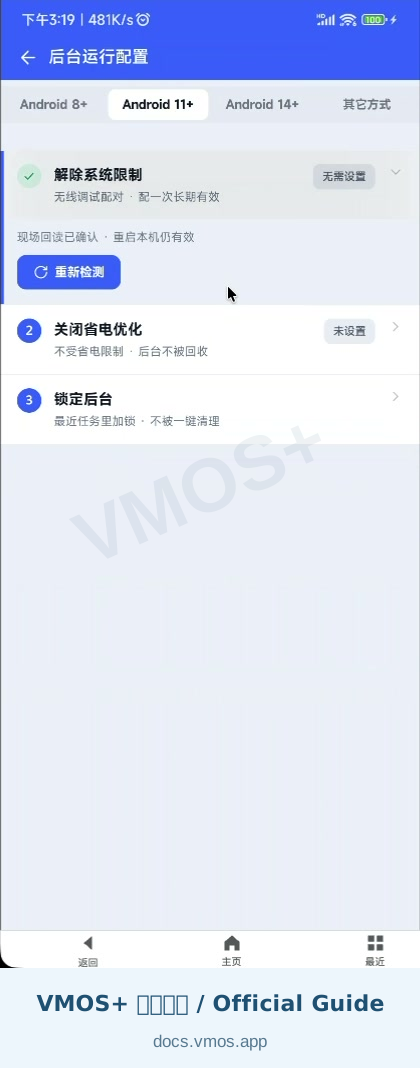
- 打开 VMOS+ 的「后台运行配置」,进入 Android 11+ 配置入口。
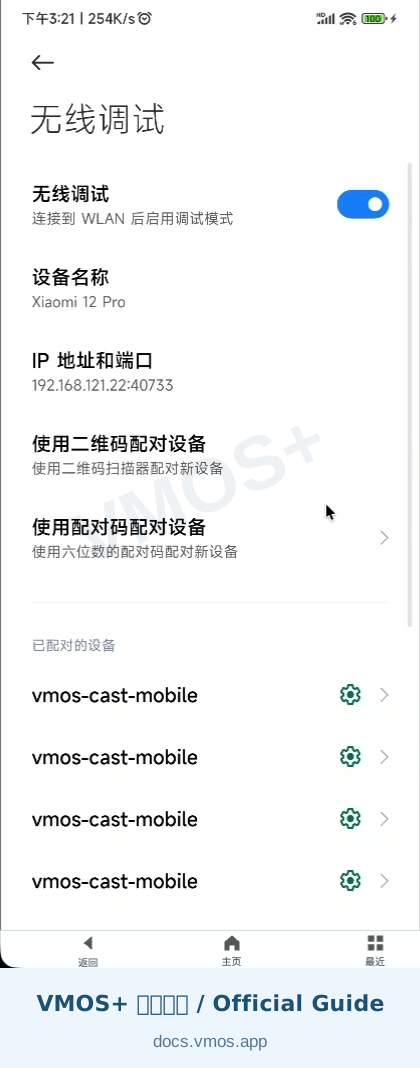
- 在手机「开发者选项」中打开「无线调试」,按系统提示允许,再进入无线调试详情。
- 打开分屏,让 VMOS+ 与无线调试页面同时可见。以下是小米手机的实际操作,动图会循环播放。
打开方式:最近任务 → 长按 VMOS+ 卡片 → 点击分屏图标(上下两个矩形)→ 选择「设置」中的无线调试页面。 使用手势导航时,从屏幕底部上滑并停顿打开最近任务;使用三键导航时,点击最近任务键。
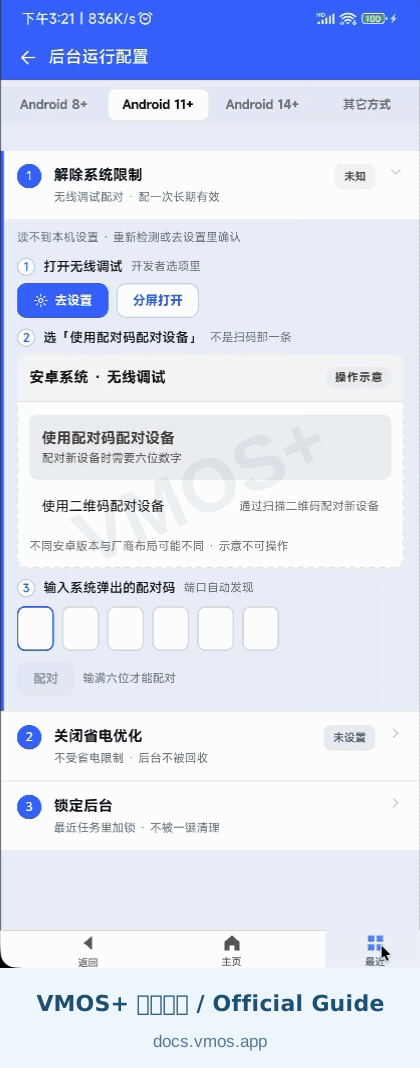
分屏完成后的效果:上方是 VMOS+,下方是系统「无线调试」。 接下来在下方打开配对码弹窗,在上方 VMOS+ 填写信息,配对过程中保持弹窗打开。
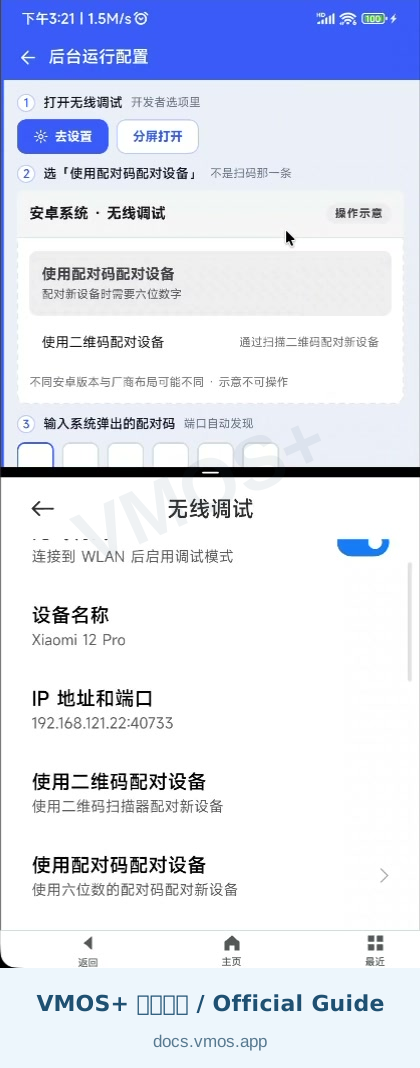
不同系统的分屏入口可能在应用图标菜单中。如果 VMOS+ 提供「分屏打开」,也可使用该入口;手机不支持分屏时,再尝试系统小窗,或改用电脑方式。
- 点击「使用配对码配对设备」,查看本次生成的地址、端口和六位配对码。
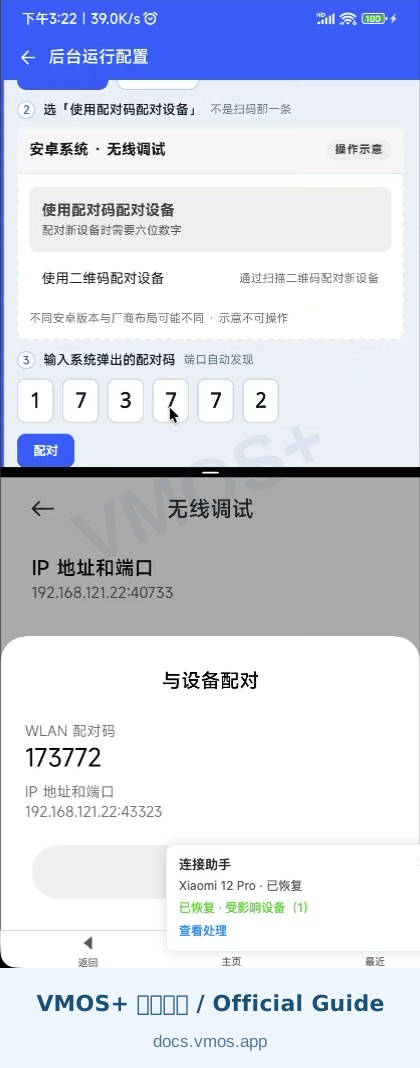
- 在 VMOS+ 配对页面按字段填入手机本次显示的信息并确认。配对端口和无线调试主页的连接端口可能不同,配对码过期后需要重新获取。
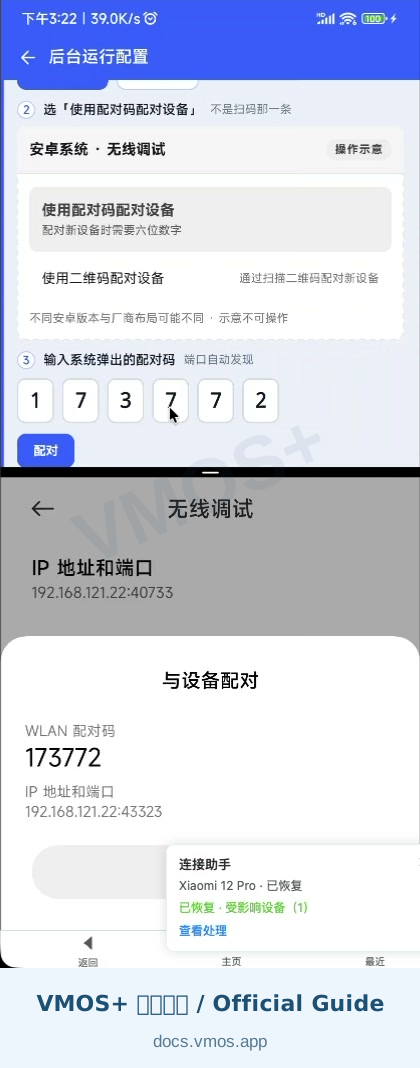
- 回到后台运行配置,重新检测并阅读实际结果。只有显示已设置才继续;失败时重新获取配对码再试,仍失败则使用电脑方式。完成后继续手机省电和后台设置。
方式 B:Android 14+ 手机系统开关
适合开发者选项中提供「停止限制子进程」或相近名称开关的手机。本节实录使用 Android 17;不同品牌可能不提供同一入口。
- 在 VMOS+「后台运行配置」选择 Android 14+,进入开发者选项;也可以从手机设置直接进入。
- 找到「停止限制子进程/停用子进程限制」。打开这个开关,表示停止系统对子进程的限制。
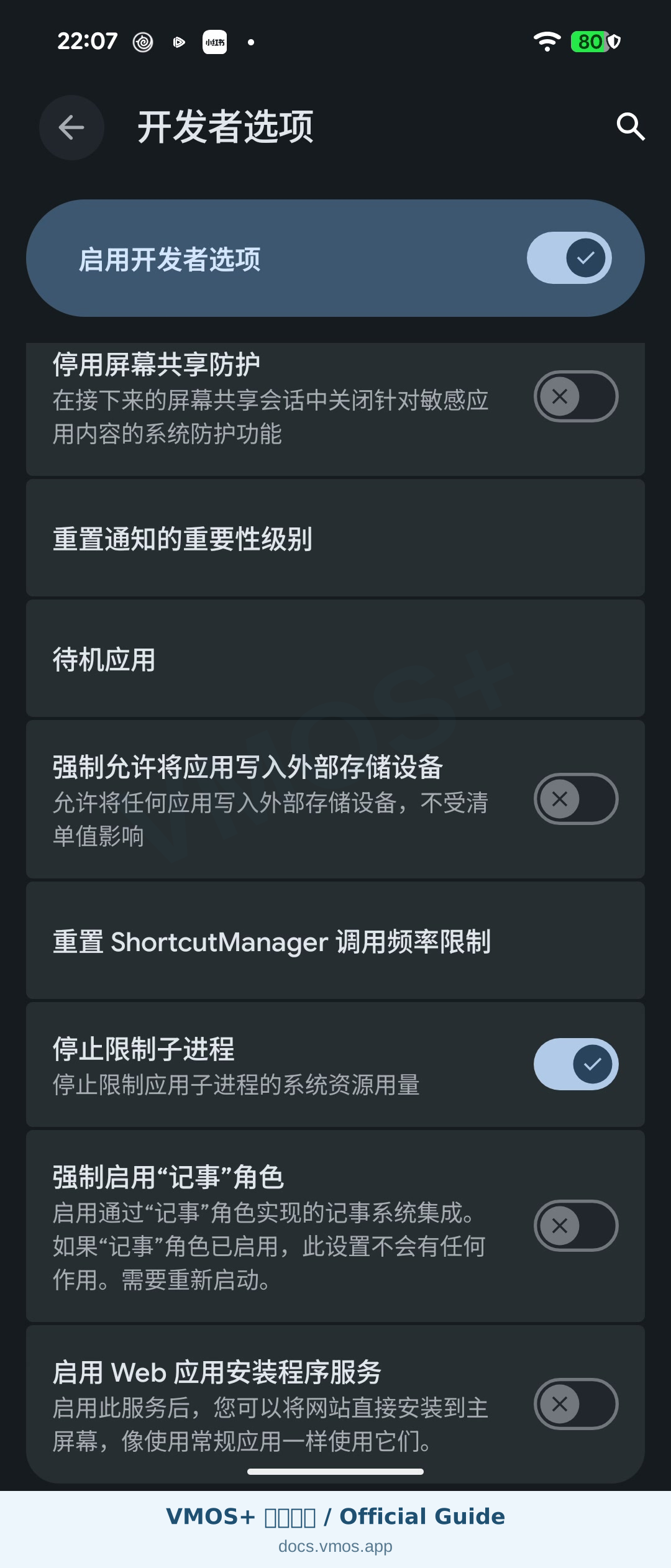
- 返回 VMOS+,重新检测并查看结果。不要用「后台进程限制」中的其他选项代替此开关。
- 继续手机省电和后台设置,与方式 A 共用同一套操作。没有这个开关时,按应用检测结果选择其他适用方式。
方式 C:PC 助手一键释放限制
先从激活工具页面查看电脑端下载与安装说明。
本节四项清单与「一键释放限制」对应助手 0.1.4 及以上版本。电脑上的助手若没有这个界面,请从激活工具页下载最新版本后再操作。
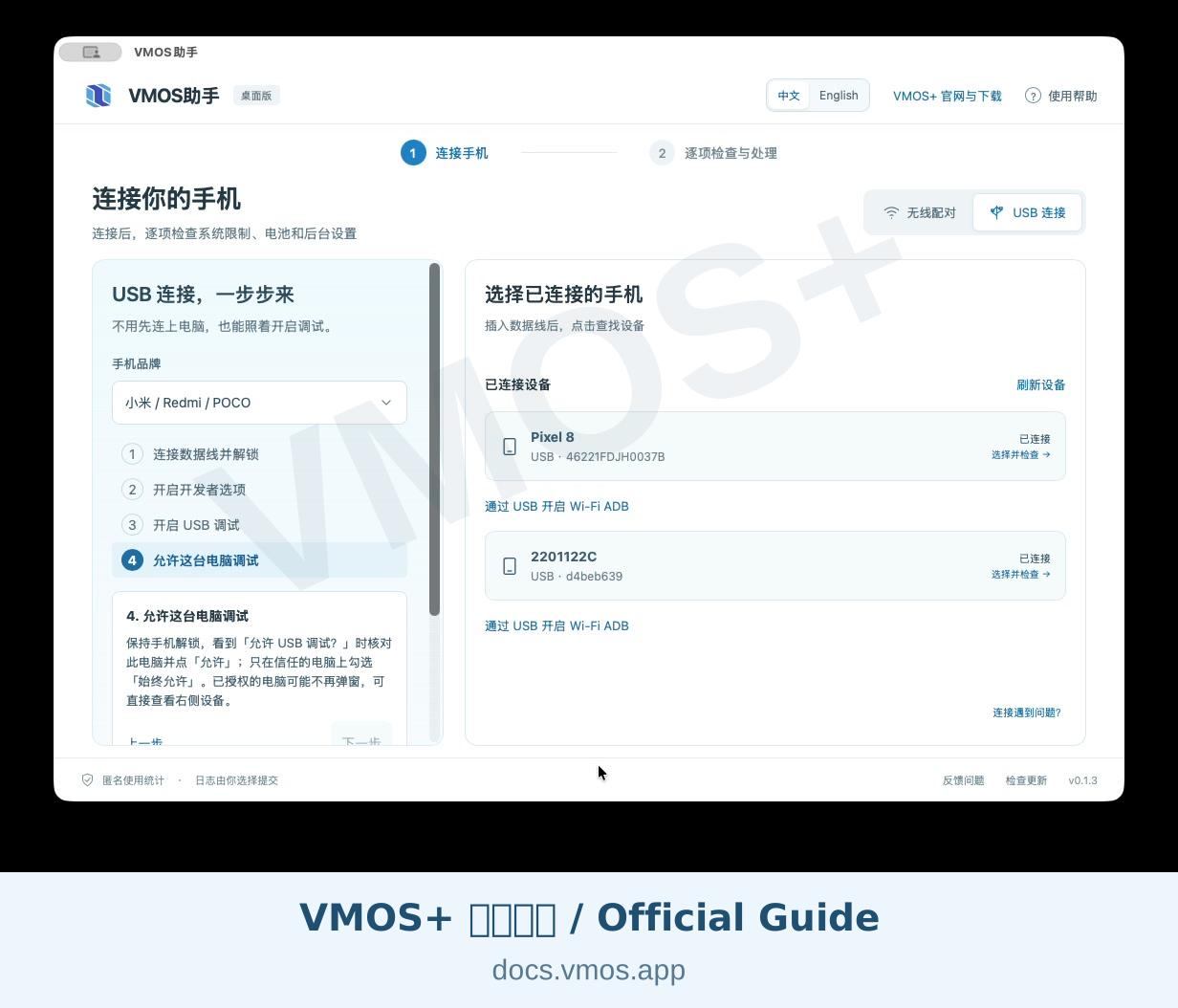
- 完成 USB 调试和授权后,在电脑助手中选择「USB 连接」,刷新并选中自己的手机。核对设备型号与 Android 版本。
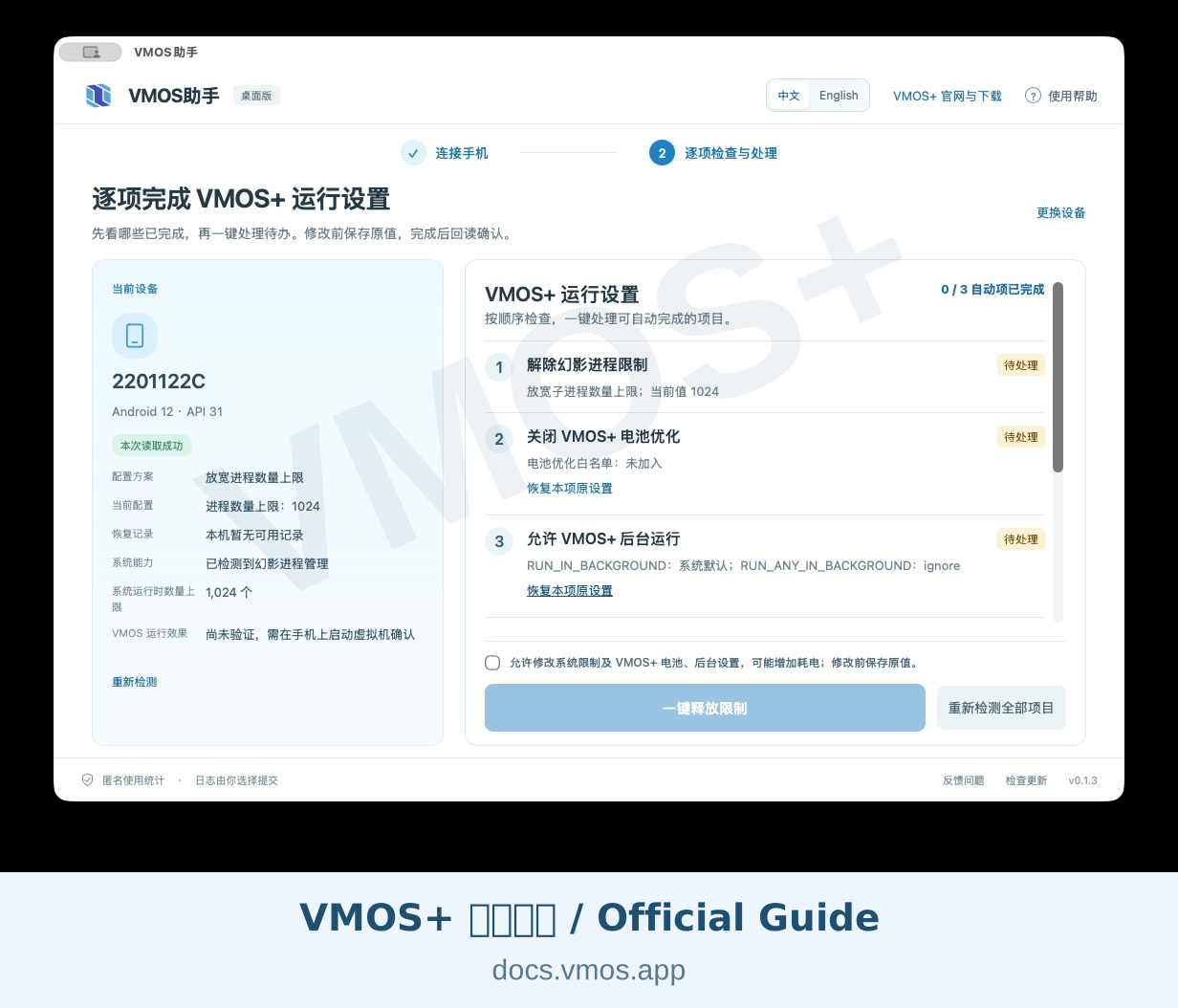
- 按顺序查看四项清单:解除幻影进程限制、关闭 VMOS+ 电池优化、允许 VMOS+ 后台运行、检查厂商后台保护。界面会分别标明待处理、已完成或需手机操作。
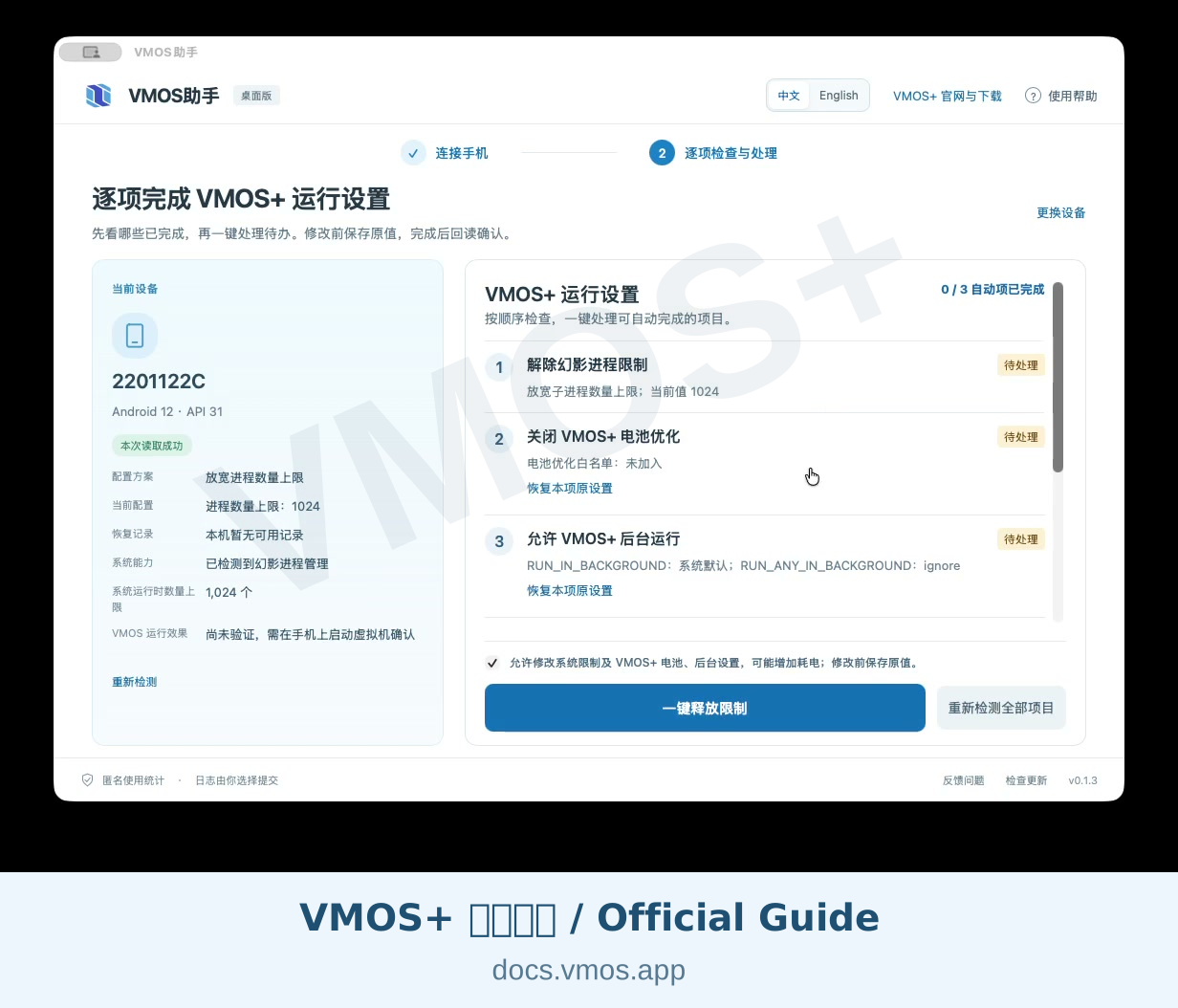
- 阅读影响说明,勾选确认,点击底部 「一键释放限制」。助手会保存原值、按顺序处理可自动完成的待办,并跳过已完成项目。
- 等待完成后检查逐项回读结果。某项失败或需手机开启时,按该项提示继续处理。
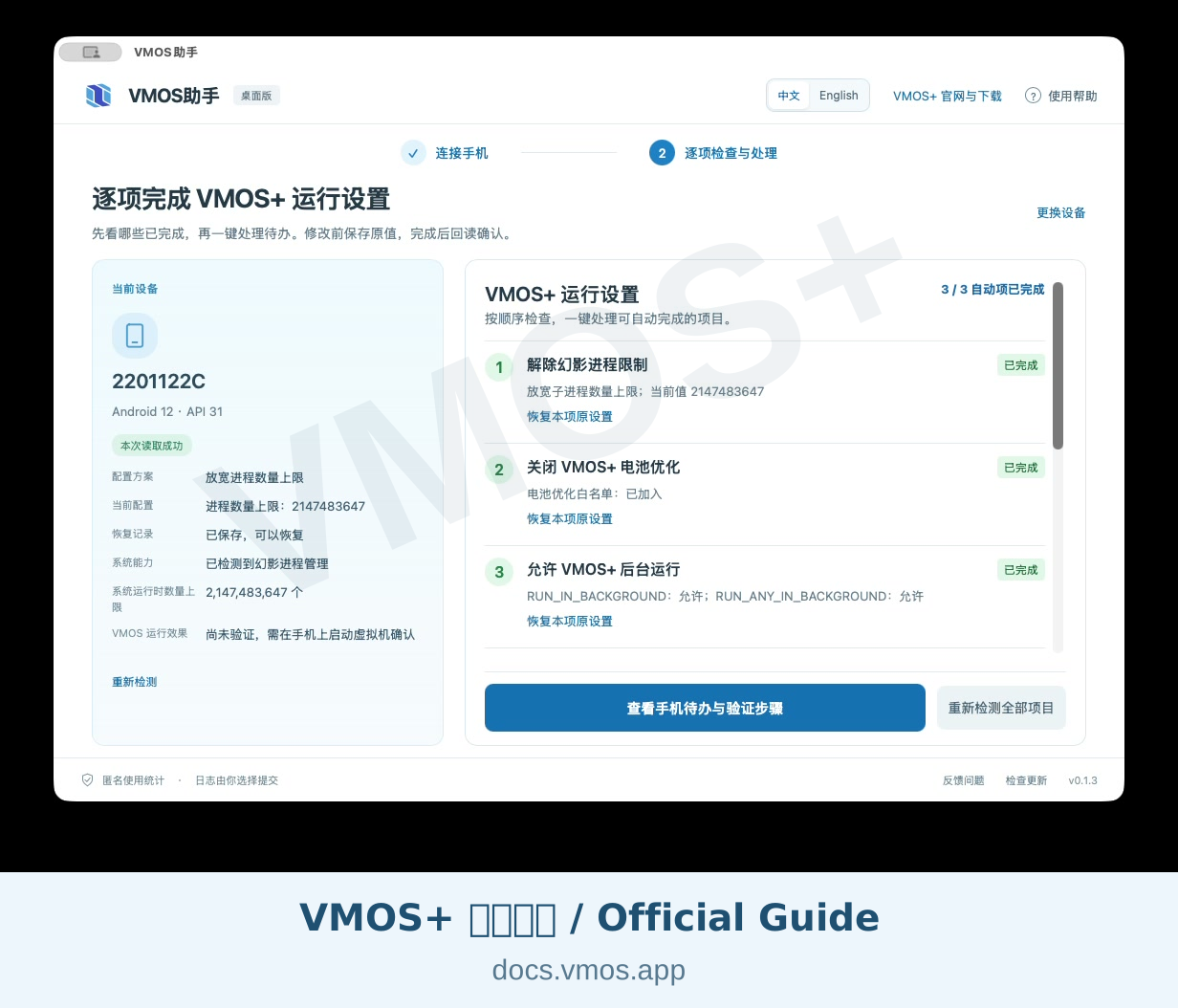
Android 17 当前需要在手机开发者选项处理子进程开关,见方式 B;助手显示「2/2 自动项已完成」并不表示这项也已自动完成。自动项数量以实际适配能力为准。
- 展开第 4 项厂商后台保护,继续下面的手机设置。需要撤销某项电脑修改时,使用该项「恢复本项原设置」,以本机保存的原值为准。
四、手机省电和后台设置
三种方式都要核对本节。 电脑已完成的电池和后台权限不用重复修改,但厂商自启动和最近任务锁定通常仍需要在手机上确认。以下以小米为例,其他品牌按实际菜单操作。
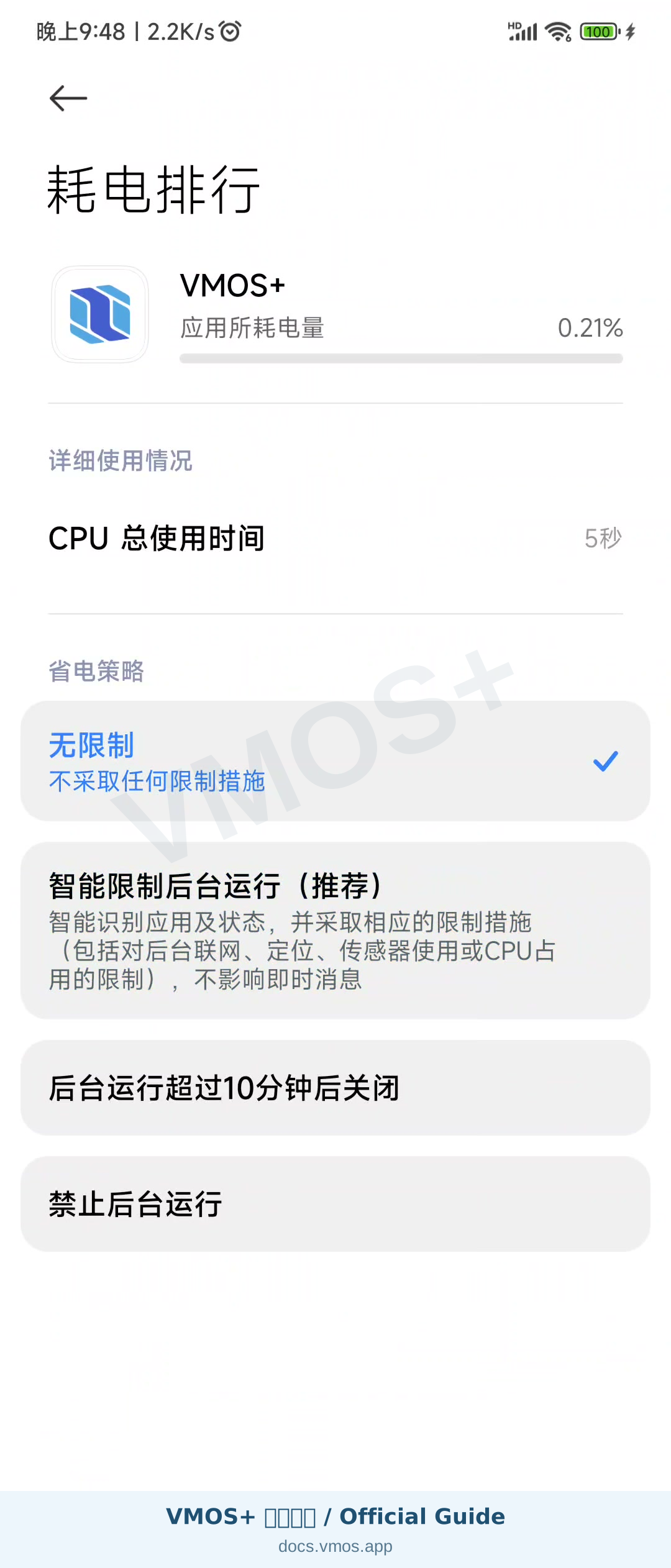
1. 关闭 VMOS+ 省电优化
长按 VMOS+ 图标进入应用信息,或从「设置 → 应用管理 → VMOS+」进入,找到「省电策略/电池」并选择「无限制」。其他品牌可能显示「不优化」或「允许后台使用」。调整的是 VMOS+ 的应用电池策略。
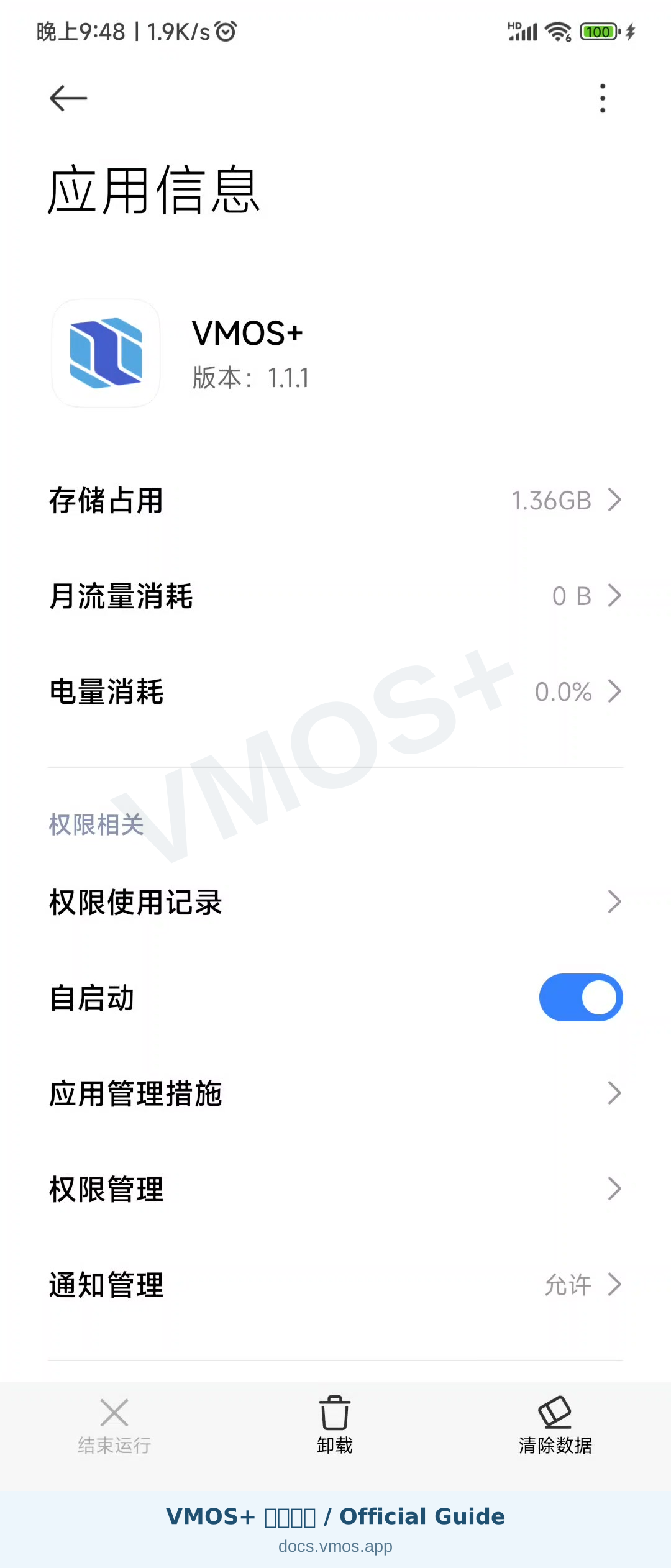
2. 允许自启动与后台活动
在 VMOS+ 应用信息中开启「自启动」,按手机提供的选项允许后台活动。部分小米系统要求确认提示;华为/荣耀通常在「应用启动管理」中改为手动管理,再允许自启动、关联启动和后台活动。
3. 锁定最近任务卡片
打开 VMOS+ 后进入最近任务页面,长按 VMOS+ 卡片,点击锁定图标。部分系统使用下拉卡片或菜单锁定,以出现锁标记为准。
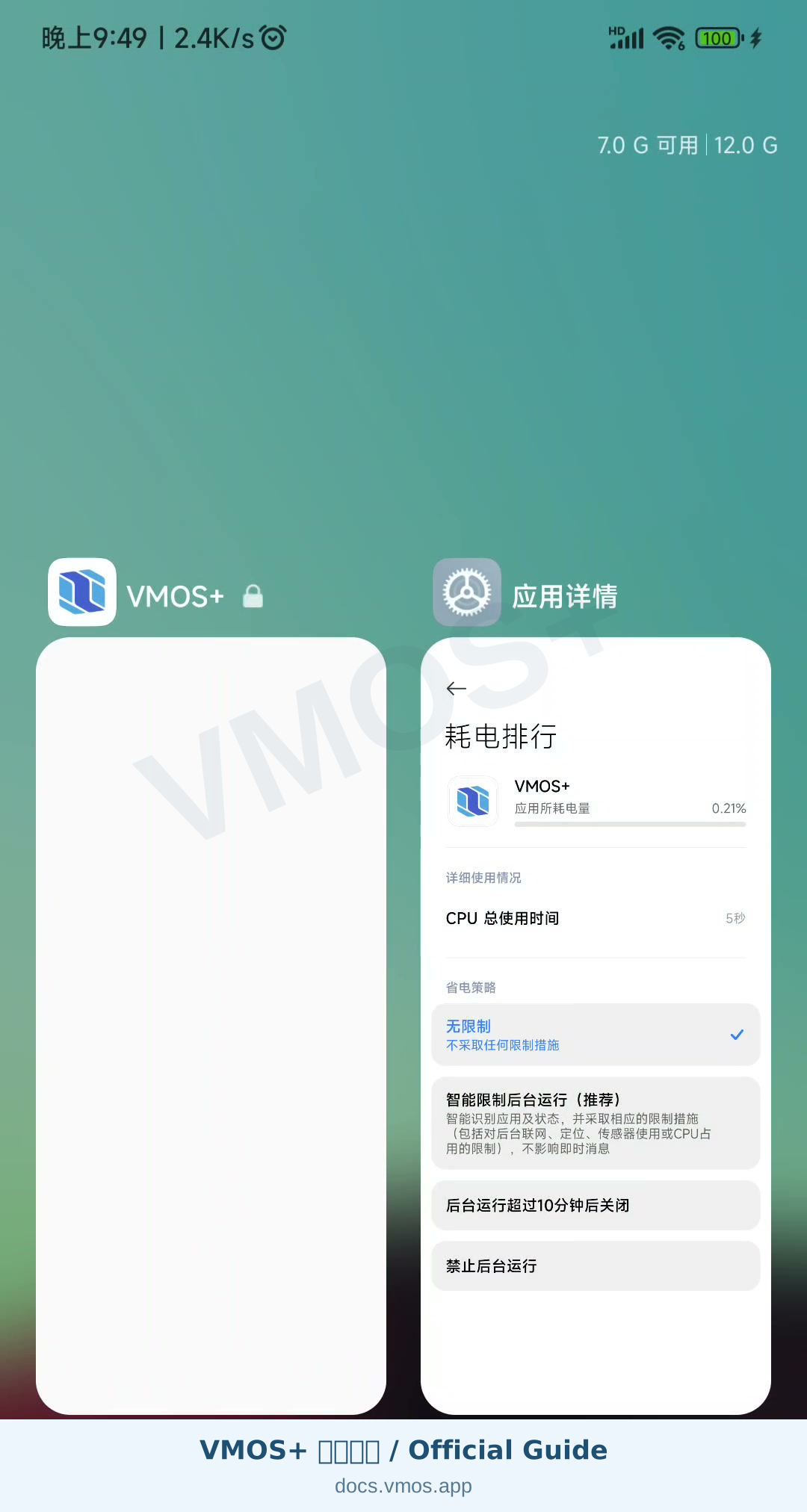
Pixel 等原生系统没有厂商任务锁时可以跳过这一项,继续确认应用的后台电池使用权限。
五、最后实际运行验证
- 回到 VMOS+,重新检测配置。仍显示待处理时按对应说明检查。
- 启动一个虚拟机,确认进入系统且正常运行。
- 返回手机桌面或切换其他应用,等待一段时间,再回到 VMOS+,观察虚拟机是否仍正常运行。
「已设置」或电脑端「已完成」只代表对应配置的检测/回读结果。内存不足、系统省电策略和厂商管理仍可能影响运行,实际效果以本机测试为准。
仍退出时,优先复查应用省电、自启动和任务锁定,再在助手「反馈问题」中描述手机型号、系统版本与发生步骤,按需选择附带日志。