
简体中文
PC 端:VMOS助手使用指南
VMOS助手是配合手机端 VMOS+ 使用的电脑工具。当虚拟机启动受限、切到后台后被关闭,或手机端提示需要激活时,可以用它逐项检查手机上影响 VMOS+ 运行的设置。
如果 VMOS+ 已正常运行,可以继续使用,无需额外操作。 还没有安装手机 App?前往下载客户端。
想从开启开发者选项开始,跟着手机截图一步步配置?查看后台运行配置图文教程,包含 Android 11+、Android 14+ 和省电、后台保护步骤。
找不到手机设置入口?查看手机设置(按品牌),逐页对照真机红框操作。
想跟着完整实操视频配置?观看视频教程,包含手机设置与 VMOS助手操作。
下载电脑工具
选择电脑的操作系统,而不是手机的系统。
Windows
Windows 10/11 · x64
下载v0.1.4macOS
macOS 12+
Intel / Apple Silicon
Linux
Ubuntu 22.04+ · x64
v0.1.4请选择电脑的操作系统,下载安装后再连接手机。
适用范围
支持通过 Android ADB 连接的手机。能自动处理哪些项目,以连接后的系统能力检测为准。旧版鸿蒙/EMUI 和荣耀 MagicOS/Magic UI 可按下方指引尝试;纯血鸿蒙暂不支持。
下方图片取自当前助手界面,设备、地址和配置均为操作示例。点击图片可放大查看。
安装与准备
先按电脑系统安装:
- Windows:下载
.exe安装包,按向导安装并打开。安装包已代码签名;首次使用可能需要联网安装 WebView2 运行环境。 - macOS:解压
.zip,将「VMOS助手」拖入「应用程序」再打开。兼容 Intel 和 Apple Silicon,应用已签名、公证。 - Linux:Ubuntu 22.04 及以上可安装
.deb;也可给.AppImage添加执行权限后运行。GPG 校验可选,不是安装前置步骤。
然后准备手机:
- 在手机上安装并打开一次 VMOS+。助手只检查和修改 VMOS+ 的相关设置。
- 准备可传输数据的 USB 线;无线连接时,将电脑与手机连接到同一可信 Wi-Fi。
Windows 10、macOS 和 Ubuntu 22.04 已进行电脑端基础验证;Windows 11 与不同手机的连接和运行效果仍需实际确认。
工具不需要登录。界面语言可在右上角选择「跟随系统/中文/English」,默认跟随电脑系统语言。
连接手机
方式一:USB 连接(推荐)
助手默认打开 USB 连接,左侧内置四步引导,没有连接手机也能先照着操作。先选择手机品牌,再按步骤完成:
- 连接数据线并解锁:用支持数据传输的 USB 线直连电脑。
- 开启开发者选项:在「关于手机」中连续点击版本号,各品牌入口见引导说明。
- 开启 USB 调试:在开发者选项中开启。
- 允许这台电脑调试:手机弹出「允许 USB 调试?」时核对并允许。
完成后在右侧点击「刷新设备」,选择已连接的手机,进入检查。
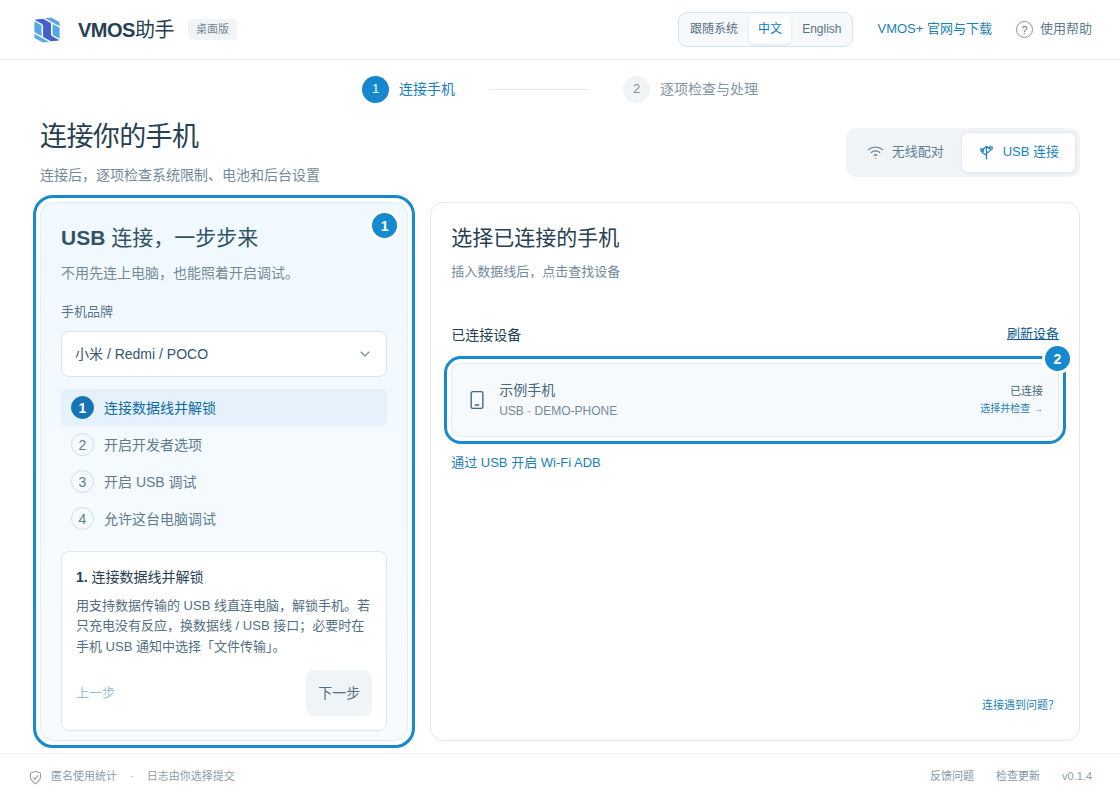
助手会区分没有设备、未授权、离线和 USB 权限不足,并给出对应提示。没有授权弹窗时,先解锁手机,确认数据线支持传输数据;可尝试选择「传输文件」。Windows 可能需要手机厂商的官方驱动;Linux 需要相应的 USB 设备权限。
方式二:无线配对
适用于手机提供「无线调试 → 使用配对码配对设备」的情况。
- 手机上开启无线调试,并打开配对码页面。
- 助手中切到「无线配对」,点击「查找设备」。
- 输入手机显示的六位配对码,点击「配对并连接」。请保持配对码页面打开。
- 在已连接设备中选择手机并检查。
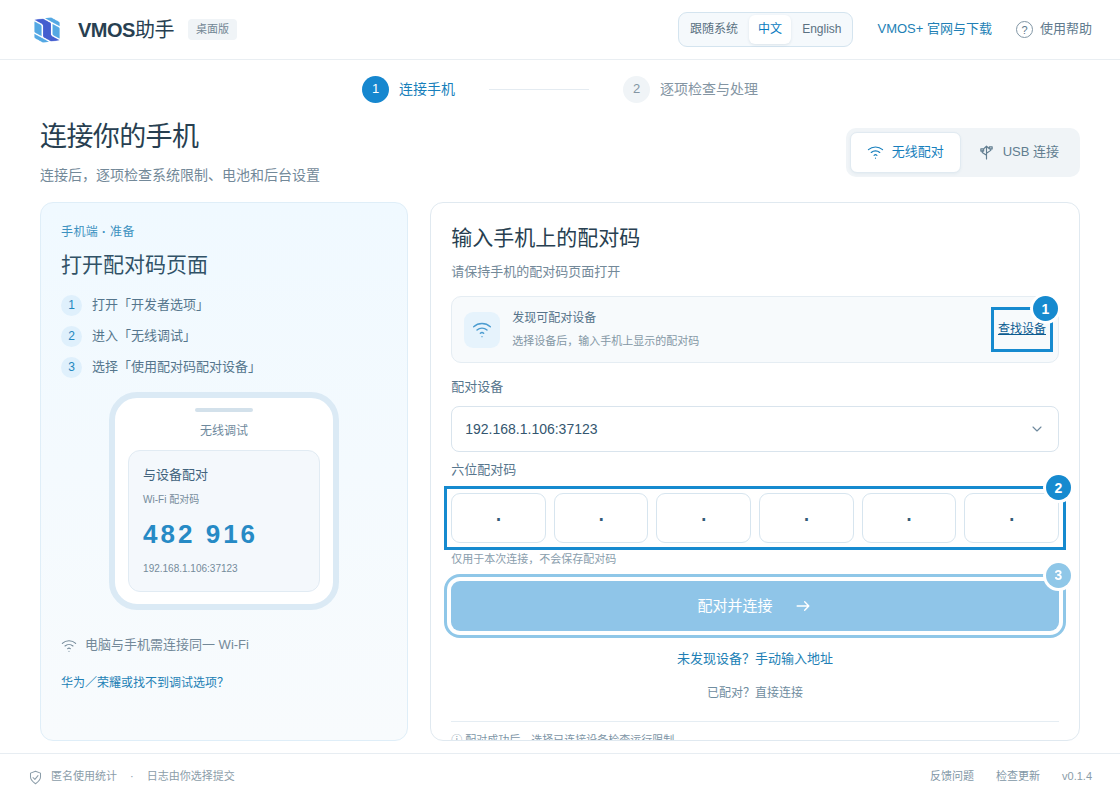
未发现设备时,可手动输入手机显示的配对地址。已配对但未连接时,使用「已配对?直接连接」,填写无线调试主页的连接地址;它与配对地址的端口可能不同。
方式三:先用 USB,再切换 Wi-Fi ADB
适用于没有无线配对码入口,但系统允许开启网络 ADB 的手机。
- 先按上方步骤完成 USB 连接与授权,保持数据线连接。
- 在设备下点击「通过 USB 开启 Wi-Fi ADB」。
- 从手机当前 Wi-Fi 的网络详情中找到 IP 地址,填入助手,点击「开启并连接」。
- 等待提示已连接并确认是同一台手机后,再拔下数据线。
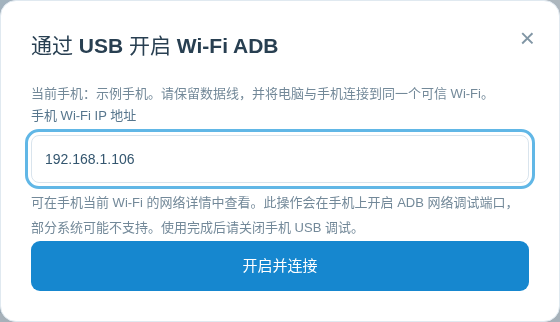
开启失败时,按助手提示继续使用 USB 或重新开启 USB 调试。手机重启后可能需要重新通过 USB 开启;使用完成后关闭手机 USB 调试。
逐项检查 VMOS+ 运行设置
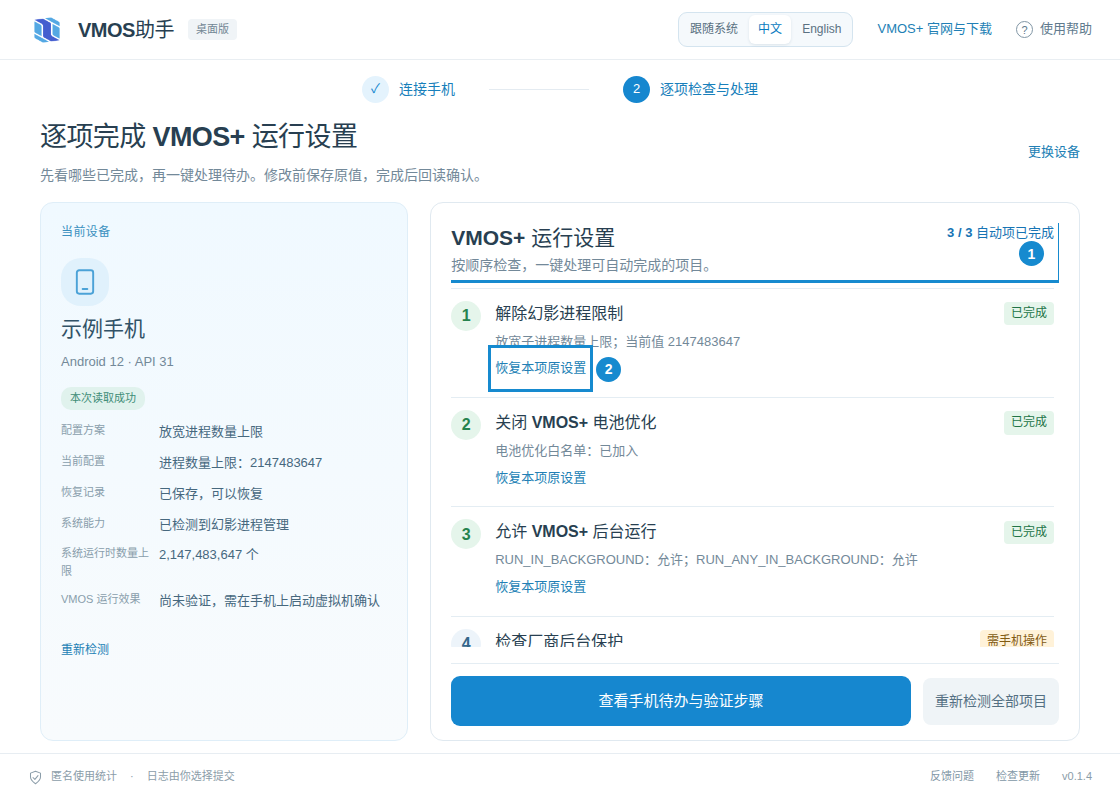
选择手机后,助手按 1、2、3、4 列出四项设置,并分别显示「已完成」「待处理」「需手机操作」等状态:
| 项目 | 内容 | 处理方式 |
|---|---|---|
| 1. 解除幻影进程限制 | 系统对子进程数量的限制(Android 12 及以上) | 电脑自动处理;Android 14 及以上也可在手机开发者选项开启「停用/停止限制子进程」 |
| 2. 关闭 VMOS+ 电池优化 | 将 VMOS+ 加入电池优化白名单 | 电脑自动处理 |
| 3. 允许 VMOS+ 后台运行 | 系统后台运行权限 | 电脑自动处理 |
| 4. 检查厂商后台保护 | 自启动、厂商省电管理、最近任务锁定 | 需在手机上操作 |
阅读说明并勾选确认后,点击底部「一键释放限制」。助手会依次处理第 1–3 项中的待办,跳过已完成的项目;每项修改前保存原值,修改后重新读取确认。
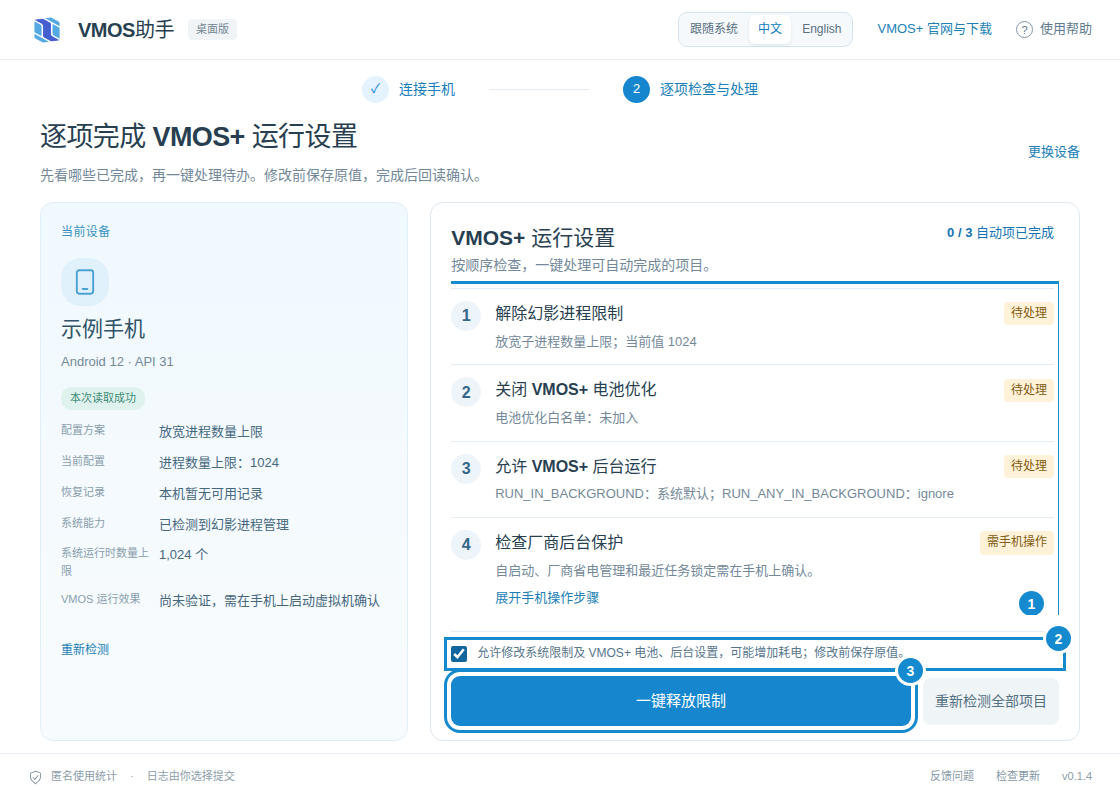
处理完成后,顶部显示已完成的自动项数量。某项失败时会单独显示原因,已完成项目的原值记录保留;系统暂不支持或能力未确认的项目不会被强行修改,也不会显示为已完成。
第 4 项:厂商后台保护
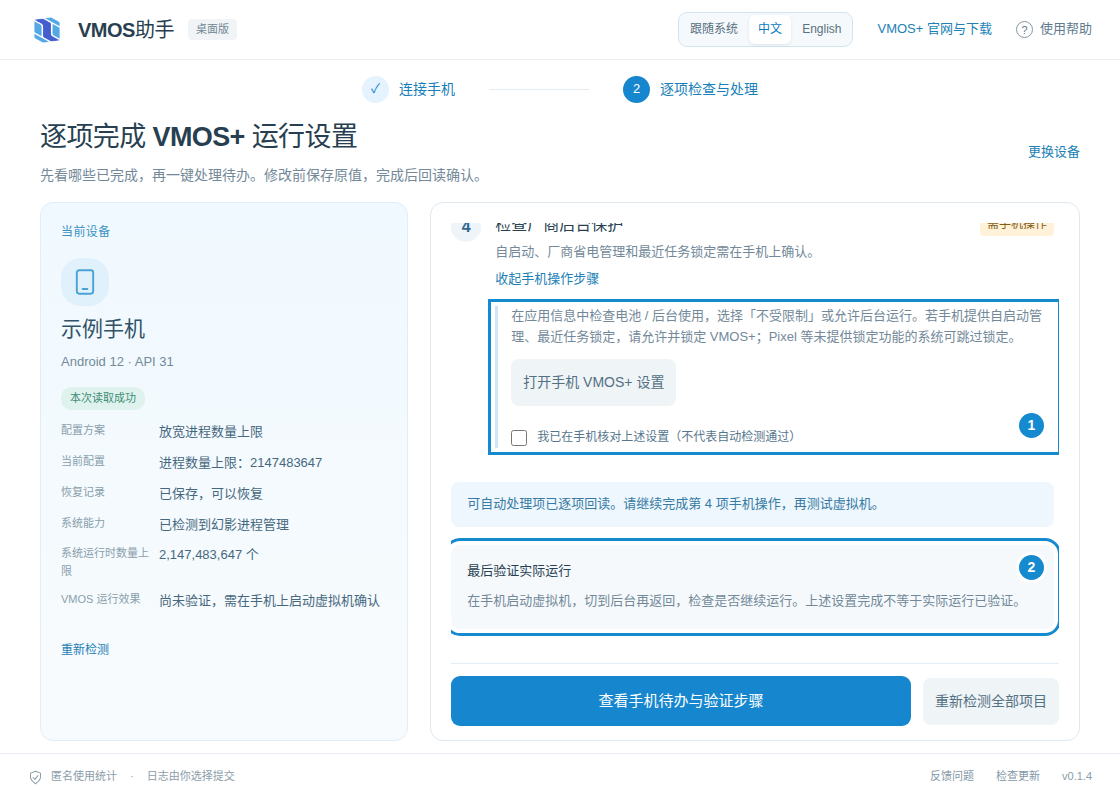
自启动、厂商省电策略和最近任务锁定没有通用的检测方式,需要在手机上完成。展开「手机操作步骤」,助手会按手机品牌给出对应说明,也可以点击「打开手机 VMOS+ 设置」直接进入应用信息页。在手机上核对完成后,勾选「我已在手机核对上述设置」;这只是你的确认,不代表自动检测通过。
- 小米/Redmi:应用信息 → 省电策略选择「无限制」;搜索「自启动」并允许 VMOS+;在最近任务中长按 VMOS+ 卡片并锁定。
- 华为/荣耀:设置 → 应用启动管理 → VMOS+,关闭自动管理,允许自启动、关联启动和后台活动;在最近任务中下拉 VMOS+ 卡片锁定。
- OPPO/一加/realme、vivo/iQOO:在电池或后台耗电管理中允许 VMOS+ 后台活动和自启动,并在最近任务中锁定。
- Pixel 等原生系统:在应用信息中将电池使用设为「不受限制」;没有最近任务锁定功能时可跳过。
选项名称以手机实际菜单为准。旧版鸿蒙/EMUI、荣耀 MagicOS/Magic UI 没有无线调试入口时,可先使用 USB 连接,或通过 USB 开启 Wi-Fi ADB。
最后验证实际运行
回到手机启动虚拟机,切到后台再返回,确认虚拟机仍在运行。 设置项显示完成只表示配置已写入并回读一致,不代表所有后台限制都已解除;再次点击「重新检测全部项目」也只是复查配置,不能代替手机上的实际验证。
恢复设置与结束使用
已由助手修改的项目会显示「恢复本项原设置」,可逐项恢复到修改前保存的原值,恢复后同样会回读确认。恢复只针对助手修改的配置,不会替你恢复在手机上手动调整的自启动、省电或锁定选项。
手机断开、切换设备或系统升级后,原先的结果会失效,请重新检测。恢复记录与当前系统不一致时,助手会停止修改并提示先核对;不要直接套用旧记录。操作结束后关闭不再需要的无线/USB 调试,必要时撤销此电脑的调试授权。
常见问题与反馈
| 遇到的情况 | 可以先做什么 |
|---|---|
| 找不到设备 | 按 USB 四步引导检查数据线、开发者选项、USB 调试与授权;无线连接时确认同一 Wi-Fi,公司或访客网络可能隔离设备 |
| 显示未安装 VMOS+ | 先在手机安装并打开一次 VMOS+,再点击「重新检测全部项目」 |
| 第 1 项显示需手机开启 | 当前系统版本暂无电脑自动方案,按提示在手机开发者选项中开启「停用/停止限制子进程」后重新检测 |
| 设置都已完成但仍退出 | 完成第 4 项手机操作,实际启动虚拟机复测,并检查可用内存 |
| 没有恢复按钮 | 检查是否使用了同一台电脑,以及该项是否由助手修改过 |
| 仍然无法解决 | 在助手底部点击「反馈问题」,描述现象,按需勾选附带本地诊断日志并提交 |
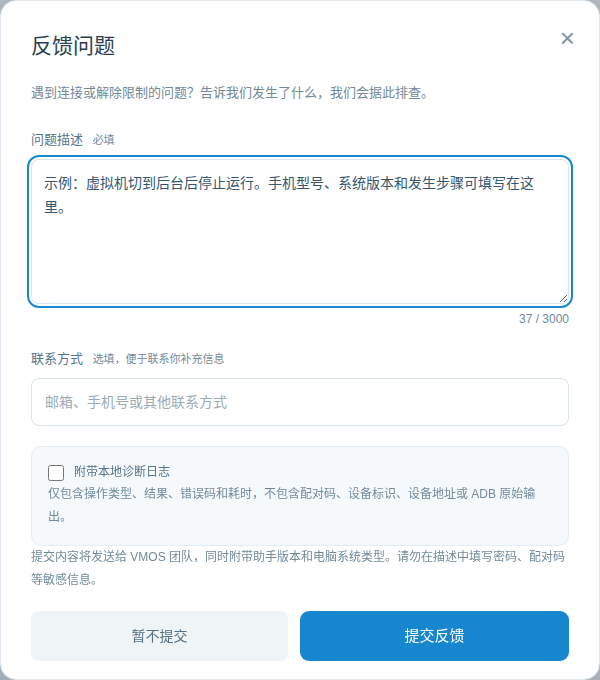
反馈时建议填写手机型号、系统版本,以及问题发生在哪一步。日志由你选择是否提交,不需要先导出文件。
准备好连接手机了吗?
打开 VMOS助手,按上面的步骤连接手机并完成四项设置。正常运行的设备无需重复修改。