
简体中文
华为 · HarmonyOS 4.2:开发者选项与 USB 调试
实录机型:HUAWEI nova 13 Pro;系统:HarmonyOS 4.2;截图日期:2026-10-29。同品牌不同系统可能更换菜单名称,请按自己的实际页面选择。
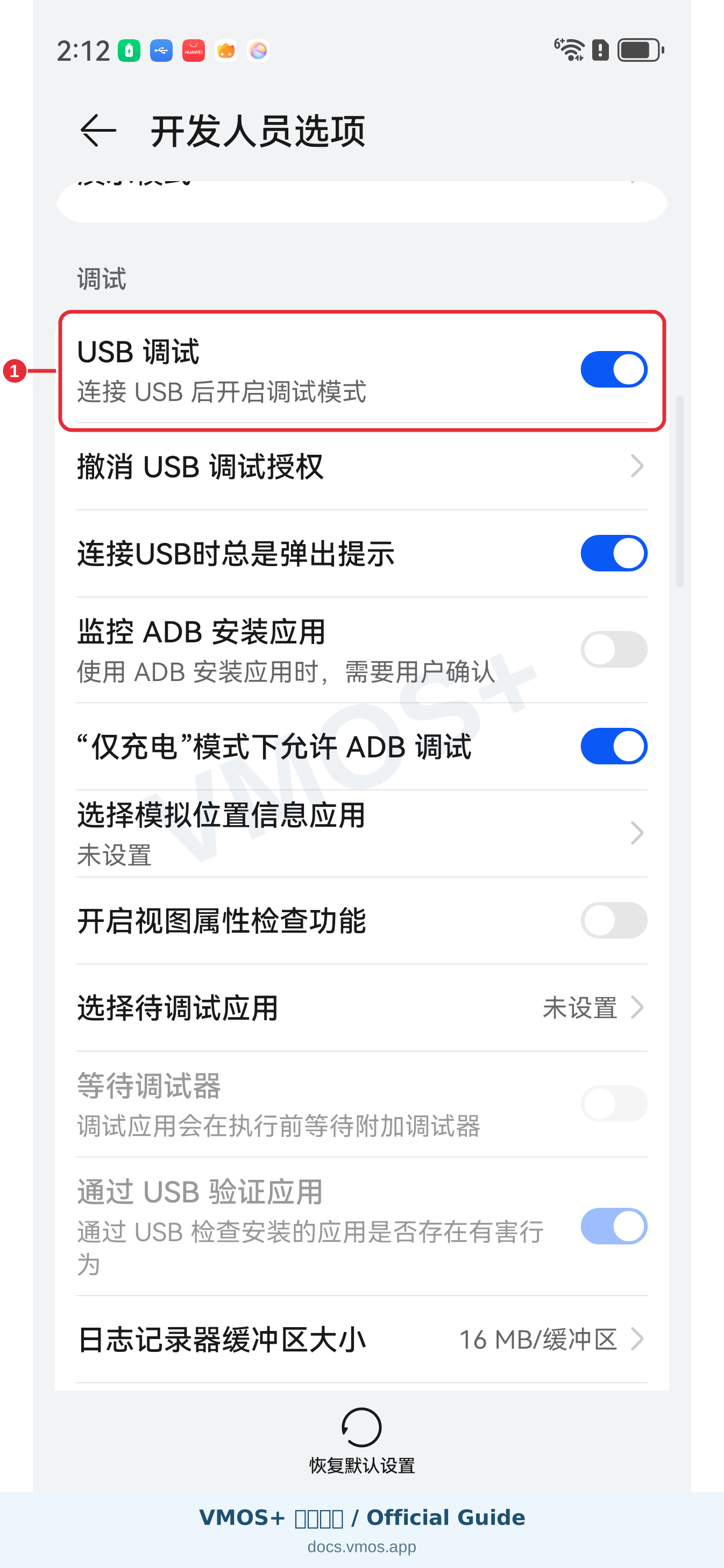
红框标出当前这一步的位置。点击图片可查看带水印大图。总开关和 USB 调试在实录设备上已经开启,按图确认即可,无需先关闭再打开。
完整路径: 设置 → 关于手机;设置 → 系统和更新 → 开发人员选项 → USB 调试
INFO
本机开发人员选项中没有展示可用的「无线调试」入口,本页按 USB 连接讲解。不要因为系统名称带 4.2 就套用其他 Android 版本教程。
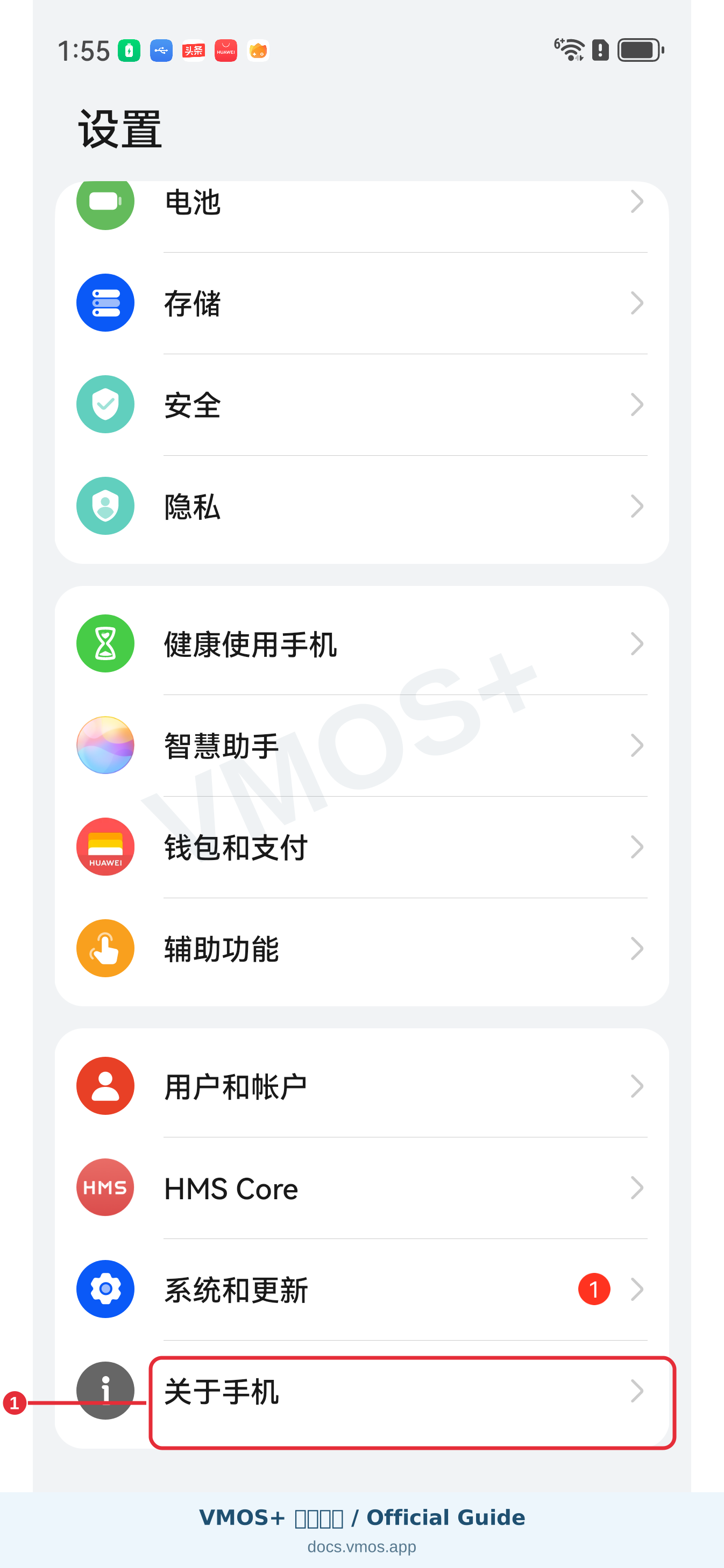
1. 先找到关于手机
在设置列表底部点击「关于手机」。此实录机型先显示「HarmonyOS 版本」,点击该行后会显示「软件版本」;再连续点击软件版本约 7 次,按提示验证锁屏密码。已开启时直接继续。关于手机页包含设备标识,本页不展示该页整屏。
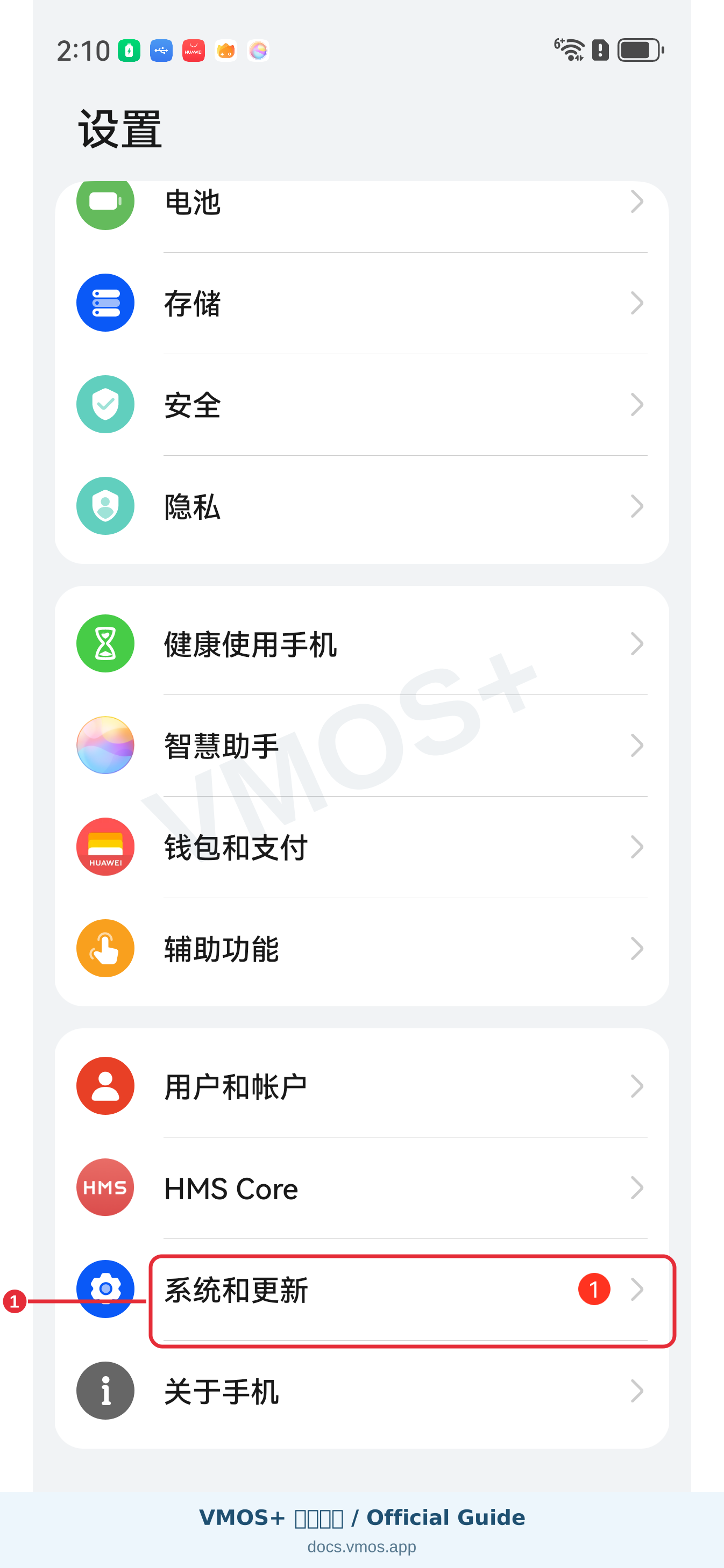
2. 进入系统和更新
返回设置列表底部,点击「系统和更新」。
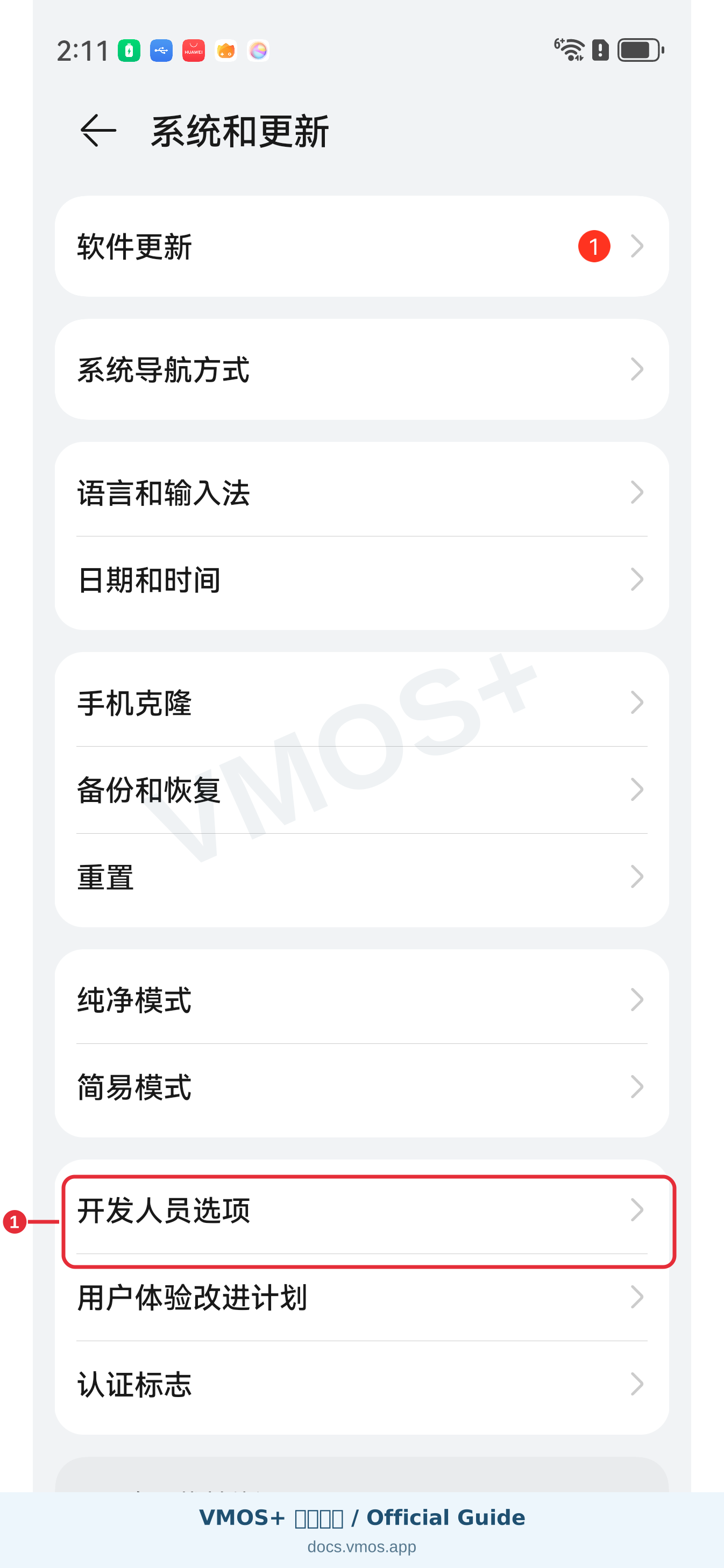
3. 打开开发人员选项
在系统和更新中向下找到「开发人员选项」并进入。
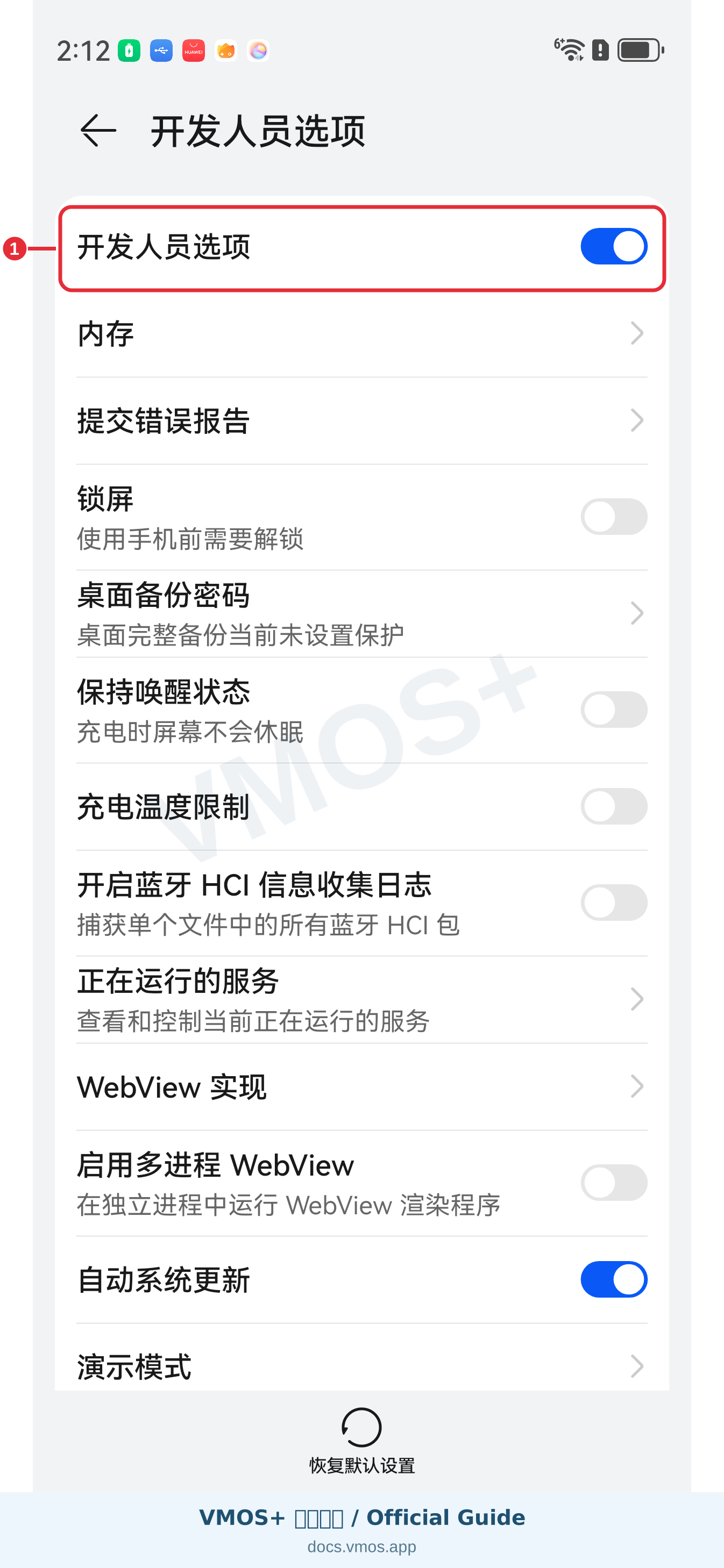
4. 保持开发者选项总开关开启
确认红框中的总开关为开启状态。截图设备已经开启,保持原样即可;不要为了重新操作而先关闭总开关。
5. 找到 USB 调试,确认开启
向上滑动页面,在「调试」分组中找到红框里的「USB 调试」。自己的手机未开启时,打开开关并阅读、确认系统提示;完成后应像图中一样保持开启。不要点击下方的「撤消/撤销 USB 调试授权」。
连接电脑并继续后台配置
USB 调试开启后,用支持数据传输的数据线连接手机与电脑,保持手机解锁。首次连接时,在手机弹出的「允许 USB 调试?」中核对电脑后点击允许;仅自己的可信电脑可勾选始终允许。没有弹窗时先检查数据线、USB 口和 Windows 驱动,不要撤销现有授权来重新演示。
完成调试准备后,继续后台运行配置图文教程:选择适用的系统配置方式,再设置 VMOS+ 省电、自启动、后台保护并验证虚拟机。开启 USB 调试本身不代表后台限制已经解除。