
VMOS+ : fonctionnement en arrière-plan — Guide illustré
Si une machine virtuelle ne démarre pas ou se ferme quand vous quittez VMOS+, ce guide vous aide à vérifier les restrictions système et les paramètres d'arrière-plan. Choisissez une méthode de configuration système, terminez les étapes communes de batterie et d'arrière-plan, puis testez une VM en cours d'exécution.
Les appareils qui fonctionnent déjà normalement n'ont pas besoin d'être reconfigurés. Sélectionnez une image pour l'afficher en taille réelle. Les adresses, codes d'association et appareils affichés sont des exemples tirés de l'enregistrement : utilisez les informations affichées sur votre propre téléphone.
Tutoriel vidéo
Suivez la vidéo complète ou mettez-la en pause et suivez les étapes illustrées ci-dessous.
YouTube doit être accessible depuis votre réseau.
Choisir comment configurer votre téléphone
| Appareil utilisé | Point de départ |
|---|---|
| Utiliser le téléphone | Préparez votre téléphone selon sa marque, choisissez ci-dessous la méthode adaptée (association sans fil sous Android 11+ ou interrupteur système sous Android 14+), puis terminez la protection de la batterie et de l'arrière-plan |
| Utiliser VMOS Assistant | Ouvrez le guide VMOS Assistant pour télécharger l'Assistant, connecter le téléphone et supprimer les restrictions prises en charge ; vérifiez quand même la protection en arrière-plan sur le téléphone |
Dans la barre latérale, développez Utiliser le téléphone pour choisir votre marque. Xiaomi / Redmi est divisé en versions MIUI et HyperOS. Utiliser VMOS Assistant regroupe les téléchargements, les méthodes de connexion, la suppression des restrictions, la restauration et les retours.
Par où commencer
| Étape | Action |
|---|---|
| 1. Préparer | Activez les options pour les développeurs ; pour la méthode PC, activez aussi le débogage USB et autorisez l'ordinateur |
| 2. Lever les restrictions système | Choisissez une seule des méthodes adaptées ci-dessous |
| 3. Vérifier les paramètres d'arrière-plan du téléphone | Supprimez les restrictions de batterie de VMOS+, autorisez le démarrage automatique et l'activité en arrière-plan, et verrouillez sa carte dans les applications récentes si possible |
| 4. Tester | Démarrez une VM, passez à une autre application, puis revenez et vérifiez son comportement réel |
Choisissez une seule méthode de configuration système ; inutile de faire les trois. Après la configuration par PC, vérifiez quand même les paramètres de démarrage automatique et de protection en arrière-plan du fabricant du téléphone.
1. Activer les options pour les développeurs
Vous ne trouvez pas un menu ? Consultez les paramètres du téléphone par marque : captures réelles annotées sur Xiaomi / Redmi, OPPO, realme, vivo, HUAWEI, HONOR et Pixel. Ces captures montrent des menus système en chinois, avec des explications traduites.
Les captures d'écran proviennent d'un téléphone Xiaomi en anglais. Sur les autres marques, cherchez la version du logiciel ou le numéro de build dans Paramètres → À propos du téléphone.
Ouvrir À propos du téléphone ou Mon appareil
Allez dans Paramètres → Mon appareil / À propos du téléphone → Toutes les spécifications.
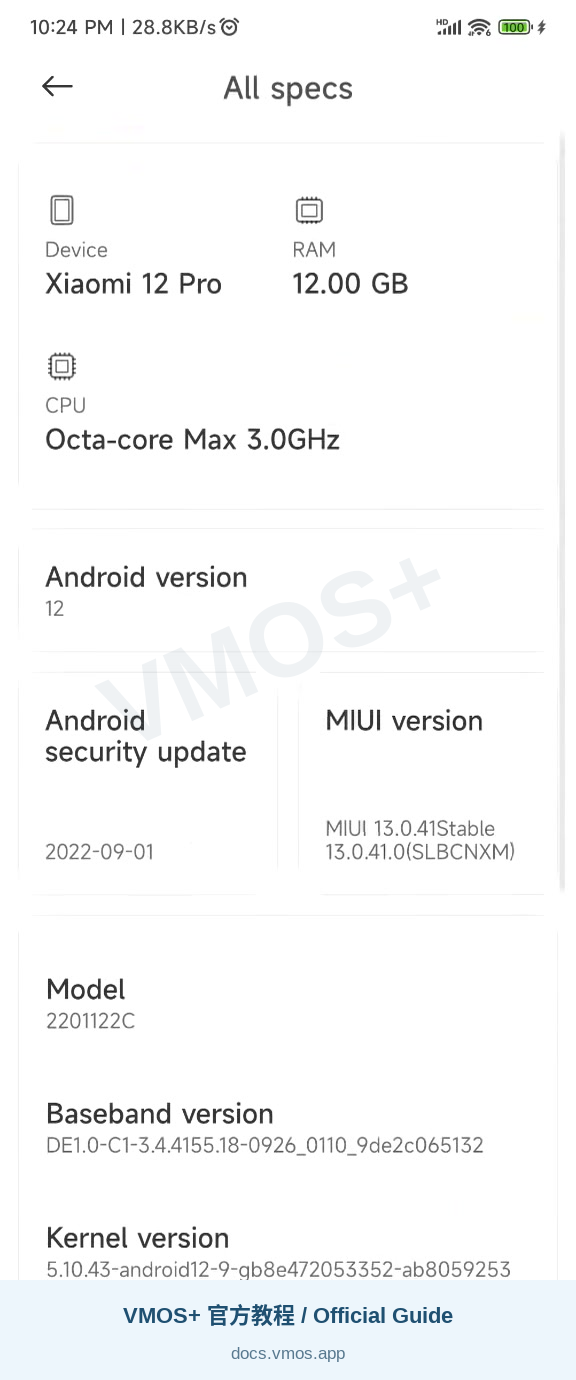
Appuyer plusieurs fois sur le numéro de version
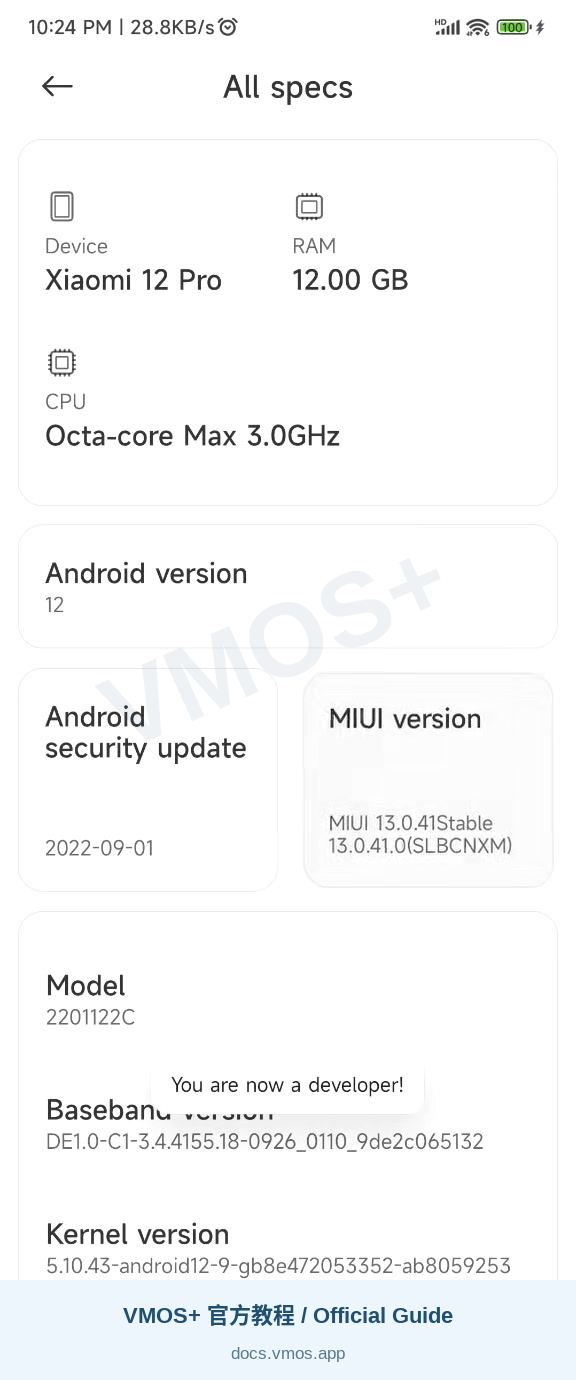
Repérez Version MIUI, Version de l'OS ou Numéro de build. Appuyez dessus environ sept fois, en confirmant votre identité si le téléphone le demande, jusqu'à ce que le mode développeur soit activé. S'il est déjà activé, passez à la suite.
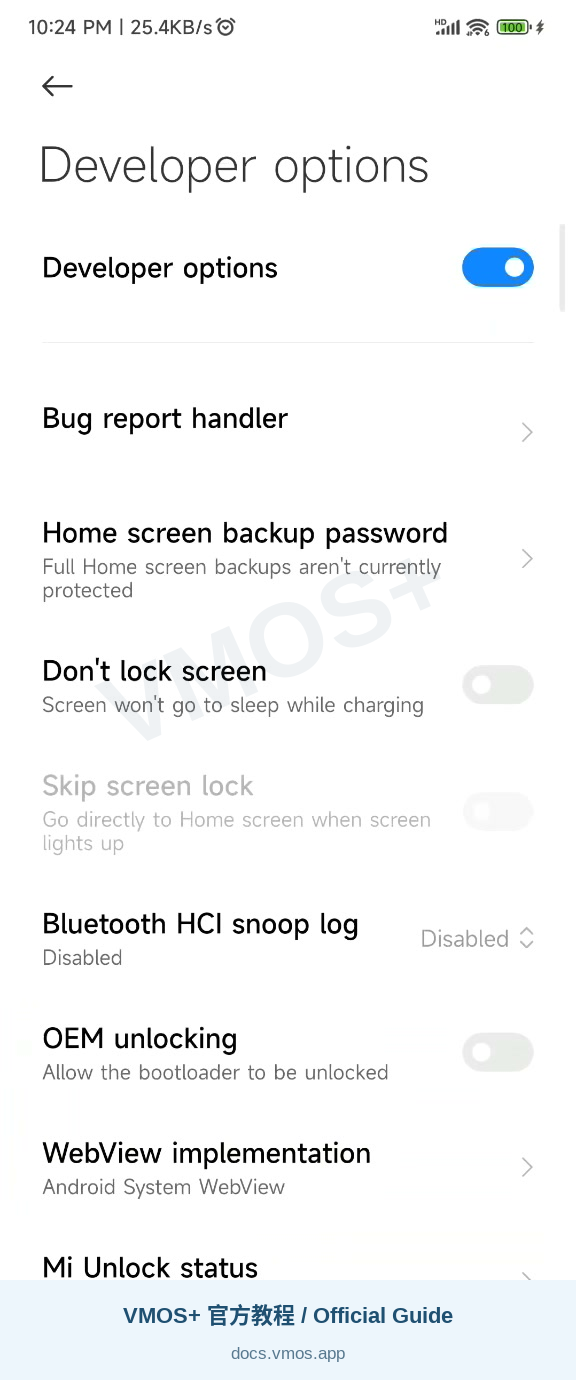
Ouvrir les options pour les développeurs
Sur Xiaomi, elles se trouvent généralement dans Paramètres → Paramètres supplémentaires → Options pour les développeurs. Vous pouvez aussi rechercher « Options pour les développeurs » dans Paramètres. Vérifiez que l'interrupteur principal est activé.
2. Activer le débogage USB pour la méthode PC
Si vous utilisez une méthode sur le téléphone uniquement, passez directement à cette méthode ci-dessous. Pour l'Assistant sur PC, terminez d'abord cette section.
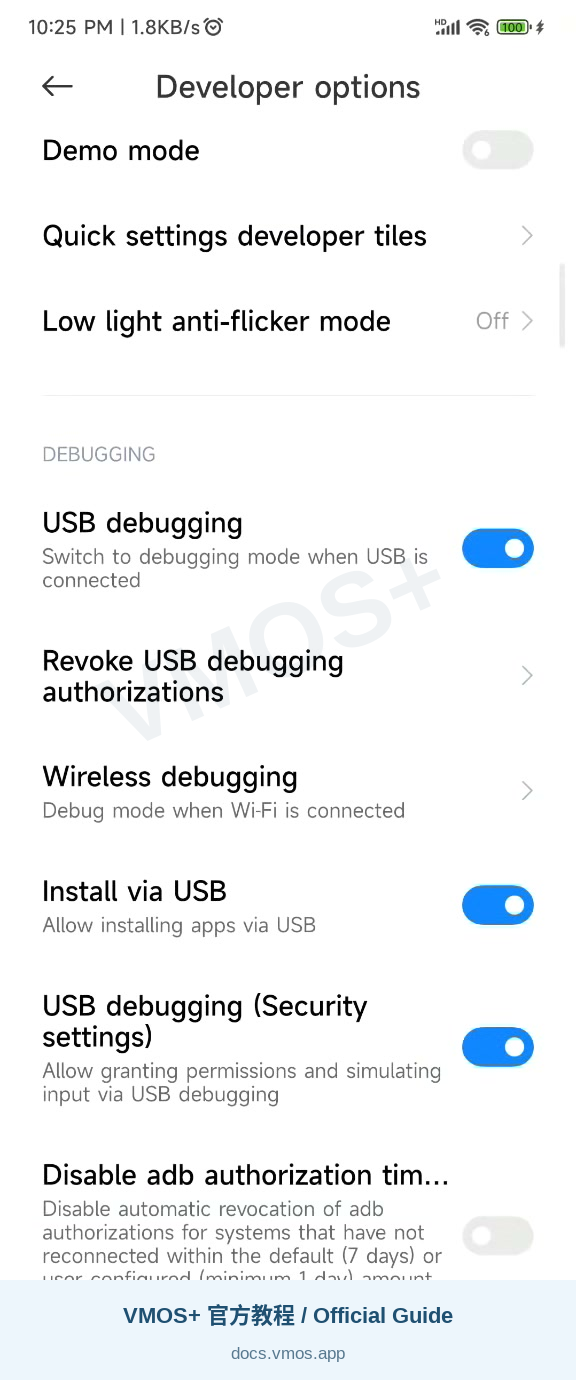
Activer le débogage USB et confirmer
Dans les options pour les développeurs, activez le débogage USB. Lisez le message et confirmez, en attendant la fin du compte à rebours s'il y en a un. Le déverrouillage OEM n'est pas nécessaire.
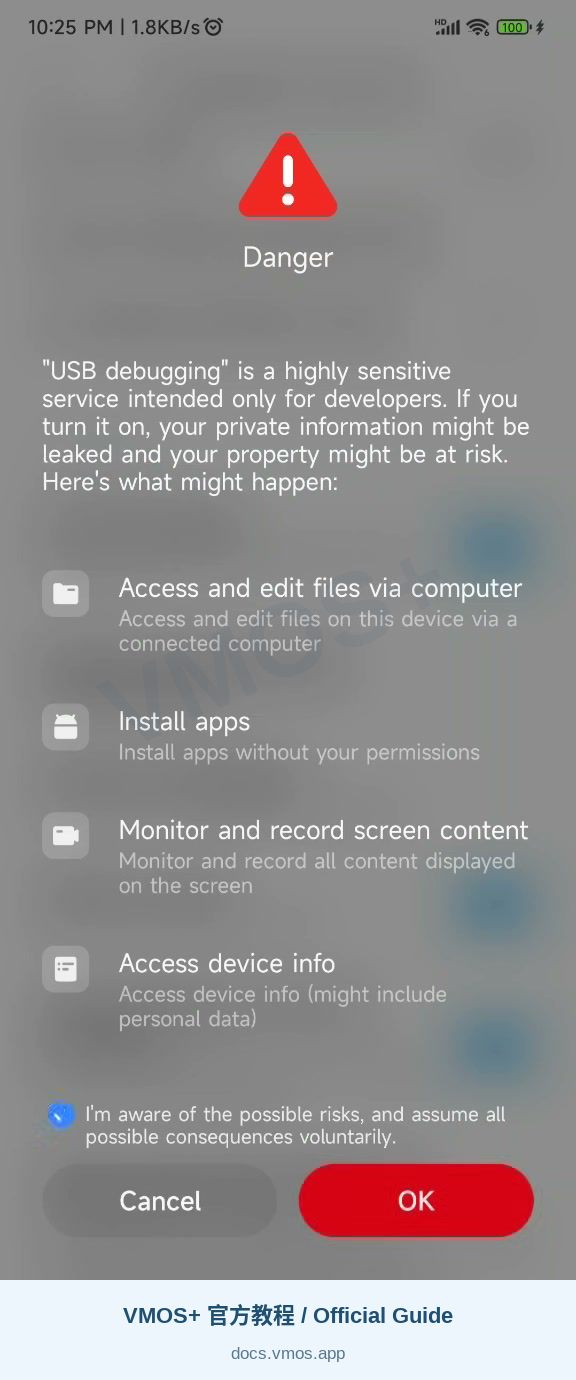
Revenez à la page et vérifiez que le débogage USB reste activé.
Connecter et autoriser l'ordinateur
Branchez le téléphone avec un câble USB compatible avec le transfert de données et laissez-le déverrouillé. Lorsque « Autoriser le débogage USB ? » s'affiche, vérifiez l'ordinateur et autorisez-le. Ne cochez « Toujours autoriser » que pour un ordinateur de confiance.
Si aucun message ne s'affiche ou si le téléphone n'apparaît pas dans la liste des appareils, vérifiez le branchement du câble et qu'il transfère bien les données, essayez le mode Transfert de fichiers et un autre port USB. Sous Windows, le pilote USB du fabricant peut être nécessaire. L'Assistant propose aussi un guide USB étape par étape selon la marque du téléphone.
3. Choisir une méthode de configuration système
Méthode A : association sans fil sur le téléphone (Android 11+)
Utilisez cette méthode si le téléphone propose Débogage sans fil → Associer l'appareil avec un code d'association et si VMOS+ affiche une entrée de configuration Android 11+. Si cette entrée n'existe pas ou si l'association échoue à chaque fois, choisissez la méthode B ou C adaptée.
- Ouvrez la page de configuration de l'arrière-plan dans VMOS+ et choisissez Android 11+.
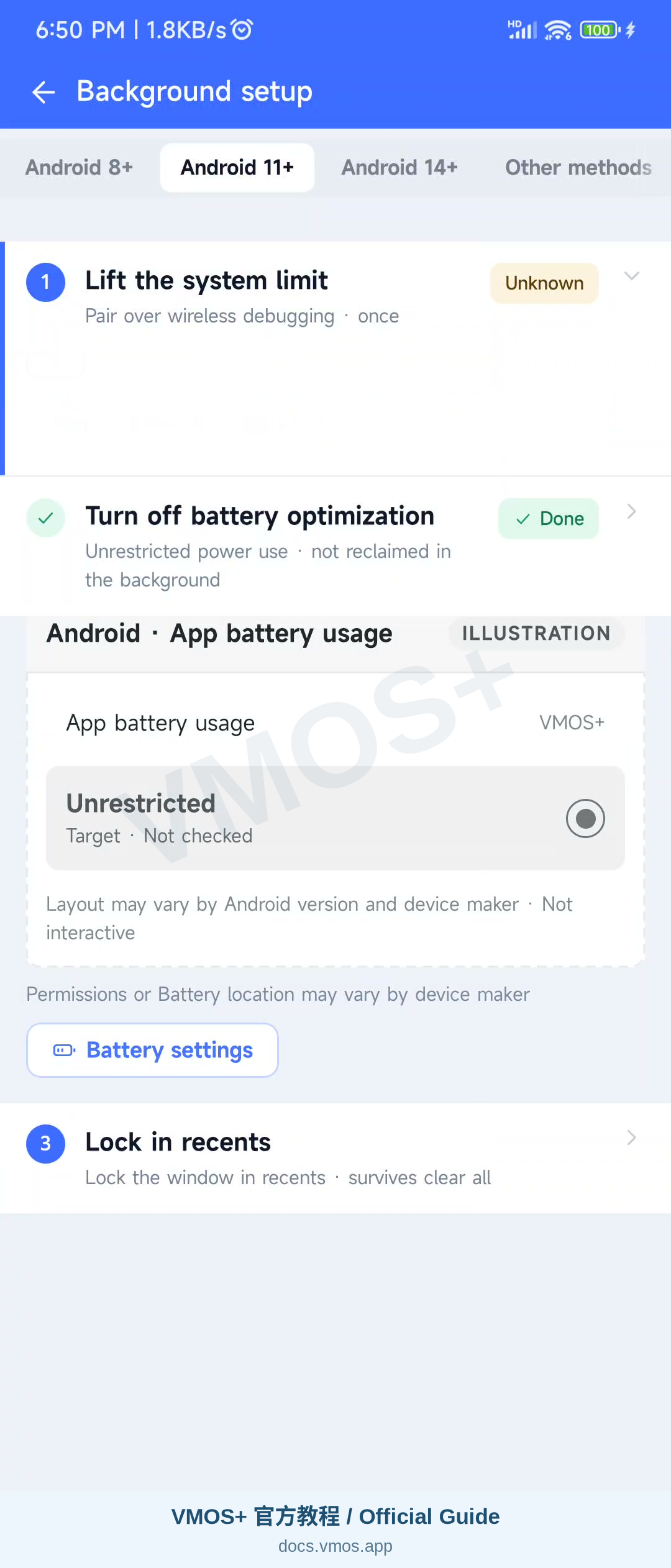
- Trouvez d'abord Débogage sans fil dans l'application Paramètres de votre téléphone, puis activez-le. Suivez le chemin dans les paramètres système ci-dessous.
Où ouvrir le débogage sans fil ?
| Interface du téléphone enregistré | Chemin complet depuis l'écran d'accueil | Captures réelles |
|---|---|---|
| Xiaomi / Redmi (MIUI, HyperOS) | Paramètres → Paramètres supplémentaires → Options pour les développeurs → Débogage sans fil | MIUI 13 · HyperOS 1 · HyperOS 3 |
| OPPO · ColorOS 16 | Paramètres → Système et mises à jour → Options pour les développeurs → Débogage sans fil | Captures étape par étape |
| realme · realme UI 2.0 | Paramètres → Paramètres supplémentaires → Options pour les développeurs → Débogage sans fil | Captures étape par étape |
| HONOR · MagicOS 10 | Paramètres → Système et mises à jour → Options pour les développeurs → Débogage sans fil | Captures étape par étape |
| Google Pixel · Android 11 | Paramètres → Système → Paramètres avancés → Options pour les développeurs → Débogage sans fil ; sur les versions récentes, Paramètres avancés peut être absent | Captures étape par étape |
Ces chemins correspondent aux systèmes enregistrés ; les noms peuvent varier selon les versions. Si les options pour les développeurs sont introuvables, suivez le guide de préparation pour votre marque ou recherchez « Options pour les développeurs » dans l'application Paramètres du téléphone. Si l'interrupteur principal des options pour les développeurs est déjà activé, laissez-le activé.
Chemin enregistré sur Xiaomi : revenez à Paramètres → appuyez sur Paramètres supplémentaires → appuyez sur Options pour les développeurs → faites défiler jusqu'à Débogage sans fil. Ces trois captures d'origine montrent des menus en chinois ; les cadres rouges indiquent 更多设置 (Paramètres supplémentaires), 开发者选项 (Options pour les développeurs) et 无线调试 (Débogage sans fil). Sur la dernière capture, l'interrupteur est encore désactivé.



Une fois l'option trouvée :
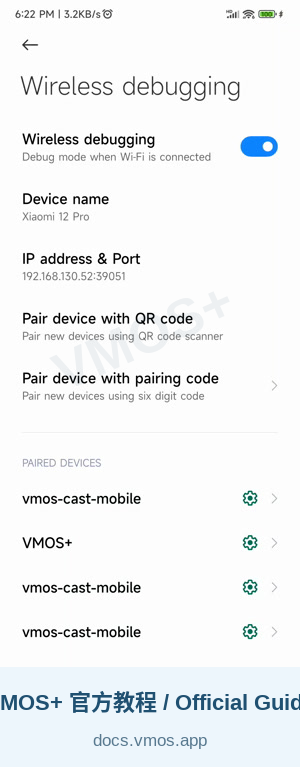
- Connectez le téléphone au WLAN / Wi-Fi, activez le débogage sans fil et, après avoir vérifié le réseau, autorisez le débogage sur ce réseau si le téléphone le demande. S'il est déjà activé, laissez-le activé.
- Appuyez sur la ligne Débogage sans fil elle-même pour ouvrir le détail. Activer l'interrupteur ne suffit pas à afficher un code d'association.
- Sur la page de détail, repérez Associer l'appareil avec un code d'association. L'étape 4 ci-dessous explique comment obtenir le code actuel.
Si le débogage sans fil n'est pas disponible : le débogage USB est un interrupteur distinct. Le HUAWEI sous HarmonyOS 4.2 enregistré n'a pas d'entrée Débogage sans fil, et le vivo sous Android 10 de l'exemple ne permet pas l'association par code. Utilisez la méthode B si elle est disponible, ou la méthode C sur PC ci-dessous.
- Passez en écran partagé pour garder VMOS+ et Débogage sans fil visibles en même temps. L'animation en boucle ci-dessous montre les étapes réelles sur un téléphone Xiaomi.
Ouvrez les applications récentes → appuyez longuement sur la carte VMOS+ → appuyez sur l'icône d'écran partagé (deux rectangles superposés) → sélectionnez Paramètres, ouvert sur Débogage sans fil. En navigation par gestes, balayez vers le haut depuis le bas de l'écran et maintenez pour ouvrir les applications récentes. En navigation à trois boutons, appuyez sur le bouton Applications récentes.
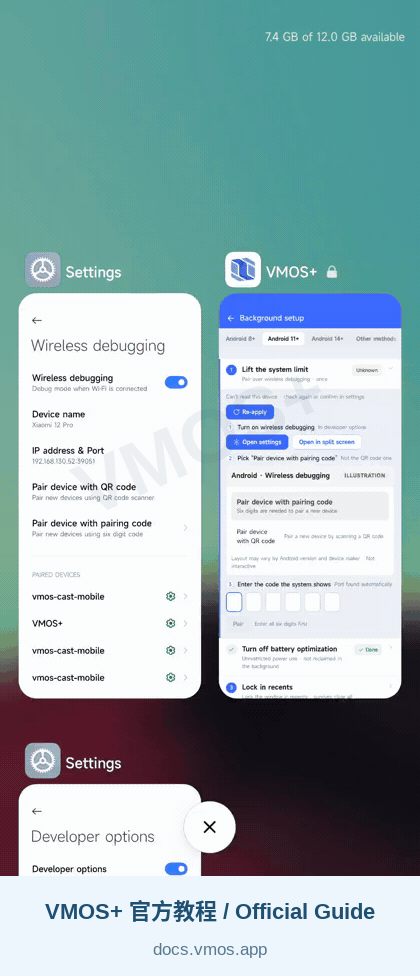
Résultat : VMOS+ en haut, Débogage sans fil en bas. Ouvrez la fenêtre du code d'association dans la partie inférieure et saisissez ses informations dans VMOS+, dans la partie supérieure. Laissez cette fenêtre ouverte pendant l'association.
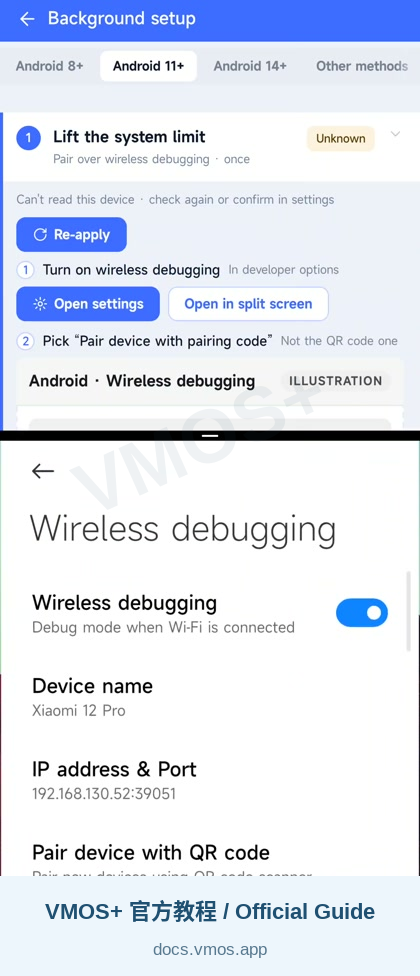
Sur certains téléphones, l'écran partagé se trouve dans le menu de l'icône de l'application. Si VMOS+ propose un bouton « Ouvrir en écran partagé », vous pouvez utiliser ce raccourci. Si l'écran partagé n'est pas disponible, essayez la fenêtre flottante du téléphone ou utilisez la méthode PC.
- Sélectionnez Associer l'appareil avec un code d'association. Relevez l'adresse, le port et le code d'association à six chiffres affichés.
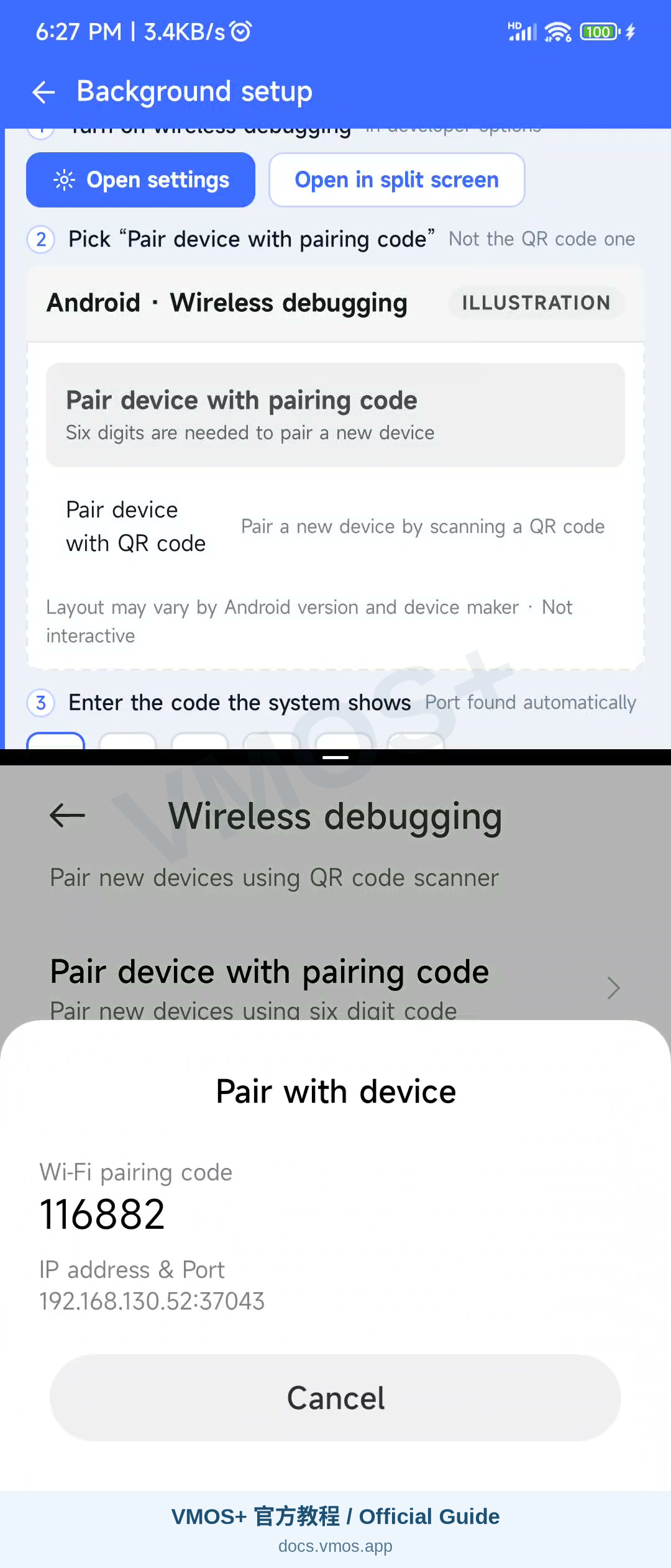
- Saisissez ces informations dans les champs correspondants de VMOS+ et confirmez. Le port d'association peut être différent du port de connexion affiché sur la page principale Débogage sans fil. Si le code expire, générez-en un nouveau.
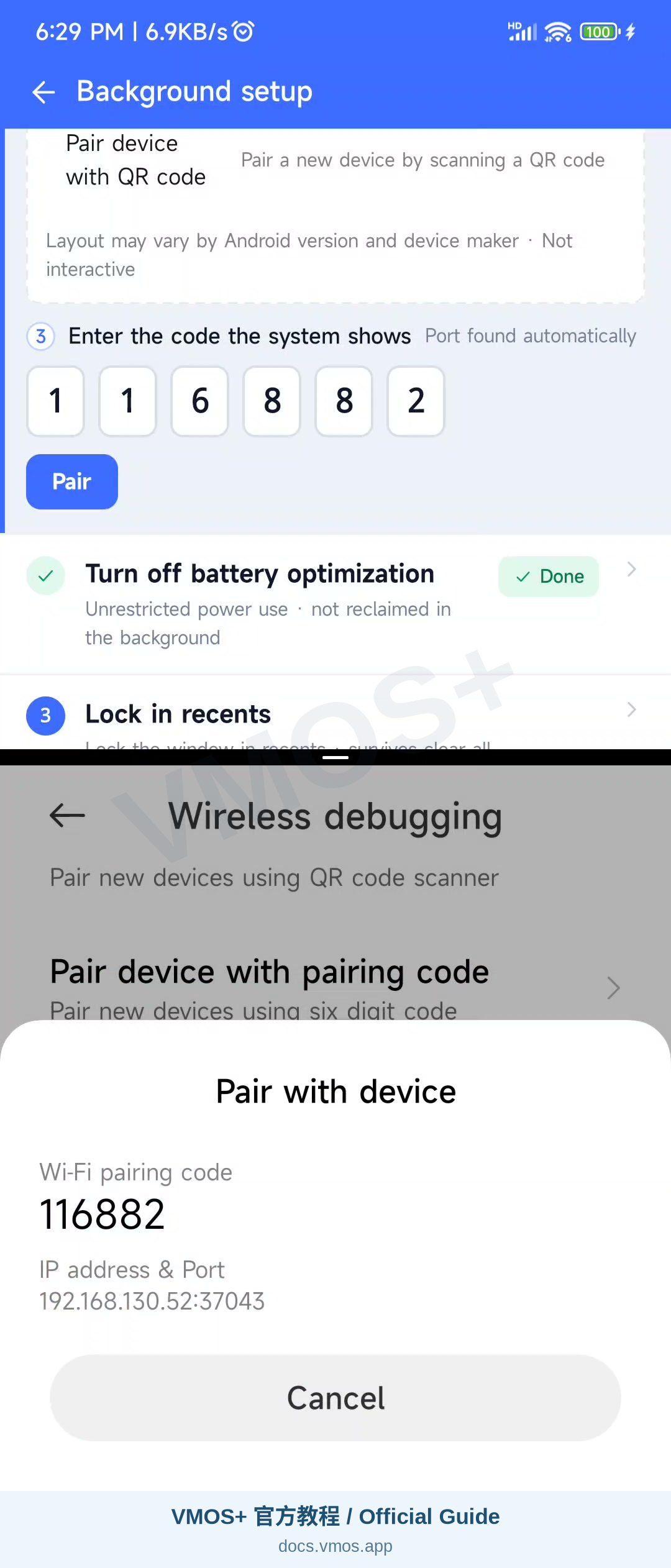
- Revenez à la configuration de l'arrière-plan et vérifiez le résultat réel. Continuez lorsque la configuration est indiquée comme terminée. Si « Configuration incomplète » s'affiche, obtenez un nouveau code et réessayez ; si l'échec persiste, utilisez la méthode PC.
Terminez ensuite les paramètres communs de batterie et d'arrière-plan.
Méthode B : interrupteur système (Android 14+)
Utilisez cette méthode si les options pour les développeurs proposent Désactiver les restrictions des processus enfants ou un interrupteur équivalent. L'enregistrement montre Android 17 ; la disponibilité et le libellé varient selon le téléphone.
- Dans la configuration de l'arrière-plan de VMOS+, choisissez Android 14+ et ouvrez les options pour les développeurs, ou ouvrez-les depuis Paramètres.
- Repérez l'interrupteur qui désactive les restrictions des processus enfants. Activez-le pour que le système n'applique plus ces restrictions.
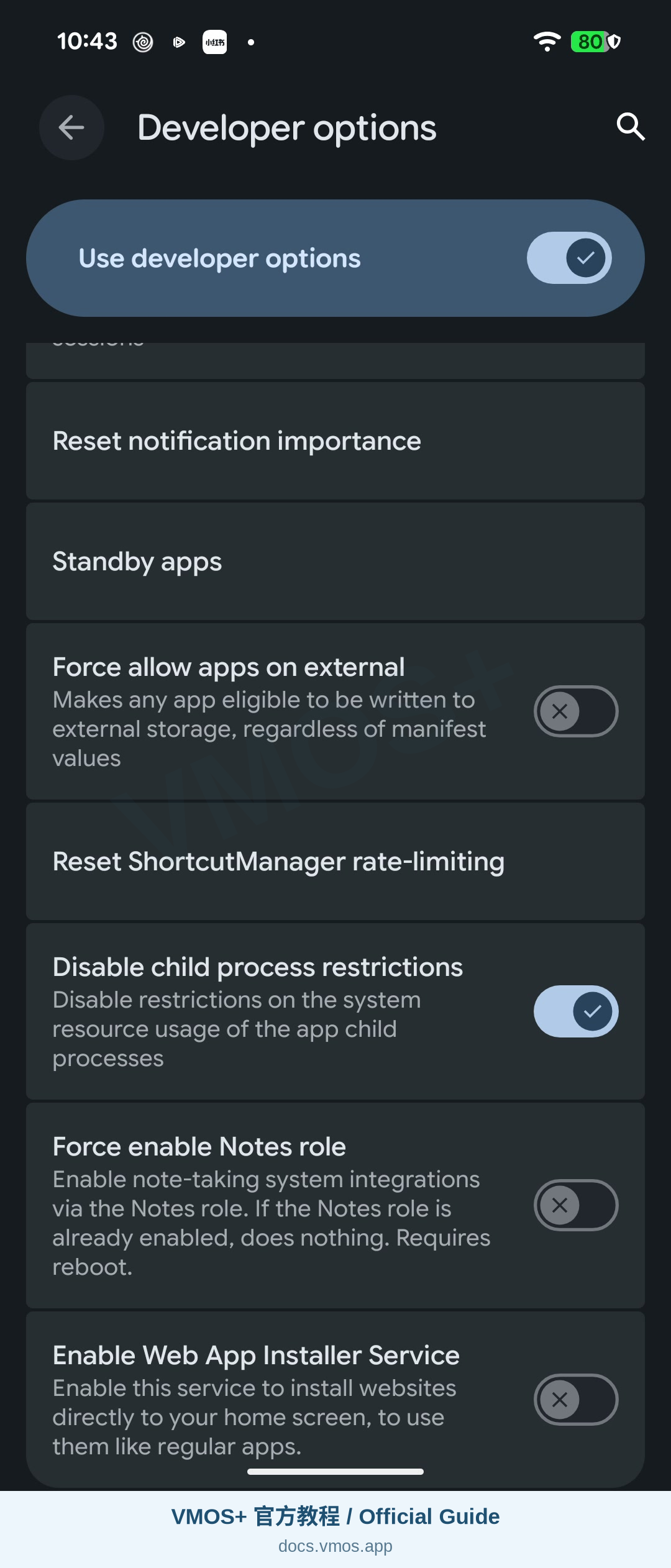
- Revenez à VMOS+ et vérifiez de nouveau le résultat. Ne le remplacez pas par d'autres options sans rapport, comme « Limite de processus en arrière-plan ».
- Terminez avec les paramètres communs de batterie et d'arrière-plan. Si l'interrupteur est absent, utilisez une autre méthode prise en charge par votre téléphone et validée par les vérifications de l'application.
Méthode C : Assistant sur PC — Supprimer les restrictions
Consultez la page de l'outil d'activation pour les téléchargements PC et les instructions d'installation.
La liste de quatre éléments et le bouton « Supprimer les restrictions » décrits ci-dessous concernent l'Assistant 0.1.4 et versions ultérieures. Si votre Assistant n'affiche pas cette interface, téléchargez d'abord la dernière version depuis la page de l'outil d'activation.
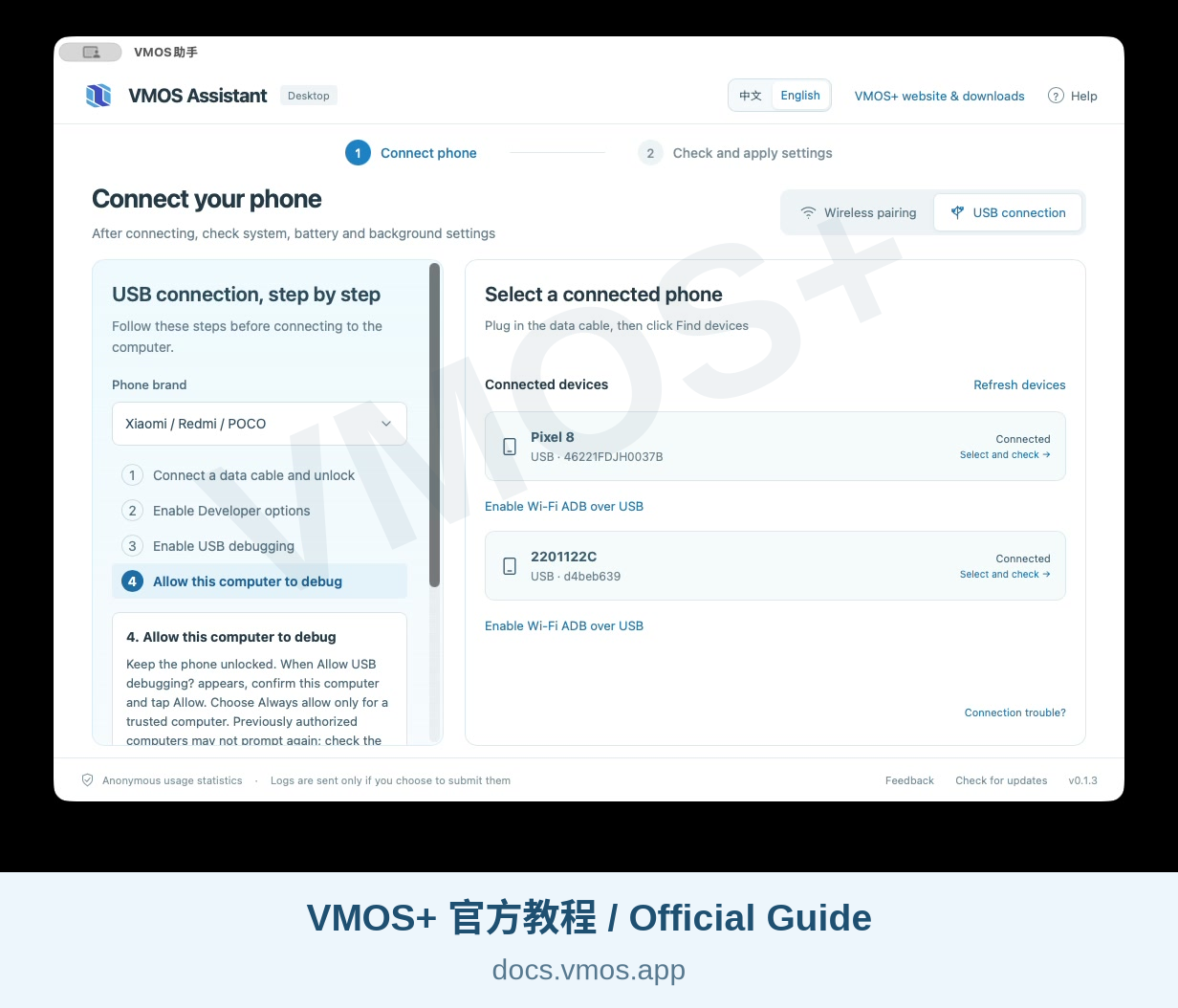
- Après avoir activé le débogage USB et autorisé l'ordinateur, choisissez la connexion USB dans l'Assistant, actualisez la liste et sélectionnez votre téléphone. Vérifiez le modèle et la version d'Android.
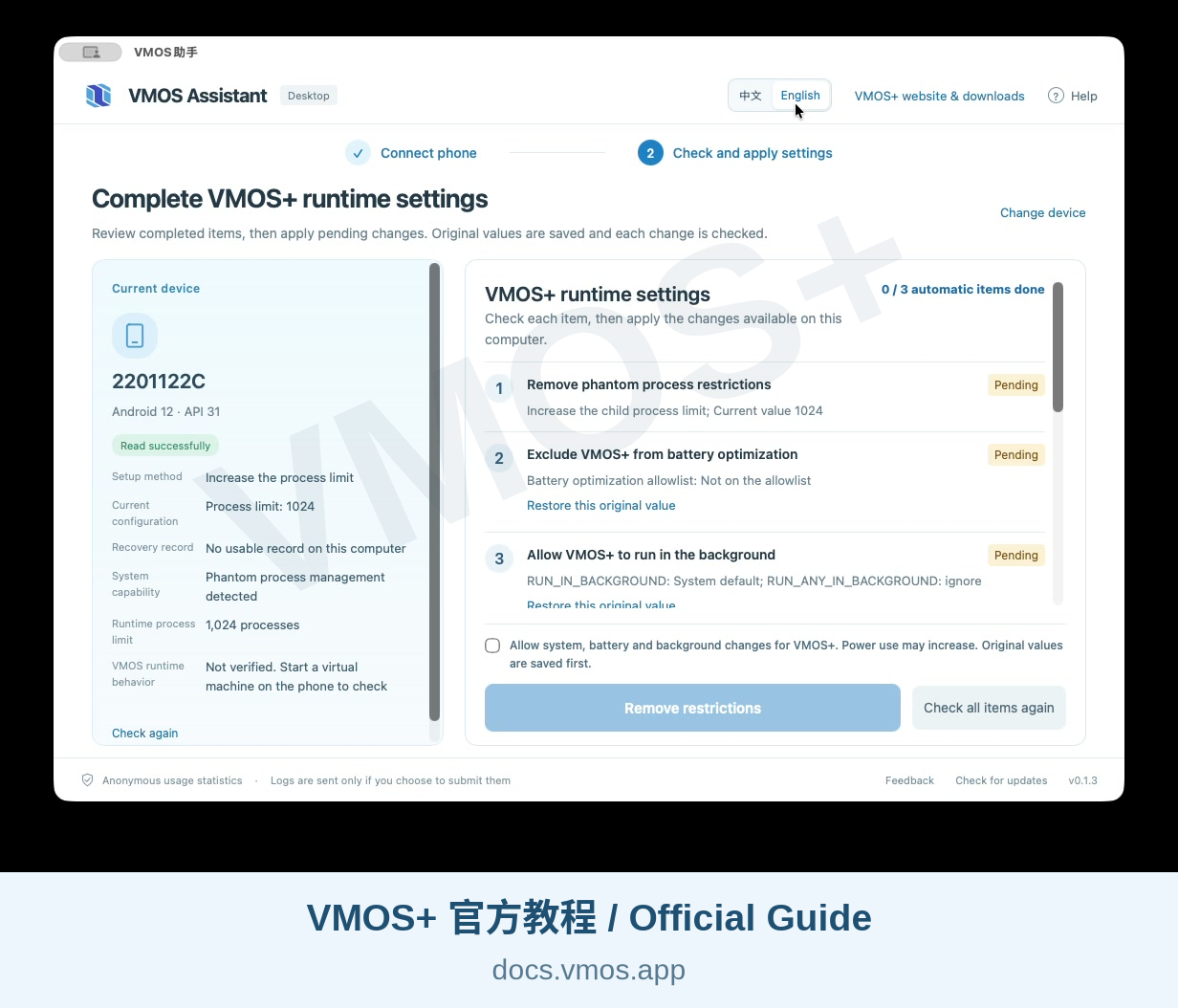
- Passez en revue les quatre éléments : restrictions des processus fantômes, optimisation de la batterie pour VMOS+, autorisations d'activité en arrière-plan et protection en arrière-plan du fabricant. Chacun affiche son propre état : en attente, terminé ou action requise sur le téléphone.
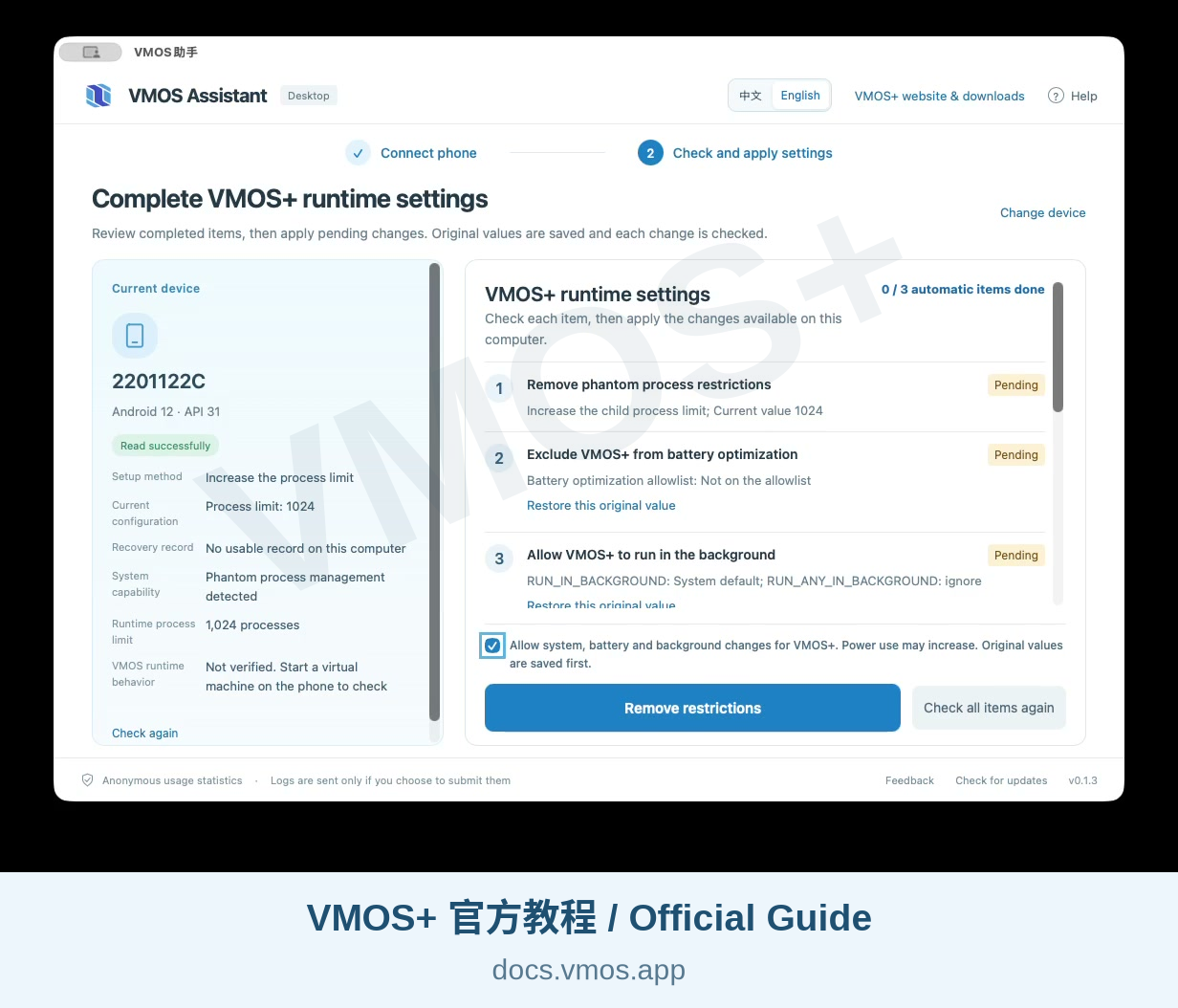
- Lisez l'explication, cochez la case de confirmation et cliquez sur Supprimer les restrictions en bas. L'Assistant enregistre les valeurs précédentes, traite dans l'ordre les éléments en attente applicables et ignore ceux qui sont terminés.
- Attendez la fin du traitement et consultez le résultat de la relecture de chaque élément. Traitez tout élément qui demande encore une action sur le téléphone ou qui signale un échec.
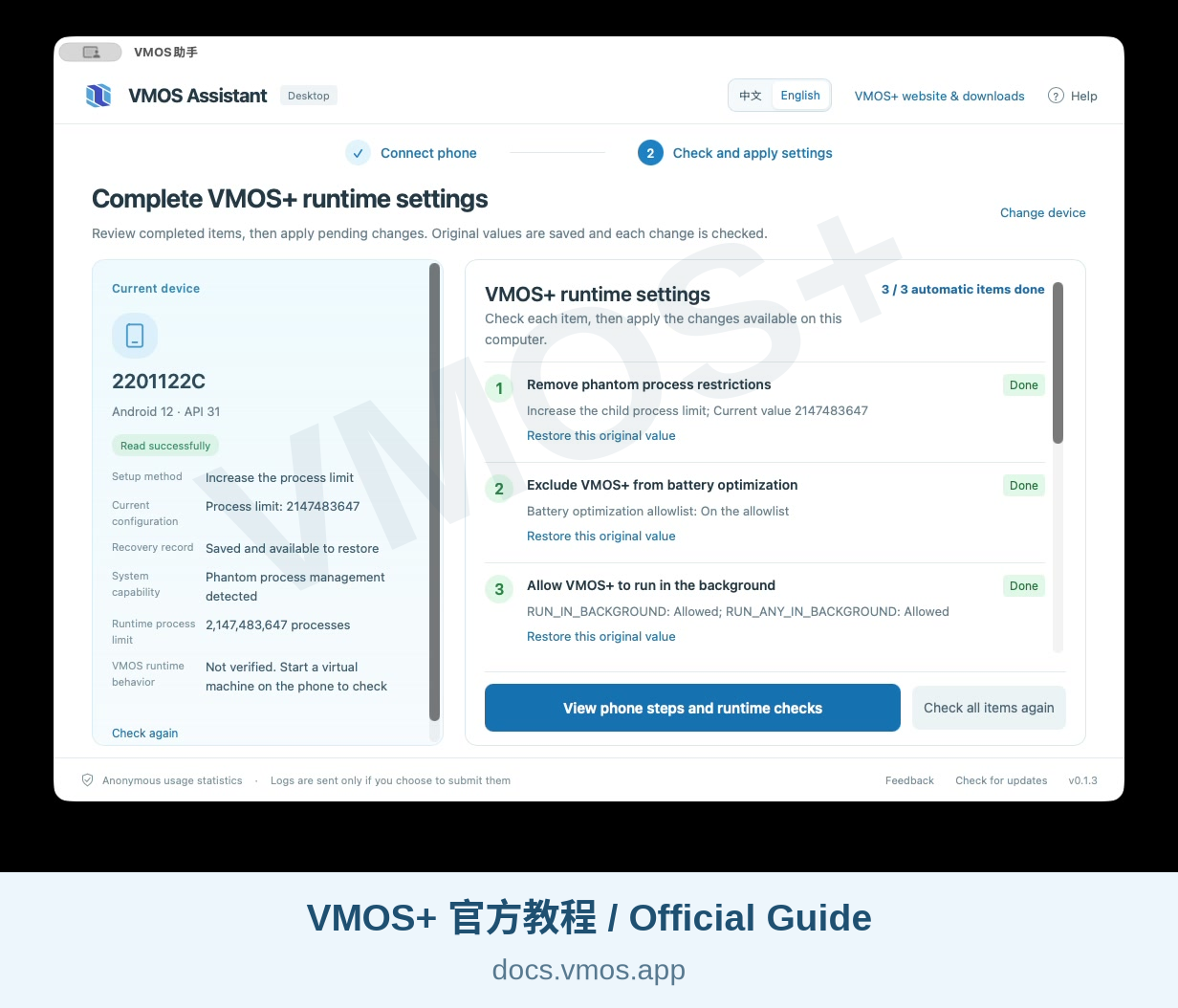
Sur Android 17, utilisez l'interrupteur des options pour les développeurs décrit dans la méthode B pour les restrictions des processus enfants. « 2/2 éléments automatiques terminés » ne signifie pas que le PC a aussi effectué cette étape, qui se fait uniquement sur le téléphone. Le nombre d'éléments automatiques dépend des capacités détectées.
- Développez l'élément de protection en arrière-plan du fabricant et effectuez les vérifications sur le téléphone ci-dessous. Pour annuler une modification faite par le PC, utilisez son option de restauration ; elle s'appuie sur les valeurs d'origine enregistrées sur cet ordinateur.
4. Paramètres de batterie et d'arrière-plan
Vérifiez cette section quelle que soit la méthode utilisée. Ne refaites pas les réglages de batterie ou d'autorisation en arrière-plan déjà effectués par le PC. Le démarrage automatique du fabricant et la protection dans les applications récentes peuvent encore demander une confirmation manuelle. Les exemples ci-dessous utilisent un Xiaomi ; suivez les menus équivalents sur votre téléphone.
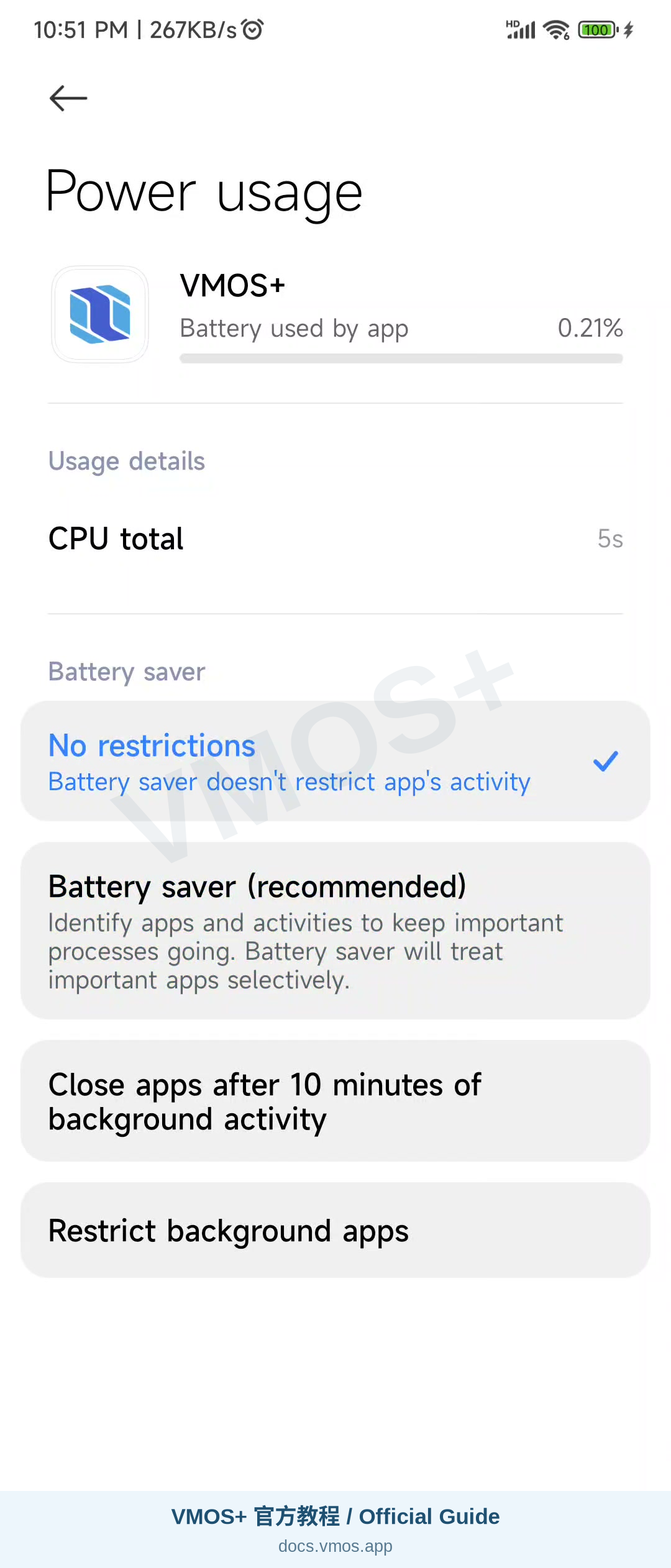
Supprimer les restrictions de batterie de VMOS+
Appuyez longuement sur l'icône VMOS+ et ouvrez Infos sur l'application, ou passez par Paramètres → Applications → VMOS+. Ouvrez Économiseur de batterie / Batterie et sélectionnez Aucune restriction. Sur d'autres téléphones, l'option peut s'appeler « Ne pas optimiser » ou « Autoriser l'utilisation en arrière-plan ». Cela modifie la gestion de la batterie pour VMOS+.
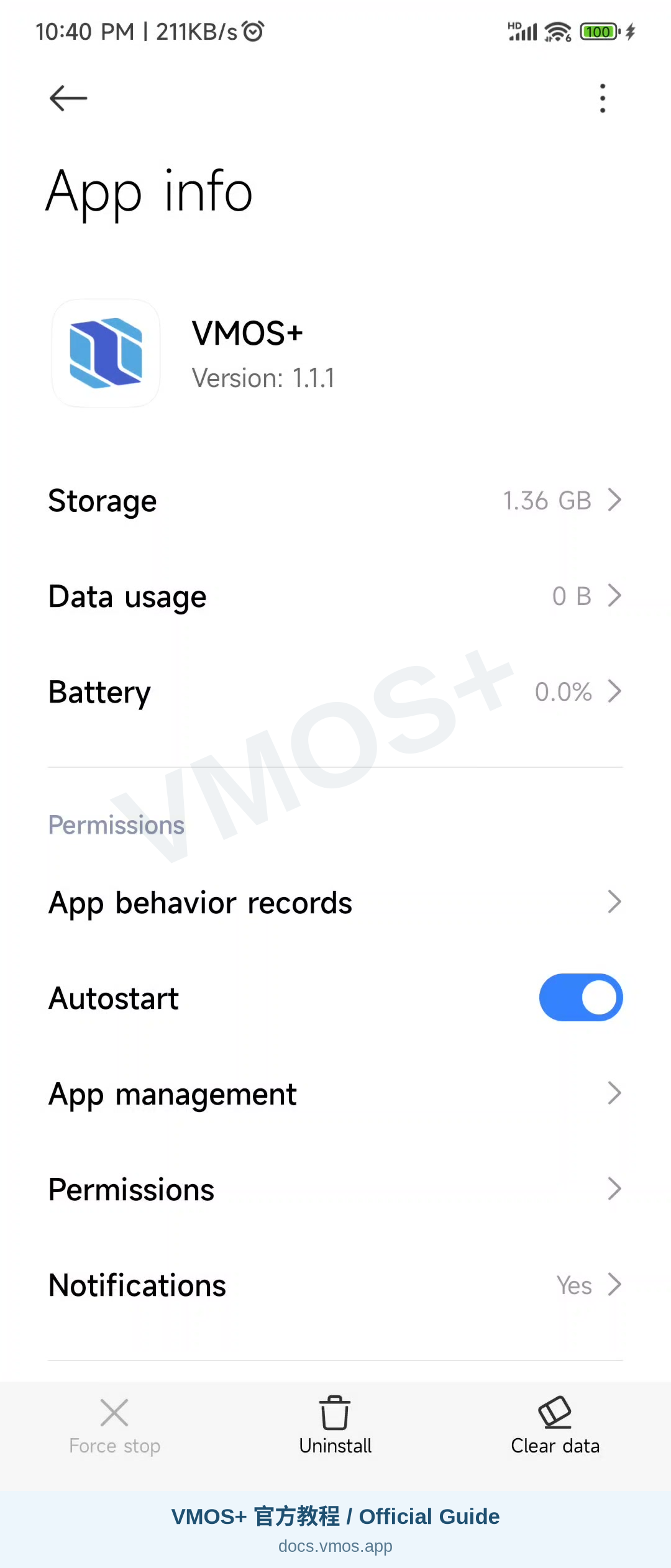
Autoriser le démarrage automatique et l'activité en arrière-plan
Activez le Démarrage automatique dans les paramètres de l'application VMOS+ et autorisez l'activité en arrière-plan si l'option existe. Confirmez les éventuels messages du fabricant. Sur Huawei/Honor, il peut être nécessaire de passer la gestion du lancement des applications en mode manuel, avec le lancement automatique, le lancement secondaire et l'exécution en arrière-plan activés.
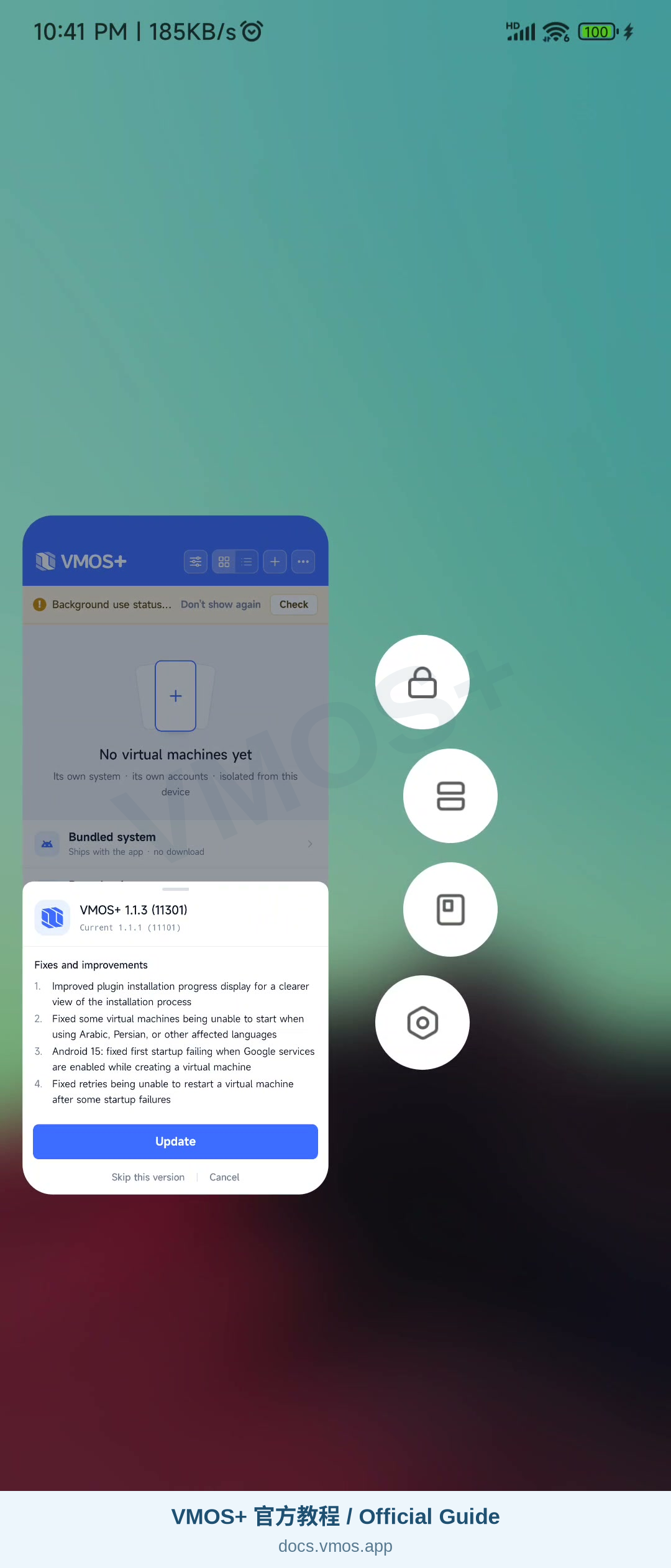
Verrouiller la carte dans les applications récentes
Ouvrez VMOS+, affichez les applications récentes, appuyez longuement sur sa carte et choisissez l'icône de cadenas. Sur certains téléphones, il faut balayer la carte vers le bas ou passer par un menu. Vérifiez ensuite que le cadenas s'affiche.
Les Pixel et certains téléphones sous Android d'origine ne proposent pas de verrouillage des applications par le fabricant. Ignorez cette étape si elle n'est pas disponible et vérifiez plutôt les autorisations de batterie en arrière-plan de l'application.
5. Tester une VM en conditions réelles
- Revenez à VMOS+ et revérifiez les paramètres. Traitez les éléments encore en attente.
- Démarrez une VM et vérifiez que son système fonctionne normalement.
- Allez sur l'écran d'accueil du téléphone ou dans une autre application, patientez, puis revenez à VMOS+ pour vérifier que la VM fonctionne toujours normalement.
Un état « configuré » ou « relu » confirme uniquement la configuration correspondante. La mémoire disponible, la gestion de l'énergie du système et les règles du fabricant peuvent quand même affecter le fonctionnement ; jugez le résultat sur votre propre appareil.
Si la VM se ferme toujours, revérifiez les restrictions de batterie, le démarrage automatique et le verrouillage dans les applications récentes. Utilisez « Signaler un problème » dans l'Assistant en indiquant le modèle de votre téléphone, la version d'Android et l'étape où l'échec s'est produit. Joignez des journaux uniquement si vous le souhaitez.