
PC — Guide VMOS Assistant
VMOS Assistant est un outil pour ordinateur qui accompagne VMOS+ sur votre téléphone. Utilisez-le lorsque l'application sur le téléphone demande une activation, ou lorsqu'une machine virtuelle ne démarre pas ou s'arrête une fois passée en arrière-plan. Il vérifie un par un les paramètres du téléphone qui affectent VMOS+.
Si VMOS+ fonctionne normalement, aucune autre action n'est nécessaire. Besoin de l'application pour téléphone ? Téléchargez le client.
Pour des captures d'écran du téléphone étape par étape, consultez le guide illustré de fonctionnement en arrière-plan. Il couvre les options pour les développeurs, les méthodes pour Android 11+ et Android 14+, les paramètres de batterie et la protection en arrière-plan.
Vous ne trouvez pas les paramètres sur le téléphone ? Consultez les paramètres du téléphone par marque : captures réelles avec les éléments à toucher encadrés.
Vous préférez une démonstration complète ? Regardez le tutoriel vidéo, qui couvre la configuration du téléphone et VMOS Assistant.
Téléchargement pour votre ordinateur
Choisissez le système d'exploitation de votre ordinateur, pas celui de votre téléphone.
Windows
Windows 10/11 · x64
Téléchargerv0.1.4macOS
macOS 12+
Intel / Apple Silicon
Linux
Ubuntu 22.04+ · x64
v0.1.4Choisissez le système d'exploitation de votre ordinateur, installez l'outil, puis connectez votre téléphone.
L'outil fonctionne avec les appareils Android accessibles par ADB. Les éléments applicables automatiquement dépendent des capacités détectées après la connexion. Les appareils sous anciennes versions de HarmonyOS / EMUI et Honor MagicOS / Magic UI peuvent essayer les méthodes ci-dessous. HarmonyOS natif n'est pas pris en charge.
Les captures d'écran montrent l'interface actuelle en anglais, avec des appareils, adresses et paramètres de démonstration. Cliquez sur une image pour l'agrandir.
Installer et préparer
- Windows : lancez le programme d'installation signé
.exe. Au premier lancement, une connexion Internet peut être nécessaire pour installer WebView2. - macOS : décompressez le ZIP signé et notarié, déplacez VMOS助手 dans Applications et ouvrez-le. Les Mac Intel et Apple Silicon sont pris en charge.
- Linux : installez le
.debsur Ubuntu 22.04 ou version ultérieure, ou rendez le fichier.AppImageexécutable et lancez-le. La vérification GPG est facultative.
Des vérifications de base de l'application ont été effectuées sur Windows 10, macOS et Ubuntu 22.04. Windows 11, ainsi que la connexion et le fonctionnement propres à chaque modèle de téléphone, restent à valider.
Installez VMOS+ sur le téléphone et ouvrez-le une fois ; l'assistant vérifie et modifie uniquement les paramètres liés à VMOS+. Prévoyez un câble de données USB. Pour une connexion sans fil, connectez l'ordinateur et le téléphone au même réseau Wi-Fi de confiance.
Aucun compte n'est nécessaire. Choisissez System, 中文 ou English en haut à droite ; par défaut, l'interface suit la langue de votre ordinateur.
Connecter votre téléphone
Connexion USB (recommandée)
L'assistant s'ouvre en mode USB avec un guide intégré en quatre étapes, que vous pouvez suivre avant même de connecter le téléphone. Choisissez la marque de votre téléphone, puis :
- Branchez un câble de données et déverrouillez le téléphone.
- Activez les options pour les développeurs en appuyant plusieurs fois sur le numéro de build dans À propos du téléphone. Le guide indique le chemin pour chaque marque.
- Activez le débogage USB dans les options pour les développeurs.
- Autorisez le débogage depuis cet ordinateur lorsque le téléphone le demande.
Cliquez ensuite sur Actualiser les appareils et sélectionnez le téléphone pour lancer la vérification.
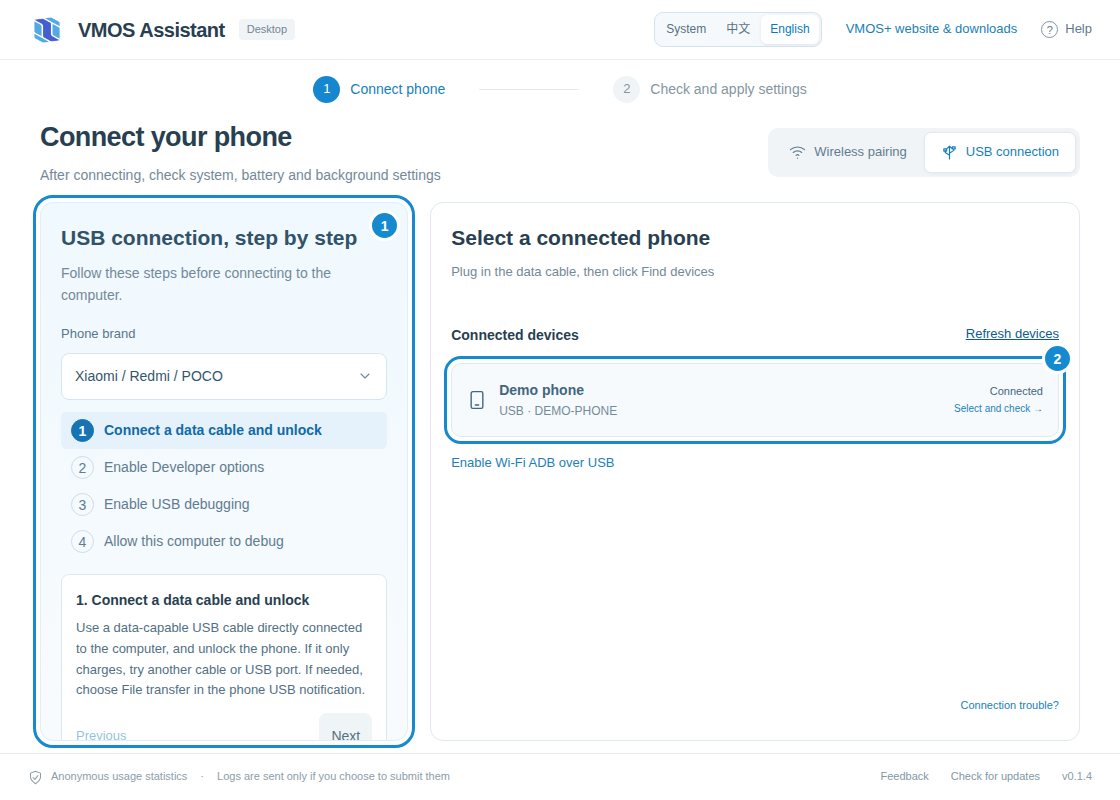
L'assistant distingue les cas suivants : aucun appareil, appareil non autorisé, appareil hors ligne et problème d'autorisation USB. Si aucune demande d'autorisation n'apparaît, déverrouillez le téléphone, essayez le mode Transfert de fichiers et vérifiez le câble. Sous Windows, un pilote USB officiel du fabricant peut être nécessaire ; sous Linux, il faut les autorisations USB adéquates.
Association sans fil
Sur le téléphone, ouvrez Paramètres → Options pour les développeurs → Débogage sans fil. Sur Xiaomi, le chemin est généralement Paramètres → Paramètres supplémentaires → Options pour les développeurs → Débogage sans fil. Pour les autres marques, suivez le chemin complet avec captures réelles. Activez l'interrupteur, appuyez sur la ligne Débogage sans fil pour ouvrir le détail, puis choisissez Associer l'appareil avec un code d'association si cette option existe.
Dans l'assistant, passez à Association sans fil, cliquez sur Rechercher des appareils, saisissez le code à six chiffres et cliquez sur Associer et connecter. Laissez l'écran d'association ouvert sur le téléphone jusqu'à la fin de l'association.
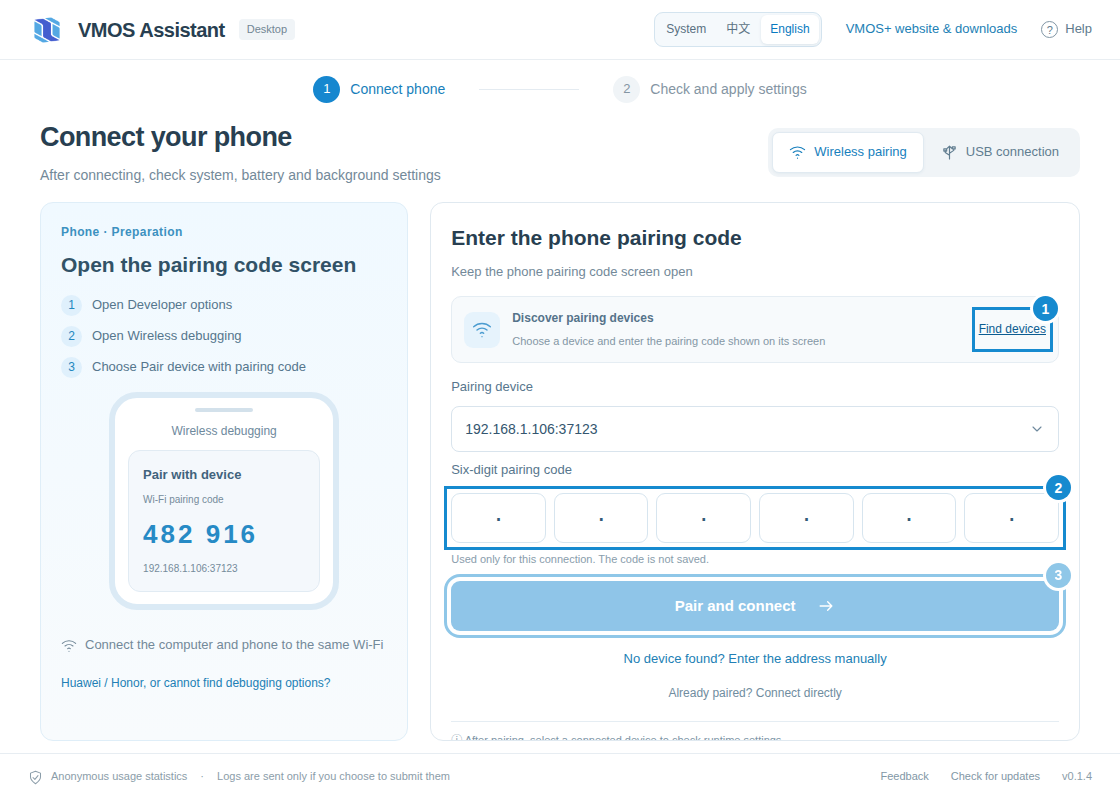
Si la recherche échoue, saisissez manuellement l'adresse d'association. Pour un téléphone déjà associé, utilisez Déjà associé ? Se connecter directement, avec l'adresse de connexion affichée sur l'écran principal Débogage sans fil : son port peut être différent de celui d'association.
Passer de l'USB à ADB via Wi-Fi
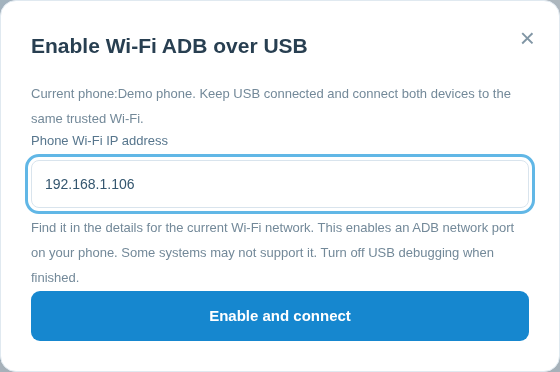
Pour les téléphones sans écran de code d'association, connectez-vous et autorisez d'abord l'ordinateur par USB. Laissez le câble branché, puis choisissez Activer ADB via Wi-Fi par USB sous l'appareil.
Saisissez l'adresse IP du téléphone, indiquée dans le détail du réseau Wi-Fi actuel, puis cliquez sur Activer et connecter. Ne débranchez le câble qu'une fois que l'assistant a confirmé une connexion sans fil au même téléphone. Certains systèmes n'autorisent pas ce mode. En cas d'échec, suivez le message de récupération et continuez en USB. Après un redémarrage, il faudra peut-être réactiver ce mode par USB. Désactivez le débogage USB une fois terminé.
Vérifier les paramètres de fonctionnement de VMOS+
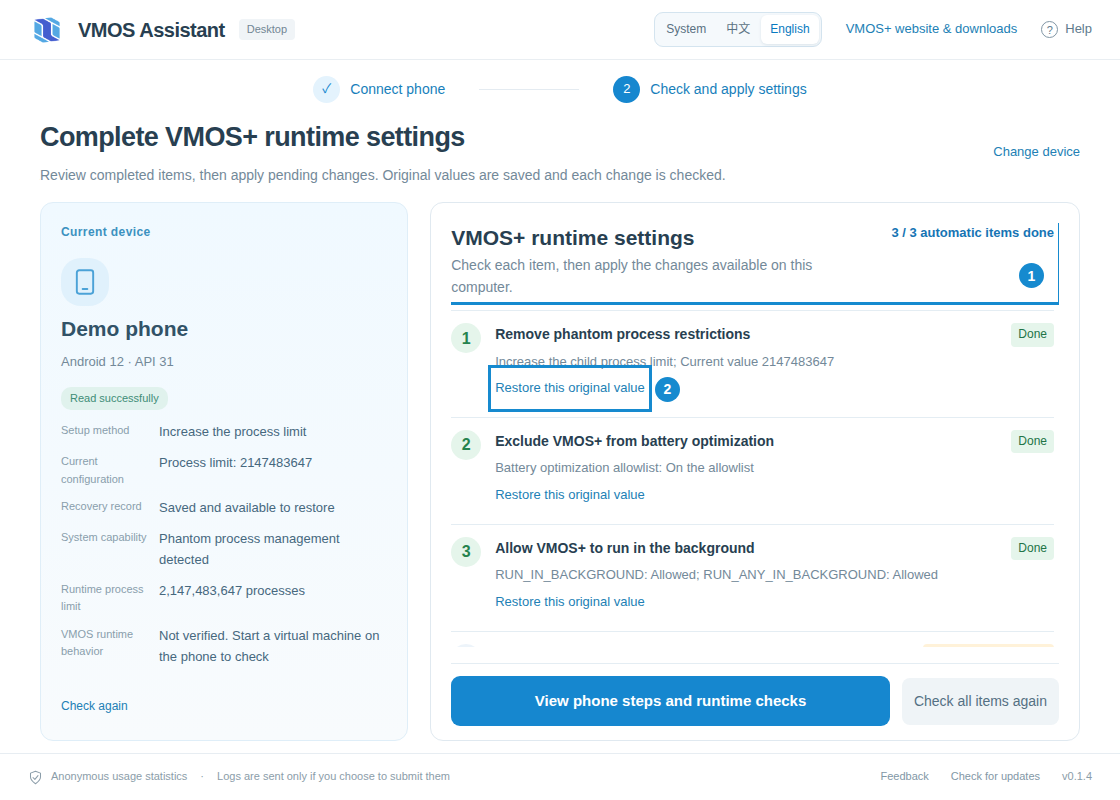
Une fois le téléphone sélectionné, l'assistant affiche quatre éléments et indique pour chacun s'il est Terminé, En attente ou s'il demande une action sur le téléphone :
| Élément | Ce qu'il concerne | Comment il est traité |
|---|---|---|
| 1. Supprimer les restrictions des processus fantômes | Limite système des processus enfants (Android 12 et versions ultérieures) | Appliqué depuis l'ordinateur ; sur Android 14 et versions ultérieures, vous pouvez aussi activer « Désactiver les restrictions des processus enfants » dans les options pour les développeurs du téléphone |
| 2. Exclure VMOS+ de l'optimisation de la batterie | Ajoute VMOS+ à la liste des applications non optimisées | Appliqué depuis l'ordinateur |
| 3. Autoriser VMOS+ à fonctionner en arrière-plan | Autorisations système d'activité en arrière-plan | Appliqué depuis l'ordinateur |
| 4. Vérifier la protection en arrière-plan du fabricant | Démarrage automatique, gestion de la batterie du fabricant et verrouillage dans les applications récentes | À faire sur le téléphone |
Lisez l'avis, cochez la case de consentement et cliquez sur Supprimer les restrictions en bas. L'assistant applique dans l'ordre les éléments 1 à 3 en attente et ignore ceux qui sont déjà terminés. Il enregistre d'abord chaque valeur d'origine, puis relit le paramètre après l'avoir modifié.
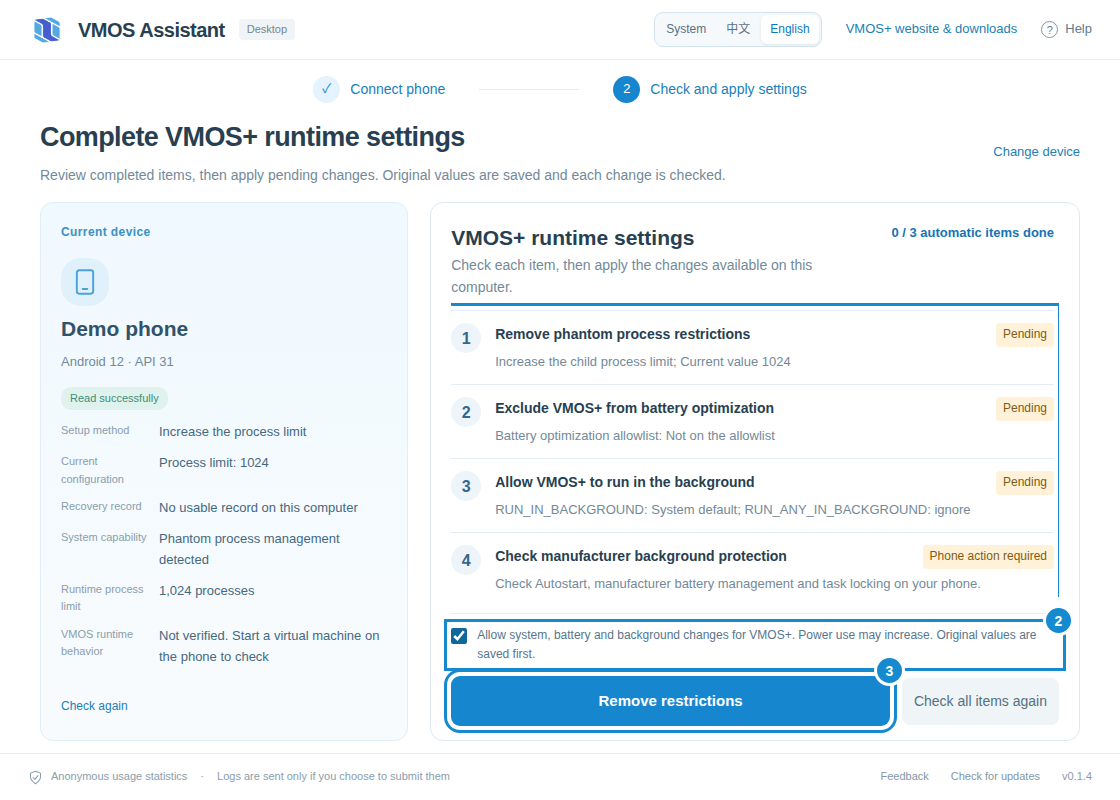
Le résumé indique combien d'éléments automatiques sont terminés. Si un élément échoue, la raison est affichée séparément et les données de restauration des éléments terminés sont conservées. Un élément non pris en charge, ou dont la capacité n'est pas confirmée, n'est jamais forcé ni affiché comme terminé.
Élément 4 : protection en arrière-plan du fabricant
Le démarrage automatique, l'économie d'énergie du fabricant et le verrouillage dans les applications récentes ne peuvent pas être vérifiés de façon fiable et commune : ils se règlent sur le téléphone. Cliquez sur Afficher les instructions pour le téléphone pour obtenir les étapes propres à votre marque, ou utilisez Ouvrir les infos de l'application VMOS+ sur le téléphone. Après avoir vérifié sur le téléphone, cochez « J'ai vérifié ces paramètres sur le téléphone ». Cela enregistre votre confirmation ; ce n'est pas une vérification automatique.
- Xiaomi / Redmi : Infos sur l'application → Économiseur de batterie → Aucune restriction ; recherchez Démarrage automatique et autorisez VMOS+ ; dans les applications récentes, appuyez longuement sur la carte VMOS+ et verrouillez-la.
- Huawei / Honor : Paramètres → Lancement des applications → VMOS+, désactivez la gestion automatique et autorisez le lancement automatique, le lancement secondaire et l'exécution en arrière-plan ; dans les applications récentes, faites glisser la carte VMOS+ vers le bas pour la verrouiller.
- OPPO / OnePlus / realme, vivo / iQOO : dans la gestion de la batterie ou de la consommation en arrière-plan, autorisez l'activité en arrière-plan et le démarrage automatique pour VMOS+, puis verrouillez-la dans les applications récentes.
- Pixel et autres Android d'origine : dans les infos de l'application, réglez l'utilisation de la batterie sur Sans restriction ; ignorez le verrouillage si le système ne propose pas cette fonction.
Les noms des menus varient selon le téléphone. Sur les anciennes versions de HarmonyOS / EMUI et Honor MagicOS / Magic UI sans débogage sans fil, utilisez l'USB ou passez à ADB via Wi-Fi par USB.
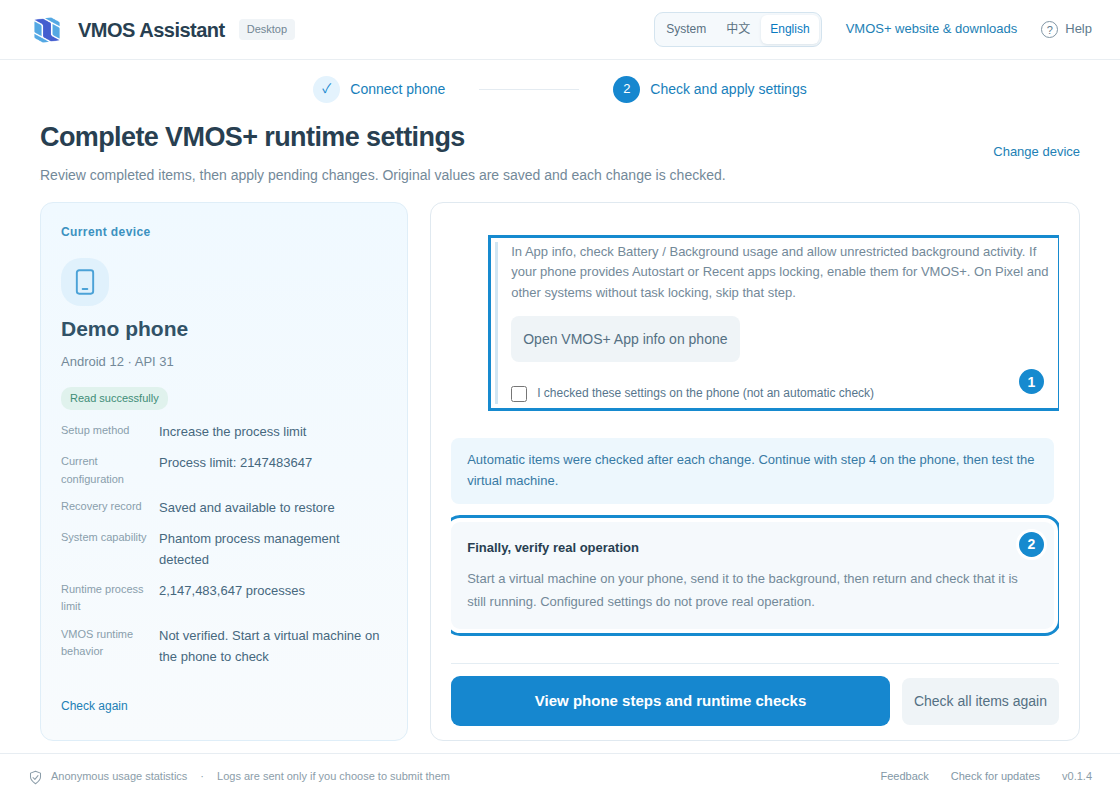
Enfin, vérifier le fonctionnement réel
Démarrez la machine virtuelle sur votre téléphone, passez-la en arrière-plan, puis revenez pour vérifier qu'elle fonctionne toujours. Un élément terminé signifie seulement que la configuration a été écrite puis relue. Cela ne prouve pas que toutes les restrictions en arrière-plan sont levées, et Revérifier tous les éléments ne contrôle que la configuration.
Restaurer les paramètres et terminer
Les éléments modifiés par l'assistant affichent Restaurer la valeur d'origine, qui rétablit la valeur enregistrée avant la modification et la relit. Cela n'annule pas les réglages de démarrage automatique, d'économie d'énergie ou de verrouillage modifiés manuellement sur le téléphone.
Les résultats ne sont plus valables si le téléphone se déconnecte, si vous changez d'appareil ou si le système est mis à jour ; refaites la vérification. Si des données de restauration ne correspondent pas au système actuel, l'assistant s'arrête et vous demande d'abord de les vérifier. Une fois terminé, désactivez le débogage sans fil ou USB dont vous n'avez plus besoin et, si nécessaire, révoquez l'autorisation de l'ordinateur.
Dépannage et retours
| Situation | À essayer en premier |
|---|---|
| Aucun appareil n'apparaît | Suivez le guide USB : câble, options pour les développeurs, débogage USB et autorisation. En sans fil, utilisez le même Wi-Fi ; les réseaux d'entreprise ou invités peuvent isoler les appareils |
| VMOS+ n'est pas installé | Installez VMOS+ sur le téléphone et ouvrez-le une fois, puis cliquez sur Revérifier tous les éléments |
| L'élément 1 demande de l'activer sur le téléphone | Aucune méthode depuis l'ordinateur n'est encore disponible pour cette version d'Android. Activez « Désactiver les restrictions des processus enfants » dans les options pour les développeurs, puis vérifiez à nouveau |
| Tous les éléments sont terminés, mais VMOS+ s'arrête toujours | Terminez l'élément 4 sur le téléphone, testez la machine virtuelle et vérifiez la mémoire disponible |
| Pas d'option de restauration | Utilisez le même ordinateur et vérifiez si l'élément a bien été modifié par l'assistant |
| Problème non résolu | Cliquez sur Retours en bas de l'assistant, décrivez le problème et joignez si vous le souhaitez les journaux de diagnostic locaux |
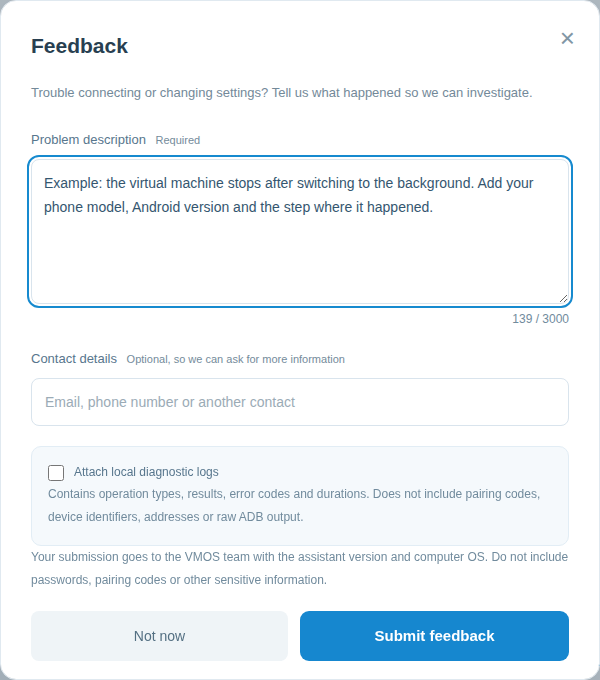
Indiquez le modèle de votre téléphone, la version d'Android et l'étape où le problème est survenu. Les journaux de diagnostic locaux sont facultatifs ; aucune exportation manuelle de journaux n'est nécessaire.
Prêt à connecter votre téléphone ?
Ouvrez VMOS Assistant, connectez votre téléphone et terminez les quatre éléments. Les appareils qui fonctionnent déjà normalement n'ont pas besoin d'être reconfigurés.
Télécharger l'outil pour ordinateur ↑ · Télécharger l'application pour téléphone