
vivo · Funtouch OS 10.5: Entwickleroptionen und USB-Debugging
Aufgenommen auf einem vivo Y52s mit Funtouch OS 10.5 · Android 10 am 2026-10-29. Auf anderen Modellen oder Softwareversionen können die Menünamen abweichen.
Der Rahmen markiert das Ziel des jeweiligen Schritts. Klicken Sie auf ein Bild, um es in voller Größe mit Wasserzeichen zu öffnen. Entwickleroptionen und USB-Debugging waren auf dem Aufnahmegerät bereits aktiviert; prüfen Sie den Status, ohne sie vorher auszuschalten. Die Screenshots zeigen chinesische Systemmenüs; die Anleitung nennt die genauen chinesischen Bezeichnungen.
Vollständiger Pfad: Einstellungen → Systemverwaltung → Über das Telefon → Softwareversionsnummer; Einstellungen → Systemverwaltung → Entwickleroptionen → USB-Debugging
INFO
Auf diesem Smartphone läuft Android 10. Diese Seite zeigt USB-Debugging; suchen Sie hier nicht nach dem Eintrag für drahtlose Kopplung ab Android 11.
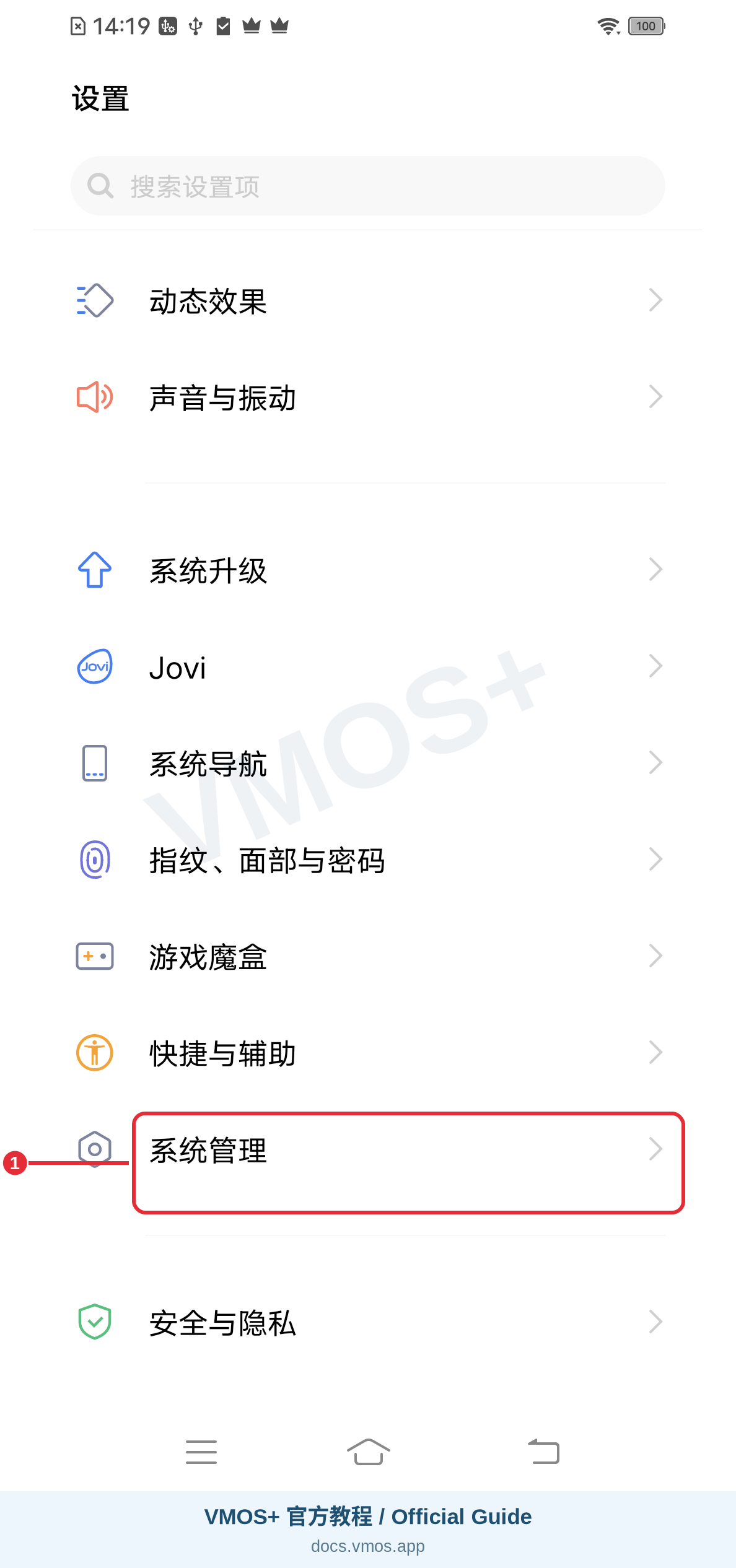
1. „Systemverwaltung“ öffnen
Scrollen Sie in den Einstellungen nach unten und tippen Sie auf 系统管理 (Systemverwaltung).
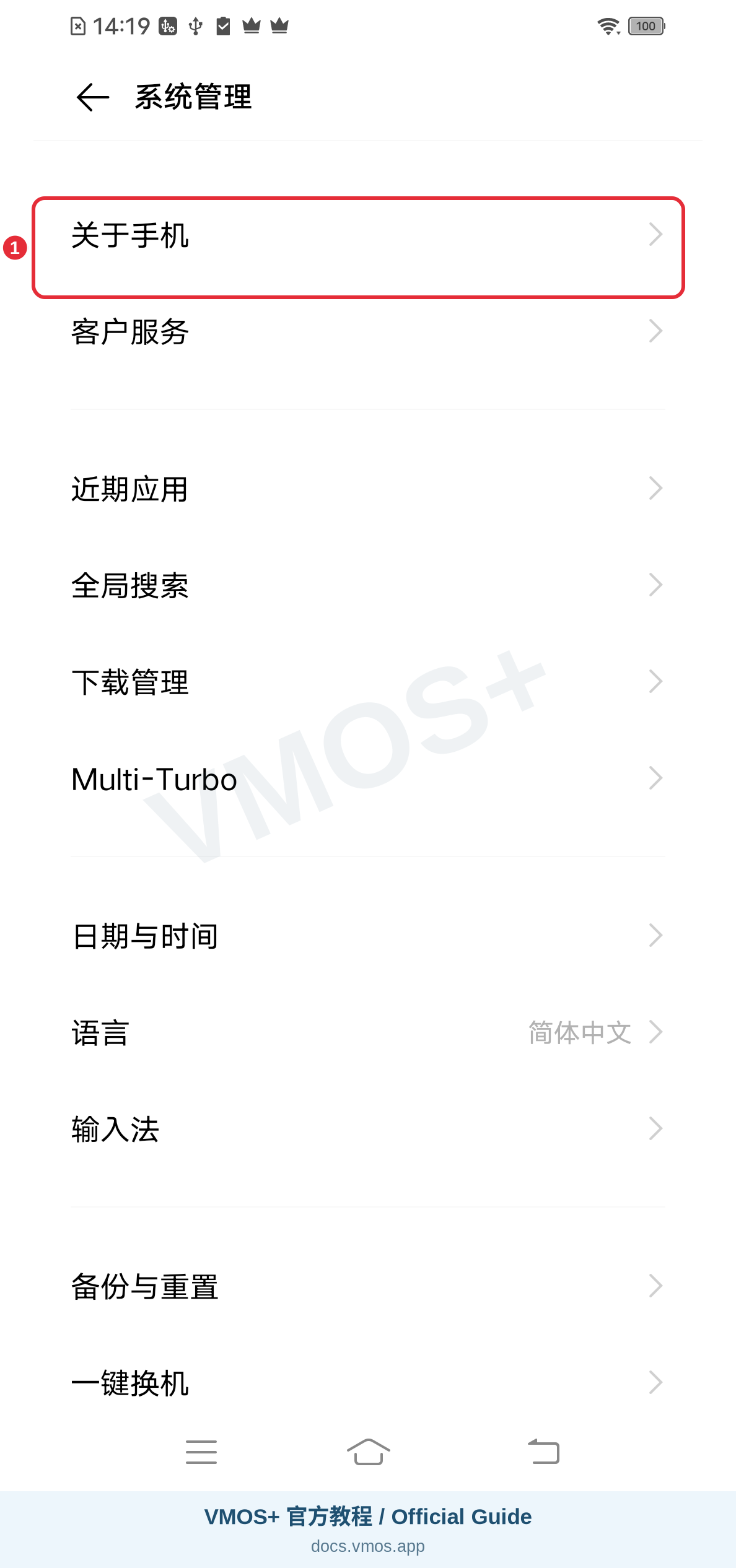
2. „Über das Telefon“ öffnen
Tippen Sie oben in der Systemverwaltung auf 关于手机 (Über das Telefon).
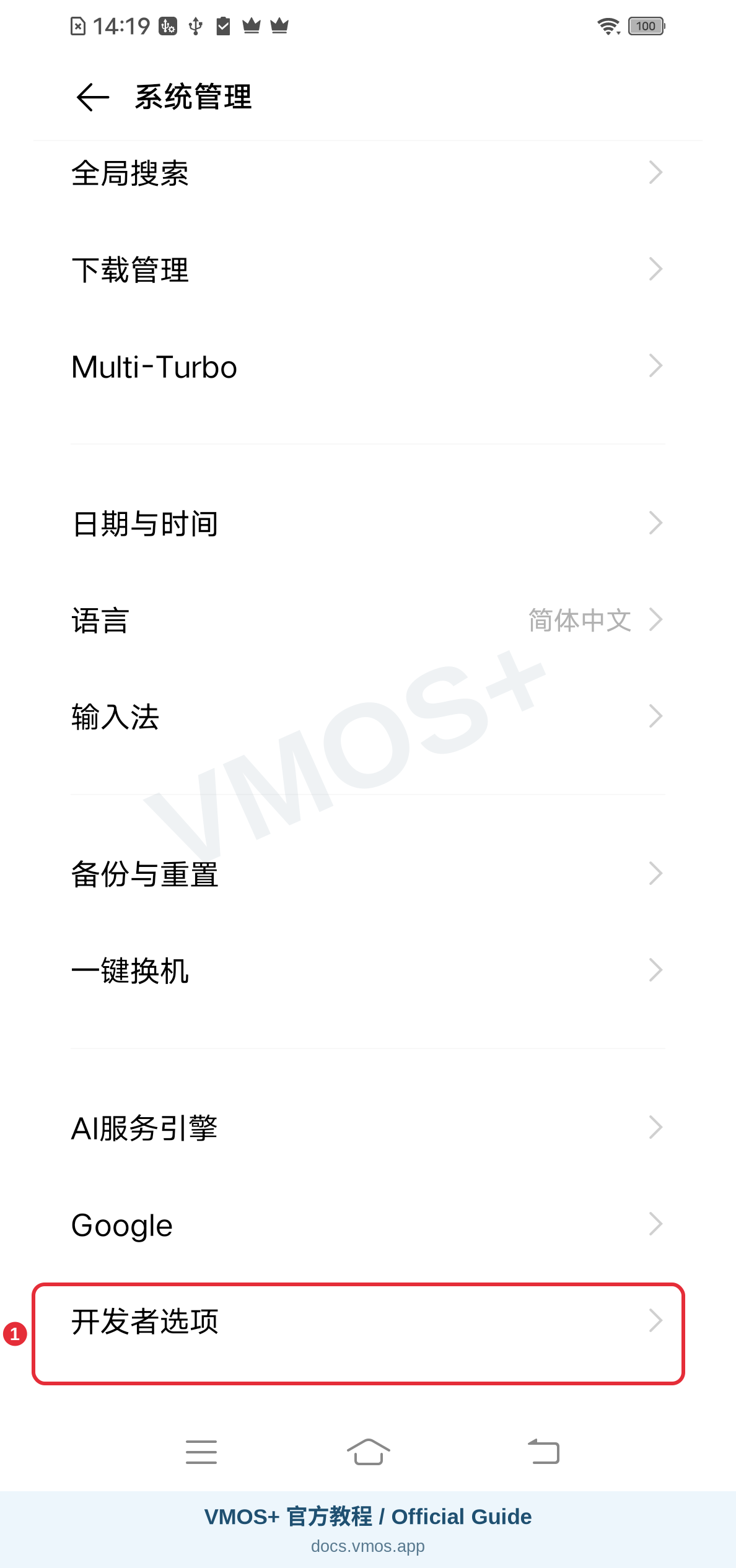
3. Zurück zur Systemverwaltung und die Entwickleroptionen suchen
Bei der ersten Einrichtung tippen Sie unter „Über das Telefon“ etwa siebenmal auf 软件版本号 (Softwareversionsnummer) und folgen der Bestätigungsabfrage. Kehren Sie zur Systemverwaltung zurück, scrollen Sie ganz nach unten und tippen Sie auf 开发者选项 (Entwickleroptionen). Sind sie bereits aktiviert, öffnen Sie sie direkt.
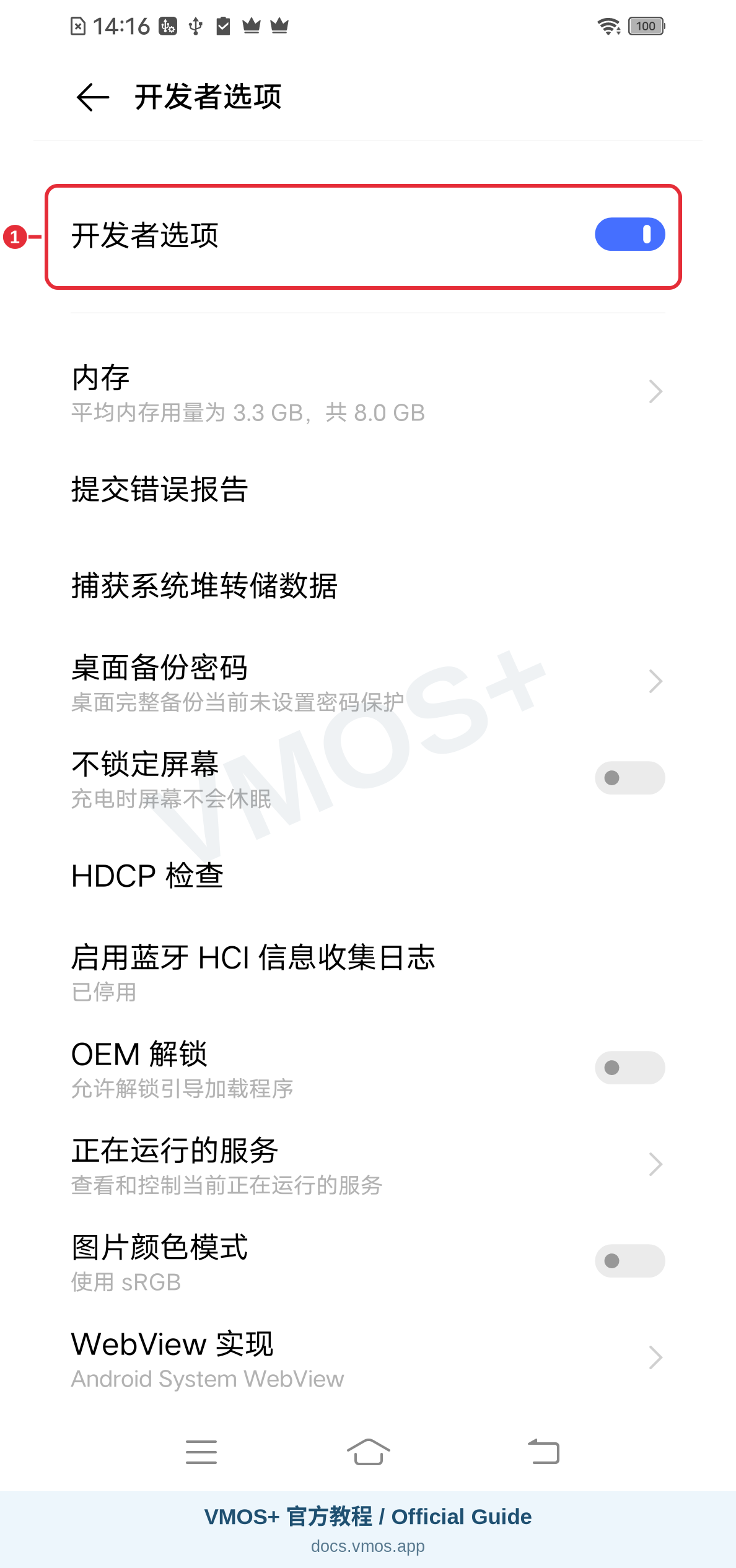
4. Entwickleroptionen eingeschaltet lassen
Prüfen Sie, ob der markierte Hauptschalter eingeschaltet ist. In dieser Aufnahme ist er bereits eingeschaltet; lassen Sie ihn so. Sie müssen ihn nicht ausschalten und von vorn beginnen.
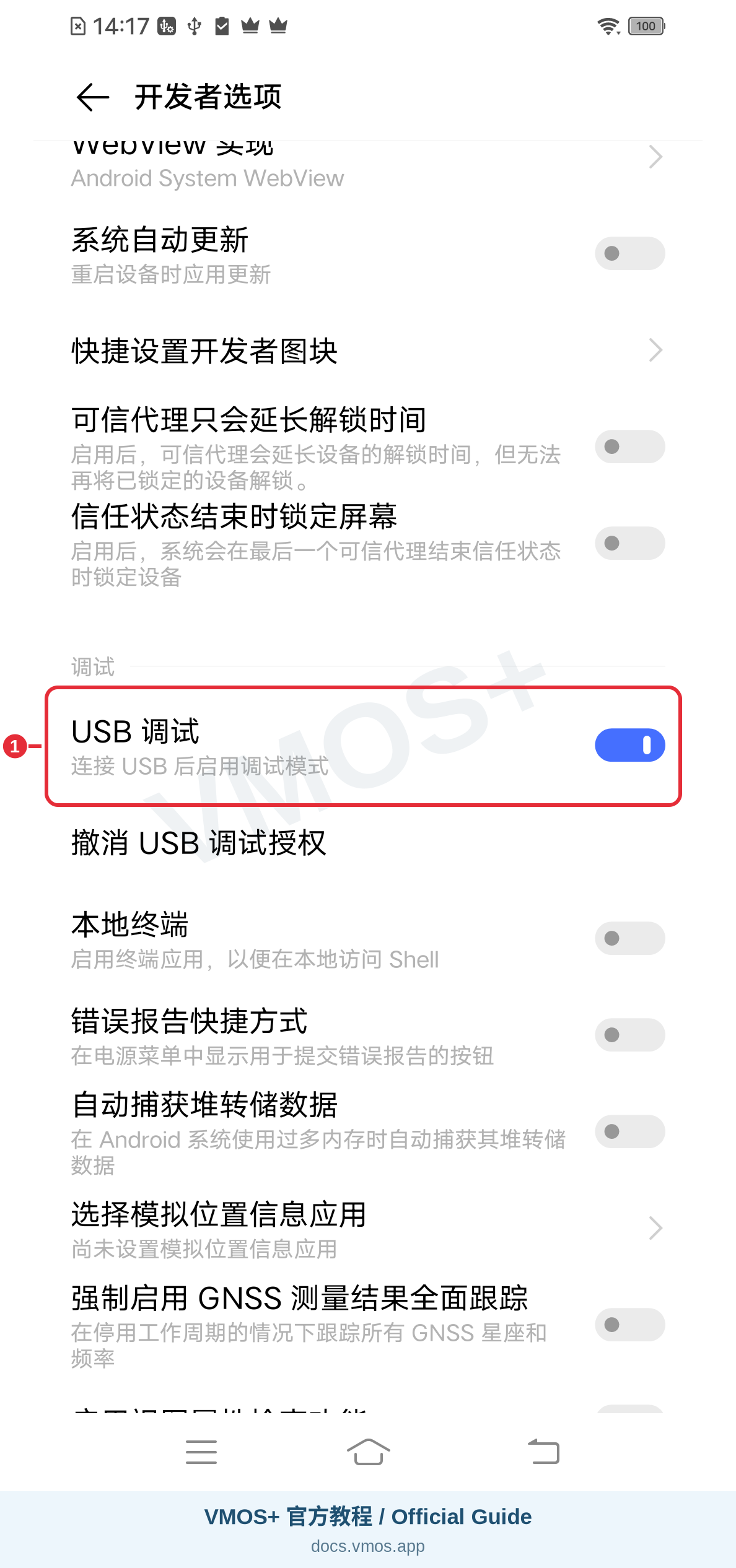
5. USB-Debugging suchen und prüfen, ob es eingeschaltet ist
Scrollen Sie nach unten zum Bereich „Debugging“ und suchen Sie USB 调试 (USB-Debugging). Ist es auf Ihrem Smartphone ausgeschaltet, schalten Sie es ein, lesen Sie den Systemhinweis und bestätigen Sie ihn. Am Ende sollte es wie auf diesem Bild eingeschaltet sein. Wählen Sie nicht die darunterliegende Option „USB-Debugging-Autorisierungen aufheben“.
Computer verbinden und mit der Hintergrund-Einrichtung fortfahren
Verbinden Sie das entsperrte Smartphone nach dem Aktivieren von USB-Debugging über ein datenfähiges USB-Kabel mit dem Computer. Prüfen Sie beim ersten Verbinden in der Abfrage „USB-Debugging zulassen?“ auf dem Smartphone den Computer und wählen Sie „Zulassen“. Nutzen Sie „Immer zulassen“ nur für Ihren eigenen, vertrauenswürdigen Computer. Erscheint keine Abfrage, prüfen Sie zuerst Kabel, USB-Anschluss und Windows-Treiber; heben Sie vorhandene Autorisierungen nicht auf, nur um die Abfrage erneut zu sehen.
Fahren Sie mit der bebilderten Anleitung zur Hintergrund-Einrichtung fort: Wählen Sie eine passende Methode für das System, richten Sie dann Akkunutzung, Autostart und Hintergrundschutz für VMOS+ ein und testen Sie Ihre virtuelle Maschine. USB-Debugging allein hebt die Hintergrundbeschränkungen nicht auf.
Drahtlose Kopplung und Animation zum geteilten Bildschirm · Zurück zur Liste der Smartphones