
vivo · Funtouch OS 10.5: 개발자 옵션 및 USB 디버깅
촬영 기기: vivo Y52s (Funtouch OS 10.5 · Android 10), 촬영일: 2026-10-29. 다른 모델이나 소프트웨어 버전에서는 메뉴 이름이 다를 수 있습니다.
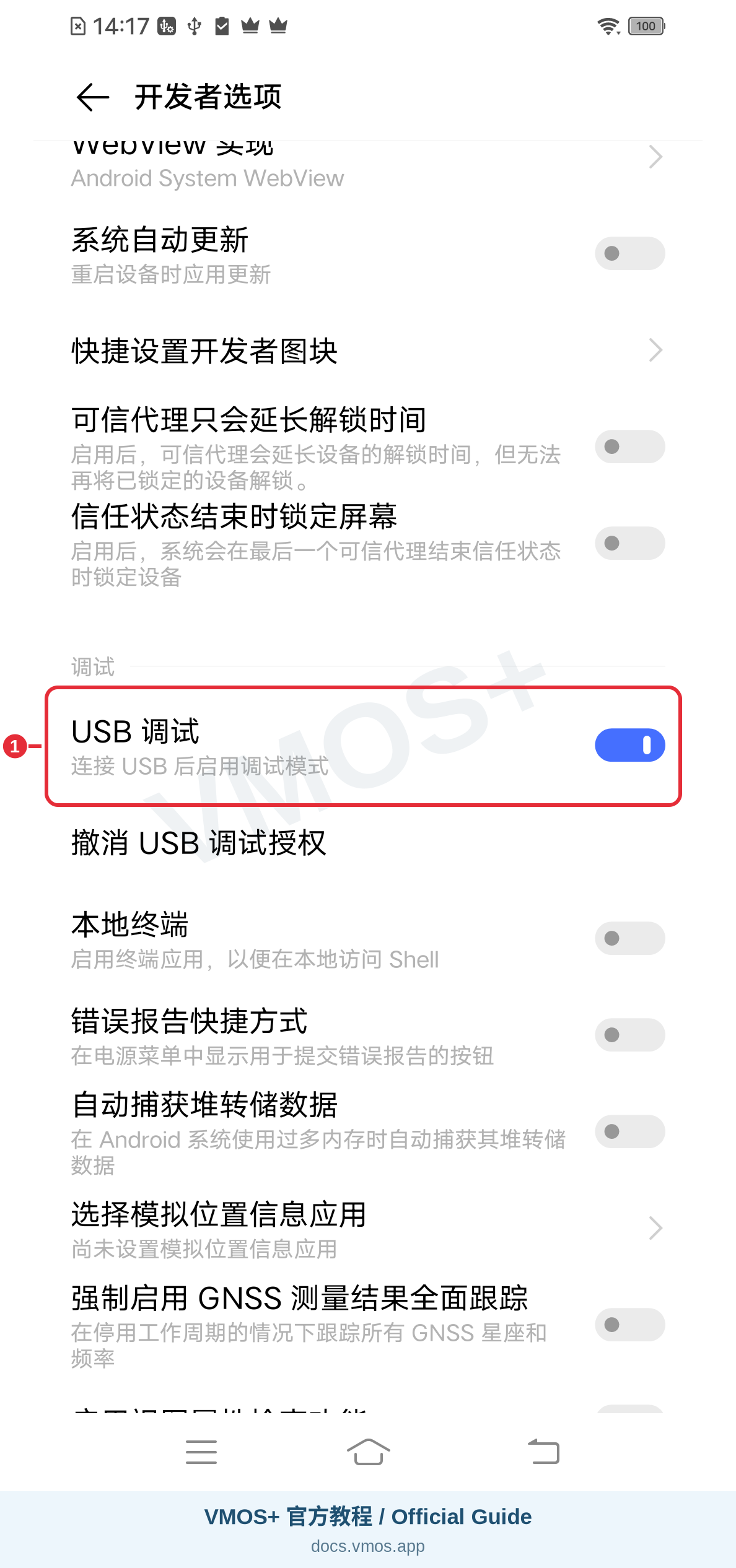
상자는 단계마다 눌러야 할 대상을 표시합니다. 이미지를 클릭하면 워터마크가 들어간 원본 크기 이미지가 열립니다. 캡처한 기기에서는 개발자 옵션과 USB 디버깅이 이미 켜져 있었습니다. 먼저 끄지 말고 현재 상태만 확인하세요. 스크린샷은 중국어 시스템 메뉴이며, 설명에 실제 중국어 메뉴 이름을 함께 적었습니다.
전체 경로: 설정 → 시스템 관리 → 휴대폰 정보 → 소프트웨어 버전 번호; 설정 → 시스템 관리 → 개발자 옵션 → USB 디버깅
INFO
이 휴대폰은 Android 10을 사용합니다. 이 페이지는 USB 디버깅만 안내하므로 Android 11+ 무선 페어링 메뉴는 찾지 마세요.
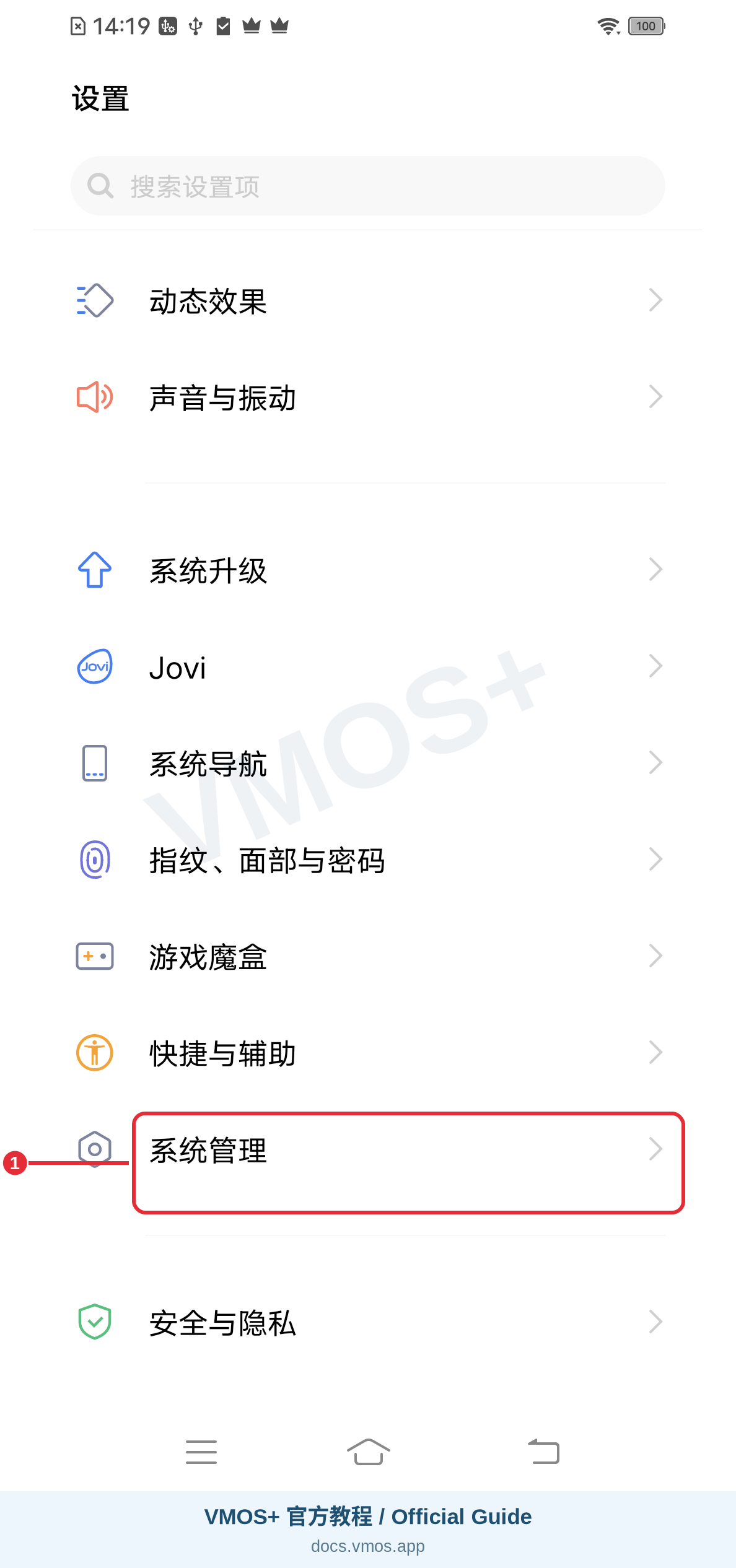
1. 시스템 관리 열기
설정에서 아래로 스크롤해 系统管理(시스템 관리)를 탭하세요.
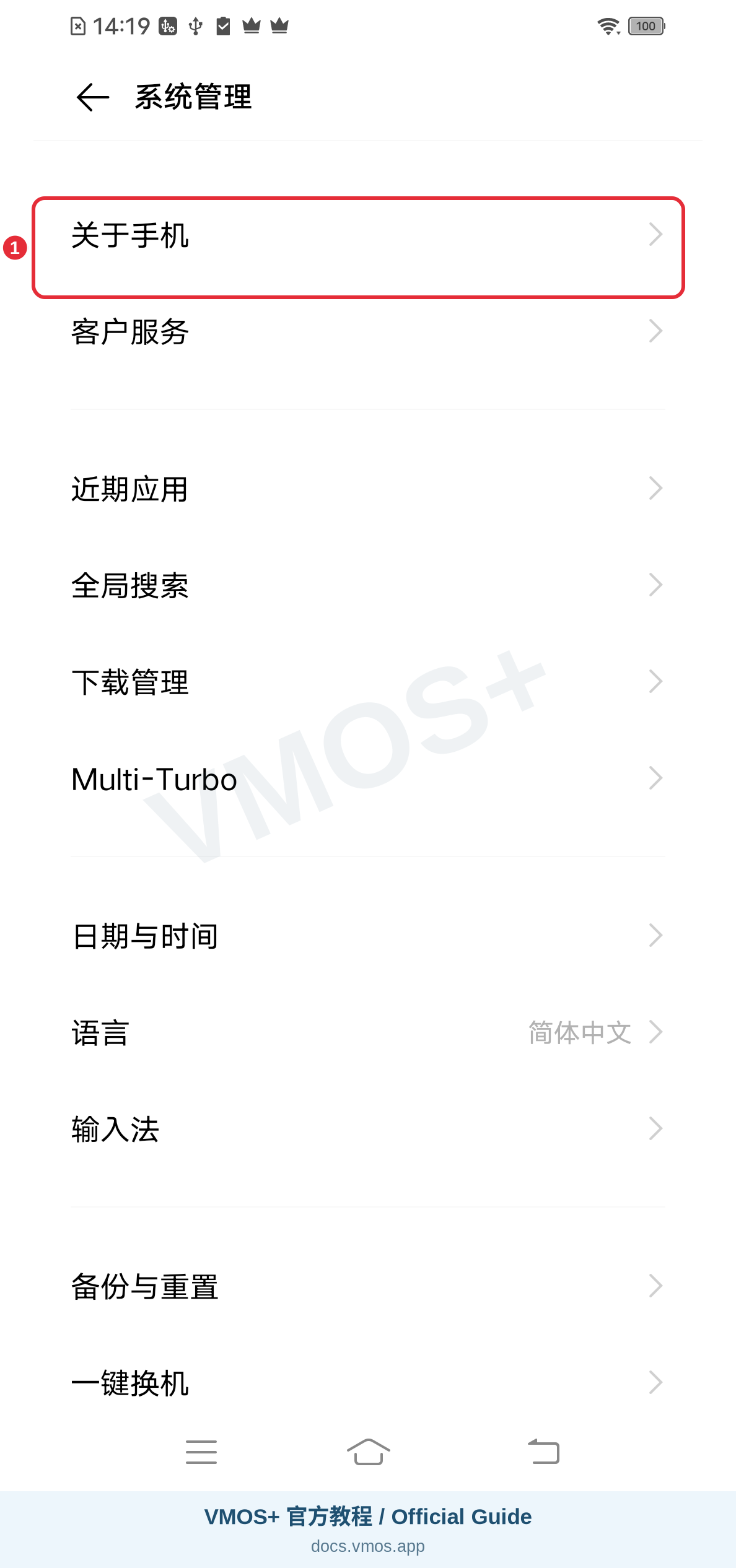
2. 휴대폰 정보 열기
시스템 관리 상단에서 关于手机(휴대폰 정보)를 탭하세요.
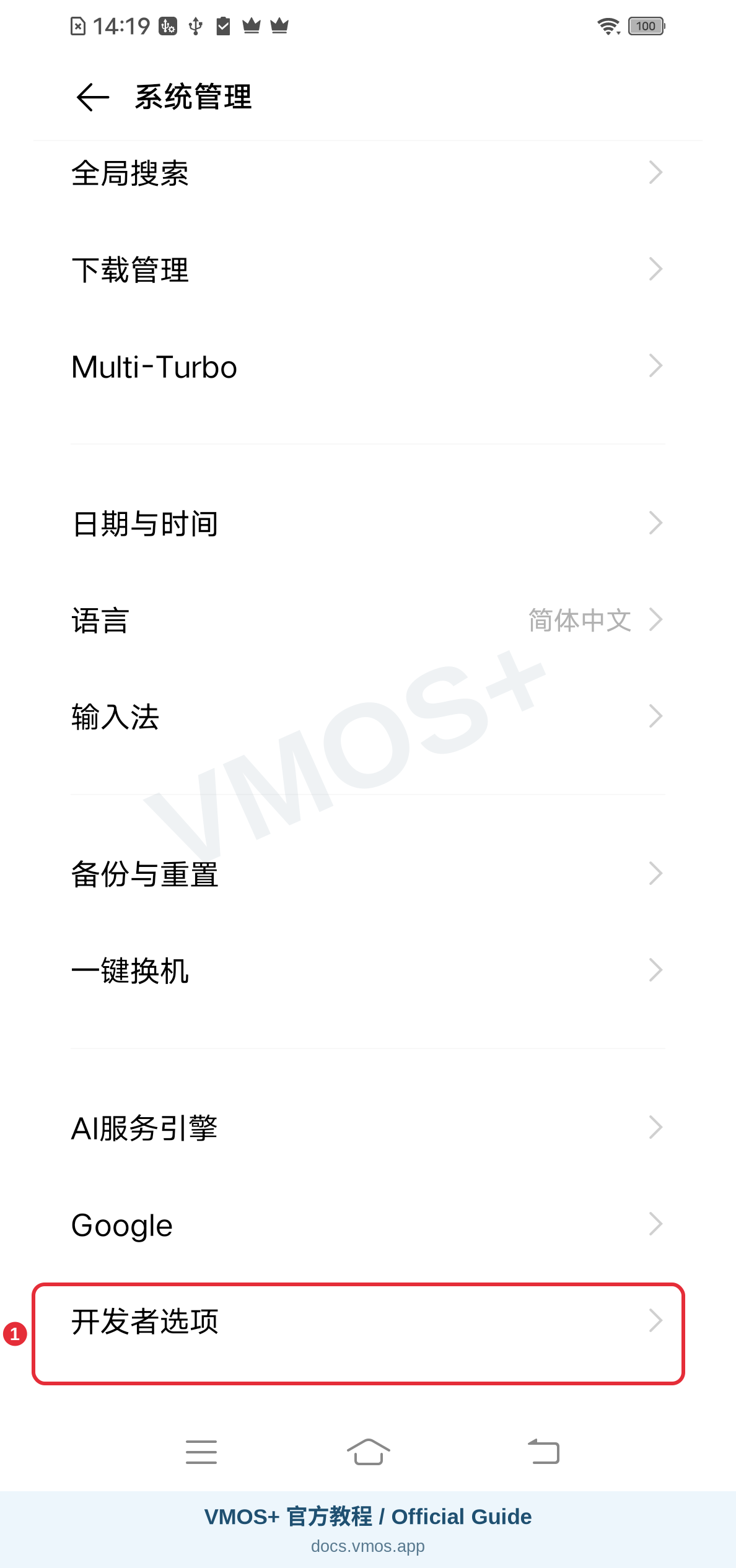
3. 시스템 관리로 돌아가 개발자 옵션 찾기
처음 설정하는 경우 휴대폰 정보에서 软件版本号(소프트웨어 버전 번호)를 7번 정도 탭하고 인증 안내를 따르세요. 시스템 관리로 돌아가 맨 아래로 스크롤한 뒤 开发者选项(개발자 옵션)을 탭하세요. 이미 켜져 있다면 바로 들어가면 됩니다.
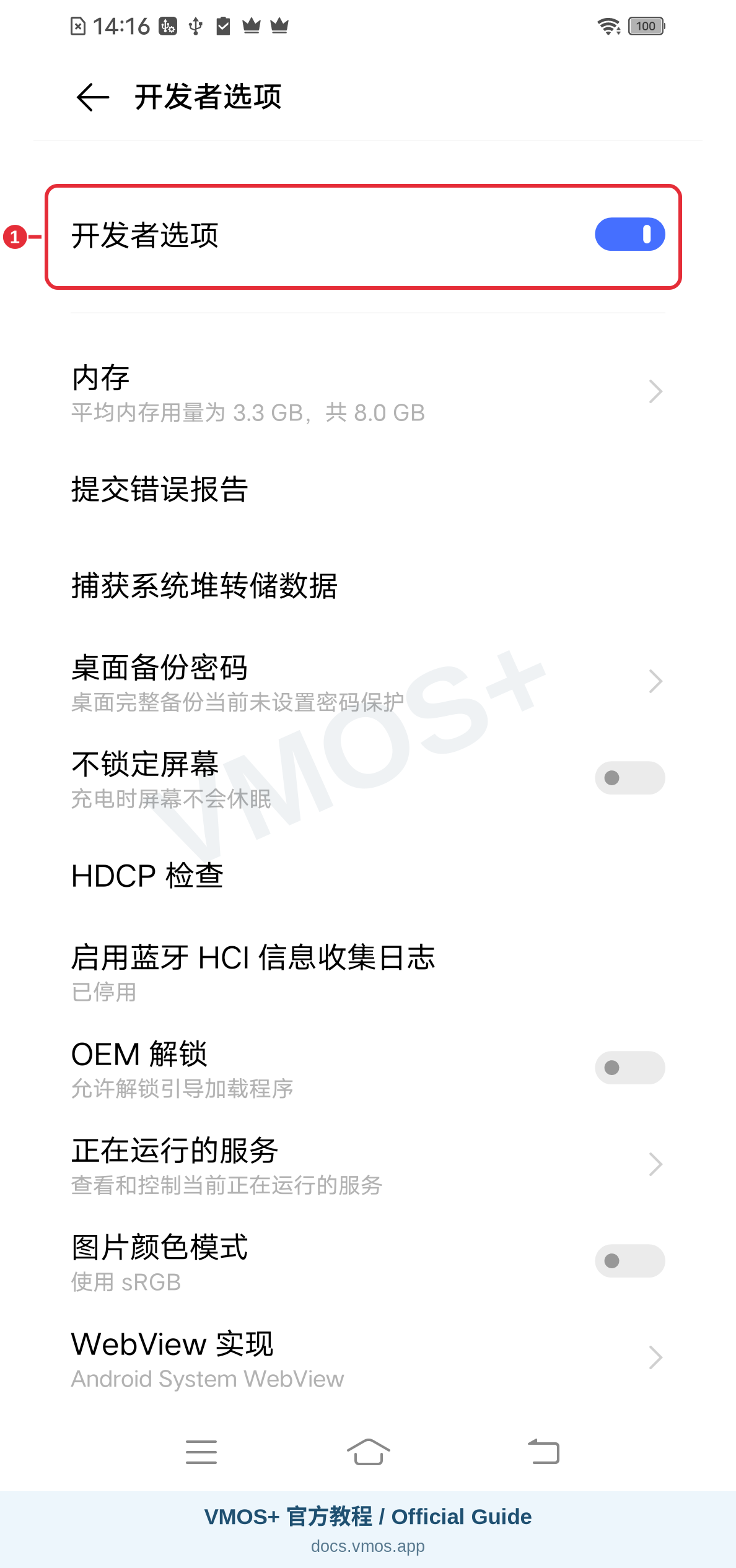
4. 개발자 옵션 켜 두기
강조 표시된 기본 스위치가 켜져 있는지 확인하세요. 이 캡처에서는 이미 켜져 있으니 그대로 두세요. 껐다가 처음부터 다시 할 필요는 없습니다.
5. USB 디버깅을 찾아 켜져 있는지 확인하기
디버깅 항목까지 아래로 스크롤해 USB 调试(USB 디버깅)을 찾으세요. 내 휴대폰에서 꺼져 있다면 켜고, 시스템 안내를 읽은 뒤 확인하세요. 최종 상태는 이 이미지처럼 켜져 있어야 합니다. 그 아래의 USB 디버깅 권한 승인 취소는 누르지 마세요.
컴퓨터 연결 후 백그라운드 설정 계속하기
USB 디버깅을 켠 후, 데이터 전송이 되는 USB 케이블로 잠금 해제된 휴대폰을 컴퓨터에 연결하세요. 처음 연결하면 휴대폰에 ‘USB 디버깅을 허용하시겠습니까?’ 창이 나타납니다. 연결한 컴퓨터가 맞는지 확인하고 허용을 선택하세요. 항상 허용은 본인이 신뢰하는 컴퓨터에서만 사용하세요. 창이 나타나지 않으면 먼저 케이블, USB 포트, Windows 드라이버를 확인하세요. 과정을 다시 보려고 기존 승인을 취소하지는 마세요.
그림으로 보는 백그라운드 설정 가이드로 이어서 진행하세요. 내 시스템에 맞는 방법을 고른 다음, VMOS+의 배터리 사용량, 자동 실행, 백그라운드 보호를 설정하고 가상 머신을 테스트하세요. USB 디버깅만 켜서는 백그라운드 제한이 풀리지 않습니다.