
vivo · Funtouch OS 10.5: डेवलपर विकल्प और USB डीबगिंग
vivo Y52s पर Funtouch OS 10.5 · Android 10 के साथ 2026-10-29 को कैप्चर किया गया। अन्य मॉडल या सॉफ़्टवेयर संस्करणों में मेनू के नाम अलग हो सकते हैं।
हर चरण में बॉक्स से लक्ष्य दिखाया गया है। वॉटरमार्क वाली बड़ी इमेज खोलने के लिए किसी भी इमेज पर क्लिक करें। जिस फ़ोन पर स्क्रीनशॉट लिए गए, उस पर डेवलपर विकल्प और USB डीबगिंग पहले से चालू थे; इन्हें बंद किए बिना बस इनकी स्थिति जाँच लें। स्क्रीनशॉट में सिस्टम मेनू चीनी भाषा में हैं; निर्देशों में वही चीनी लेबल दिए गए हैं।
पूरा रास्ता: सेटिंग → सिस्टम मैनेजमेंट → फ़ोन के बारे में → सॉफ़्टवेयर वर्शन नंबर; सेटिंग → सिस्टम मैनेजमेंट → डेवलपर विकल्प → USB डीबगिंग
INFO
यह फ़ोन Android 10 पर चलता है। इस पेज पर USB डीबगिंग दिखाई गई है; इस फ़ोन पर Android 11+ वाला वायरलेस पेयरिंग विकल्प न ढूँढें।
1. सिस्टम मैनेजमेंट खोलें
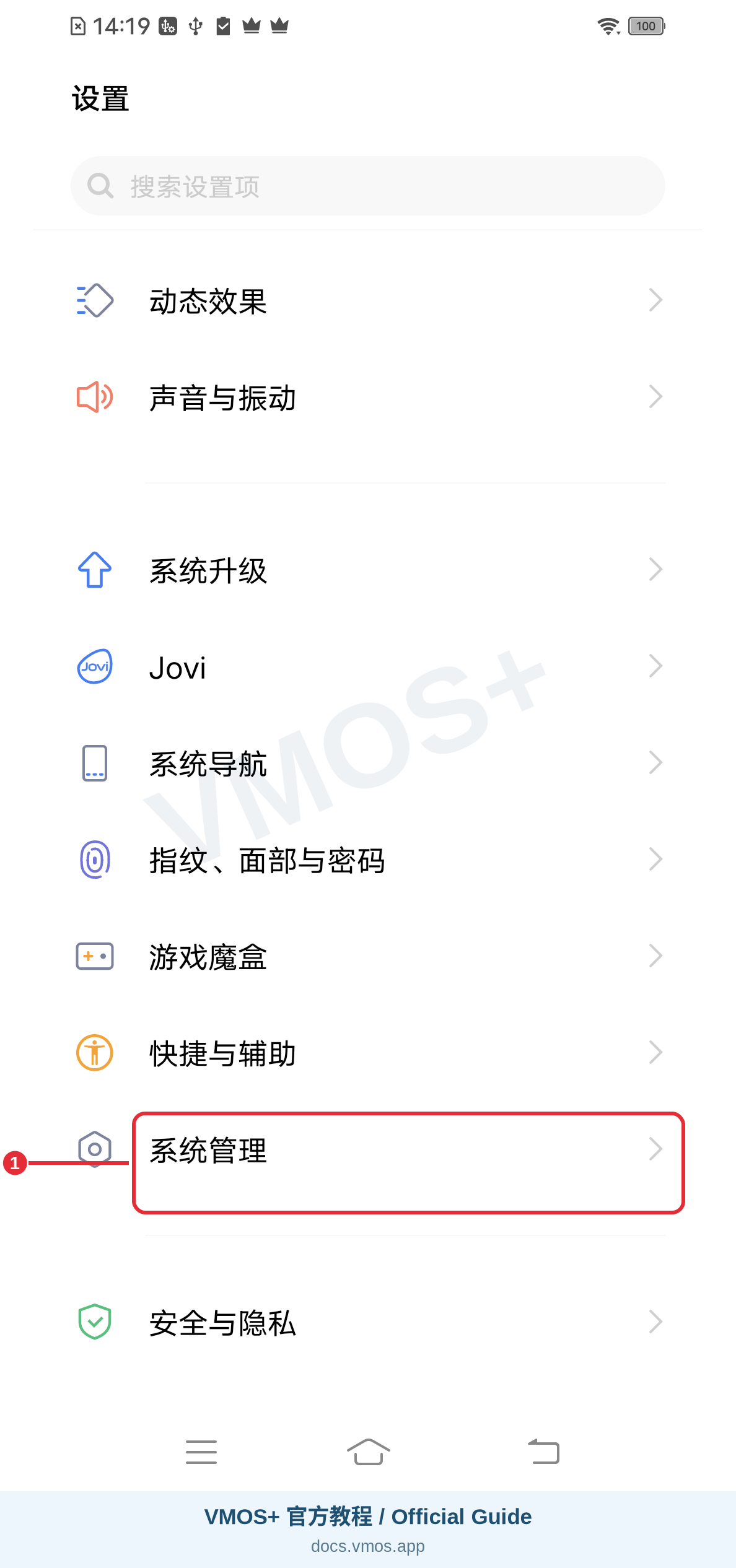
सेटिंग में नीचे स्क्रॉल करें और 系统管理 (सिस्टम मैनेजमेंट) पर टैप करें।
2. फ़ोन के बारे में खोलें
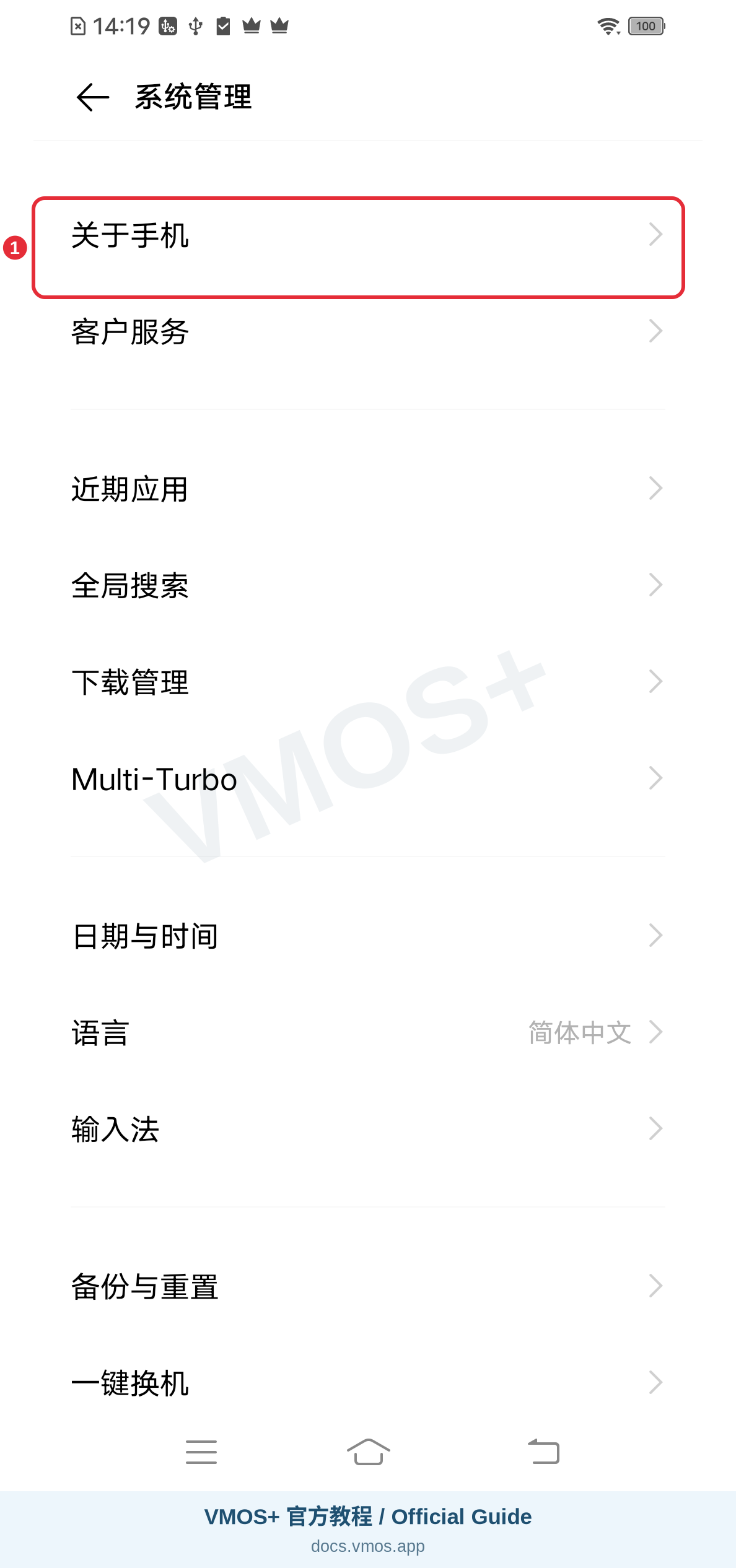
सिस्टम मैनेजमेंट में सबसे ऊपर 关于手机 (फ़ोन के बारे में) पर टैप करें।
3. सिस्टम मैनेजमेंट पर लौटें और डेवलपर विकल्प ढूँढें
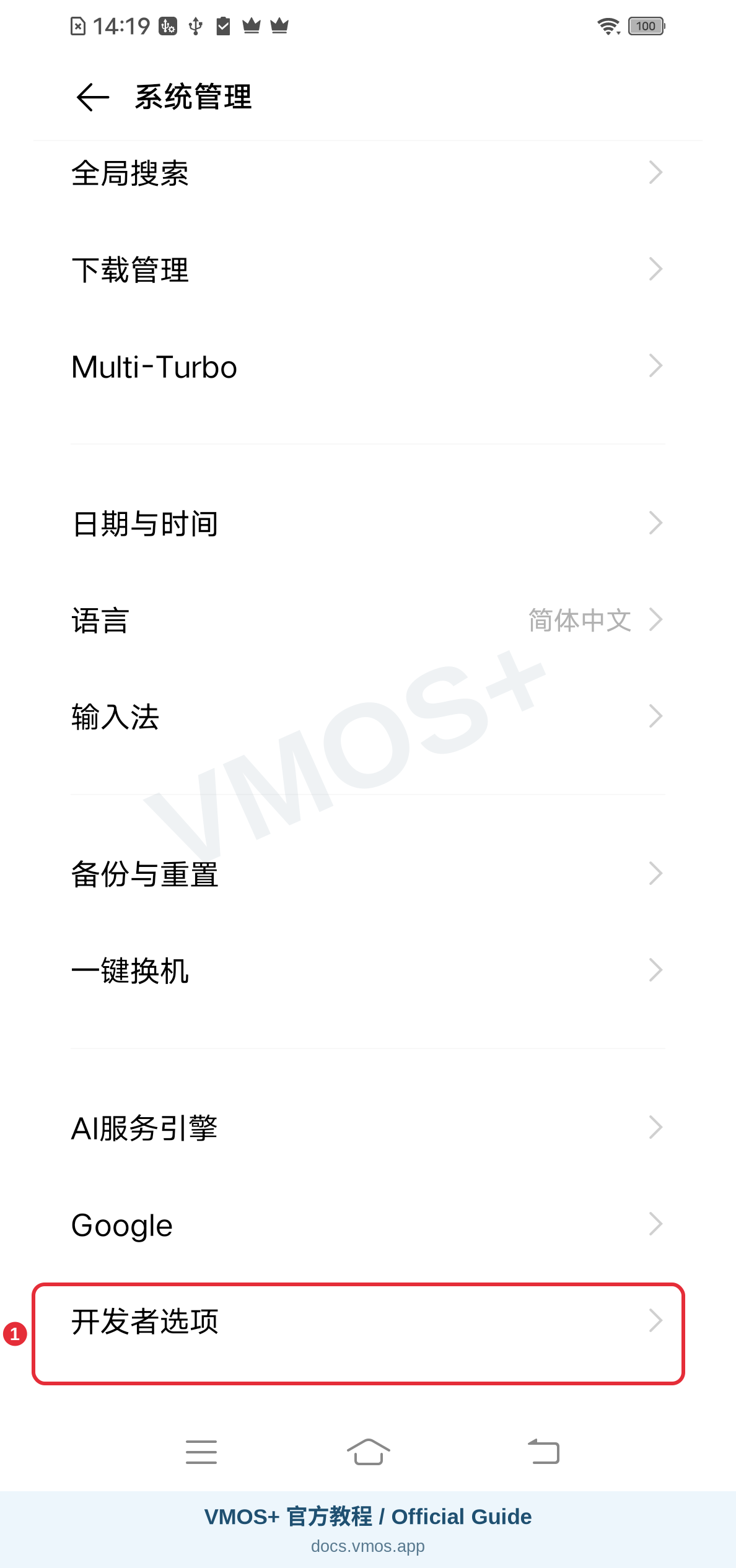
पहली बार सेटअप कर रहे हैं तो फ़ोन के बारे में पेज पर 软件版本号 (सॉफ़्टवेयर वर्शन नंबर) पर लगभग सात बार टैप करें और पुष्टि वाले संदेश का पालन करें। सिस्टम मैनेजमेंट पर लौटें, सबसे नीचे तक स्क्रॉल करें और 开发者选项 (डेवलपर विकल्प) पर टैप करें। पहले से चालू हो तो सीधे इसे खोलें।
4. डेवलपर विकल्प चालू रखें
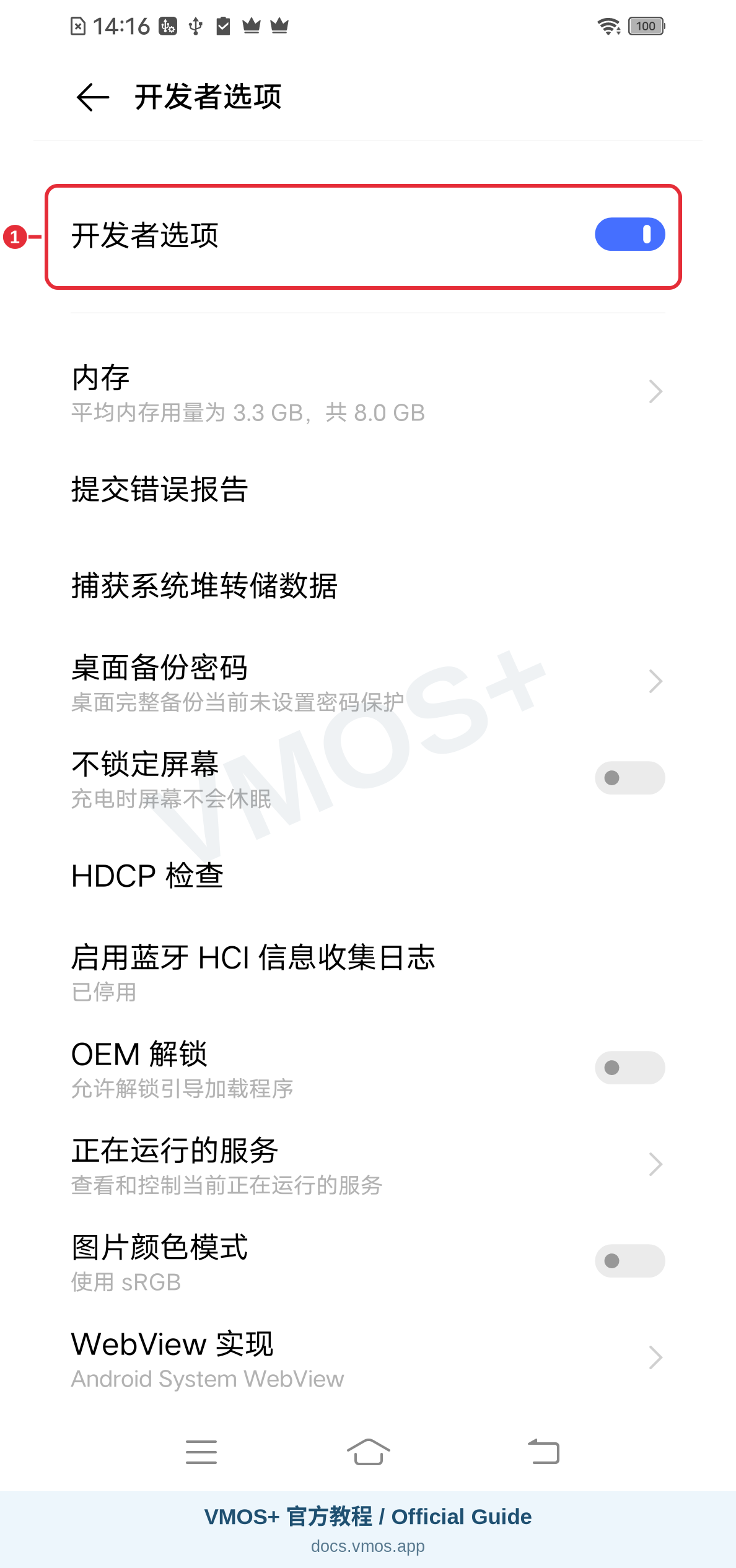
देखें कि हाइलाइट किया गया मुख्य स्विच चालू है। इस स्क्रीनशॉट में यह पहले से चालू है; इसे चालू ही रहने दें। इसे बंद करके दोबारा शुरू करने की ज़रूरत नहीं है।
5. USB डीबगिंग ढूँढें और देखें कि यह चालू है
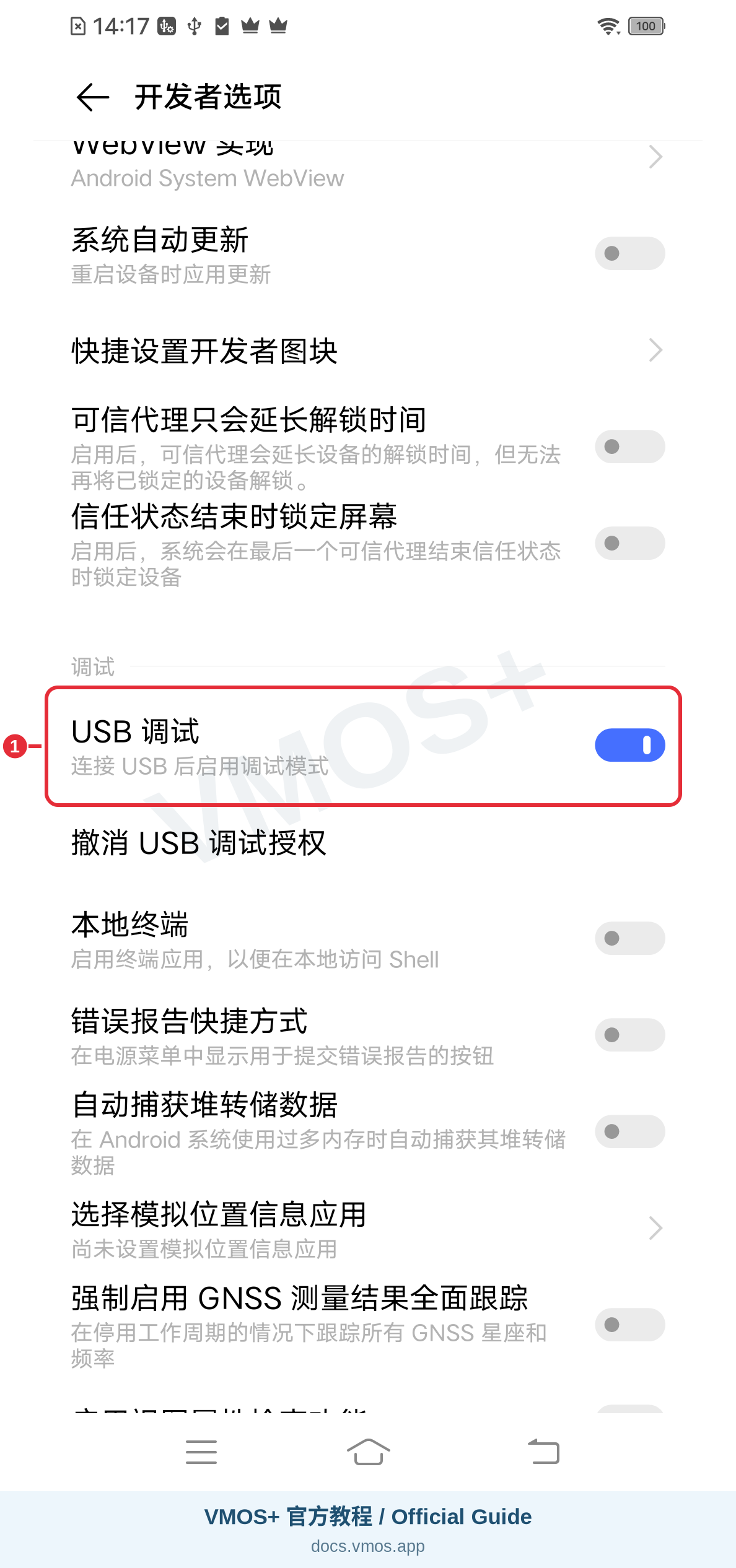
नीचे स्क्रॉल करके डीबगिंग सेक्शन में USB 调试 (USB डीबगिंग) ढूँढें। अगर आपके फ़ोन पर यह बंद है, तो इसे चालू करें और सिस्टम का संदेश पढ़कर पुष्टि करें। आख़िर में स्थिति इस इमेज जैसी होनी चाहिए: चालू। इसके नीचे वाला “USB डीबगिंग की अनुमतियाँ रद्द करें” विकल्प न चुनें।
कंप्यूटर से जोड़ें और बैकग्राउंड सेटअप जारी रखें
USB डीबगिंग चालू करने के बाद, अनलॉक किए हुए फ़ोन को डेटा ट्रांसफ़र वाली USB केबल से कंप्यूटर से जोड़ें। पहली बार जोड़ने पर फ़ोन पर “USB डीबगिंग की अनुमति दें?” संदेश में कंप्यूटर को पहचानें और “अनुमति दें” चुनें। “हमेशा अनुमति दें” सिर्फ़ अपने भरोसेमंद कंप्यूटर के लिए चुनें। संदेश न दिखे तो पहले केबल, USB पोर्ट और Windows ड्राइवर जाँचें; सिर्फ़ यह प्रक्रिया दोहराने के लिए पहले दी गई अनुमतियाँ रद्द न करें।
आगे बैकग्राउंड सेटअप की सचित्र गाइड देखें: अपने फ़ोन पर लागू होने वाला सिस्टम तरीका चुनें, फिर VMOS+ के लिए बैटरी उपयोग, ऑटो-स्टार्ट और बैकग्राउंड सुरक्षा सेट करें और अपनी वर्चुअल मशीन चलाकर जाँचें। सिर्फ़ USB डीबगिंग चालू करने से बैकग्राउंड प्रतिबंध नहीं हटते।
वायरलेस पेयरिंग और स्प्लिट स्क्रीन एनिमेशन · फ़ोन सूची पर वापस जाएँ