
VMOS+ Hintergrund-Einrichtung – bebilderte Anleitung
Wenn eine virtuelle Maschine nicht startet oder sich schließt, sobald Sie VMOS+ verlassen, prüfen Sie mit dieser Anleitung die Systemeinschränkungen und Hintergrundeinstellungen. Wählen Sie eine Methode für die Systemeinrichtung, erledigen Sie die gemeinsamen Schritte für Akku und Hintergrund und testen Sie dann eine laufende virtuelle Maschine.
Bei Geräten, die bereits normal funktionieren, sind keine erneuten Änderungen nötig. Tippen Sie auf ein Bild, um es in voller Größe zu öffnen. Die gezeigten Adressen, Kopplungscodes und Geräte sind Beispiele aus der Aufnahme: Verwenden Sie die aktuellen Angaben auf Ihrem eigenen Smartphone.
Video-Tutorial
Sehen Sie sich das ganze Video an, oder halten Sie es an und folgen Sie den bebilderten Schritten unten.
YouTube muss in Ihrem Netzwerk erreichbar sein.
So richten Sie Ihr Smartphone ein
| Einrichtung mit | Hier beginnen |
|---|---|
| Smartphone | Smartphone nach Marke vorbereiten, unten eine passende Methode wählen (drahtlose Kopplung ab Android 11 oder Systemschalter ab Android 14) und dann Akku- und Hintergrundschutz einrichten |
| VMOS Assistant | In der Anleitung zu VMOS Assistant den Assistenten herunterladen, das Smartphone verbinden und unterstützte Einschränkungen aufheben; den Hintergrundschutz des Smartphones trotzdem prüfen |
Klappen Sie in der Seitenleiste „Smartphone verwenden“ auf, um Ihre Marke zu wählen. Xiaomi / Redmi ist zusätzlich nach MIUI- und HyperOS-Versionen unterteilt. „VMOS Assistant verwenden“ enthält Downloads, Verbindungsmethoden, das Aufheben von Einschränkungen, die Wiederherstellung und Feedback.
Was zuerst zu tun ist
| Phase | Aktion |
|---|---|
| 1. Vorbereiten | Entwickleroptionen aktivieren; für die PC-Methode zusätzlich USB-Debugging aktivieren und den Computer autorisieren |
| 2. Systemeinschränkungen einrichten | Eine passende Methode unten wählen |
| 3. Hintergrundeinstellungen des Smartphones prüfen | Akkubeschränkungen für VMOS+ aufheben, Autostart/Hintergrundaktivität erlauben und die Karte in den letzten Apps sperren, sofern möglich |
| 4. Testen | Eine virtuelle Maschine starten, zu einer anderen App wechseln, zurückkehren und das tatsächliche Verhalten prüfen |
Wählen Sie eine Methode für die Systemeinrichtung; Sie müssen nicht alle drei durchführen. Prüfen Sie nach der Einrichtung am PC trotzdem die Einstellungen des Herstellers für Autostart und Hintergrundschutz.
1. Entwickleroptionen aktivieren
Sie finden ein Menü nicht? Unter Smartphone-Einstellungen nach Marke gibt es markierte echte Screenshots von Xiaomi / Redmi, OPPO, realme, vivo, HUAWEI, HONOR und Pixel. Diese zusätzlichen Aufnahmen zeigen chinesische Systemmenüs mit Erklärungen auf Deutsch.
Die Screenshots stammen von einem Xiaomi-Smartphone mit englischer Oberfläche. Bei anderen Marken suchen Sie unter Einstellungen → Über das Telefon nach der Softwareversion oder Build-Nummer.
„Über das Telefon“ oder „Mein Gerät“ öffnen
Öffnen Sie Einstellungen → Mein Gerät / Über das Telefon → Alle Spezifikationen.
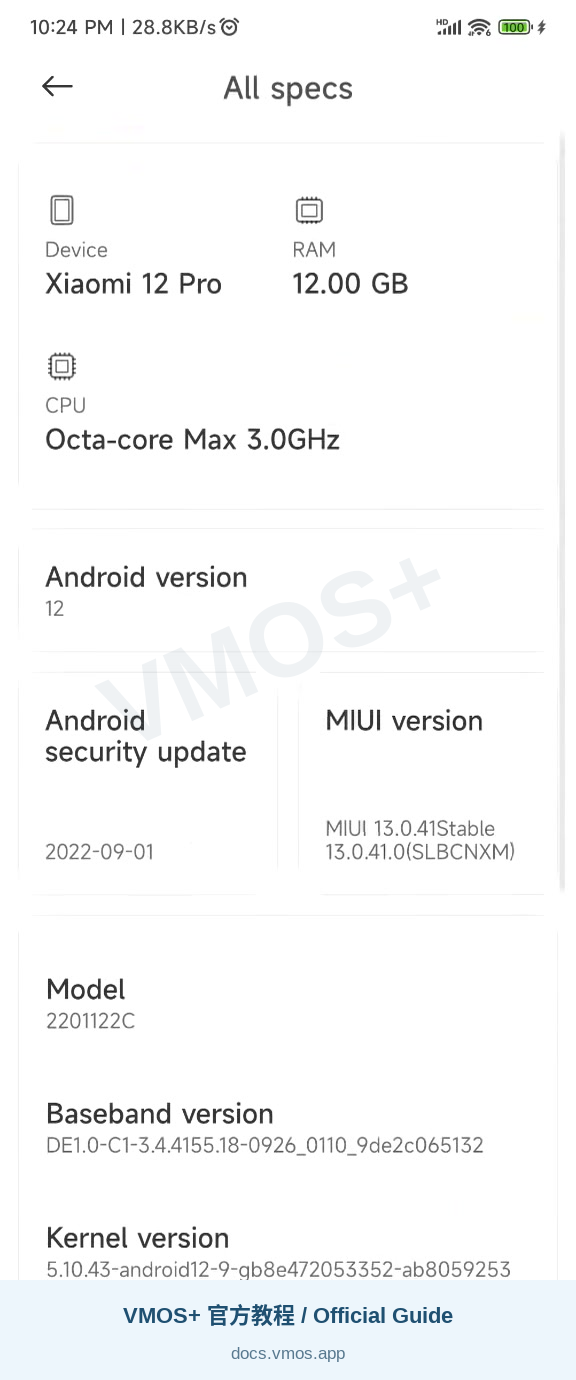
Mehrmals auf die Versionsnummer tippen
Suchen Sie die MIUI-Version, die OS-Version oder die Build-Nummer. Tippen Sie etwa siebenmal darauf und bestätigen Sie gegebenenfalls Ihre Identität, bis der Entwicklermodus aktiviert ist. Ist er bereits aktiviert, machen Sie weiter.
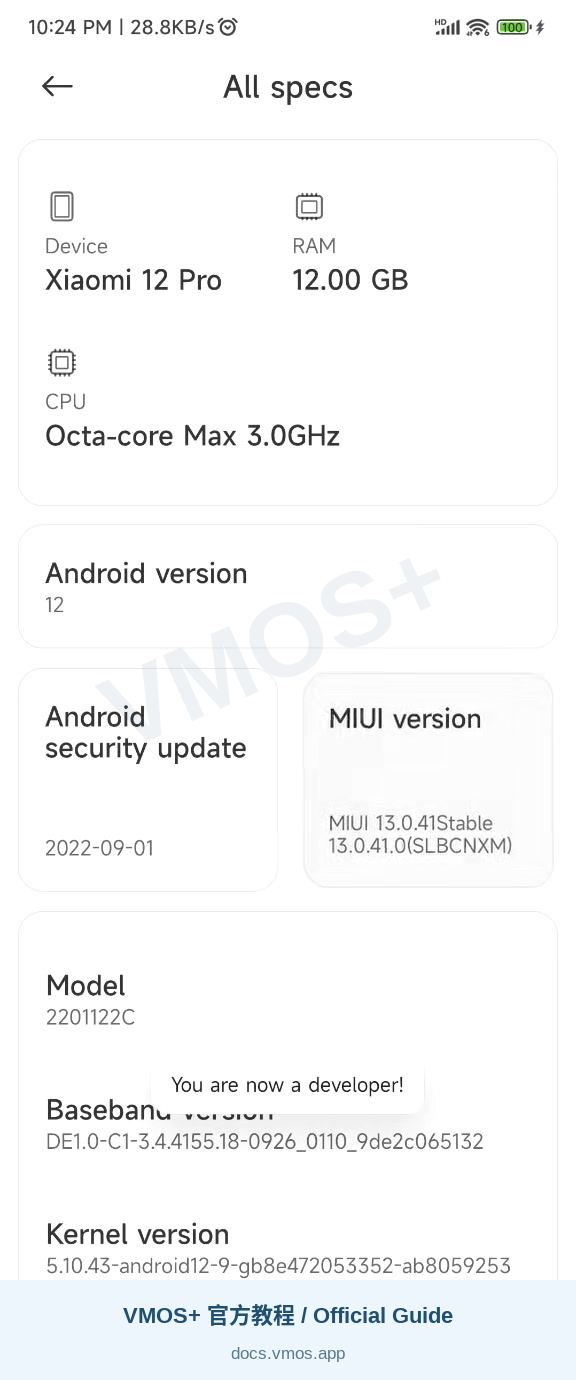
Entwickleroptionen öffnen
Bei Xiaomi finden Sie sie meist unter Einstellungen → Zusätzliche Einstellungen → Entwickleroptionen. Sie können in den Einstellungen auch nach „Entwickleroptionen“ suchen. Prüfen Sie, ob der Hauptschalter eingeschaltet ist.
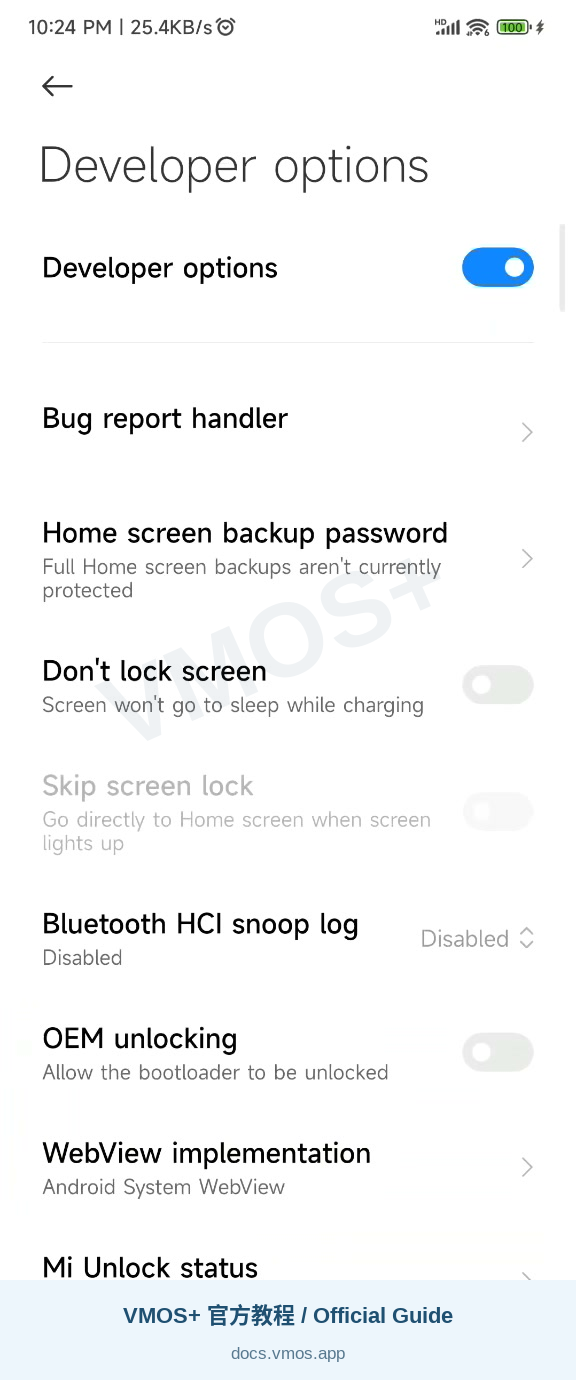
2. USB-Debugging für die PC-Methode aktivieren
Wenn Sie eine Methode nur mit dem Smartphone nutzen, springen Sie zu dieser Methode weiter unten. Für den Assistenten am PC erledigen Sie zuerst diesen Abschnitt.
USB-Debugging aktivieren und bestätigen
Schalten Sie in den Entwickleroptionen USB-Debugging ein. Lesen und bestätigen Sie den Hinweis und warten Sie gegebenenfalls den Countdown ab. OEM-Entsperrung ist nicht erforderlich.
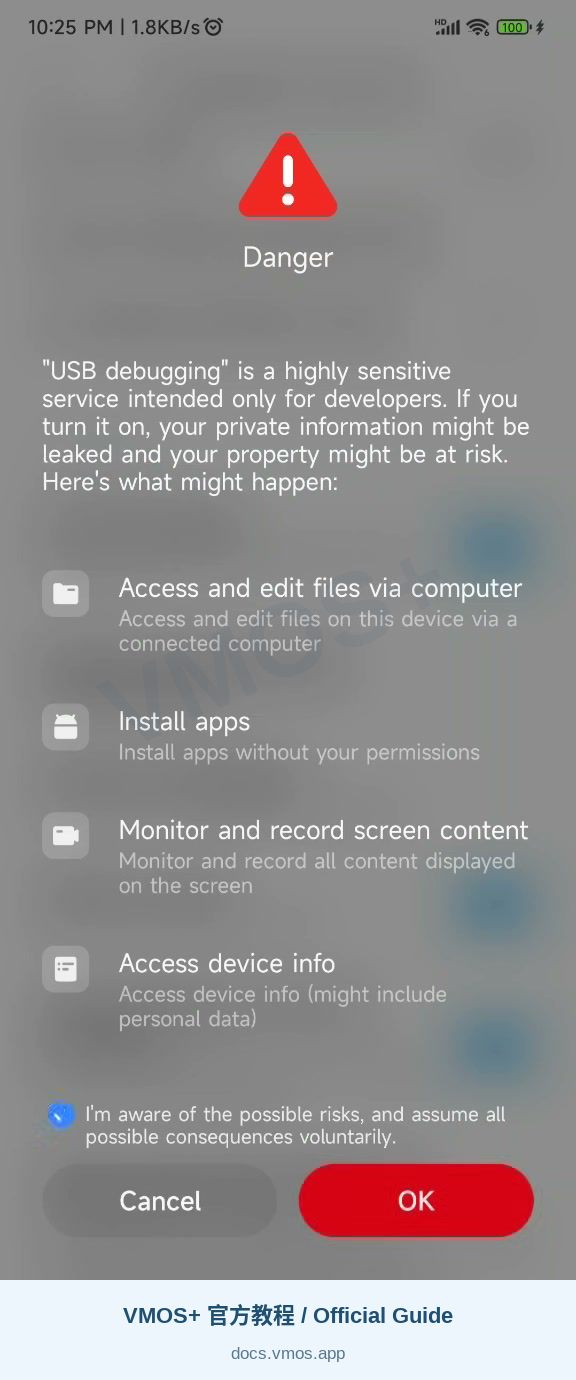
Kehren Sie zur Seite zurück und prüfen Sie, ob USB-Debugging weiterhin eingeschaltet ist.
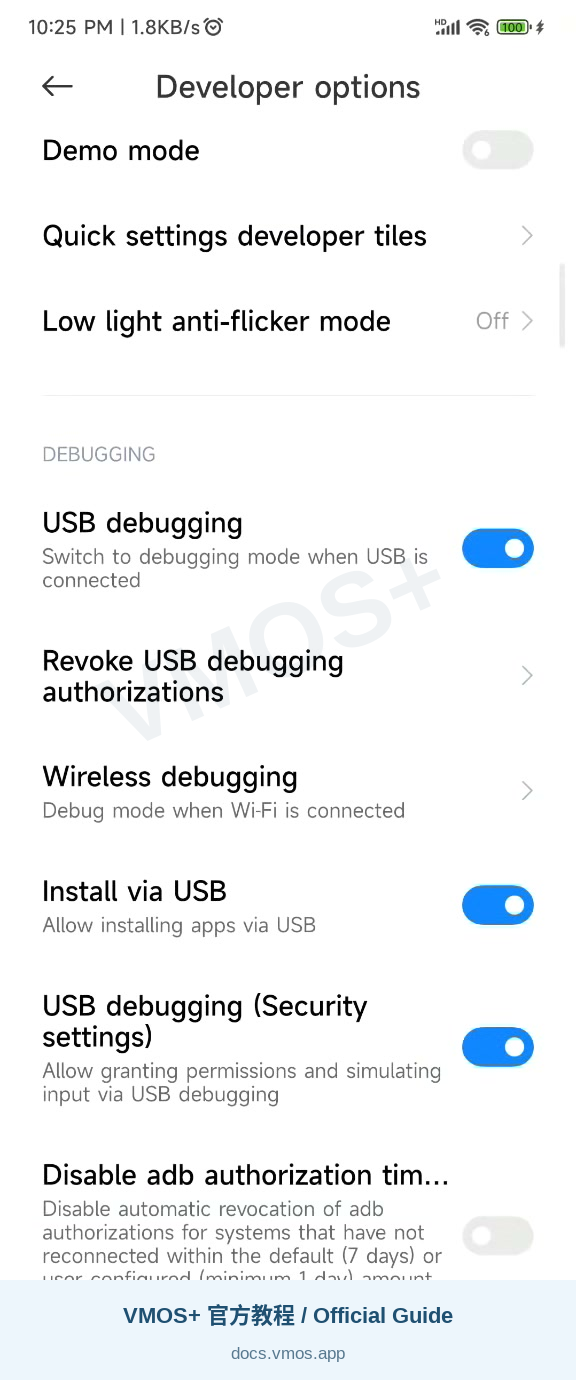
Computer verbinden und autorisieren
Verbinden Sie das Smartphone mit einem USB-Kabel, das Datenübertragung unterstützt, und lassen Sie es entsperrt. Wenn „USB-Debugging zulassen?“ erscheint, prüfen Sie den Computer und erlauben Sie den Zugriff. Wählen Sie „Von diesem Computer immer zulassen“ nur bei einem Computer, dem Sie vertrauen.
Erscheint keine Abfrage oder fehlt das Smartphone in der Geräteliste, prüfen Sie das Kabel und ob es Daten überträgt, versuchen Sie den Modus „Dateiübertragung“ und einen anderen USB-Anschluss. Unter Windows wird eventuell der USB-Treiber des Herstellers benötigt. Der Assistent bietet außerdem eine Schritt-für-Schritt-Anleitung für USB nach Smartphone-Marke.
3. Eine Methode für die Systemeinrichtung wählen
Methode A: Drahtlose Kopplung am Smartphone (ab Android 11)
Verwenden Sie diese Methode, wenn das Smartphone Debugging über WLAN → Gerät über einen Kopplungscode koppeln anbietet und VMOS+ einen Einrichtungseintrag für Android 11+ hat. Fehlt der Eintrag oder schlägt die Kopplung wiederholt fehl, wählen Sie eine passende Methode B oder C.
- Öffnen Sie in VMOS+ die Seite zur Hintergrund-Einrichtung und wählen Sie Android 11+.
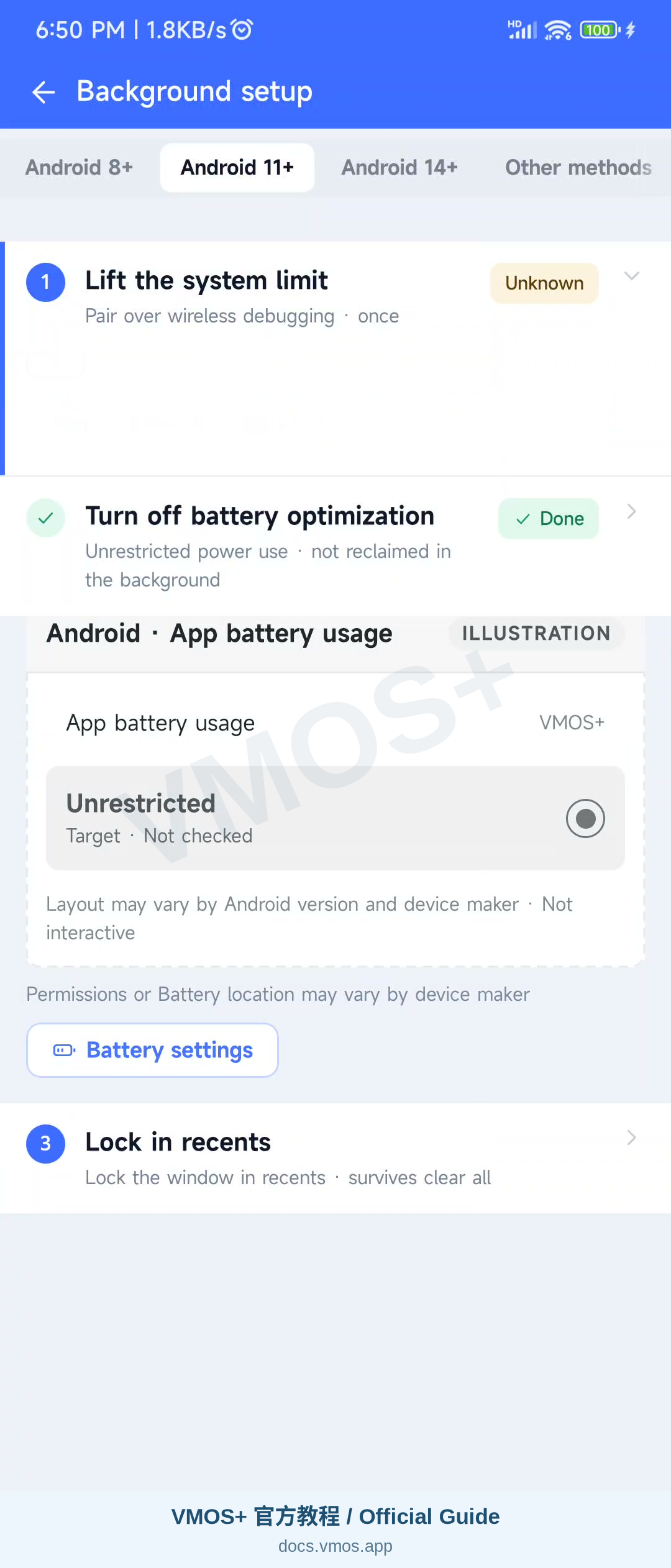
- Suchen Sie zuerst in der App „Einstellungen“ Ihres Smartphones nach „Debugging über WLAN“ und aktivieren Sie es. Folgen Sie dem Pfad in den Systemeinstellungen unten.
Wo finde ich „Debugging über WLAN“?
| Aufgenommene Oberfläche | Vollständiger Pfad vom Startbildschirm | Echte Screenshots |
|---|---|---|
| Xiaomi / Redmi (MIUI, HyperOS) | Einstellungen → Zusätzliche Einstellungen → Entwickleroptionen → Debugging über WLAN | MIUI 13 · HyperOS 1 · HyperOS 3 |
| OPPO · ColorOS 16 | Einstellungen → System & Updates → Entwickleroptionen → Debugging über WLAN | Schritt-für-Schritt-Screenshots |
| realme · realme UI 2.0 | Einstellungen → Zusätzliche Einstellungen → Entwickleroptionen → Debugging über WLAN | Schritt-für-Schritt-Screenshots |
| HONOR · MagicOS 10 | Einstellungen → System & Updates → Entwickleroptionen → Debugging über WLAN | Schritt-für-Schritt-Screenshots |
| Google Pixel · Android 11 | Einstellungen → System → Erweitert → Entwickleroptionen → Debugging über WLAN; in neueren Versionen kann „Erweitert“ fehlen | Schritt-für-Schritt-Screenshots |
Diese Pfade entsprechen den aufgenommenen Systemen; in anderen Versionen können die Namen abweichen. Fehlen die Entwickleroptionen, folgen Sie der Vorbereitungsanleitung für Ihre Marke oder suchen Sie in der App „Einstellungen“ des Smartphones nach „Entwickleroptionen“. Ist der Hauptschalter der Entwickleroptionen bereits eingeschaltet, lassen Sie ihn eingeschaltet.
Aufgenommener Pfad bei Xiaomi: Zurück zu den Einstellungen → auf „Zusätzliche Einstellungen“ tippen → auf „Entwickleroptionen“ tippen → nach unten zu „Debugging über WLAN“ scrollen. Diese drei Original-Screenshots zeigen chinesische Menüs; die roten Rahmen markieren 更多设置 (Zusätzliche Einstellungen), 开发者选项 (Entwickleroptionen) und 无线调试 (Debugging über WLAN). Im letzten Screenshot ist der Schalter noch ausgeschaltet.



Sobald Sie es gefunden haben:
- Verbinden Sie das Smartphone mit WLAN / Wi-Fi, schalten Sie Debugging über WLAN ein und erlauben Sie das Debugging im aktuellen Netzwerk, wenn Sie danach gefragt werden und das Netzwerk geprüft haben. Ist es bereits eingeschaltet, lassen Sie es so.
- Tippen Sie auf die Zeile „Debugging über WLAN“ selbst, um die Details zu öffnen. Nur den Schalter einzuschalten zeigt keinen Kopplungscode an.
- Suchen Sie auf der Detailseite nach Gerät über einen Kopplungscode koppeln. Wie Sie den aktuellen Code erhalten, erklärt Schritt 4 unten.
Ist Debugging über WLAN nicht verfügbar: USB-Debugging ist ein eigener Schalter. Das aufgenommene HUAWEI-Gerät mit HarmonyOS 4.2 hat keinen Eintrag für Debugging über WLAN, und das vivo-Beispiel mit Android 10 unterstützt keine Kopplung per Code. Verwenden Sie eine passende Methode B oder die PC-Methode C unten.
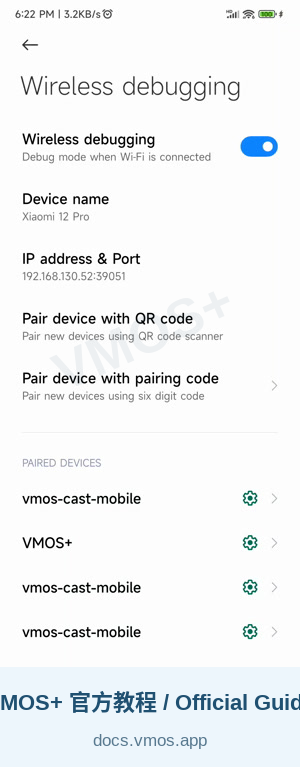
- Öffnen Sie den geteilten Bildschirm, sodass VMOS+ und „Debugging über WLAN“ gleichzeitig sichtbar sind. Die Animation unten zeigt die tatsächlichen Schritte auf einem Xiaomi-Smartphone.
Öffnen Sie die letzten Apps → halten Sie die VMOS+-Karte gedrückt → tippen Sie auf das Symbol für geteilten Bildschirm (zwei übereinanderliegende Rechtecke) → wählen Sie die Einstellungen mit geöffnetem „Debugging über WLAN“. Bei Gestensteuerung wischen Sie vom unteren Rand nach oben und halten, um die letzten Apps zu öffnen. Bei der Navigation mit drei Tasten tippen Sie auf die Taste „Letzte Apps“.
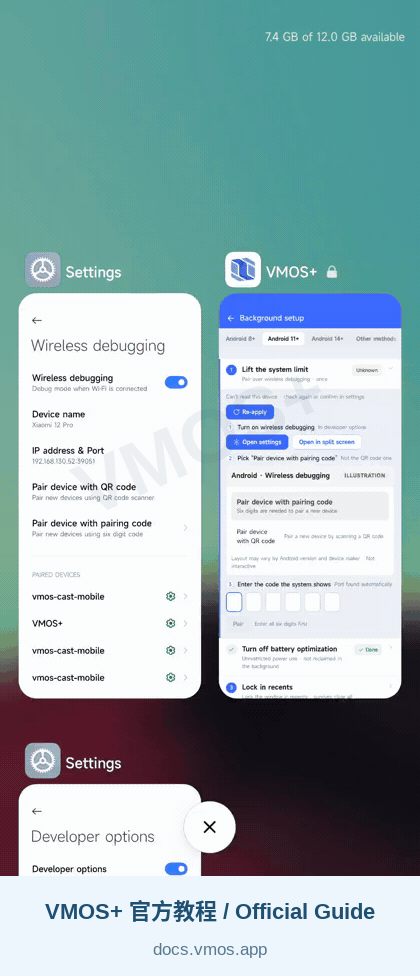
So sieht es danach aus: VMOS+ oben, „Debugging über WLAN“ unten. Öffnen Sie im unteren Bereich den Dialog mit dem Kopplungscode und geben Sie die Angaben oben in VMOS+ ein. Lassen Sie den Dialog während der Kopplung geöffnet.
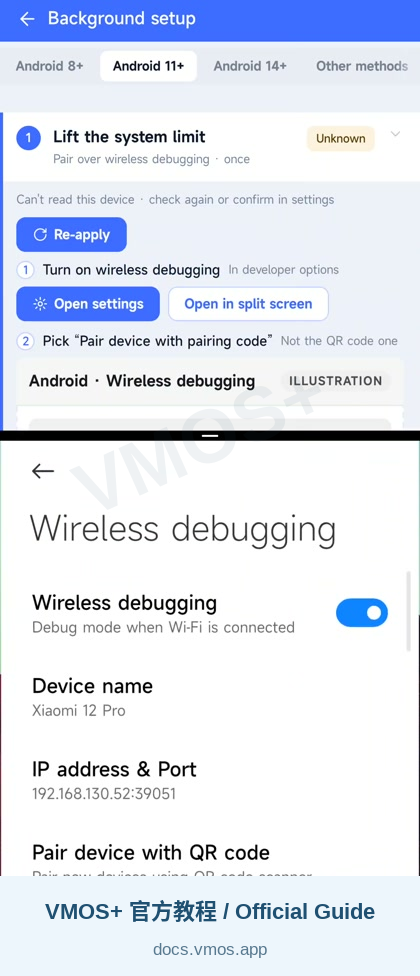
Bei manchen Smartphones finden Sie den geteilten Bildschirm im Menü des App-Symbols. Bietet VMOS+ die Schaltfläche „Im geteilten Bildschirm öffnen“, können Sie diese Abkürzung nutzen. Ist der geteilte Bildschirm nicht verfügbar, versuchen Sie die Funktion für schwebende Fenster oder verwenden Sie die PC-Methode.
- Wählen Sie Gerät über einen Kopplungscode koppeln. Lesen Sie die aktuelle Adresse, den Port und den sechsstelligen Kopplungscode ab.
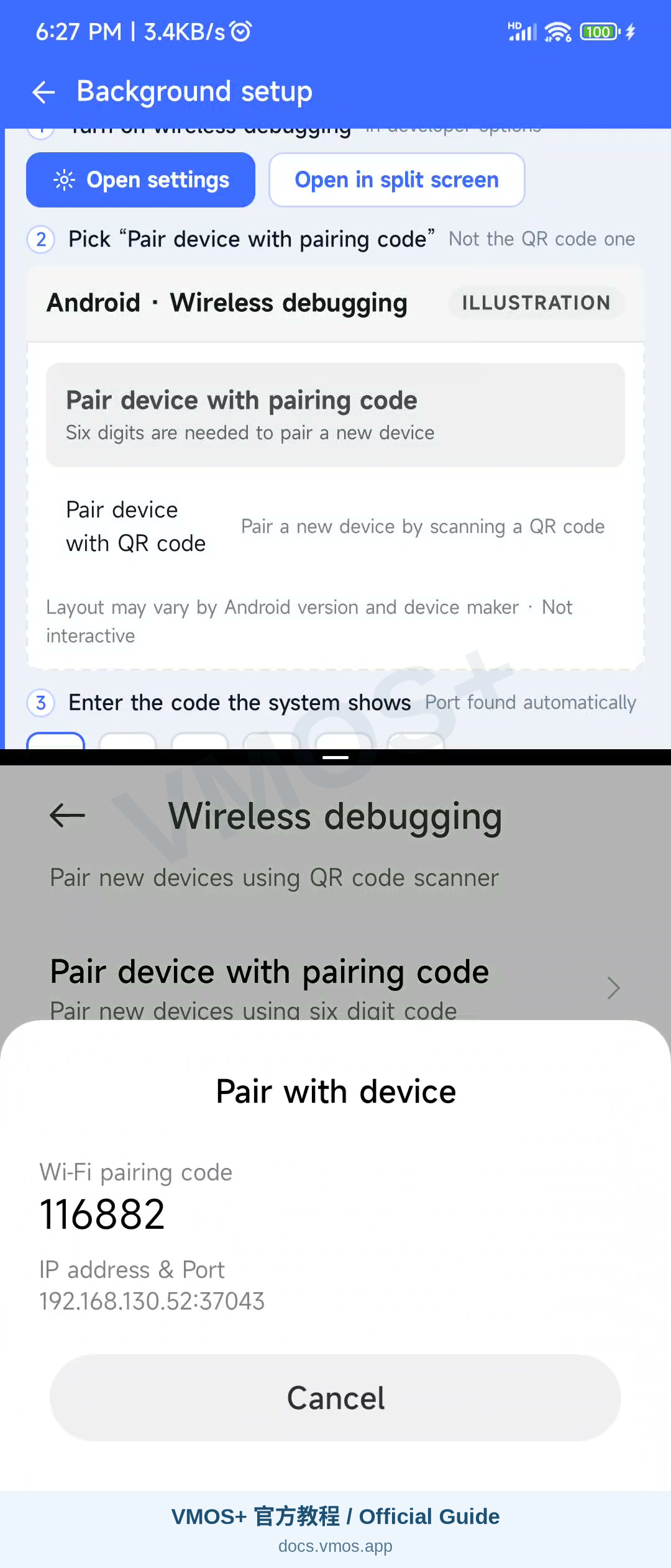
- Geben Sie die aktuellen Angaben in die entsprechenden Felder in VMOS+ ein und bestätigen Sie. Der Kopplungsport kann sich vom Verbindungsport auf der Hauptseite von „Debugging über WLAN“ unterscheiden. Ist der Code abgelaufen, erzeugen Sie einen neuen.
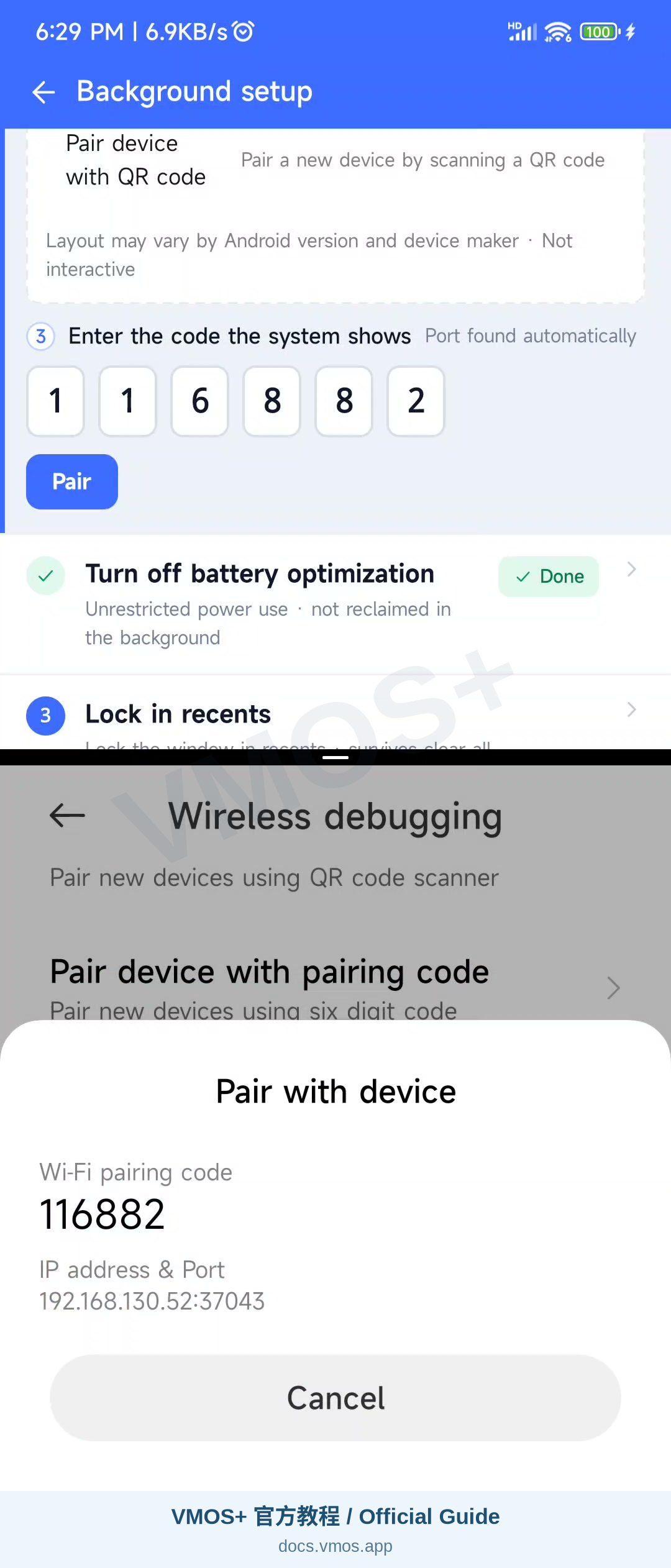
- Kehren Sie zur Hintergrund-Einrichtung zurück und prüfen Sie das tatsächliche Ergebnis. Fahren Sie fort, wenn die Einrichtung als abgeschlossen gemeldet wird. Wird „Einrichtung unvollständig“ gemeldet, holen Sie sich einen neuen Code und versuchen Sie es erneut; schlägt es weiterhin fehl, verwenden Sie die PC-Methode.
Erledigen Sie anschließend die gemeinsamen Akku- und Hintergrundeinstellungen.
Methode B: Systemschalter (ab Android 14)
Verwenden Sie diese Methode, wenn die Entwickleroptionen Einschränkungen für untergeordnete Prozesse deaktivieren oder einen gleichwertigen Schalter anbieten. Die Aufnahme zeigt Android 17; Verfügbarkeit und Bezeichnung unterscheiden sich je nach Smartphone.
- Wählen Sie in der Hintergrund-Einrichtung von VMOS+ Android 14+ und öffnen Sie die Entwickleroptionen, oder öffnen Sie die Entwickleroptionen über die Einstellungen.
- Suchen Sie den Schalter, der die Einschränkungen für untergeordnete Prozesse deaktiviert. Schalten Sie ihn ein, damit das System diese Einschränkungen nicht mehr anwendet.
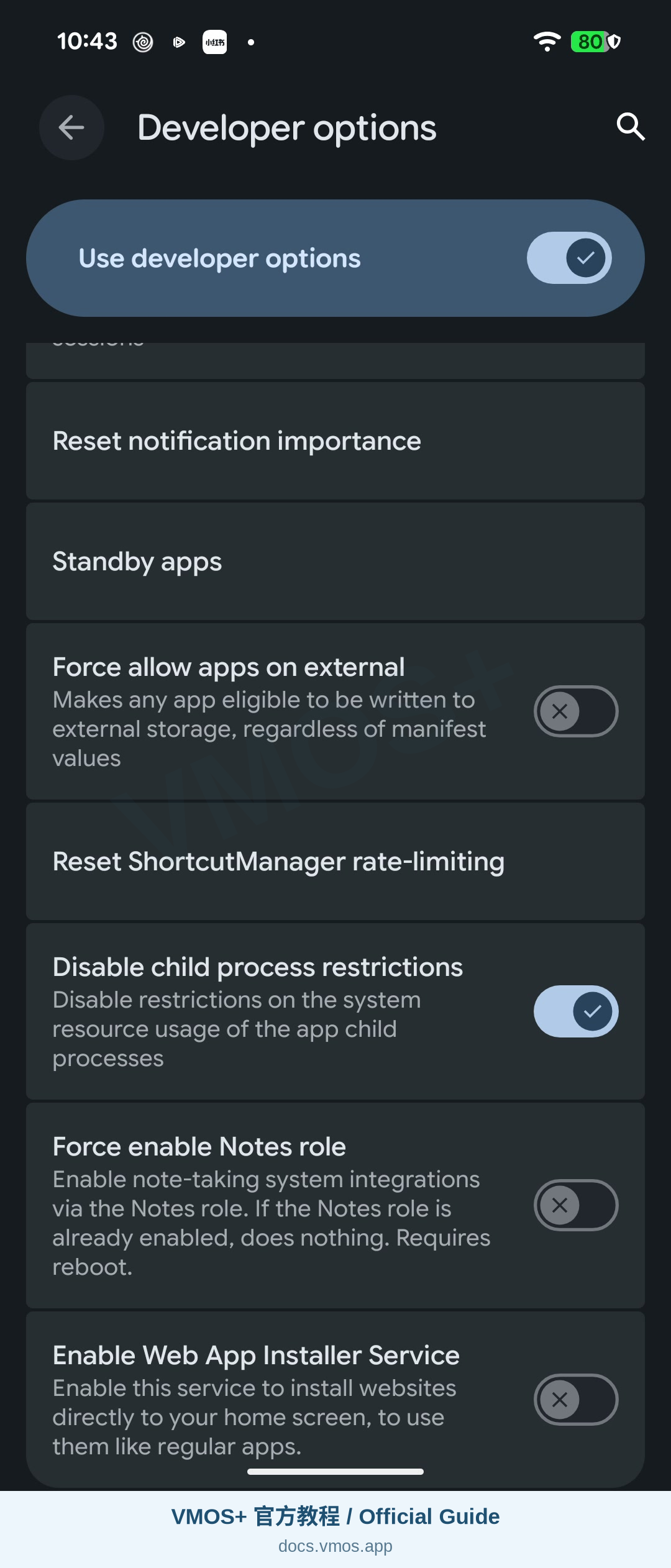
- Kehren Sie zu VMOS+ zurück und prüfen Sie das Ergebnis erneut. Verwenden Sie keine anderen Optionen unter „Limit für Hintergrundprozesse“ als Ersatz.
- Fahren Sie mit den gemeinsamen Akku- und Hintergrundeinstellungen fort. Fehlt der Schalter, verwenden Sie eine andere Methode, die Ihr Smartphone und die Funktionsprüfung der App unterstützen.
Methode C: PC-Assistent – Einschränkungen aufheben
Downloads für den PC und Installationsanleitungen finden Sie auf der Seite zum Aktivierungstool.
Die Checkliste mit vier Punkten und der Ablauf „Remove restrictions“ (Einschränkungen aufheben) unten gelten ab Assistant 0.1.4. Zeigt Ihr installierter Assistent diese Oberfläche nicht, laden Sie zuerst die neueste Version von der Seite zum Aktivierungstool herunter.
- Nachdem Sie USB-Debugging aktiviert und den Computer autorisiert haben, wählen Sie im Assistenten die USB-Verbindung, aktualisieren Sie die Liste und wählen Sie Ihr Smartphone aus. Prüfen Sie Modell und Android-Version.
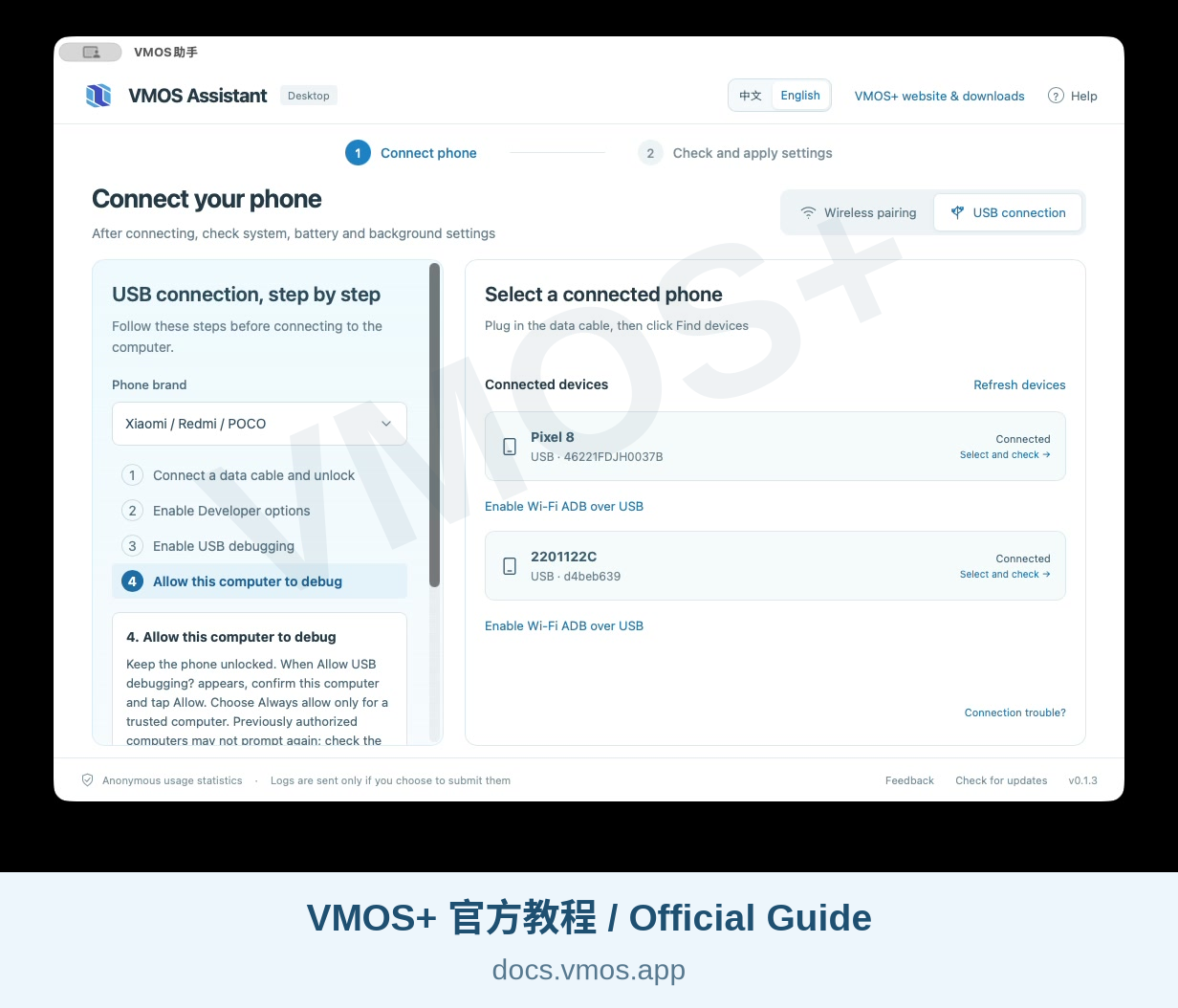
- Prüfen Sie die vier Punkte: Phantomprozess-Beschränkungen, Akku-Optimierung für VMOS+, Berechtigungen für Hintergrundaktivität und Hintergrundschutz des Herstellers. Jeder Punkt zeigt seinen eigenen Status: ausstehend, erledigt oder Aktion auf dem Smartphone nötig.
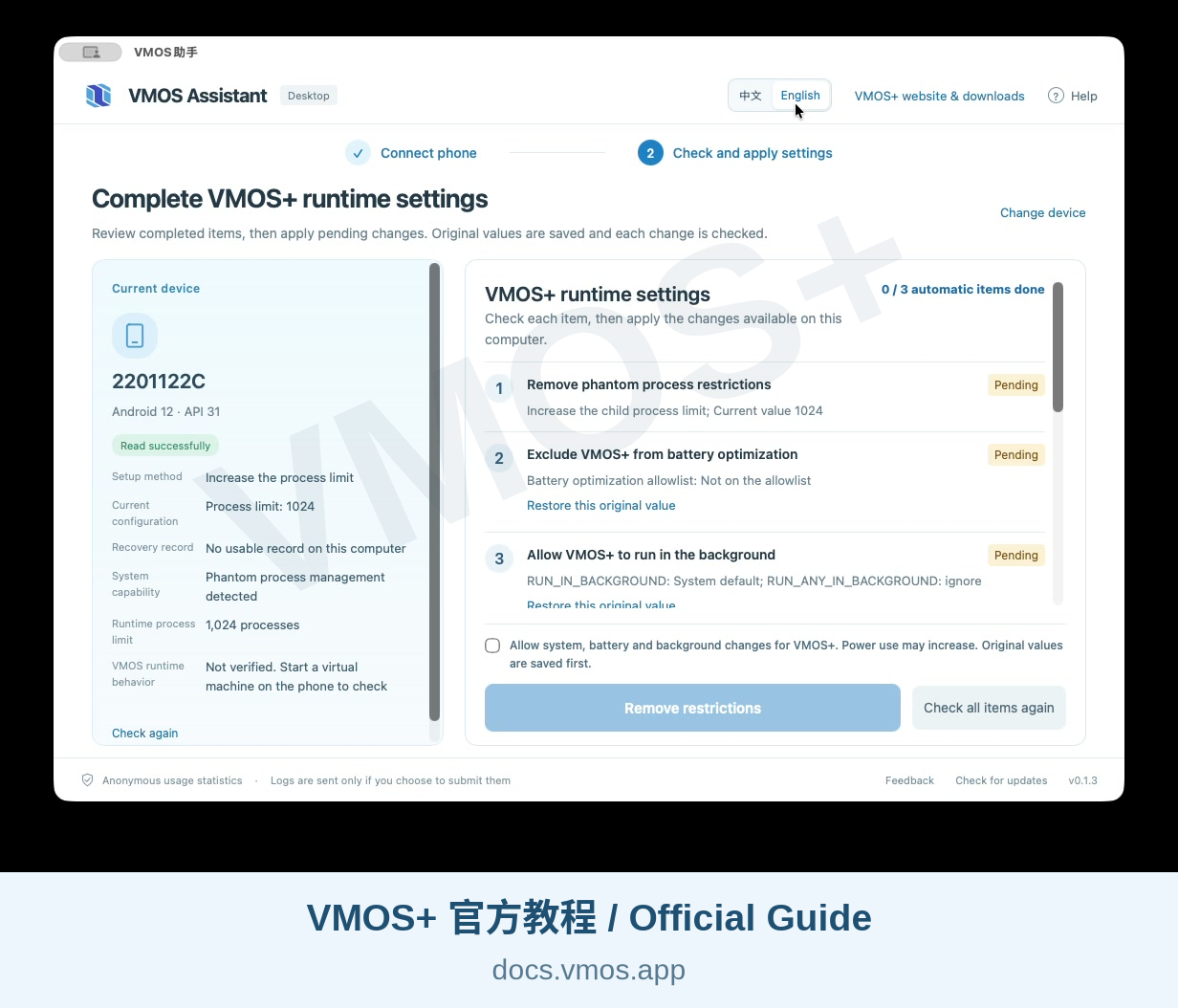
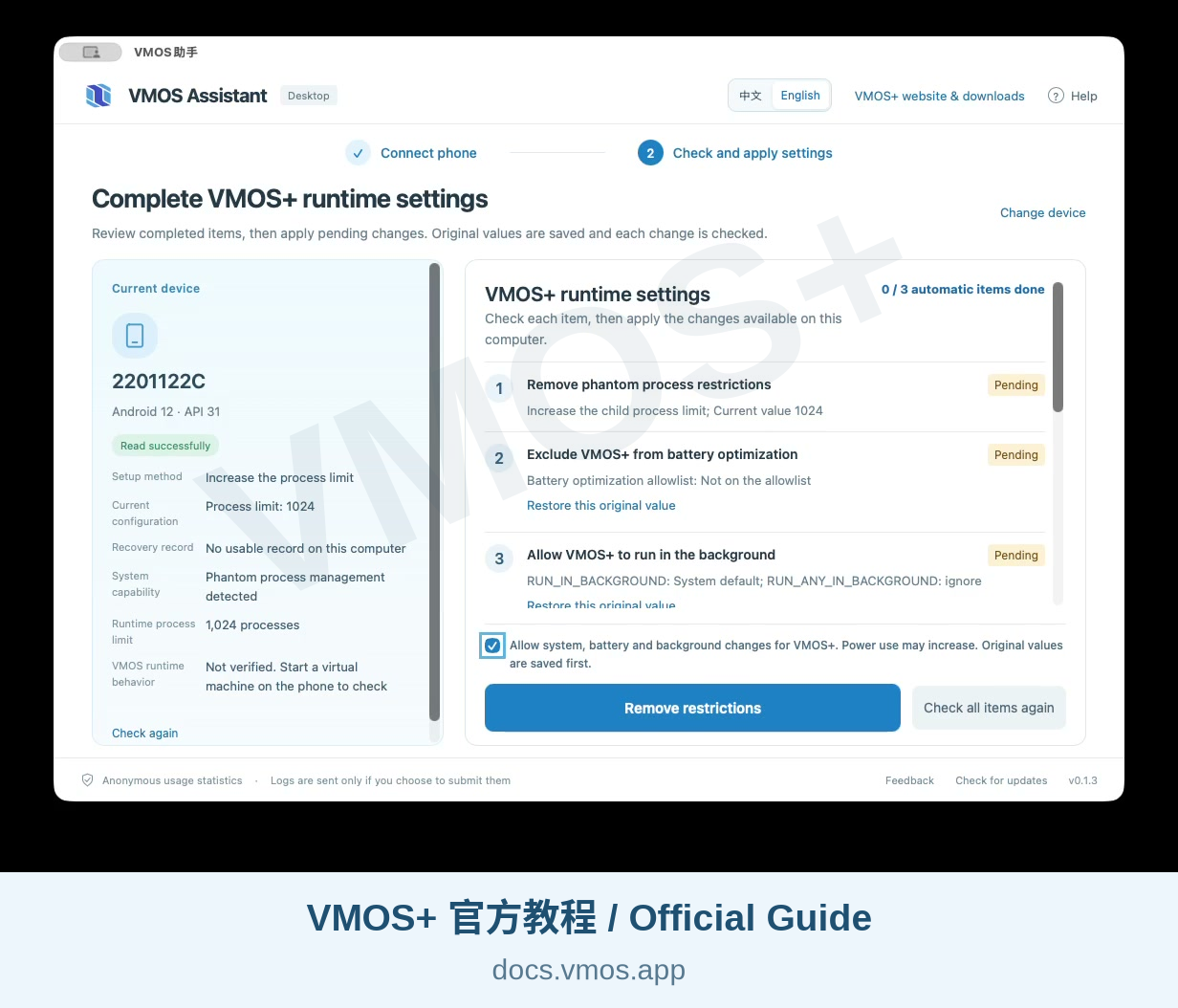
- Lesen Sie die Erklärung, setzen Sie den Haken zur Bestätigung und klicken Sie unten auf Remove restrictions (Einschränkungen aufheben). Der Assistent speichert die bisherigen Werte, bearbeitet die infrage kommenden ausstehenden Punkte nacheinander und überspringt erledigte.
- Warten Sie, bis der Vorgang abgeschlossen ist, und prüfen Sie jedes ausgelesene Ergebnis. Kümmern Sie sich um Punkte, die noch eine Aktion auf dem Smartphone erfordern oder einen Fehler melden.
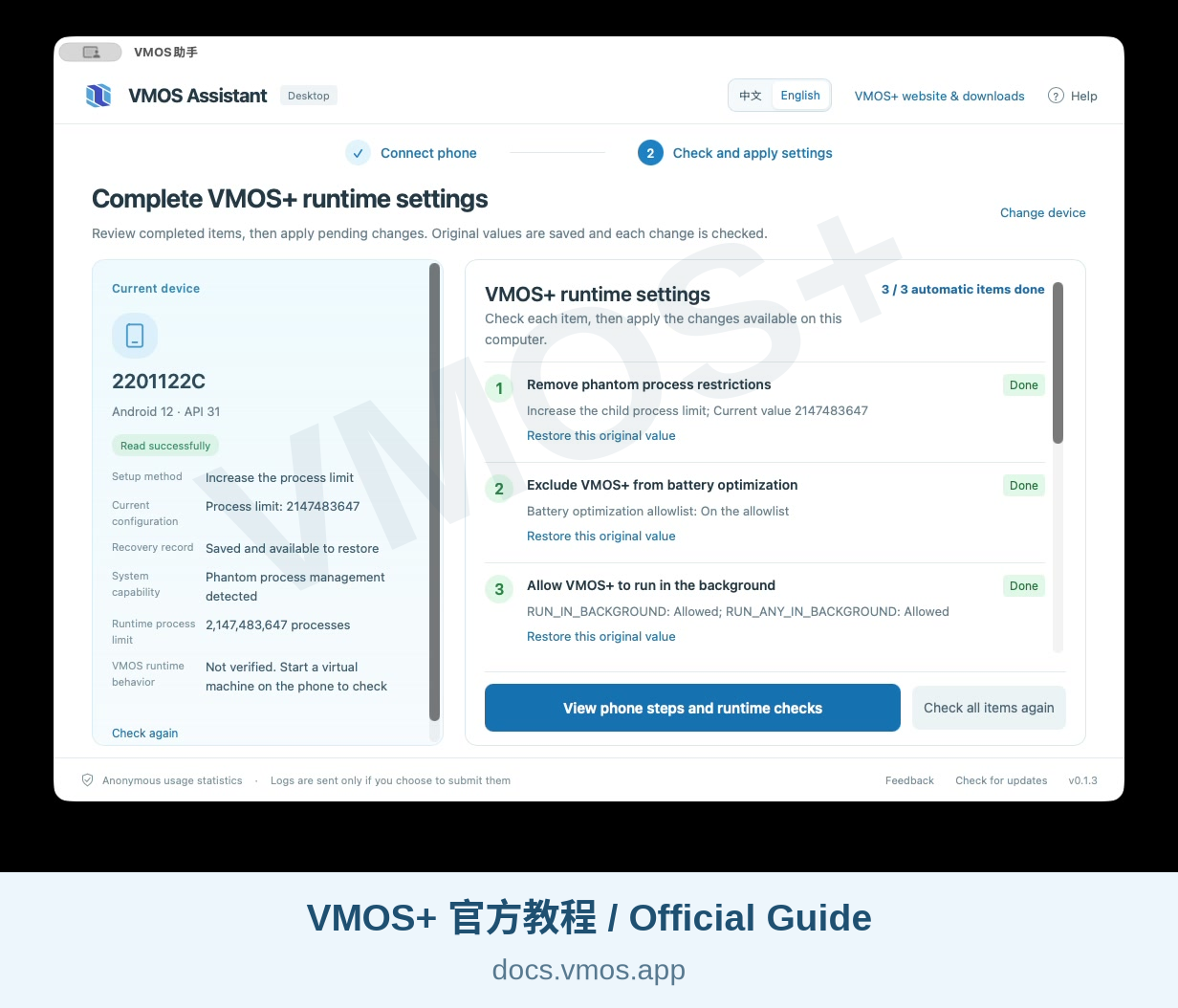
Unter Android 17 verwenden Sie für die Einschränkungen untergeordneter Prozesse den Schalter in den Entwickleroptionen aus Methode B. „2/2 automatic items complete“ bedeutet nicht, dass der PC auch diesen Schritt erledigt hat, der nur auf dem Smartphone möglich ist. Die Anzahl der automatischen Punkte hängt von den erkannten Funktionen ab.
- Klappen Sie den Punkt „Hintergrundschutz des Herstellers“ auf und erledigen Sie die Prüfungen auf dem Smartphone unten. Um eine einzelne Änderung durch den PC rückgängig zu machen, verwenden Sie deren Wiederherstellungsoption; die Wiederherstellung hängt von den auf diesem Computer gespeicherten ursprünglichen Werten ab.
4. Akku- und Hintergrundeinstellungen
Prüfen Sie diesen Abschnitt nach jeder der drei Methoden. Wiederholen Sie keine Änderungen an Akku- oder Hintergrundberechtigungen, die der PC bereits vorgenommen hat. Autostart des Herstellers und der Schutz in den letzten Apps müssen eventuell noch manuell bestätigt werden. Die Beispiele unten zeigen Xiaomi; folgen Sie den entsprechenden Menüs auf Ihrem Smartphone.
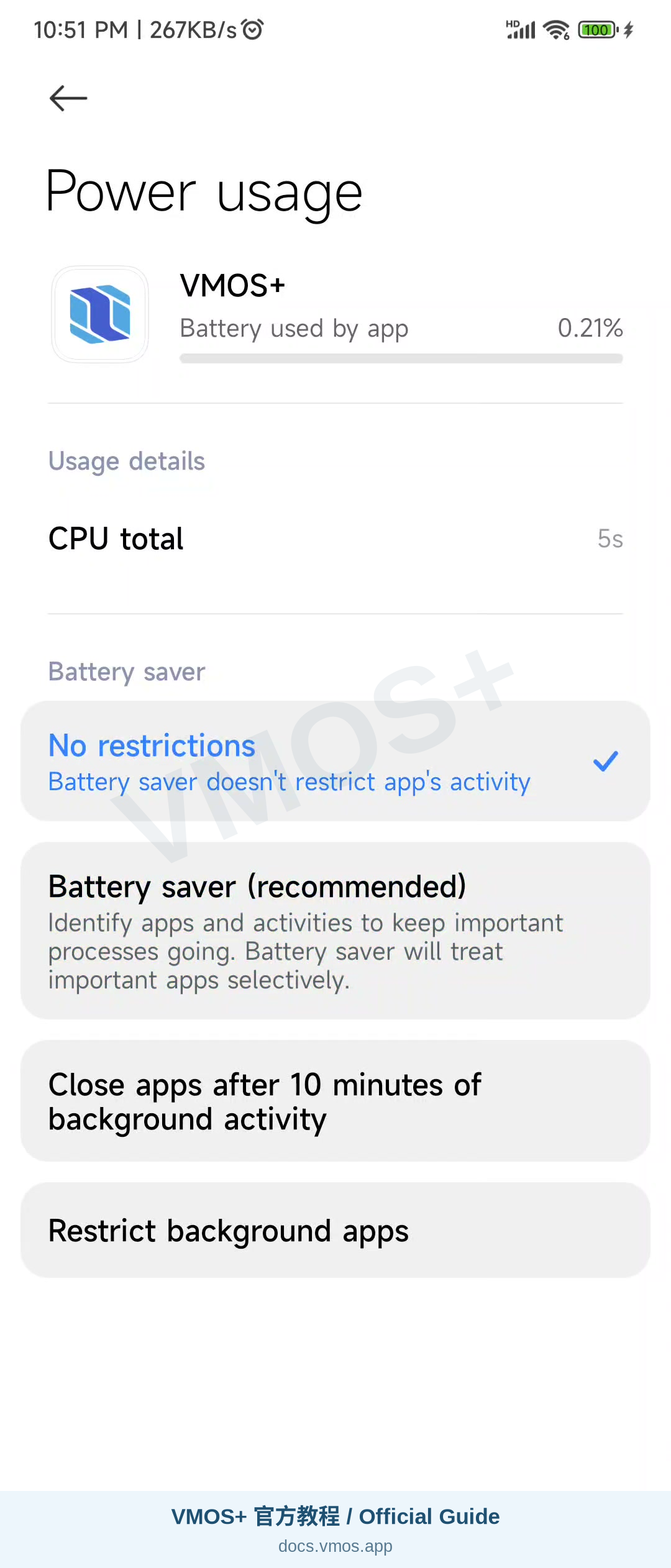
Akkubeschränkungen für VMOS+ aufheben
Drücken Sie lange auf das VMOS+-Symbol und öffnen Sie die App-Info, oder gehen Sie zu Einstellungen → Apps → VMOS+. Öffnen Sie Akku-Sparmodus / Akku und wählen Sie Keine Einschränkungen. Andere Smartphones bieten eventuell „Nicht optimieren“ oder „Hintergrundnutzung zulassen“. Damit ändert sich die Akku-Richtlinie für VMOS+.
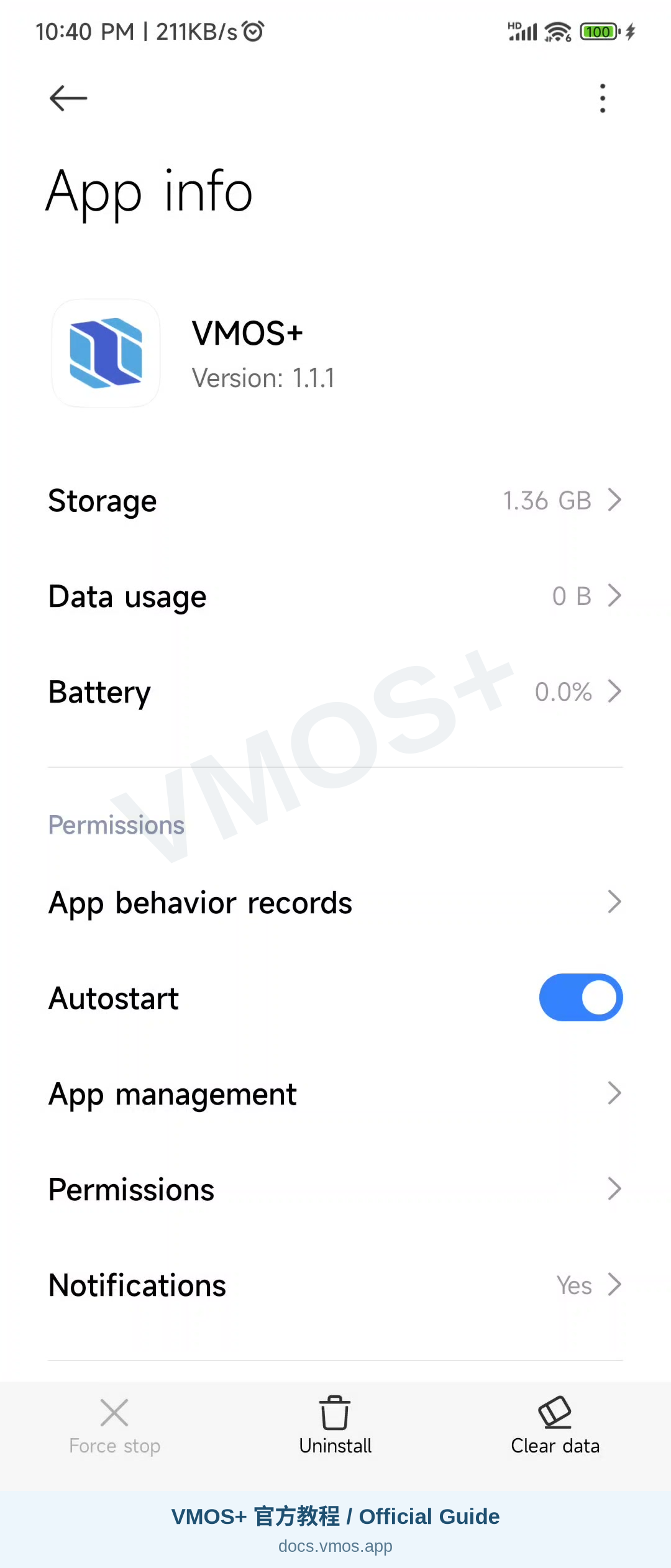
Autostart und Hintergrundaktivität erlauben
Aktivieren Sie Autostart in den App-Einstellungen von VMOS+ und erlauben Sie Hintergrundaktivität, sofern angeboten. Bestätigen Sie eventuelle Hinweise des Herstellers. Bei Huawei/Honor muss unter „App-Start“ eventuell die manuelle Verwaltung gewählt und automatischer Start, sekundärer Start und Hintergrundaktivität aktiviert werden.
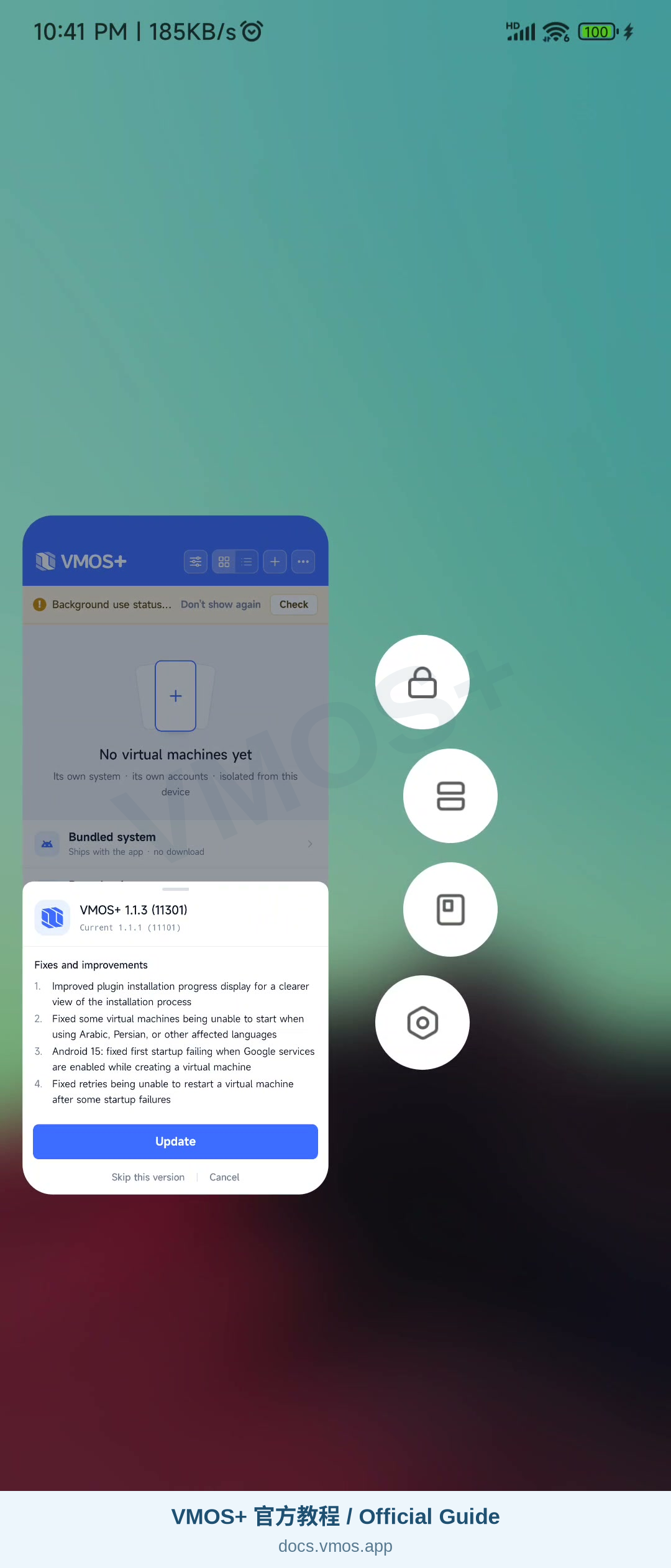
Karte in den letzten Apps sperren
Öffnen Sie VMOS+, rufen Sie die letzten Apps auf, drücken Sie lange auf die Karte und wählen Sie das Schloss-Symbol. Bei manchen Smartphones wischen Sie nach unten oder nutzen ein Menü. Prüfen Sie anschließend, ob das Schloss angezeigt wird.
Pixel und einige Smartphones mit Standard-Android bieten keine App-Sperre des Herstellers. Überspringen Sie diesen Schritt, wenn er nicht verfügbar ist, und prüfen Sie stattdessen die Akkuberechtigungen der App für den Hintergrund.
5. Eine virtuelle Maschine im Betrieb testen
- Kehren Sie zu VMOS+ zurück und prüfen Sie die Einstellungen erneut. Erledigen Sie noch ausstehende Punkte.
- Starten Sie eine virtuelle Maschine und prüfen Sie, ob ihr System normal läuft.
- Wechseln Sie zum Startbildschirm oder zu einer anderen App, warten Sie und kehren Sie zu VMOS+ zurück, um zu prüfen, ob die virtuelle Maschine noch normal läuft.
Ein Einrichtungs- oder Auslesestatus bestätigt nur die jeweilige Einstellung. Freier Arbeitsspeicher, die Energieverwaltung des Systems und Richtlinien des Herstellers können den Betrieb weiterhin beeinflussen; beurteilen Sie das Ergebnis auf Ihrem eigenen Gerät.
Schließt sie sich weiterhin, prüfen Sie erneut Akkubeschränkungen, Autostart und App-Sperre. Verwenden Sie im Assistenten „Report a problem“ (Problem melden) und geben Sie Smartphone-Modell, Android-Version und den fehlgeschlagenen Schritt an. Protokolle hängen Sie nur an, wenn Sie möchten.