
HUAWEI · HarmonyOS 4.2: Developer options at USB debugging
Kinunan sa HUAWEI nova 13 Pro na tumatakbo sa HarmonyOS 4.2, noong 2026-10-29. Maaaring iba ang pangalan ng menu sa ibang modelo o bersyon ng software.
Nakamarka sa kahon ang target ng bawat hakbang. I-click ang kahit anong larawan para buksan ang full-size na bersyon nito na may watermark. Naka-on na ang Developer options at USB debugging sa teleponong ginamit; tingnan lang ang estado nila at huwag munang i-off. Chinese ang system menu sa mga screenshot; kasama sa mga instruction ang eksaktong Chinese na label.
Buong ruta: Settings → About phone; Settings → System & updates → Developer options → USB debugging
INFO
Walang lumabas na Wireless debugging entry sa debugging section ng teleponong ito. Koneksyon sa USB ang saklaw ng page na ito. Huwag pumili ng Android tutorial dahil lang sa 4.2 sa pangalan ng HarmonyOS version.
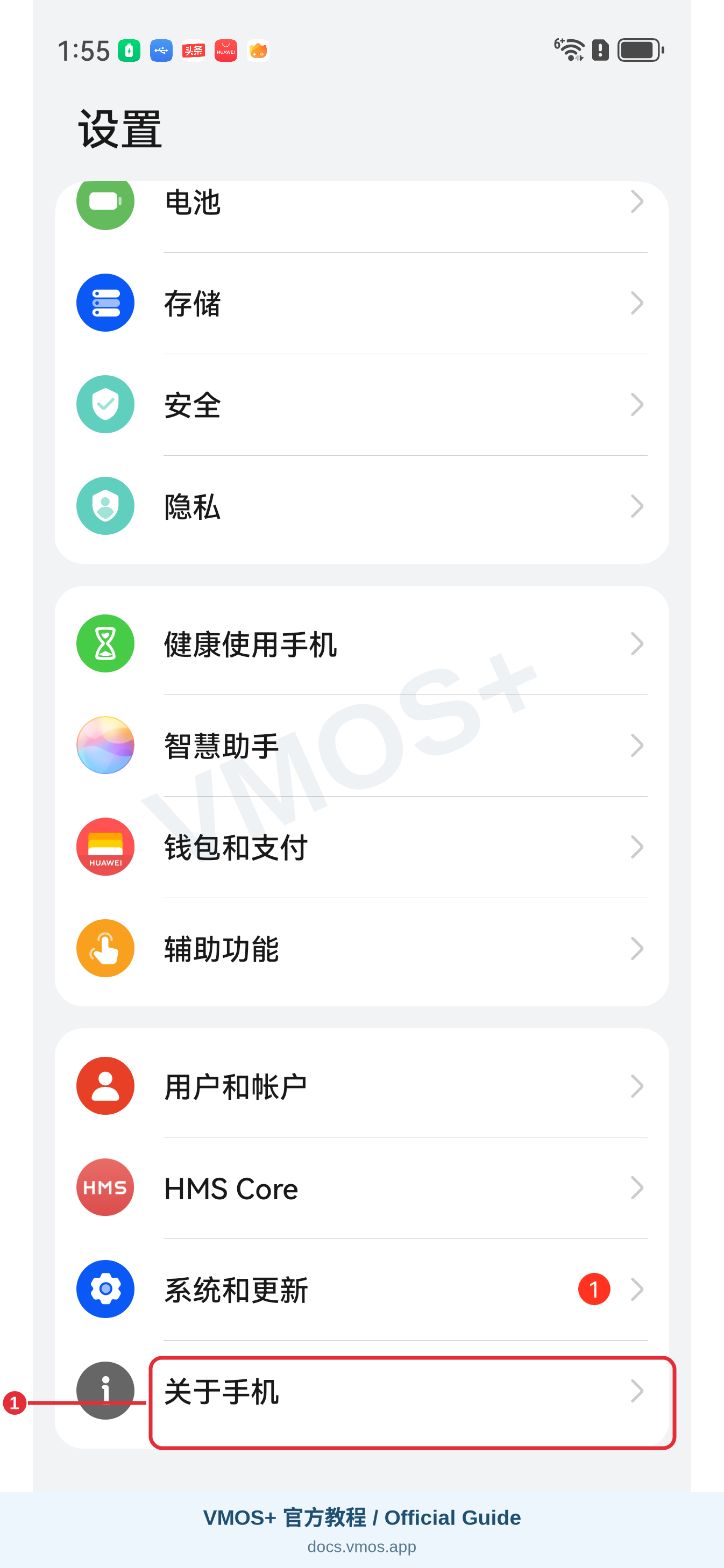
1. Hanapin muna ang About phone
Sa ibaba ng Settings, i-tap ang 关于手机 (About phone). Sa modelong ito, HarmonyOS 版本 muna ang nakasulat sa row; kapag na-tap ito, lalabas ang 软件版本 (Software version). I-tap ang software version nang mga pitong beses at sundan ang screen-lock prompt. Kung naka-enable na, magpatuloy. Hindi isinama ang buong About phone screen dahil may mga identifier ito ng device.
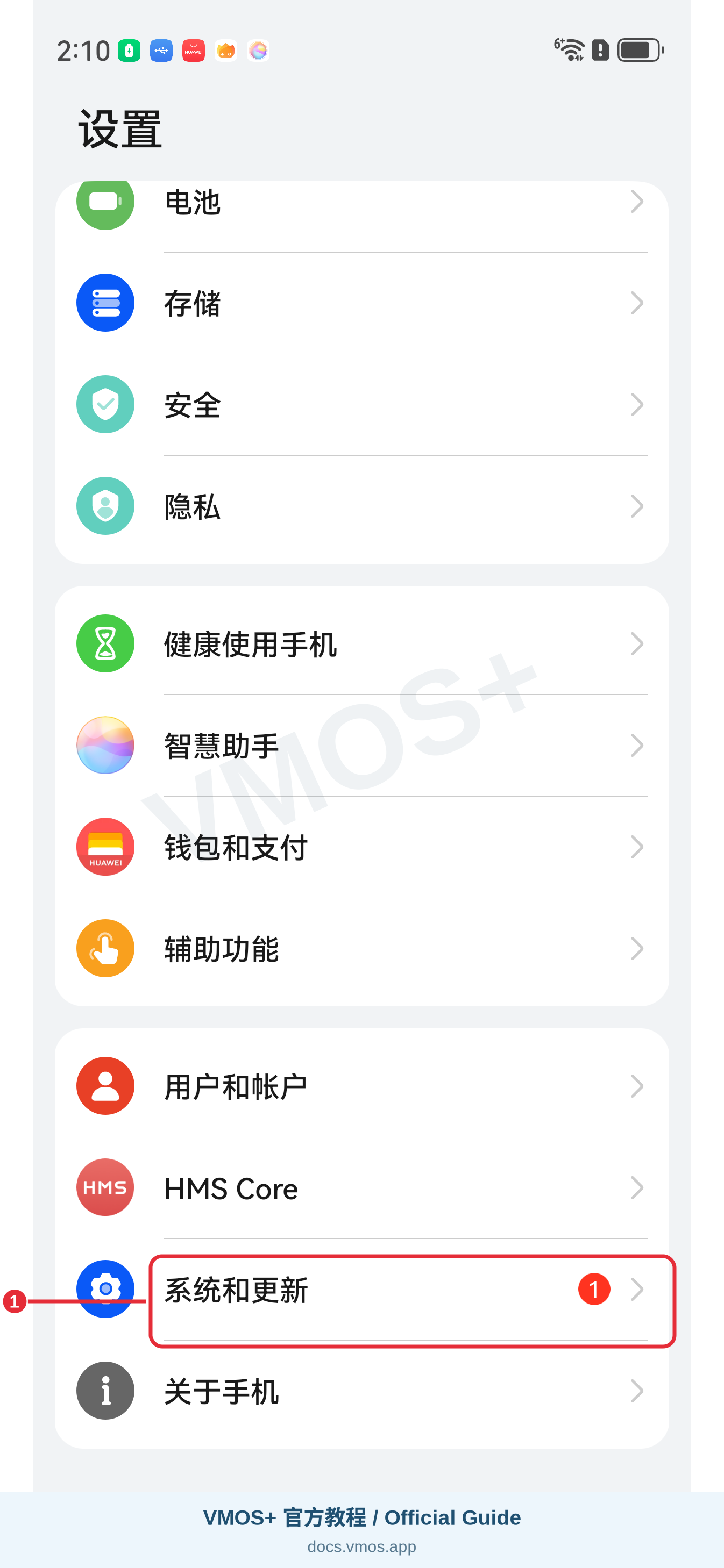
2. Buksan ang System & updates
Bumalik sa ibaba ng Settings at i-tap ang 系统和更新 (System & updates).
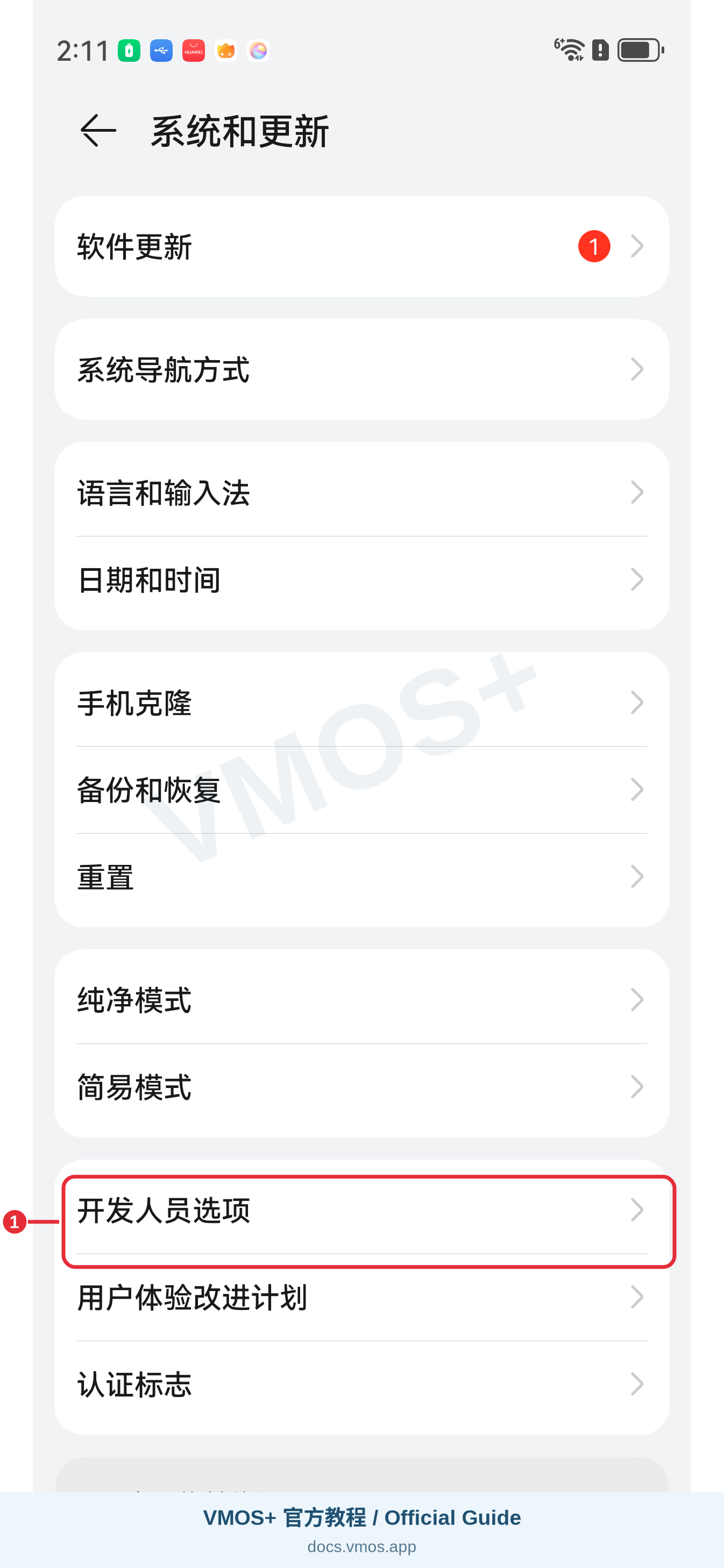
3. Buksan ang Developer options
Mag-scroll pababa sa System & updates at i-tap ang 开发人员选项 (Developer options).
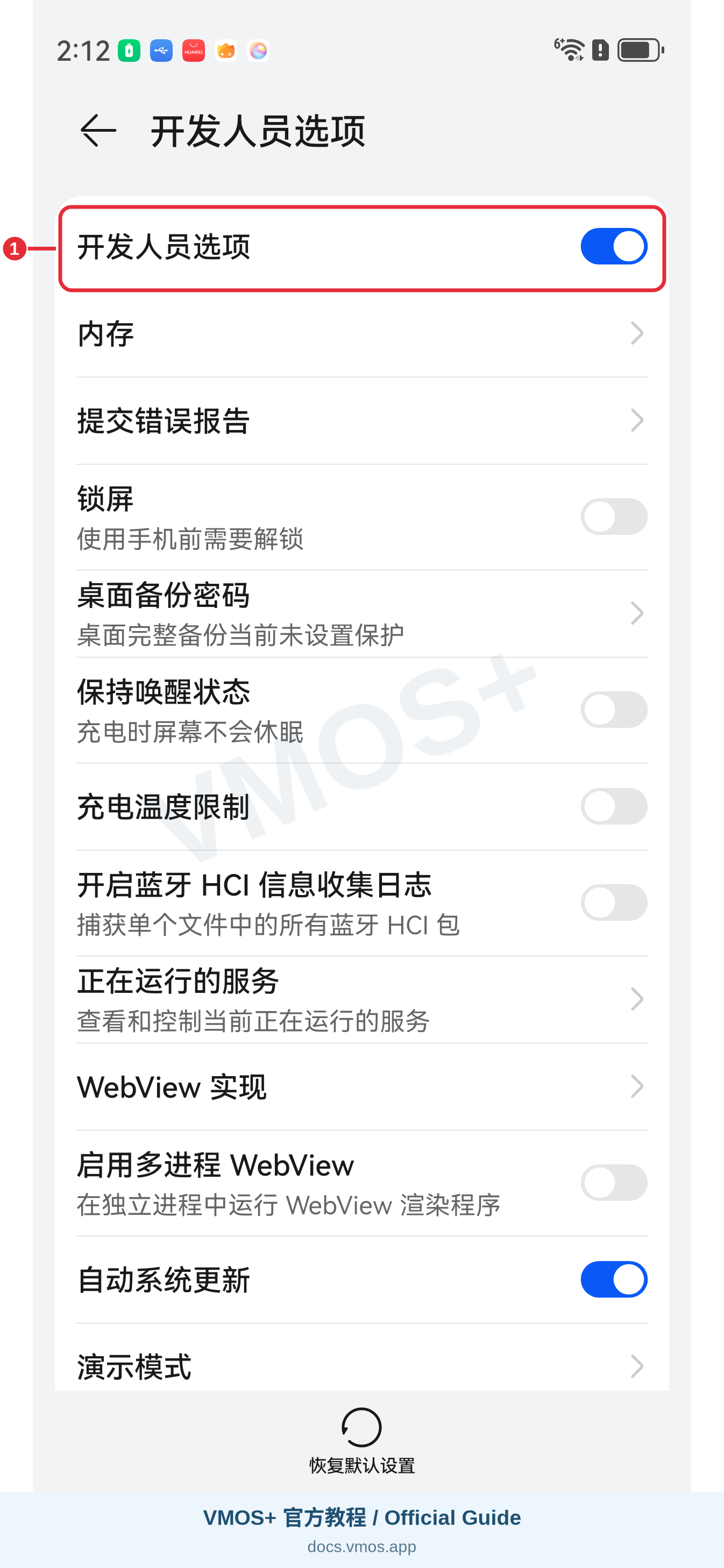
4. Hayaang naka-on ang Developer options
Tiyaking naka-on ang naka-highlight na master switch. Naka-on na ito sa screenshot na ito; hayaan lang. Hindi kailangang i-off ito at magsimula ulit.
5. Hanapin ang USB debugging at kumpirmahing naka-on ito
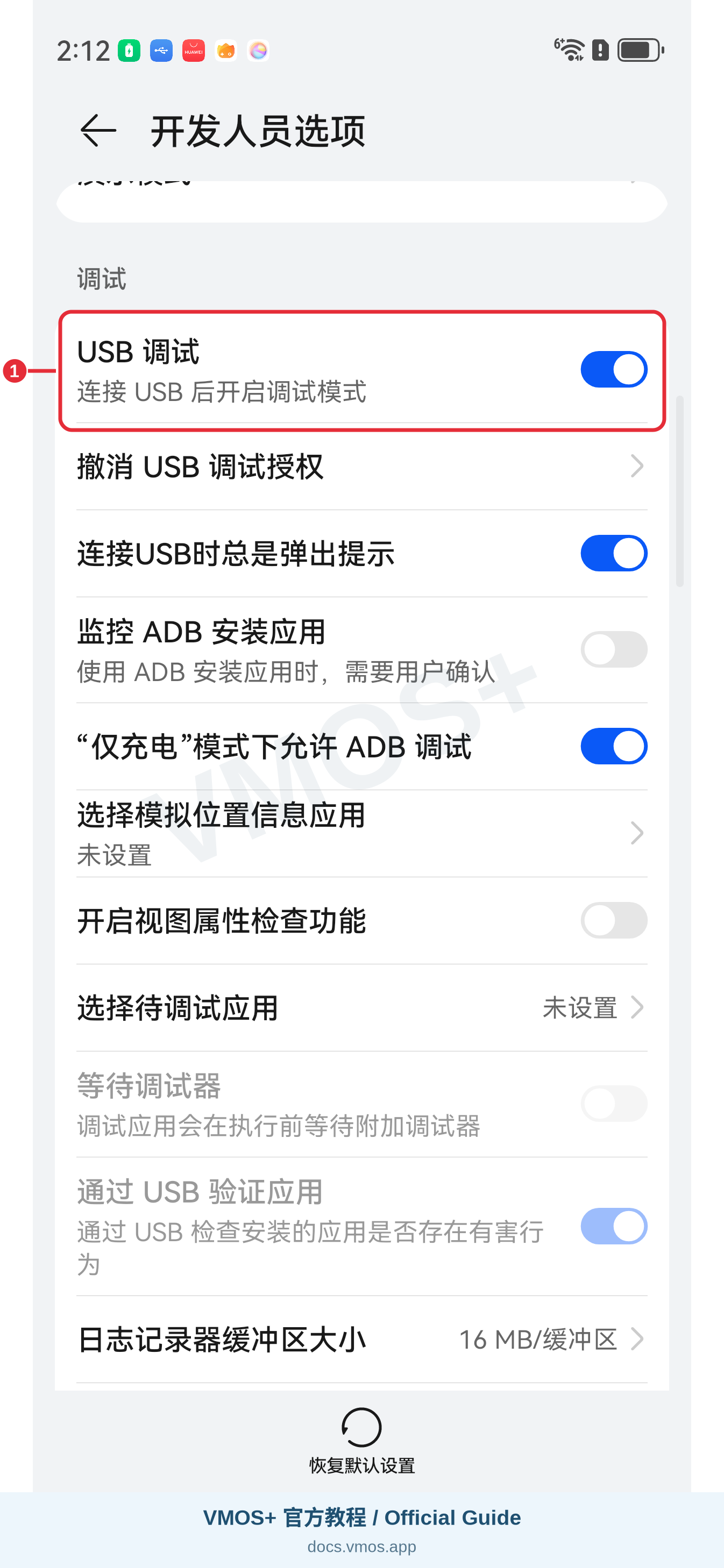
Mag-scroll pababa sa Debugging section at hanapin ang USB 调试 (USB debugging). Kung naka-off ito sa telepono mo, i-on ito, saka basahin at kumpirmahin ang system prompt. Dapat kapareho ng larawang ito ang huling estado: naka-on. Huwag piliin ang Revoke USB debugging authorizations sa ibaba nito.
Ikonekta ang computer at ituloy ang background setup
Pagka-on ng USB debugging, ikonekta ang naka-unlock na telepono sa computer gamit ang USB cable na may data transfer. Sa unang pagkonekta, tiyaking tama ang computer sa prompt na Allow USB debugging? sa telepono at piliin ang Allow. Gamitin lang ang Always allow para sa sarili mong pinagkakatiwalaang computer. Kung walang lumabas na prompt, tingnan muna ang cable, USB port at Windows driver; huwag bawiin ang mga dating authorization para lang ulitin ang demo.
Ituloy sa gabay sa background setup na may larawan: pumili ng angkop na system method, saka i-configure ang battery usage, autostart at proteksyon sa background ng VMOS+, at subukan ang virtual machine mo. Hindi naaalis ng USB debugging lang ang mga limitasyon sa background.
Wireless pairing at split-screen animation · Bumalik sa listahan ng mga telepono