
HUAWEI · HarmonyOS 4.2: ڈیولپر کے اختیارات اور USB ڈیبگنگ
HUAWEI nova 13 Pro پر HarmonyOS 4.2 کے ساتھ 2026-10-29 کو لیا گیا۔ دوسرے ماڈلز یا سافٹ ویئر ورژنز میں مینو کے نام مختلف ہو سکتے ہیں۔
ہر مرحلے میں خانہ اسی جگہ لگا ہے جہاں ٹیپ کرنا ہے۔ کسی بھی تصویر کو واٹر مارک کے ساتھ پورے سائز میں کھولنے کے لیے اس پر کلک کریں۔ جس فون پر اسکرین شاٹس لیے گئے اس پر ڈیولپر کے اختیارات اور USB ڈیبگنگ پہلے سے آن تھے؛ انہیں بند کیے بغیر اپنے فون پر ان کی حالت چیک کریں۔ اسکرین شاٹس میں سسٹم مینو چینی زبان میں ہیں؛ ہدایات میں چینی نام بالکل ویسے ہی دیے گئے ہیں۔
پورا راستہ: ترتیبات → فون کے بارے میں؛ ترتیبات → سسٹم اور اپ ڈیٹس → ڈیولپر کے اختیارات → USB ڈیبگنگ
INFO
اسکرین شاٹ لیتے وقت اس آلے کے ڈیبگنگ والے حصے میں وائرلیس ڈیبگنگ کا آپشن موجود نہیں تھا۔ یہ صفحہ USB کنکشن کے بارے میں ہے۔ HarmonyOS کے ورژن نام میں 4.2 دیکھ کر کوئی Android ٹیوٹوریل نہ چنیں۔
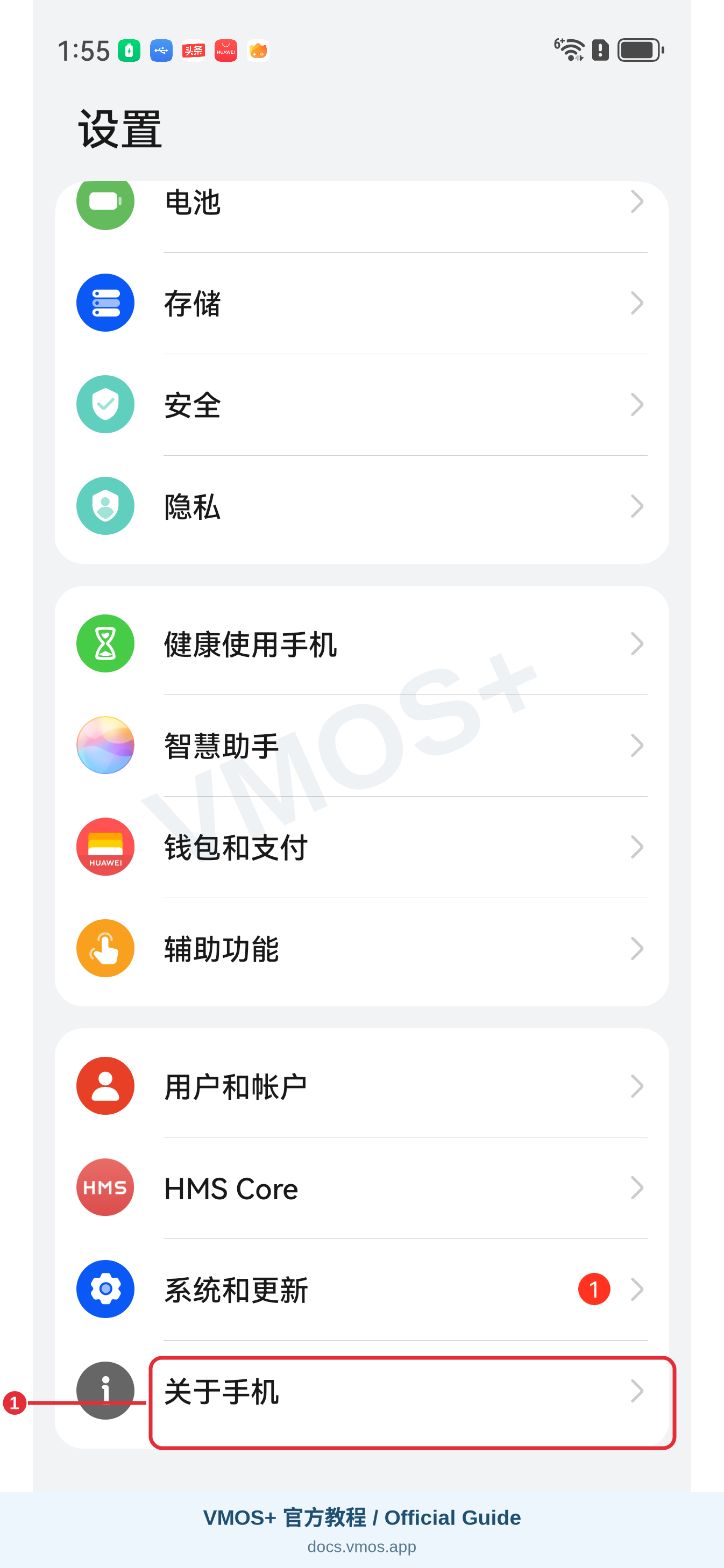
1۔ پہلے «فون کے بارے میں» تلاش کریں
ترتیبات میں سب سے نیچے 关于手机 (فون کے بارے میں) پر ٹیپ کریں۔ اس ماڈل میں شروع میں قطار پر HarmonyOS 版本 لکھا ہوتا ہے؛ اس پر ٹیپ کرنے سے 软件版本 (سافٹ ویئر ورژن) نظر آتا ہے۔ سافٹ ویئر ورژن پر تقریباً سات بار ٹیپ کریں اور اسکرین لاک کے پیغام پر عمل کریں۔ اگر پہلے سے آن ہے تو آگے بڑھیں۔ «فون کے بارے میں» کی پوری اسکرین یہاں نہیں دکھائی گئی کیونکہ اس میں آلے کی شناختی معلومات ہیں۔
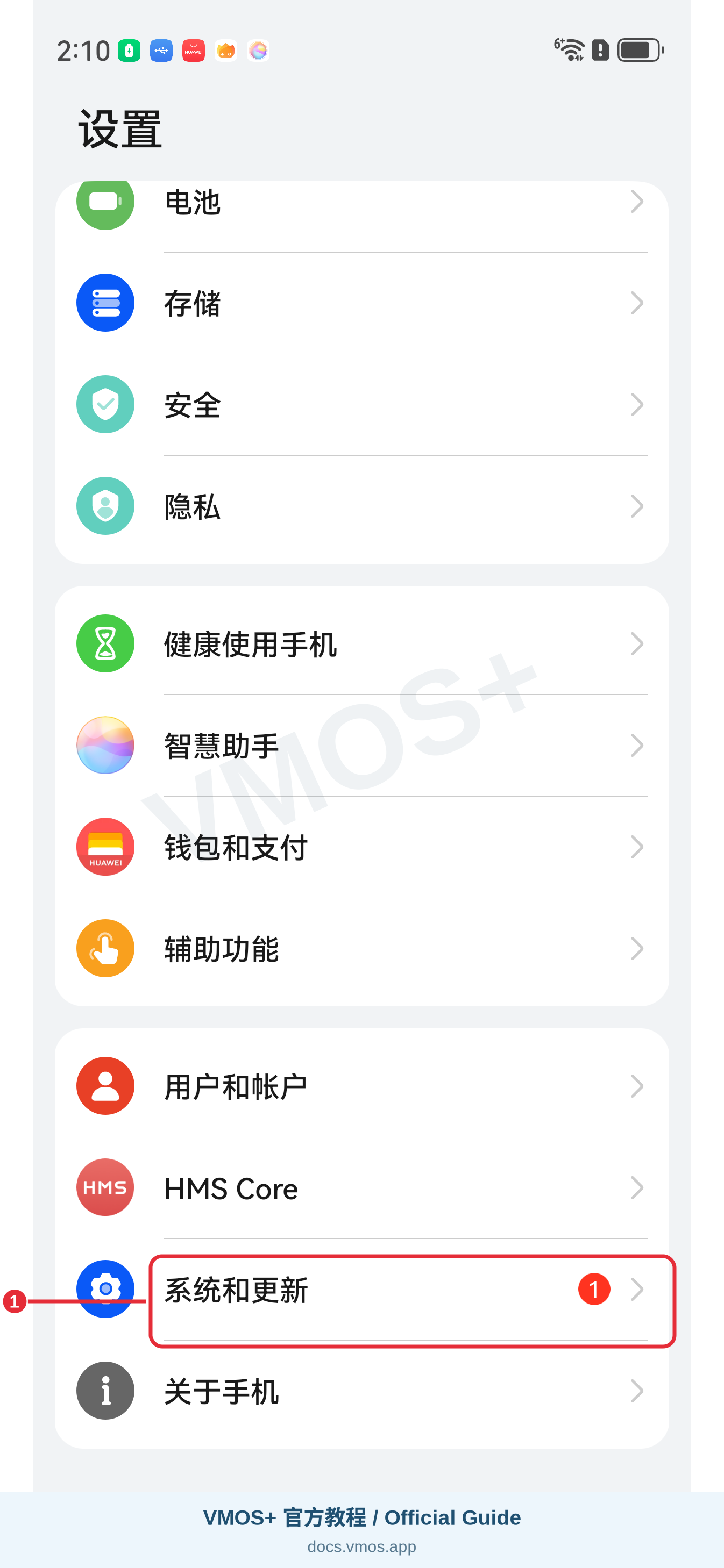
2۔ «سسٹم اور اپ ڈیٹس» کھولیں
ترتیبات میں سب سے نیچے واپس جائیں اور 系统和更新 (سسٹم اور اپ ڈیٹس) پر ٹیپ کریں۔
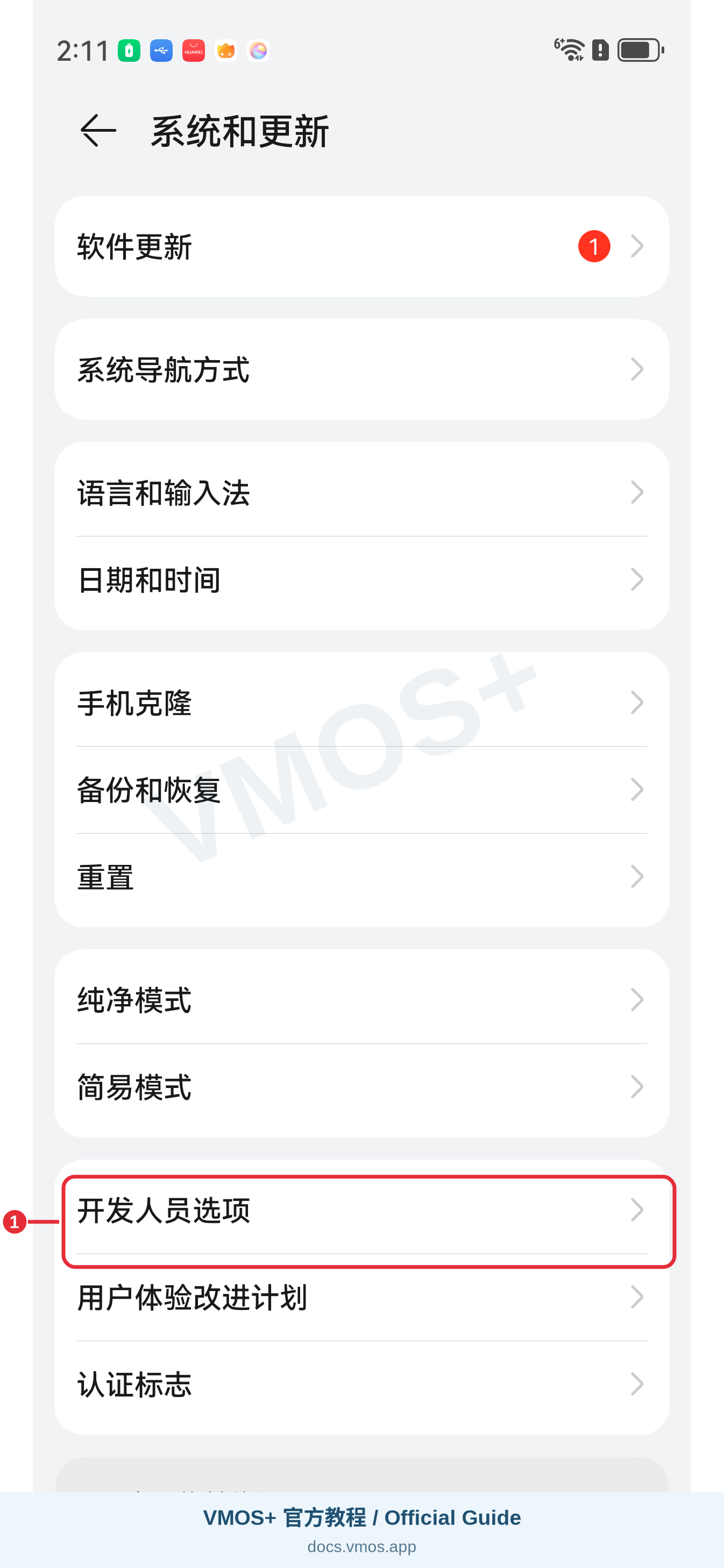
3۔ ڈیولپر کے اختیارات کھولیں
«سسٹم اور اپ ڈیٹس» میں نیچے اسکرول کریں اور 开发人员选项 (ڈیولپر کے اختیارات) پر ٹیپ کریں۔
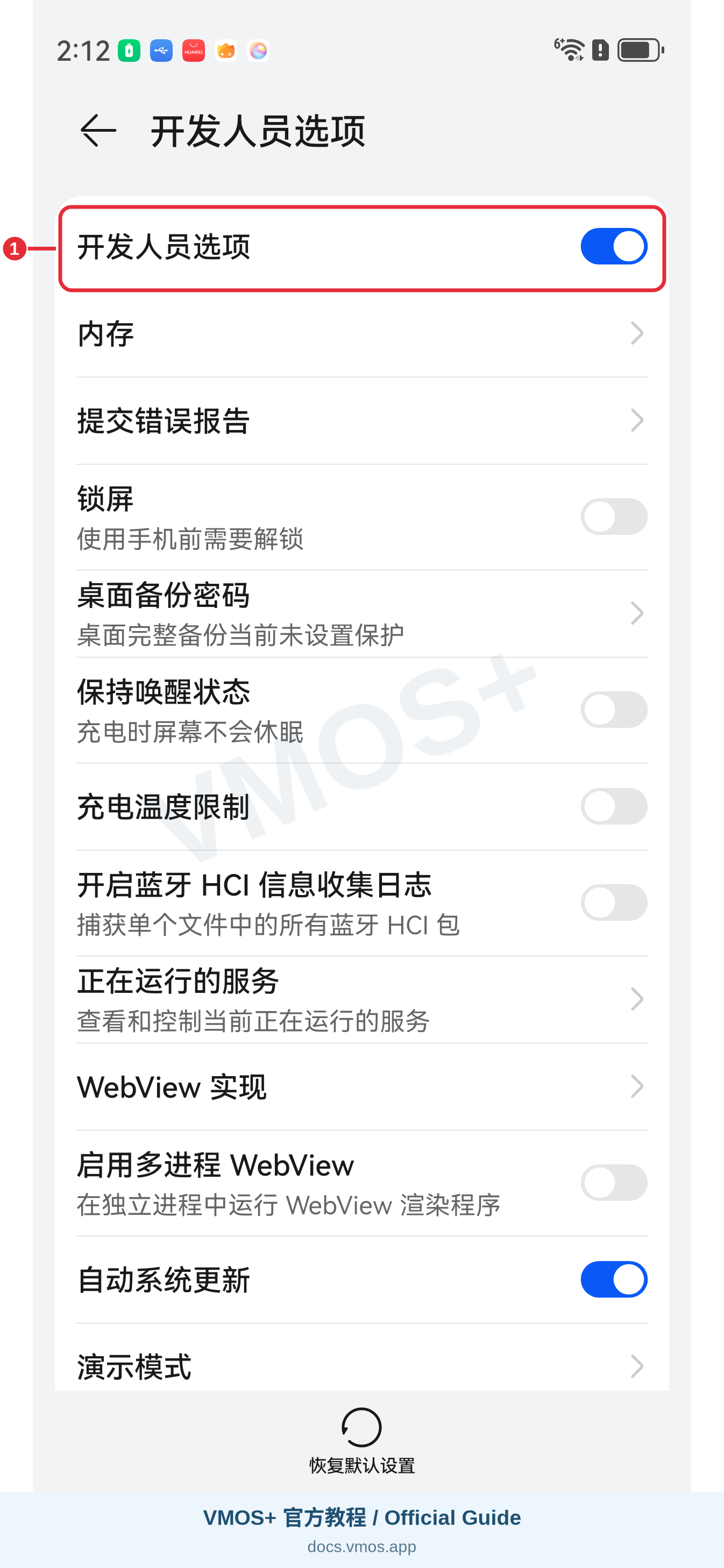
4۔ ڈیولپر کے اختیارات آن رہنے دیں
دیکھیں کہ نشان زد مین سوئچ آن ہے۔ اس اسکرین شاٹ میں یہ پہلے سے آن ہے؛ اسے آن رہنے دیں۔ اسے بند کر کے دوبارہ شروع کرنے کی ضرورت نہیں۔
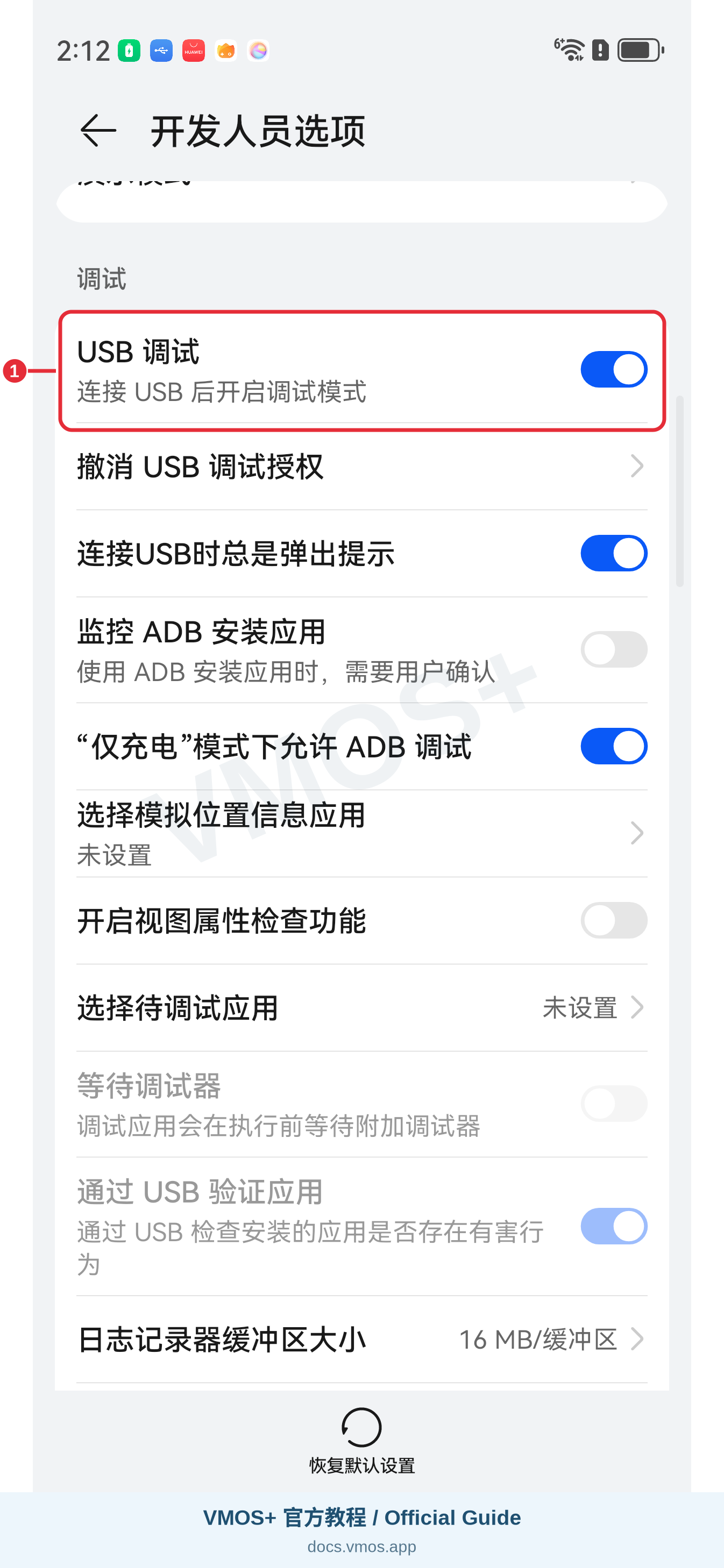
5۔ USB ڈیبگنگ تلاش کریں اور دیکھیں کہ آن ہے
نیچے «ڈیبگنگ» والے حصے تک اسکرول کریں اور USB 调试 (USB ڈیبگنگ) تلاش کریں۔ اگر آپ کے فون پر یہ بند ہے تو اسے آن کریں اور سسٹم کا پیغام پڑھ کر تصدیق کریں۔ آخر میں حالت اس تصویر جیسی ہونی چاہیے: آن۔ اس کے نیچے «USB ڈیبگنگ کی اجازتیں منسوخ کریں» نہ دبائیں۔
کمپیوٹر جوڑیں اور پس منظر کا سیٹ اپ جاری رکھیں
USB ڈیبگنگ آن کرنے کے بعد ان لاک فون کو ڈیٹا ٹرانسفر والی USB کیبل سے کمپیوٹر سے جوڑیں۔ پہلی بار جوڑنے پر فون پر “USB ڈیبگنگ کی اجازت دیں؟” والے پیغام میں کمپیوٹر کی تصدیق کریں اور «اجازت دیں» چنیں۔ «ہمیشہ اجازت دیں» صرف اپنے بھروسے کے کمپیوٹر کے لیے استعمال کریں۔ اگر پیغام ظاہر نہ ہو تو پہلے کیبل، USB پورٹ اور Windows ڈرائیور چیک کریں؛ صرف یہ طریقہ دہرانے کے لیے پہلے سے دی گئی اجازتیں منسوخ نہ کریں۔
پس منظر کے سیٹ اپ کی تصویری گائیڈ پر آگے بڑھیں: اپنے فون پر لاگو سسٹم کا طریقہ چنیں، پھر VMOS+ کے لیے بیٹری کا استعمال، آٹو اسٹارٹ اور پس منظر کی حفاظت سیٹ کریں اور اپنی ورچوئل مشین چلا کر جانچیں۔ صرف USB ڈیبگنگ آن کرنے سے پس منظر کی پابندیاں ختم نہیں ہوتیں۔
وائرلیس پیئرنگ اور اسپلٹ اسکرین کی اینیمیشن · فونز کی فہرست پر واپس