
HUAWEI · HarmonyOS 4.2: Geliştirici seçenekleri ve USB hata ayıklama
HUAWEI nova 13 Pro cihazında HarmonyOS 4.2 ile 2026-10-29 tarihinde çekildi. Menü adları diğer modellerde veya yazılım sürümlerinde farklı olabilir.
Çerçeve, her adımda dokunulacak yeri gösterir. Filigranlı tam boyutlu hâlini açmak için görsele tıklayın. Çekim yapılan cihazda Geliştirici seçenekleri ve USB hata ayıklama zaten açıktı; bunları kapatmadan yalnızca durumlarını kontrol edin. Ekran görüntülerindeki sistem menüleri Çincedir; talimatlarda Çince menü adları birebir verilmiştir.
Tam yol: Ayarlar → Telefon hakkında; Ayarlar → Sistem ve güncellemeler → Geliştirici seçenekleri → USB hata ayıklama
INFO
Bu cihazın hata ayıklama bölümünde kullanılabilir bir Kablosuz hata ayıklama girişi görünmedi. Bu sayfa USB bağlantısını anlatır. Yalnızca HarmonyOS sürüm adındaki 4.2'ye bakarak bir Android rehberi seçmeyin.
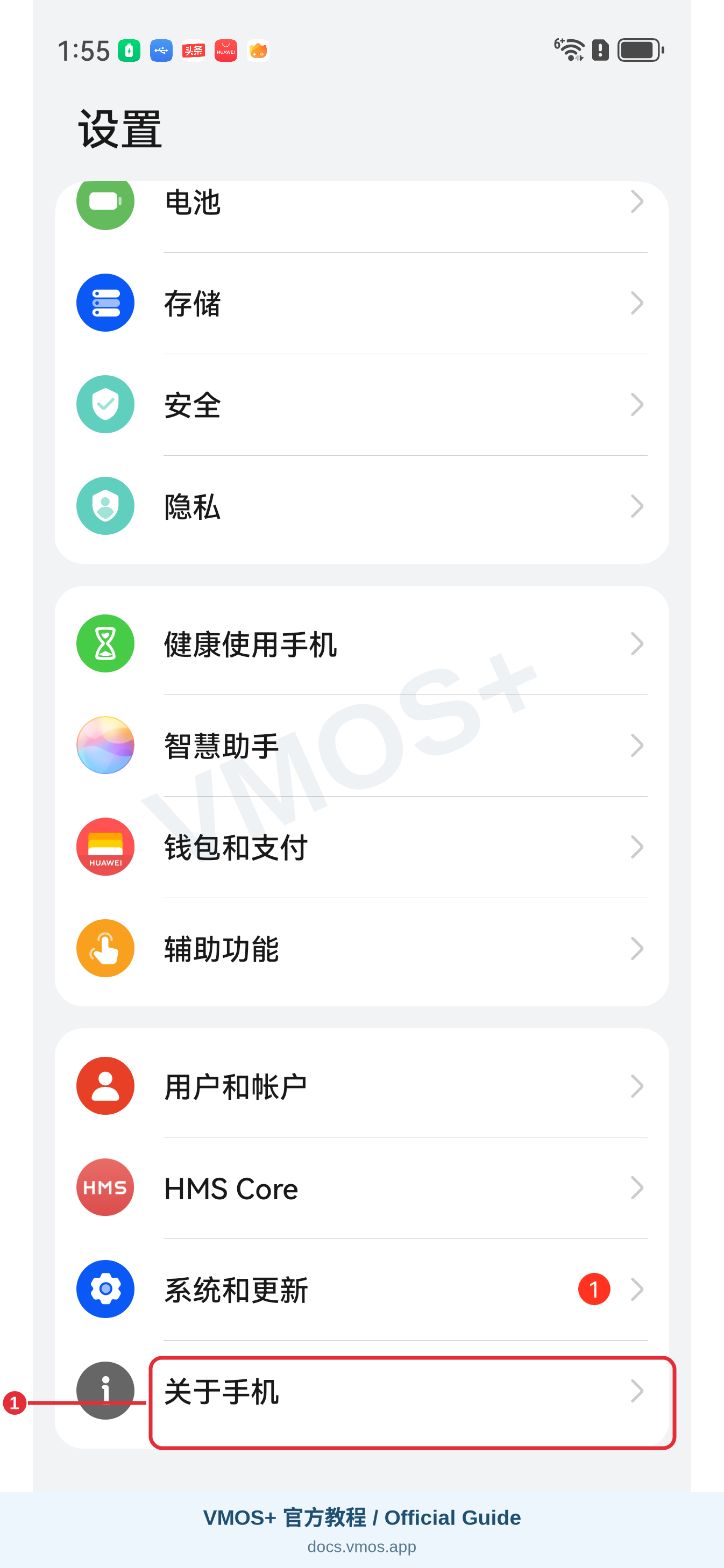
1. Önce Telefon hakkında bölümünü bulun
Ayarlar'ın en altında 关于手机 (Telefon hakkında) satırına dokunun. Bu modelde satırda önce HarmonyOS 版本 yazar; dokununca 软件版本 (Yazılım sürümü) görünür. Yazılım sürümüne yaklaşık yedi kez dokunun ve ekran kilidi doğrulamasını tamamlayın. Zaten açıksa devam edin. Telefon hakkında ekranının tamamı cihaz kimlik bilgileri içerdiği için gösterilmemiştir.
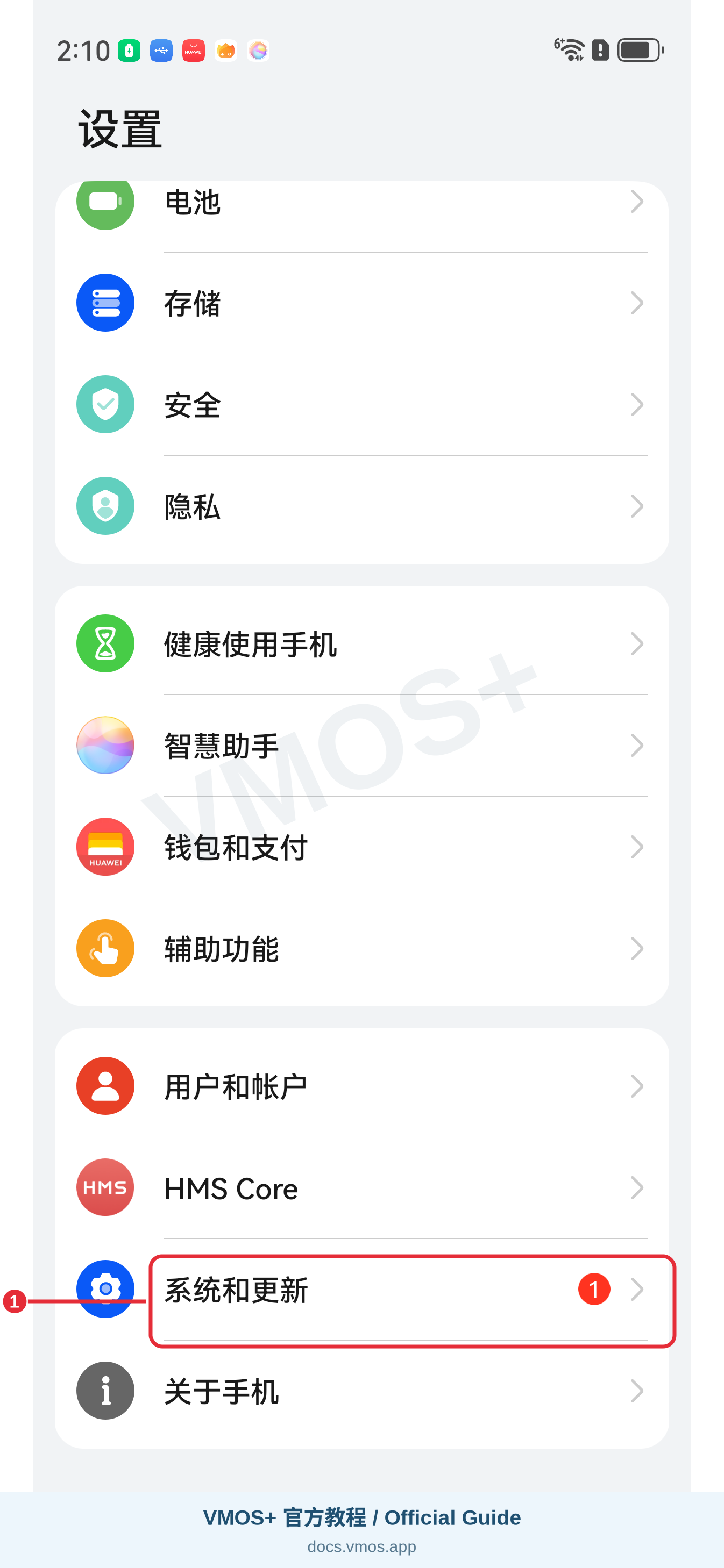
2. Sistem ve güncellemeler'i açın
Ayarlar'ın en altına dönün ve 系统和更新 (Sistem ve güncellemeler) satırına dokunun.
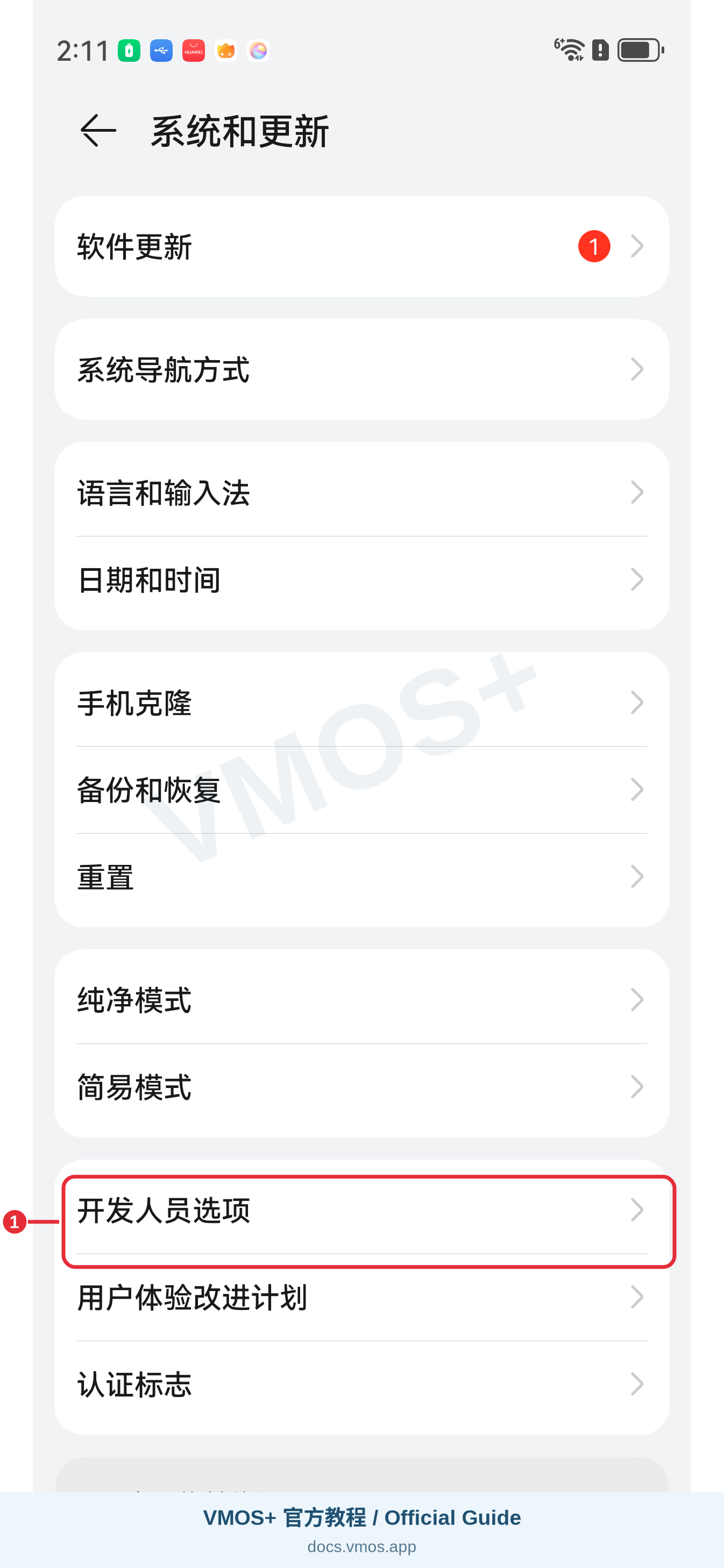
3. Geliştirici seçeneklerini açın
Sistem ve güncellemeler'de aşağı kaydırın ve 开发人员选项 (Geliştirici seçenekleri) satırına dokunun.
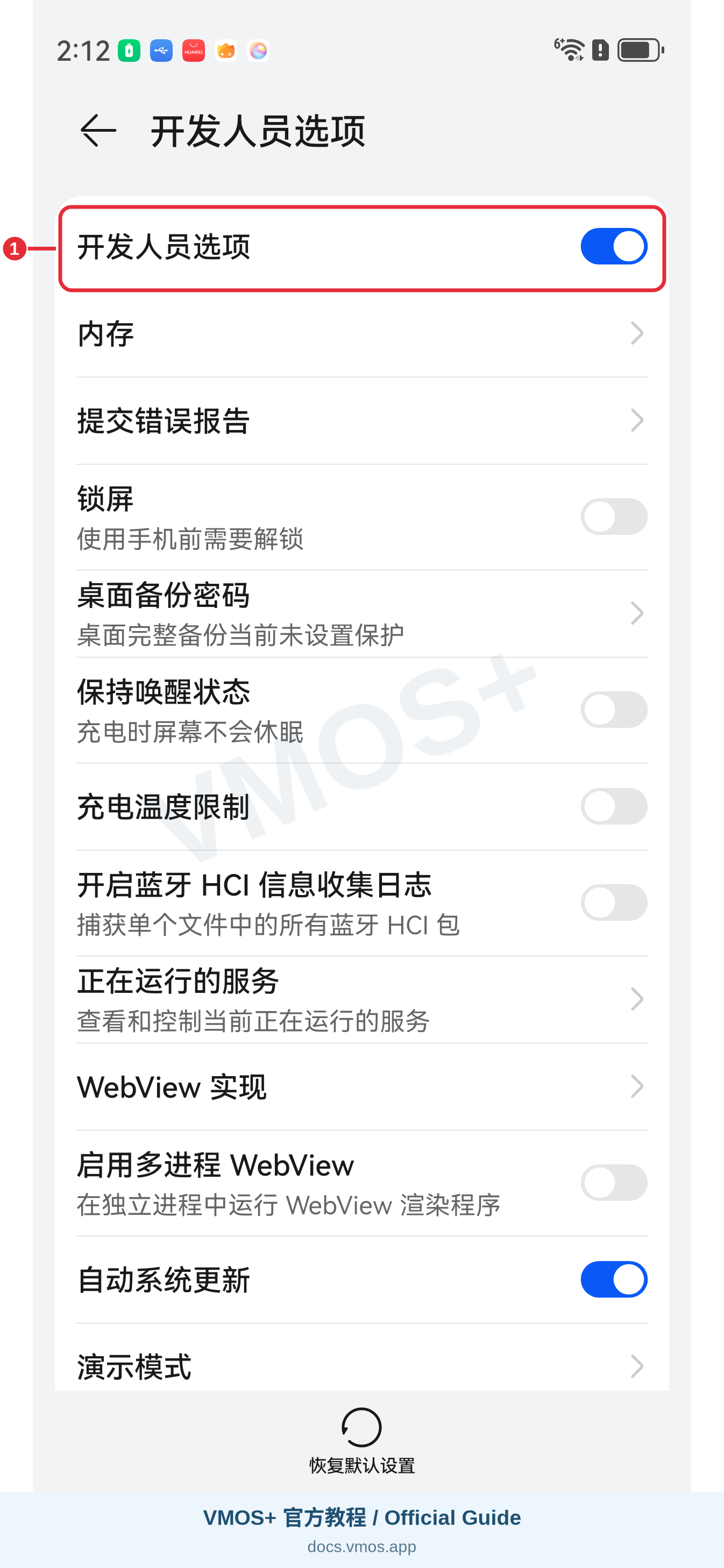
4. Geliştirici seçeneklerini açık bırakın
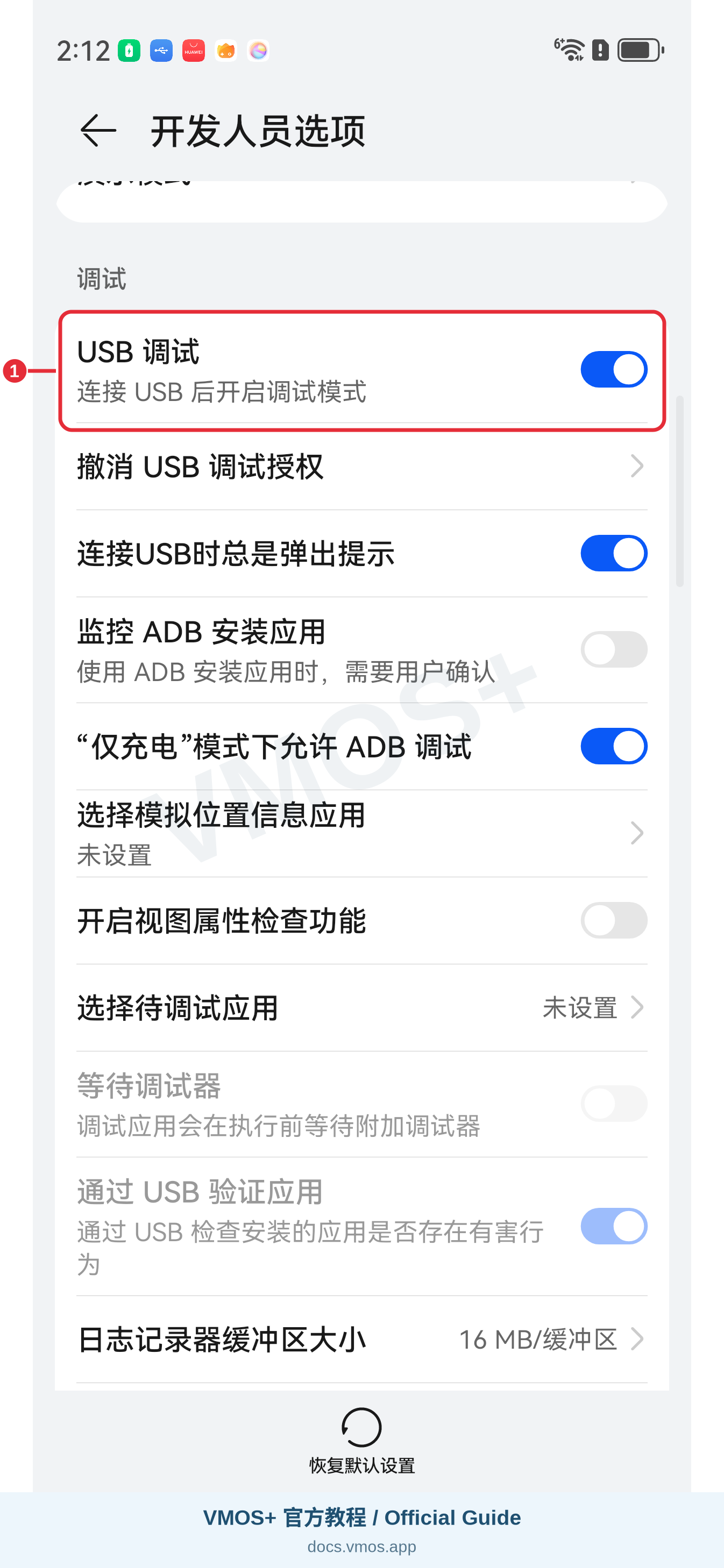
İşaretli ana anahtarın açık olduğunu kontrol edin. Bu görüntüde zaten açık; açık bırakın. Kapatıp baştan başlamanıza gerek yoktur.
5. USB hata ayıklamayı bulun ve açık olduğunu kontrol edin
Hata ayıklama bölümüne kadar aşağı kaydırın ve USB 调试 (USB hata ayıklama) satırını bulun. Telefonunuzda kapalıysa açın, çıkan uyarıyı okuyup onaylayın. Sonuç bu görüntüdeki gibi olmalıdır: açık. Altındaki USB hata ayıklama yetkilerini kaldır seçeneğine dokunmayın.
Bilgisayarı bağlayın ve arka plan ayarlarına devam edin
USB hata ayıklamayı açtıktan sonra, kilidi açık telefonu veri aktarımını destekleyen bir USB kabloyla bilgisayara bağlayın. İlk bağlantıda telefonda çıkan USB hata ayıklamaya izin verilsin mi? sorusunda bilgisayarı kontrol edip İzin ver'e dokunun. Her zaman izin ver seçeneğini yalnızca güvendiğiniz kendi bilgisayarınızda kullanın. Soru çıkmazsa önce kabloyu, USB bağlantı noktasını ve Windows sürücüsünü kontrol edin; yalnızca adımları tekrar görmek için mevcut izinleri kaldırmayın.
Resimli arka plan ayarları rehberiyle devam edin: uygun bir sistem yöntemi seçin, ardından VMOS+ için pil kullanımı, otomatik başlatma ve arka plan korumasını ayarlayıp sanal makinenizi test edin. USB hata ayıklama tek başına arka plan kısıtlamalarını kaldırmaz.
Kablosuz eşleştirme ve bölünmüş ekran animasyonu · Telefon listesine dön