
HUAWEI · HarmonyOS 4.2: параметри розробника й налагодження через USB
Знято на HUAWEI nova 13 Pro з HarmonyOS 4.2, 2026-10-29. На інших моделях і версіях ПЗ назви меню можуть відрізнятися.
Рамка на кожному знімку показує, що потрібно на цьому кроці. Натисніть зображення, щоб відкрити повнорозмірну версію з водяним знаком. На телефоні, який знімали, параметри розробника й налагодження через USB уже були ввімкнені; перевірте їхній стан, не вимикаючи їх заздалегідь. На знімках системні меню китайською; в інструкціях наведено точні китайські назви пунктів.
Повний шлях: «Налаштування» → «Про телефон»; «Налаштування» → «Система та оновлення» → «Параметри розробника» → «Налагодження через USB»
INFO
На цьому пристрої в розділі налагодження не було доступного пункту бездротового налагодження. Ця сторінка описує підключення через USB. Не вибирайте інструкцію для певної версії Android лише через число 4.2 у назві HarmonyOS.
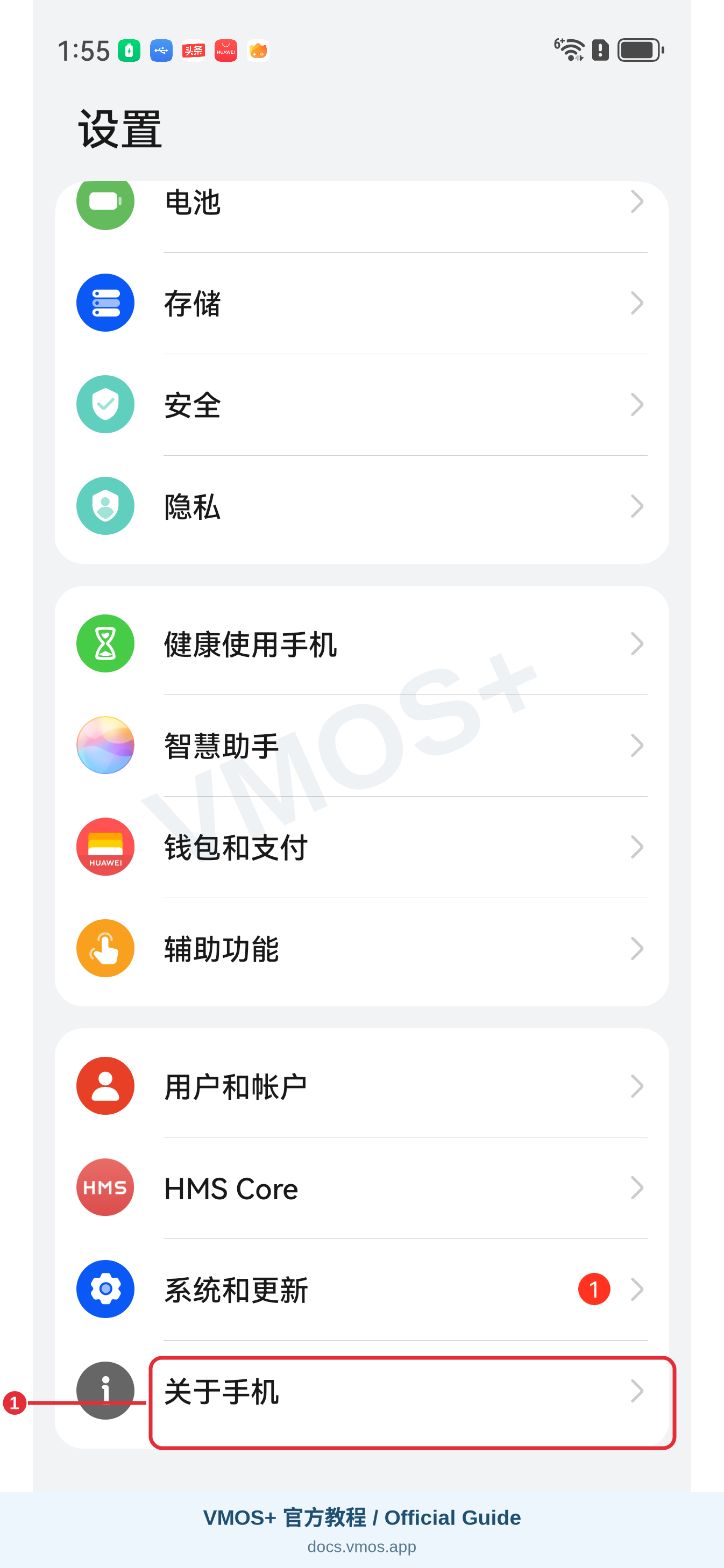
1. Спершу знайдіть «Про телефон»
Унизу «Налаштувань» торкніться 关于手机 (Про телефон). На цій моделі рядок спочатку називається HarmonyOS 版本; якщо торкнутися його, з’явиться 软件版本 (Версія ПЗ). Торкніться версії ПЗ приблизно сім разів і виконайте запит блокування екрана. Якщо вже ввімкнено, переходьте далі. Повний екран «Про телефон» не показано, бо на ньому є ідентифікатори пристрою.
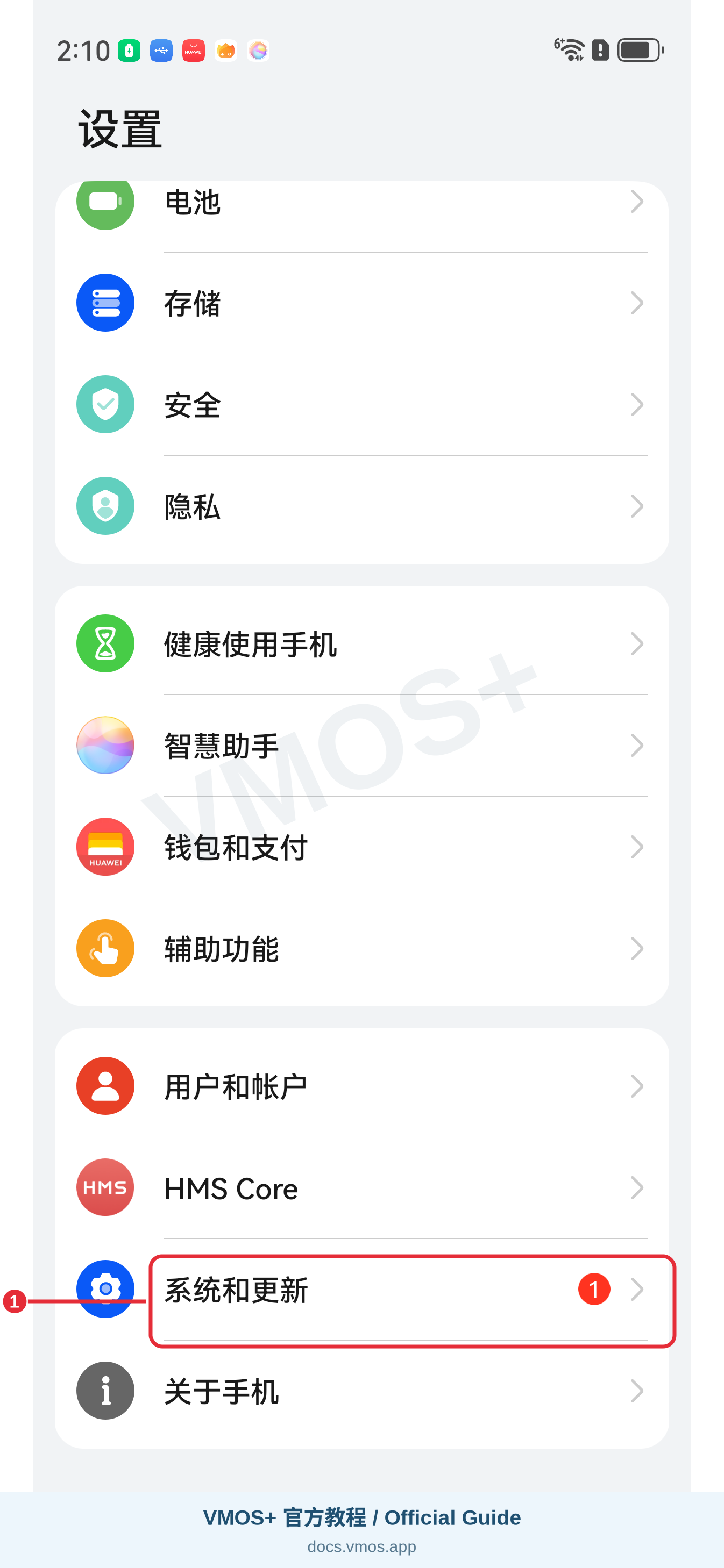
2. Відкрийте «Система та оновлення»
Поверніться в нижню частину «Налаштувань» і торкніться 系统和更新 (Система та оновлення).
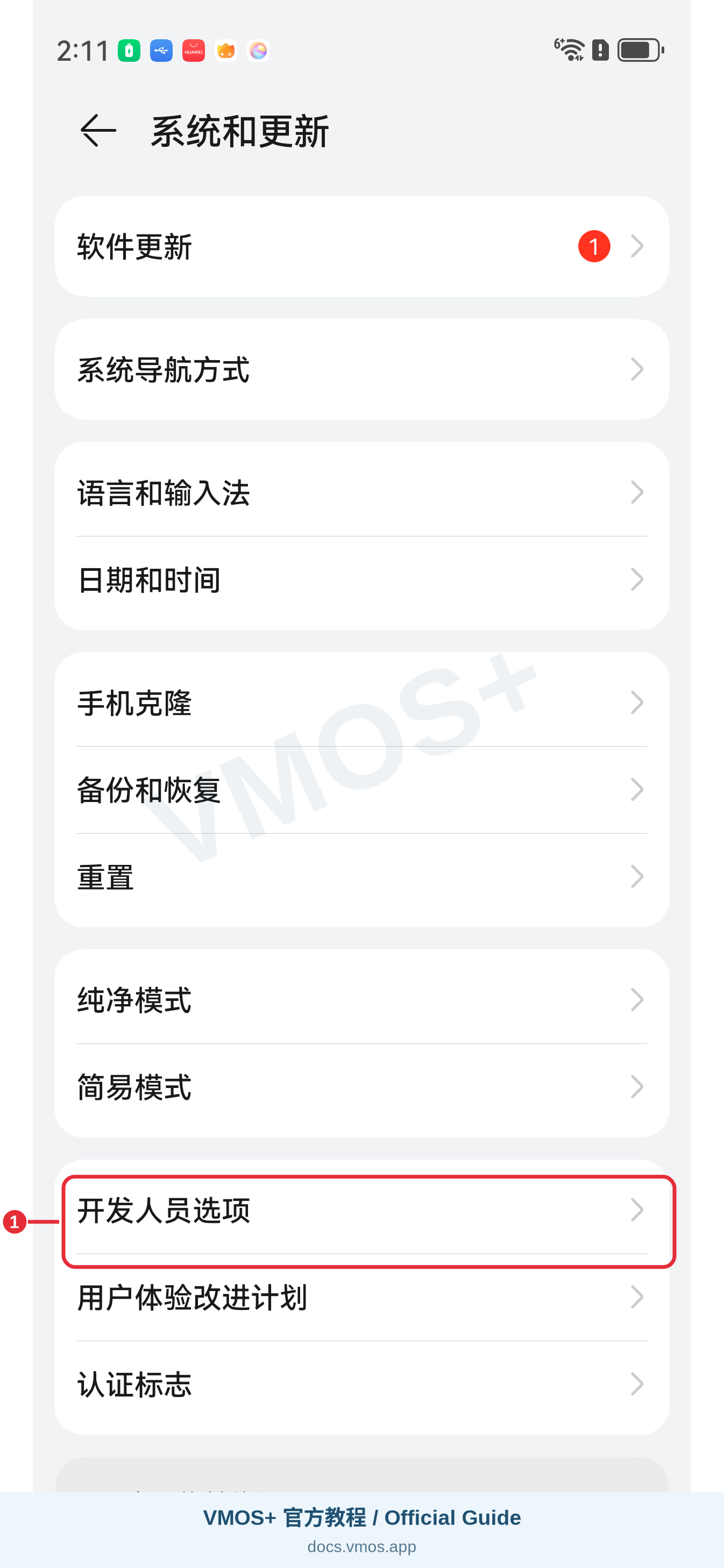
3. Відкрийте «Параметри розробника»
Прокрутіть розділ «Система та оновлення» вниз і торкніться 开发人员选项 (Параметри розробника).
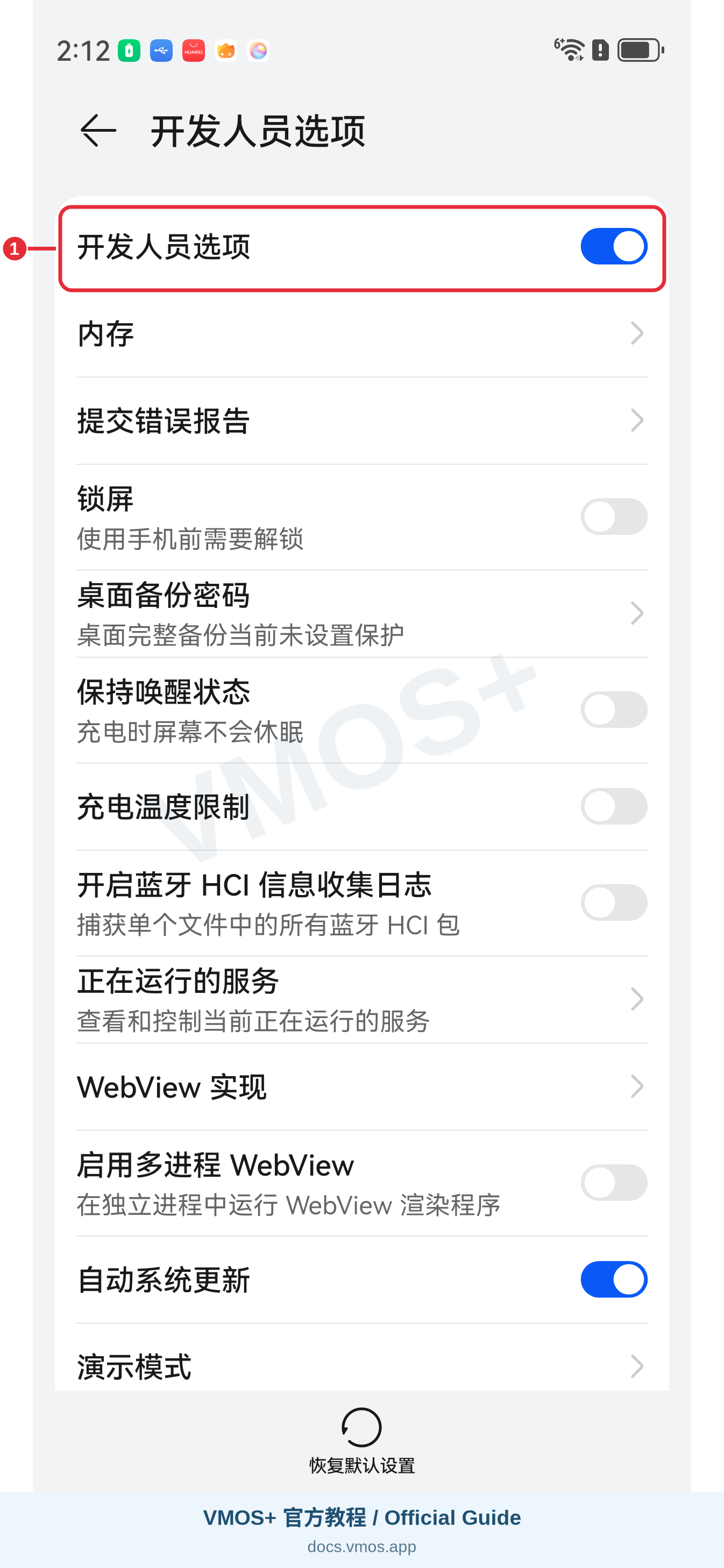
4. Не вимикайте параметри розробника
Переконайтеся, що виділений головний перемикач увімкнено. На цьому знімку він уже ввімкнений — не вимикайте його. Вимикати його й починати спочатку не потрібно.
5. Знайдіть «Налагодження через USB» і переконайтеся, що його ввімкнено
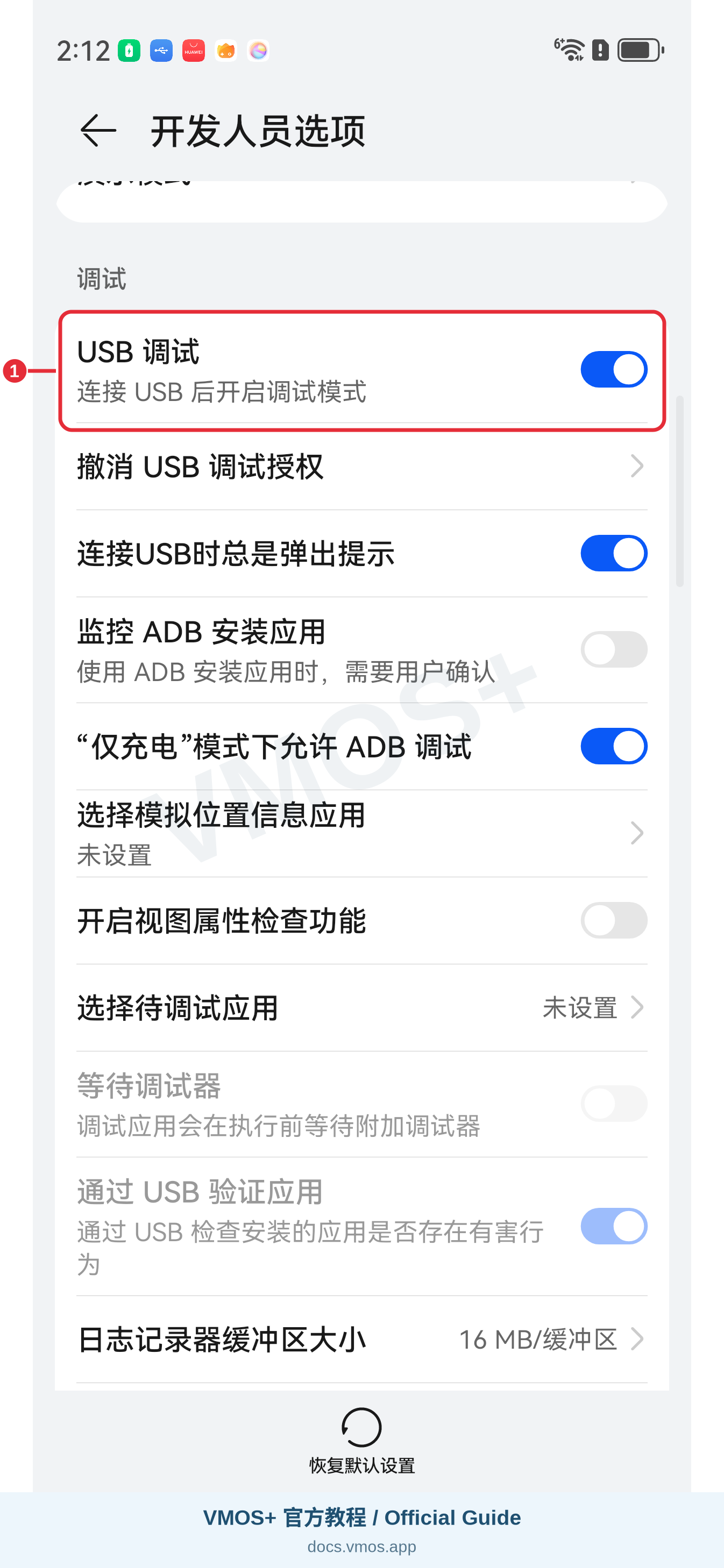
Прокрутіть униз до розділу «Налагодження» й знайдіть USB 调试 (Налагодження через USB). Якщо на вашому телефоні його вимкнено, увімкніть його, прочитайте й підтвердьте системний запит. У результаті перемикач має бути ввімкнений, як на знімку. Не натискайте розташований нижче пункт «Відкликати дозволи на налагодження через USB».
Підключіть комп’ютер і продовжте налаштування роботи у фоні
Увімкнувши налагодження через USB, під’єднайте розблокований телефон до комп’ютера USB-кабелем, що підтримує передачу даних. Під час першого підключення в запиті «Дозволити налагодження через USB?» на телефоні перевірте, що це ваш комп’ютер, і виберіть «Дозволити». «Завжди дозволяти» позначайте лише для власного довіреного комп’ютера. Якщо запит не з’являється, спершу перевірте кабель, USB-порт і драйвер у Windows; не відкликайте наявні дозволи лише для того, щоб повторити кроки з інструкції.
Далі перейдіть до інструкції зі знімками з налаштування роботи у фоні: виберіть відповідний системний спосіб, потім налаштуйте для VMOS+ використання батареї, автозапуск і фоновий захист і перевірте роботу віртуальної машини. Саме лише налагодження через USB фонових обмежень не знімає.
Бездротове підключення й анімація розділеного екрана · Назад до списку телефонів